

10 bästa programvarorna för att visa Microsoft Project – granskade för 2026

10 Kortlista över program för visning av Microsoft Project-filer


De bästa verktygen för visning av Microsoft Project-filer gör det enkelt att öppna, dela och granska .MPP-filer—utan att behöva en fullständig Microsoft Project-licens. Oavsett om du presenterar Gantt-scheman för intressenter eller ger teammedlemmar insyn i aktivitetsberoenden och tidslinjer kan ett tillförlitligt visningsverktyg effektivisera samarbetet och minska programvarukostnaderna i hela organisationen.
Microsoft Project är fortfarande den självklara plattformen för hantering av komplexa scheman, men licenskraven kan begränsa vilka som faktiskt har åtkomst. Därför vänder sig många projektledare till fristående visningsverktyg som bevarar formatering och funktionalitet utan den inlärningskurva eller prislapp som följer med hela produkten.
Efter att ha hanterat hundratals scheman och arbetat med MS Project i stora team och företagsmiljöer har jag testat och granskat de främsta tillgängliga visningsverktygen för Microsoft Project. I den här guiden går jag igenom de bästa verktygen för att dela projektfiler effektivt—så att du kan hitta rätt lösning för ditt team.
Varför du kan lita på våra programvarurekommendationer
Vårt team har testat och recenserat programvara sedan 2012. Som projektledare själva vet vi hur
svårt — och viktigt — det är att välja rätt programvara.
För den här guiden utvärderade vi verktyg genom praktisk testning och oberoende research, och betygsatte verktygen enligt våra urvalskriterier. Vi drar även nytta av insikter från branschens tankeledare och praktiserande projektledningsexperter.
Våra recensioner speglar vårt mänskliga redaktionella omdöme, inte ett säljbudskap.
Expertgranskare:
Jämförelsetabell över visningsverktyg för Microsoft Project
Den här jämförelsetabellen sammanfattar prisuppgifterna för mina främsta val av visningsverktyg för Microsoft Project:
| Tool | Best For | Trial Info | Price | ||
|---|---|---|---|---|---|
| 1 | Bäst för att importera data från .mpp-filer | 14 dagars kostnadsfri provperiod | Från $7.99 | Website | |
| 2 | Bäst för att importera CSV-filer till en plattform för arbetshantering | Gratisplan tillgänglig | Från $7/användare/månad (faktureras årsvis) | Website | |
| 3 | Bästa kostnadsfria .mpp-redigeraren för plattformsoberoende användning | Kostnadsfri plan tillgänglig | Från $9.99/användare/månad (faktureras årsvis) | Website | |
| 4 | Bäst för distribution av .mpp-filer i företagsskala | 15 dagars kostnadsfri provperiod | Från $114/användare/år (faktureras årsvis) | Website | |
| 5 | Bästa MPP-visaren för Windows, Mac och mobila enheter | Gratis visare tillgänglig | Från $59.99/användare (engångsbetalning) | Website | |
| 6 | Bäst för att skala upp från visning till aktivt teamarbete | 30 dagars kostnadsfri provperiod | Från $12.90/användare/månad | Website | |
| 7 | Bäst för .mpp-synkronisering i båda riktningarna med visning för gäster | 30 dagars kostnadsfri provperiod | Från 15 USD/användare/månad | Website | |
| 8 | Bästa kostnadsfria MPP-visaren för Windows, Mac och Linux | Kostnadsfri plan tillgänglig | Från $4/användare/månad | Website | |
| 9 | Bästa MS Project-liknande projektplaneraren som finns för PC, Mac och mobiltelefoner | 30 dagars gratis provperiod | Från $10.99/användare/månad | Website | |
| 10 | Bäst för att öppna .mpp- och Primavera P6-filer | 7 dagars kostnadsfri provperiod | Från $7.99/användare/månad | Website |


Översikt över de 10 bästa visningsverktygen för Microsoft Project
Här är en kort beskrivning av varje verktyg som visar varför det kan vara ett bra alternativ att överväga som ditt nästa visningsverktyg för Microsoft Project.

GanttPRO
Bäst för att importera data från .mpp-filer
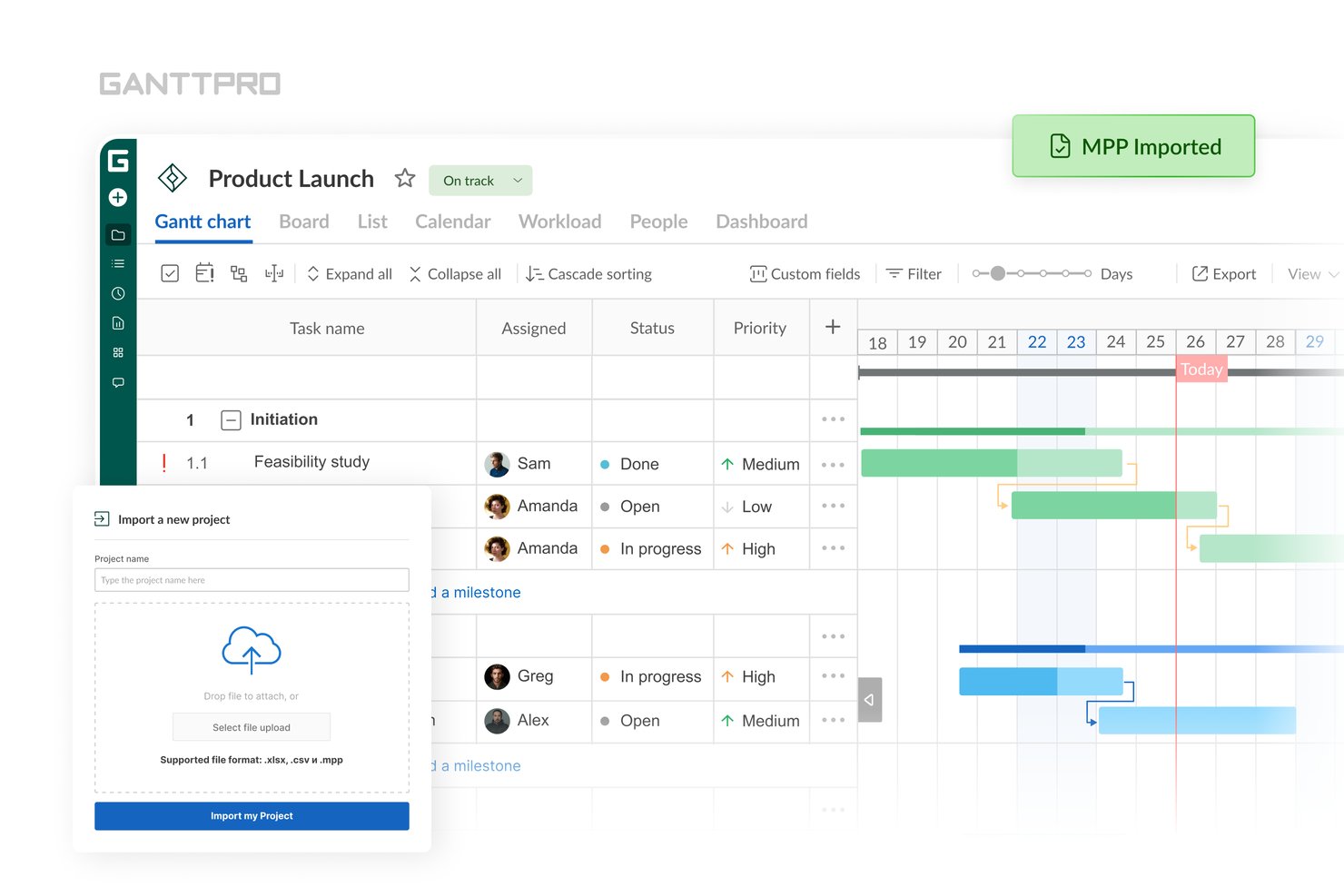
GanttPRO är ett webbläsarbaserat Gantt-diagram och projekthanteringsverktyg som låter dig öppna, visualisera och dela
.mpp
-filer i Windows, Mac och Linux utan en Microsoft Project-licens.
Vem passar GanttPRO bäst för?
GanttPRO passar bra för projektledare och PMO-ansvariga som behöver öppna, visualisera och dela
.mpp
-filer med intressenter på Mac, Windows eller Linux utan att betala för Microsoft Project-licenser.
Varför jag valde GanttPRO
GanttPRO tar plats på min kortlista eftersom verktyget låter dig dra och släppa en
.mpp
-fil direkt i en webbläsare och få ett fullt interaktivt Gantt-diagram utan att använda en Microsoft Project-licens. Jag gillar att det bevarar aktivitetsberoenden, milstolpar och kritisk linje vid import, så att schemats struktur förblir intakt för granskning och delning. Den enda ärliga reservationen jag vill nämna är att aktivitetsbeskrivningar, kommentarer och bilagor inte följer med vid import, så verktyget fungerar bäst när dina centrala schemaläggningsdata är prioriteten.
Viktiga funktioner i GanttPRO
- Spårning av baslinje och avvikelser: Skapa en ögonblicksbild av planens baslinje och jämför den visuellt med ditt aktuella schema direkt i Gantt-diagrammet.
- Delning via offentlig URL: Skapa en delbar länk som låter intressenter visa ditt projektschema i en webbläsare utan ett GanttPRO-konto eller en betald användarplats.
- Export i flera format: Exportera ditt Gantt-diagram till PDF, PNG, XML eller Excel med anpassningsbara layouter, datumintervall och inställningar för kolumnsynlighet.
- Samarbete i realtid: Lägg till kommentarer och filbilagor på aktivitetsnivå, med livesynkronisering för alla teammedlemmar.
GanttPRO-integrationer
GanttPRO erbjuder inbyggda integrationer med Microsoft Teams, Slack, Google Drive, OneDrive, Outlook Calendar, Google Calendar och Jira Cloud (beta), samt ett API för anpassade integrationer.
Pros and Cons
Pros:
- Importerar .mpp-filer med aktivitetsberoenden
- Erbjuder delning av scheman via offentlig URL
- Bevarar kritisk linje och baslinjer vid import
Cons:
- Importerar inte aktivitetsbeskrivningar eller bilagor
- Ingen tvåvägssynkronisering med Microsoft Project

ClickUp
Bäst för att importera CSV-filer till en plattform för arbetshantering
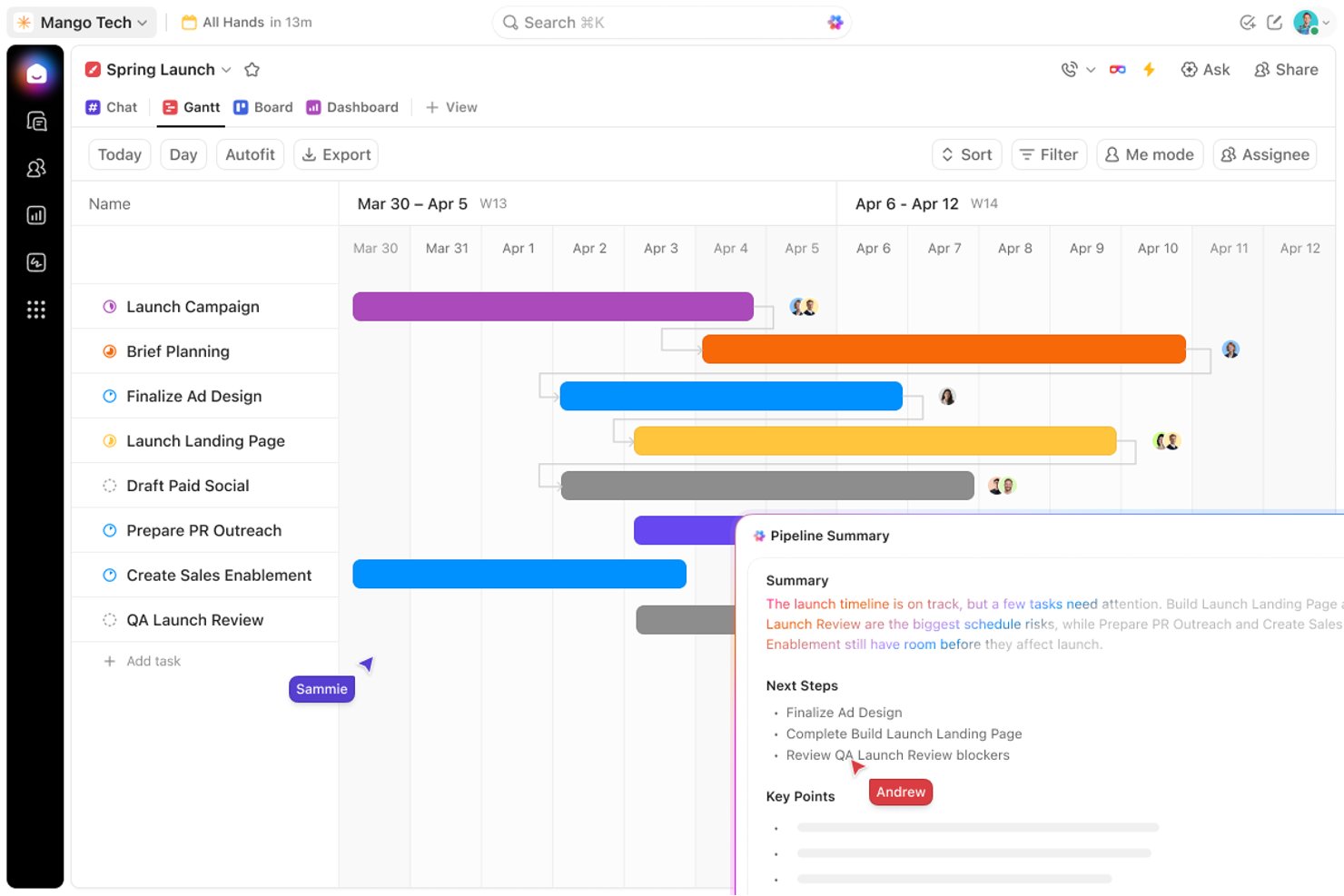
ClickUp är en fullständig plattform för arbetshantering som erbjuder Gantt-diagram, aktivitetsvyer, samarbete i realtid och CSV-baserad projektimport som ett alternativ för team som vill flytta MS Project-scheman till en aktiv och delbar arbetsyta.
Vem passar ClickUp bäst för?
ClickUp passar team som är redo att lämna MS Project bakom sig och vill omvandla exporterade scheman till en aktiv, gemensam arbetsyta.
Varför jag valde ClickUp
Jag har tagit med ClickUp bland mina främsta val eftersom det ger team en tydlig migreringsväg bort från MS Project och in i en aktiv, gemensam arbetsyta. CSV-importarbetsflödet låter dig hämta exporterade scheman direkt till ClickUps Gantt-vy, där du får insyn i den kritiska linjen, baslinjeuppföljning och omplanering genom dra-och-släpp. När informationen väl har importerats kan intressenter komma åt, kommentera och granska schemat utan att någonsin behöva använda en MS Project-licens.
Viktiga funktioner i ClickUp
- Import från CSV och kalkylblad: Importera exporterade MS Project-scheman till ClickUp via CSV eller Excel med den inbyggda importfunktionen för kalkylblad.
- Markering av kritisk linje: Identifierar och markerar automatiskt den aktivitetskedja som styr projektets slutdatum i Gantt-vyn.
- Överlagring av baslinje: Spara en ögonblicksbild av ett schema och lägg den ovanpå ditt aktiva Gantt-diagram för att när som helst jämföra planerade och faktiska framsteg.
- Gäståtkomst med behörighetskontroller: Dela specifika vyer med externa intressenter på visnings- eller redigeringsnivå utan att exponera hela din arbetsyta.
ClickUp-integrationer
ClickUp erbjuder inbyggda integrationer med Microsoft Teams, Outlook, OneDrive, Google Drive och Slack. Det tillhandahåller även ett offentligt API för anpassade integrationer och har stöd för Zapier.
Pros and Cons
Pros:
- Robust Gantt-diagram med baslinjer och kritisk linje
- Möjliggör samarbete i realtid kring importerade scheman
- Flexibelt delande med gäster och offentliga länkar
Cons:
- Kan inte öppna eller visa ursprungliga .mpp-filer
- Aktivitetsberoenden går förlorade vid CSV-import
New Product Updates from ClickUp
ClickUp Adds Meetings Hub, Super Agent Templates, and ZoomInfo Integration
ClickUp adds a searchable Meetings Hub, new ways to clone and template Super Agents, and a ZoomInfo integration through the App Center. These updates improve meeting retrieval, agent reuse, and access to sales intelligence. For more information, visit ClickUp’s official site.

Bästa kostnadsfria .mpp-redigeraren för plattformsoberoende användning
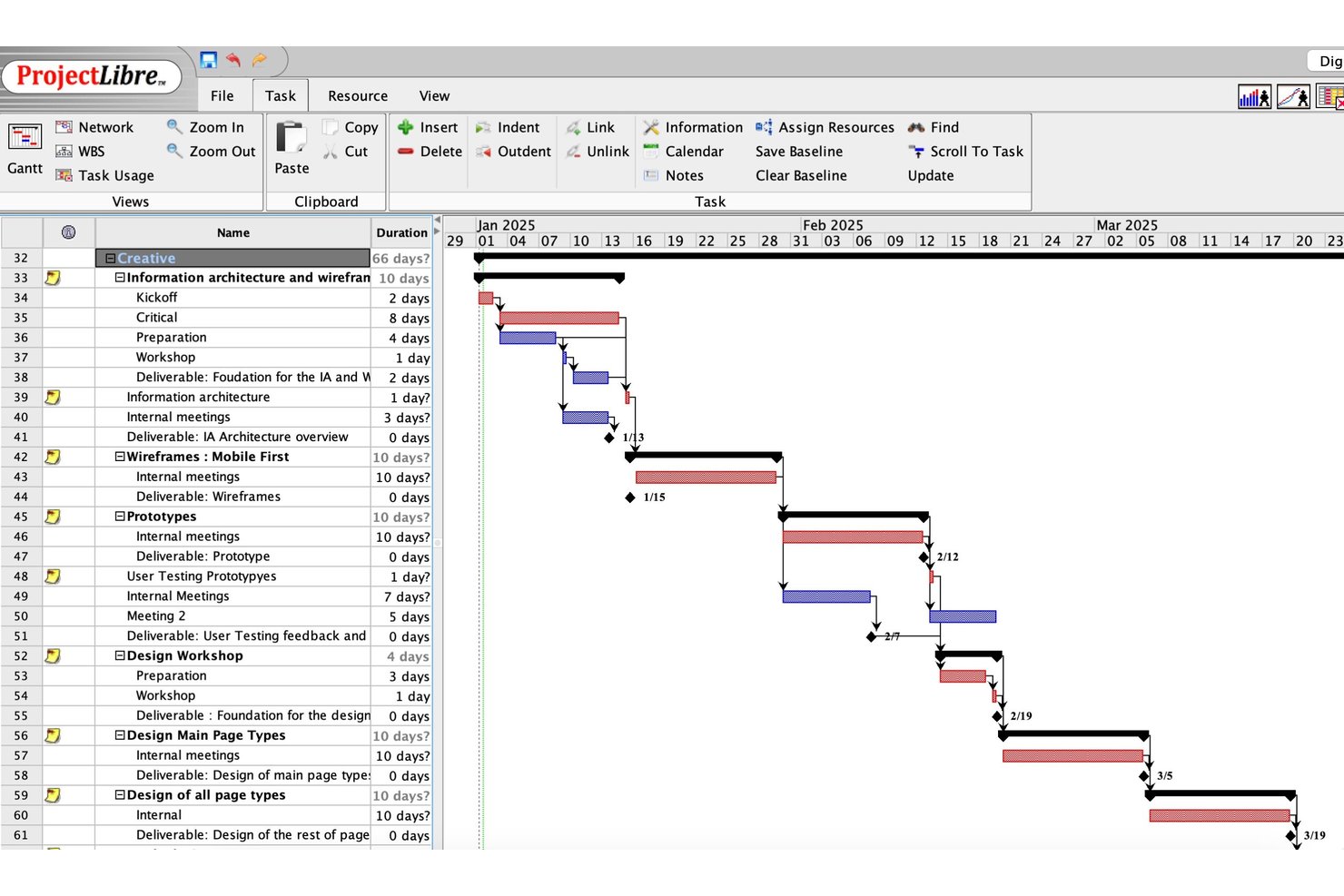
ProjectLibre är en projektledningsredigerare med öppen källkod som öppnar, redigerar och sparar .mpp-filer inbyggt i Windows, macOS och Linux, med vyer som omfattar Gantt-diagram, nätverksdiagram, resursblad och WBS-diagram.
Vem passar ProjectLibre bäst för?
ProjectLibre passar bra för enskilda projektledare och små team på Linux, macOS eller Windows som behöver öppna, redigera och spara .mpp-filer utan att betala för en Microsoft Project-licens.
Varför jag valde ProjectLibre
ProjectLibre finns med på min kortlista eftersom det är det enda kostnadsfria verktyget som öppnar, redigerar och sparar
.mpp
-filer inbyggt i Windows, macOS och Linux utan att kräva en Microsoft Project-licens. Jag valde det specifikt för plattformsoberoende team där en Linuxbaserad ingenjör eller en projektledare som använder macOS behöver öppna ett schema som skickats av en MS Project-användare. Den fullständiga Gantt-vyn med kritisk linje, baslinjer och nätverksdiagram läses in direkt från
.mpp
-filen utan något konverteringssteg.
Viktiga funktioner i ProjectLibre
- Monte Carlo-riskanalys: Kör statistiska simuleringar av ditt schema för att modellera risk och prognostisera sannolika slutdatum.
- Prestationsvärdeshantering (EVM): Följer upp projektkostnad och schemaprestanda mot en baslinje med hjälp av standardiserade EVM-mått.
- Vy för nätverksdiagram: Visar uppgifter och beroenden i ett flödesschema i PERT-stil för granskning av beroenden och logik.
- Export till CSV och XML: Exporterar projektdata till CSV eller XML för användning i andra verktyg eller rapporteringsarbetsflöden.
Integrationer med ProjectLibre
ProjectLibre har inga dokumenterade inbyggda integrationer med Microsoft 365, SharePoint, Teams, Jira, Asana, Slack eller Google Workspace. Det stöder filutbyte i formaten .mpp, .mpx, XML och CSV, men det finns inget dokumenterat offentligt API för anpassade integrationer.
Pros and Cons
Pros:
- Öppnar och redigerar .mpp-filer inbyggt
- Körs på Windows, macOS och Linux
- Innehåller vyer för Gantt, PERT och baslinjer
Cons:
- Saknar skrivskyddat läge eller ett förenklat visningsläge
- Kräver fullständig skrivbordsinstallation för kostnadsfri åtkomst

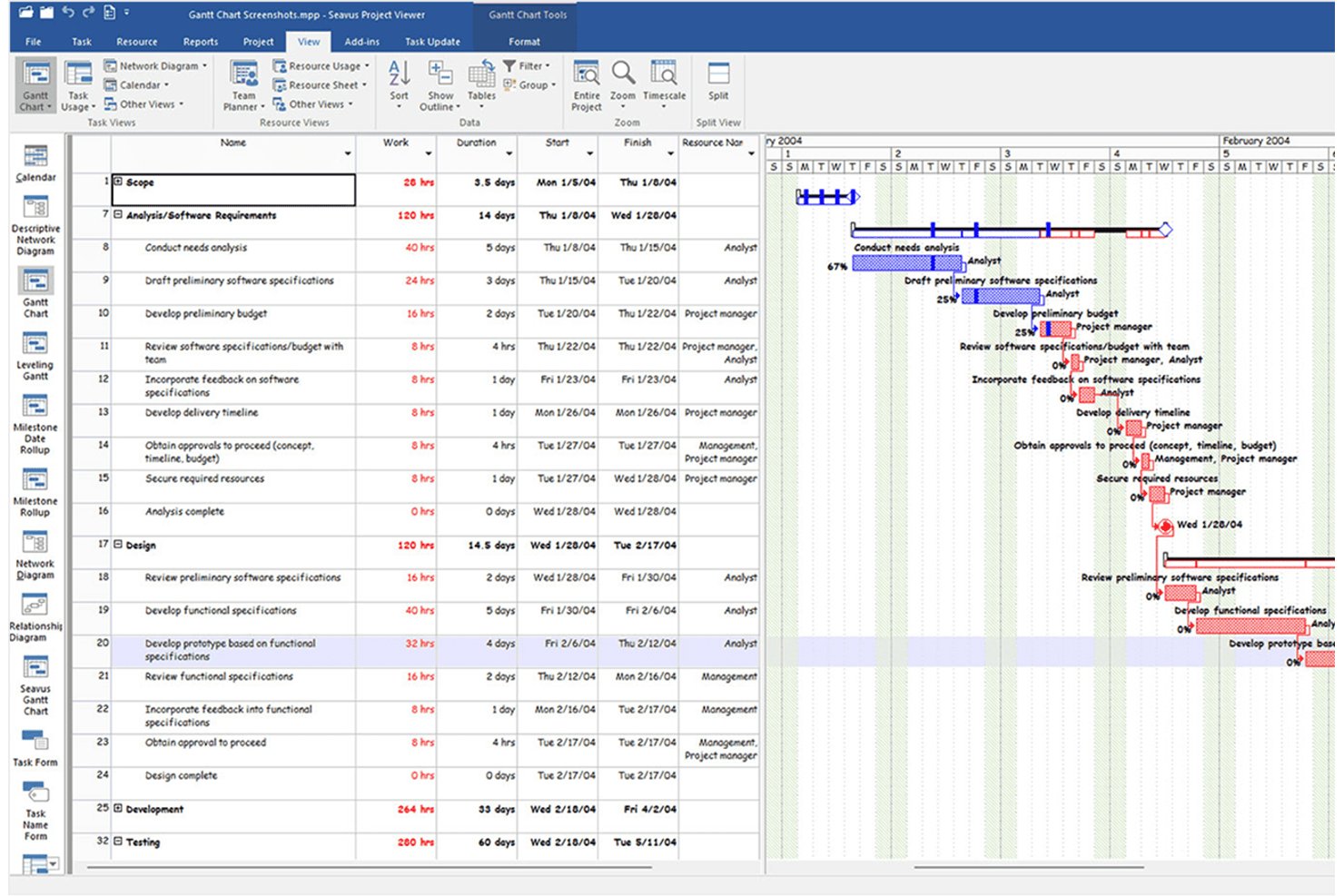
Seavus Project Viewer är en skrivskyddad .mpp-visare som öppnar Microsoft Project-filer i över 27 vyer – inklusive Gantt, nätverksdiagram och teamplaneraren – utan att kräva en Microsoft Project-licens på Windows, macOS, iOS, Android och webben.
Vem passar Seavus Project Viewer bäst för?
Seavus Project Viewer passar stora organisationer som behöver distribuera .mpp-filer till många intressenter utan att köpa ytterligare Microsoft Project-licenser.
Varför jag valde Seavus Project Viewer
Seavus Project Viewer tar plats på min kortlista eftersom ingen annan visare kan mäta sig med dess räckvidd när du behöver distribuera .mpp-filer i en stor organisation. Jag har sett team använda den för att dela projektplaner med hundratals intressenter, från BMW:s produktionsgolv till NATO:s verksamhet, utan att använda en enda ytterligare MS Project-licens. Den öppnar filer från MS Project 98 ända fram till 2024, i över 27 vyer, och hanterar filer på upp till 500 MB utan problem.
Viktiga funktioner i Seavus Project Viewer
- Tillägg för uppdatering av aktiviteter: Teammedlemmar kan skicka in aktivitetsstatus och kommentarer direkt från visaren, och projektledare kan godkänna, avvisa eller svara på uppdateringar utan att dela källfilen.
- Jämförelse av projektplaner: Öppnar två versioner av en .mpp-fil sida vid sida för att markera skillnader i aktivitets- och resursparametrar.
- Grafiska rapporter och instrumentpaneler: Visar fördefinierade MS Project-rapporter inom kategorierna Instrumentpanel, Resurser och Kostnader, med alternativ för att justera diagramtyp, fält och sortering.
- Flerspråkigt gränssnitt: Har stöd för 11 språk, inklusive japanska, kinesiska, ryska och tyska, för åtkomst för globala team.
Integrationer med Seavus Project Viewer
Seavus Project Viewer integreras med SharePoint, OneDrive och Google Drive för att öppna projektfiler och ansluter till Microsoft Project genom tillägget för uppdatering av aktiviteter. Inget API eller några inbyggda kontroller för molndelning är dokumenterade.
Pros and Cons
Pros:
- Öppnar .mpp-filer från MS Project 98–2024
- Bevarar originalformateringen och alla över 27 vyer
- Tillägget för uppdatering av aktiviteter möjliggör strukturerad feedback från teamet
Cons:
- Saknar direkt exportalternativ till PDF eller Excel
- Saknar funktioner för samarbete i realtid i appen

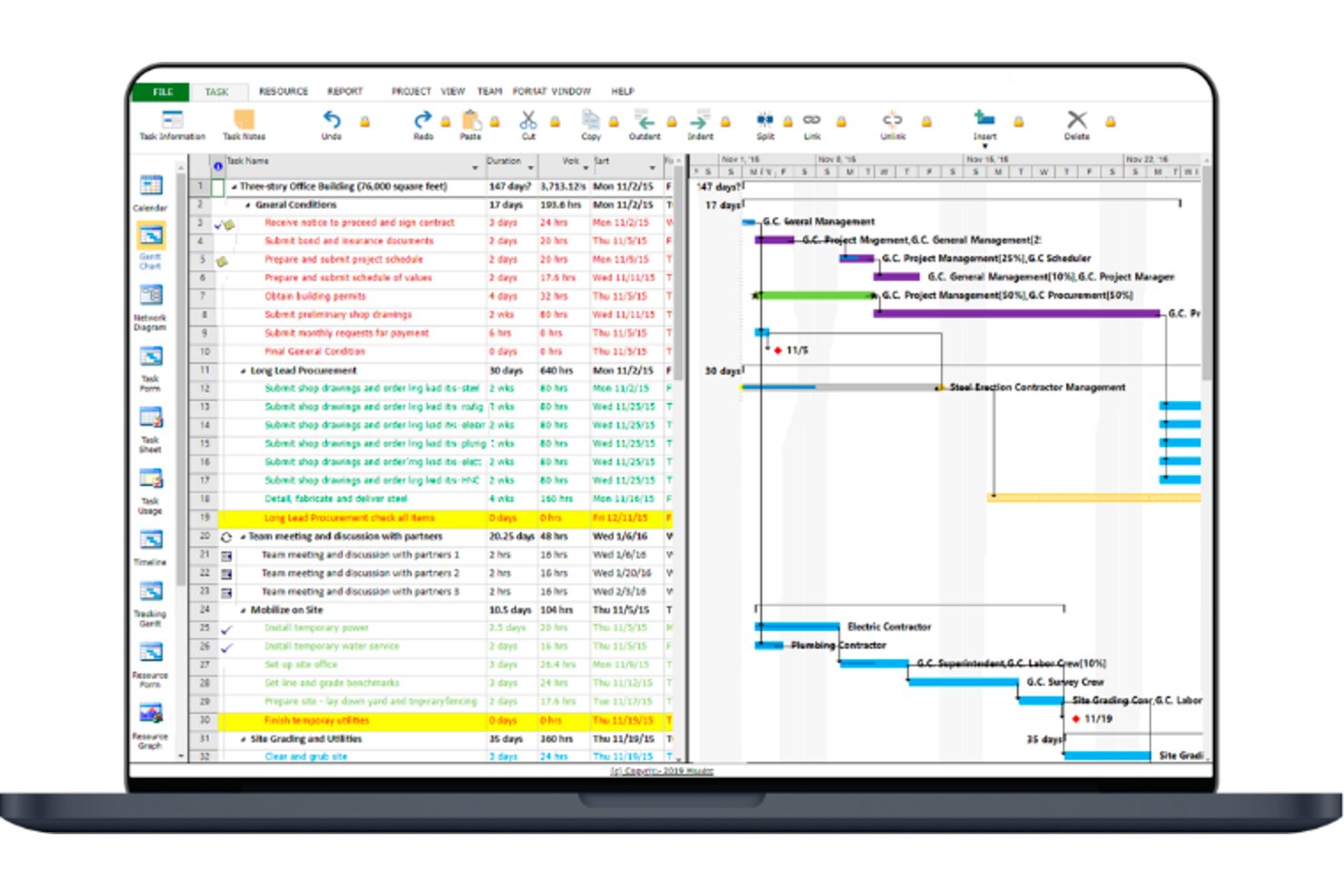
Project Viewer 365 är en dedikerad MPP-filvisare som låter dig öppna, navigera i och granska Microsoft Project-scheman på Windows, Mac, iOS, Android och webbläsare – utan en Microsoft Project-licens.
Vem passar Project Viewer 365 bäst för?
Project Viewer 365 passar bra för team som arbetar på Windows, Mac och mobila enheter och behöver tillförlitlig åtkomst till .mpp-filer utan att köpa ytterligare Microsoft Project-licenser.
Därför valde jag Project Viewer 365
Project Viewer 365 tar plats på min kortlista eftersom ingen annan dedikerad MPP-visare erbjuder samma stöd för flera plattformar. Jag kan öppna samma .mpp-fil på en Windows-dator, en Mac, en iPhone och i en webbläsare – utan att installera Microsoft Project på någon av dem. Den kostnadsfria webbläsarbaserade visaren är särskilt användbar när jag behöver dela ett schema med en intressent som inte kan installera programvara. Vyer för baslinjer och visning av kritisk linje bevaras på alla plattformar, så inget går förlorat i översättningen.
Viktiga funktioner i Project Viewer 365
- Nätverksdiagramvy: Visar aktivitetsberoenden och relationer i ett nodbaserat diagram som motsvarar layouten för nätverksdiagrammet i MS Project.
- Batchutskrift: Skickar flera projektplaner till en skrivare i en enda batch, med förhandsgranskning och filtrering av radintervall före utskrift.
- Huvudprojekt-/delprojektstöd: Öppnar och navigerar i huvudprojektfiler med länkade delprojekt och bevarar relativa filsökvägar i hela projekthierarkin.
- Åtkomst till molnlagring: Öppnar .mpp-filer direkt från OneDrive, Google Drive, Dropbox, Box, SharePoint och iCloud Drive utan att först ladda ned dem lokalt.
Integreringar med Project Viewer 365
Project Viewer 365 integreras med Google Drive, OneDrive, Dropbox, Box, SharePoint Online, iCloud Drive, Microsoft Project Server, Microsoft Project Online och BaseCamp. Ingen offentlig API-dokumentation finns.
Pros and Cons
Pros:
- Tillgänglig på Windows, Mac, mobila enheter och webben
- Bevarar baslinjer och anpassade vyer från MS Project
- Öppnar stora MPP-filer utan konvertering
Cons:
- Ingen redigering eller kommentering i appen
- Separata mobil- och datorabonnemang krävs

Bäst för att skala upp från visning till aktivt teamarbete
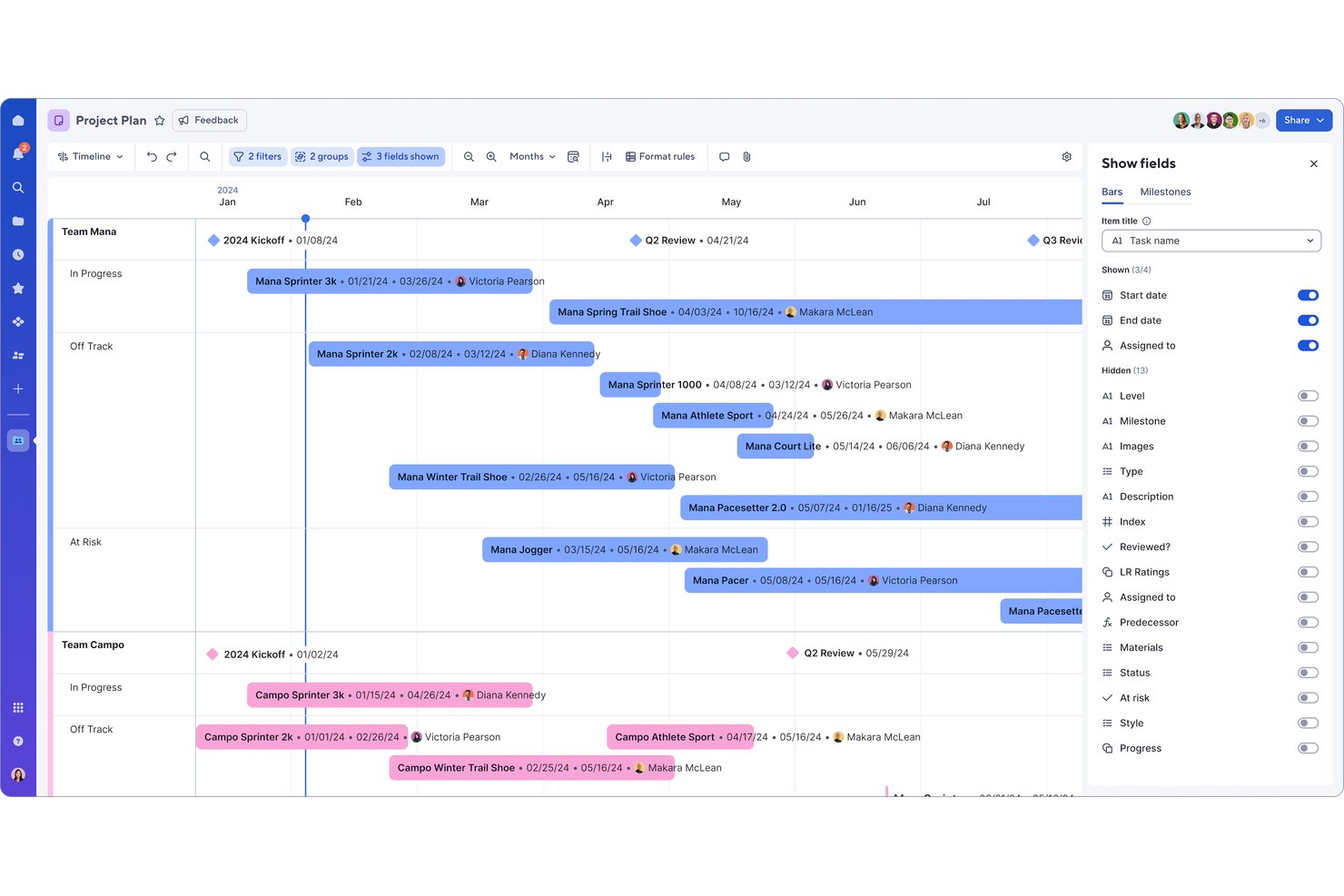
Smartsheet är en molnbaserad plattform för arbetshantering som importerar Microsoft Project-filer (.mpp, .mpx, .xml) och omvandlar dem till interaktiva Gantt-diagram, aktivitetsrutnät och resursvyer som kan nås från valfri webbläsare utan en MS Project-licens.
Vem passar Smartsheet bäst för?
Smartsheet passar bra för projektledare och tvärfunktionella team som vill gå från att passivt läsa en MS Project-fil till att aktivt hantera pågående arbete.
Varför jag valde Smartsheet
Jag har tagit med Smartsheet bland mina toppval eftersom det är det enda verktyget på den här listan som omvandlar importerade .mpp-filer till fullt aktiva, samarbetande arbetsflöden – inte bara en statisk visning. När din MS Project-fil finns i Smartsheet får teamet samtidig redigering i realtid, Gantt-diagram med möjlighet att visa eller dölja kritiska linjen och detaljerade behörighetsnivåer, så att intressenter kan visa, kommentera eller redigera utan att någonsin behöva en MS Project-licens.
Viktiga funktioner i Smartsheet
- Växla kritiska linjen: Slå på eller av den kritiska linjen direkt i Gantt-vyn för att identifiera vilka aktiviteter som styr projektets slutdatum.
- Baslinjeuppföljning: Spara en projektbaslinje och jämför den visuellt med det faktiska förloppet i Gantt-vyn, tillgängligt för alla behörighetsnivåer, inklusive tittare.
- Export i flera format: Exportera projektdata som PDF, Excel, PNG eller XML för att skicka tillbaka till MS Project, med anpassningsbara layoutalternativ för Gantt till PDF.
- Automatiserade aviseringar och uppdateringsförfrågningar: Konfigurera automatiseringar av arbetsflöden utan kod som meddelar intressenter om ändringar, godkännanden eller förfallodatum utan att de behöver logga in.
Smartsheet-integrationer
Smartsheet erbjuder inbyggda integrationer i Microsofts ekosystem, bland annat Microsoft Teams, Power BI, Microsoft 365, OneDrive och SharePoint, samt integrationer med Jira och ServiceNow. Det har även stöd för Zapier och ett REST API för anpassade anslutningar.
Pros and Cons
Pros:
- Importerar .mpp-filer för aktivt teamsamarbete
- Ger kostnadsfri tittaråtkomst till delade scheman
- Stöder interaktiva Gantt-diagram och baslinjer
Cons:
- Visar inte ursprungliga .mpp-filer direkt
- Importen kan ändra datum eller ta bort begränsningar
New Product Updates from Smartsheet

Smartsheet Adds Non-Plan User Management in Admin Center
Smartsheet adds a Non plan users tab to the Seat types and true-up page in Admin Center. This lets system admins review non-plan users and add them to the plan or remove them from the organization in one place. For more information, visit Smartsheet’s official site.

Bäst för .mpp-synkronisering i båda riktningarna med visning för gäster
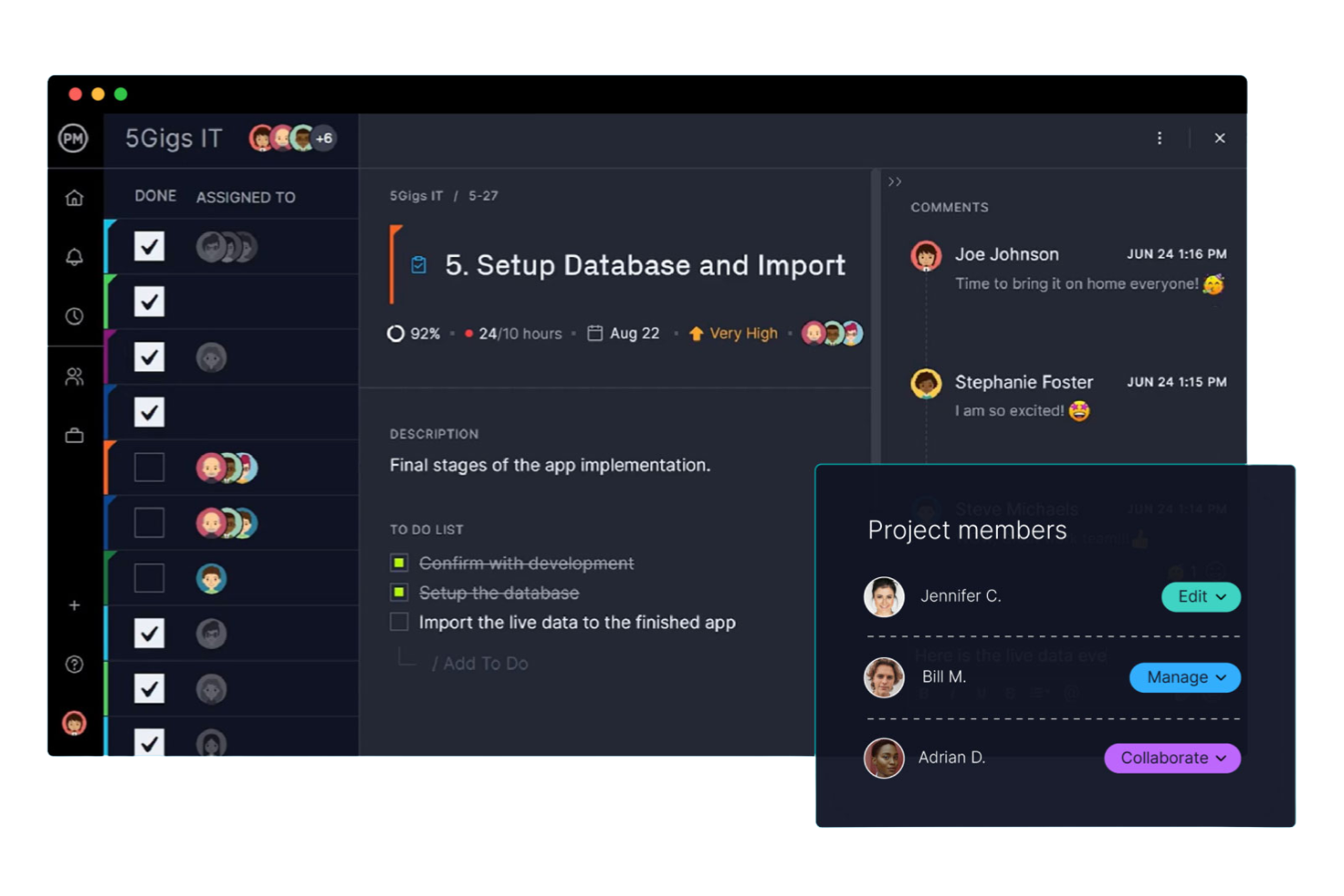
ProjectManager är en molnbaserad plattform för projektledning som stöder import och export av MPP-filer, interaktiva Gantt-scheman, flera projektvyer och obegränsad skrivskyddad gäståtkomst för externa intressenter.
Vem passar ProjectManager bäst för?
ProjectManager passar bra för projektledare som behöver dela aktuella .mpp-scheman med kunder eller chefer utan att betala för extra platser.
Varför jag valde ProjectManager
Jag har tagit med ProjectManager bland mina toppval eftersom dess .mpp-synkronisering i båda riktningarna skiljer det från verktyg som bara låter dig läsa MS Project-filer. Jag kan importera en kunds .mpp-fil, uppdatera schemat och exportera det igen utan att någon data går förlorad eller att något behöver formateras om. Det jag tycker är särskilt användbart är de obegränsade kostnadsfria gästlicenserna: kunder och chefer kan visa aktuella Gantt-scheman, markeringar av kritiska linjer och jämförelser med baslinjen utan att behöva en betald plats eller en Microsoft Project-licens.
Viktiga funktioner i ProjectManager
- Filtrering av kritiska linjer: Markerar automatiskt den längsta kedjan av beroende aktiviteter så att du kan se vilka förseningar som påverkar projektets slutdatum.
- Baslinjeuppföljning: Sparar en ögonblicksbild av din ursprungliga plan och visar avvikelser mot utfallet direkt i Gantt-schemat.
- Fem projektvyer: Växla mellan vyerna Gantt, Lista, Kalkylblad, Tavla och Kalender för att anpassa arbetssättet efter olika teammedlemmars önskemål.
- Automatisering av arbetsflöden: Konfigurera regelbaserad automatisering som utlöser aktivitetsuppdateringar, aviseringar eller statusändringar utan manuell inmatning.
ProjectManager-integrationer
ProjectManager erbjuder inbyggda integrationer med Microsoft Project, Microsoft Teams, Microsoft Excel, Power BI, Jira, Azure DevOps och Slack. Det erbjuder även ett API för anpassade integrationer och har stöd för Zapier.
Pros and Cons
Pros:
- Obegränsad kostnadsfri gästvisning av scheman
- .mpp-synkronisering i båda riktningarna stöder redigeringar som kan skickas tillbaka
- Gantt-scheman som nära överensstämmer med MS Project-visualiseringar
Cons:
- Ingen permanent kostnadsfri visningsplan tillgänglig
- Saknar nätverksdiagram eller PERT-vy

Bästa kostnadsfria MPP-visaren för Windows, Mac och Linux
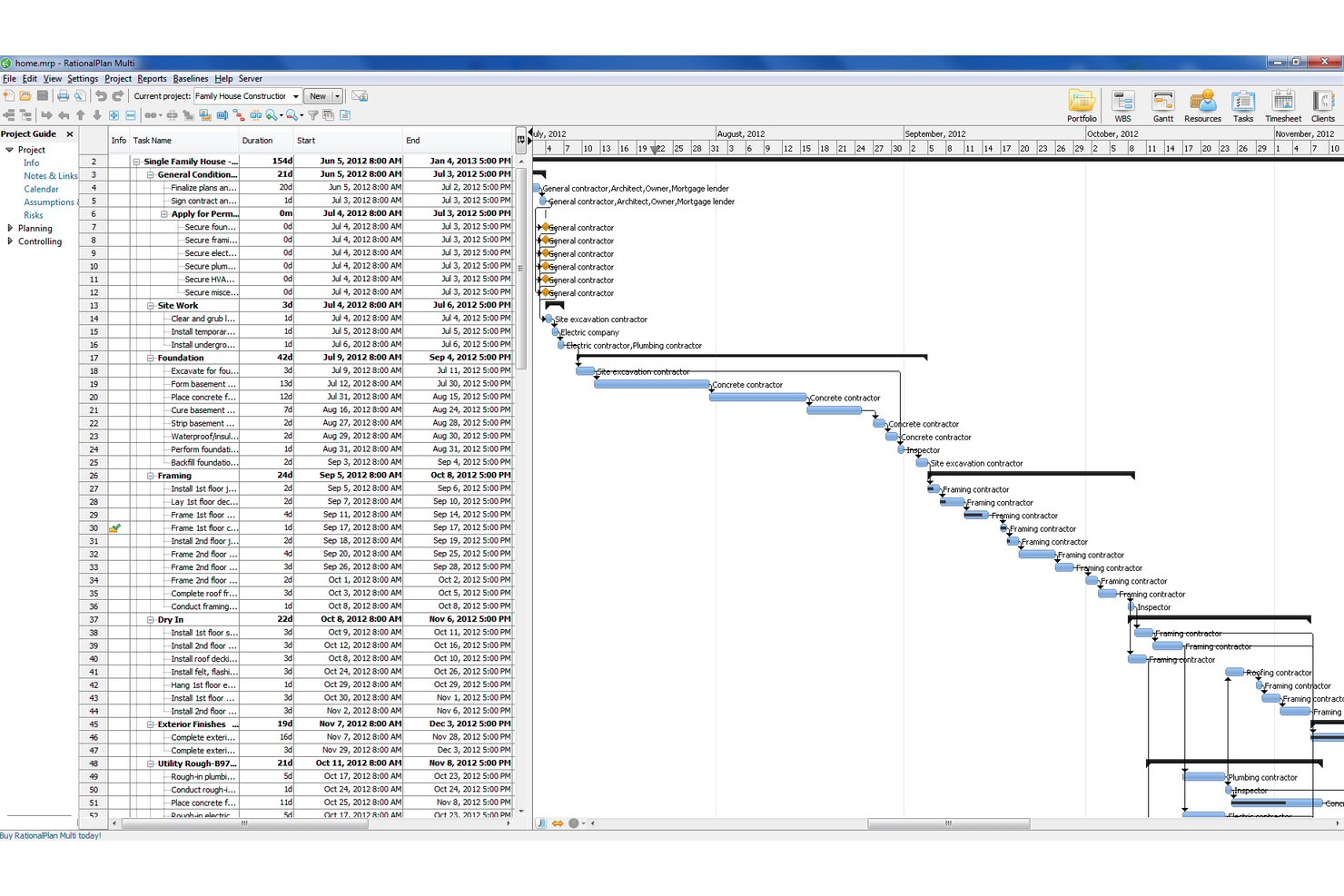
RationalPlan är ett plattformsoberoende projektledningsverktyg och en MPP-filvisare som öppnar Microsoft Project-filer i format som .mpp, .mpt, .xml och .mpx, med fullständiga vyer för Gantt-diagram, aktivitetslista, resurslista och nätverksdiagram tillgängliga i Windows, Mac och Linux.
Vem passar RationalPlan bäst för?
RationalPlan passar bra för ingenjörer, intressenter och projektledare på Windows, Mac eller Linux som behöver öppna och granska .mpp-filer utan att betala för en Microsoft Project-licens.
Varför jag valde RationalPlan
RationalPlan finns med på min kortlista eftersom det är en av de enda kostnadsfria MPP-visarna som körs direkt i Windows, Mac och Linux. Jag har öppnat .mpp-, .mpt-, .xml- och .mpx-filer med det, och Gantt-diagrammet återges exakt som i Microsoft Project, med bibehållen kolumnordning, kolumnbredder och delningspositioner. Jag uppskattar också att export till PDF och Excel finns tillgänglig i den kostnadsfria visaren, utan krav på uppgradering.
Viktiga funktioner i RationalPlan
- Växla kritisk linje: Visa eller dölj den kritiska linjen direkt i Gantt-diagrammet för att snabbt identifiera vilka aktiviteter som styr projektets slutdatum.
- Vy för nätverksdiagram: Visualisera aktivitetsberoenden och ordningsföljd i ett nodbaserat diagram som bevarats från den ursprungliga MS Project-filen.
- Vy för resurslista: Granska resurstilldelningar, tillgänglighet och allokeringsdata från den importerade projektfilen utan att redigera källan.
- Tidsskaleformat för flera år: Visa scheman med lång tidshorisont med vyer för tidsskala i år/månader eller år/kvartal vid planering av projekt som sträcker sig över flera år.
Integrationer i RationalPlan
RationalPlan har inga inbyggda integrationer. Det ansluter till Microsoft Project-filer genom import av
.mpp
,
.mpt
,
.xml
och
.mpx
, och export till Excel och MS Project XML är tillgänglig.
Pros and Cons
Pros:
- Öppnar .mpp-, .mpt-, .xml- och .mpx-filer
- Kostnadsfri visare tillgänglig för alla större operativsystem
- Bevarar exakta Gantt- och resursvyer
Cons:
- Ingen mobilapp för iOS eller Android
- Inga funktioner för teamsamarbete i realtid

Bästa MS Project-liknande projektplaneraren som finns för PC, Mac och mobiltelefoner
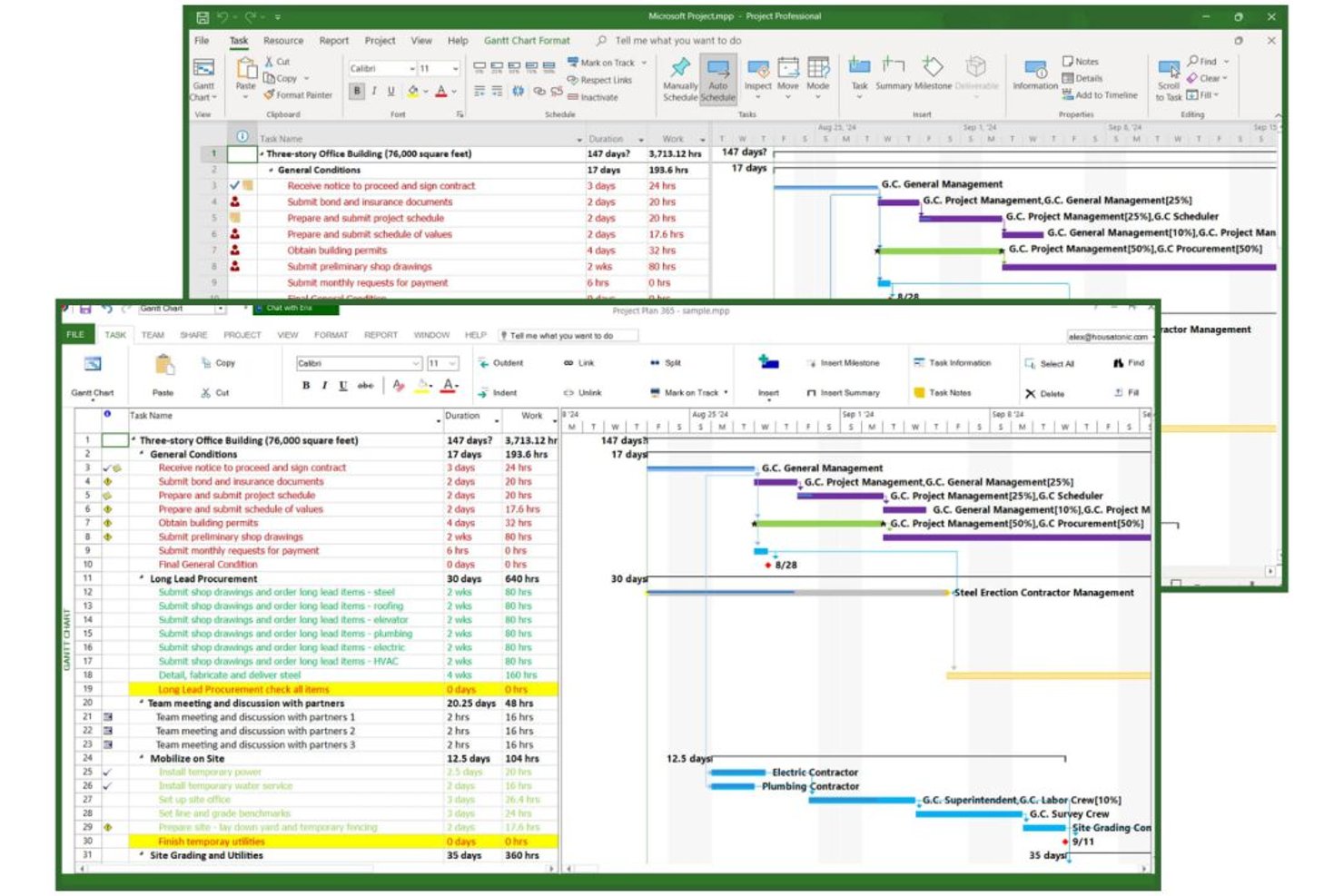
Project Plan 365 är en plattformsoberoende, MS Project-kompatibel applikation som öppnar, redigerar och sparar inbyggda .MPP-filer på Windows, Mac, iOS, Android och webben – utan att kräva en Microsoft Project-licens.
Vem passar Project Plan 365 bäst för?
Project Plan 365 passar bra för Mac-baserade projektledare och plattformsoberoende team som behöver öppna, redigera och dela .MPP-filer utan att betala för MS Project-licenser.
Varför jag valde Project Plan 365
Project Plan 365 tar plats på min kortlista eftersom det är den enda inbyggda .MPP-redigeraren som körs på Mac, Windows, iOS, Android och webben med en enda prenumeration. Jag valde det specifikt för plattformsoberoende team som överför .MPP-filer mellan Mac- och Windows-användare utan att vilja betala för MS Project-licenser på varje dator. Den kostnadsfria webbläsarbaserade visaren låter alla intressenter öppna, skriva ut och exportera ett Gantt-schema till PDF eller PowerPoint direkt, utan installation.
Viktiga funktioner i Project Plan 365
- Erix AI-statusrapporter: Genererar AI-skrivna projektstatusrapporter med sammanfattningar för ledningen, nyckeltal för intjänat värde och milstolpeuppföljning, som kan levereras via schemalagd e-post.
- Lagring av flera baslinjer: Lagrar flera baslinjeögonblicksbilder per projekt för att stödja avvikelseuppföljning av kostnad, arbete, varaktighet samt start- och slutdatum.
- Skrivskyddade användarplatser: Betalplaner inkluderar 5–10 skrivskyddade användarplatser, så att intressenter kan visa, skriva ut och exportera scheman utan en betald licens.
- Samarbete i realtid: Affärsplanen gör det möjligt för flera användare att öppna och redigera samma .MPP-fil samtidigt utan att skriva över källan.
Integrationer i Project Plan 365
Project Plan 365 erbjuder inbyggda integrationer med Microsofts ekosystem, inklusive OneDrive, SharePoint Online, Microsoft Project Online och Project Server, samt Google Drive, Dropbox, Box, iCloud och Basecamp. Export av Microsoft Outlook-kalender stöds, men ett API för anpassade integrationer är inte dokumenterat.
Pros and Cons
Pros:
- Öppnar och redigerar .MPP-filer på Mac
- Kostnadsfritt visningsläge för direkt åtkomst i webbläsaren
- Bevarar alla större MS Project-vyer
Cons:
- Gränssnittet ser föråldrat och gammaldags ut
- Samarbete i realtid finns endast i affärsplanen

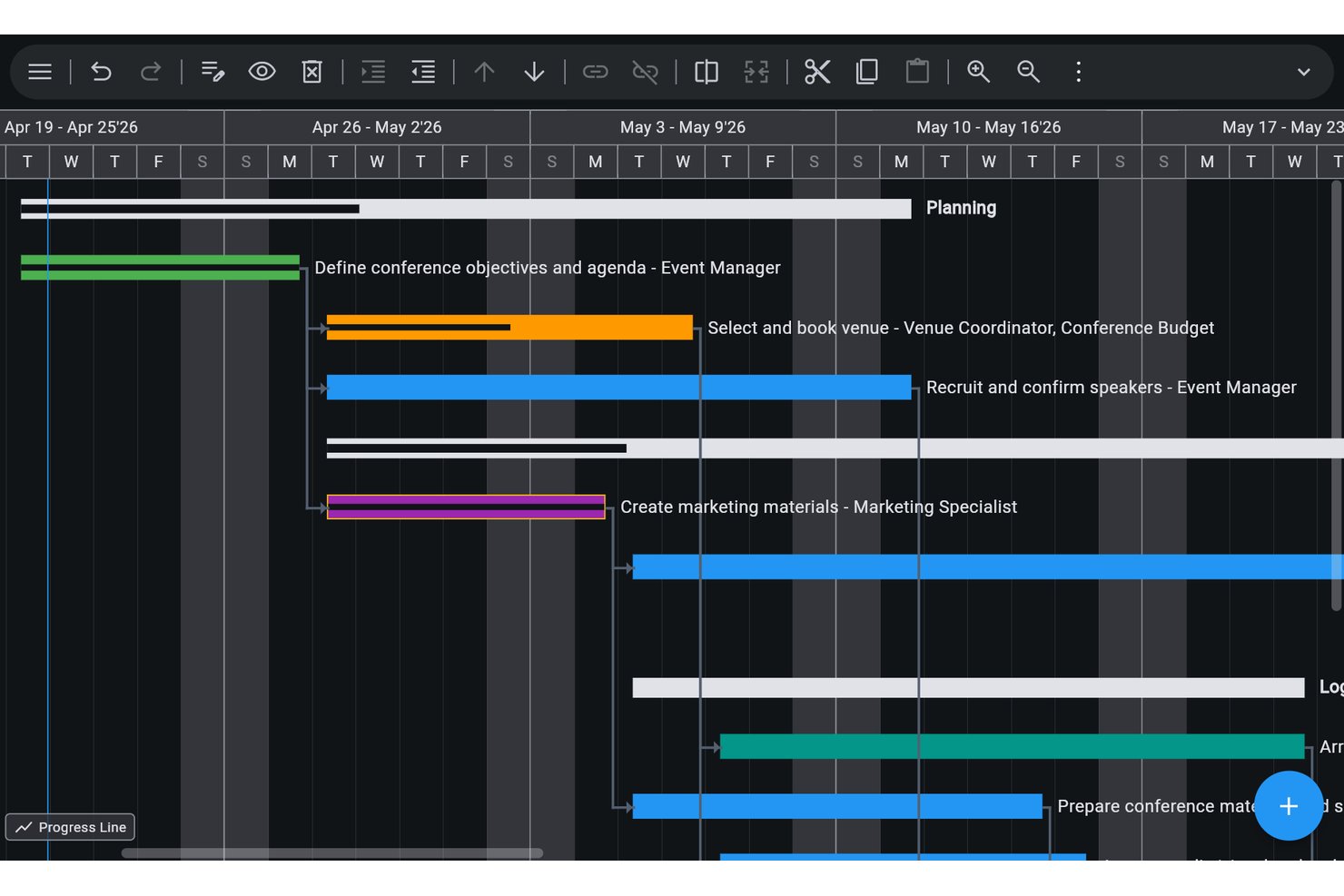
Ingantt är ett plattformsoberoende visningsverktyg för Microsoft Project och ett komplett schemaläggningsverktyg som öppnar .mpp, .mpt, .mpx, Primavera P6 och flera andra projektfilformat på webben, datorer och mobila enheter utan att kräva en Microsoft Project-licens.
Vem passar Ingantt bäst för?
Ingantt passar bra för projektledare och schemaläggare som regelbundet arbetar med både Microsoft Project- och Primavera P6-filer i team med blandade plattformar.
Varför jag valde Ingantt
Ingantt finns med på min kortlista eftersom det är ett av få verktyg som öppnar både .mpp- och Primavera P6-filer (.xer, .pmxml) utan att kräva en licens för någon av plattformarna. Jag har arbetat med team som använder båda ekosystemen, och att ha ett enda visningsverktyg som hanterar båda formaten eliminerar betydande friktion. Vyn Spårande Gantt låter dig lägga baslinjer direkt ovanpå det aktuella schemat, så att du snabbt kan upptäcka förseningar i en importerad fil.
Viktiga funktioner i Ingantt
- AI-projektgenerator: Skapar ett komplett projektschema med aktiviteter, beroenden och WBS utifrån en beskrivning i klartext, utan tokenbegränsningar eller krav på en separat prenumeration.
- 10 synkroniserade vyer: Innehåller vyerna Nätverksdiagram, Resursanvändning, Teamplanerare, Kanban och Kalender, som alla uppdateras i realtid när du gör ändringar i någon av vyerna.
- Resursutjämning: Löser automatiskt överbeläggningar baserat på prioritet, slacktid eller aktivitets-ID, med stöd för delade pågående aktiviteter och taxetabeller som gäller från ett visst datum.
- Prestationsvärdeshantering: Spårar 13 EV-kolumner – inklusive CPI, SPI, EAC och TCPI – beräknade utifrån resurspriser, fasta kostnader och ett angivet statusdatum för projektet.
Integrationer med Ingantt
Ingantt integreras med Google Drive för fillagring, delning, versionshistorik och offlinesynkronisering och är tillgängligt via Google Workspace Marketplace. Det importerar Microsoft Project- och Primavera P6-filer, men inbyggda integrationer med Microsoft 365, SharePoint, Teams, OneDrive och API:er är inte dokumenterade.
Pros and Cons
Pros:
- Öppnar både .mpp- och Primavera P6-filer
- Erbjuder 10 synkroniserade vyer för projektscheman
- Fungerar på webben, datorer och mobila plattformar
Cons:
- Ingen inbyggd integration med Microsoft 365 eller Teams
- Stöder endast realtidsdelning via Google Drive
Andra alternativ för visning av Microsoft Project
Här är några fler alternativ som inte kom med på topplistan. Jag kommer att lägga till de alternativ som du föreslår i kommentarerna i det här avsnittet!
- Wrike
Bäst för team som helt vill migrera bort från MS Project
- Zoho Projects
Bäst för MPP-import till en komplett plattform för projektledning
- Jira
Bäst för agila team och ärendebaserade arbetsflöden
- Merlin Project
Bäst för Apple-inbyggd import av .mpp-filer och visning av uppsättningar
- OmniPlan
Bäst för att öppna .mpp-filer på Mac utan MS Project
- Project Reader
Bäst för att visa sex MPP-vyer i Windows
- Steelray
Bästa Windows-exklusiva visningsverktyget för MS Project- och P6-filer
- Asta Powerproject
Bäst för byggprojektplanering och visning av XER-filer
- MOOS Project Viewer
Bäst för användarbaserad licensiering på flera plattformar


Vilka alternativ finns det till visningsverktyg för Microsoft Project?
Alternativ till visningsverktyg för Microsoft Project är verktyg som låter användare öppna, visa och ibland redigera .MPP-filer—utan att behöva hela Microsoft Project-programmet.
Med dessa visningsverktyg kan teammedlemmar, intressenter eller Mac-/Windows-användare få åtkomst till projektplaner som skapats i MS Project, vilket möjliggör samarbete, fildelning och insyn utan att behöva köpa dyra licenser. De löser problem som plattformskompatibilitet, licenskostnader och begränsad åtkomst för personer som inte är projektledare.
Hur jag utvärderar visningsprogram för Microsoft Project
Jag delar upp min utvärdering i grundläggande kriterier – som korrekt återgivning av .mpp-filer och åtkomst utan licens – samt särskiljande faktorer som skiljer verktyg för tillfälliga intressenter från verktyg för PMO-team på företagsnivå.
Grundläggande funktioner (måste finnas för denna lista)
När jag väljer ut verktyg till min lista poängsätter jag varje verktyg på en skala från 0 (erbjuder inte funktionen) till 5 (utmärker sig inom området) för varje grundläggande funktion som anges nedan. Därefter omvandlar jag verktygets totalpoäng till en procentsats. Varje verktyg måste uppnå en minsta totalpoäng på 65 % för att kunna inkluderas.
- Kompatibilitet med MPP-filer: Jag kontrollerar om verktyget öppnar .mpp-, .mpx- och XML-filer från olika versioner av MS Project – från äldre scheman från 2003 till aktuella 365-exportfiler – utan att layout eller data går förlorade.
- Visualisering av Gantt-scheman: Visningsprogrammet bör återge interaktiva Gantt-scheman som visar aktivitetsfält, beroendelänkar, milstolpar och kritisk linje, i överensstämmelse med det som visas i det vanliga MS Project.
- Aktivitets- och resursvyer: Jag letar efter flera visningslägen, till exempel aktivitetstabeller, tabeller för resursfördelning och kalendrar, så att schemaläggare och intressenter kan hitta de data de behöver.
- Fristående åtkomst: En viktig anledning att använda ett visningsprogram är att undvika extra MS Project-licenser, så jag utvärderar om verktyget fungerar helt oberoende av någon installation av Microsoft Project.
- Stöd för export och utskrift: Projektgranskare behöver regelbundet distribuera scheman som PDF-filer eller hämta aktivitetsdata till Excel, så jag kontrollerar tillgängliga exportformat och inställningar för utskriftslayout.
- Delning och åtkomstkontroller: Jag utvärderar hur varje verktyg hanterar delning av länkar i skrivskyddat läge och behörighetsinställningar, särskilt för team som distribuerar planer till kunder eller externa entreprenörer.
När jag har en lista över verktyg som uppfyller dessa kriterier undersöker jag vad som skiljer varje plattform från de andra.
Särskiljande faktorer (vad som skiljer leverantörerna åt)
Så här jämför jag olika leverantörer:
Utmärkande funktioner
Mobil- och webbaserad åtkomst är viktig när fältingenjörer eller resande chefer behöver kontrollera scheman från en telefon utan att installera datorprogram. Jag utvärderar även uppföljning av baslinje och avvikelser, vilket hjälper PMO-ansvariga att upptäcka schemaförskjutningar jämfört med de ursprungliga planerna utan att öppna MS Project. Tvåvägssynkronisering är en annan viktig särskiljande faktor – den gör det möjligt för visningsprogram att skicka uppdateringar av aktivitetsstatus tillbaka till den ursprungliga .mpp-filen, så att schemaägaren slipper följa upp framsteg manuellt.
Mer än funktioner
Licensstrukturen är mycket viktig här – vissa visningsprogram tar betalt per användare medan andra erbjuder licenser för hela organisationer, och rätt modell beror på om du utrustar fem PMO-ansvariga eller hundratals externa granskare. Jag utvärderar även integrationsdjupet med verktyg som SharePoint, Teams, Jira och Primavera P6, eftersom de flesta scheman inte existerar isolerat. Leverantörens uppdateringstakt spelar också roll, eftersom ett visningsprogram som släpar efter nya filformatsversioner för MS Project snabbt blir opålitligt för team som använder aktuella versioner.
Så väljer du ett visningsverktyg för Microsoft Project
Det är lätt att fastna i långa funktionslistor och komplexa prismodeller. För att hjälpa dig att hålla fokus när du arbetar dig igenom din unika process för val av programvara kommer här en checklista över faktorer att tänka på:
| Faktor | Vad du bör tänka på |
|---|---|
| Skalbarhet | Se till att visningsprogrammet kan växa i takt med teamets behov och hantera fler projekt eller användare utan försämrad prestanda. |
| Integrationer | Kontrollera kompatibiliteten med verktyg som du redan använder, till exempel Microsoft Office eller molnlagringstjänster, för att effektivisera arbetsflödet. |
| Anpassningsbarhet | Leta efter alternativ för att anpassa gränssnittet eller funktionerna efter teamets specifika processer för projektledning. |
| Användarvänlighet | Prioritera ett användarvänligt gränssnitt som kräver minimal utbildning, så att teamet snabbt kan anpassa sig och förbli produktivt. |
| Budget | Ta inte bara hänsyn till inköpskostnaden, utan även till eventuella löpande avgifter. Se till att kostnaden ryms inom dina ekonomiska ramar samtidigt som nödvändiga funktioner erbjuds. |
| Säkerhetsåtgärder | Se till att programvaran har robusta säkerhetsåtgärder för att skydda projektdata från obehörig åtkomst eller dataintrång. |
| Kompatibilitet | Kontrollera att visningsprogrammet är kompatibelt med olika versioner av Microsoft Project-filer som du kan behöva hantera. |
| Supportalternativ | Utvärdera tillgången till kundsupport och resurser, till exempel handledningar eller användargrupper, som kan hjälpa till när problem uppstår. |
Ärligt talat är det mycket att ta in – och det är stor press att göra rätt, så jag föreslår att du använder vår rådgivningstjänst för projektledningsprogram för att få hjälp att kortlista projektledningsverktyg som passar dig och din organisations specifika behov.
Vad är ett visningsprogram för Microsoft Project?
Ett projektvisningsprogram är ett verktyg som du kan använda för att öppna och läsa ursprungliga MPP-filer och alla detaljer i en Microsoft Project-plan utan att behöva installera Microsoft Project på datorn.
Verktyget låter dig öppna, visa och granska Microsoft Project-filer utan att behöva Microsoft Project. Det gör att du kan se projektdetaljer, uppgiftslistor, tidslinjer, beroenden och annan projektrelaterad information, utan möjlighet att göra ändringar i eller redigera den ursprungliga projektplanen. Detta kan vara användbart för intressenter, kunder eller teammedlemmar som behöver hålla sig informerade om projektets framsteg eller samarbeta med projektledare och teamansvariga.
Funktioner i ett visningsprogram för Microsoft Project
När du väljer ett visningsprogram för Microsoft Project bör du hålla utkik efter följande viktiga funktioner:
- Uppgiftshantering: Gör det möjligt att visa uppgifter och deras detaljer, till exempel start- och slutdatum, varaktighet och beroenden, med tydliga vyer av Gantt-scheman och tidslinjer. Även om redigering av uppgifter inte stöds i de flesta verktyg kan du effektivt följa projektets framsteg.
- Resurshantering: Tillhandahåller resursvyer som visar tilldelningar och fördelningar, vilket hjälper dig att förstå hur arbetsbelastningen är fördelad i projektet. De flesta stöder dock inte redigering av resurser.
- Dokumentvisning: Gör det möjligt att komma åt dokument och bilagor som är inbäddade i projektfiler, vilket ger insyn i uppgiftsrelaterade filer för organiserad hämtning och referens.
- Integrationer: Erbjuder kompatibilitet med verktyg i Microsofts ekosystem, så att du kan visa projektdata tillsammans med dokument som lagras i SharePoint eller data som visualiseras i Power BI-instrumentpaneler.
- Rapporteringsverktyg: Gör det möjligt att visa rapporter och instrumentpaneler som redan är inbäddade i projektfilen, vilket underlättar analys av projektets framsteg och viktiga mätvärden.
- Stöd för flera plattformar: Är tillgängligt på flera plattformar, inklusive Windows, Mac och webbläsare, så att du kan komma åt projektinformation var du än befinner dig.
- Villkorsstyrd formatering: Visar alla formateringsregler som har tillämpats i projektfilen och framhäver kritiska data eller viktiga fält för bättre tydlighet.
- Kostnadseffektivitet: Ett budgetvänligt alternativ till Microsoft Project som ger dig tillgång till projektdata utan att kräva en fullständig licens.
Genom att välja ett visningsprogram för Microsoft Project med dessa funktioner kan du enkelt hålla koll på projektdetaljer, övervaka framstegen och hålla teamet informerat – samtidigt som du sparar pengar och förenklar projektöversikten.
Vanliga frågor om visningsprogram för Microsoft Project
Här är några av de vanligaste frågorna jag får om visningsprogram för Microsoft Project.
Finns det ett kostnadsfritt projektvisningsprogram?
Ja. Du kan hitta kostnadsfria visningsprogram, till exempel det från Project Plan 365. Dessa kostnadsfria versioner låter dig dock bara läsa filerna, inte redigera dem.
Varför skulle jag använda ett projektvisningsprogram?
Medan projektledare och schemaläggare skapar planer i Microsoft Project behöver andra teammedlemmar inte redigera projektplaner, utan bara öppna och visa dem. Därför använder du ett projektvisningsprogram för att ge vissa projektmedlemmar läsbehörighet och spara in på licenskostnader.
Dessutom kan projektvisningsprogram användas för skalbarhet och säkerhet på företagsnivå. Verktyg som Project Viewer 365 är till exempel utformade med skalbarhet, säkerhet och flexibel licensiering i åtanke för att kunna hantera företagsinstallationer med ett valfritt stort antal användare.
Eftersom det kostar mycket mindre än en vanlig MS Project-licens kommer din IT-chef att uppskatta att du sparar in på licensavgifterna för Microsoft Project.