

De 10 bästa verktygen för teamkommunikation som granskats 2026

10 Urval av de bästa verktygen för teamkommunikation
- 5. Webex
- 6. Google Chat


Kommunikation inom ett team kan vara lika utmanande som att välja rätt verktyg för att förbättra samarbetet. Många organisationer har svårt att tillhandahålla tillräckliga resurser för att förbättra interaktionen inom teamet, vilket leder till missförstånd och minskad effektivitet.
Som projektledare med specialisering på verktyg för teamkommunikation har jag märkt ett växande behov av lösningar som effektivt hanterar dessa utmaningar. Med hjälp av min expertis har jag utvärderat och granskat flera ledande kommunikationsplattformar för att hjälpa team att välja de bästa alternativen för sina behov.
Oavsett om du vill införa ett nytt kommunikationssystem eller förbättra dina nuvarande verktyg hjälper min guide dig att fatta välgrundade beslut som stärker teamets samarbete och produktivitet.
Varför du kan lita på våra programvarurekommendationer
Vårt team har testat och recenserat programvara sedan 2012. Som projektledare själva vet vi hur
svårt — och viktigt — det är att välja rätt programvara.
För den här guiden utvärderade vi verktyg genom praktisk testning och oberoende research, och betygsatte verktygen enligt våra urvalskriterier. Vi drar även nytta av insikter från branschens tankeledare och praktiserande projektledningsexperter.
Våra recensioner speglar vårt mänskliga redaktionella omdöme, inte ett säljbudskap.
Expertgranskare:
Jämförelsetabell för verktyg för teamkommunikation
| Tool | Best For | Trial Info | Price | ||
|---|---|---|---|---|---|
| 1 | Bäst för ämnesorganiserad asynkron teamchatt | Gratis abonnemang + kostnadsfri demo tillgänglig | Från $6.67/användare/månad (debiteras årsvis) | Website | |
| 2 | Bäst för tvärfunktionellt teamsamarbete | 30 dagars kostnadsfri provperiod + kostnadsfri plan tillgänglig | Från $4.50/användare/månad (faktureras årsvis) | Website | |
| 3 | Bäst för Zoho-integrerad samordning av distansteam | 14 dagars kostnadsfri provperiod + kostnadsfritt abonnemang + kostnadsfri demo tillgänglig | Från $16.20/månad (faktureras årsvis) | Website | |
| 4 | Bäst för AI-anteckningar från möten och åtgärdspunkter | Inte tillgängligt | Prisuppgift på begäran | Website | |
| 5 | 90 dagars kostnadsfri provperiod | Från $12/användare/månad (faktureras årsvis) | Website | ||
| 6 | 14 dagars kostnadsfri provperiod tillgänglig | Från 4.60 USD/månad (debiteras årsvis) | Website | ||
| 7 | Bäst för team på flera platser i ett telefonsystem | 14 dagars kostnadsfri provperiod | Från £18/användare/månad | Website | |
| 8 | Bäst för säker teammeddelandehantering med egen drift | 30 dagars kostnadsfri provperiod | Pris på begäran | Website | |
| 9 | Bäst för AI-mötesanteckningar mellan team | Gratisabonnemang tillgängligt | Från $14.16/månad (debiteras årsvis) | Website | |
| 10 | Bäst för AI-driven automatisering av kanaler och arbetsflöden | Gratisplan tillgänglig | Från $7.25/användare/månad (faktureras årsvis) | Website |
Recensioner av de bästa verktygen för teamkommunikation
Det här avsnittet innehåller en djupgående analys och översikt av varje verktyg för teamkommunikation. Jag går igenom varje verktygs för- och nackdelar, funktioner och bästa användningsområden.

Zulip
Bäst för ämnesorganiserad asynkron teamchatt
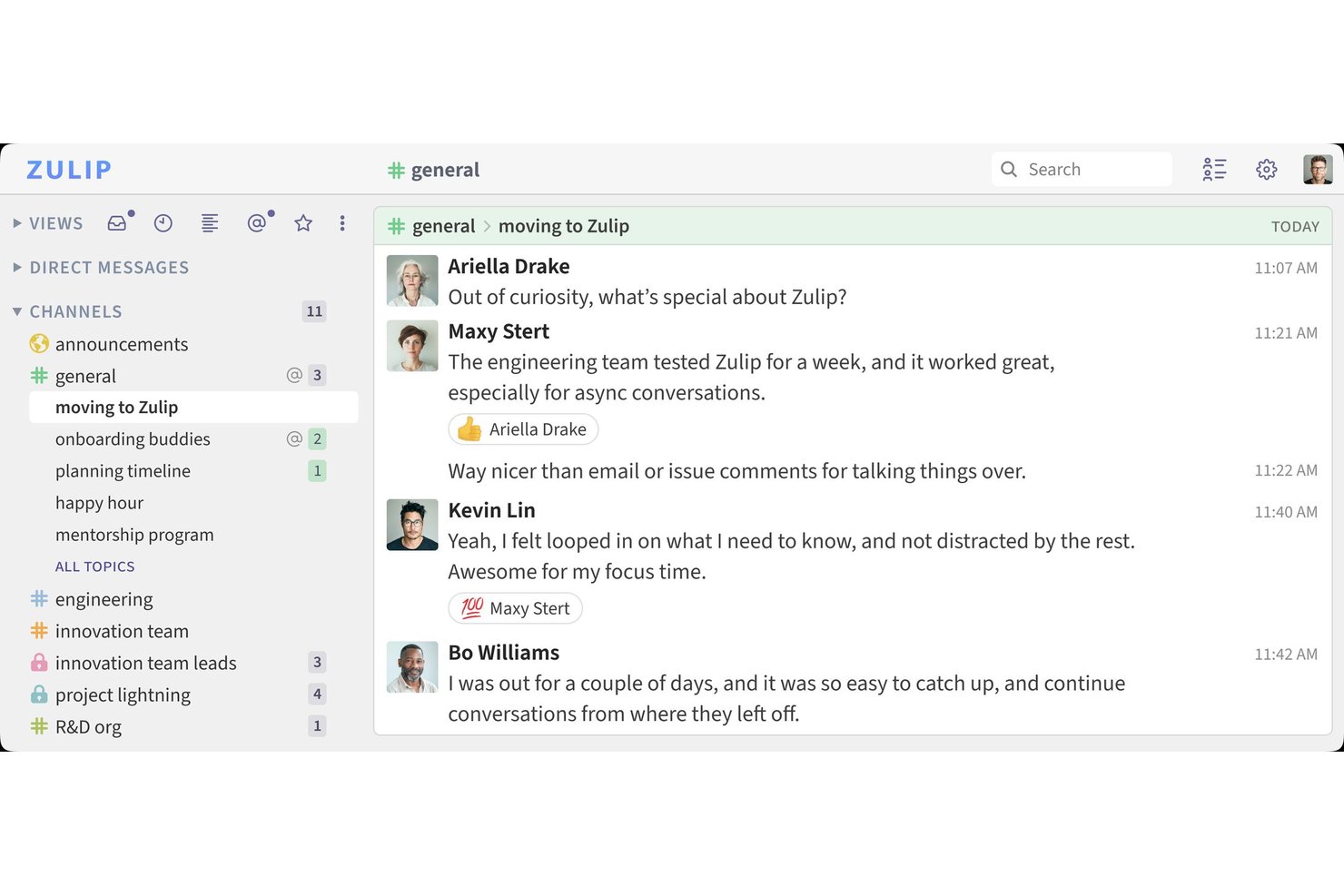
Zulip är en teamchattplattform som organiserar meddelanden i kanaler och ämnen och erbjuder beständig meddelandehistorik, fildelning, sökning, över 130 inbyggda integrationer samt stöd för externa leverantörer av röst- och videosamtal.
Vem passar Zulip bäst för?
Zulip passar mycket bra för distribuerade team och distansteam – särskilt inom teknik- och öppen källkod-miljöer – som behöver asynkron kommunikation som främsta arbetssätt, med en tydlig samtalsstruktur.
Varför jag valde Zulip
Jag har inkluderat Zulip bland mina toppval eftersom dess kanal- och ämnesmodell löser ett verkligt problem som jag ser i asynkrona team: samtal som försvinner i brus. Till skillnad från platta chattverktyg där allt hamnar i samma flöde separerar Zulip varje diskussion i ett eget ämne inom en kanal, så att en enda teknikkanal kan innehålla parallella trådar om en buggfix, en sprintgenomgång och en introduktionsfråga utan att någon av dem blandas ihop. Jag uppskattar också att du kan markera ämnen som lösta och flytta meddelanden mellan ämnen när ett samtal börjar avvika.
Viktiga funktioner i Zulip
- Åtkomstkontroller för gäster: Bjud in externa samarbetspartner till specifika kanaler utan att exponera hela arbetsytan eller användarlistan.
- Över 130 inbyggda integrationer: Anslut verktyg som GitHub, GitLab, Jira, PagerDuty och Zoom för att dirigera aviseringar direkt till relevanta ämnen.
- Policyer för lagring av meddelanden: Ange organisationsomfattande eller kanalspecifika lagringsperioder för att automatiskt hantera hur länge meddelanden sparas.
- Rollbaserade behörigheter: Tilldela åtkomstkontroller efter användarroll, anpassad grupp eller enskild användare för att hantera vem som kan skapa kanaler, bjuda in medlemmar eller hantera botar.
Integrationer med Zulip
Zulip erbjuder över 130 inbyggda integrationer, inklusive GitHub, GitLab, Jira, Asana, Google Calendar, Zoom, PagerDuty och Dropbox. Plattformen stöder även REST-API:er, webhooks, interaktiva botar, IFTTT och Zapier för anpassad anslutning.
Pros and Cons
Pros:
- Ämnen håller parallella diskussioner organiserade
- Sökfunktionen hjälper till att hitta äldre projektbeslut
- Detaljerade behörigheter möjliggör kontrollerad gäståtkomst
Cons:
- Ämnesbaserad chatt kräver viss tillvänjning
- Mobilupplevelsen känns mindre genomarbetad än datorupplevelsen

Flock
Bäst för tvärfunktionellt teamsamarbete
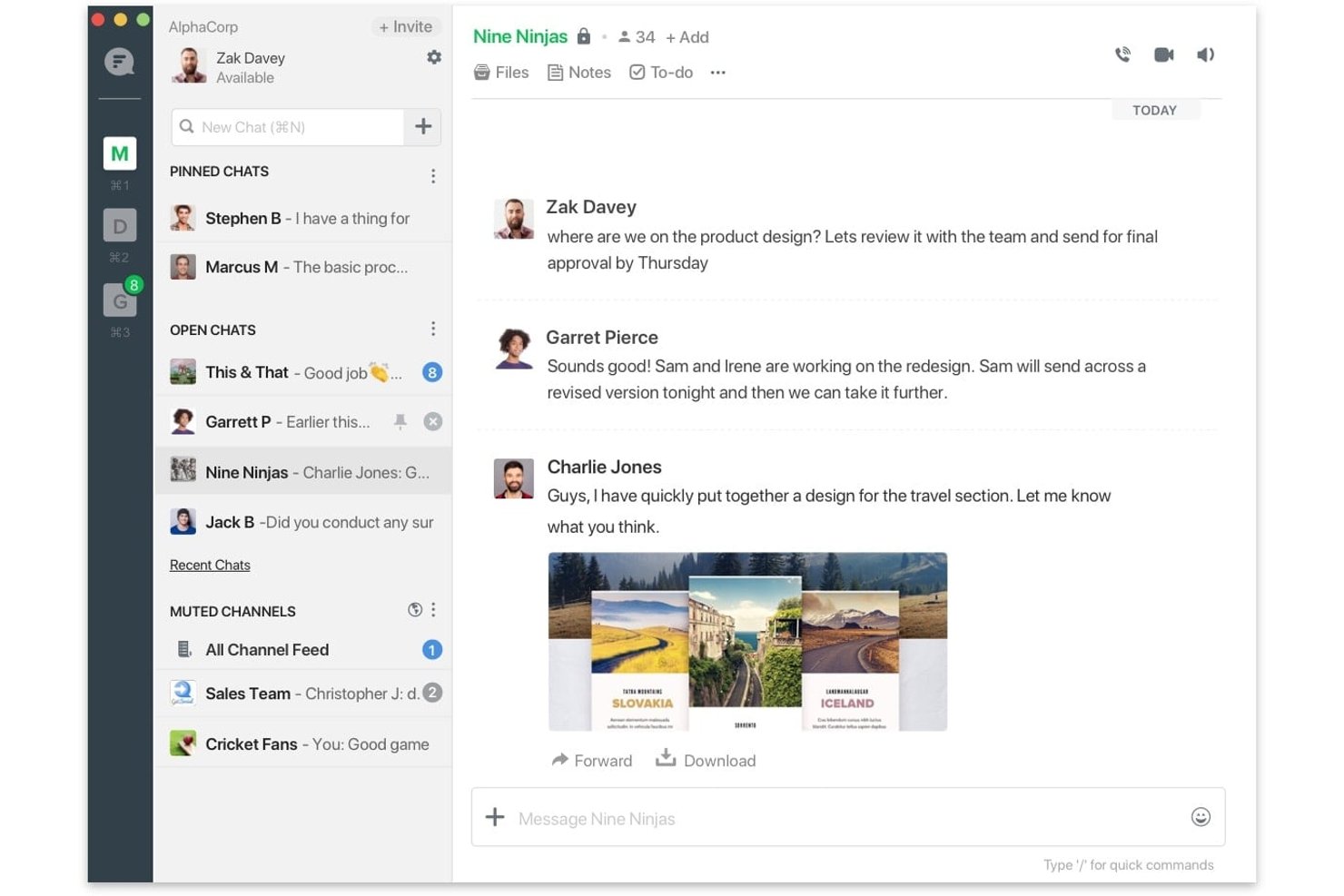
Flock är en plattform för teammeddelanden och samarbete med kanaler, direktmeddelanden och gruppmeddelanden, röst- och videosamtal, fildelning samt processautomatisering på webben, datorer och mobila enheter.
Vem passar Flock bäst för?
Flock passar bra för små till medelstora team som behöver plattformsöverskridande meddelanden utan att betala priser på Slack-nivå.
Varför jag valde Flock
Jag valde Flock som ett av de bästa alternativen eftersom det erbjuder riktiga teammeddelanden på alla större plattformar, webben, datorer och mobila enheter, till ett pris som det verkligen är svårt att motivera att hoppa över. Jag gillar att smarta kanaler automatiskt lägger till teammedlemmar baserat på definierade kriterier, så att ett distribuerat utvecklingsteam inte behöver hantera medlemskapet manuellt när det växer. Annonseringskanaler låter administratörer skicka ut envägsuppdateringar utan att flödet fylls med störande svar fram och tillbaka.
Viktiga funktioner i Flock
- Kontroller för gäståtkomst: Bjud in externa samarbetspartners och begränsa deras insyn till enbart specifika chattar och kanaler.
- Processautomatisering: Skapa arbetsflödesmallar i flera steg för återkommande processer, såsom IT-förfrågningar eller godkännanden av ersättningar.
- E-postlistor för kanaler: E-posta en hel kanal direkt, inklusive personer utanför ditt Flock-team, utan att lämna plattformen.
- Tillgänglighet på flera plattformar: Använd Flock på webben, Windows, macOS, Linux, iOS, Android och Chrome med synkroniserade fästa chattar.
Flock-integreringar
Flock erbjuder en marknadsplats med över 60 appar, inklusive inbyggda integreringar med Google Drive, Google Calendar och GitHub, samt integreringar med Trello, Asana och Jira. FlockOS och webbhookar stöder anpassade appar och integreringar.
Pros and Cons
Pros:
- Kanaler håller projektdiskussioner organiserade
- Distansarbetande team håller kontakten mellan olika enheter
- Smarta kanaler automatiserar teammedlemskap
Cons:
- Sökning efter äldre meddelanden kan missa resultat
- Videosamtal kan kännas opålitliga

Bäst för Zoho-integrerad samordning av distansteam
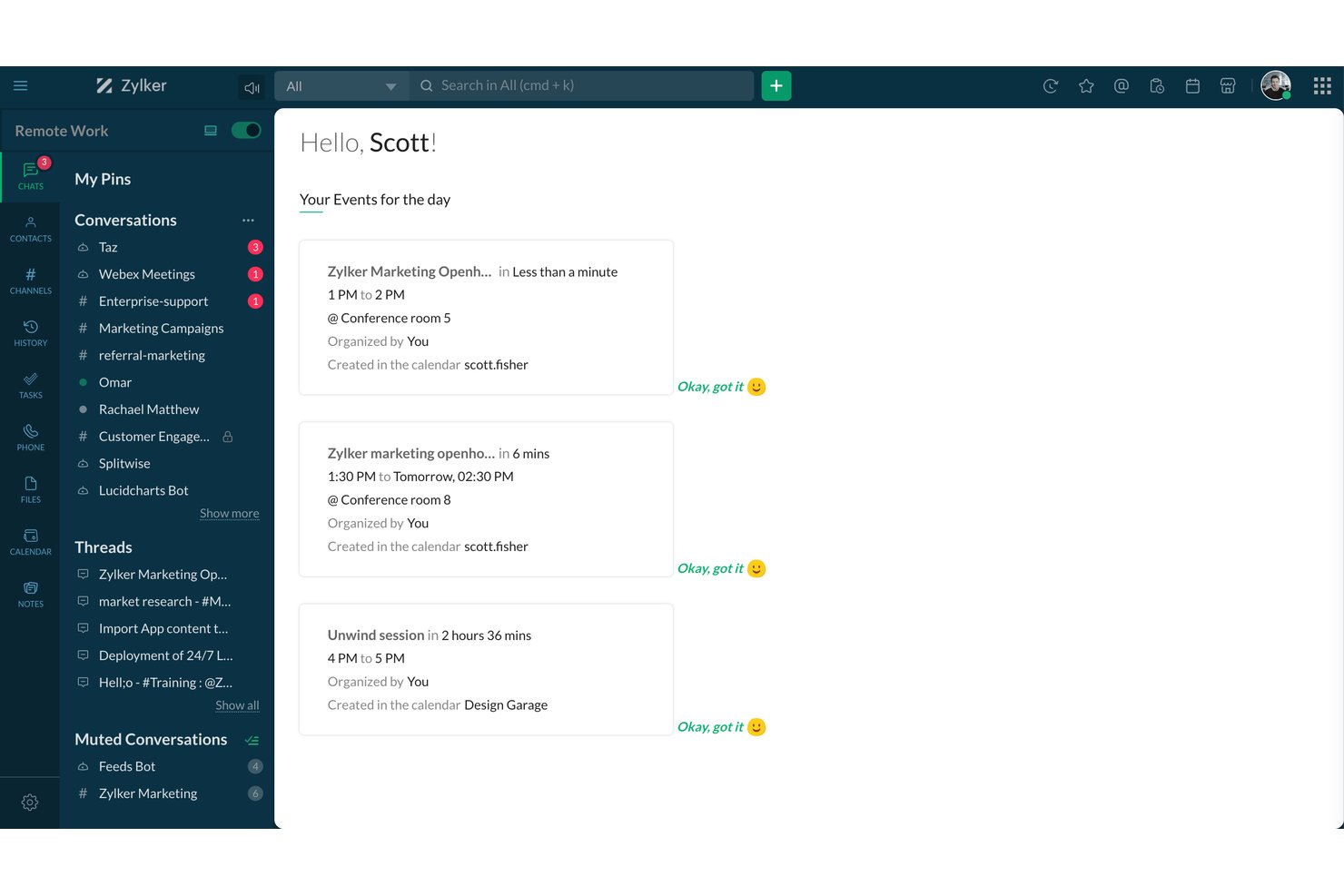
Zoho Cliq är en plattform för företagsmeddelanden och samarbete som kombinerar chatt i realtid, kanaler, ljud- och videosamtal, fildelning och botar för arbetsflödesautomatisering inom det bredare Zoho-ekosystemet.
Vem passar Zoho Cliq bäst för?
Zoho Cliq passar naturligt för team som redan använder Zoho-appar och vill ha sin kommunikationscentral inbyggd i samma ekosystem.
Varför jag valde Zoho Cliq
Zoho Cliq finns med på min kortlista eftersom det är det enda verktyget för teamkommunikation som verkligen är byggt kring Zoho-ekosystemet, i stället för att bara ha kopplats till det i efterhand. Jag tycker om hur status synkroniseras automatiskt mellan Zoho Calendar, Zoho Meeting och Zoho CRM, så att teamets tillgänglighet återspeglar det som faktiskt händer utan att någon behöver uppdatera den manuellt. Integrationen med Zoho Projects-kanaler är också en höjdpunkt: du kan länka ett projekt direkt till en kanal, omvandla meddelanden till uppgifter eller ärenden och behålla leveranssammanhanget i samma konversationstråd där besluten fattades.
Viktiga funktioner i Zoho Cliq
- Sammanfattning av chatt vid behov: Sammanfattar meddelanden från ett valt intervall på 3, 7 eller 30 dagar, med filter efter avsändare, i Professional- och Enterprise-abonnemangen.
- Åtkomstkontroller för gästanvändare: Administratörer kan aktivera gästanvändare, ange deras behörigheter och koppla dem till specifika kanaler och kontakter.
- Förgrenade meddelanden: Förgrenar ett gruppchattmeddelande till en separat konversation samtidigt som det ursprungliga sammanhanget behålls.
- Instrumentpanel för distansarbetsincheckning: Gör det möjligt för teammedlemmar att checka in och ut, ange tillgänglighetsstatus och se teamets arbetstider på en och samma plats.
Integrationer med Zoho Cliq
Zoho Cliq erbjuder inbyggda integrationer med Zoho Projects, Zoho CRM, Zoho Mail, Zoho Books och Zoho Expense, samt marknadsplatsintegrationer med bland annat Jira Software, GitHub, Google Calendar och Google Drive. Det har stöd för REST API:er, Zoho Flow, viaSocket och Zapier.
Pros and Cons
Pros:
- Projektdiskussioner hålls organiserade i kanaler
- Incheckningar för distansarbete tydliggör teamets tillgänglighet
- Samtal kombinerar skärmdelning med chatt
Cons:
- Mobilaviseringar kan komma sent
- Äldre meddelanden kan vara svåra att hitta

Bäst för AI-anteckningar från möten och åtgärdspunkter
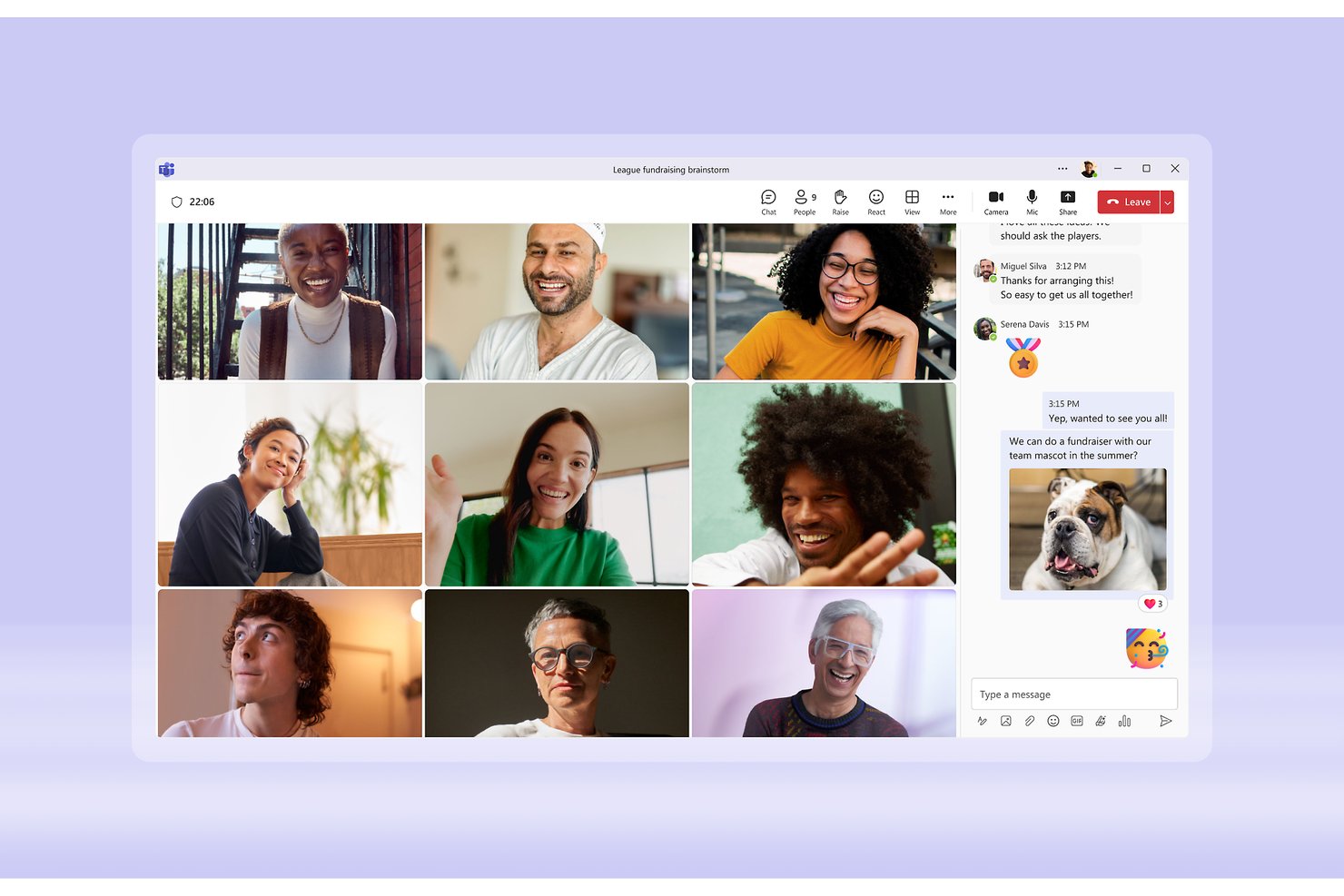
Microsoft Teams är en samarbets- och kommunikationsplattform från Microsoft som samlar chatt, kanaler, videomöten, samtal och fildelning, tillsammans med djup integration med Microsoft 365-ekosystemet.
Vem passar Microsoft Teams bäst för?
Microsoft Teams passar särskilt bra för organisationer som redan använder Microsoft 365 och vill ha chatt, möten och filsamarbete på samma plats utan att lägga till ett separat verktyg.
Varför jag valde Microsoft Teams
Jag har inkluderat Microsoft Teams bland mina toppval eftersom den intelligenta sammanfattningsfunktionen verkligen förändrar hur mitt team hanterar möten: AI-genererade anteckningar och rekommenderade uppgifter visas automatiskt efter varje samtal, så att inget faller mellan stolarna. Jag uppskattar särskilt att tidsmarkörer för talare och kapitelindelningar efter ämne gör det enkelt att hoppa direkt till den del av en inspelning som är viktig, utan att behöva söka igenom hela inspelningen. Tillsammans med beständiga, organiserade kanaler som håller projektdiskussioner och delade filer på samma plats hanterar Teams hela kommunikationskedjan, från diskussion till dokumenterad åtgärd.
Viktiga funktioner i Microsoft Teams
- Standardkanaler, privata kanaler och delade kanaler: Skapa öppna teamkanaler, privata kanaler som endast är tillgängliga för inbjudna eller delade kanaler som utökar åtkomsten till personer utanför organisationen.
- Kontroller för gäståtkomst: Lägg till externa samarbetspartner som gäster med åtkomst till specifika team, kanaler, filer och chattar, hanterat genom Microsoft Entra ID-policyer.
- Integration med Power Automate och Workflows: Skapa automatiserade arbetsflöden som publicerar inlägg i chattar eller kanaler som svar på utlösare med hjälp av appen Workflows eller Power Automate.
- Över 3 750 appar på marknadsplatsen: Anslut Teams till verktyg från tredje part inom kategorierna utveckling, analys och produktivitet direkt från Teams appmarknadsplats.
Integrationer med Microsoft Teams
Microsoft Teams erbjuder inbyggda integrationer i hela Microsoft-ekosystemet, inklusive Microsoft 365, Outlook, SharePoint, OneDrive, Word och Excel. På marknadsplatsen finns 3 751 appar, inklusive Calendly, Cursor, Snowflake Cortex Agents och Read AI, samt Microsoft Graph API och Teams SDK:er för anpassade integrationer.
Pros and Cons
Pros:
- AI-sammanfattningar visar anteckningar och rekommenderade uppgifter
- Projektkanaler håller diskussioner och filer samlade
- Samtal visas bredvid pågående teamchatt
Cons:
- Äldre meddelanden och filer kan vara svåra att hitta
- Samtal kan avbrytas eller förlora tydlighet

Webex
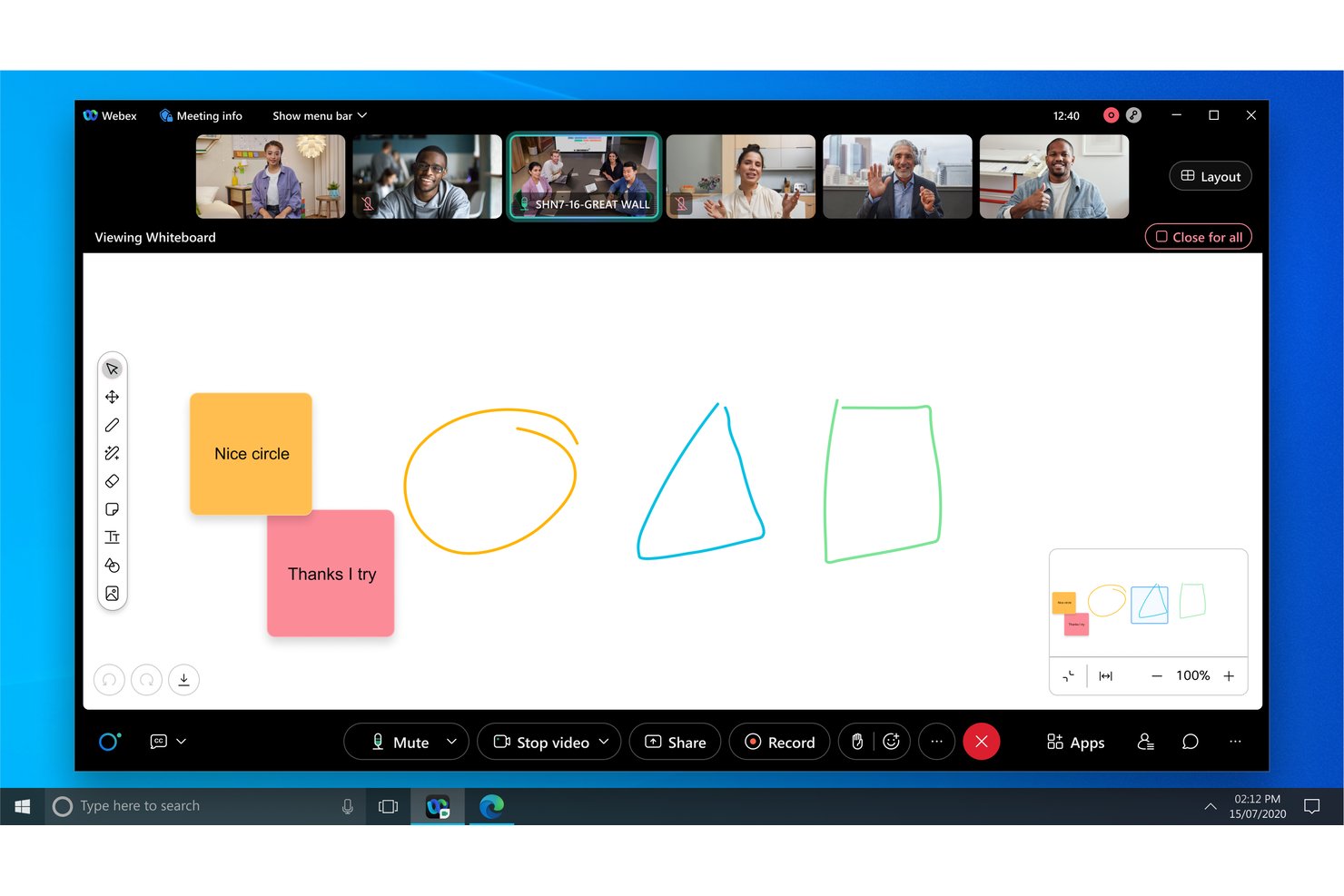
Webex är en företagsplattform för samarbete från Cisco som samlar beständiga teammeddelanden, röst- och videosamtal, möten, whiteboardarbete och AI-drivna konversationsverktyg i en och samma plattform.
Vem passar Webex bäst för?
Webex passar bra för företags-IT och distribuerade team som behöver AI-assisterade meddelanden, inbyggda röst- och videosamtal samt säkerhet på företagsnivå i en och samma Cisco-hanterade plattform.
Varför jag valde Webex
Jag har tagit med Webex bland mina toppval eftersom det är en av få plattformar för teammeddelanden som integrerar verklig AI direkt i konversationsflödet, inte bara i möten. Cisco AI Assistant kan automatiskt lyfta fram beslut, hinder och åtgärdspunkter från meddelandetrådar, vilket verkligen är användbart när teamet är utspritt över olika tidszoner. Jag gillar också att sammanfattningar av utrymmen gör att vem som helst kan ta igen en missad tråd utan att behöva bläddra igenom hundratals meddelanden.
Webex viktigaste funktioner
- Beständiga meddelandeutrymmen: Skapa särskilda utrymmen för projekt, team och externa partner där meddelanden, filer och gemensamt redigerade dokument hålls organiserade på en och samma plats.
- End-to-end-krypterade samtal: Ring företagssamtal via Webex-appen eller Cisco IP-telefoner med AES-256-GCM-mediekryptering och SRTP-skydd för ljud, video och skärmdelning.
- Administration via Control Hub: Hantera användaråtkomst, policyer för externt samarbete, regler för lagring samt efterlevnadsinställningar från en enda centraliserad administratörskonsol.
- Åtkomstkontroller för gäster och externa användare: Konfigurera domänbaserade regler för tillåtna och blockerade domäner för att styra hur externa partner, leverantörer och kunder interagerar i era teamutrymmen.
Webex-integrationer
Webex listar över 100 integrationer, bland annat Google Workspace, Microsoft Teams, Slack, Salesforce, Jira, Box, Smartsheet, Calendly, Miro och Slido. REST-API:er, webhooks och SDK:er stöder anpassade integrationer.
Pros and Cons
Pros:
- Tydligt ljud och pålitlig video
- AI-sammanfattningar minskar uppföljningsarbetet
- Projektutrymmen håller diskussionerna organiserade
Cons:
- Det tar tid att lära sig navigeringen
- Mobilappen kan frysa eller lagga

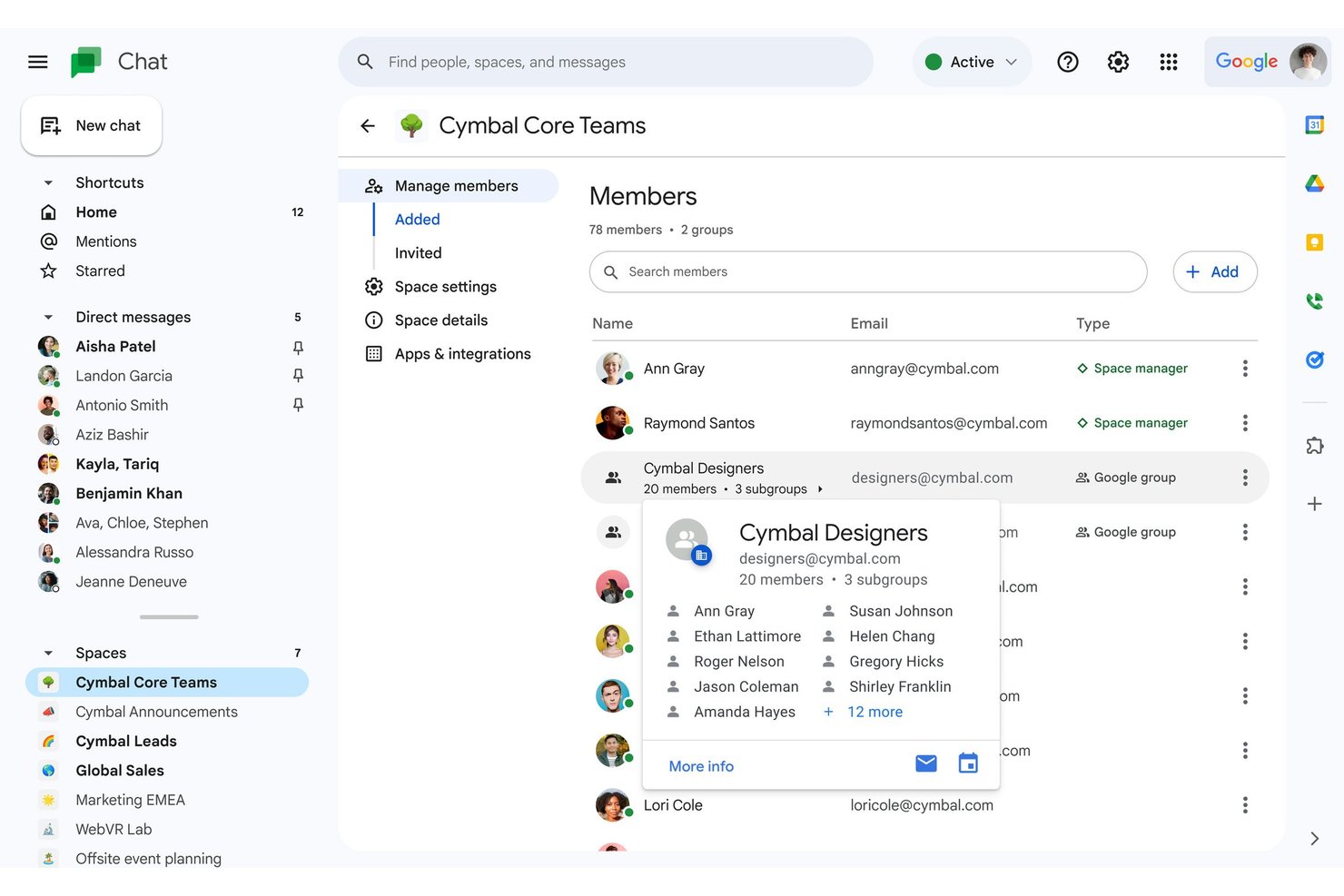
Google Chat är en meddelandeplattform för företag som är inbyggd i Google Workspace och kombinerar direktmeddelanden, trådade Spaces, fildelning, snabba gruppsamtal och Gemini AI-drivna verktyg för konversationer.
Vem passar Google Chat bäst för?
Google Chat passar naturligt för team som redan använder Google Workspace och vill ha meddelanden inbyggda i samma ekosystem som Gmail, Drive och Meet.
Varför jag valde Google Chat
Google Chat finns med på min kortlista eftersom tjänsten är direkt inbyggd i Google Workspace, vilket gör den till det naturligaste meddelandelagret för team som redan arbetar i Gmail, Drive och Meet. Jag uppskattar särskilt hur Spaces håller projektrelaterade konversationer kontinuerliga och organiserade, med trådning som gör att teamet kan följa flera diskussioner utan att tappa sammanhanget. Geminis konversationssammanfattningar sparar verkligen tid när man behöver komma ikapp i ett aktivt Space efter att ha varit borta en tid.
Viktiga funktioner i Google Chat
- Gemini AI-åtgärdspunkter: Gemini identifierar automatiskt åtgärdspunkter i konversationer så att teamet kan följa upp nästa steg utan att behöva anteckna manuellt.
- Gäståtkomst för användare utanför Workspace: Du kan bjuda in externa samarbetspartner som inte har ett Google-konto att delta i Spaces och snabba gruppsamtal via en gästinbjudan.
- Anpassade Chat-appar via API: Team kan skapa och distribuera anpassade Chat-appar med Chat API eller Apps Script för att integrera externa tjänster direkt i konversationerna.
- Tillgänglighetsstatus synkroniserad med kalendern: Google Chat uppdaterar automatiskt en användares tillgänglighet baserat på Google Kalender och visar när någon deltar i ett möte eller är frånvarande.
Integrationer med Google Chat
Google Chat har inbyggda integrationer med Google Kalender, Google Drive, Google Meet och Google Grupper samt hundratals Marketplace-integrationer, däribland Asana, GitHub, Workday, Zendesk och Jenkins. Google Chats API, webhooks och Apps Script-stöd möjliggör anpassade integrationer direkt i konversationerna.
Pros and Cons
Pros:
- Spaces håller projektdiskussioner organiserade
- Snabba gruppsamtal gör det enkelt att starta samtal
- Gemini-sammanfattningar visar missade åtgärdspunkter
Cons:
- Trådar kan få konversationer att kännas röriga
- Aviseringar kan missas eller visas dubbelt

Bäst för team på flera platser i ett telefonsystem
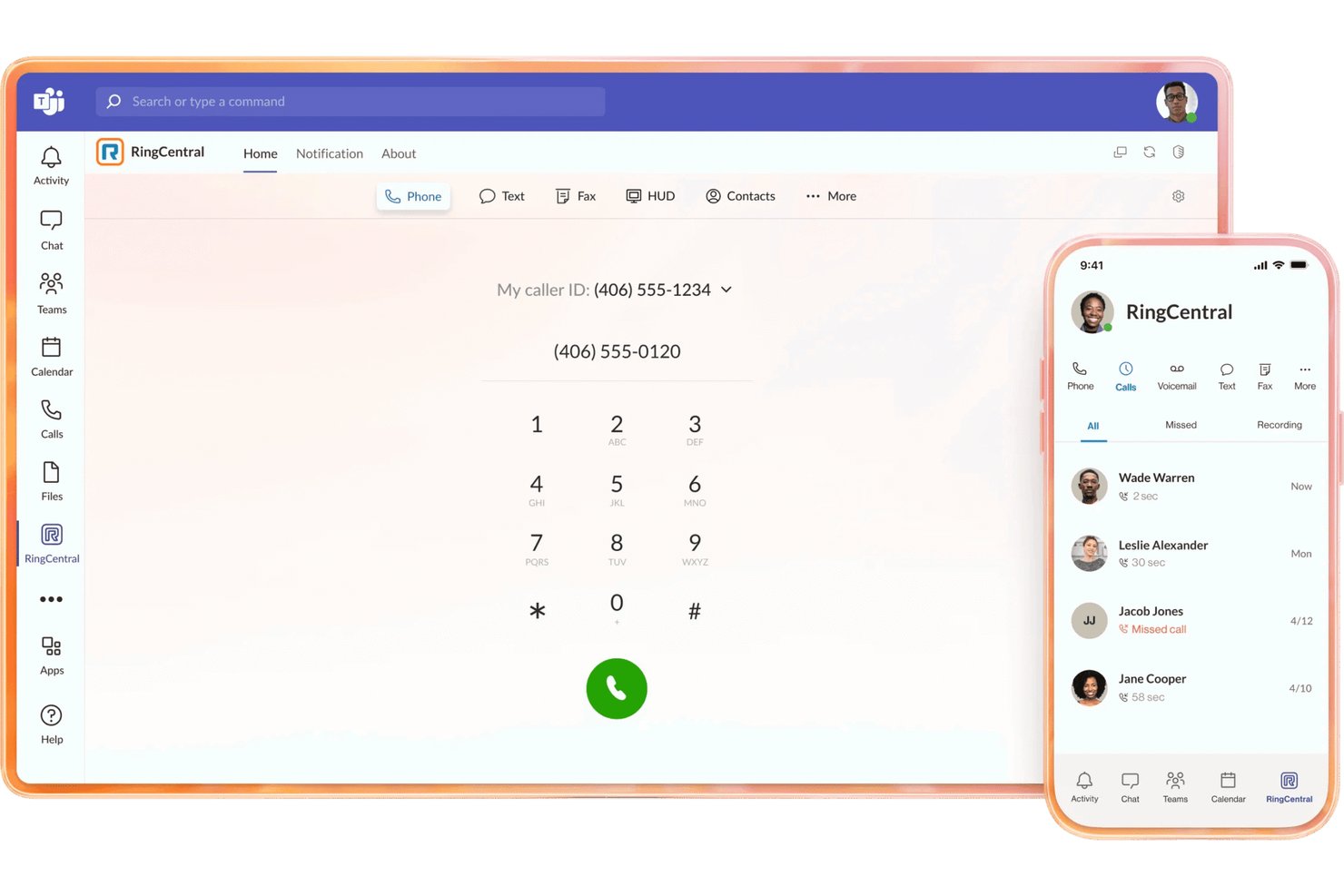
RingCentrals RingEX är en plattform för enhetlig kommunikation som samlar molnsamtal, teammeddelanden, videomöten, företagsmeddelanden och fax i en enda app med centraliserad administration av flera platser.
Vem passar RingCentral bäst för?
RingCentral RingEX passar organisationer som hanterar personal på flera kontor eller platser och behöver samla samtal, meddelanden och video under en och samma administratörskonsol.
Varför jag valde RingCentral
Jag valde RingCentral som ett av de bästa alternativen eftersom den centraliserade administratörskonsolen för flera platser verkligen är byggd för team som är utspridda över flera kontor, i stället för att ha lagts till i efterhand. Från en och samma instrumentpanel kan administratörer konfigurera samtalsdirigering, hantera användare på flera platser och konfigurera samtalsmenyer med dra-och-släpp-verktyg. Jag uppskattar också att AI-assistenten fångar samtalsanteckningar i realtid och skapar sammanfattningar efter möten med åtgärdspunkter, så att inget faller mellan stolarna när teamen är utspridda på olika platser.
Viktiga funktioner i RingCentral
- Företagsmeddelanden och fax: Skicka och ta emot SMS, MMS och fax från samma RingEX-app som du använder för samtal och teamchatt.
- Anpassad samtalsdirigering: Konfigurera samtalsvägar utifrån öppettider, teamens tillgänglighet eller anpassade regler med hjälp av en dra-och-släpp-baserad byggare för samtalsmenyer.
- AI-genererade mötessammanfattningar: Fånga automatiskt samtalsanteckningar i realtid och skapa sammanfattningar efter möten som innehåller beslut och åtgärdspunkter.
- Över 500 färdiga integrationer: Anslut RingEX till verktyg som Salesforce, HubSpot, Microsoft Teams och Google Workspace genom ett omfattande integrationsbibliotek.
RingCentral-integrationer
RingCentral listar över 500 RingEX-integrationer och över 600 i sitt bredare ekosystem, inklusive Salesforce, Microsoft Teams, Google Workspace, HubSpot och AWS. API:er, webhooks och SDK:er stöder anpassade integrationer.
Pros and Cons
Pros:
- Centraliserade kontroller omfattar flera kontorsplatser
- AI-sammanfattningar fångar mötesbeslut och åtgärder
- Användare uppskattar tydliga samtal på olika enheter
Cons:
- Vissa användare rapporterar avbrutna eller missade samtal
- Administratörer rapporterar om krånglig konfiguration och IVR-inställning

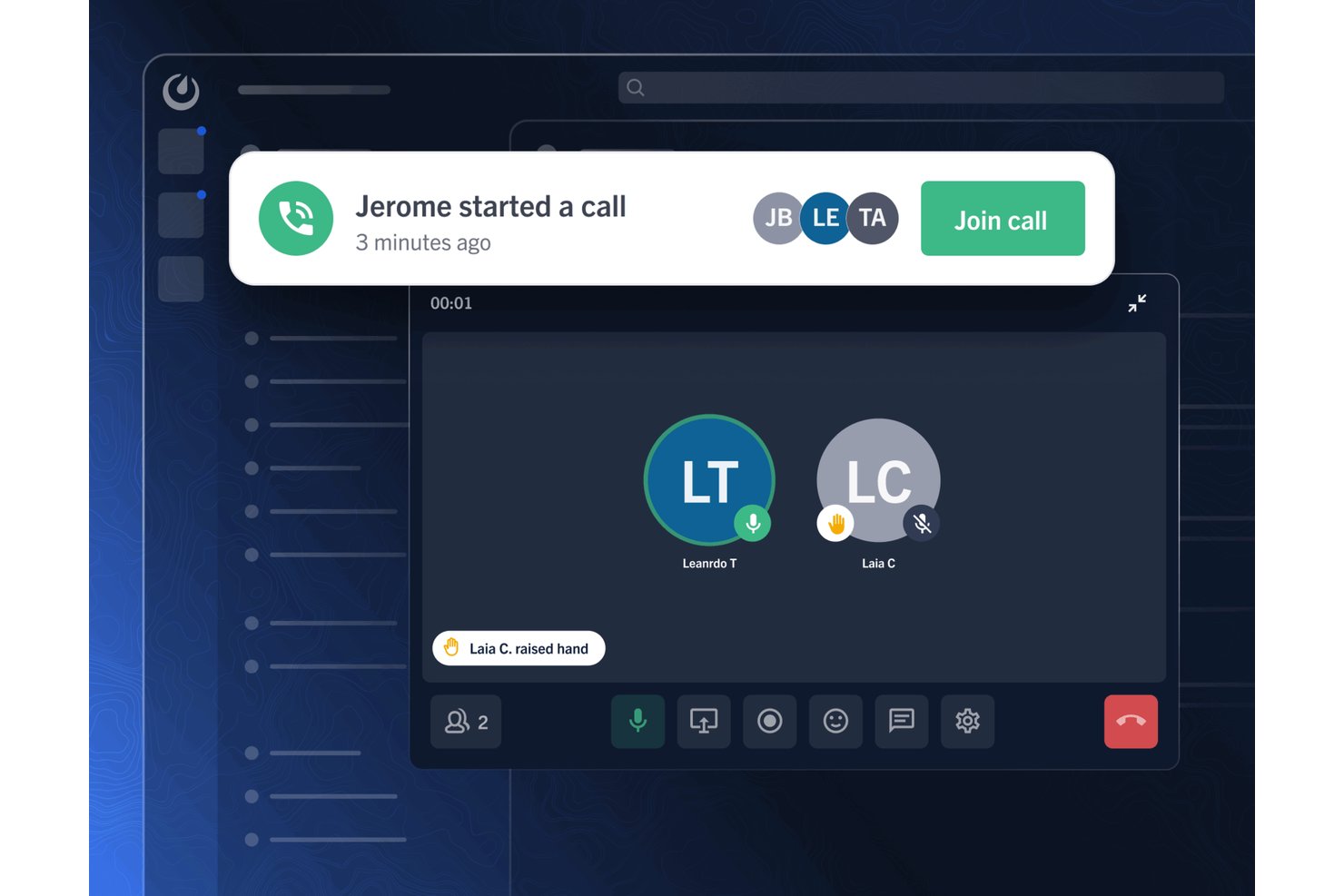
Mattermost är en plattform för teammeddelanden med egen drift som kombinerar kanalbaserad meddelandehantering, trådade diskussioner, ljudsamtal, arbetsflödesautomatisering via Playbooks och över 700 integrationer med utvecklar- och företagsverktyg.
Vem passar Mattermost bäst för?
Mattermost passar mycket bra för IT- och säkerhetsteam som behöver full kontroll över var deras data finns och hur deras kommunikationsinfrastruktur distribueras.
Varför jag valde Mattermost
Jag valde Mattermost som en av de bästa lösningarna eftersom det är den enda plattformen på den här listan som låter teamet äga hela kommunikationsstacken, ända ner till servern, databasen och krypteringsnycklarna. Det jag verkligen uppskattar är Mattermost Playbooks, som låter team köra strukturerade incident- eller projektarbetsflöden med checklistor, tidslinjer och automatiserade utlösare utan att lämna meddelandemiljön. Jag gillar också att distribution i luftgapade miljöer är ett förstahandsalternativ och inte något som lagts till i efterhand, så team i säkerhetsklassade eller frånkopplade miljöer fortfarande kan samarbeta i realtid.
Mattermosts viktigaste funktioner
- Kanalbaserad meddelandehantering: Organiserar teamets konversationer i offentliga och privata kanaler med trådar, emoji-reaktioner och inställningar för meddelandeprioritet.
- Kontroller för gäståtkomst: Bjuder in externa samarbetspartner till specifika kanaler via AD/LDAP, SAML 2.0 eller magiska e-postlänkar utan att ge bredare åtkomst till arbetsytan.
- Över 700 integrationer: Ansluter Mattermost till verktyg som GitHub, Jira, Zoom, ServiceNow och Google Drive via insticksprogram, webhooks och snedstreckskommandon.
- Mattermost Boards: Tillhandahåller vyer för Kanban, kalender, tabell och galleri för planering och uppföljning av arbete parallellt med kanalkonversationerna.
Mattermosts integrationer
Mattermost erbjuder marknadsplatsintegrationer med över 700 verktyg, däribland GitHub, Jira, Microsoft Teams, Zoom, ServiceNow, Google Drive, GitLab, Zendesk och Confluence. Dess REST API, webhooks, snedstreckskommandon, insticksprogram och anslutningar stöder anpassade integrationer.
Pros and Cons
Pros:
- Egen drift håller kommunikationen under organisationens kontroll
- Kanaler hjälper till att hålla projektdiskussioner samlade
- Recensenter berömmer möjligheten att dela stora filer
Cons:
- Videosamtal förblir begränsade utan externa tjänster
- Egen drift kräver teknisk installation och underhåll

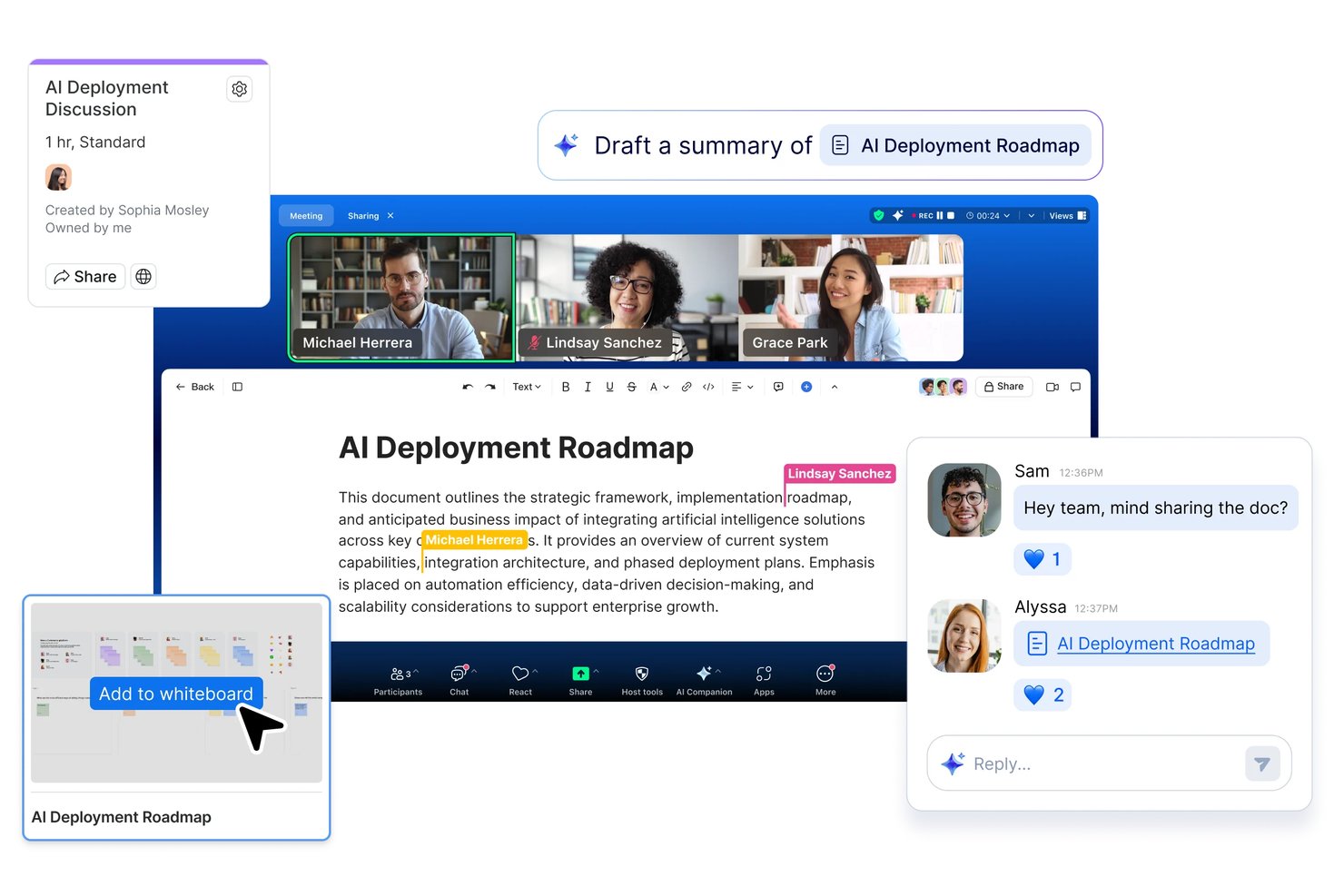
Zoom Workplace är en plattform för teamkommunikation och samarbete som samlar chatt, videomöten, telefoni, e-post, kalender och whiteboardverktyg i en enda app.
Vem passar Zoom Workplace bäst för?
Zoom Workplace passar bra för distribuerade team som redan använder Zoom-möten och vill ha AI-drivna sammanfattningar, chatt och schemaläggning på samma plats.
Varför jag valde Zoom Workplace
Jag har inkluderat Zoom Workplace bland mina toppval eftersom funktionen för AI-mötesanteckningar verkligen förändrar hur distribuerade team hanterar uppföljning. Efter varje samtal genererar Zoom automatiskt sammanfattningar, identifierar åtgärdspunkter och låter dig till och med ställa frågor om det som diskuterades, så att inget faller mellan stolarna mellan teknik-, produkt- och designteam. Jag gillar också att chatttrådar och kanalkonversationer får samma AI-behandling, där långa meddelandekedjor sammanfattas så att du kan komma ikapp utan att behöva rulla igenom hundratals meddelanden.
Viktiga funktioner i Zoom Workplace
- Obegränsat antal offentliga och privata kanaler: Skapa så många kanaler du behöver för att organisera konversationer efter team, projekt eller avdelning.
- Global sökning: Sök bland meddelanden, filer, möten, whiteboardytor och e-post från en och samma vy på dator och mobil.
- Integrationer med Zoom Marketplace: Anslut verktyg som Jira, Salesforce, Google Workspace, Workday och Slack direkt i Zoom Workplace.
- Automatiserade godkännandearbetsflöden: Konfigurera aviseringar och godkännandearbetsflöden i Zoom Chat för att spåra och hantera teamets svar utan att lämna appen.
Integrationer med Zoom Workplace
Zoom Workplace erbjuder Marketplace-integrationer med Google Workspace, Microsoft Teams, Slack, Jira, Workday, Salesforce, Google Drive, Microsoft 365 och Figma. Dess REST API, webhookar, WebSockets och GraphQL-beta stödjer anpassade integrationer.
Pros and Cons
Pros:
- AI-mötesanteckningar fångar åtgärdspunkter
- Tydligt ljud stödjer möten för distribuerade team
- Chatt och möten samlar uppföljningen på samma plats
Cons:
- Det överbelamrade gränssnittet gör det svårare att hitta inställningar
- Gratis gruppmöten avslutas efter 40 minuter

Slack
Bäst för AI-driven automatisering av kanaler och arbetsflöden
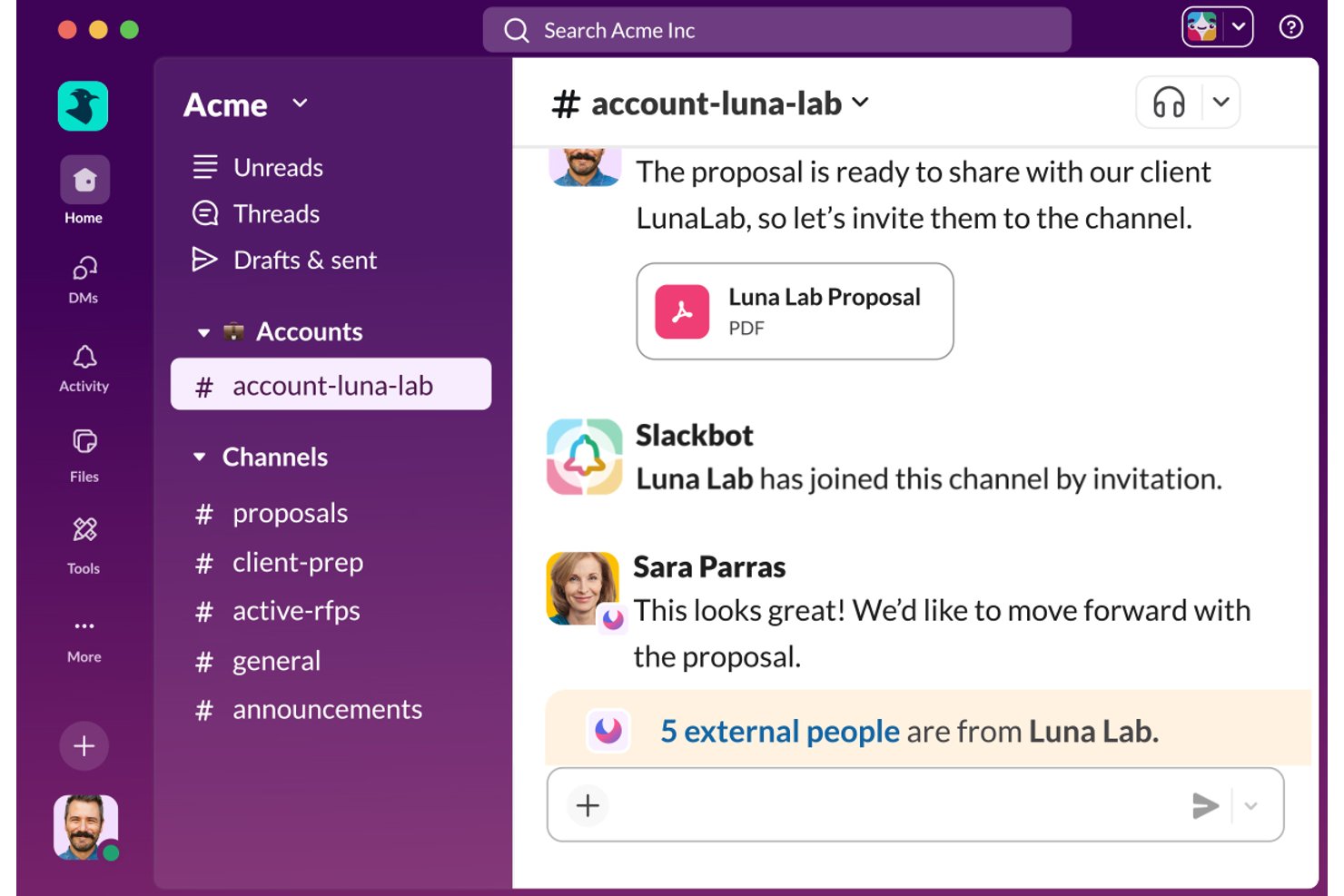
Slack är en plattform för meddelanden och samarbete som organiserar teamkommunikation i kanaler, direktmeddelanden och trådar, med inbyggda ljud- och video-Huddles, fildelning, automatisering av arbetsflöden och anslutningar till över 2 600 appar från tredje part.
Vem passar Slack bäst för?
Slack passar team som vill ha AI-driven automatisering och ett omfattande integrationsekosystem för att ersätta utspridd kommunikation via e-post och separata verktyg.
Varför jag valde Slack
Slack tar plats som ett av de bästa alternativen på min kortlista eftersom den AI-drivna automatiseringen verkligen förändrar hur team hanterar rutinuppgifter. Jag gillar att Workflow Builder låter dig skapa automatiseringar utan kod som utlöses av verkliga händelser, till exempel att automatiskt vidarebefordra ett supportmeddelande till en särskild kanal, medan AI-funktioner som kanalsammanfattningar och anteckningar från Huddles håller distribuerade team samordnade utan manuella avstämningar. Slackbot fungerar som en personlig AI-agent som tar fram sammanhang från dina egna konversationer och filer.
Slacks viktigaste funktioner
- Slack Connect: Samarbeta med externa partner, kunder och leverantörer via delade kanaler eller direktmeddelanden, med stöd för upp till 250 organisationer per kanal.
- Huddles: Starta ljud- och videosamtal direkt från valfri kanal eller DM, med skärmdelning och en särskild tråd för anteckningar, länkar och filer.
- Canvas: Skapa, dela och redigera innehåll tillsammans – inklusive text, bilder, filer och videor – direkt i Slack.
- Slack Lists: Följ upp uppgifter med fält för status, ansvarig och förfallodatum, och omvandla meddelanden i konversationer till uppföljningsbara poster i en projektlista.
Slacks integrationer
Slack ansluter till mer än 2 600 appar och agenter, med inbyggda integrationer för Google Sheets och Salesforce samt marknadsplatsintegrationer för Asana, Jira, Google Drive, ChatGPT, Claude och Notion. Dess API stöder anpassade appar, agenter, arbetsflöden och anslutningar till interna verktyg och data.
Pros and Cons
Pros:
- Kanaler och trådar håller projektdiskussioner organiserade
- Snabba meddelanden minskar utspridda e-postutbyten
- Huddles fungerar bra för snabba teamsamtal
Cons:
- Äldre beslut kan vara svåra att hitta
- Huddles saknar kapacitet för större formella möten
Andra verktyg för teamkommunikation
Nedan finns en lista över ytterligare verktyg för teamkommunikation som jag tog med i urvalet men som inte nådde topplistan. De är ändå värda att kolla in!
- Troop Messenger
Bäst för totalsträckskrypterad kommunikation
- Chanty
Bäst för arbetsflöden från chatt till uppgift i små team
- Rocket.Chat
Bäst för kommunikation med öppen källkod och anpassningsmöjligheter
- Pumble
Bäst för obegränsad meddelandehistorik utan kostnad
- Bitrix24
Bäst för chatt, uppgifter och CRM i en och samma arbetsyta
- ClickUp
Bäst för chatt integrerad i projektarbetet
- Discord
Bäst för att hoppa in i röstkanaler och kostnadsfri gemenskapschatt


Como avalio as ferramentas de comunicação de equipas
Divido a minha avaliação em três partes, atribuindo maior peso às funções essenciais: enviar mensagens persistentes em tempo real e organizar discussões por projeto ou equipa. Em seguida, procuro elementos diferenciadores, como resumos de conversas baseados em IA que revelem decisões que possam ter passado despercebidas. Por fim, considero a integração inicial, o apoio administrativo e os preços à medida que as equipas crescem.
Funcionalidade essencial (requisitos básicos para esta lista)
Ao selecionar ferramentas para a minha lista, atribuo a cada uma uma pontuação numa escala de 0 (não oferece a funcionalidade) a 5 (é excelente nesta área) para cada uma das funcionalidades essenciais indicadas abaixo. Depois, converto o total numa percentagem para ajudar a avaliar a adequação geral de cada ferramenta, atribuindo um peso adicional a quaisquer funcionalidades que tenha considerado essenciais.
- Mensagens em tempo real (essencial): Procuro conversas persistentes individuais e de grupo, com tópicos e reações, para que as equipas possam discutir decisões sem perder o contexto.
- Organização por canais (essencial): Avalio se as equipas podem criar espaços fáceis de encontrar para projetos, departamentos e temas, com controlos de acesso adequados à conversa.
- Voz e vídeo: Procuro chamadas de grupo integradas, partilha de ecrã e suporte prático para decisões rápidas quando uma troca de mensagens não é suficiente.
- Partilha e pesquisa de ficheiros: Procuro ficheiros partilhados e um histórico de mensagens pesquisável, para que uma equipa de projeto possa encontrar mais tarde uma decisão ou um documento.
- Integrações com aplicações: Avalio as ligações a calendários, armazenamento e ferramentas de acompanhamento de projetos, incluindo a forma como as atualizações relevantes aparecem juntamente com as conversas da equipa.
- Acesso multiplataforma: Verifico se as aplicações para computador e dispositivos móveis mantêm o histórico das conversas sincronizado, para que os membros de equipas distribuídas possam acompanhar as discussões em diferentes dispositivos.
Depois de obter uma lista de ferramentas que cumprem os critérios, considero o que distingue cada plataforma.
Fatores diferenciadores (o que distingue os fornecedores)
Eis como comparo e distingo os diferentes fornecedores:
Funcionalidades de destaque
Procuro resumos baseados em IA que recapitulem tópicos longos ou transcrições de reuniões, uma vez que um gestor de projeto que regresse após um dia de ausência não deveria ter de percorrer centenas de mensagens para descobrir o que foi decidido. Os robôs de automatização de fluxos de trabalho também são importantes — avalio se uma ferramenta consegue realizar reuniões diárias automatizadas ou apresentar pedidos de aprovação dentro de um canal, à semelhança da forma como o Slack e o Microsoft Teams gerem lembretes acionados por robôs. Para além disso, verifico como funcionam os controlos de acesso de convidados e clientes, pois convidar uma parte interessada externa para um canal específico sem expor discussões internas é uma necessidade real e recorrente em todos os projetos destinados a clientes.
Para além das funcionalidades
Avalio a forma como o modelo de preços de cada ferramenta lida com o crescimento da equipa — os custos por utilizador acumulam-se rapidamente quando se integram prestadores de serviços para uma única fase de um projeto. A postura em matéria de segurança e conformidade também é importante: verifico a existência de suporte para SSO, registos de auditoria e certificações como SOC 2 ou HIPAA, de que as equipas sujeitas a regulamentação necessitam antes de poderem sequer testar uma ferramenta. Por fim, analiso a flexibilidade de implementação, uma vez que algumas organizações exigem alojamento local ou híbrido, uma opção que apenas alguns fornecedores, como o Mattermost e o Rocket.Chat, disponibilizam efetivamente.
Så väljer du verktyg för teamkommunikation
När du går igenom din unika process för att välja programvara bör du komma ihåg följande punkter.
- Användarvänlighet: Kommunikationsverktyget bör vara användarvänligt för att säkerställa en hög användningsgrad bland medarbetarna. Komplexa verktyg kan leda till låg användning, vilket motverkar fördelarna med att ha verktyget från första början. Ett användarvänligt verktyg säkerställer att alla avdelningar, från teknik till personalavdelningen, kan använda det effektivt och därmed maximera dess värde.
- Integrationer: Verktyget bör kunna integreras med andra viktiga verktyg som organisationen använder dagligen. Denna flexibilitet och anpassningsförmåga kan förenkla arbetsflöden och förbättra produktiviteten. Ett kommunikationsverktyg som integreras med programvara för projektledning, CRM-system och molnlagring kan till exempel centralisera all kommunikation.
- Säkerhet: Med det ökande cyberhotet är säkerhet en viktig fråga. Verktyget bör erbjuda säkerhetsfunktioner som skyddar känsliga företagsdata samtidigt som nödvändig extern kommunikation tillåts. Ett verktyg som erbjuder heltäckande kryptering kan till exempel skydda mot dataintrång.
- Skalbarhet: Verktyget bör kunna växa tillsammans med organisationen utan att prestandan försämras. Detta är särskilt viktigt för snabbt växande företag eller organisationer med varierande teamstorlekar. Ett skalbart verktyg kan hantera ett ökande antal användare och datamängder utan att bli långsammare eller kräva betydande ytterligare investeringar.
- Anpassningsmöjligheter: Verktyget bör kunna anpassas efter organisationens unika behov och önskemål. Detta omfattar anpassning av funktioner, användargränssnitt och arbetsflöden så att de passar specifika affärsprocesser. Ett anpassningsbart verktyg kan till exempel konfigureras för att stödja olika kommunikationsstilar, projektkrav och teamstrukturer.
Trender inom verktyg för teamkommunikation
I takt med att tekniken utvecklas är det viktigt att hålla sig informerad om den senaste utvecklingen. Här är några viktiga trender att hålla noggrann uppsikt över, eftersom de kan påverka din organisation.
- AI-drivna kommunikationsverktyg: AI-drivna kommunikationsverktyg revolutionerar teamens interaktioner. Dessa verktyg förbättrar effektiviteten genom att automatisera rutinuppgifter och ge intelligenta insikter. AI kan till exempel sortera meddelanden, vilket minskar svarstiderna och ökar produktiviteten.
- Mobil kommunikation i första hand: I takt med ökningen av distansarbete blir strategier som prioriterar mobil kommunikation allt viktigare. Medarbetare föredrar att använda mobila enheter för arbetsrelaterade uppgifter, vilket gör det nödvändigt för företag att införa mobilanpassade kommunikationsverktyg. Denna trend säkerställer att team förblir uppkopplade och produktiva, oavsett var de befinner sig.
- Förbättrad integration med befintliga plattformar: Att integrera kommunikationsverktyg med befintliga plattformar är en växande trend. Denna integration förenklar arbetsflöden och förbättrar produktiviteten genom att möjliggöra enkel datadelning mellan olika system. Företag som använder detta tillvägagångssätt rapporterar betydande effektivitetsvinster.
- Fokus på medarbetarengagemang och feedback: Medarbetarengagemang och feedback är avgörande för teamets framgång. Verktyg som underlättar regelbunden feedback och engagemang bidrar till att förbättra arbetsmoralen och produktiviteten. Företag som prioriterar dessa aspekter ser högre personalretention och ökad innovation.
- Uppslukande samarbetsteknik: Uppslukande teknik, såsom virtuell verklighet (VR) och förstärkt verklighet (AR), börjar användas i verktyg för teamkommunikation. Dessa tekniker ger mer engagerande och interaktiva samarbetsupplevelser, vilket kan förbättra kreativiteten och problemlösningen.
I takt med att tekniken utvecklas blir dessa verktyg allt mer avancerade och erbjuder förbättrad analys, bättre integration med plattformar för sociala medier och en förbättrad användarupplevelse. Företag som drar nytta av dessa föränderliga trender kommer sannolikt att få en konkurrensfördel.
Vad är teamkommunikationsverktyg?
Teamkommunikationsverktyg är programvaruapplikationer som är utformade för att främja kommunikation och samarbete mellan teammedlemmar. Företag, distansteam och projektgrupper använder vanligtvis dessa verktyg för att dela information, diskutera uppgifter och samordna aktiviteter.
Det huvudsakliga syftet med teamkommunikationsverktyg är att möjliggöra effektiv kommunikation inom ett team och säkerställa att alla medlemmar är samordnade och informerade. Vanliga användare är projektledare, teamledare och medarbetare som behöver samarbeta kring uppgifter och projekt.
Teamkommunikationsverktyg omfattar vanligtvis meddelandeplattformar, videokonferenser, fildelning och funktioner för uppgiftshantering. Dessa delar fungerar tillsammans för att tillhandahålla en lösning för teamkommunikation och samarbete.
Funktioner i teamkommunikationsverktyg
Praktiska teamkommunikationsverktyg hjälper till att förenkla kommunikationen, förbättra samarbetet och säkerställa att alla är på samma sida. Här är några av de viktigaste funktionerna att leta efter i teamkommunikationsverktyg.
- Direktmeddelanden: Denna funktion gör det möjligt för teammedlemmar att kommunicera via interna meddelanden i realtid, vilket är viktigt för snabba beslut och problemlösning.
- Videokonferenser: Videosamtal möjliggör ansikte-mot-ansikte-kommunikation via videokonferens, vilket bidrar till att bygga starkare relationer och säkerställer att icke-verbala signaler inte missas i virtuella möten.
- Fildelning: Möjligheten att dela dokument och filer i kommunikationsverktyget säkerställer att alla har tillgång till nödvändiga resurser utan att behöva byta plattform. Denna funktion är utmärkt för brainstorming och andra teambuildingövningar.
- Uppgiftshantering: Genom att integrera funktioner för uppgiftshantering kan team hålla reda på sitt ansvar och sina deadlines, vilket säkerställer att projekten håller tidsplanen.
- Integration med andra verktyg: Enkel integration med annan programvara, såsom projektledningsverktyg, samarbetsverktyg, kalendrar och e-post, bidrar till att skapa ett enhetligt arbetsflöde och minskar behovet av att växla mellan olika applikationer.
- Sök funktion: En sökfunktion gör det möjligt för teammedlemmar att snabbt hitta tidigare konversationer, filer och annan viktig information, vilket sparar tid och förbättrar effektiviteten.
- Aviseringar och varningar: Anpassningsbara aviseringar säkerställer att teammedlemmar är medvetna om viktiga uppdateringar och kan svara snabbt, utan att överväldigas av onödiga aviseringar.
- Användarroller och behörigheter: Denna funktion gör det möjligt för administratörer att styra åtkomsten till olika delar av verktyget och säkerställer att känslig information endast är tillgänglig för dem som behöver den.
- Mobil åtkomst: En mobil kommunikationsapp säkerställer att teammedlemmar kan hålla kontakten och vara produktiva även när de inte sitter vid sina skrivbord.
- Säkerhet och efterlevnad: Robusta säkerhetsfunktioner och efterlevnad av branschstandarder skyddar känslig företagskommunikation och säkerställer att organisationen uppfyller lagstadgade krav.
Att välja rätt verktyg för teamkommunikation med dessa funktioner kan avsevärt förbättra samarbetet och produktiviteten inom ditt team. Genom att fokusera på dessa viktiga aspekter kan du säkerställa att ditt team har de resurser som behövs för att kommunicera effektivt och uppnå sina mål.
Fördelar med verktyg för teamkommunikation
I dagens snabbföränderliga affärsmiljö har verktyg för teamkommunikation blivit oumbärliga för att underlätta interaktion, samarbete och produktivitet mellan teammedlemmar. Nedan följer fem huvudsakliga fördelar med att använda verktyg för teamkommunikation för både användare och organisationer.
- Förbättrat samarbete: Verktyg för teamkommunikation möjliggör samarbete i realtid, så att teammedlemmar kan arbeta tillsammans med projekt, dela idéer och ge feedback direkt, oavsett var de befinner sig fysiskt.
- Ökad produktivitet: Genom att centralisera kommunikationen och minska behovet av långa e-posttrådar förenklar dessa verktyg arbetsflödena och hjälper team att fokusera på sina uppgifter, vilket leder till högre produktivitet.
- Förbättrad transparens: Dessa verktyg ger en tydlig redogörelse för all kommunikation och alla fattade beslut, vilket säkerställer att alla har samma information och minskar risken för missförstånd eller att viktig information missas.
- Bättre projektledning: Med integrerade funktioner för projektledning hjälper verktyg för teamkommunikation till att följa upp framsteg, fastställa tidsfrister och tilldela uppgifter, vilket gör det enklare att hantera projekt effektivt och hålla tidsfristerna.
- Ökad flexibilitet: Verktyg för teamkommunikation stöder distansarbete genom att låta teammedlemmar kommunicera och samarbeta var de än befinner sig, vilket ger den flexibilitet som krävs för att anpassa sig till olika arbetsförhållanden och tidszoner.
Att investera i verktyg för teamkommunikation kan avsevärt förbättra hur ditt team interagerar och samarbetar, vilket leder till bättre resultat och en mer sammansvetsad arbetsmiljö. Genom att utnyttja dessa verktyg kan organisationer säkerställa att deras team är väl sammanlänkade, informerade och produktiva.
Kostnader & prissättning för verktyg för teamkommunikation
Det här avsnittet ger en detaljerad uppskattning av genomsnittliga teamkommunikationsplaner och tillhörande kostnader. Uppgifterna bygger på en analys av vanliga prisnivåer och de funktioner som erbjuds. Genom att förstå dessa prisstrukturer kan användare bättre bedöma sina behov och budgetförutsättningar när de väljer verktyg för teamkommunikation.
Jämförelsetabell för planer för verktyg för teamkommunikation
| Plantyp | Genomsnittligt pris | Vanliga funktioner |
| Gratisplan | $0 | Grundläggande meddelanden, begränsad fildelning, begränsade integrationer, grundläggande säkerhet |
| Personlig plan | $5-$10 per användare /månad | Förbättrade meddelanden, videosamtal, mer fillagring, integrationer, grundläggande support |
| Företagsplan | $10-$20 per användare /månad | Avancerade meddelanden, videokonferenser, omfattande fillagring, avancerade integrationer, prioriterad support |
| Enterprise-plan | $20+ per användare /månad | Anpassade funktioner, obegränsad lagring, avancerad säkerhet, dedikerad support, verktyg för regelefterlevnad |
Vanliga frågor om teamkommunikationsverktyg
Här är några svar på vanliga frågor som du kan ha om teamkommunikationsverktyg och hur de fungerar.
Hur kan jag integrera teamkommunikationsverktyg med annan projekthanteringsprogramvara?
De flesta teamkommunikationsverktyg erbjuder integrationer med populära projekthanteringsprogram som Trello, Asana och Jira. Du hittar vanligtvis dessa alternativ i verktygets inställningar eller under integrationer. I Slack kan du till exempel ansluta till Trello genom att lägga till Trello-appen i din Slack-arbetsyta, så att du kan skapa och hantera Trello-kort direkt från Slack-kanaler.
Vilka är de bästa metoderna för att hantera aviseringar i teamkommunikationsverktyg?
Anpassa dina aviseringsinställningar så att viktiga meddelanden prioriteras och undvik på så sätt ett överflöd av aviseringar. Många verktyg låter dig stänga av aviseringar för specifika kanaler eller konversationer, ange tider då du inte vill bli störd och välja vilka typer av aviseringar du vill ta emot. I Microsoft Teams kan du till exempel justera aviseringsinställningarna så att du bara får aviseringar om omnämnanden eller direktmeddelanden.
Hur kan jag säkerställa datasäkerhet och integritet i teamkommunikationsverktyg?
Välj verktyg som erbjuder säkerhetsfunktioner som totalsträckskryptering, tvåfaktorsautentisering och efterlevnad av branschstandarder som GDPR och HIPAA. Uppdatera regelbundet programvaran till den senaste versionen för att dra nytta av säkerhetskorrigeringar. Utbilda dessutom teamet i bästa praxis för datasäkerhet, till exempel att använda starka lösenord och känna igen nätfiskeförsök.
Vilka strategier kan förbättra engagemanget genom teamkommunikationsverktyg?
Uppmuntra regelbundna avstämningar och använd funktioner som omröstningar, reaktioner och videosamtal för att göra interaktionerna mer dynamiska. Skapa särskilda kanaler för ämnen som inte rör arbetet för att främja gemenskap. I Slack kan du till exempel skapa en #random-kanal för informella samtal och aktiviteter som stärker samhörigheten i teamet.
Hur hanterar och arkiverar jag gamla konversationer och filer i teamkommunikationsverktyg?
De flesta verktyg erbjuder arkiveringsalternativ för att hålla arbetsytan organiserad. I Slack kan du arkivera kanaler som inte längre är aktiva, och i Microsoft Teams kan du använda lagringsprinciper för att hantera meddelandens och filers livscykel. Gå regelbundet igenom och rensa gamla data för att upprätthålla en effektiv arbetsyta.
Vilka är de vanligaste utmaningarna när teamkommunikationsverktyg skalas upp för större team?
När team växer kan det bli en utmaning att upprätthålla en tydlig och effektiv kommunikation. Vanliga problem är informationsöverflöd, splittrade konversationer och svårigheter att följa viktiga uppdateringar. För att hantera detta bör ni fastställa tydliga kommunikationsprotokoll, använda trådade konversationer för att hålla diskussionerna organiserade och utnyttja sökfunktioner för att snabbt hitta information.
Hur kan jag mäta hur effektiva teamkommunikationsverktyg är?
Följ upp mätvärden som svarstider, meddelandevolym och användarengagemang för att bedöma hur effektiva dina kommunikationsverktyg är. Många verktyg erbjuder inbyggd analys eller kan integreras med analysplattformar från tredje part. Gå regelbundet igenom dessa mätvärden för att identifiera förbättringsområden och säkerställa att verktygen uppfyller teamets behov.