

10 bästa programvarorna för interna wikis 2026

Kortlista över den bästa interna wikiprogramvaran


Genom att bygga en intern kunskapsbas får ditt team en gemensam plats där ni kan skapa, lagra och organisera företagskunskap, så att alla kan komma åt den senaste informationen. Om du letar efter den bästa wikiprogramvaran för intern verksamhet vill du förmodligen ha en lösning som är enkel att använda, överbryggar kommunikationsgap och håller projektdetaljer och dokumentation lättillgängliga för alla. Med så många alternativ kan det kännas överväldigande att välja rätt.
Den här guiden jämför de bästa verktygen och lyfter fram vad som gör varje verktyg unikt, så att du snabbt kan göra det bästa valet för ditt teams arbetsflöde och behov av kunskapsdelning.
Varför du kan lita på våra programvarurekommendationer
Vårt team har testat och recenserat programvara sedan 2012. Som projektledare själva vet vi hur
svårt — och viktigt — det är att välja rätt programvara.
För den här guiden utvärderade vi verktyg genom praktisk testning och oberoende research, och betygsatte verktygen enligt våra urvalskriterier. Vi drar även nytta av insikter från branschens tankeledare och praktiserande projektledningsexperter.
Våra recensioner speglar vårt mänskliga redaktionella omdöme, inte ett säljbudskap.
Expertgranskare:
Jämförelsetabell för intern wikiprogramvara
Den här jämförelsetabellen sammanfattar prisuppgifterna för mina främsta val av intern wikiprogramvara:
| Tool | Best For | Trial Info | Price | ||
|---|---|---|---|---|---|
| 1 | Bäst för avancerad innehållsversionshantering | 14 dagars kostnadsfri provperiod | Prisuppgift på begäran | Website | |
| 2 | Bäst för asynkron kunskapsdelning i team | 14 dagars kostnadsfri provperiod | Från $10/användare/månad (faktureras årsvis) | Website | |
| 3 | Bäst för redigering i realtid med visuell arbetsyta | Gratisplan tillgänglig | Från $6/användare/månad (debiteras årsvis) | Website | |
| 4 | Bäst för integrering med Slack och Microsoft Teams | 30 dagars gratis provperiod | Från $8/användare/månad (faktureras årsvis) | Website | |
| 5 | Bäst för att länka samman företagskunskap mellan olika verktyg | Gratisabonnemang tillgängligt | Från $6.67/user/month (faktureras årsvis) | Website | |
| 6 | Bäst för anpassningsbara åtkomstbehörigheter | Gratisabonnemang + 30 dagars gratis provperiod tillgänglig | Från $10/månad | Website | |
| 7 | Bäst för distributioner med öppen källkod och egen drift | Gratis att använda | Gratis att använda | Website | |
| 8 | Bäst för att integrera wikis med projektarbetsflöden | Gratisabonnemang finns | Från $7/användare/månad (faktureras årsvis) | Website | |
| 9 | Bäst för kunskapssökning på företagsnivå | Gratis demo tillgänglig | Priser på begäran | Website | |
| 10 | Bäst för innehållsstrukturering och anpassning | Gratis att använda | Gratis att använda | Website |

Recensioner av den bästa interna wikiprogramvaran
Nedan hittar du mina detaljerade sammanfattningar av den bästa interna wikiprogramvaran som hamnade på min kortlista. Mina recensioner ger en detaljerad överblick över funktionerna, de bästa användningsområdena och integrationerna för varje plattform, så att du kan hitta den bästa lösningen för dig.

Bäst för avancerad innehållsversionshantering
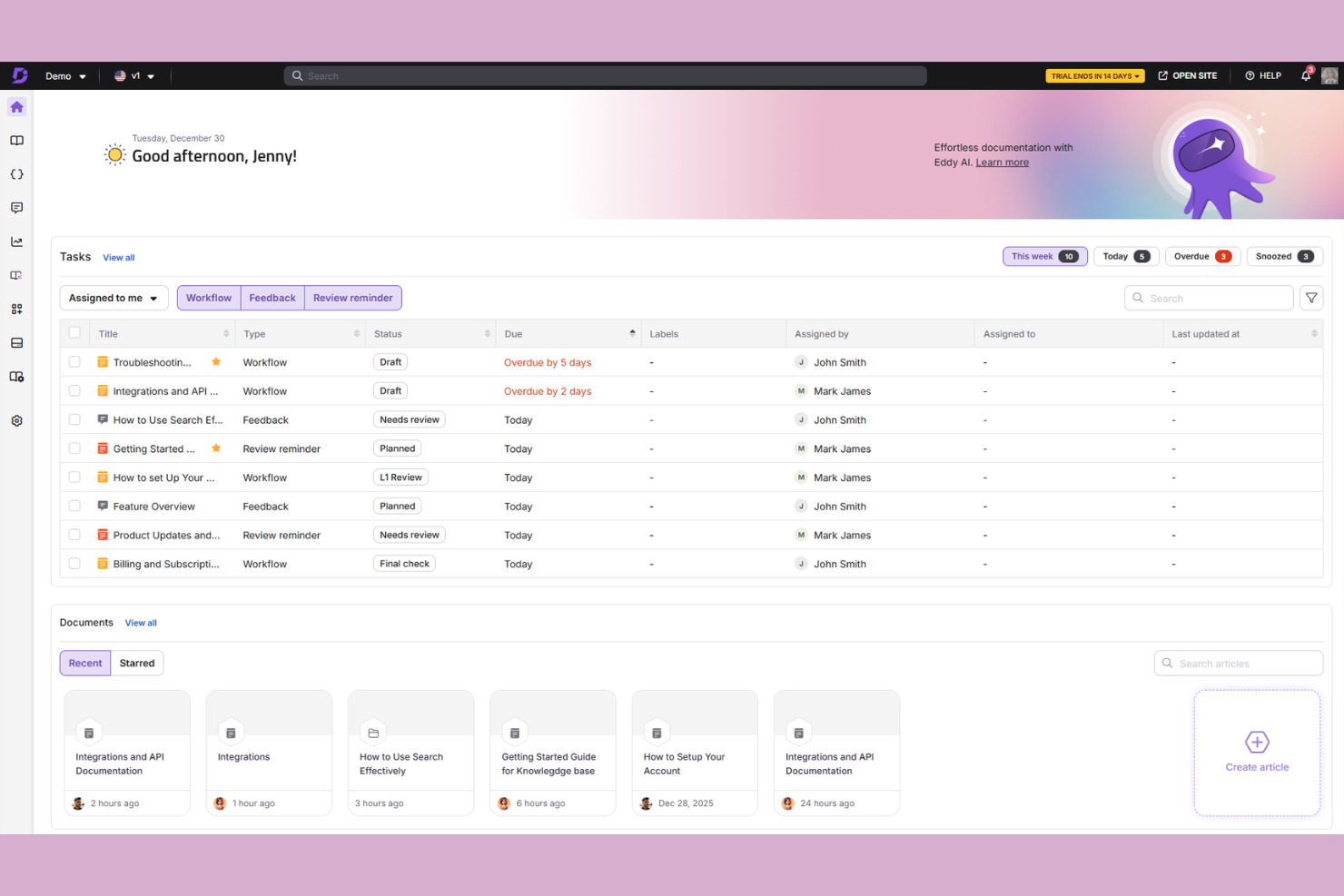
Document360 är en kunskapsbasplattform byggd för team som behöver strukturerad innehållshantering, med två redigeringslägen, AI-drivna sökningar och stöd för både interna wikis och externa dokumentationswebbplatser.
Vem passar Document360 bäst för?
Document360 passar bra för medelstora till stora SaaS- och teknikteam som hanterar stora mängder dokumentation för flera produktversioner eller målgrupper.
Varför jag valde Document360
Document360 tar plats på min kortlista eftersom dess versionshantering går långt utöver en enkel logg över 'senast redigerad'. Jag kan visa en fullständig versionshistorik för vilken artikel som helst, jämföra ändringar mellan specifika versioner sida vid sida och återställa vilket tidigare tillstånd som helst direkt. Jag uppskattar också att versionsspårningen fungerar på kategorinivå, så när en produktuppdatering påverkar en hel sektion av din wiki kan du återställa en hel innehållsgren i stället för att leta igenom enskilda sidor.
Viktiga funktioner i Document360
- Artikelredigerare med två lägen: Växla mellan en blockbaserad WYSIWYG-redigerare, rå HTML och en Markdown-redigerare för varje artikel.
- Rollbaserade åtkomstkontroller: Tilldela detaljerade behörigheter för läsare, redaktörer och administratörer på projekt- eller kategorinivå.
- Återanvändning av innehåll via textblock: Skapa återanvändbara textblock som uppdateras automatiskt i varje artikel där de förekommer när de redigeras en gång.
- Inbyggd artikelanalys: Följ visningar, sökfrågor och poäng för läsarfeedback för att identifiera luckor i innehållet i din wiki.
Document360-integrationer
Document360 erbjuder över 25 integrationer via sin marknadsplats, däribland Zendesk, Freshdesk, Intercom, Slack, Microsoft Teams, Salesforce, GitHub, Crowdin och Google Analytics. Det kan även anslutas till Zapier och Make och tillhandahåller ett API för anpassade integrationer.
Pros and Cons
Pros:
- Separata portaler för interna och offentliga dokument
- Återanvändbara textblock, variabler och ordlistetermer
- Flerspråksstöd med arbetsflöden för översättningshantering
Cons:
- Analysdata kan inte sammanställas från flera arbetsytor
- Word-importer kräver manuell formateringsrensning
New Product Updates from Document360

Document360 Adds Drive and Eddy AI Workflow Updates
Document360 adds Drive file renaming, Eddy AI email ticket notifications, and Drive image support in AI Capture. These updates simplify file management, support escalation, and visual content editing. For more information, visit Document360’s official site.
 .
.
Slite
Bäst för asynkron kunskapsdelning i team
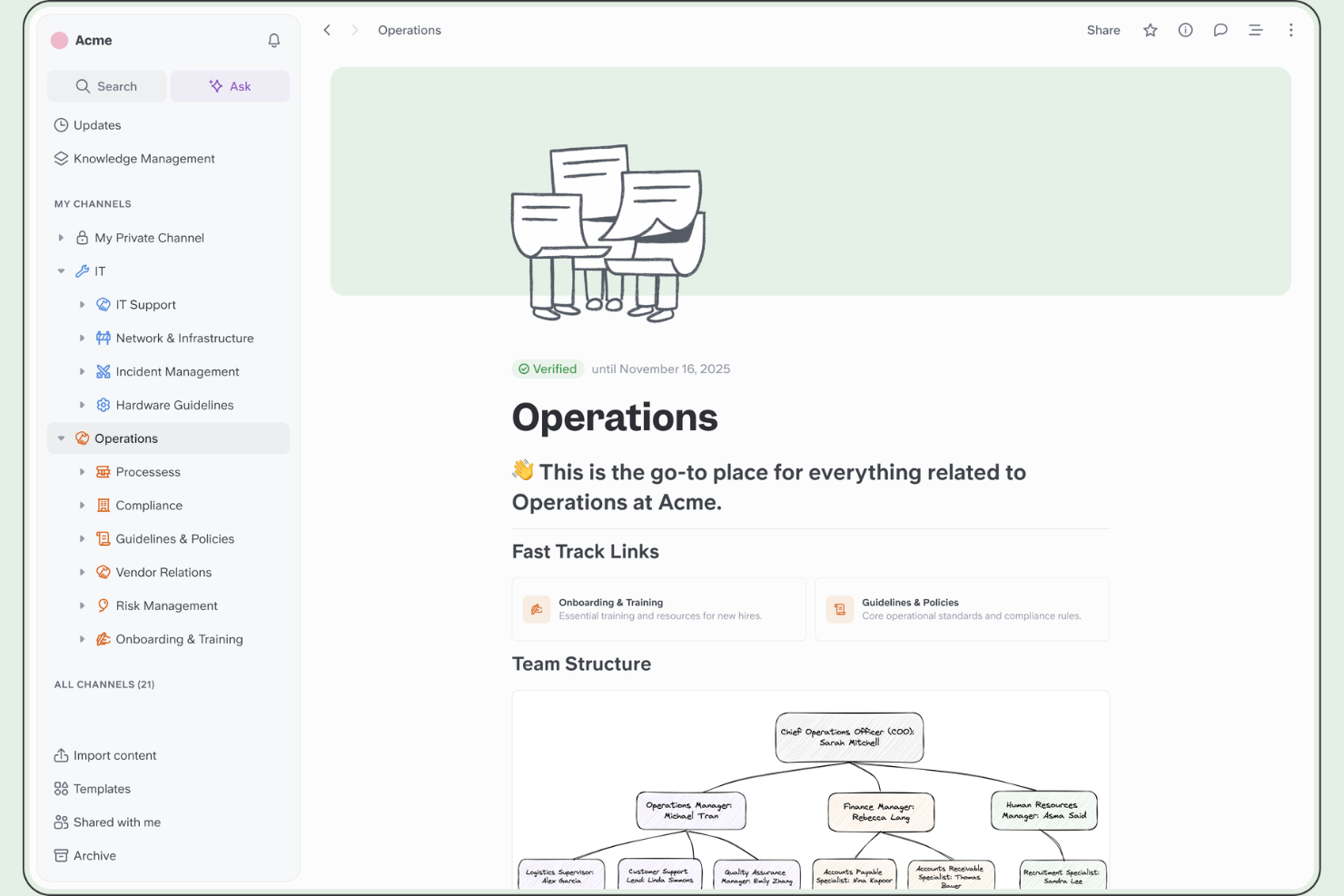
Slite är en wiki- och kunskapsbasplattform som kombinerar strukturerad dokumentation, kanalbaserad innehållsorganisation och en AI-driven sökassistent för att hitta svar i hela teamets kunskapsbas.
Vem passar Slite bäst för?
Slite passar naturligt för distansarbetande och distribuerade team som förlitar sig på skriftlig kommunikation för att hålla alla samordnade över olika tidszoner.
Varför jag valde Slite
Jag har tagit med Slite bland mina främsta val eftersom plattformen verkligen bygger på idén att kollegor inte ska behöva fråga varandra efter information. Funktionen Ask gör det möjligt för vem som helst att ställa frågor till kunskapsbasen på vanligt språk och få ett direkt svar hämtat från befintliga dokument, vilket minskar antalet upprepade frågor i Slack. Jag uppskattar också systemet för dokumentverifiering, där innehållsansvariga kan markera sidor som verifierade eller flagga dem som inaktuella, så att distribuerade team inte fattar beslut baserade på föråldrad dokumentation.
Slites viktigaste funktioner
- Kanaler: Organisera wikiinnehåll i särskilda kanaler efter team, projekt eller ämne för att hålla dokumentationen samlad och lätt att bläddra i.
- Dokumentmallar: Skapa nya sidor från förbyggda eller anpassade mallar för att standardisera hur teamet dokumenterar processer, mötesanteckningar eller introduktionsguider.
- Kommentarer infogade i texten: Lämna trådade kommentarer direkt i valfritt avsnitt av ett dokument så att återkoppling och diskussion förblir kopplade till det relevanta innehållet.
- Samarbetsredigering i realtid: Flera teammedlemmar kan redigera samma dokument samtidigt, och markeringar av aktiva markörer visar i realtid vem som arbetar var.
Slite-integreringar
Slite erbjuder över 40 inbyggda integreringar inom tre kategorier: sökbara källor (som Google Drive, Confluence, Notion, SharePoint, GitHub, GitLab, Jira, Linear och HubSpot), inbäddade dokument (som Figma, Miro, Loom, Google Sheets och Airtable) samt en Slack-integrering för att skicka frågor till kunskapsbasen direkt från kanaler. Plattformen finns även på Zapier och har ett API för anpassade integreringar.
Pros and Cons
Pros:
- AI-funktionen Ask visar svar från dokument
- Dokumentverifiering flaggar föråldrat wikiinnehåll
- Begränsat antal redigerare håller dokumentens visuella utformning enhetlig
Cons:
- Inga databasvyer eller relationsbaserade innehållsstrukturer
- Offline-redigering är i princip inte tillgänglig

Nuclino
Bäst för redigering i realtid med visuell arbetsyta
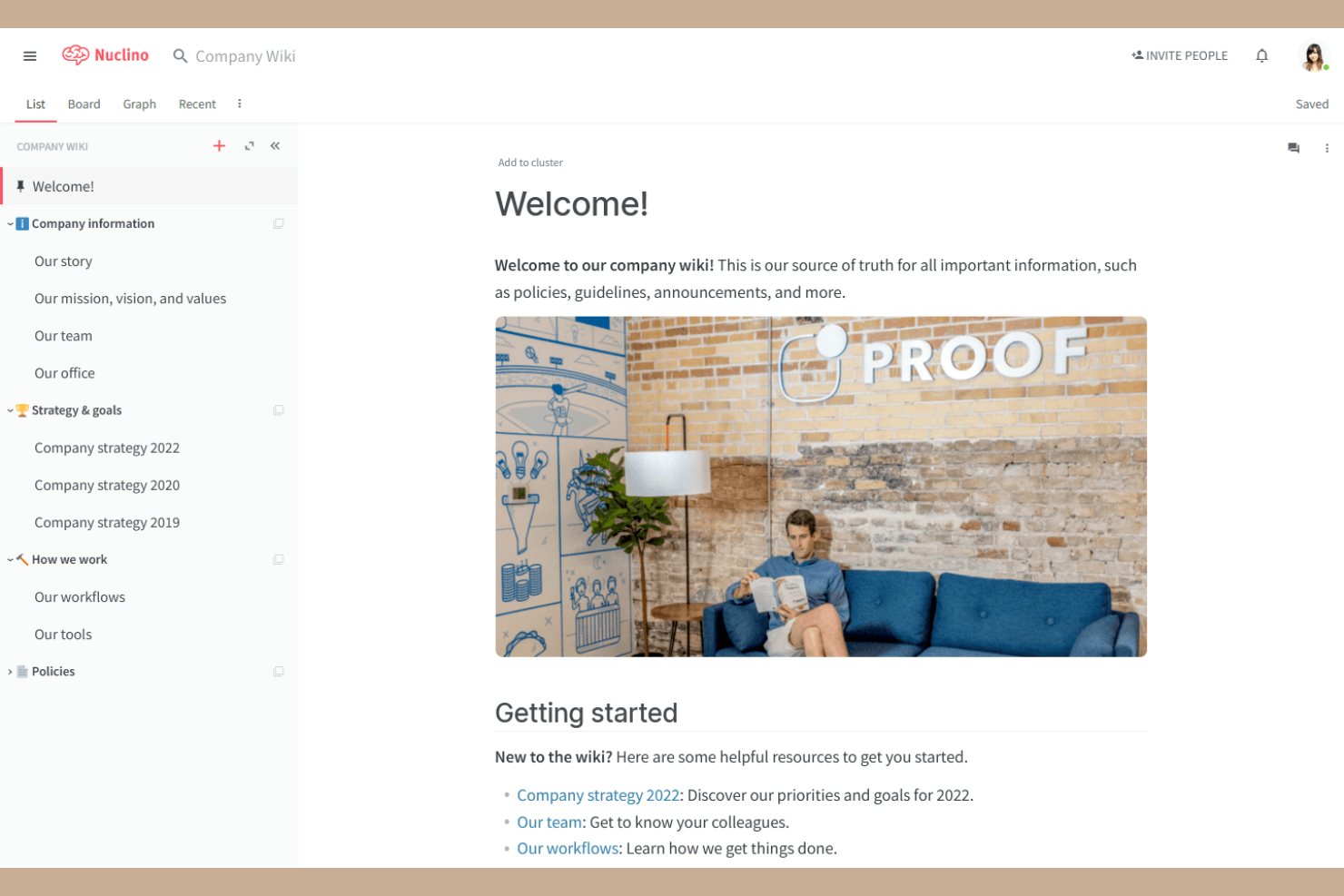
Nuclino är en intern wiki och kunskapsbas för team som kombinerar samarbetsdokument, flera vyer för arbetsytor (lista, tavla, tabell och graf) samt en inbyggd oändlig arbetsyta för visuellt samarbete.
Vem passar Nuclino bäst för?
Nuclino passar bra för små till medelstora teknikteam som vill ha en lättviktig wiki med inbyggd visuell kartläggning av arbetsytan.
Varför jag valde Nuclino
Nuclino tar plats bland de bästa alternativen på min kortlista eftersom det är ett av få wiki-verktyg som gör visuellt samarbete i realtid till en integrerad del av upplevelsen. Den inbyggda arbetsytan låter mitt team placera en oändlig whiteboard direkt på valfri wikisida, så att vi kan skapa diagram över en systemarkitektur eller kartlägga ett arbetsflöde för en sprint precis intill den skriftliga dokumentationen. Grafvyn låter oss också visuellt utforska hur wikisidor är kopplade till varandra, vilket jag tycker är mycket användbart när man navigerar i en växande kunskapsbas.
Nuclinos viktigaste funktioner
- Universell sökning: Sök i alla sidor, objekt och allt innehåll i arbetsytan från ett enda sökfält.
- Versionshistorik: Visa och återställ valfri tidigare version av en sida för att följa hur wikiinnehållet har förändrats över tid.
- Sidmallar: Börja skapa nya wikisidor från färdiga mallar för att hålla dokumentationsstrukturen konsekvent i hela teamet.
- Infogad uppgiftstilldelning: Tilldela uppgifter direkt på wikisidor så att åtgärdspunkter förblir kopplade till den relevanta dokumentationen.
Nuclino-integrationer
Nuclino erbjuder över 40 integrationer, däribland Slack, Microsoft Teams, Jira, Figma, Miro, Lucidchart, Google Drive, Dropbox, Loom och Airtable, samt stöd för SSO via Google Workspace och Microsoft Active Directory. Ett API är tillgängligt för anpassade integrationer.
Pros and Cons
Pros:
- Grafvyn kartlägger sidrelationer visuellt
- Sökningen visar resultat på mindre än en sekund
- Markdown-rendering fungerar utan redigering i två paneler
Cons:
- Sökningen hanterar stavfel dåligt
- Inga behörighetskontroller på sidnivå är tillgängliga

Tettra
Bäst för integrering med Slack och Microsoft Teams

Tettra är en intern wiki- och kunskapsbasplattform byggd kring AI-drivna frågor och svar, med verktyg för att skapa och verifiera dokumentation samt visa svar direkt i Slack.
Vem passar Tettra bäst för?
Tettra passar bra för små till medelstora team som sköter den dagliga kommunikationen via Slack eller Microsoft Teams och behöver en wiki som fungerar direkt i dessa verktyg.
Varför jag valde Tettra
Jag valde Tettra som en av de bästa lösningarna eftersom integrationen med Slack går mycket längre än att bara dela länkar. Kai, Tettas AI-bot, övervakar Slack-kanaler i realtid, besvarar frågor automatiskt med hjälp av din kunskapsbas och uppmanar teammedlemmar att spara olösta trådar som nya wikisidor. Jag uppskattar också att Kai tilldelar obesvarade frågor direkt till ämnesexperter i Slack, så att inget faller mellan stolarna utan att man behöver byta verktyg.
Tettas viktigaste funktioner
- Ägarskap och verifiering av sidor: Tilldela ägare till enskilda sidor och ange granskningsscheman för att flagga föråldrat innehåll som behöver uppdateras.
- Förbyggda sidmallar: Använd strukturerade mallar för vanliga dokumentationstyper som introduktionsguider, mötesanteckningar och standardiserade arbetsrutiner.
- System för innehållsbegäran: Teammedlemmar kan skicka in specifika kunskapsförfrågningar som vidarebefordras till rätt person för att fylla luckan.
- Kapslade kategorier och underkategorier: Organisera sidor i en strukturerad hierarki så att team kan bläddra i wikin efter ämne eller avdelning.
Tettas integrationer
Tettra erbjuder ett mindre antal inbyggda integrationer, bland annat med Slack, Google Workspace, GitHub och Notion. Det kan anslutas till Zapier och erbjuder ett API för anpassade integrationer.
Pros and Cons
Pros:
- Arbetsflödet för frågor och svar omvandlar Slack-trådar till sidor
- AI-bot besvarar frågor utan att du behöver byta app
- Export av sidor förhindrar inlåsning hos leverantören
Cons:
- Sökningen blir långsammare i stora kunskapsbaser
- Begränsade möjligheter att anpassa layout och design

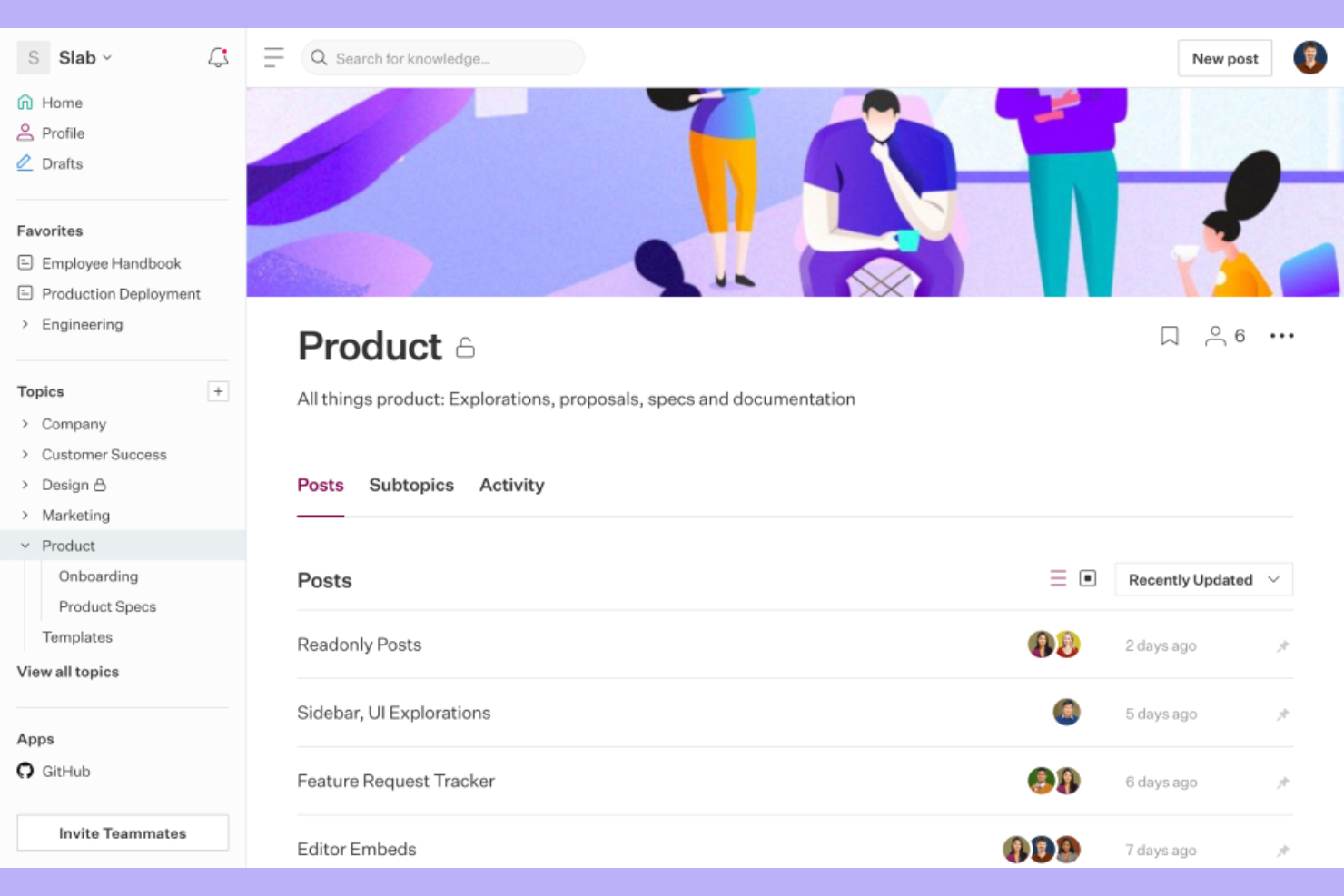
Slab är en intern wiki- och kunskapsbasplattform byggd kring funktionen Enhetlig sökning, som visar svar från både Slab-innehåll och anslutna tredjepartsverktyg i en och samma sökning.
Vem passar Slab bäst för?
Slab passar utmärkt för medelstora teknik- och produktteam som arbetar i flera verktyg och behöver att dokumentationen förblir kopplad till där det faktiska arbetet utförs.
Varför jag valde Slab
Jag valde Slab som en av de bästa lösningarna eftersom deras enhetliga sökning är det mest praktiska svaret jag har sett på ett verkligt problem: företagskunskap som är utspridd över GitHub, Google Drive, Slack och Asana. I stället för att leta igenom fem flikar kan mitt team göra en enda sökning i Slab och få fram resultat från alla anslutna verktyg samtidigt. Jag tycker också om att Slabs ämnesfunktion ger dokumenten sammanhang genom att visa vad man ska läsa, i vilken ordning och vem man ska kontakta med följdfrågor.
Slabs viktigaste funktioner
- Administratörsinsikter: Se data om vilka inlägg som läses, vilka som börjar bli inaktuella och vilka frågor teamet ställer utan att det finns något dokumenterat svar.
- Slabs användarprovisionering: Skapa anpassade användarmallar så att nya teammedlemmar ser rollspecifikt innehåll direkt när de loggar in, utan någon manuell konfigurering.
- Reaktioner och kommentarer direkt i innehållet: Teammedlemmar kan kommentera, reagera med emoji eller tacka inläggsförfattare direkt i ett dokument för att visa vad som är tydligt och vad som behöver förbättras.
- Relevansrankade sökresultat: Slab spårar läsningar, visningar, länkar och omnämnanden för att rangordna resultaten efter betydelse, inte bara efter sökordsmatchning.
Slabs integrationer
Slab erbjuder över 50 inbyggda integrationer, inklusive Slack, Google Workspace, GitHub, Asana, Jira, Linear, Confluence, Figma, Loom och Miro. Ett API och webhooks finns tillgängliga för anpassade integrationer och automatisering.
Pros and Cons
Pros:
- Taggning med flera ämnen organiserar dokument mellan team
- Importerade Google Drive-dokument förblir sökbara
- Samarbete i realtid förhindrar versionskonflikter
Cons:
- Tabellformateringen i inlägg är begränsad
- Mobilupplevelsen har inte full funktionsparitet

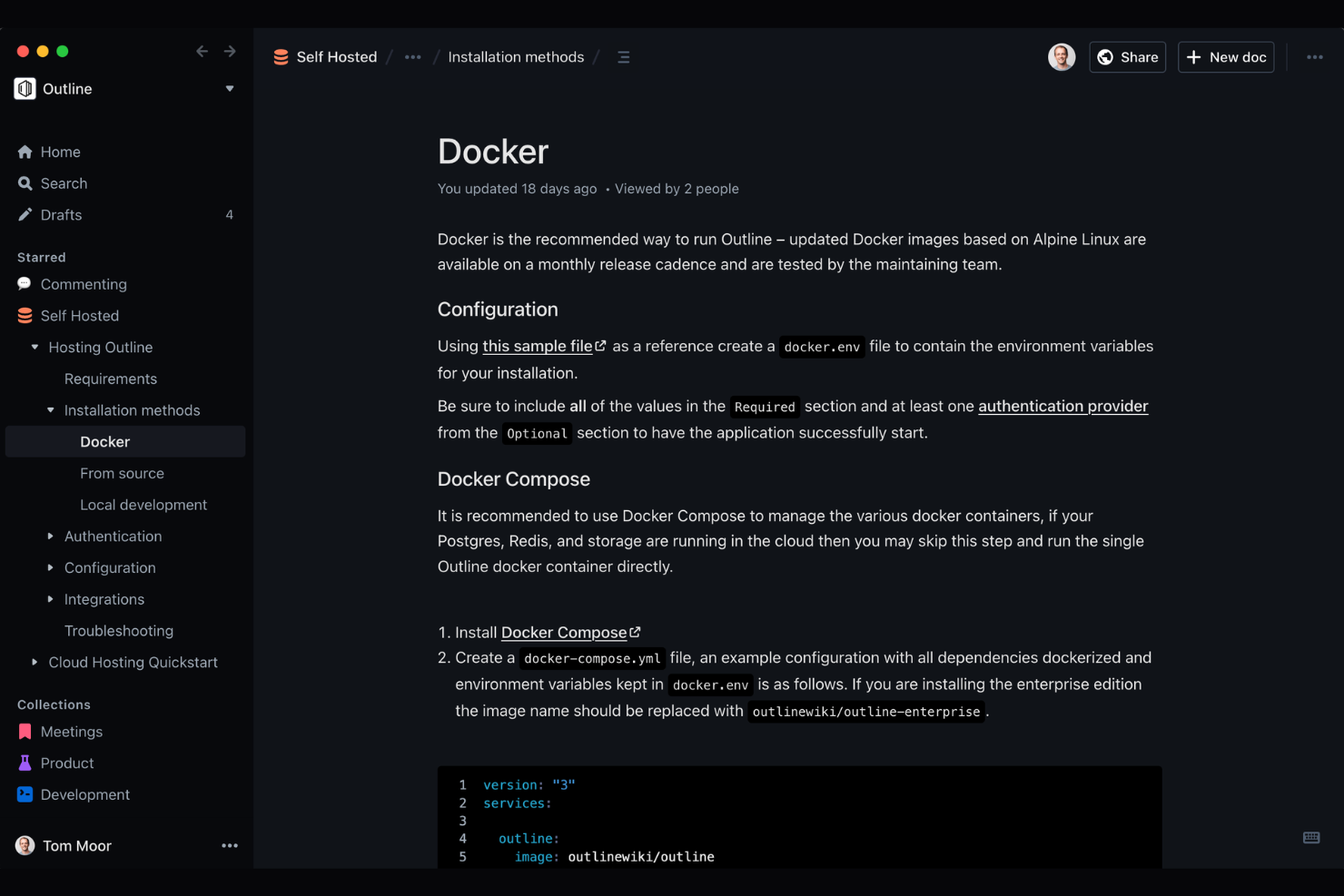
Outline är en intern wiki-plattform med öppen källkod, en realtidsbaserad samarbetsredigerare, kapslad dokumentorganisation och stöd för egen drift för team som vill ha full kontroll över infrastrukturen för sin kunskapsbas.
Vem passar Outline bäst för?
Outline passar bra för teknikdrivna team och ingenjörsledda organisationer som vill ha en lättviktig wiki som kan köras på egen infrastruktur och har detaljerade åtkomstkontroller.
Varför jag valde Outline
Jag valde Outline som ett av de bästa alternativen eftersom behörighetssystemet fungerar på alla nivåer i din wiki, från arbetsytan ner till enskilda dokument. Du kan ange standardåtkomst för samlingar och sedan lägga till åsidosättningar på grupp- och användarnivå ovanpå detta. Det innebär att du kan ge en grupp användare skrivskyddad åtkomst till en samling och sedan individuellt ge en medlem i gruppen redigerings- eller administratörsrättigheter utan att behöva omstrukturera något. Gästrollen lägger till ytterligare ett lager av åtkomstkontroll genom att begränsa externa samarbetspartners till endast de dokument som uttryckligen har delats med dem, vilket är en nivå av åtkomstkontroll som de flesta lättviktiga wikis inte erbjuder.
Viktiga funktioner i Outline
- Dokumentmallar: Skapa återanvändbara mallar för återkommande dokumenttyper som mötesanteckningar, projektöversikter eller introduktionsguider.
- Kapslade samlingar: Organisera dokument i hierarkiska samlingar och undersamlingar för att spegla teamets struktur.
- Bakåtlänkar: Spåra automatiskt vilka dokument som hänvisar till en viss sida, så att du kan se hur innehållet hänger samman i hela wikin.
- Dokumentimport: Importera befintligt innehåll från Confluence, Notion eller Markdown-filer direkt till din Outline-arbetsyta.
Outline-integreringar
Outline erbjuder över 20 inbyggda integreringar, inklusive Slack, Figma, Loom, Miro, Google Docs, Airtable, Trello, GitHub, Lucidchart och Diagrams.net. Det finns även ett öppet API för anpassade integreringar.
Pros and Cons
Pros:
- Kodbas med öppen källkod och möjlighet till egen drift
- Exceptionellt snabb sidinläsning och navigering
- Detaljerade användargrupper och behörighetskontroller
Cons:
- Installation på egen infrastruktur kräver komplex konfiguration av autentisering
- Begränsat antal inbyggda tredjepartsintegreringar


BookStack är en wiki-programvara med öppen källkod och en plattform för egen drift som organiserar innehåll i en strukturerad hierarki med hyllor, böcker, kapitel och sidor, med inbyggd sökning, användarbehörigheter och en visuell sidredigerare.
Vem passar BookStack bäst för?
BookStack passar bra för tekniska team och IT-avdelningar som behöver full kontroll över sina data och sin infrastruktur.
Varför jag valde BookStack
Jag valde BookStack som ett av de bästa alternativen eftersom det är ett av få wiki-verktyg som ger dig full äganderätt över din infrastruktur. Eftersom det körs på PHP och MySQL kan mitt team driftsätta det även på en server med begränsade resurser, utan beroende av en leverantör. Jag uppskattar också stödet för SAML2, LDAP och OIDC, som gör att du kan ansluta det till en befintlig identitetsleverantör utan mellanprogram från tredje part. Roll- och behörighetssystemet är tillräckligt detaljerat för att begränsa åtkomsten till specifika böcker eller sidor för olika team.
Viktiga funktioner i BookStack
- Sidredigerare med två lägen: Skriv innehåll antingen med en WYSIWYG-redigerare eller en Markdown-redigerare, beroende på dina preferenser.
- Fulltextsökning: Sök i alla böcker, kapitel och sidor för att snabbt hitta innehåll.
- Versionshistorik för sidor: Visa, jämför och återställ tidigare versioner av valfri sida när som helst.
- Granskningslogg: Spåra all användaraktivitet i wikin, inklusive redigeringar, borttagningar och ändringar av behörigheter.
Integrationer med BookStack
BookStack har inga inbyggda integrationer med verktyg från tredje part. Det erbjuder ett inbyggt REST API för anpassade integrationer samt utgående webhooks som använder ett Slack-kompatibelt format, vilket även fungerar med tjänster som Discord och Microsoft Teams.
Pros and Cons
Pros:
- Hierarki med hyllor, böcker, kapitel och sidor
- Inbyggd autentisering med stöd för MFA
- Körs med minimala serverresurser
Cons:
- Samarbetsredigering i realtid saknas
- Nästningen är begränsad till fyra fasta nivåer

ClickUp
Bäst för att integrera wikis med projektarbetsflöden

New Product Updates from ClickUp
ClickUp Adds Meetings Hub, Super Agent Templates, and ZoomInfo Integration
ClickUp adds a searchable Meetings Hub, new ways to clone and template Super Agents, and a ZoomInfo integration through the App Center. These updates improve meeting retrieval, agent reuse, and access to sales intelligence. For more information, visit ClickUp’s official site.

Bäst för kunskapssökning på företagsnivå

XWiki
Bäst för innehållsstrukturering och anpassning
Övrig intern wikiprogramvara
Här är några ytterligare alternativ för intern wikiprogramvara som inte hamnade på min kortlista, men som ändå är värda att undersöka:


Så utvärderar jag programvara för interna wikis
Jag utvärderar wikis i två lager: icke-förhandlingsbara grundkriterier – som kapslade sidor, sökning och behörigheter – samt särskiljande egenskaper som visar vilket verktyg som passar bäst för ert team.
Kärnfunktionalitet (Grundkrav för den här listan)
När jag väljer verktyg till min lista betygsätter jag varje verktyg på en skala från 0 (erbjuder inte funktionen) till 5 (utmärker sig inom området) för varje kärnfunktion nedan. Därefter omvandlar jag verktygets totalpoäng till en procentsats. Varje verktyg måste uppnå en totalpoäng på minst 75 % för att övervägas för inkludering.
- Hierarkisk sidstruktur: Jag kontrollerar om en wiki har kapslade sidor, flera utrymmen samt omorganisation med dra och släpp, så att team kan återspegla sin projektstruktur i dokumentationen.
- Avancerad redigering i samarbete: Samredigering i realtid, kommentarer i texten och inbäddat innehåll är viktiga här – särskilt för distribuerade team som tillsammans skriver specifikationer eller anteckningar från återblickar.
- Kraftfull intern sökning: Jag utvärderar hur snabbt ett verktyg hittar svar på sidor och i bilagor, inklusive om det erbjuder filter efter utrymme, författare eller datum.
- Detaljerade behörigheter och åtkomst: Projektwikis innehåller ofta både känsligt innehåll och öppna dokument, så jag letar efter kontroller på sidnivå och rollbaserade kontroller i stället för enbart inställningar som gäller hela arbetsytan.
- Versionshistorik och ändringar: Team som redigerar levande dokument, som driftmanualer, behöver vyer för att jämföra ändringar, återställning och ändringsaviseringar – inte bara en registrering av den senaste sparningen.
- Integrationer med projektverktyg: Jag undersöker inbyggda kopplingar till verktyg som Jira, Asana, Slack och Google Drive, samt om plattformen erbjuder ett öppet API för anpassade arbetsflöden.
När jag har en lista över verktyg som uppfyller dessa kriterier tittar jag på vad som skiljer varje plattform från de andra.
Särskiljande faktorer (Vad som skiljer leverantörerna åt)
Så här jämför jag olika leverantörer:
Utmärkande funktioner
AI-baserad sökning är en viktig särskiljande faktor – jag utvärderar om en wiki kan besvara frågor på naturligt språk utifrån befintligt innehåll, inte bara visa träffar på nyckelord. Arbetsflöden för att hålla innehållet aktuellt är minst lika viktiga. När projektdokument blir föråldrade slutar teamen helt att lita på wikin. Jag letar efter verktyg som låter dig tilldela sidägare, ange verifieringscykler och automatiskt flagga föråldrat innehåll. Mallbibliotek kompletterar detta genom att ge team färdiga strukturer för mötesanteckningar, RFC:er och driftmanualer, så att dokumentationen förblir enhetlig mellan projekten.
Bortom funktionerna
Innehållsmigrering är det första jag överväger. Att flytta hundratals sidor från Confluence eller Google Docs till en ny wiki kan bromsa en lansering om det saknas särskilda importverktyg. Integrationsdjupet med er befintliga verktygsuppsättning spelar också roll. En wiki som ansluter till Jira, Slack och GitHub håller projektkontexten sammanlänkad i stället för isolerad. Även prismodellen förtjänar noggrann uppmärksamhet, särskilt om platser för gäster eller skrivskyddade användare ingår eller faktureras separat, eftersom projektwikis ofta används av betydligt fler medverkande än kärnteamet.
Så väljer du intern wikiprogramvara
Det är lätt att fastna i långa funktionslistor och komplexa prisstrukturer. För att hjälpa dig att behålla fokus när du arbetar dig igenom din unika process för programvaruval kommer här en checklista över faktorer att ha i åtanke:
| Faktor | Vad du bör tänka på |
|---|---|
| Skalbarhet | Kommer wikin att stödja antalet användare och mängden innehåll när ditt team eller företag växer? Ta hänsyn till minimiantal för licenser, användarbegränsningar samt långsiktiga behov av lagring eller datalagring. |
| Integrationer | Ansluter programvaran till dina viktigaste verktyg (Slack, Jira, Google Drive, Teams)? Bedöm hur väl integrationernas omfattning passar nuvarande arbetsflöden och framtida behov. |
| Anpassningsmöjligheter | Kan du anpassa mallar, layouter, behörigheter och arbetsflöden så att de passar dina processer? Undvik rigida verktyg som låser dig vid sin egen struktur. |
| Användarvänlighet | Kommer icke-tekniska och distribuerade team att snabbt börja använda det? Prioritera intuitiva gränssnitt, gedigna resurser för introduktion och enkel sidnavigering. |
| Implementering och introduktion | Hur brant är inlärningskurvan? Utvärdera hjälp med migrering, kundsupport och dokumentation för att införa lösningen för nya användare i stor skala. |
| Kostnad | Utöver grundlicensen, finns det dolda kostnader för lagring, premiumsupport eller AI-funktioner? Ta fram scenarier för den förväntade teamstorleken och funktionsbehoven. |
| Säkerhetsåtgärder | Överensstämmer behörighetskontroller, SSO-alternativ och granskningsloggar med företagets krav på datasekretess? Säkerställ att säkerheten uppfyller organisationens minimistandarder. |
| Tillgång till support | Är support tillgänglig i dina tidszoner och via dina föredragna kanaler (e-post, chatt, telefon)? Bedöm svarstider och täckning innan du bestämmer dig. |
Vad är intern wikiprogramvara?
Intern wikiprogramvara är en centraliserad digital plattform för att skapa, organisera och dela företagskunskap mellan medarbetare. Den stöder samarbete i realtid, strukturerade innehållshierarkier och säkra åtkomstkontroller, vilket hjälper team att dokumentera projektinformation, introduktionsmaterial och standardiserade arbetsrutiner. Med funktioner för sökning och versionshistorik fungerar plattformen som en säker, företagsanpassad Wikipedia som gör det enkelt för alla i organisationen att hitta, uppdatera och förlita sig på korrekt och aktuell dokumentation.
Funktioner i intern wikiprogramvara
När du väljer intern wikiprogramvara bör du hålla utkik efter följande viktiga funktioner:
- Hierarkisk sidorganisation: Strukturera innehållet med hjälp av nästlade sidor, utrymmen eller mappar så att team enkelt kan organisera dokumentation efter projekt eller avdelning.
- Samarbetsredigering: Flera användare kan skapa, redigera och uppdatera innehåll i realtid, vilket stöder teamwork och eliminerar versionsförvirring.
- Detaljerade behörigheter: Styr vem som kan visa, redigera eller hantera innehåll på sid-, utrymmes- eller gruppnivå för att skydda känslig eller konfidentiell information.
- Kraftfull sökning: Hitta sidor, bilagor eller nyckelord i hela wikin med hjälp av fulltextsökning, filter och sökförslag.
- Versionshistorik: Spåra alla ändringar som gjorts på en sida, jämför tidigare versioner och återställ tidigare innehåll vid behov.
- Mallar: Använd inbyggda mallar för mötesanteckningar, introduktionsguider, driftinstruktioner och annat för att standardisera dokumentationen och snabba upp innehållsskapandet.
- Aviseringar och kommentarer: Möjliggör diskussion och återkoppling genom sidkommentarer, omnämnanden och ändringsaviseringar så att alla hålls informerade.
- Integrationer: Anslut till verktyg för projektledning, kommunikation och lagring, till exempel Jira, Slack och Google Drive, för att hålla informationen tillgänglig och ge den rätt sammanhang.
- Mobil åtkomst: Visa, redigera och kommentera dokumentation från smarttelefoner eller surfplattor för att stödja distansarbetande och geografiskt utspridda team.
Vanliga AI-funktioner i intern wikiprogramvara
Utöver de standardfunktioner i intern wikiprogramvara som anges ovan integrerar många av dessa lösningar AI med funktioner som:
- AI-drivna sökningar: Använder naturlig språkbehandling för att förstå frågor och visa det mest relevanta innehållet, även om nyckelorden inte matchar exakt.
- Automatiserad innehållssammanfattning: Skapar omedelbart kortfattade sammanfattningar av långa sidor eller dokument, vilket hjälper användare att snabbt förstå huvudpunkterna utan att läsa allt.
- AI-drivna frågor och svar-assistenter: Besvarar användarnas frågor genom att hämta information från hela wikin och ger omedelbara, kontextmedvetna svar på frågor formulerade på naturligt språk.
- Identifiering av inaktuellt innehåll: Identifierar föråldrad eller inaktuell dokumentation med hjälp av AI och uppmanar sedan innehållsansvariga att granska eller uppdatera sidorna efter behov.
- Smarta rekommendationer: Föreslår relaterade artiklar, sidor eller resurser baserat på användarbeteende och innehållssammanhang, vilket gör det enklare att upptäcka relevant information.
Fördelar med intern wikiprogramvara
Att införa intern wikiprogramvara ger flera fördelar för ditt team och din verksamhet. Här är några av de fördelar du kan se fram emot:
- Centraliserad kunskapsbas: Lagra policyer, processer och projektdokumentation på en organiserad och sökbar plats så att alla har tillgång till samma information.
- Snabbare introduktion: Använd mallar och enhetlig dokumentation för att snabbt ge nya teammedlemmar den kunskap de behöver.
- Förbättrat samarbete: Redigering i realtid, kommentarer och aviseringar håller teamen sammanlänkade och säkerställer synpunkter från flera intressenter.
- Bevarande av kunskap: Versionshistorik, behörighetskontroller och utsedda innehållsansvariga gör det enklare att bevara organisatorisk kunskap och förhindra informationsförlust när team förändras.
- Färre upprepade frågor: AI-drivna sökningar, strukturerade hierarkier och enkla integrationer hjälper teammedlemmar att hitta svaren de behöver utan att avbryta andra.
- Ökad transparens: Behörigheter och åtkomstkontroller möjliggör både öppen delning av allmän information och skydd av känsliga ämnen efter behov.
- Bättre stöd för distansarbete: Mobil åtkomst och asynkron redigering gör det enkelt för geografiskt utspridda team att bidra till eller ta del av dokumentation varifrån som helst och när som helst.
Kostnader och priser för intern wikiprogramvara
Att välja intern wiki-programvara kräver en förståelse av de olika prismodellerna och planerna som finns tillgängliga. Kostnaderna varierar beroende på funktioner, teamstorlek, tillägg och annat. Tabellen nedan sammanfattar vanliga planer, deras genomsnittliga priser och typiska funktioner som ingår i lösningar för intern wiki-programvara:
Jämförelsetabell för planer för intern wiki-programvara
| Plantyp | Genomsnittligt pris | Vanliga funktioner |
|---|---|---|
| Gratisplan | $0 | Grundläggande sidredigering, begränsad lagring, support från communityn och grundläggande integrationer. |
| Personlig plan | $5-$10/användare/månad | Individuella arbetsytor, avancerad sökning, personliga mallar och e-postsupport. |
| Företagsplan | $10-$25/användare/månad | Verktyg för teamsamarbete, detaljerade behörigheter, integrationer med tredjepartsappar och versionshistorik. |
| Plan för stora företag | $25-$50/användare/månad | Avancerad säkerhet, SSO, granskningsloggar, prioriterad support, alternativ för datahemvist och anpassad introduktion. |
Vanliga frågor om intern wiki-programvara
Här är några svar på vanliga frågor om intern wiki-programvara:
Hur migrerar jag innehåll från en gammal wiki- eller dokumentationsplattform?
De flesta lösningar för intern wiki-programvara innehåller importverktyg för att migrera innehåll från plattformar som Confluence, Notion eller Google Docs. Jag rekommenderar att du kartlägger sidstrukturen och först testar en liten migrering för att kontrollera formatering och behörigheter innan du lanserar den i hela företaget.
Kan jag styra vem som ser eller redigerar specifika sidor i en intern wiki?
Ja, du kan ange detaljerade behörigheter för att styra vem som kan visa, redigera eller hantera innehåll. Tilldela behörigheter på sid-, utrymmes- eller gruppnivå för att hålla känslig information privat och samtidigt dela allmän dokumentation brett.
Vilka integrationer bör jag leta efter i intern wiki-programvara?
Prioritera integrationer med de verktyg som teamet redan använder, till exempel Slack, Microsoft Teams, Jira, Google Drive och SSO-leverantörer. Dessa gör det enklare att länka, synkronisera och dela kunskap i det dagliga arbetsflödet.
Hur stöder intern wiki-programvara team som arbetar på distans och på olika platser?
Med mobilappar, asynkron redigering, aviseringar i realtid och samarbetsverktyg hjälper interna wikis distribuerade team att hitta och bidra till dokumentation utan hinder som beror på tidszoner eller geografisk plats.
Hur förbättrar AI-funktioner intern wiki-programvara?
AI-funktioner hjälper till genom att automatisera sökningar, sammanfatta långa sidor, flagga föråldrat innehåll och besvara frågor på naturligt språk. Det sparar tid och håller dokumentationen aktuell utan manuellt underhåll.