

Como criar um gráfico de Gantt: um guia passo a passo


Neste artigo, vou mostrar-lhe como criar um gráfico de Gantt passo a passo, explicar quando deve utilizá-lo e apresentar 4 métodos para criar um gráfico de Gantt que o ajudarão a criar, atualizar e partilhar o cronograma do seu projeto.
O que é um gráfico de Gantt?
Um gráfico de Gantt é um gráfico de barras horizontal que apresenta o cronograma de um projeto ao longo do tempo. Cada barra representa uma tarefa, um marco ou uma atividade, sendo a sua posição e comprimento indicativos da data de início, da data de fim e da duração.
Os gráficos de Gantt ajudam as equipas a visualizar prazos, dependências, responsáveis e progresso numa só vista, facilitando a identificação de conflitos de calendarização e a manutenção do trabalho dentro do plano. São utilizados sobretudo na gestão de projetos, mas também podem apoiar calendários editoriais, lançamentos de produtos, planeamento de eventos e outros trabalhos baseados em cronogramas.

Como criar um gráfico de Gantt em 8 passos
Eis os 8 passos básicos necessários para começar a criar um gráfico de Gantt:
1. Defina o âmbito do projeto
- Clarifique os objetivos, os resultados a entregar e os limites antes de abrir qualquer ferramenta.
- Consulte o documento de iniciação do projeto ou a declaração de âmbito, caso exista.
- Decida qual o nível de detalhe que o seu gráfico de Gantt deve apresentar.
Um gráfico de Gantt pode apresentar um cronograma de projeto de alto nível, um plano detalhado de tarefas ou algo intermédio. Antes de o criar, decida se precisa de apresentar:
- Uma vista do portefólio: vários projetos, com cada projeto apresentado como uma barra
- Uma vista do projeto: um projeto dividido em fases ou fluxos de trabalho
- Uma vista ao nível das tarefas: tarefas individuais, responsáveis, datas e dependências
Considere o "nível de zoom” (o nível de detalhe que pretende para a sua vista) e a forma como este se enquadra no seu plano de projeto.
2. Faça uma lista das tarefas do projeto
- Utilize uma estrutura analítica do projeto (WBS) para decompor o projeto em partes geríveis.
- Agrupe as tarefas relacionadas sob tarefas de resumo/pai.
Dica: procure definir tarefas que demorem entre 1 dia e 2 semanas — qualquer tarefa mais longa deve ser dividida em partes mais pequenas.
Saiba mais sobre o que deve incluir no seu gráfico de Gantt aqui.
3. Adicione as datas de início e de fim
- Utilize dados históricos, a avaliação de especialistas ou uma estimativa de três pontos (otimista, mais provável, pessimista).
- Inclua tempo de margem/contingência para tarefas de elevado risco.
4. Estime a duração das tarefas
- Calcule quanto tempo cada tarefa deve demorar.
Na maioria dos casos, a duração corresponde ao número de dias úteis entre a data de início e a data de fim.
É também aqui que deve adicionar informações sobre o motivo pelo qual é necessário um período de tempo específico.

5. Mapeie as dependências e os marcos das tarefas
- Adicione os principais marcos do projeto, como aprovações, passagens de trabalho, lançamentos ou resultados importantes.
- Mapeie quais tarefas têm de preceder outras.
Depois de ter uma lista de tudo o que precisa de ser feito no projeto ou âmbito do gráfico de Gantt em questão, identifique quais as tarefas que têm de ocorrer antes de outras poderem começar. Estas são as suas dependências.
Ao mapear as dependências, procure o caminho crítico: a sequência de tarefas que tem de ser concluída a tempo para que o projeto se mantenha dentro do cronograma. Se uma tarefa do caminho crítico sofrer um atraso, todo o cronograma do projeto poderá sofrer um atraso.
6. Atribua responsáveis
- Atribua uma pessoa ou equipa responsável a cada tarefa.
- Registe as limitações de recursos (por exemplo, um designer partilhado entre três tarefas).
Uma nota sobre as limitações de recursos: As pessoas e os recursos que contribuem para a sua iniciativa têm frequentemente competências e experiência que deve ter em consideração. Mantenha-se atento ao identificar conflitos de recursos ou situações em que tenha um recurso especializado com excesso de compromissos!
7. Coloque as tarefas numa linha temporal
- Transforme a sua lista de tarefas numa linha temporal visual.
Cada tarefa deve aparecer como uma barra horizontal, com a posição da barra a indicar as datas de início e de fim e o seu comprimento a mostrar a duração da tarefa.
Pode fazê-lo manualmente, no Excel ou no Google Sheets, ou num software de gestão de projetos com uma vista de gráfico de Gantt.
8. Reveja, partilhe e atualize o gráfico
- Verifique se existem lacunas, conflitos, dependências em falta, datas irrealistas e membros da equipa sobrecarregados.
- Partilhe-o com a sua equipa e atualize-o à medida que as datas mudam, as tarefas se alteram ou surgem bloqueios.
4 exemplos de como criar um gráfico de Gantt
1. Como criar um gráfico de Gantt em papel
- Enumere todas as tarefas e atividades incluídas no seu âmbito no lado esquerdo de uma folha de papel (na orientação horizontal).
- Em seguida, desenhe uma linha ao longo do topo da folha, sem sobrepor a lista de tarefas, assinalando o início e o fim da linha temporal do projeto definido.
- Depois, para cada tarefa, desenhe uma caixa ou linha no local apropriado na linha temporal correspondente a cada tarefa.
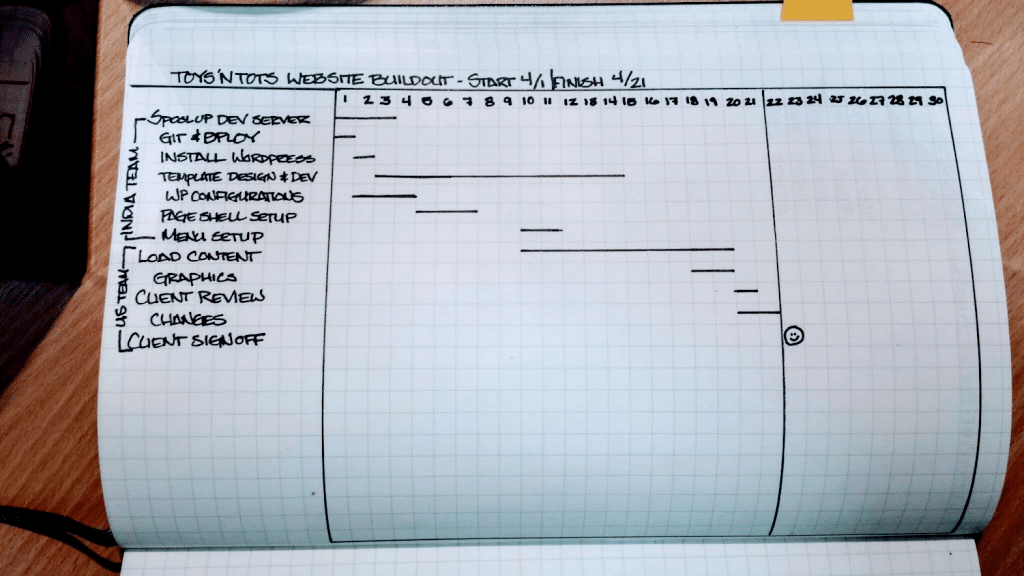
Dica: Use um lápis para o caso de haver alterações!
2. Como criar um gráfico de Gantt num quadro branco
1. Crie uma nota autocolante para cada tarefa ou atividade incluída no âmbito do seu gráfico de Gantt.
2. Desenhe uma linha temporal ao longo do topo ou do centro do quadro.
3. Coloque as suas notas autocolantes nos locais que fizerem mais sentido.
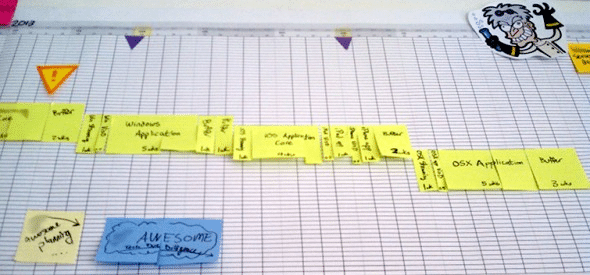
Quando utilizo este método, começo frequentemente por simplificar a escala temporal por mês ou semana, uma vez que muitas tarefas têm de ser concluídas durante esse período. Depois de aprofundar os detalhes, posso começar a sequenciar as atividades com um nível de detalhe inferior.

3. Como criar um gráfico de Gantt no Excel ou no Google Sheets
Crie a sua tabela de tarefas
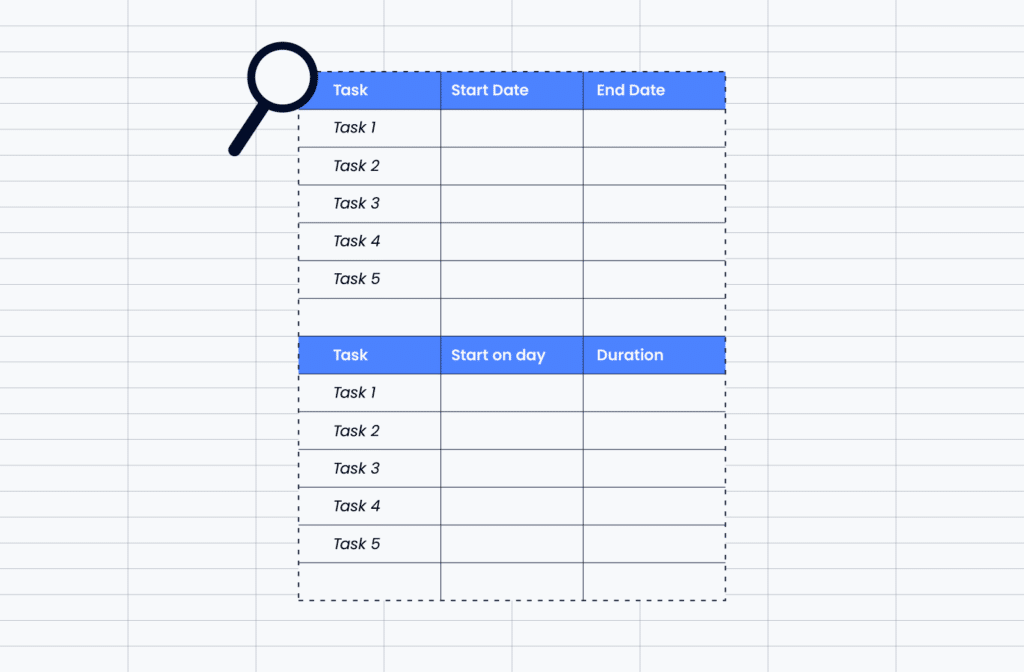
Adicione colunas para:
- Nome da tarefa
- Data de início
- Data de fim
- Duração
Calcular a duração da tarefa
Se tiver uma data de início e uma data de fim, adicione uma coluna de duração utilizando esta fórmula:
Data de fim - Data de início = Duração
Inserir um gráfico de barras empilhadas
Selecione os nomes das tarefas, as datas de início e as durações e, em seguida, insira um gráfico de barras empilhadas. Isto criará barras que mostram tanto o desfasamento da data de início como a duração de cada tarefa.
Ocultar as barras das datas de início
A parte correspondente à data de início serve apenas para colocar cada tarefa no local certo da linha cronológica. Formate essa parte da barra empilhada para que não tenha preenchimento ou fique totalmente transparente.
Formatar a linha cronológica
Ajuste o eixo horizontal para que as datas sejam fáceis de ler. Poderá ter de alterar a data mínima, a data máxima ou os intervalos de datas para que o gráfico mostre o período correto do projeto.
Organizar a ordem das tarefas
Os gráficos de folhas de cálculo invertem frequentemente a ordem das tarefas de forma automática. Se isso acontecer, formate o eixo vertical e inverta a lista de tarefas para que a primeira tarefa apareça no topo.
Adicionar detalhes úteis
Pode adicionar cores, etiquetas, marcos ou indicadores de progresso para facilitar a leitura do gráfico. Certifique-se apenas de que o mantém suficientemente simples para que a linha cronológica continue legível.
Assim, terá um gráfico de Gantt básico que mostra quando cada tarefa começa, quanto tempo dura e como o trabalho se articula ao longo da linha cronológica do projeto. Não ajustará automaticamente as dependências nem assinalará riscos de calendarização, mas funciona bem para planos de projeto simples, calendários editoriais, cronogramas de lançamento e outros planeamentos diretos.
P.S., Se ainda não estiver preparado para investir numa ferramenta completa, consulte a nossa lista de ferramentas gratuitas para criar gráficos de Gantt para começar.
4. Como criar um gráfico de Gantt com software de gestão de projetos
O software de gestão de projetos é útil quando o seu gráfico de Gantt precisa de fazer mais do que mostrar datas numa linha cronológica. Ao contrário do papel, dos quadros brancos, do Excel ou do Google Sheets, as ferramentas dedicadas podem ligar o seu gráfico de Gantt ao resto do seu plano de projeto, incluindo a atribuição de tarefas, as dependências, as atualizações de progresso, os ficheiros, os comentários e os relatórios.
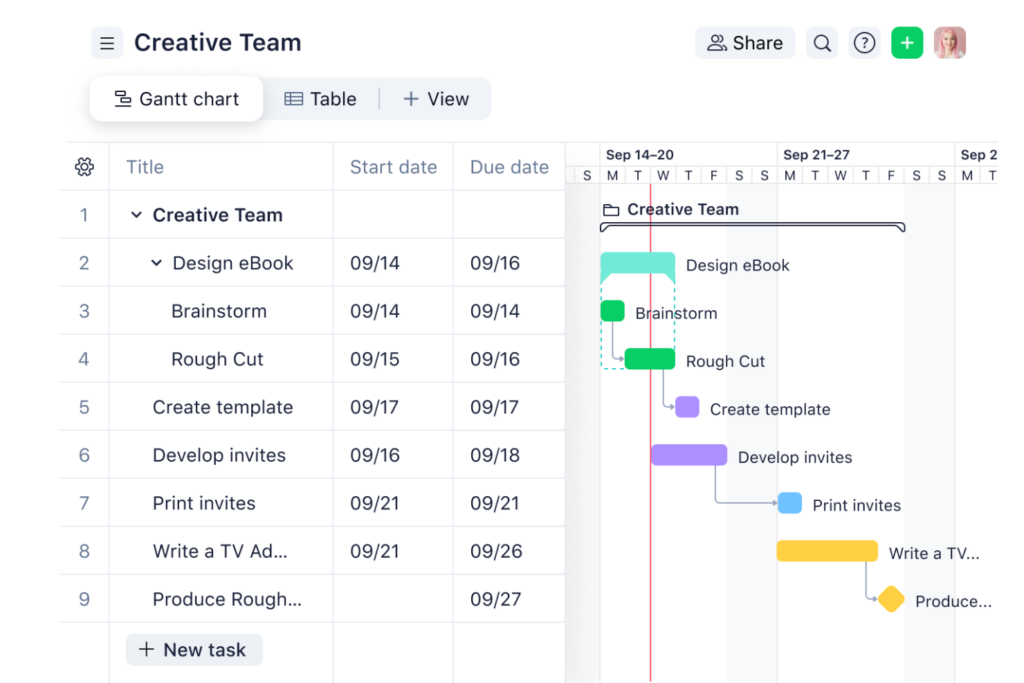
Com uma ferramenta de gestão de projetos, pode:
- Utilizar um modelo de gráfico de Gantt em vez de criar a linha cronológica de raiz
- Arrastar e largar tarefas quando as datas mudam, em vez de voltar a formatar manualmente o gráfico
- Ligar dependências para que as tarefas relacionadas sejam alteradas quando um prazo é adiado
- Acompanhar o progresso em tempo real com estados das tarefas, percentagens de conclusão ou marcos concluídos
- Identificar estrangulamentos e conflitos de recursos antes de atrasarem o projeto
- Alternar entre vistas como a vista de Gantt, Kanban, calendário, lista, carga de trabalho ou painel
- Partilhar uma linha cronológica dinâmica com as partes interessadas, em vez de enviar versões estáticas da folha de cálculo
- Utilizar funcionalidades de planeamento com IA para transformar um resumo do projeto, uma lista de tarefas ou notas de uma reunião num rascunho de linha cronológica
Estas funcionalidades são mais importantes quando é provável que a linha cronológica do projeto sofra alterações, quando várias pessoas são responsáveis por tarefas diferentes ou quando as partes interessadas precisam de atualizações regulares. Uma folha de cálculo pode ajudá-lo a criar um gráfico de Gantt básico, mas uma ferramenta dedicada ajuda-o a gerir os elementos variáveis que lhe estão subjacentes.
Para mais opções, consulte a nossa lista completa das melhores ferramentas de software para criar gráficos de Gantt para comparar plataformas com modelos, dependências, funcionalidades de colaboração, relatórios e planeamento de projetos assistido por IA.
Quando deve utilizar um gráfico de Gantt?
Utilize um gráfico de Gantt quando o seu projeto tiver várias tarefas, prazos, responsáveis ou dependências que precisem de ser compreendidos por ordem. É especialmente útil quando precisa de ver não só o que tem de acontecer, mas também quando tem de acontecer e de que forma uma tarefa afeta outra.
Um gráfico de Gantt é especialmente útil quando precisa de:
- Planear um cronograma de projeto do início ao fim
- Mostrar as datas de início, as datas de fim e as durações das tarefas
- Acompanhar as dependências entre tarefas
- Identificar marcos, passagens de responsabilidade e prazos
- Detetar conflitos de calendarização antes do início do trabalho
- Mostrar às partes interessadas como o projeto está a progredir
- Manter as equipas alinhadas quando o trabalho se sobrepõe entre pessoas ou departamentos
Poderá não precisar de um gráfico de Gantt se o seu projeto for simples, tiver apenas algumas tarefas ou não depender de um cronograma fixo. Nesses casos, uma lista de tarefas, uma lista de verificação ou um quadro Kanban poderá ser mais fácil de manter.
Porquê utilizar uma ferramenta de gráfico de Gantt?
Embora os programas gratuitos, como o Excel, possam resolver a questão, utilizar software de gestão de projetos é geralmente a escolha certa.
Na maioria dos casos, sem uma ferramenta dedicada, não estão disponíveis funcionalidades úteis, como a identificação de estrangulamentos, períodos de tempo desperdiçado ou complicações relacionadas com as dependências entre tarefas. Se precisar dessas funcionalidades avançadas, deverá investir numa ferramenta dedicada de gráficos de Gantt.
Consulte os nossos guias sobre a utilização de ferramentas como o Asana para gestão de projetos e as dicas e truques para utilizar o monday.com para saber mais sobre como criar gráficos de Gantt no seu software de gestão de projetos.
Dica: o software de gráficos de Gantt também inclui normalmente muitos modelos de gráficos de Gantt, pelo que iniciar um projeto é rápido e fácil.
Comece a criar gráficos de Gantt
Quer saber mais? Não se esqueça de subscrever o The Digital Project Manager para se manter a par de todas as tendências emergentes na gestão de projetos.



