

Jak używać Trello do zarządzania projektami w 2026 roku


Internetowe narzędzia, aplikacje i szybkie planowanie to obecnie podstawa zarządzania projektami. Trello to świetne miejsce na początek, jeśli chcesz zastąpić stare ręczne listy rozbudowanym oprogramowaniem do zarządzania projektami.
Oto moje wskazówki dotyczące najlepszego wykorzystania Trello do zarządzania projektami.
Dlaczego warto wybrać Trello do zarządzania projektami?
Trello eliminuje zgadywanie w zarządzaniu projektami. To jedno z najbardziej intuicyjnych i łatwych w użyciu narzędzi, które można wdrożyć do cyfrowego zarządzania projektami, szczególnie w mniejszych zespołach. Krzywa uczenia się jest niewielka, dzięki czemu wdrażanie nowych członków zespołu i klientów jest łatwiejsze.

Tak może wyglądać typowa tablica Trello.
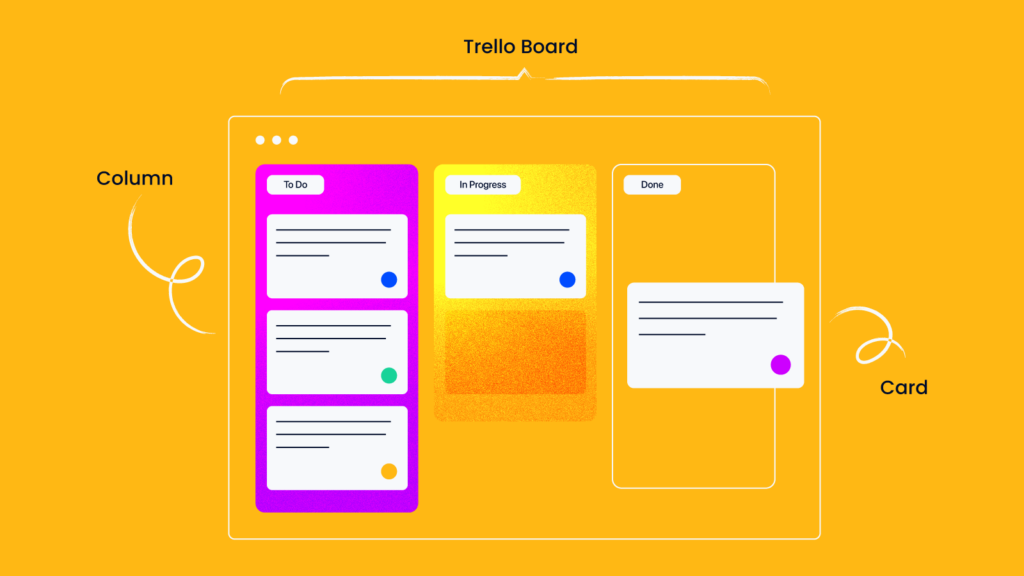
Przyjrzyjmy się korzyściom wynikającym z używania Trello do zarządzania projektami oraz w innych obszarach agencji lub organizacji.
- Trello można wykorzystywać zarówno do planowania kaskadowego, jak i zwinnego, ale ze względu na styl tablicy Kanban narzędzie to najlepiej sprawdza się w przypadku metody zwinnej. Różnorodne widoki, w tym tradycyjny widok wykresu Gantta, pozwalają jednak pracować i wprowadzać zmiany zgodnie z własnymi preferencjami.
- Możesz przypisać więcej niż jedną osobę do zadania lub karty na poziomie karty albo listy kontrolnej. Karta pozostanie otwarta do momentu, aż wszyscy przypisani członkowie zespołu ukończą swoje zadania.
- Trello wydaje się zwiększać poziom zaangażowania poszczególnych członków zespołu projektowego i zachęca do rozbijania zadań za pomocą kart lub list kontrolnych na kartach.
- Trello oferuje bibliotekę szablonów do wyboru, ale możesz też utworzyć własny szablon, duplikując dowolny projekt w dowolnym momencie i zapisując go jako szablon. Dzięki temu nie musisz za każdym razem tworzyć tego samego projektu od początku.
- Karty Trello mają wbudowane funkcje umożliwiające dodawanie nagłówka i opisu zadania, dzięki czemu zadania można łatwo zidentyfikować. Do każdej karty możesz również dołączać określone linki, filmy, obrazy i dokumenty. Dotyczy to także linków do dokumentów — nadal możesz przechowywać dokumenty w preferowanym narzędziu do przechowywania danych, a następnie umieścić do nich link na odpowiedniej karcie Trello.
- Możesz łączyć ze sobą karty, jeśli są ze sobą powiązane, dzięki czemu jedna z nich nie zostanie zamknięta bez ukończenia drugiej, jeśli jest to wymagane.
- Możesz udostępnić tablice Trello całej organizacji lub zachować je jako prywatne. Oznacza to, że dostęp do tablic projektów mają tylko osoby, które go potrzebują.
- Obszary robocze Trello można również skonfigurować do planowania międzyorganizacyjnego, w tym do zarządzania programami lub innymi działami, takimi jak zarządzanie personelem czy planowanie przywództwa. Dzięki funkcji prywatności możesz ustawić tablice i karty jako poufne.
- Możesz uzyskać dostęp z dowolnego miejsca. Aplikacja Trello jest bardzo przyjazna dla użytkownika i pozwala korzystać z większości funkcji dostępnych w pełnej aplikacji na laptopie. Dostępna jest również aplikacja komputerowa, jeśli wolisz za każdym razem nie logować się do aplikacji w witrynie.
- Dostępność wtyczek jest wysoka, dzięki czemu możesz skonfigurować swój przepływ pracy tak, aby uwzględniał wiele narzędzi organizacyjnych, z których już korzystasz.
- Możesz wspominać osoby w komentarzach, a otrzymają one powiadomienie e-mailem lub za pośrednictwem aplikacji Trello. Oto wskazówka: integracja ze Slackiem pozwala również odzwierciedlać aktywność na kartach Trello w kanale projektu w Slacku, jeśli jest to preferowane rozwiązanie.
Jak widać, Trello obejmuje wszystkie podstawowe funkcje oprogramowania do zarządzania projektami — a nawet więcej.
Jak znacznie zwiększyć możliwości tablicy Trello za pomocą dodatków
Oto kilka dodatków, które polecam, aby dostosować Trello do Twojego stylu zarządzania projektami, zautomatyzować codzienne zadania i ułatwić zarządzanie nimi, utrzymać zaangażowanie zespołu oraz dostarczać klientowi produkt wysokiej jakości.

1. Trello Butler
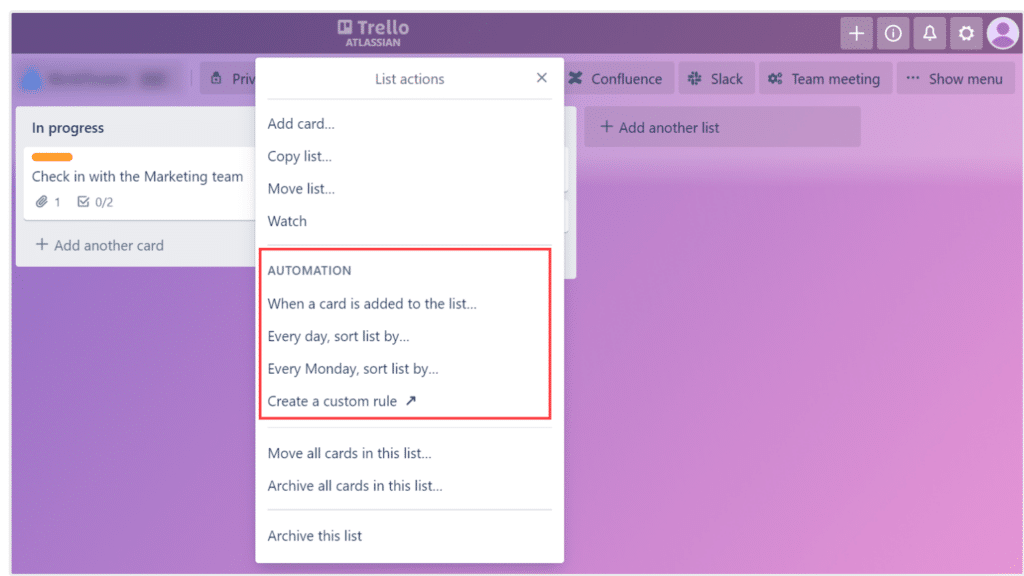
Jednym z najlepszych zasobów Trello jest bez wątpienia Trello Butler. To funkcja automatyzacji przepływu pracy, która pozwala tworzyć niestandardowe zadania cykliczne. Korzystaj z wbudowanych poleceń, które umożliwiają wykonanie określonego działania, gdy na tej samej lub innej tablicy zajdzie inne działanie.
Na przykład, jeśli masz dwie tablice projektowe, które są połączone lub zawierają zduplikowane karty zadań, możesz skonfigurować automatyzację, która aktualizuje kartę na jednej tablicy po wykonaniu działania na drugiej tablicy. Dzięki temu nikt nie przeoczy aktualizacji, a kierownicy projektów będą mieli o jedno zadanie mniej do pilnowania.
Utworzone polecenia lub działania można następnie wyświetlić na liście działań u góry tablicy, jak pokazano na poniższym zrzucie ekranu.
2. Dodatki Trello
Trello oferuje katalog ponad 200 dodatków zwiększających produktywność przepływów pracy w Trello. Zintegruj inne używane narzędzia, takie jak kalendarze, głosowanie, Slack, Teams, Arkusze Google lub Gmail, aby były łatwo dostępne z każdej tablicy.
Umożliwia to łączenie się z innymi narzędziami używanymi w organizacji oraz przesyłanie do nich informacji. Po dodaniu dodatków można uzyskać do nich dostęp w prawej kolumnie każdej karty, jak pokazano poniżej.

Moim ulubionym dodatkiem są Działania zbiorcze. Umożliwiają one jednoczesną aktualizację wielu kart, list kontrolnych lub terminów na wielu kartach.
3. Widoki Trello
Wyświetlaj projekt w innym formacie niż tablica w stylu Kanban, korzystając z takich widoków jak oś czasu, pulpit, kalendarz, mapa lub obszar roboczy. Uwaga: widoki są dostępne wyłącznie na kontach Trello Premium i Trello Enterprise.
Moim ulubionym widokiem jest widok pulpitu: możliwość zobaczenia wszystkich projektów na pierwszy rzut oka w celu określenia priorytetów, wąskich gardeł i danych do raportowania na wysokim poziomie pomaga mi być na bieżąco ze stanem projektów oraz ułatwia skuteczniejsze raportowanie kierownikowi działu lub klientom.

4. Rozszerzenia Chrome
Jakby Trello nie oferowało już wystarczających możliwości dostosowywania przepływu pracy, Chrome ma również bibliotekę różnych rozszerzeń dodających do tablic Trello kolejne elementy wizualne i opcje przepływu pracy.
Wiele z nich ułatwia wizualne odczytywanie terminów, etykiet i kart, dzięki czemu członkowie zespołu oraz kierownicy projektów mogą szybciej być na bieżąco i łatwiej dostrzegać problemy, aby od razu je naprawiać. Tradycyjne planowanie za pomocą wykresu Gantta nie zawsze pozwala tak łatwo dostrzec te problemy.
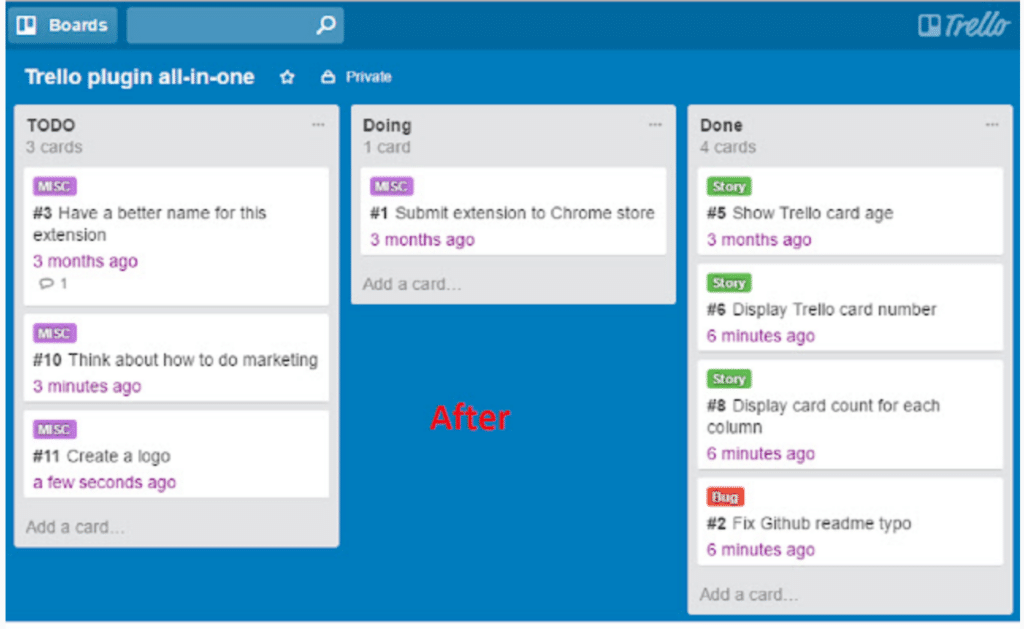
Moim ulubionym rozszerzeniem jest Truello — wszechstronna wtyczka, która wyświetla na kartach następujące informacje:
- Rzeczywisty wiek karty Trello: Trello ma wbudowaną funkcję określania wieku, ale nie jest ona tak rozbudowana i często podaje nieprawidłowe dane
- Liczba kart w każdej kolumnie
- Numer karty
- Pełna nazwa etykiety zamiast samego koloru etykiety
Tak wygląda Trello przed zainstalowaniem Truello — z podstawowym oznaczaniem i bez pozostałych elementów.

Tak wygląda Trello po zainstalowaniu Truello — wszystkie wymienione powyżej elementy są widoczne na każdej karcie.
Inne polecane rozszerzenia
Kolejne kroki w Trello
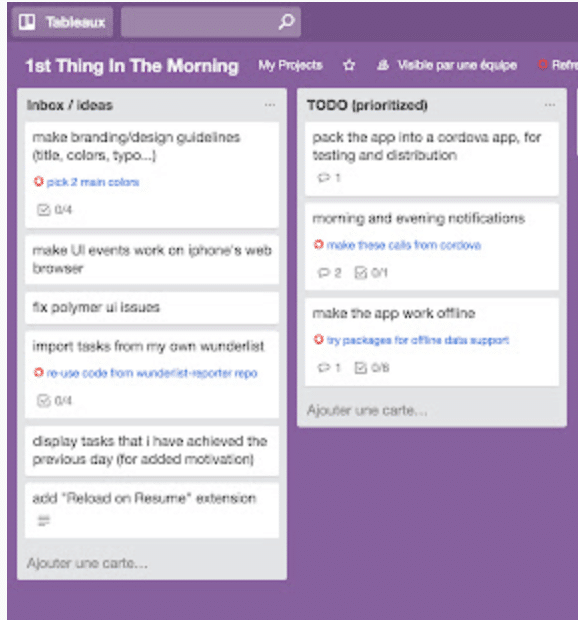
Kolejne kroki w Trello pozwala wyświetlać następny element listy kontrolnej z przodu karty, zamiast za każdym razem ją otwierać.
Optymalizator kart Trello
Optymalizator kart Trello to kolejne rozszerzenie, które dodaje elementy wizualne, aby ułatwić kierownikowi projektu szybkie planowanie i monitorowanie projektów.

Szukasz kolejnych porad i wskazówek od ekspertów?
Aby uzyskać więcej eksperckich porad dotyczących maksymalnego wykorzystania oprogramowania do zarządzania projektami, dołącz do dyskusji w naszej społeczności na Slacku wraz z setkami innych kierowników projektów cyfrowych. Otrzymasz również dostęp do ponad 100 szablonów, przykładów i wzorów ważnej dokumentacji projektowej.

