

10 najlepszych alternatyw dla Quip do współpracy zespołowej w 2026 roku

Lista najlepszych alternatyw dla Quip
- 10. Slab


Dobra alternatywa dla Quip łączy w jednej platformie wspólną edycję dokumentów, elastyczne zarządzanie przepływem pracy i niezawodne udostępnianie plików. Jeśli szukasz alternatyw dla Quip, prawdopodobnie zależy Ci na narzędziach, które obsługują współpracę zespołową w czasie rzeczywistym, porządkują informacje w różnych projektach i dostosowują się do zmieniających się potrzeb Twojego zespołu. Przy tak wielu dostępnych opcjach trudno stwierdzić, które platformy rzeczywiście oferują funkcje i integracje wymagane przez Twoje projekty. Ta lista pomoże Ci szybko porównać najlepsze alternatywy dla Quip na 2026, aby znaleźć rozwiązanie najlepiej dopasowane do celów Twojego zespołu w zakresie produktywności i współpracy.
Czym jest Quip?
Quip to platforma produktywności, która łączy wspólną edycję dokumentów, arkusze kalkulacyjne i czat zespołowy w jednym obszarze roboczym. Zespoły używają Quip do tworzenia, udostępniania i omawiania dokumentów w czasie rzeczywistym, co ułatwia zarządzanie projektami i centralizację komunikacji. Integracja dokumentów, list zadań i wiadomości pomaga zespołom utrzymywać porządek w pracy i zapewniać do niej dostęp, szczególnie w dynamicznych środowiskach cyfrowych.
Tabela porównawcza alternatyw dla Quip
Ta tabela porównawcza zawiera podsumowanie informacji o cenach wybranych przeze mnie najlepszych alternatyw dla Quip:
| Tool | Best For | Trial Info | Price | ||
|---|---|---|---|---|---|
| 1 | Najlepsze rozwiązanie do wspólnej edycji w czasie rzeczywistym w ramach bezpłatnego planu | Dostępny bezpłatny plan + okres próbny | Od $7/użytkownika/miesiąc (rozliczenie roczne) | Website | |
| 2 | Najlepsze do natywnego dla sztucznej inteligencji tworzenia dokumentów i przepływów pracy | Dostępny bezpłatny plan | Od $12/użytkownika/miesiąc (rozliczenie roczne) | Website | |
| 3 | Ideal para documentação nativa de IA e colaboração em tarefas | Plano gratuito disponível | A partir de $20/mês | Website | |
| 4 | Najlepsze rozwiązanie do organizacji kompleksowej przestrzeni roboczej | Dostępny bezpłatny plan + bezpłatne demo | Od $10/użytkownika/miesiąc (rozliczane rocznie) | Website | |
| 5 | Najlepsze rozwiązanie do wiki zespołowych połączonych z Jira | Dostępny plan bezpłatny | Od $5.78/użytkownika/miesiąc | Website | |
| 6 | Najlepsze narzędzie do bezpłatnego wspólnego tworzenia dokumentów | Dostępny bezpłatny plan | Od $25/miesiąc | Website | |
| 7 | Najlepszy do zarządzania plikami w przedsiębiorstwach i zapewniania zgodności z przepisami | Dostępne bezpłatne demo i 15-dniowy bezpłatny okres próbny | Od 3 CAD $/użytkownika/miesiąc (przy rozliczeniu rocznym) | Website | |
| 8 | Najlepszy do dokumentów powiązanych z zadaniami i kontekstem projektu | Dostępny plan bezpłatny | Od $10/użytkownika/miesiąc | Website | |
| 9 | Najlepszy do publikowania i wersjonowania dokumentacji dla deweloperów | 14-dniowy bezpłatny okres próbny + dostępny bezpłatny plan | Od $65 za witrynę miesięcznie + $12 za użytkownika miesięcznie (rozliczane rocznie) | Website | |
| 10 | Dostępny plan bezpłatny | Od 6,67 USD/użytkownika/miesiąc (przy rozliczeniu rocznym) | Website |
Why Trust Our Software Recommendations
Our team has been testing and reviewing software since 2012. As project managers ourselves, we know how difficult—and important—it is to choose the right software.
For this guide, we evaluated tools using hands-on testing and independent research, scoring tools using our selection criteria. We also draw on insights from industry thought leaders and practicing project management experts.
Our reviews reflect our human editorial judgment, not a sales pitch.
Expert reviewers:
Opinie o najlepszych alternatywach dla Quip
Poniżej znajdziesz moje szczegółowe podsumowania najlepszych alternatyw dla Quip, które trafiły na moją listę. W moich recenzjach szczegółowo omawiam funkcje, integracje i najlepsze zastosowania każdej platformy, aby pomóc Ci znaleźć rozwiązanie najlepiej dopasowane do Twoich potrzeb.

Najlepsze rozwiązanie do wspólnej edycji w czasie rzeczywistym w ramach bezpłatnego planu
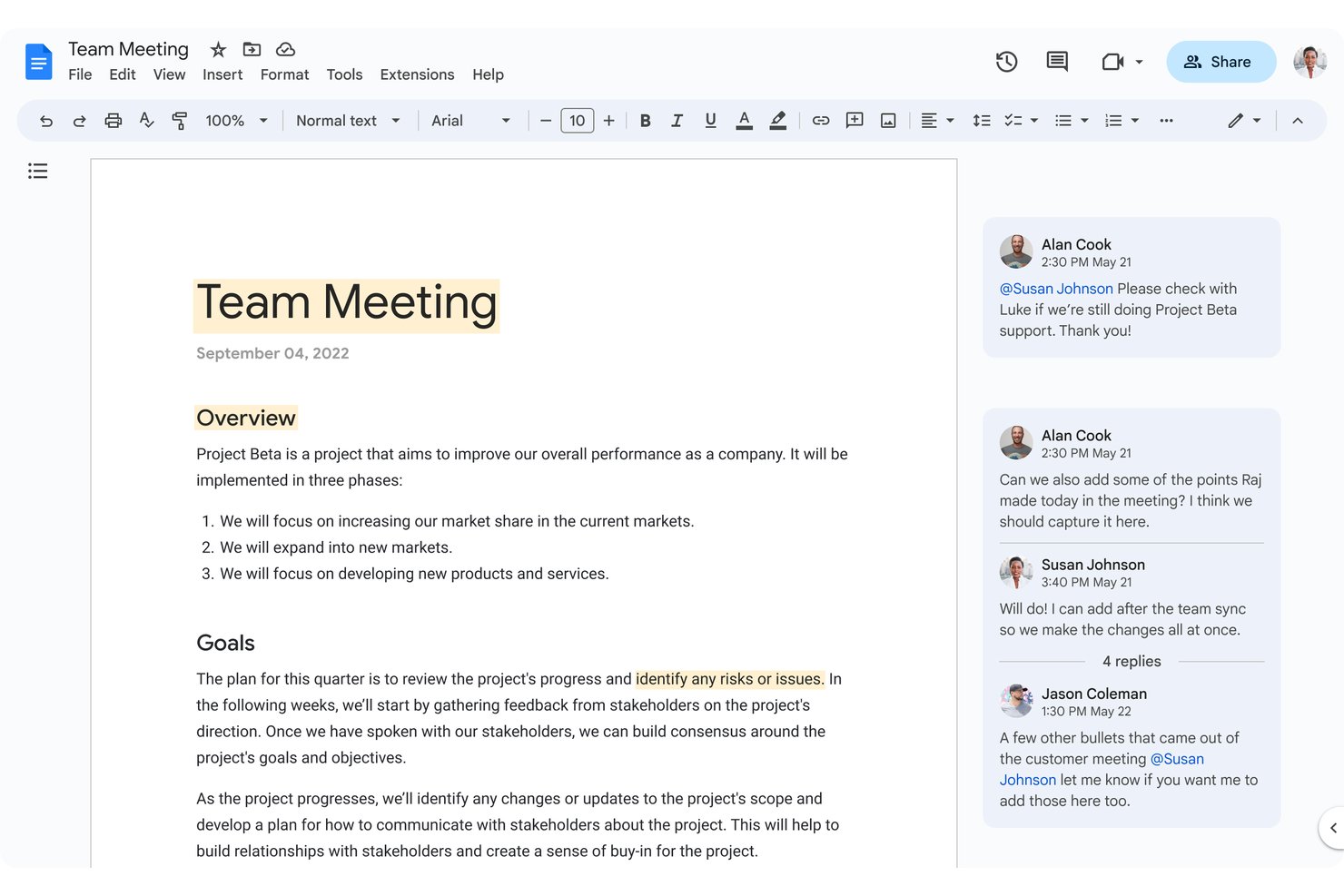
Google Docs to działające w chmurze narzędzie do współpracy nad dokumentami dla zespołów produktowych i inżynieryjnych, zastępujące Quip i pomagające im wspólnie tworzyć wersje robocze opisów projektów, specyfikacji oraz decyzji w udostępnionych dokumentach.
Dla kogo Google Docs jest najlepszym wyborem?
Dla kierowników projektów koordynujących rozproszone zespoły, którzy potrzebują, aby interesariusze mogli wspólnie edytować dokumenty robocze w czasie rzeczywistym, z bezpłatnym planem na początek.
Dlaczego wybrałem Google Docs
Wybrałem Google Docs, ponieważ odpowiada opisowi „Najlepsze rozwiązanie do wspólnej edycji w czasie rzeczywistym w ramach bezpłatnego planu”. Edycja na żywo pozwala zespołom produktowym i inżynieryjnym przeglądać specyfikację w jednym udostępnionym dokumencie, a komentarze i tryb sugerowania sprawiają, że opinie pozostają powiązane z właściwym tekstem. Historia wersji pomaga śledzić zmiany, gdy wymagania ulegają zmianie.
Najważniejsze funkcje Google Docs
- Inteligentne elementy: Wpisz @, aby wstawić osoby, pliki, daty i inne powiązane informacje.
- Pisanie głosowe: Dyktuj tekst i używaj poleceń głosowych do edytowania dokumentu.
- Dostęp offline: Włącz tryb offline, aby otwierać i edytować wybrane dokumenty bez połączenia z internetem.
- Szablony: Zacznij od szablonów notatek ze spotkań, propozycji projektów i innych dokumentów.
Integracje Google Docs
Google Docs działa natywnie z Google Drive, Google Meet i Google Calendar. Dodatki firm trzecich są dostępne za pośrednictwem Google Workspace Marketplace, a Google Docs API obsługuje niestandardowe integracje.
Pros and Cons
Pros:
- Wspólna edycja na żywo zapobiega powstawaniu konkurencyjnych kopii dokumentów
- Komentarze i sugestie przypisują opinie do tekstu
- Historia wersji pomaga odzyskać zmienione wymagania
Cons:
- Złożone układy i importy z Worda mogą zmieniać formatowanie
- Bardzo długie dokumenty mogą działać z opóźnieniem podczas edycji
Coda
Najlepsze do natywnego dla sztucznej inteligencji tworzenia dokumentów i przepływów pracy
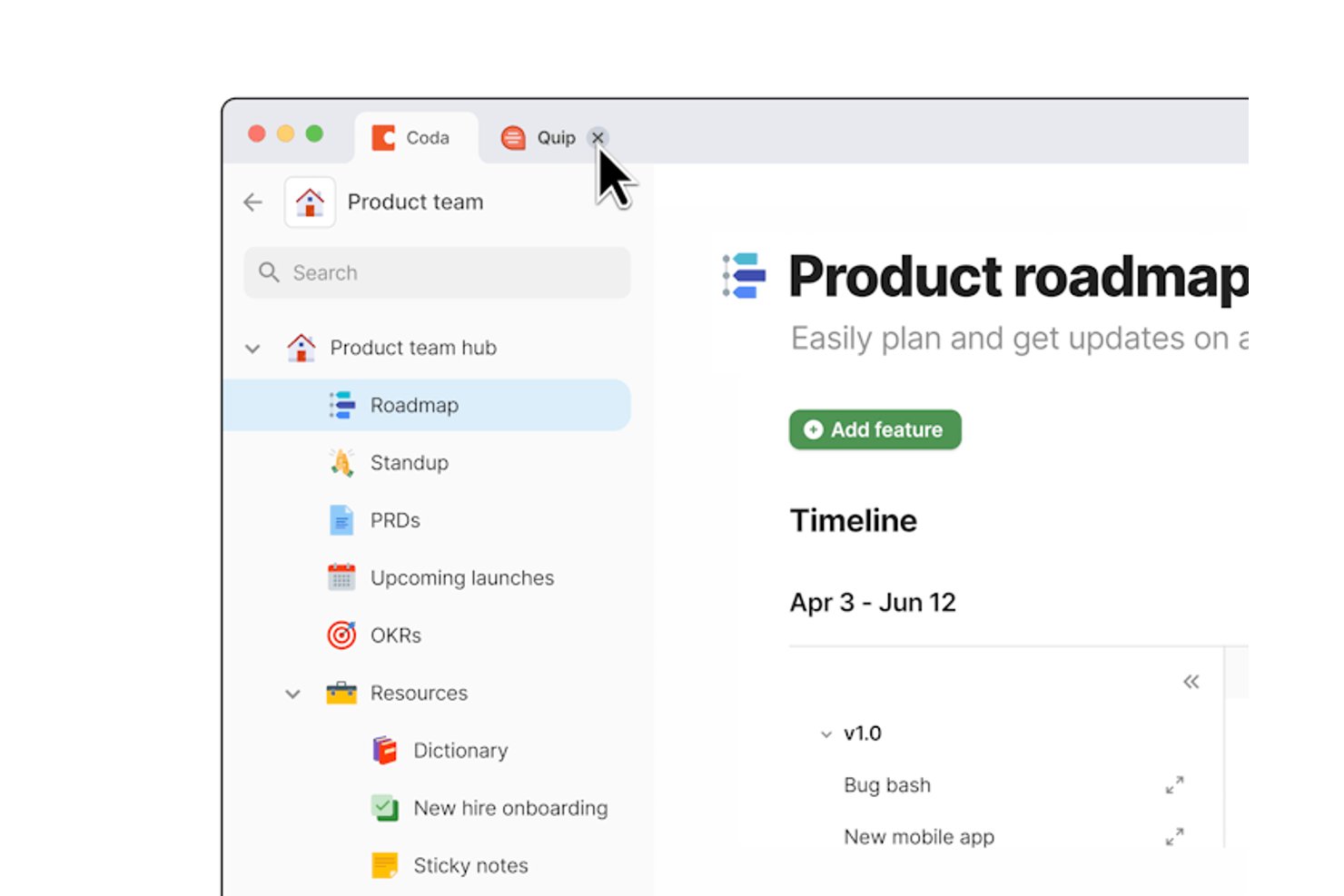
Coda zapewnia zespołom ds. produktu i inżynierii wspólną przestrzeń roboczą, w której dokumenty i dane strukturalne znajdują się razem, pomagając im utrzymywać połączone specyfikacje, aktualizacje projektów i decyzje w miarę zmiany planów.
Dla kogo Coda jest najlepsza?
Coda odpowiada kierownikom projektów w firmach technologicznych, którzy chcą tworzyć elastyczne przepływy pracy wspomagane przez sztuczną inteligencję wokół dokumentów i danych zespołu.
Dlaczego wybrałem Coda
Wybrałem Coda jako alternatywę dla Quip ze względu na natywne dla sztucznej inteligencji tworzenie dokumentów i przepływów pracy. Dokumenty łączą ustrukturyzowane tabele, przyciski i automatyzacje, a Coda AI może podsumowywać aktualizacje projektów. Podoba mi się, że dzięki temu zespoły mogą łączyć specyfikacje, decyzje i raportowanie statusu w jednej przestrzeni roboczej w miarę zmiany planów.
Najważniejsze funkcje Coda
- Współpraca w czasie rzeczywistym: Edytuj dokument wraz ze współpracownikami i obserwuj zmiany w miarę ich wprowadzania.
- Komentarze i wzmianki: Dodawaj opinie do dokumentu i powiadamiaj współpracowników, wspominając o nich.
- Historia wersji: Przeglądaj wcześniejsze wersje dokumentu i w razie potrzeby przywróć jedną z nich.
- Integracje za pomocą pakietów: Łącz dokumenty z zewnętrznymi aplikacjami i przenoś ich dane do swojej przestrzeni roboczej.
Integracje Coda
Pakiety Coda zapewniają bezpośrednie integracje z setkami narzędzi, w tym Slack, Jira, Google Calendar, Salesforce, GitHub, Figma, Google Drive i Asana; Coda łączy się również z Zapier. Coda udostępnia publiczne API REST do tworzenia niestandardowych integracji.
Pros and Cons
Pros:
- Połączone tabele utrzymują spójność specyfikacji i statusu
- Przyciski i automatyzacje przekształcają dokumenty w przepływy pracy
- Współpraca na żywo wspiera współdzieloną wiedzę zespołu
Cons:
- Zaawansowane formuły wymagają czasu na opanowanie
- Duże tabele mogą działać niestabilnie

Taskade
Ideal para documentação nativa de IA e colaboração em tarefas
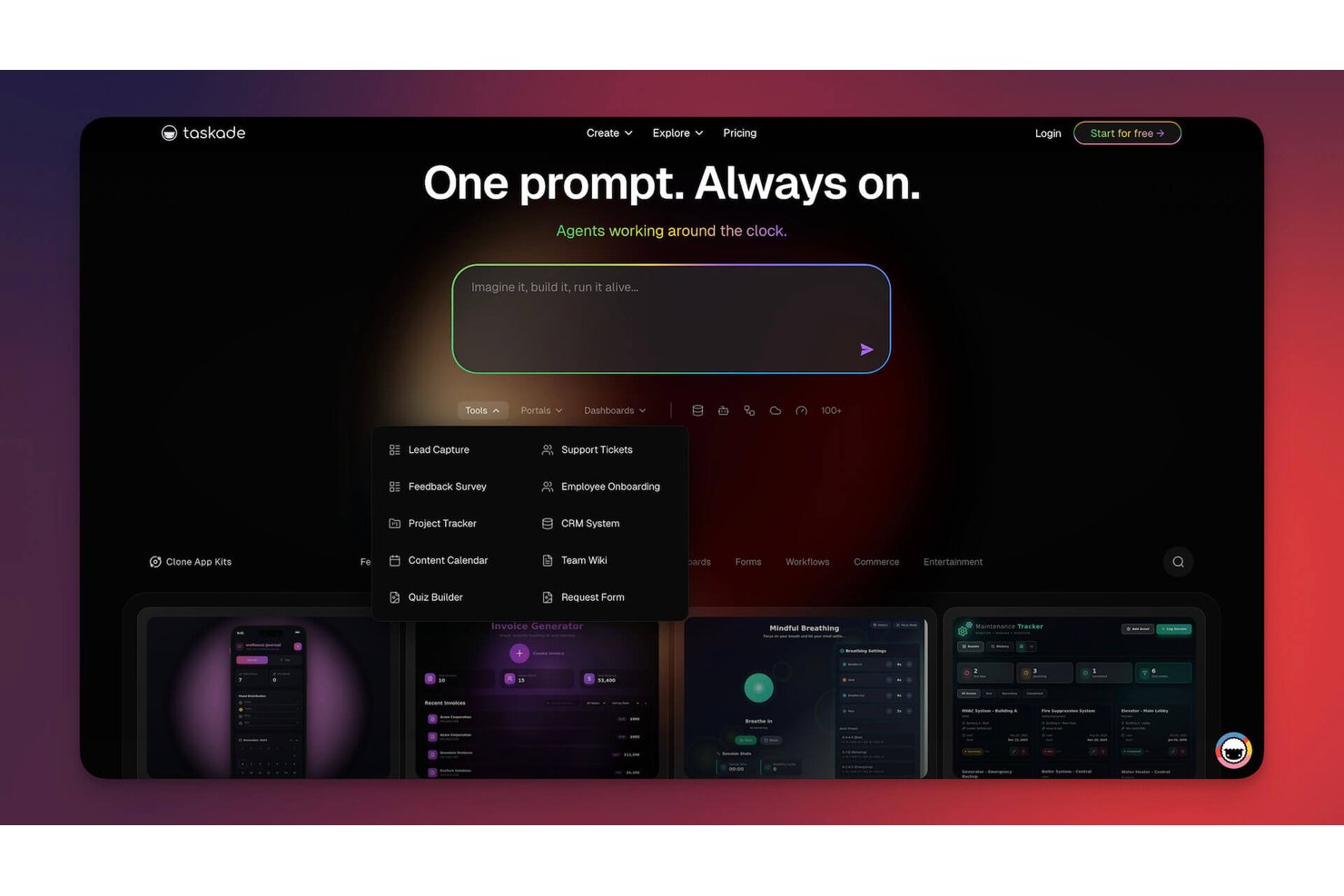
O Taskade oferece às equipes distribuídas de produto e operações um espaço de trabalho compartilhado para planejamento de projetos, documentação e coordenação da equipe, mantendo decisões e atualizações de tarefas conectadas à medida que as prioridades mudam.
Para quem o Taskade é mais indicado?
O Taskade é adequado para líderes de produto e engenharia que desejam documentação nativa de IA conectada diretamente às tarefas da equipe.
Por que escolhi o Taskade
Escolhi o Taskade como alternativa ao Quip para documentação nativa de IA e colaboração em tarefas. Gosto da forma como as equipes podem manter as anotações do projeto ao lado das listas de tarefas e, em seguida, usar agentes de IA para redigir ou resumir atualizações. Isso ajuda as equipes de produto a transformar uma decisão em um documento compartilhado em trabalho de acompanhamento atribuído, sem separar a discussão da execução.
Principais recursos do Taskade
- Várias visualizações de projeto: Alterne os dados do projeto entre Calendário, Gráfico de Gantt, Mapa mental e outras visualizações.
- Automações de fluxo de trabalho: Crie fluxos de trabalho ramificados com gatilhos, filtros e integrações.
- Tarefas recorrentes: Configure tarefas para se repetirem diariamente, semanalmente, mensalmente ou anualmente.
- Permissões baseadas em funções: Atribua níveis de acesso ao espaço de trabalho para controlar o que os membros da equipe podem fazer.
Integrações do Taskade
O Taskade oferece integrações com Slack, GitHub, Jira, Google Calendar, Google Sheets, HubSpot e Notion, além de conexão com o Zapier. Para conexões personalizadas, oferece webhooks, solicitações HTTP e uma API para desenvolvedores.
Pros and Cons
Pros:
- Documentos e listas de tarefas compartilham o contexto do projeto
- Agentes de IA redigem e resumem atualizações de projetos
- Várias visualizações mapeiam tarefas para cronogramas
Cons:
- A exportação limitada de documentos dificulta a migração do Quip
- A falta de acesso offline interrompe o trabalho distribuído

Notion
Najlepsze rozwiązanie do organizacji kompleksowej przestrzeni roboczej
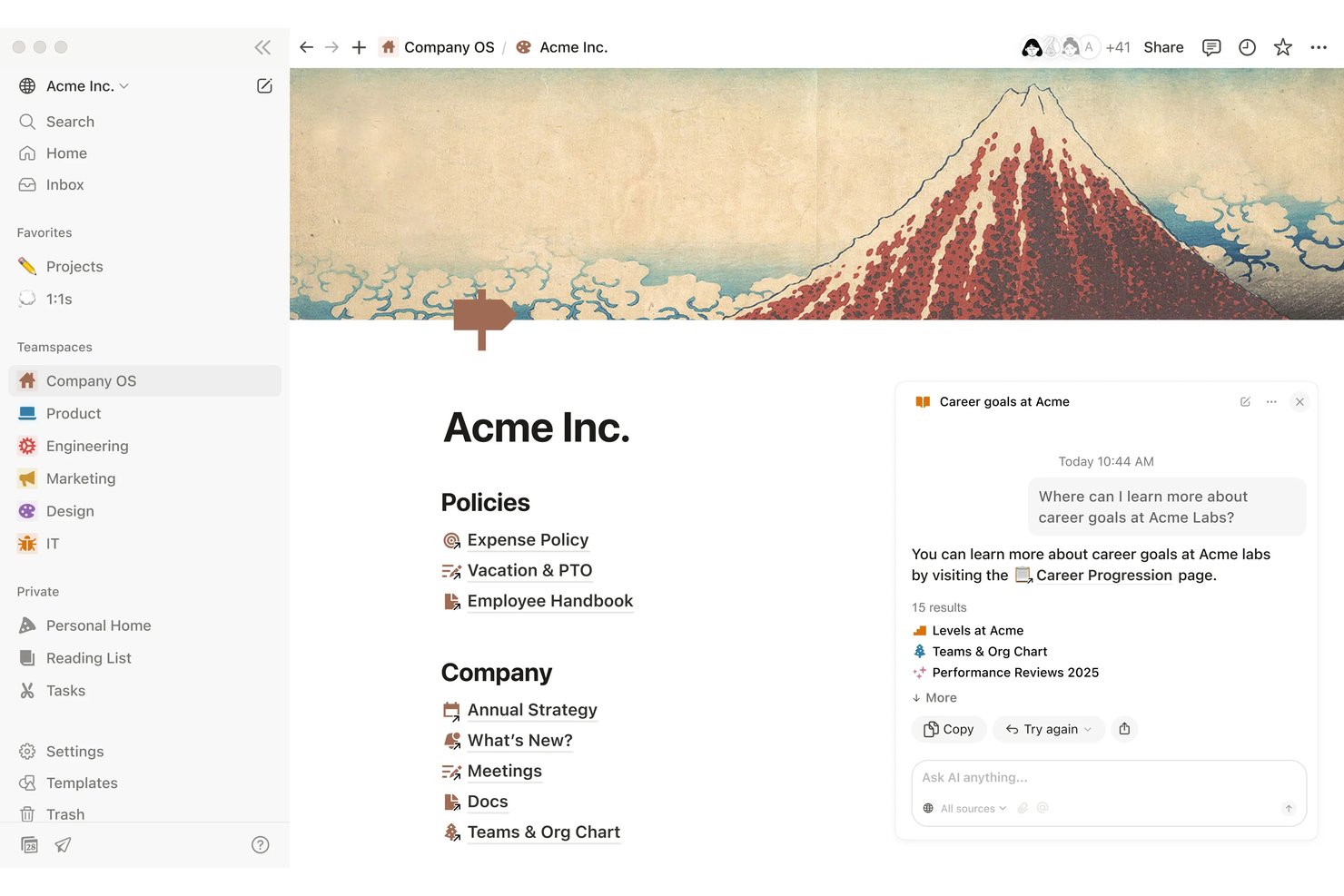
Notion zapewnia zespołom ds. produktu, projektowania i inżynierii wspólną przestrzeń roboczą do tworzenia wspólnych dokumentów, wiki i kontekstu projektów, pomagając zastąpić rozproszone notatki i zachować powiązanie decyzji z bieżącą pracą.
Dla kogo Notion jest najlepszym wyborem?
Notion sprawdzi się w przypadku menedżerów produktu i projektów, którzy chcą korzystać ze wspomaganego przez AI planowania, gromadzenia wiedzy i przepływów pracy zespołu w jednej elastycznej przestrzeni roboczej.
Dlaczego wybrałem Notion
Wybrałem Notion jako alternatywę dla Quip, ponieważ jest „najlepszym rozwiązaniem do wspomaganej przez AI organizacji dokumentów w kompleksowej przestrzeni roboczej”. Notion AI odpowiada na pytania, korzystając z kontekstu przestrzeni roboczej, a funkcja AI Meeting Notes transkrybuje i podsumowuje dyskusje. Podoba mi się, że pomaga mi to przekształcać spotkania dotyczące produktu w udokumentowane decyzje i kontekst projektu.
Najważniejsze funkcje Notion
- Wspólna edycja: Edytujcie strony razem i obserwujcie zmiany wprowadzane przez członków zespołu.
- Komentarze i wzmianki: Dodawaj komentarze do stron lub bloków i powiadamiaj członków zespołu za pomocą wzmianek @.
- Uprawnienia do stron: Ustalaj, kto może wyświetlać lub edytować strony.
- Historia stron: Przeglądaj wcześniejsze wersje stron i przywracaj je w razie potrzeby.
Integracje Notion
Notion oferuje natywne integracje ze Slackiem, Google Drive, Figmą, Zendesk i GitHubem, a także łączy się z Zapierem. Udostępnia również interfejs API do tworzenia niestandardowych integracji.
Pros and Cons
Pros:
- Odpowiedzi AI są oparte na kontekście przestrzeni roboczej
- Połączone bazy danych wiążą dokumenty projektów z zadaniami
- Komentarze i historia stron ułatwiają przeglądanie
Cons:
- Duże bazy danych mogą ładować się powoli
- Brak natywnych widoków obciążenia pracą lub śledzenia czasu

Najlepsze rozwiązanie do wiki zespołowych połączonych z Jira
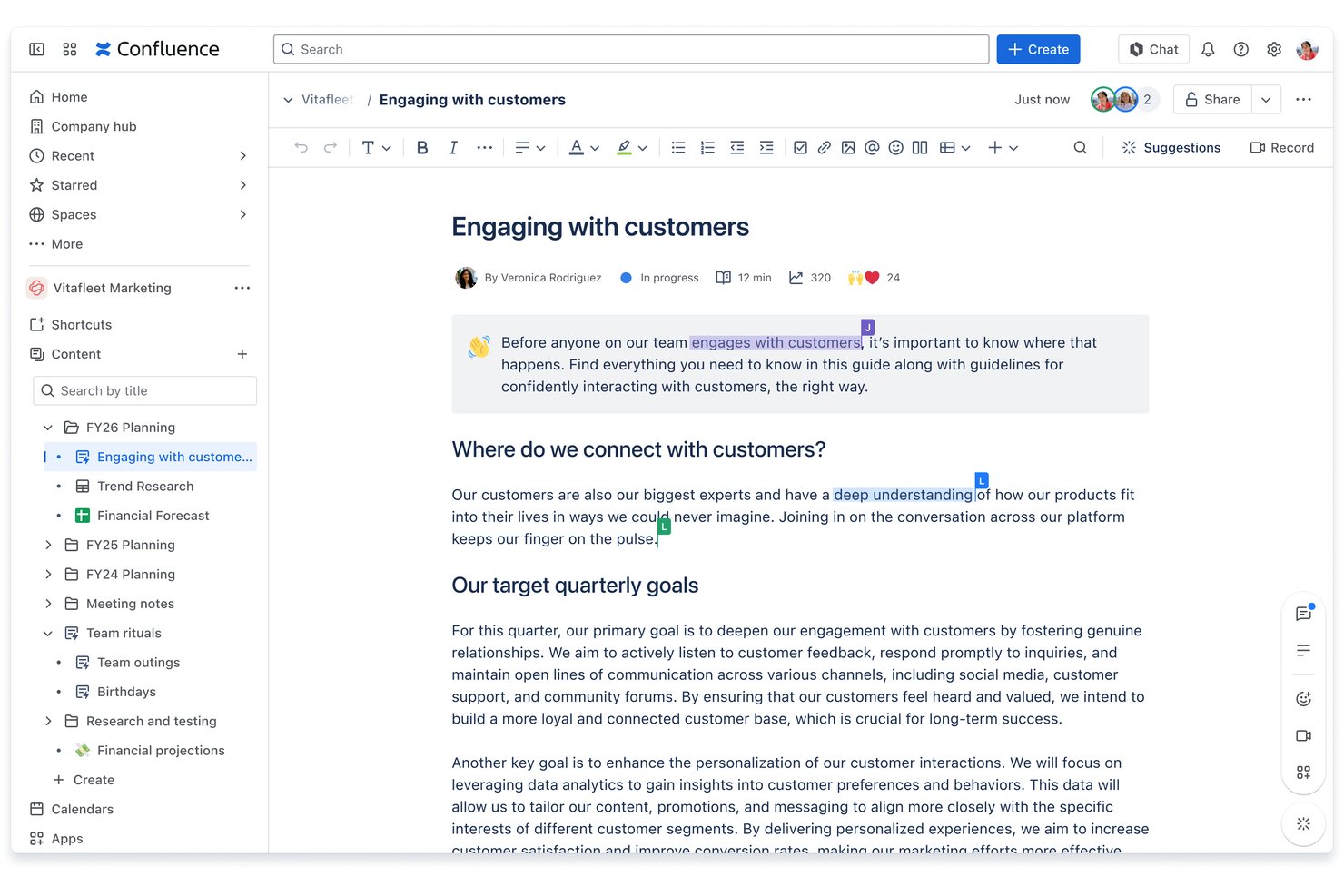
Confluence zapewnia zespołom ds. produktu, inżynierii i operacji wspólną przestrzeń roboczą do tworzenia dokumentacji projektowej, organizowania wiedzy zespołowej oraz przechowywania planów i decyzji w sposób ułatwiający ich znalezienie.
Dla kogo Confluence jest najlepszym wyborem?
Confluence sprawdzi się w przypadku kierowników projektów i zespołów międzyfunkcyjnych, które chcą mieć dokumentację projektową i decyzje połączone z pracą w Jira.
Dlaczego wybrałem Confluence
Wybrałem Confluence jako „Najlepsze rozwiązanie do wiki zespołowych połączonych z Jira”, ponieważ strony projektów mogą zawierać osadzone listy zgłoszeń Jira oraz łączyć decyzje z zadaniami. Podoba mi się, że wymagania produktowe i notatki dotyczące uruchomienia mogą znajdować się w przestrzeniach Confluence obok aktywnej pracy w Jira, co ułatwia śledzenie zmian od decyzji do realizacji.
Najważniejsze funkcje Confluence
- Szablony stron: Twórz strony na podstawie szablonów notatek ze spotkań, planów projektów i innych dokumentów.
- Tablice: Współpracuj nad wizualnymi pomysłami i diagramami na wspólnym obszarze roboczym.
- Komentarze kontekstowe: Dodawaj opinie bezpośrednio do zaznaczonego tekstu na stronie.
- Historia strony: Przeglądaj wcześniejsze wersje i przywracaj poprzednią wersję strony.
Integracje Confluence
Confluence oferuje natywną integrację z Jira do łączenia stron z elementami pracy i tworzenia elementów pracy Jira z poziomu Confluence; oficjalne integracje obsługują również Slack, Microsoft Teams i Trello. Dodatkowe aplikacje są dostępne w Atlassian Marketplace, a Confluence udostępnia interfejsy API REST do tworzenia niestandardowych integracji.
Pros and Cons
Pros:
- Historia wersji zachowuje historię zmian w dokumencie
- Szablony zapewniają powtarzalną strukturę dokumentacji projektowej
- Zagnieżdżone strony organizują wiedzę zespołową według tematów
Cons:
- Wyszukiwanie może wyświetlać nieaktualne lub zduplikowane strony
- Długie strony i tabele mogą działać wolniej

Najlepsze narzędzie do bezpłatnego wspólnego tworzenia dokumentów
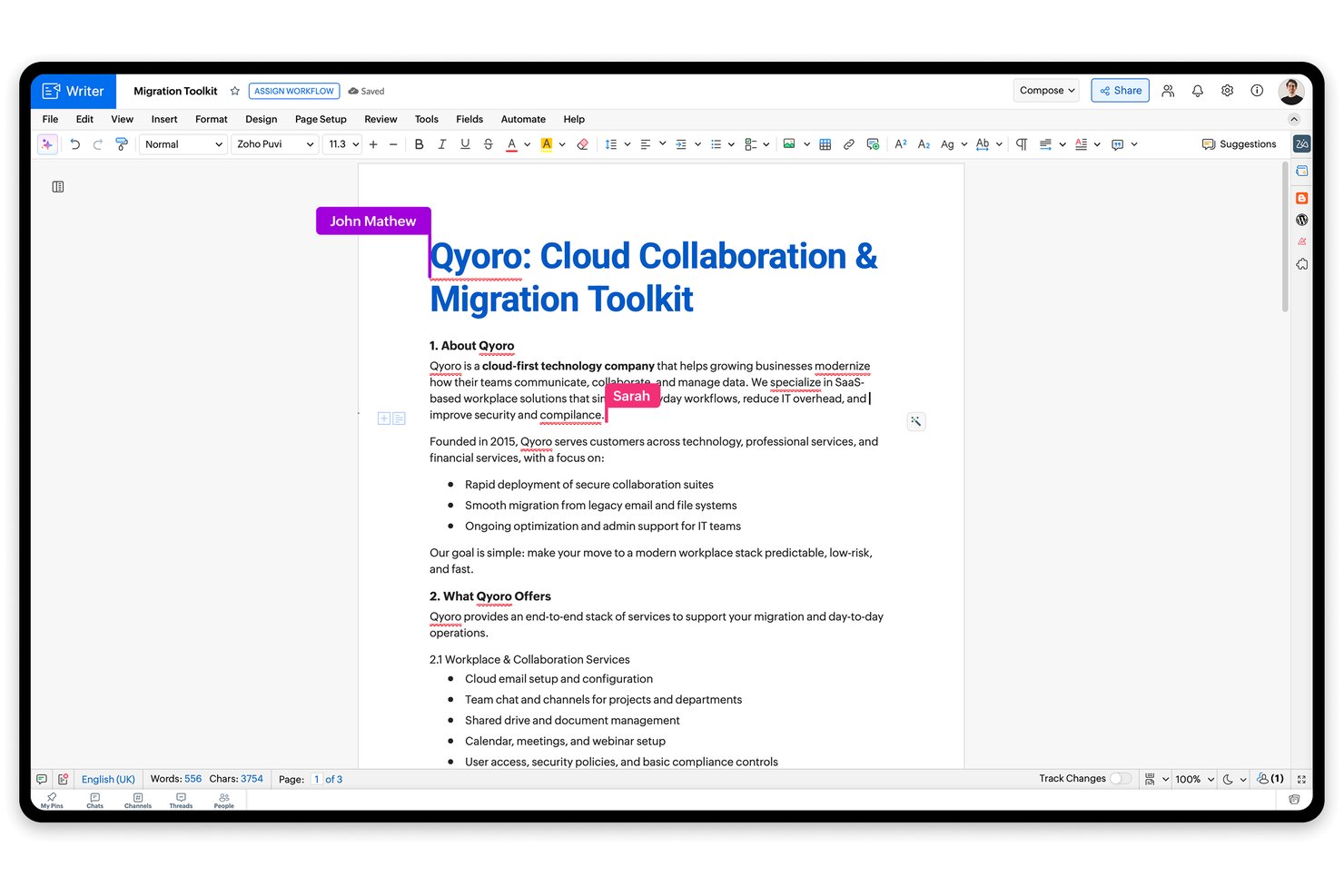
Zoho Writer zapewnia zespołom produktowym i projektowym wspólną przestrzeń do tworzenia wersji roboczych, przeglądania i edytowania dokumentów, pomagając zachować opinie oraz decyzje projektowe w jednym miejscu w miarę postępu prac.
Dla kogo Zoho Writer jest najlepszym wyborem?
Zoho Writer jest odpowiedni dla menedżerów produktu i projektu w niewielkich zespołach, którzy potrzebują bezpłatnego miejsca do tworzenia opisów projektów, wymagań i innych dokumentów roboczych.
Dlaczego wybrałem Zoho Writer
Wybrałem Zoho Writer jako alternatywę dla Quip, ponieważ jest „najlepszym narzędziem do bezpłatnego wspólnego tworzenia dokumentów”. Podoba mi się, że współpracownicy mogą na bieżąco przeglądać zmiany, akceptować lub odrzucać śledzone zmiany oraz komentować konkretne fragmenty, co pomaga zespołom produktowym i inżynieryjnym rozwiązywać kwestie związane z opiniami na temat dokumentu wymagań.
Najważniejsze funkcje Zoho Writer
- Edycja w trybie offline: Twórz i edytuj dokumenty bez połączenia z internetem, a następnie synchronizuj zmiany po ponownym nawiązaniu połączenia.
- Kompatybilność plików: Importuj i eksportuj pliki DOCX oraz inne popularne formaty dokumentów.
- Szablony dokumentów: Twórz szablony wielokrotnego użytku dla regularnie tworzonych dokumentów zespołowych.
- Integracje z aplikacjami: Połącz Writer z Zoho CRM i innymi aplikacjami używanymi w miejscu pracy.
Integracje Zoho Writer
Zoho Writer ma wbudowane integracje z Zoho CRM, Zoho Projects i Sprints, Zoho Sign oraz Zoho Forms, a także z DocuSign i Adobe Sign w zakresie podpisów elektronicznych. Łączy się z Zapier i oferuje interfejs REST API do tworzenia niestandardowych integracji.
Pros and Cons
Pros:
- Współedytowanie na żywo pozwala zachować opinie dotyczące dokumentu w jednym miejscu
- Śledzone zmiany wspierają uporządkowane przeglądy wymagań
- Edycja offline synchronizuje się po przywróceniu połączenia
Cons:
- Wklejona treść może utracić formatowanie akapitów
- Edycja może działać z opóźnieniem lub sporadycznie ulegać awariom

Najlepszy do zarządzania plikami w przedsiębiorstwach i zapewniania zgodności z przepisami
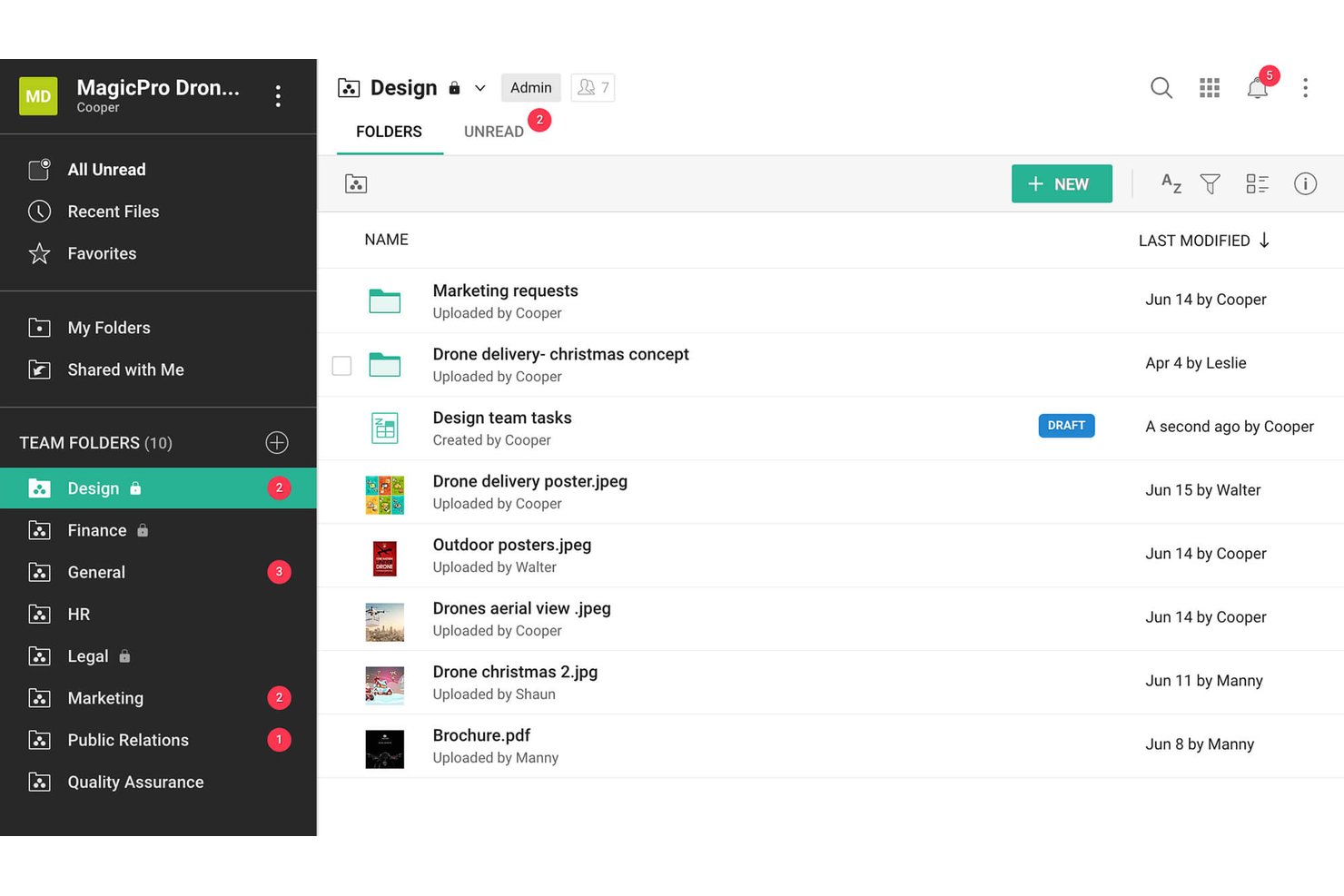
Zoho WorkDrive zapewnia zespołom projektowym i międzyfunkcyjnym wspólną przestrzeń roboczą do organizowania, synchronizowania i współpracy nad plikami, dzięki czemu dokumenty projektowe są dostępne i łatwiejsze do zarządzania w różnych zespołach.
Dla kogo Zoho WorkDrive jest najlepszym wyborem?
Zoho WorkDrive sprawdzi się w zespołach IT i operacyjnych większych organizacji, które potrzebują scentralizowanego zarządzania plikami, kontrolowanego dostępu oraz ukierunkowanego na zgodność z przepisami zarządzania dokumentami.
Dlaczego wybrałem Zoho WorkDrive
Wybrałem Zoho WorkDrive jako alternatywę dla Quip ze względu na jego koncentrację na zarządzaniu plikami w przedsiębiorstwach i zgodności z przepisami. Scentralizowana konsola administracyjna i zasady zapobiegania utracie danych pomagają zespołom kontrolować dostęp i udostępnianie, gdy pliki projektowe zawierają poufne informacje. Obsługa zgodności z RODO i HIPAA wspiera regulowane obiegi dokumentów.
Najważniejsze funkcje Zoho WorkDrive
- Współedycja w czasie rzeczywistym: Edytujcie wspólnie dokumenty w Zoho Writer, Sheet i Show.
- Synchronizacja WorkDrive: Synchronizuj pliki między komputerem a chmurą, z dostępem offline.
- Zbieranie plików: Zbieraj pliki od innych osób za pomocą łączy do przesyłania plików.
- Automatyzacja przepływów pracy: Konfiguruj przepływy pracy dla cyklicznych procesów związanych z treściami.
Integracje Zoho WorkDrive
Zoho WorkDrive integruje się z Zoho Writer, Sheet i Show oraz udostępnia interfejsy API do tworzenia niestandardowych integracji. Łączy się także z Zapierem; jego integracja MCP obsługuje ponad 30 aplikacji Zoho i ponad 300 aplikacji innych firm oraz jest dostępna we wczesnym dostępie.
Pros and Cons
Pros:
- Szczegółowe uprawnienia pomagają kontrolować pliki projektowe
- Foldery zespołów oddzielają pracę według projektów
- Ścieżki audytu wspierają przeglądy zgodności z przepisami
Cons:
- Synchronizacja dużych plików może przebiegać powoli
- Łącza zewnętrzne mogą nieoczekiwanie wygasać

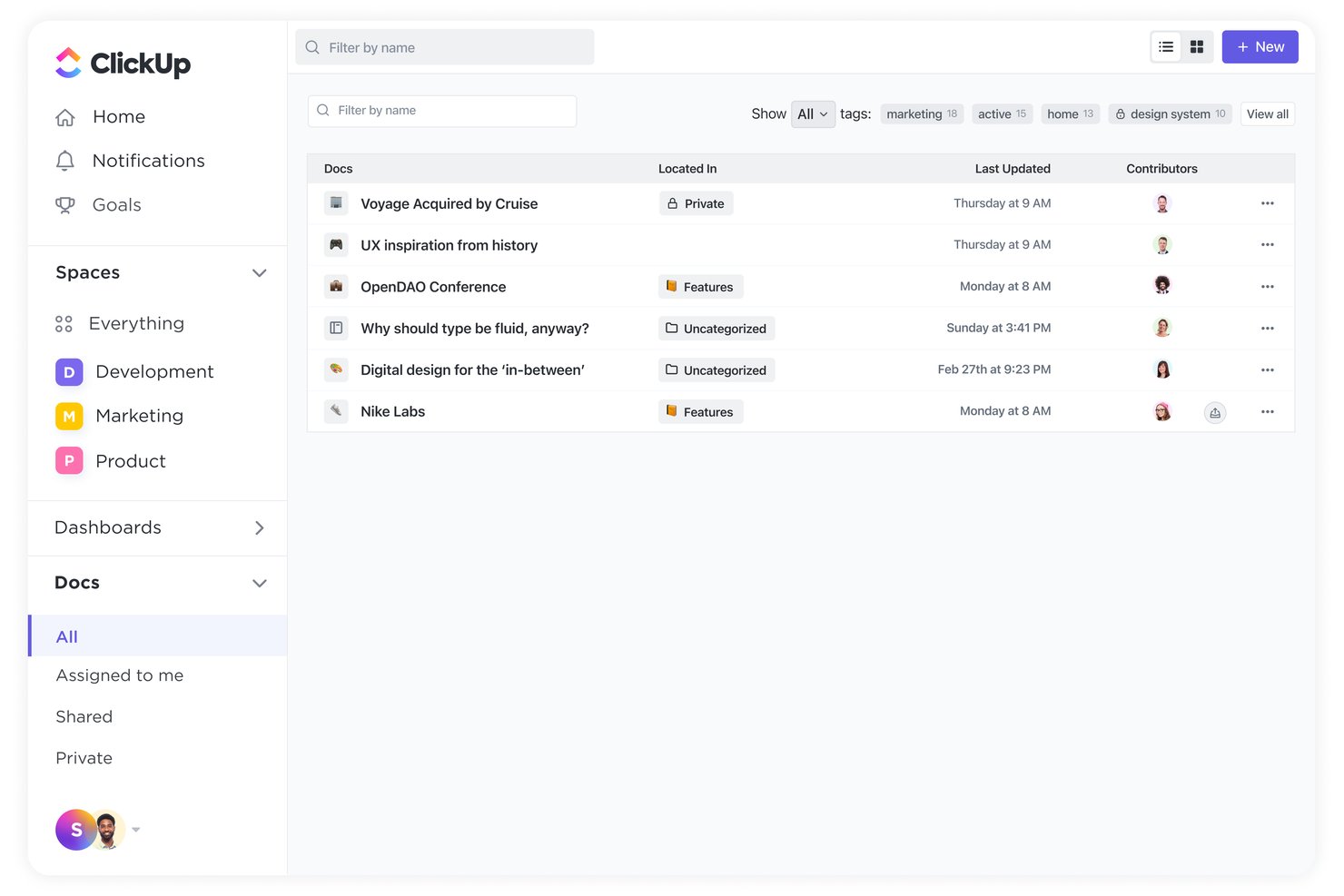
ClickUp to platforma do współpracy i zarządzania pracą dla zespołów produktowych i inżynieryjnych, które muszą tworzyć dokumenty, koordynować projekty oraz organizować decyzje i materiały do realizacji w jednym obszarze roboczym.
Dla kogo ClickUp jest najlepszym wyborem?
ClickUp odpowiada potrzebom rozwijających się zespołów produktowych i inżynieryjnych, które chcą połączyć plany projektów i wiedzę zespołu w jednym obszarze roboczym do zarządzania pracą.
Dlaczego wybrałem ClickUp
Wybrałem ClickUp jako alternatywę dla Quip do dokumentów powiązanych z zadaniami i kontekstem projektu. Podoba mi się, że mogę połączyć specyfikację projektu z powiązanymi zadaniami i przekształcić elementy działań w dokumencie w zadania przypisane konkretnym osobom, utrzymując powiązanie decyzji z realizacją w miarę zmiany wymagań.
Najważniejsze funkcje ClickUp
- Edycja w czasie rzeczywistym: Współpracownicy mogą wspólnie edytować dokument i obserwować zmiany wprowadzane na bieżąco.
- Zagnieżdżone strony: Organizuj powiązane informacje na stronach i podstronach w dokumencie.
- Szablony dokumentów: Rozpocznij pracę od wielokrotnego użytku szablonu planów, notatek i innych dokumentów.
- Uprawnienia do stron: Określ, kto może wyświetlać lub edytować dokument.
Integracje ClickUp
ClickUp oferuje natywne integracje z Google Drive, Slack, Google Calendar, GitHub, Microsoft Teams, Figma, Miro i Zoom oraz łączy się z Zapierem. Jego publiczne API obsługuje niestandardowe integracje.
Pros and Cons
Pros:
- Dokumenty łączą się bezpośrednio z powiązanymi zadaniami
- Przekształcanie komentarzy w przypisane zadania
- Zagnieżdżone strony porządkują dokumentację projektu
Cons:
- Tabele w dokumentach frustrują niektórych recenzentów
- Duże obszary robocze mogą sprawiać wrażenie zagraconych

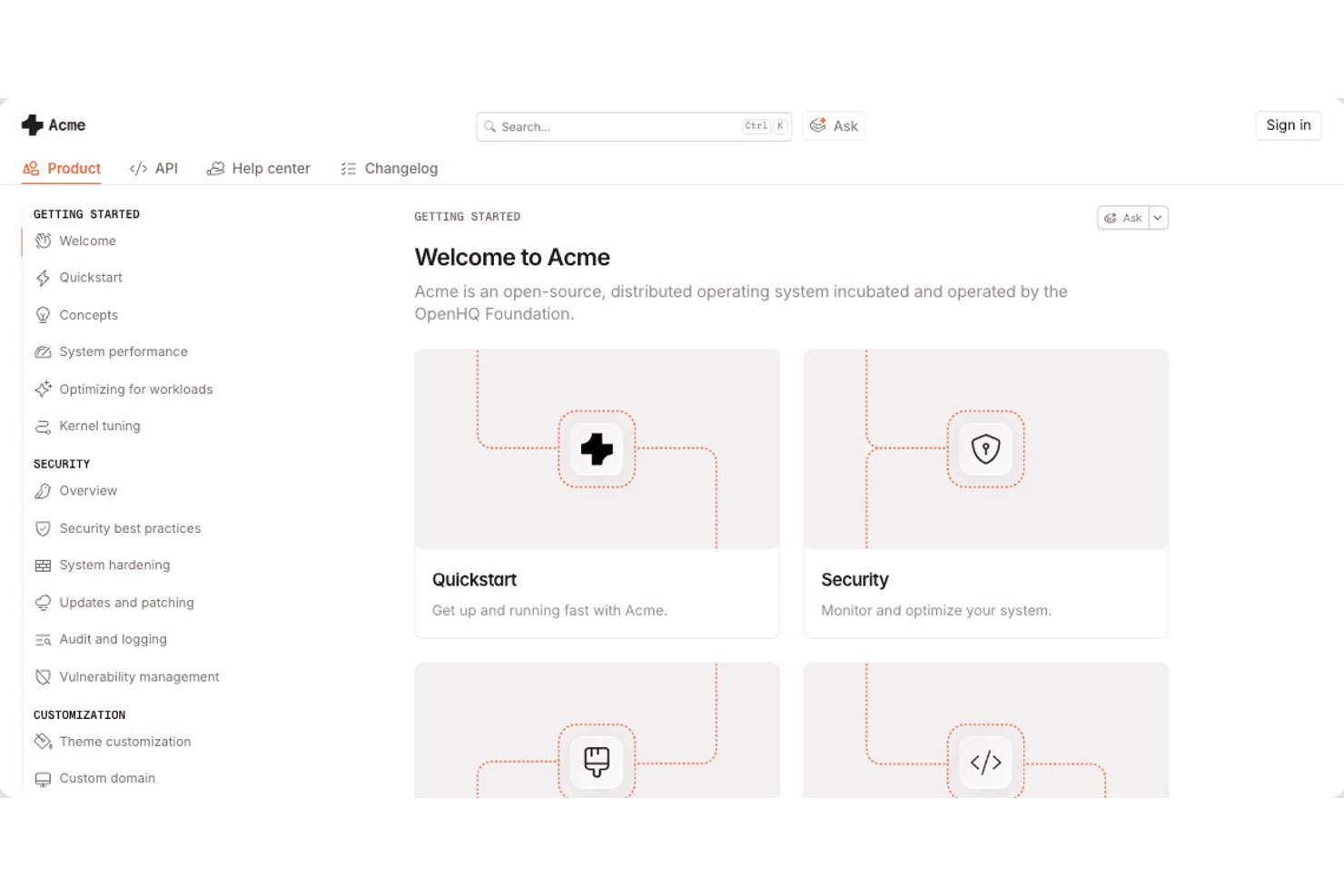
GitBook to wspólna platforma dokumentacji dla zespołów produktowych i inżynieryjnych, które muszą utrzymywać uporządkowaną wiedzę techniczną oraz ułatwiać jej znajdowanie i udostępnianie współpracownikom.
Dla kogo GitBook jest najlepszym wyborem?
GitBook sprawdzi się w zespołach inżynieryjnych, które muszą publikować i utrzymywać wersjonowaną dokumentację dla deweloperów.
Dlaczego wybrałem GitBook
Gdy zorientowane na dokumenty środowisko pracy Quip nie sprawdza się w przypadku materiałów technicznych, wybieram GitBook jako jedną z najlepszych alternatyw dla Quip do publikowania i wersjonowania dokumentacji dla deweloperów. Podobają mi się jego zgłoszenia zmian, które umożliwiają przeglądanie edycji przed ich scaleniem, oraz wersjonowana dokumentacja, która pomaga zachować zgodność wskazówek dotyczących interfejsu API z wydaniami produktu.
Najważniejsze funkcje GitBook
- Edytor oparty na blokach: Twórz strony zawierające tekst, bloki kodu, tabele i osadzone treści.
- Niestandardowe oznakowanie marki: Ustaw logo, kolory i nawigację swojej witryny z dokumentacją.
- Integracje: Osadzaj treści z narzędzi takich jak Figma, Loom i YouTube.
- Analityka: Analizuj ruch w witrynie i dane dotyczące czytelnictwa poszczególnych stron.
Integracje GitBook
GitBook oferuje wbudowane integracje z GitHubem i GitLabem do dwukierunkowej synchronizacji dokumentacji, a także z Jira, Slackiem, Linear i Figmą. Jego platforma deweloperska obsługuje niestandardowe integracje i przepływy pracy.
Pros and Cons
Pros:
- Przeglądy oparte na Git pomagają utrzymać dokumentację zgodną z wydaniami
- Warianty wersji zachowują dokumentację dostosowaną do konkretnych wydań
- Dopracowana dokumentacja publiczna konsoliduje materiały techniczne
Cons:
- Ograniczona kontrola układu w przypadku dokumentacji z oznakowaniem marki
- Jednoczesne edycje mogą powodować powielanie tekstu

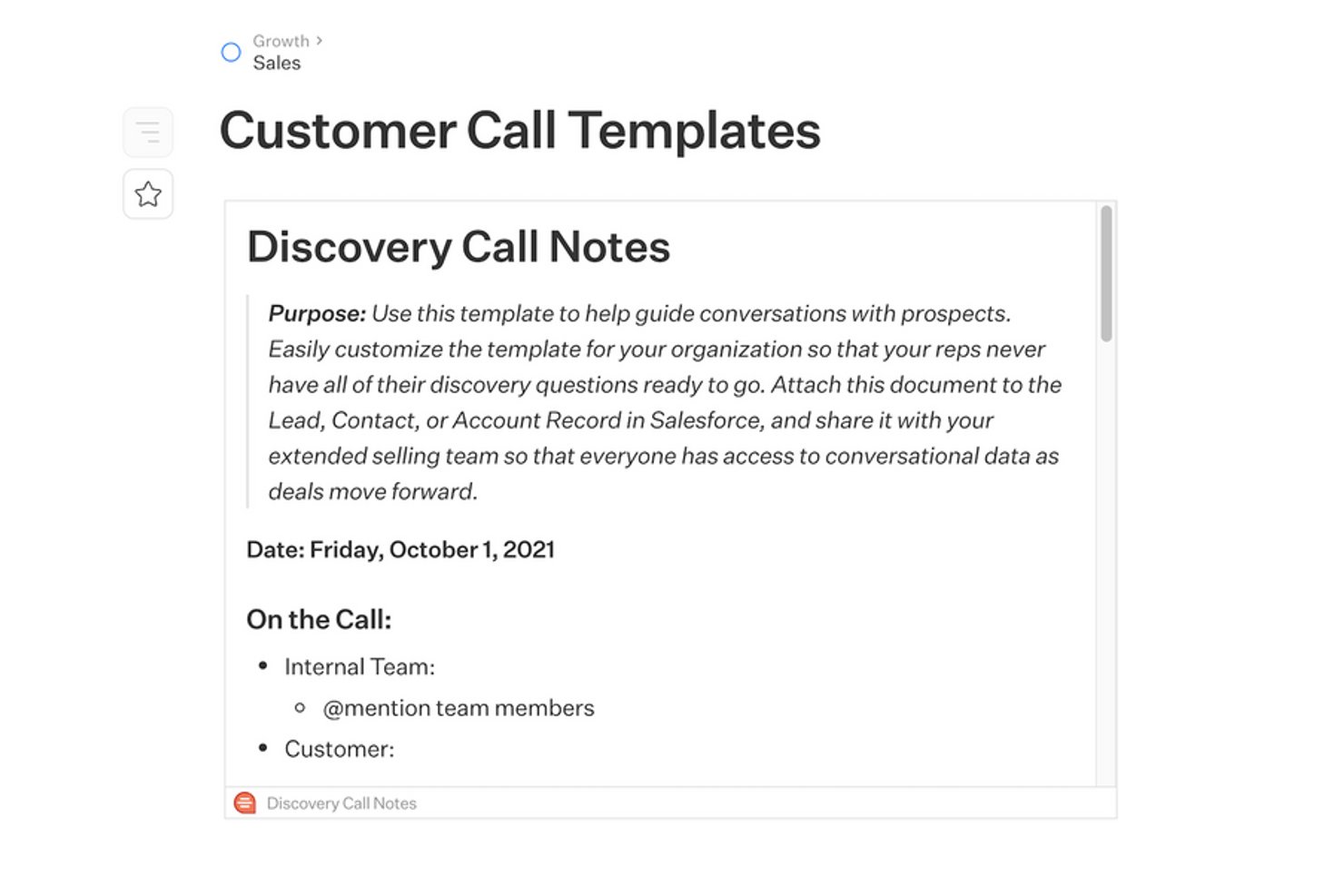
Jako alternatywa dla Quip, Slab zapewnia zespołom ds. produktu i inżynierii wspólną przestrzeń roboczą do dokumentacji i dyskusji projektowych, pomagając zachować spójność decyzji i kontekstu pracy między różnymi funkcjami.
Dla kogo Slab jest najlepszy?
Slab sprawdzi się w zespołach, które potrzebują przeszukiwalnego i uporządkowanego miejsca na wewnętrzną dokumentację, zasady oraz wiedzę projektową.
Dlaczego wybrałem Slab
Jako alternatywę dla Quip wybrałem Slab, ponieważ najlepiej sprawdza się w organizowaniu i przeszukiwaniu bazy wiedzy. Hierarchiczne tematy i wpisy oznaczone wieloma tematami pomagają zespołom przechowywać specyfikacje i decyzje w miejscach, w których współpracownicy spodziewają się je znaleźć. Podoba mi się również funkcja ujednoliconego wyszukiwania, która pozwala znajdować trafne odpowiedzi w całej zawartości Slab.
Najważniejsze funkcje Slab
- Edycja w czasie rzeczywistym: Członkowie zespołu mogą jednocześnie edytować wpis bez wzajemnego nadpisywania zmian.
- Multimedia i osadzane treści: Dodawaj do wpisów interaktywne widżety, multimedia i treści zewnętrznych dostawców.
- Komentarze i reakcje do wpisów: Komentuj w dowolnym miejscu wpisów, dziękuj autorom lub reaguj za pomocą emoji.
- Integracje z aplikacjami: Synchronizuj pliki Markdown z GitHub i pliki z Google Drive oraz publikuj pomysły ze Slab na Slacku.
Integracje Slab
Katalog integracji Slab zawiera 50 integracji, w tym Slack, Google Workspace, GitHub, Jira, GitLab, Asana, Linear, Dropbox, Microsoft Office 365 i Confluence. Łączą one dokumentację zespołu z komunikacją, kodem i przepływami pracy związanymi z projektami.
Pros and Cons
Pros:
- Wyszukiwanie szybko pokazuje trafną wewnętrzną dokumentację
- Tematy porządkują wpisy w różnych zespołach i projektach
- Jednoczesna edycja ułatwia współpracę nad notatkami projektowymi
Cons:
- Ustawienie uprawnień może wymagać dodatkowego wysiłku
- Zagnieżdżanie wpisów może utrudniać nawigację
Inne alternatywy dla Quip
Oto kilka dodatkowych alternatyw dla Quip, które nie trafiły na moją listę, ale mimo to warto je sprawdzić:
- Outline
Najlepsze rozwiązanie dla samodzielnie hostowanych baz wiedzy zespołów
- Document360
Najlepsze rozwiązanie do tworzenia baz wiedzy wspomaganego przez AI
- Smartsheet
Najlepsze do śledzenia projektów w zespołach korzystających z arkuszy
- Nuclino
Najlepsze rozwiązanie do tworzenia lekkiej bazy wiedzy i wiki
- FuseBase
Najlepsze rozwiązanie do udostępniania wiedzy i dokumentów klientom
- Dropbox Paper
Najlepsze do dokumentów powiązanych z plikami Dropbox
- Archbee
Najlepsze do publikowania dokumentacji jako portal wiedzy


Jak oceniam alternatywy dla Quipa
Dzielę ocenę na trzy części. Najpierw — i to ma największą wagę — sprawdzam, czy narzędzie pozwala zespołom wspólnie edytować dokumenty na żywo oraz organizować treści w zagnieżdżone, połączone obszary robocze. Następnie szukam wyróżniających się funkcji, takich jak pisanie i tworzenie podsumowań za pomocą sztucznej inteligencji lub widoki tabel w stylu baz danych. Na koniec biorę pod uwagę przejrzystość cen i wsparcie podczas wdrażania.
Podstawowa funkcjonalność (wymagana na tej liście)
Wybierając narzędzia do mojej listy, oceniam każde z nich w skali od 0 (nie oferuje danej funkcjonalności) do 5 (wyróżnia się w tym obszarze) dla każdej z wymienionych poniżej podstawowych funkcjonalności. Następnie przeliczam sumę na wartość procentową, aby ułatwić ocenę ogólnego dopasowania każdego narzędzia, przyznając dodatkową wagę funkcjonalnościom, które uznałem za niezbędne.
- Edycja na żywo (niezbędna): Szukam możliwości jednoczesnej edycji z widoczną informacją o tym, kto aktualnie pracuje nad dokumentem, tak aby członkowie zespołu mogli wspólnie aktualizować opis projektu i widzieć wprowadzane na żywo zmiany poszczególnych osób.
- Organizacja dokumentów (niezbędna): Oceniam zagnieżdżone obszary robocze i odnośniki do dokumentów, na przykład możliwość połączenia notatek ze spotkania z planem projektu i rejestrem decyzji.
- Komentarze & czat: Sprawdzam, czy dostępne są komentarze w wątkach powiązane z treścią oraz wzmianki, które pozwalają przechowywać opinie dotyczące wymagania lub decyzji blisko odpowiedniego fragmentu tekstu.
- Tabele & arkusze kalkulacyjne: Szukam natywnych tabel lub arkuszy kalkulacyjnych obsługujących rejestry projektów, wymagania lub szczegóły dotyczące statusu obok dokumentów opisowych.
- Historia wersji: Sprawdzam, czy zespoły mogą przeglądać wcześniejsze wersje robocze i przywrócić daną wersję po zmianach w planie lub zakresie projektu.
- Uprawnienia & udostępnianie: Oceniam uprawnienia do wyświetlania, komentowania i edycji na poziomie dokumentu lub obszaru roboczego, w tym sposób udostępniania materiałów interesariuszom.
Gdy mam już listę narzędzi spełniających kryteria, zastanawiam się, co wyróżnia każdą platformę.
Czynniki różnicujące (co wyróżnia dostawców)
Oto sposób, w jaki porównuję różnych dostawców:
Wyróżniające się funkcje
Szukam funkcji pisania i tworzenia podsumowań za pomocą sztucznej inteligencji, które wykraczają poza podstawowe tworzenie wersji roboczych — narzędzia takie jak Notion AI i Coda AI mogą wyodrębniać zadania z notatek ze spotkań, co oszczędza czas podczas dalszych działań. Istotne są również widoki tabel w stylu baz danych, ponieważ połączenie rejestru wymagań z opisem projektu pozwala zachować spójność danych zamiast rozpraszać je w różnych miejscach. Oceniam także synchronizację danych między dokumentami, dzięki której metryki projektu są aktualizowane na żywo we wszystkich dokumentach, które się do nich odwołują.
Nie tylko funkcje
Oceniam przejrzystość cen, ponieważ koszty naliczane za użytkownika mogą szybko wzrosnąć, gdy w trakcie projektu dołączają wykonawcy lub interesariusze będący klientami. Stabilność dostawcy jest równie ważna — powolne tempo dodawania funkcji w Quipie w ramach Salesforce jest dokładnie tym, co skłania zespoły do szukania alternatyw, dlatego przed zarekomendowaniem zmiany sprawdzam częstotliwość wydań i zaangażowanie w realizację planu rozwoju. Przyglądam się również wsparciu podczas migracji i wdrażania, ponieważ przeniesienie obszaru roboczego pełnego powiązanych dokumentów i osadzonych arkuszy kalkulacyjnych bez utraty struktury lub historii czatu może utrudnić wdrożenie, jeśli dostawca nie oferuje dedykowanych narzędzi do importu ani praktycznych wskazówek.
Dlaczego warto poszukać alternatywy dla Quip?
Quip jest dobrym wyborem jako platforma produktywności, ale istnieje wiele powodów, dla których niektórzy użytkownicy szukają alternatywnych rozwiązań. Możesz szukać alternatywy dla Quip, ponieważ…
- Potrzebujesz bardziej zaawansowanej automatyzacji przepływu pracy
- Twój zespół potrzebuje wbudowanych osi czasu projektów
- Chcesz korzystać z bardziej rozbudowanych integracji z zewnętrznymi narzędziami
- Potrzebujesz bardziej elastycznych opcji formatowania dokumentów
- Twoja organizacja musi spełniać rygorystyczne wymagania dotyczące lokalizacji danych
- Chcesz uzyskać lepsze wsparcie dla współpracy na dużą skalę
Jeśli którykolwiek z tych punktów opisuje Twoją sytuację, trafiłeś we właściwe miejsce. Moja lista zawiera kilka opcji platform produktywności, które lepiej odpowiadają potrzebom zespołów mierzących się z tymi wyzwaniami związanymi z Quip i szukających alternatywnych rozwiązań.
Najważniejsze funkcje Quip
Oto niektóre z najważniejszych funkcji Quip, które pomogą Ci zestawić i porównać ofertę alternatywnych rozwiązań:
- Edycja dokumentów w czasie rzeczywistym przez wielu użytkowników
- Zintegrowany czat i komentowanie w dokumentach
- Współdzielone foldery zespołowe do organizowania plików
- Listy zadań osadzone bezpośrednio w dokumentach
- Funkcje arkuszy kalkulacyjnych dostępne obok dokumentów tekstowych
- Historia wersji dokumentu i śledzenie zmian
- Aplikacje mobilne na iOS i Androida
- Możliwość edycji w trybie offline
- Opcje eksportu do formatów PDF i Microsoft Office