

10 beste productiviteitssoftware in de cloud geselecteerd voor 2026

Selectie van cloudproductiviteitssoftware


Cloudproductiviteitssoftware verwijst naar onlineplatforms die je team helpen samenwerken, taken beheren en bestanden vanaf elke locatie delen. Als je op zoek bent naar de beste cloudproductiviteitssoftware, wil je waarschijnlijk projecten op schema houden, de zichtbaarheid binnen teams verbeteren en je snel aanpassen wanneer prioriteiten verschuiven. Met zoveel beschikbare opties kan het kiezen van de juiste tools het verschil maken tussen gemiste deadlines en een soepele oplevering.
Deze lijst helpt je toonaangevende oplossingen te vergelijken, te begrijpen waarin ze van elkaar verschillen en de beste oplossing voor de workflow van je team te vinden.
Waarom u onze softwareaanbevelingen kunt vertrouwen
Ons team test en beoordeelt software sinds 2012. Als projectmanagers weten we zelf hoe moeilijk — en belangrijk — het is om de juiste software te kiezen.
Voor deze gids hebben we tools geëvalueerd met behulp van praktijktests en onafhankelijk onderzoek, waarbij we tools beoordeelden aan de hand van onze selectiecriteria. We putten ook uit inzichten van vooraanstaande experts uit de branche en praktiserende projectmanagementprofessionals.
Onze reviews weerspiegelen ons menselijke redactionele oordeel, geen verkooppraatje.
Deskundige beoordelaars:
Vergelijkingstabel voor cloudproductiviteitssoftware
In deze vergelijkingstabel vind je een overzicht van de prijsgegevens van mijn belangrijkste selecties van cloudproductiviteitssoftware:
| Tool | Best For | Trial Info | Price | ||
|---|---|---|---|---|---|
| 1 | Beste keuze voor het veilig delen en opslaan van bestanden | Gratis proefperiode + gratis abonnement beschikbaar | Vanaf $9.99/gebruiker/maand (jaarlijks gefactureerd) | Website | |
| 2 | Ideaal voor realtime samenwerking aan documenten | Een gratis proefperiode van 14 dagen beschikbaar | Vanaf $7/gebruiker/maand (jaarlijks gefactureerd) | Website | |
| 3 | Het beste met geïntegreerde productiviteitstoepassingen voor kantoor | Gratis proefperiode van 30 dagen beschikbaar | Vanaf $6 per gebruiker per maand (jaarlijks gefactureerd) | Website | |
| 4 | Het beste voor gestructureerde projectplanning | Gratis abonnement + gratis proefperiode beschikbaar | Vanaf $10.99/per gebruiker/maand (jaarlijks gefactureerd) | Website | |
| 5 | Het beste voor gecentraliseerde teamcommunicatie | Gratis abonnement + gratis demo beschikbaar | Vanaf $7.25/gebruiker/maand (jaarlijks gefactureerd) | Website | |
| 6 | Ideaal voor collaboratieve kennisdocumentatie | 7 dagen gratis uitproberen + gratis abonnement beschikbaar | Vanaf $5.42/user/month | Website | |
| 7 | Ideaal voor taakborden in kanbanstijl | Gratis abonnement beschikbaar | Vanaf $5/user/month (jaarlijks gefactureerd) | Website | |
| 8 | Het beste voor alles-in-één bijhouden van taken en doelen | Gratis abonnement beschikbaar | Vanaf $7/gebruiker/maand (jaarlijks gefactureerd) | Website | |
| 9 | Beste voor een aanpasbare organisatie van werkruimten | Gratis abonnement + gratis demo beschikbaar | Vanaf $10/lid/maand (jaarlijks gefactureerd) | Website | |
| 10 | Beste voor projectplanning met AI-aandrijving | 14 dagen gratis proefperiode | Vanaf $9/gebruiker/maand (jaarlijks gefactureerd) | Website |

Beoordelingen van cloudproductiviteitssoftware
Hieronder vind je mijn uitgebreide samenvattingen van de cloudproductiviteitssoftware die op mijn selectie terecht is gekomen. In mijn beoordelingen worden de functies, beste gebruikssituaties en integraties van elk platform uitgebreid besproken, zodat je de beste oplossing voor jouw situatie kunt vinden.

Dropbox
Beste keuze voor het veilig delen en opslaan van bestanden
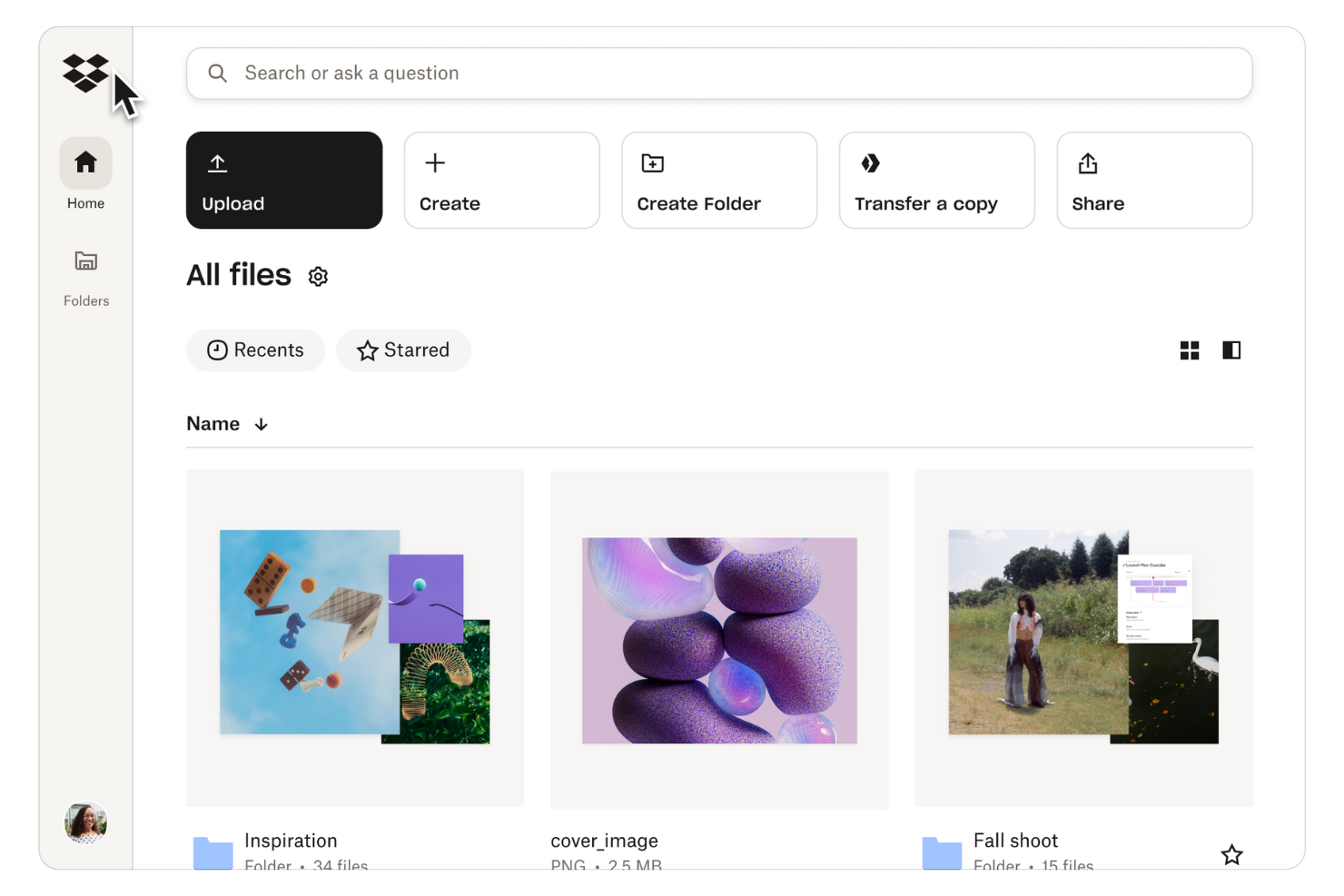
Voor teams die behoefte hebben aan veilige, gecentraliseerde opslag en het delen van bestanden, biedt Dropbox een cloudplatform dat is ontwikkeld voor samenwerking en controle. Het is vooral nuttig voor creatieve bureaus, juridische teams en verspreid werkende bedrijven die omgaan met gevoelige documenten of grote mediabestanden. De gedetailleerde deelrechten en functies voor bestandsherstel van Dropbox helpen organisaties gegevens te beschermen en maken het tegelijkertijd eenvoudig om overal samen te werken.
Waarom ik voor Dropbox heb gekozen
Wanneer veilig bestanden delen en opslaan topprioriteiten zijn, onderscheidt Dropbox zich door de sterke focus op gegevensbescherming en toegangsbeheer. Ik heb voor Dropbox gekozen omdat het gedetailleerde deelrechten biedt, waarmee je per bestand of map kunt instellen of gebruikers deze mogen bekijken, bewerken of downloaden. Het platform biedt ook versiegeschiedenis en herstel van bestanden, zodat teams indien nodig eerdere versies kunnen terugzetten of verwijderde bestanden kunnen herstellen. Voor organisaties die gevoelige informatie moeten beschermen en tegelijkertijd samenwerking mogelijk willen maken, maken de beveiligingsfuncties van Dropbox het een betrouwbare keuze.
Belangrijkste functies van Dropbox
Andere Dropbox-functies die cloudproductiviteit ondersteunen zijn onder meer:
- Dropbox Paper: Maak, bewerk en werk samen aan documenten rechtstreeks binnen Dropbox.
- Slimme synchronisatie: Krijg vanaf je bureaublad toegang tot alle bestanden en mappen zonder lokale opslagruimte in beslag te nemen.
- Bestandsaanvragen: Verzamel bestanden van iedereen, zelfs als die persoon geen Dropbox-account heeft.
- Dashboard voor teamactiviteiten: Houd het delen van bestanden, bewerkingen en teamactiviteiten op één plek in de gaten.
Integraties van Dropbox
Integraties zijn onder meer beschikbaar met Google Workspace, Microsoft, Adobe, HubSpot, Canva, AWS, Slack, Zoom en meer.
Pros and Cons
Pros:
- Ondersteunt versiegeschiedenis van bestanden
- Heeft ingebouwde documentsamenwerking
- Dashboard houdt teamactiviteiten en gedeelde bestanden bij
Cons:
- Geen ingebouwd project- of taakbeheer
- Gedeelde links kunnen centraal moeilijk te volgen zijn

Ideaal voor realtime samenwerking aan documenten
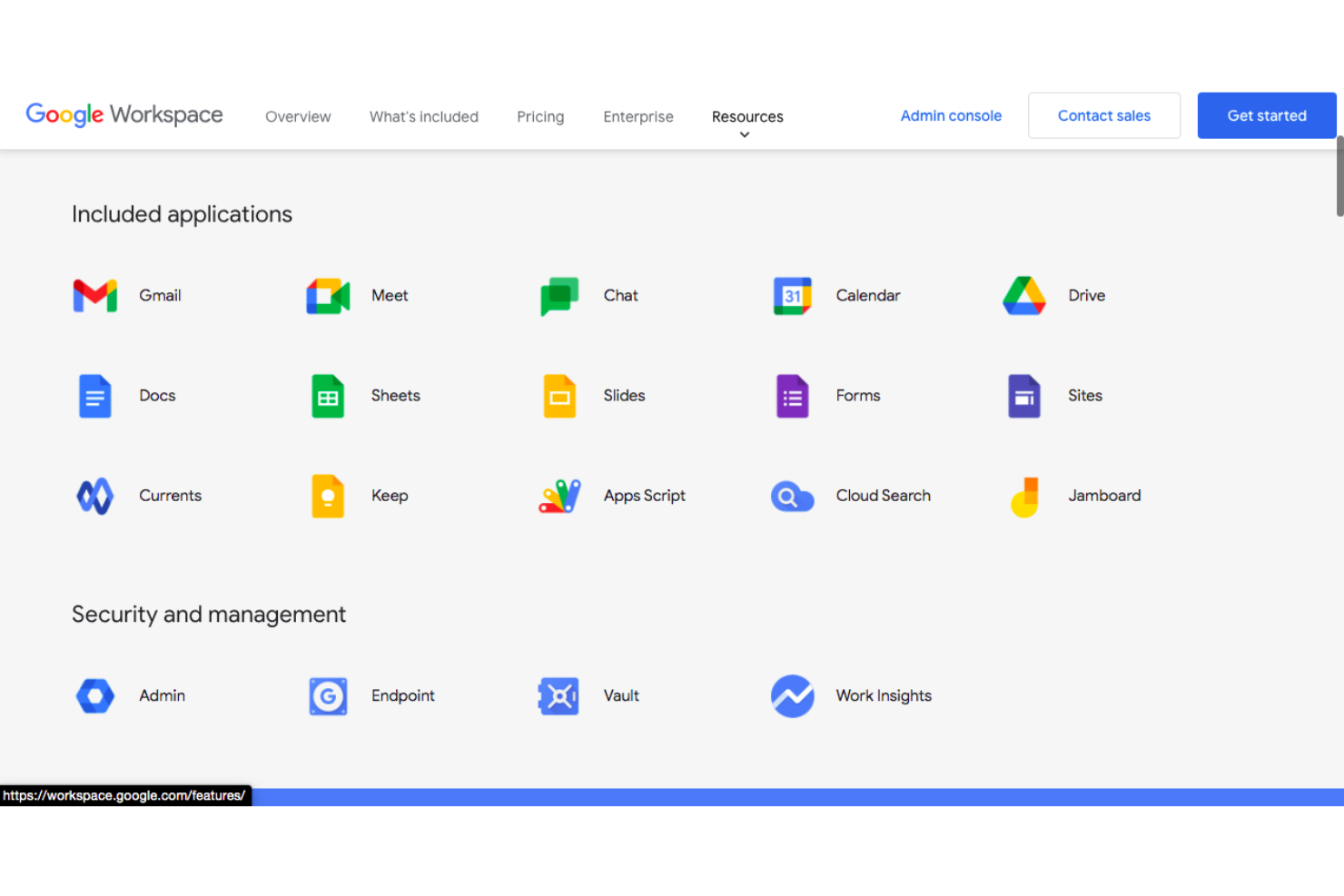
Als je team in realtime wil samenwerken aan documenten, spreadsheets en presentaties, is Google Workspace een sterke keuze. Het is vooral handig voor verspreid werkende teams en organisaties die vertrouwen op snel, cloudgebaseerd bewerken en delen. Het platform helpt problemen met versiebeheer te verminderen en zorgt ervoor dat iedereen op één lijn blijft, ongeacht waar ze werken.
Waarom ik voor Google Workspace heb gekozen
Ik heb Google Workspace voor deze lijst gekozen omdat het realtime samenwerkingsplatform voor documenten zich onderscheidt tussen cloudproductiviteitsplatforms. Doordat meerdere gebruikers tegelijkertijd in Docs, Sheets en Slides kunnen werken, is het eenvoudig om projecten vooruit te helpen zonder versieconflicten. Ingebouwde functies voor opmerkingen en suggesties helpen teams rechtstreeks in bestanden te communiceren, waardoor eindeloze e-mailthreads minder nodig zijn. Voor teams die overal samen aan hoogwaardige content moeten werken, maken deze functies Google Workspace tot een sterke kandidaat.
Belangrijkste functies van Google Workspace
Andere functies die Google Workspace tot een veelzijdig platform voor teams maken, zijn onder meer:
- Gedeelde drives: Maak drives voor specifieke teams waarin bestanden gezamenlijk eigendom zijn en toegankelijk blijven, zelfs als leden vertrekken.
- Integratie met Google Meet: Plan en neem rechtstreeks vanuit je agenda of in documenten deel aan videogesprekken.
- Agenda's delen: Deel Google-agenda's binnen je organisatie om vergaderingen en deadlines eenvoudig op elkaar af te stemmen.
- Beheerdersconsole: Beheer gebruikerstoegang, beveiligingsinstellingen en apparaatbeleid vanuit een centraal dashboard.
Integraties van Google Workspace
Integraties zijn onder meer Salesforce, DocuSign, Zoom, Asana, Slack, Trello, Smartsheet, Zendesk, Adobe Acrobat en meer.
Pros and Cons
Pros:
- Realtime bewerking in alle kernapps
- AI-aangedreven functies in Docs en Gmail
- Eenvoudig bestanden delen met gedetailleerde machtigingen
Cons:
- Offline bewerken kan inconsistent zijn
- Beperkte geavanceerde spreadsheetfuncties

Het beste met geïntegreerde productiviteitstoepassingen voor kantoor
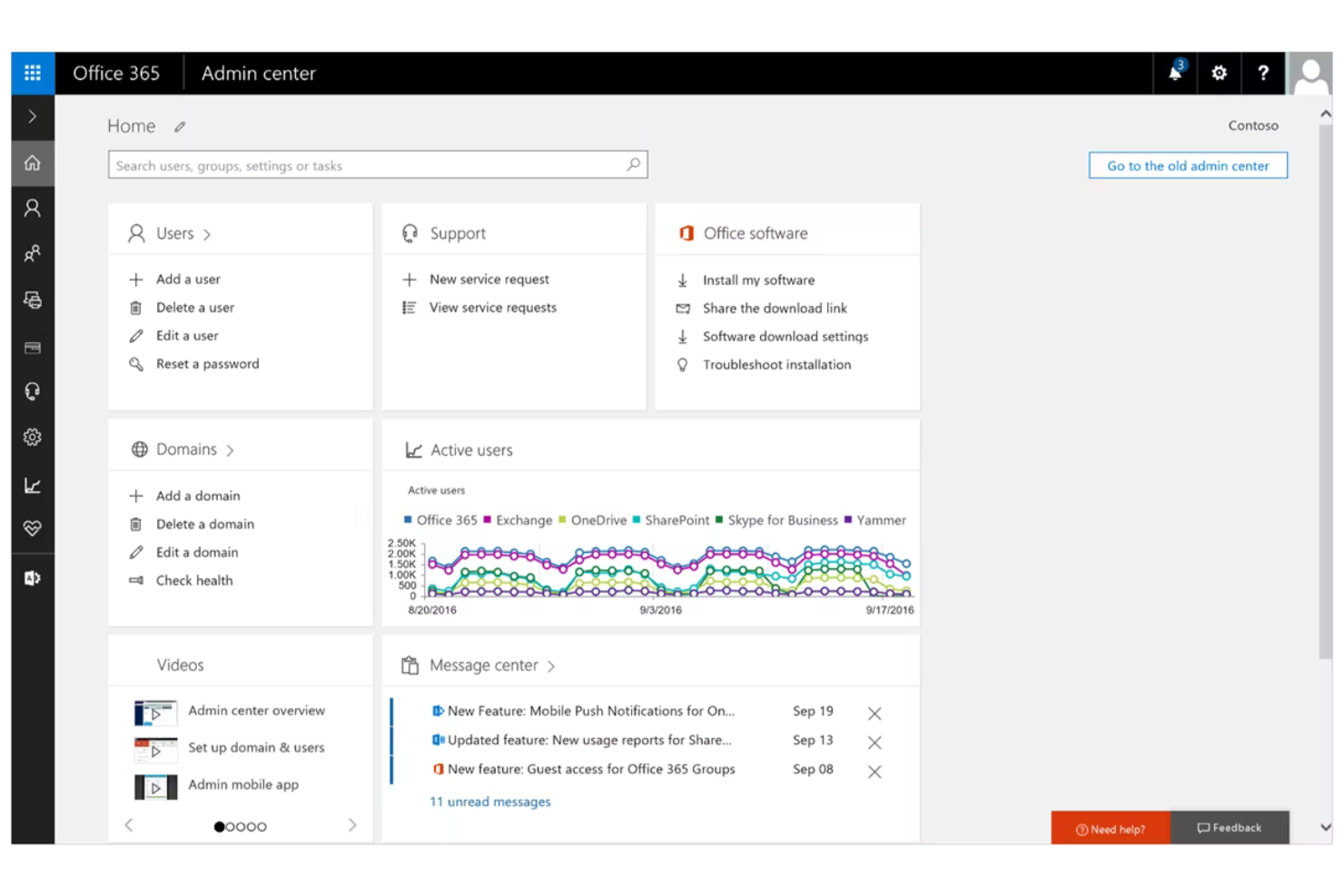
Voor teams die vertrouwen op vertrouwde kantoortoepassingen en behoefte hebben aan een hechte integratie tussen e-mail, documenten en samenwerking, brengt Microsoft 365 alles samen in één cloudgebaseerde suite. Het is een goede keuze voor organisaties die desktop- en webtoegang willen tot Word, Excel, PowerPoint en Outlook, samen met veilige opslag en het delen van bestanden. Het platform helpt workflows te verenigen voor bedrijven die zowel geavanceerde documentbewerking als communicatietools nodig hebben.
Waarom ik Microsoft 365 heb gekozen
Wat Microsoft 365 Copilot onderscheidt, is de manier waarop het alle essentiële productiviteitstoepassingen voor kantoor—Word, Excel, PowerPoint en Outlook—combineert in één geïntegreerd cloudplatform. Dankzij deze aanpak kan je team schakelen tussen het maken van documenten, gegevensanalyse en communicatie zonder van tool te wisselen of de context te verliezen. Ik heb Microsoft 365 gekozen omdat de toepassingen van nature samenwerken, waardoor functies zoals realtime samenwerken aan documenten en gedeelde agenda's standaard zijn ingebouwd. Voor organisaties die een uniforme ervaring op desktop en in de cloud willen, is dit integratieniveau moeilijk te evenaren.
Belangrijkste functies van Microsoft 365
Enkele andere functies die Microsoft 365 een sterke keuze maken voor cloudproductiviteit zijn:
- OneDrive-cloudopslag: Sla bestanden veilig op, synchroniseer ze en krijg vanaf elk apparaat toegang.
- Integratie met Microsoft Teams: Chat, vergader en werk samen met je team in één uniforme werkomgeving.
- Geavanceerde beveiligingsmaatregelen: Stel meervoudige verificatie in en beheer beleidsregels voor het voorkomen van gegevensverlies.
- Planner- en Taken-apps: Organiseer taken, wijs verantwoordelijkheden toe en houd de voortgang van projecten bij.
Integraties van Microsoft 365
Integraties omvatten Salesforce, Adobe Acrobat Sign, Zoom, Trello, Asana, ServiceNow, Workday, SAP en meer.
Pros and Cons
Pros:
- Desktop- en webtoepassingen bieden volledige gelijkwaardigheid
- Geavanceerde spreadsheetfuncties in Excel
- Beveiligingsfuncties van ondernemingsniveau
Cons:
- Voor samenwerking zijn Microsoft-accounts vereist
- Af en toe compatibiliteitsproblemen op Mac

Asana
Het beste voor gestructureerde projectplanning
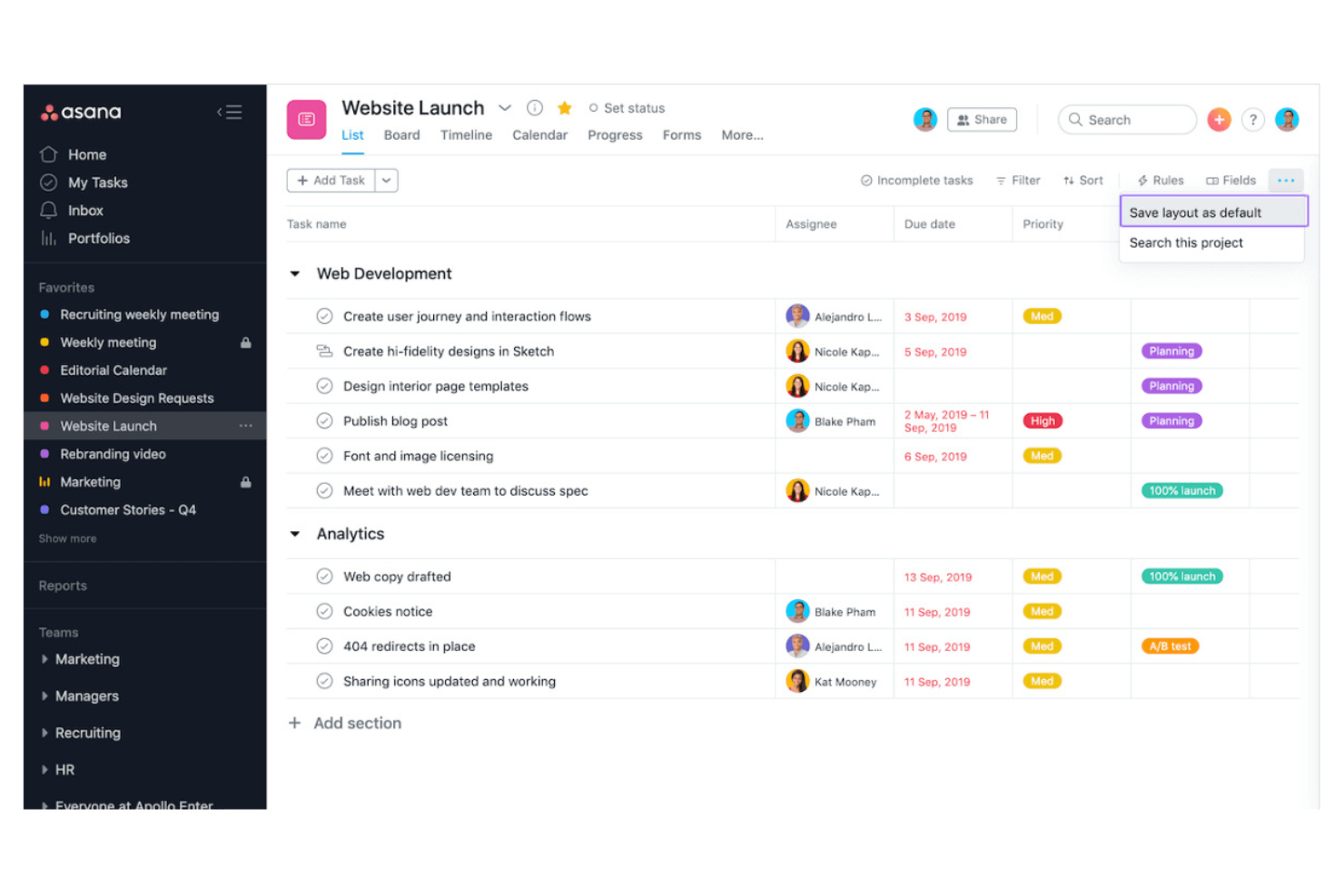
Teams die behoefte hebben aan een duidelijke structuur voor het beheren van projecten, kiezen vaak voor Asana vanwege de georganiseerde aanpak voor het plannen en bijhouden van werk. Het is vooral nuttig voor projectmanagers, marketingteams en operationele managers die doelen willen opsplitsen in uitvoerbare taken en tijdlijnen. De gestructureerde indelingen en workflowtools van Asana helpen teams bij het coördineren van complexe projecten en zorgen ervoor dat iedereen verantwoordelijk blijft.
Waarom ik voor Asana heb gekozen
Asana onderscheidt zich door het vermogen om structuur en duidelijkheid te brengen in projectplanning, wat essentieel is voor teams die meerdere prioriteiten in de cloud beheren. Dankzij de taakhiërarchie van het platform kun je projecten opsplitsen in secties, taken en subtaken, waardoor het eenvoudig wordt om complex werk te organiseren. Ik heb voor Asana gekozen omdat de tijdlijnweergave en aangepaste velden teams helpen afhankelijkheden in kaart te brengen en de voortgang nauwkeurig bij te houden. Voor iedereen die een betrouwbare manier nodig heeft om gestructureerde workflows te plannen, toe te wijzen en te bewaken, biedt Asana een gerichte en georganiseerde oplossing.
Belangrijkste functies van Asana
Enkele andere functies die Asana waardevol maken voor productiviteit in de cloud zijn:
- Automatisering met regels: Automatiseer routinematige acties zoals taaktoewijzingen, statusupdates en meldingen op basis van de triggers die je instelt.
- Werkbelastingbeheer: Visualiseer de capaciteit van het team en verdeel opdrachten evenwichtig om te voorkomen dat iemand overbelast raakt.
- Projectsjablonen: Start snel nieuwe projecten met vooraf gebouwde sjablonen voor veelvoorkomende workflows en sectoren.
- Mijlpalen bijhouden: Markeer belangrijke punten in je project om de voortgang richting grote doelen bij te houden.
Integraties van Asana
Integraties omvatten Slack, Google Drive, Microsoft Teams, Jira Cloud, Salesforce, Zoom, Dropbox, Gmail, Outlook en meer.
Pros and Cons
Pros:
- Aangepaste velden leggen projectspecifieke gegevenspunten vast
- Beschikt over geavanceerde zoekfilters
- Opmerkingen houden discussies gekoppeld aan taken
Cons:
- Beperkte rapportagemogelijkheden bij abonnementen uit lagere prijsklassen
- Taaksjablonen kunnen na het aanmaken niet worden bewerkt

Box
Het beste voor gecentraliseerde teamcommunicatie

Als je team één centrale plek nodig heeft voor alle werkgerelateerde gesprekken, brengt Slack kanalen, directe berichten en app-integraties samen in één platform. Het is vooral nuttig voor verspreid werkende teams of snel bewegende organisaties die discussies georganiseerd en doorzoekbaar moeten houden. Slack helpt de overvloed aan e-mails te verminderen en maakt het eenvoudiger om beslissingen, bestanden en updates in realtime bij te houden.
Waarom ik voor Slack heb gekozen
Het centraliseren van teamcommunicatie is waar Slack echt in uitblinkt, waardoor het een sterke keuze is als cloudproductiviteitsoplossing. Met kanalen kun je gesprekken organiseren op project, onderwerp of team, zodat informatie gemakkelijk te vinden blijft en de context nooit verloren gaat. Ik heb voor Slack gekozen omdat de doorzoekbare berichtgeschiedenis en functies voor het delen van bestanden teams helpen beslissingen en hulpmiddelen bij te houden zonder afhankelijk te zijn van verspreide e-mails. Voor organisaties die iedereen op één lijn moeten houden, maken de realtimeberichten en meldingen van Slack samenwerking veel beheersbaarder.
Belangrijkste functies van Slack
Naast de belangrijkste communicatietools biedt Slack verschillende andere functies die productiviteit en samenwerking ondersteunen:
- Workflowbouwer: Automatiseer routinetaken en processen met aangepaste workflows zonder code, rechtstreeks in Slack.
- Korte gesprekken: Start korte audiogesprekken voor spontane discussies of het oplossen van problemen.
- Appcatalogus: Maak verbinding met duizenden apps van derden, zoals Google Drive, Asana en Zoom.
- Sleutelbeheer voor ondernemingen: Beheer en controleer encryptiesleutels voor extra gegevensbeveiliging.
Slack-integraties
Integraties omvatten Asana, Box, ChatGPT, Claude, GitHub, Google Drive, Notion, Outlook Calendar, Salesforce en meer.
Pros and Cons
Pros:
- Kanalen houden projectdiscussies georganiseerd
- Doorzoekbare berichtgeschiedenis
- Met korte gesprekken kun je snel informele audiogesprekken voeren
Cons:
- Beperkingen voor het bewaren van berichten in het gratis abonnement
- Reacties in discussiethreads kunnen moeilijk te volgen zijn

Ideaal voor collaboratieve kennisdocumentatie

Als je team een centrale plek nodig heeft om kennis vast te leggen, te organiseren en te delen, is Confluence van Atlassian ontwikkeld voor collaboratieve documentatie. Het is vooral nuttig voor product-, engineering- en projectteams die levende documenten, vergadernotities en projectplannen willen maken die iedereen in realtime kan bijwerken. Confluence onderscheidt zich door de flexibele paginastructuur en de uitgebreide integratie met Jira, waardoor het eenvoudig is om documentatie aan projectwerk te koppelen.
Waarom ik voor Confluence heb gekozen
Voor teams die één centrale bron van waarheid voor documentatie nodig hebben, biedt Confluence een collaboratieve werkruimte die is ontworpen voor het delen van kennis. Ik heb voor Confluence gekozen omdat de paginahiërarchie en krachtige zoekfunctie het eenvoudig maken om informatie binnen projecten en teams te organiseren en terug te vinden. Dankzij opmerkingen in de tekst en functies voor gezamenlijk bewerken kunnen meerdere gebruikers tegelijkertijd bijdragen aan documenten, wat essentieel is om kennis actueel te houden. Deze mogelijkheden maken Confluence zeer geschikt voor organisaties die levende documentatie in de cloud willen opbouwen en onderhouden.
Belangrijkste functies van Confluence
Andere functies die Confluence waardevol maken voor teams die productief in de cloud willen werken, zijn onder andere:
- Sjablonenbibliotheek: Kies uit een groot aantal vooraf gemaakte sjablonen voor vergadernotities, projectplannen en retrospectieven.
- Paginamachtigingen: Stel gedetailleerde toegangscontroles in voor ruimtes, pagina's en zelfs afzonderlijke secties.
- Macro's: Voeg dynamische inhoud zoals takenlijsten, agenda's en Jira-issues rechtstreeks toe aan pagina's.
- Versiegeschiedenis: Houd wijzigingen bij en herstel op elk moment eerdere versies van een pagina.
Integraties van Confluence
Integraties zijn onder andere beschikbaar met Jira, Trello, Microsoft Teams, Google Drive, Google Docs, Figma, Miro, GitHub, Zoom en meer.
Pros and Cons
Pros:
- Macro's voegen Jira-issues en dynamische inhoud in
- Machtigingen regelen de toegang op paginaniveau
- Opmerkingen in de tekst ondersteunen realtimefeedback van teams
Cons:
- Exporteren naar PDF kan de paginaopmaak verstoren
- Pagina's bulksgewijs archiveren vereist handmatige stappen

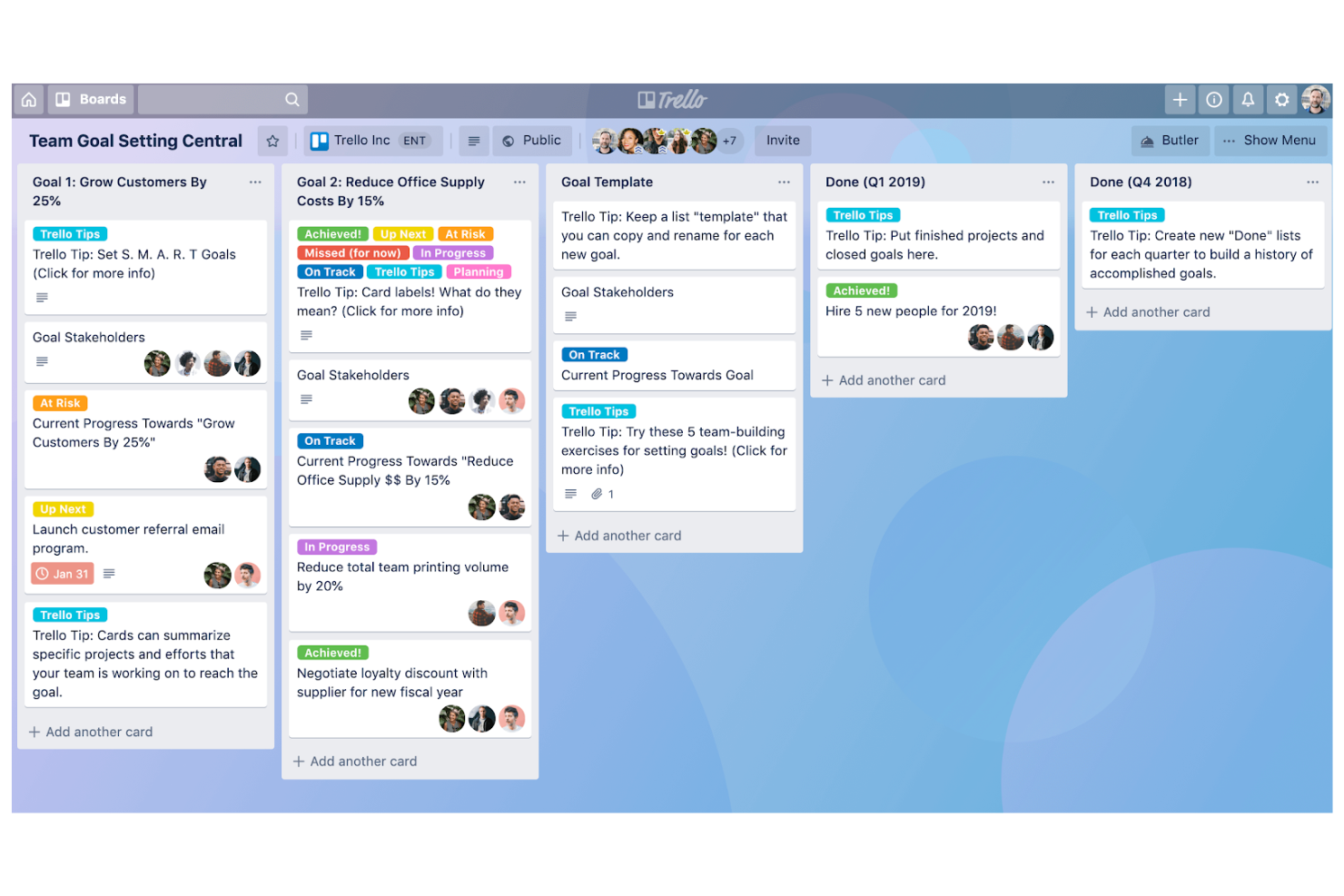
Als je team de voorkeur geeft aan een visuele aanpak voor het beheren van taken, biedt Trello een bord in kanbanstijl waarmee je werk eenvoudig en intuïtief kunt volgen. Het is zeer geschikt voor marketingteams, productmanagers en kleine bedrijven die projecten, campagnes of workflows willen organiseren in een flexibele indeling met kaarten. De borden met slepen-en-neerzetten-functionaliteit en aanpasbare lijsten van Trello helpen teams zich snel aan veranderende prioriteiten aan te passen en iedereen op één lijn te houden.
Waarom ik voor Trello koos
Wanneer teams een eenvoudige manier nodig hebben om taken visueel weer te geven en te beheren, bieden de borden in kanbanstijl van Trello duidelijke voordelen. Met de kaarten die je kunt slepen en neerzetten, verplaats je werk door verschillende fasen, waardoor je de voortgang in één oogopslag kunt zien. Ik koos voor Trello omdat de structuur met borden en lijsten flexibele workflows ondersteunt, of je nu sprints, contentkalenders of onboardingchecklists bijhoudt. Voor iedereen die op zoek is naar een visuele, aanpasbare aanpak voor cloudgebaseerd taakbeheer zijn de kanbanborden van Trello een praktische keuze.
Belangrijkste functies van Trello
Enkele andere functies die Trello nuttig maken voor productiviteit in de cloud zijn:
- Butler-automatisering: Automatiseer repetitieve acties op borden met regelgebaseerde triggers en aangepaste knoppen.
- Checklists op kaarten: Deel taken rechtstreeks binnen elke kaart op in kleinere stappen.
- Power-Ups-marktplaats: Voeg extra functionaliteit toe, zoals kalenderweergaven, stemmingen of integraties met andere tools.
- Ondersteuning voor bijlagen: Upload bestanden en documenten rechtstreeks naar kaarten om ze eenvoudig te kunnen raadplegen.
Integraties van Trello
Tot de integraties behoren Slack, Jira Cloud, Miro, Google Drive, Dropbox, Microsoft Teams, Confluence, GitHub, Evernote en meer.
Pros and Cons
Pros:
- Power-Ups voegen functies toe zoals een kalender en stemmingen
- Checklists op kaarten organiseren subtaken binnen taken
- Heeft een interface met slepen en neerzetten
Cons:
- Geen ingebouwde Gantt- of tijdlijnweergave
- Heeft geen ingebouwde tool voor videoconferenties

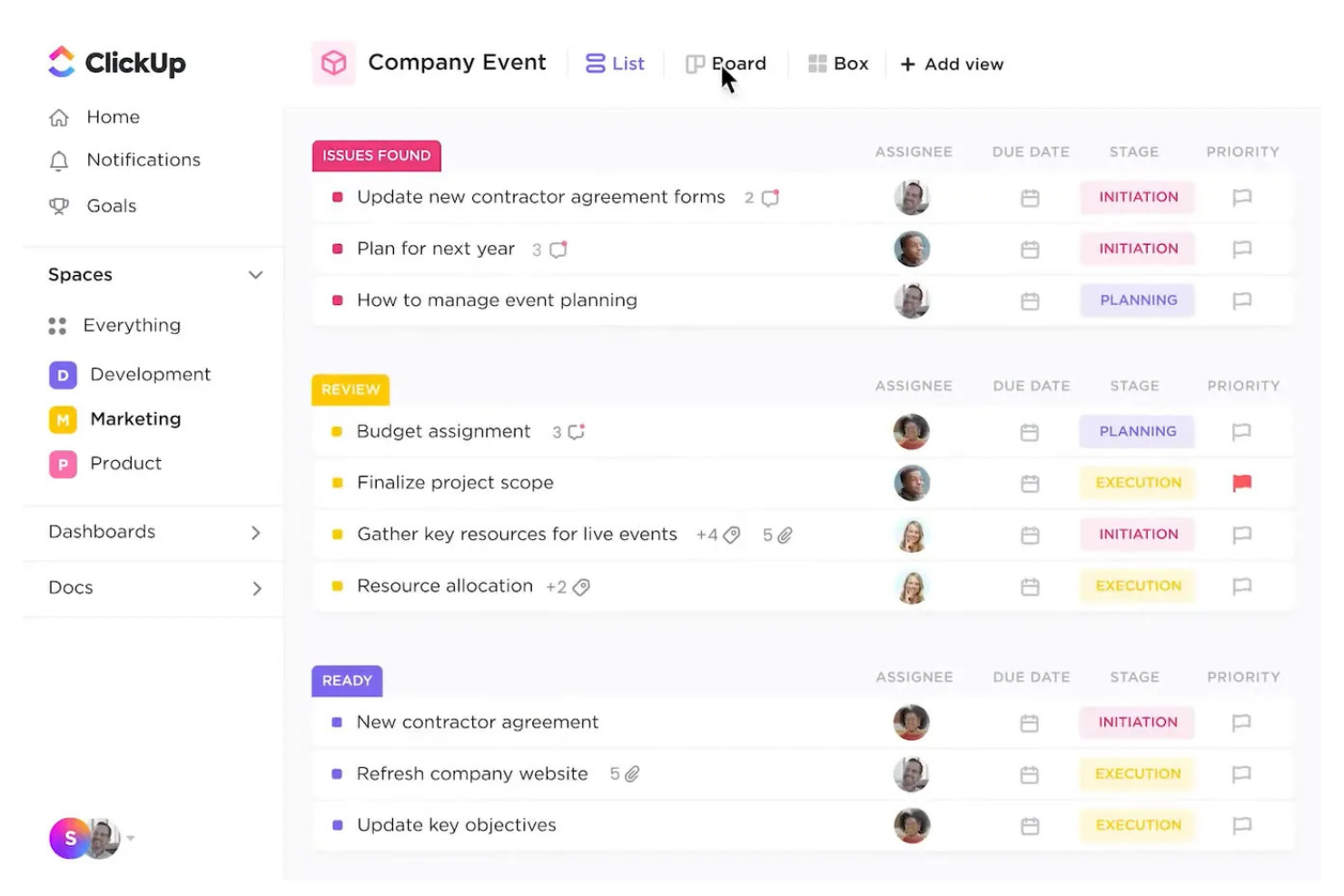
ClickUp brengt taken, documenten, doelen en dashboards samen in één platform, waardoor het een sterke keuze is voor teams die alles in één werkruimte willen beheren. Het is vooral nuttig voor projectmanagers en multidisciplinaire teams die de voortgang moeten bijhouden, taken moeten prioriteren en doelen op elkaar moeten afstemmen zonder tussen meerdere tools te schakelen. De flexibele structuur van ClickUp helpt teams om werk op hun eigen manier te organiseren, of ze nu agile sprints uitvoeren of doorlopende projecten beheren.
Waarom ik voor ClickUp heb gekozen
ClickUp onderscheidt zich voor teams die taken, doelen en projectdetails allemaal op één plek willen beheren. Dankzij de alles-in-één-aanpak kun je taken bijhouden, doelen instellen en monitoren en de voortgang visualiseren met dashboards—zonder tussen verschillende apps te hoeven schakelen. Ik heb voor ClickUp gekozen omdat je er taken rechtstreeks aan doelen kunt koppelen, zodat je altijd ziet hoe het dagelijkse werk bijdraagt aan grotere doelstellingen. Voor teams die op zoek zijn naar een geïntegreerde werkruimte voor zowel gedetailleerd taakbeheer als het bijhouden van doelen op hoog niveau, biedt ClickUp een flexibele oplossing.
Belangrijkste functies van ClickUp
Andere functies die ClickUp nuttig maken voor cloudproductiviteit zijn onder meer:
- Aangepaste weergaven: Kies uit lijst-, bord-, kalender- en Gantt-diagramweergaven om werk te organiseren en te visualiseren.
- Ingebouwde documenten: Maak, bewerk en deel documenten rechtstreeks binnen je werkruimte.
- Automatiseringen: Stel geautomatiseerde werkstromen in voor terugkerende taken, statuswijzigingen en meldingen.
- Tijdregistratie: Registreer de tijd die je aan taken besteedt met ingebouwde timers en opties voor handmatige invoer.
ClickUp-integraties
Integraties zijn onder meer beschikbaar voor Slack, GitHub, GitLab, HubSpot, Everhour, Toggl, Harvest, Google Drive, Outlook en meer.
Pros and Cons
Pros:
- De hiërarchische structuur ordent taken op prioriteit
- Het bijhouden van doelen koppelt doelstellingen aan dagelijks werk
- Meerdere weergaveopties passen bij verschillende workflows
Cons:
- De prestaties van de mobiele app blijven achter bij die van de desktopversie
- Gastmachtigingen bieden weinig mogelijkheden voor gedetailleerde controle

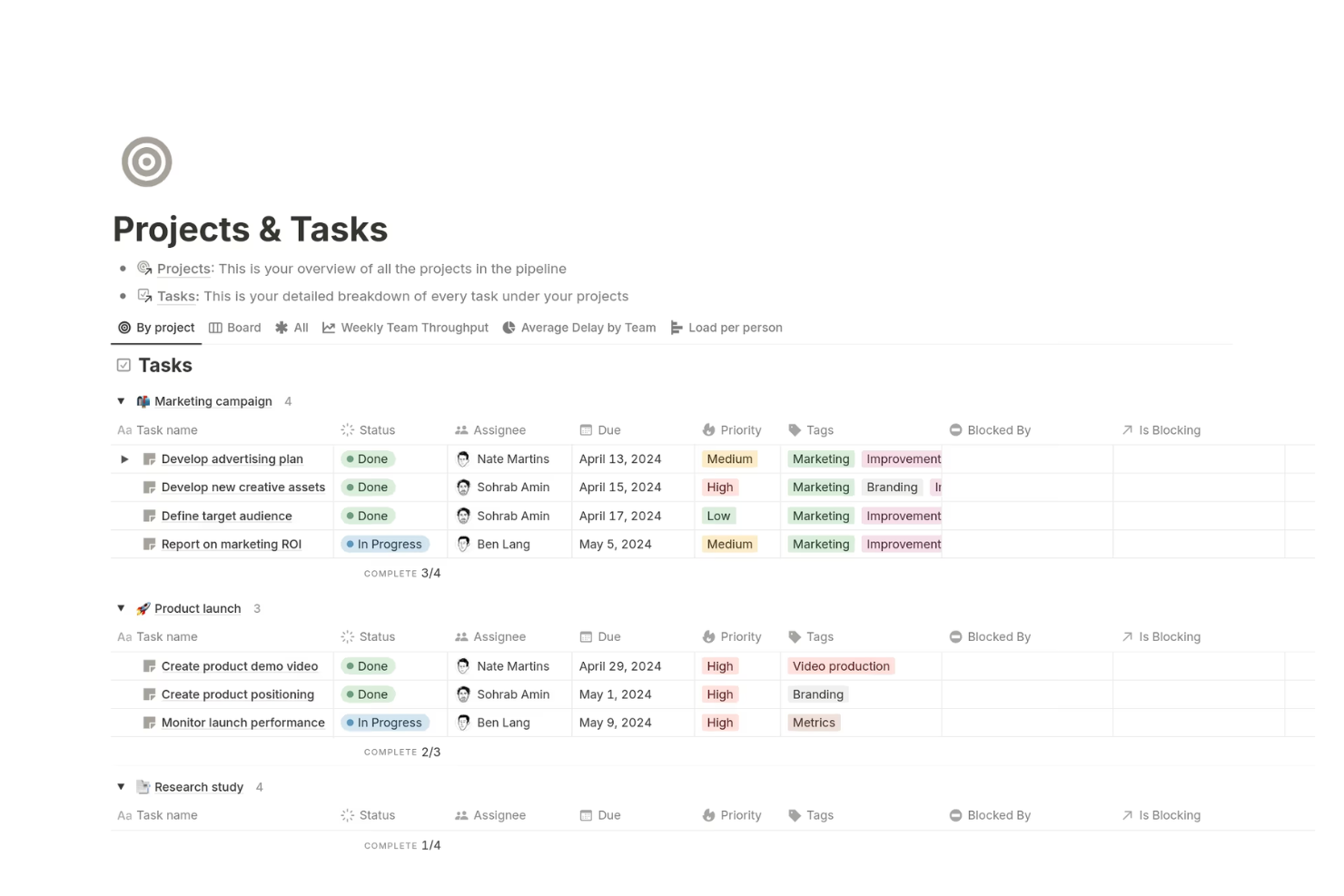
Notion biedt teams een flexibel ecosysteem om hun eigen werkruimte te bouwen voor notities, documenten, databases en projecttracking. Het is zeer geschikt voor organisaties die aangepaste workflows willen ontwerpen of kennis willen centraliseren zonder vast te zitten aan rigide sjablonen. Notion helpt teams om taken, documenten en wiki's op één plek met elkaar te verbinden, waardoor het eenvoudiger wordt om zich aan veranderende projectbehoeften aan te passen.
Waarom ik voor Notion koos
Wat Notion onderscheidt, is de mate waarin je je werkruimte kunt aanpassen aan de unieke processen van je team. Je kunt databases bouwen, pagina's koppelen en aangepaste dashboards maken die precies weergeven hoe je projecten en documentatie moeten worden georganiseerd. Ik koos voor Notion omdat je er alles mee kunt ontwerpen, van eenvoudige tot complexe workflows, zodat je niet wordt beperkt door rigide structuren. Voor teams die hun eigen werkruimte willen vormgeven en deze willen aanpassen naarmate ze groeien, biedt Notion een flexibiliteitsniveau dat moeilijk te evenaren is in cloudproductiviteitssoftware.
Belangrijkste functies van Notion
Andere functies die Notion nuttig maken voor cloudproductiviteit zijn onder meer:
- Schrijfassistent met AI: Genereer samenvattingen, herschrijf inhoud en automatiseer het maken van notities met ingebouwde AI-tools.
- Realtime samenwerking: Meerdere gebruikers kunnen tegelijkertijd pagina's en databases bewerken met live-updates.
- Versiegeschiedenis: Houd wijzigingen bij en herstel eerdere versies van elke pagina of database.
- Sjabloongalerij: Krijg toegang tot een breed scala aan vooraf gemaakte sjablonen voor projectmanagement, vergadernotities en documentatie.
Notion-integraties
Integraties zijn onder andere beschikbaar met Asana, Figma, GitHub, Google Drive, Jira, Miro, Slack, Trello, Typeform en meer.
Pros and Cons
Pros:
- Databaseweergaven ondersteunen kanban, agenda en lijst
- De AI-assistent genereert samenvattingen en herschrijft tekst
- Paginakoppelingen verbinden gerelateerde documenten en projecten
Cons:
- Offline toegang is beperkt
- Toestemmingsinstellingen kunnen verwarrend zijn voor teams

Beste voor projectplanning met AI-aandrijving
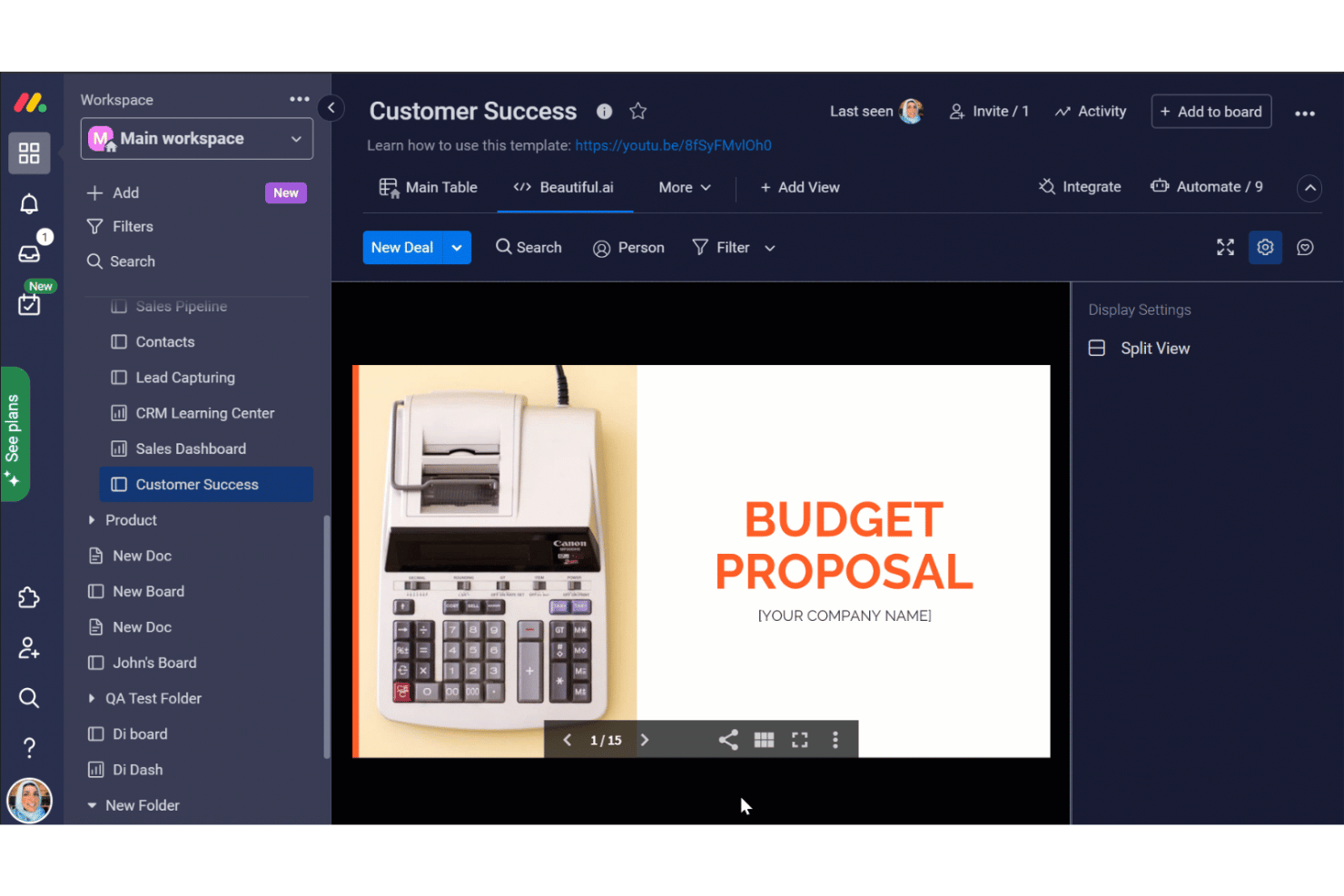
monday AI Workspace is een cloudplatform voor werkbeheer dat taaktracking, projectplanning, samenwerking tussen teams en door AI aangedreven workflowautomatisering voor werkbeheer, CRM, service en ontwikkeling op één platform verenigt.
Voor wie is monday AI Workspace het meest geschikt?
Het is een sterke keuze voor middelgrote tot grote teams die multifunctionele projecten over meerdere afdelingen uitvoeren en één platform nodig hebben om al hun werk te beheren.
Waarom ik voor monday AI Workspace heb gekozen
monday AI Workspace staat op mijn shortlist vanwege de diepgaande integratie van AI in het daadwerkelijke planningsproces. Ik ben vooral onder de indruk van de Sidekick AI-assistent, die projecttijdlijnen kan opstellen, mijlpalen kan toewijzen en risico's kan signaleren op basis van de context van een bord. De AI-agenten gaan nog een stap verder door taken zelfstandig uit te voeren in plaats van ze alleen voor te stellen. In de praktijk betekent dit dat mijn team in enkele minuten een volledig uitgewerkt projectplan kan opzetten in plaats van uren.
Belangrijkste functies van monday AI Workspace
- Werkbelastingbeheer: Met visuele dashboards kun je de capaciteit van het team volgen en toewijzingen in balans brengen.
- OKR- en doeltracking: Koppel projecttaken aan bedrijfsbrede doelen of OKR's voor een betere afstemming.
- Ingebouwde tijdregistratie: Registreer factureerbare uren en genereer rechtstreeks vanuit projectborden aanpasbare rapporten.
- Beoordeling en goedkeuringen: Ingebouwde hulpmiddelen maken het mogelijk om bestanden en opleveringen te markeren, versies te vergelijken en gestructureerde goedkeuringen te verzamelen.
Integraties van monday AI Workspace
monday AI Workspace biedt honderden ingebouwde integraties en apps uit de marktplaats, waaronder Slack, Salesforce, HubSpot, Google Workspace, Microsoft 365, Zoom, GitHub, Dropbox, Asana en Zendesk, en kan worden gekoppeld aan Zapier. Er is een API beschikbaar voor aangepaste integraties.
Pros and Cons
Pros:
- AI Sidekick stelt automatisch projectplannen op
- Meerdere weergaven, waaronder Gantt, Kanban en tijdlijn
- Schaalt mee over afdelingen zonder afzonderlijke hulpmiddelen
Cons:
- Automatiseringen zijn beperkt in abonnementen van lagere niveaus
- Dashboards vereisen insteltijd om ze te configureren
New Product Updates from monday AI Workspace
monday AI Workspace Adds Human Approval Routing
monday AI Workspace adds a human-in-the-loop approval block to AI Workflows, sending approval requests and routing workflow paths based on responses. For more information, visit monday AI Workspace's official site.
Andere cloudproductiviteitssoftware
Hier zijn enkele aanvullende opties voor cloudproductiviteitssoftware die mijn selectie niet hebben gehaald, maar toch het bekijken waard zijn:
- Slack
Ideaal voor gecentraliseerde teamcommunicatie
- Smartsheet
E keuze voor het beheren van complexe werkstromen
- LucidLink
Het beste voor realtime toegang tot bestanden op afstand


Hoe ik cloudproductiviteitssoftware evalueer
Ik evalueer cloudproductiviteitstools in twee lagen: basiseisen—cloudgebaseerde toegang, taakbeheer en realtime samenwerking—en de onderscheidende factoren die bepalen welke tool het meest geschikt is.
Kernfunctionaliteit (basisvereisten voor deze lijst)
Wanneer ik tools voor mijn lijst selecteer, beoordeel ik elke tool op een schaal van 0 (biedt de functionaliteit niet) tot 5 (blink uit op dit gebied) voor elke hieronder genoemde kernfunctionaliteit. Vervolgens bereken ik de totaalscore van de tool als percentage. Elke tool moet een minimale totaalscore van 75% behalen om in aanmerking te komen voor opname.
- Cloudgebaseerde toegang en beschikbaarheid: Ik controleer of het platform rechtstreeks in een browser werkt met mobiele apps met volledige functionaliteit, zodat een PM tussen vergaderingen door vanaf een telefoon een taak opnieuw kan toewijzen.
- Taak- en projectbeheer: Elke tool moet taaktoewijzing, vervaldatums, afhankelijkheden en mijlpalen ondersteunen—voldoende structuur om een productlancering met meerdere fasen uit te voeren.
- Realtime samenwerking: Ik let op gezamenlijk bewerken in realtime, @mentions en discussies met reacties, waarmee een gedistribueerd team een sprintplan kan uitwerken zonder naar e-mail over te schakelen.
- Bestandsdeling en cloudopslag: Teams moeten briefings kunnen bijvoegen, specificaties kunnen delen en eerdere versies kunnen terugvinden. Daarom beoordeel ik de opslagcapaciteit, versiegeschiedenis en toestemmingsbeheer.
- Werkstroom- en productiviteitsweergaven: Ik kijk naar het aantal weergaven dat een tool biedt—Kanban, Gantt, agenda, tijdlijn—en of teams ertussen kunnen schakelen om aan Agile- of Waterfall-behoeften te voldoen.
- Integraties met derden: De tool moet verbinding kunnen maken met de apps waarop teams al vertrouwen, zoals Slack, Google Workspace of Jira, via native integraties of een open API.
Zodra ik een lijst heb met tools die aan deze criteria voldoen, kijk ik naar wat elk platform onderscheidt.
Onderscheidende factoren (wat leveranciers van elkaar onderscheidt)
Zo vergelijk ik verschillende leveranciers met elkaar:
Opvallende functies
Middelen- en werkbelastingbeheer is een belangrijke onderscheidende factor—ik zoek naar visuele capaciteitsplanning die laat zien wie overbelast is voordat een sprint begint, niet pas nadat deadlines zijn gemist. AI-gestuurde automatisering weegt ook zwaar mee, vooral wanneer een tool automatisch statusoverzichten kan genereren of taaktoewijzingen kan voorstellen op basis van de beschikbaarheid van het team. Afstemming op doelen en OKR's maakt het geheel compleet door dagelijkse taken te koppelen aan strategische doelstellingen, waardoor programmamanagers het portfolioniveau kunnen overzien waar het leiderschap daadwerkelijk om vraagt.
Meer dan functies
Beveiliging staat hoog op mijn lijst—ik controleer op SOC 2 Type II-certificering, SSO-ondersteuning en gedetailleerde rolgebaseerde toestemmingen, omdat PMO's van grote ondernemingen vaak auditlogs nodig hebben voordat de inkoopafdeling goedkeuring geeft. Flexibiliteit in methodologie is een andere factor die ik nauwlettend evalueer. Een tool die uitsluitend Kanban afdwingt, is niet geschikt voor een team dat hybride waterval-agile levering uitvoert. Ik kijk ook naar de schaalbaarheid van de prijsstelling, met name of een platform je in staat stelt contractanten of externe belanghebbenden toe te voegen zonder halverwege een project naar een hoger niveau te moeten overstappen.
Hoe kies je cloudproductiviteitssoftware?
Het is gemakkelijk om te verdwalen in lange functielijsten en complexe prijsstructuren. Om je te helpen gefocust te blijven terwijl je jouw unieke softwareselectieproces doorloopt, vind je hier een checklist met factoren om rekening mee te houden:
| Factor | Waar je op moet letten |
|---|---|
| Schaalbaarheid | Ondersteunt de software je team terwijl het groeit? Controleer gebruikerslimieten, opslaglimieten en mogelijkheden om je abonnement te upgraden. |
| Integraties | Maakt de software rechtstreeks verbinding met je bestaande tools (bijv. Slack, Jira, Google Workspace)? Ontbrekende integraties kunnen handmatig werk veroorzaken. |
| Aanpasbaarheid | Kun je workflows, machtigingen en sjablonen aanpassen aan je processen, of zit je vast aan rigide structuren? |
| Gebruiksgemak | Gaat je team de software snel gebruiken? Let op duidelijke navigatie, minimale trainingsbehoeften en intuïtieve interfaces. |
| Implementatie en introductie | Hoe lang duurt de installatie en welke middelen zijn daarvoor nodig? Houd rekening met gegevensmigratie, training en ondersteuning tijdens de uitrol. |
| Kosten | Zijn de prijsniveaus transparant en voorspelbaar naarmate je gebruik toeneemt? Let op verborgen kosten of dure uitbreidingen. |
| Beveiligingsmaatregelen | Biedt de tool versleuteling, SSO en naleving van normen zoals SOC 2 of GDPR? Beoordeel het risico op basis van de gevoeligheid van je gegevens. |
| Beschikbaarheid van ondersteuning | Welke ondersteuningskanalen worden aangeboden en zijn deze beschikbaar in jouw regio en tijdzone? Snelle, betrouwbare hulp kan cruciaal zijn bij problemen. |
Wat is cloudproductiviteitssoftware?
Cloudproductiviteitssoftware verwijst naar digitale tools die teams helpen om vanaf elke locatie online werk te creëren, organiseren, delen en beheren. Deze platforms ondersteunen doorgaans het gezamenlijk bewerken van documenten, bestandsopslag, taakbeheer en communicatie in een veilige, gecentraliseerde omgeving. Doordat ze in de cloud werken, maken ze realtime updates en toegang via verschillende apparaten mogelijk. Zo kunnen verspreid werkende teams gemakkelijker op één lijn blijven en productief blijven.
Functies van cloudproductiviteitssoftware
Let bij het selecteren van cloudproductiviteitssoftware op de volgende belangrijke functies:
- Documenten samen bewerken: Meerdere gebruikers kunnen in realtime documenten maken, bewerken en van opmerkingen voorzien, waardoor het eenvoudiger wordt om input te verzamelen en inhoud up-to-date te houden.
- Bestandsopslag in de cloud: Sla bestanden veilig op, organiseer ze en krijg vanaf elk apparaat toegang ertoe, zodat je team altijd over de nieuwste versie van belangrijke documenten beschikt.
- Taak- en projectopvolging: Wijs taken toe, stel deadlines in en bewaak de voortgang binnen gedeelde werkruimten om ervoor te zorgen dat iedereen verantwoordelijkheid neemt en op één lijn blijft.
- Toestemmingsbeheer: Beheer wie specifieke bestanden en werkruimten kan bekijken, bewerken of delen, bescherm gevoelige informatie en ondersteun nalevingsvereisten.
- Versiegeschiedenis: Houd wijzigingen in documenten en bestanden bij, zodat gebruikers bewerkingen kunnen bekijken, eerdere versies kunnen herstellen en een duidelijk audittraject kunnen bijhouden.
- Agenda-integratie: Synchroniseer projectmijlpalen, vergaderingen en deadlines met teamagenda's om de planning en zichtbaarheid te verbeteren.
- Zoekfunctionaliteit: Vind snel documenten, taken of gesprekken in je volledige werkruimte met behulp van zoekfuncties op basis van trefwoorden of filters.
- Meldingen en waarschuwingen: Ontvang updates over wijzigingen, opmerkingen of naderende deadlines om geïnformeerd en slagvaardig te blijven.
- Mobiele toegang: Gebruik speciale mobiele apps of responsieve webinterfaces om werk te beheren en samen te werken wanneer je niet achter je bureau zit.
Voordelen van cloudproductiviteitssoftware
De implementatie van cloudproductiviteitssoftware biedt verschillende voordelen voor je team en je bedrijf. Hier zijn enkele voordelen waar je naar kunt uitkijken:
- Samenwerking in realtime: Teams kunnen tegelijkertijd samenwerken aan documenten en projecten, waardoor vertragingen en verwarring over versies worden verminderd.
- Gecentraliseerde informatie: Alle bestanden, taken en communicatie worden op één toegankelijke locatie opgeslagen, waardoor werk eenvoudiger te vinden en te beheren is.
- Toegankelijkheid voor werken op afstand: Teamleden hebben vanaf elk apparaat of elke locatie toegang tot tools en gegevens, wat verspreide en hybride werkmodellen ondersteunt.
- Verbeterde verantwoordelijkheid: Taakopvolging, toestemmingsbeheer en versiegeschiedenis helpen verantwoordelijkheden te verduidelijken en een duidelijk overzicht van wijzigingen bij te houden.
- Schaalbare werkstromen: Cloudgebaseerde platforms kunnen meegroeien met je team, zodat je gebruikers, opslagruimte of functies kunt toevoegen naarmate je behoeften veranderen.
- Verbeterde beveiliging: Ingebouwde toestemmingsinstellingen en nalevingsfuncties helpen gevoelige informatie te beschermen en ondersteunen wettelijke vereisten.
- Gecentraliseerde introductie: Vooraf gemaakte sjablonen, trainingsmateriaal en intuïtieve interfaces helpen nieuwe gebruikers snel op weg.
Kosten en prijzen van cloudproductiviteitssoftware
Bij het selecteren van cloudproductiviteitssoftware is inzicht in de verschillende beschikbare prijsmodellen en abonnementen vereist. De kosten variëren op basis van functies, teamgrootte, uitbreidingen en meer. De onderstaande tabel geeft een overzicht van veelvoorkomende abonnementen, hun gemiddelde prijzen en de gebruikelijke functies die zijn opgenomen in cloudproductiviteitssoftwareoplossingen:
Vergelijkingstabel van abonnementen voor cloudproductiviteitssoftware
| Type abonnement | Gemiddelde prijs | Veelvoorkomende functies |
|---|---|---|
| Gratis abonnement | $0 | Basisfunctionaliteit voor het samen bewerken van documenten, beperkte opslagruimte, eenvoudige taakopvolging en basisondersteuning. |
| Persoonlijk abonnement | $5–$10/gebruiker/maand | Persoonlijke bestandsopslag, agenda-integratie, mobiele toegang en persoonlijk taakbeheer. |
| Zakelijk abonnement | $12–$25/gebruiker/maand | Teamwerkruimten, geavanceerd toestemmingsbeheer, integraties met andere tools en prioriteitsondersteuning. |
| Ondernemingsabonnement | $30–$50/gebruiker/maand | Onbeperkte opslagruimte, geavanceerde beveiliging, nalevingsfuncties, aangepaste introductie en toegewijde ondersteuning. |