

10 alternatieven voor Box voor zakelijke bestandsdeling in 2026

Overzicht van alternatieven voor Box
- 5. OneDrive


Een sterk alternatief voor Box biedt je team veilige bestandsdeling, flexibele teamsamenwerking en betrouwbaar contentbeheer—zonder je vast te leggen aan het ecosysteem van Box. Als je Box niet langer wilt gebruiken, weeg je waarschijnlijk gegevensbeveiliging, integratie en workflowbehoeften af tegen kosten, gebruiksgemak of compliancevereisten.
De juiste oplossing moet passen bij de structuur van je organisatie, je favoriete tools ondersteunen en zich aanpassen wanneer je behoeften veranderen. In deze lijst, gebaseerd op de beste gebruikersbeoordelingen op Capterra, vind je een reeks alternatieven voor Box voor 2026, elk met onderscheidende functies om je te helpen documenten te beheren, toegang te controleren en je projecten op koers te houden.
Wat is Box?
Box is een cloudgebaseerd platform voor contentbeheer en een oplossing voor het beheer van digitale bedrijfsmiddelen waarmee teams overal veilig bestanden kunnen opslaan, delen en eraan kunnen samenwerken. Het biedt gecentraliseerd documentbeheer, gedetailleerde toegangscontroles en integratie met populaire productiviteitstools.
Organisaties gebruiken Box om workflows te beheren, compliance te handhaven en verspreid werkende teams te ondersteunen. De functies zijn ontworpen voor grote ondernemingen en bedrijven die behoefte hebben aan veilige bestandsopslag, versiebeheer en samenwerking tussen afdelingen of met externe partners.
Overzicht van de beste alternatieven voor Box
Deze vergelijkingstabel geeft een overzicht van de prijsgegevens van mijn beste geselecteerde alternatieven voor Box:
| Tool | Best For | Trial Info | Price | ||
|---|---|---|---|---|---|
| 1 | Het beste voor realtime samenwerking aan documenten | Gratis abonnement + gratis proefperiode van 14 dagen beschikbaar | Vanaf CAD $9.20/gebruiker/maand (jaarlijks gefactureerd) | Website | |
| 2 | Het beste voor het delen van bestanden met zero-knowledge-versleuteling | 14 dagen gratis proefperiode | Vanaf $19/user/month (jaarlijks gefactureerd) | Website | |
| 3 | Het beste voor workflowautomatisering op basis van archiefbeheer | Gratis demo beschikbaar | Vanaf $73/gebruiker/maand (jaarlijks gefactureerd) | Website | |
| 4 | Het beste voor synchronisatie tussen apparaten en het delen van links | Gratis proefperiode + gratis abonnement beschikbaar | Vanaf $9.99/gebruiker/maand (jaarlijks gefactureerd) | Website | |
| 5 | 30 dagen gratis proefperiode | Vanaf $7/per gebruiker/maand (jaarlijks gefactureerd) | Website | ||
| 6 | Het beste voor controle over opensourcebestandsdeling | Gratis proefperiode van 1 uur | Vanaf 71.29€/gebruiker/jaar (jaarlijks gefactureerd) | Website | |
| 7 | Het beste voor documentgovernance op basis van metadata | Gratis demo beschikbaar | Vanaf $65/gebruiker/maand | Website | |
| 8 | Beste voor intranet en contenthubs binnen Microsoft 365 | Gratis proefversie beschikbaar | Vanaf $7/gebruiker/maand (jaarlijks gefactureerd) | Website | |
| 9 | Het beste voor teamorganisatie binnen kleine bedrijven | Gratis demo + 15 dagen gratis proefversie beschikbaar | Vanaf CAD $3/gebruiker/maand (jaarlijks gefactureerd) | Website | |
| 10 | Sopii parhaiten avoimen lähdekoodin tiedostonjaon hallintaan | 1 tunnin ilmainen kokeilujakso | Alkaen 71.29€/käyttäjä/vuosi (laskutetaan vuosittain) | Website |
Waarom u onze softwareaanbevelingen kunt vertrouwen
Ons team test en beoordeelt software sinds 2012. Als projectmanagers weten we zelf hoe moeilijk — en belangrijk — het is om de juiste software te kiezen.
Voor deze gids hebben we tools geëvalueerd met behulp van praktijktests en onafhankelijk onderzoek, waarbij we tools beoordeelden aan de hand van onze selectiecriteria. We putten ook uit inzichten van vooraanstaande experts uit de branche en praktiserende projectmanagementprofessionals.
Onze reviews weerspiegelen ons menselijke redactionele oordeel, geen verkooppraatje.
Deskundige beoordelaars:
Beoordelingen van alternatieven voor Box
Hieronder vind je mijn uitgebreide samenvattingen van de alternatieven voor Box die op mijn shortlist zijn gekomen. In mijn beoordelingen ga ik uitgebreid in op de functies, beste gebruiksscenario’s en integraties van elk platform, zodat je het beste platform voor jou kunt vinden.

Het beste voor realtime samenwerking aan documenten
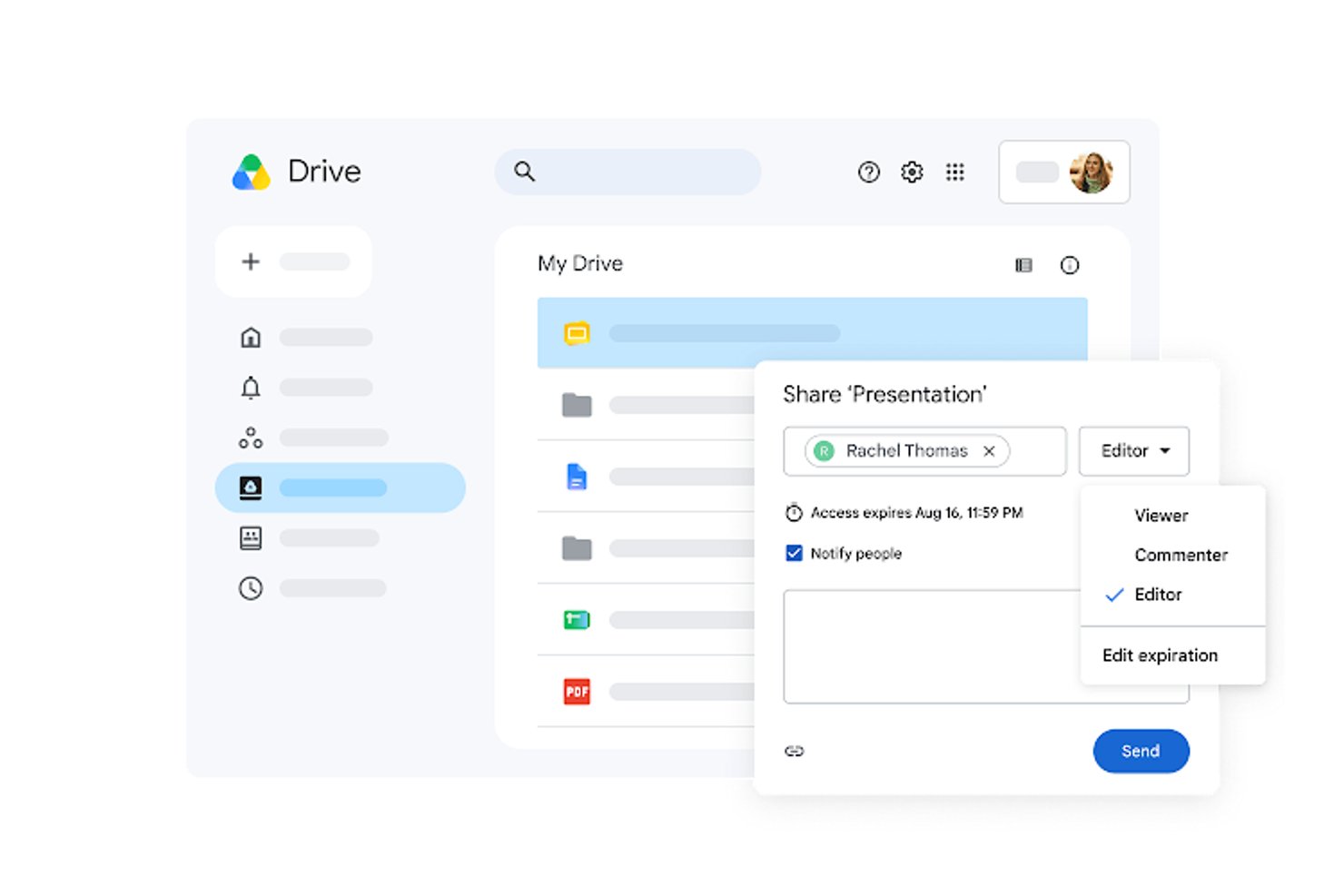
Google Drive biedt teams die Box vervangen cloudbestandsopslag naast Google Workspace-tools, zodat product- en engineeringteams projectdocumenten en gedeelde bedrijfsmiddelen op één toegankelijke plek georganiseerd kunnen houden.
Voor wie is Google Drive het meest geschikt?
Google Drive is geschikt voor projectmanagers en multifunctionele teams die projectplannen, specificaties en vergadernotities samen moeten bewerken in Google Documenten.
Waarom ik voor Google Drive heb gekozen
Ik heb Google Drive gekozen als alternatief voor Box omdat het het beste is voor gezamenlijke bewerking van Google Documenten. Ik gebruik de gelijktijdige bewerking en opmerkingen in Documenten om feedback op projectspecificaties in één bestand te verwerken, terwijl de versiegeschiedenis mijn team helpt eerdere concepten te bekijken. Drive houdt gerelateerde projectbestanden naast die werkdocumenten.
Belangrijkste functies van Google Drive
- Gedeelde drives: Sla team- en bedrijfsbestanden op in ruimten die eigendom zijn van de organisatie in plaats van van individuele accounts.
- Toegangsbeheer: Stel kijkers-, opmerkings- of bewerkingsrechten in voor bestanden en mappen.
- Offline toegang: Markeer ondersteunde bestanden voor toegang wanneer je geen verbinding hebt met internet.
- Drive voor desktop: Synchroniseer Drive-bestanden met je computer en open ze via het bestandssysteem.
Integraties van Google Drive
Google Drive werkt standaard samen met Google Documenten, Spreadsheets en Presentaties voor het maken en opslaan van bestanden; apps van derden zijn beschikbaar via Google Workspace Marketplace en de Drive API ondersteunt aangepaste integraties.
Pros and Cons
Pros:
- Bewerk specificaties in Documenten samen met live opmerkingen
- Gedeelde drives houden bestanden in eigendom van het team
- Versiegeschiedenis helpt bij het beoordelen van eerdere concepten
Cons:
- Gedeelde mappen raken op grote schaal rommelig
- Rechten worden onoverzichtelijk bij veel mappen

Tresorit
Het beste voor het delen van bestanden met zero-knowledge-versleuteling
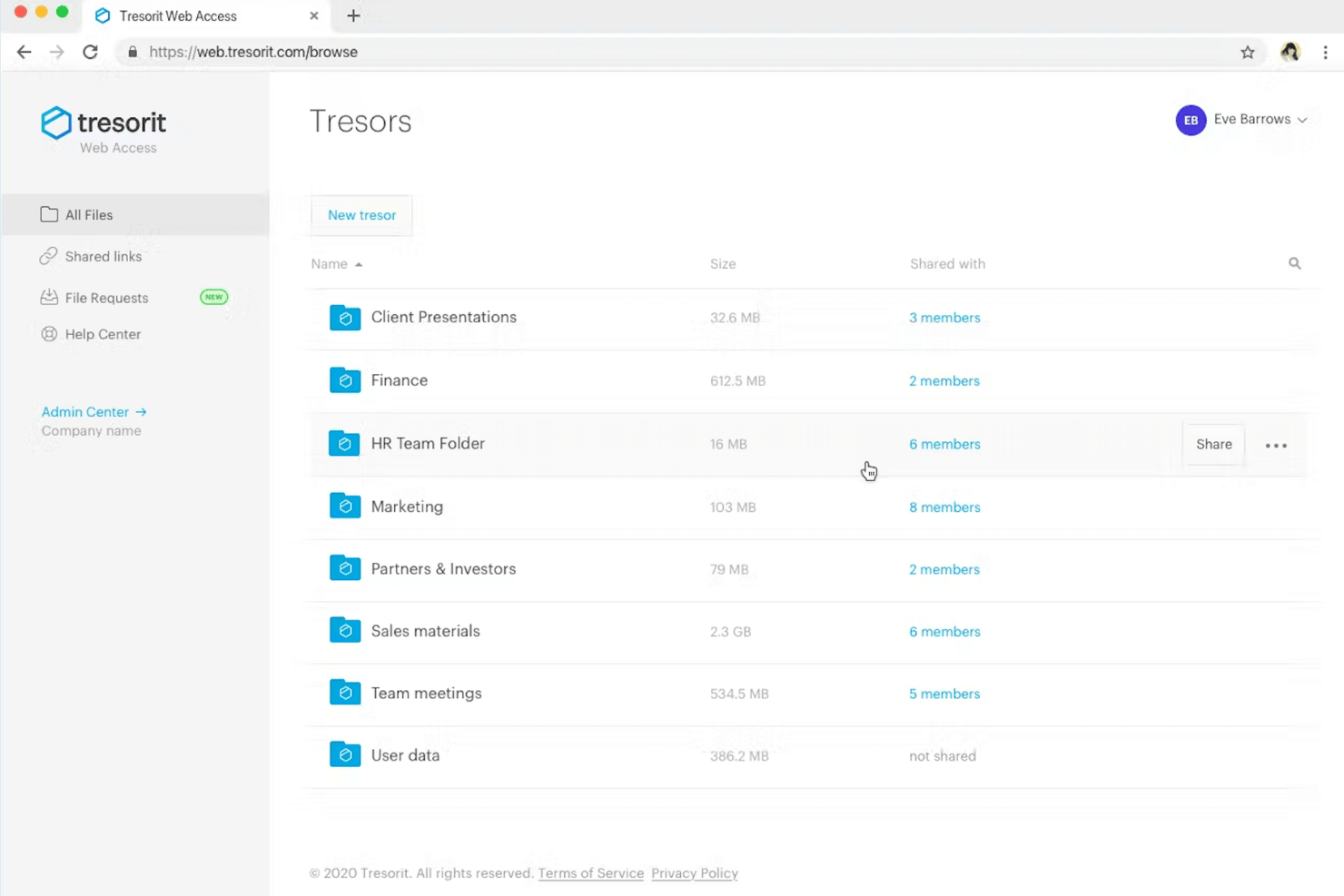
Tresorit is een platform voor het delen van bestanden en samenwerking voor bedrijven die gevoelige documenten moeten uitwisselen, toegang voor teams en externe partners moeten beheren en verspreid werk georganiseerd moeten houden.
Voor wie is Tresorit het meest geschikt?
Tresorit is geschikt voor privacybewuste teams die vertrouwelijke bestanden veilig moeten delen met collega's en externe partners.
Waarom ik voor Tresorit heb gekozen
Ik heb Tresorit gekozen als alternatief voor Box vanwege het delen van bestanden met zero-knowledge-versleuteling. Dankzij de end-to-end-versleuteling kan Tresorit de bestanden die je team opslaat of deelt niet lezen. Ik vind het prettig dat je bestanden via beveiligde links kunt delen, toegangsrechten kunt instellen en de toegang kunt intrekken wanneer het werk van een partner is voltooid.
Belangrijkste functies van Tresorit
- Bestandsverzoeken: Verzamel bestanden van externe samenwerkingspartners via uploadverzoeken.
- Bestandssynchronisatie: Synchroniseer bestanden op verschillende apparaten en in gedeelde mappen.
- Versiegeschiedenis: Herstel eerdere versies van bestanden na wijzigingen.
- Activiteitenlogboeken: Bekijk bestandsactiviteiten en exporteer activiteitsrapporten.
Integraties van Tresorit
Tresorit documenteert integraties met Microsoft Outlook, Teams, Entra ID, Sentinel, Gmail, Okta, Google Workspace en Active Directory. Het biedt ook een API en een S3-compatibele API voor aangepaste verbindingen, met ondersteuning voor Zapier.
Pros and Cons
Pros:
- Zero-knowledge-versleuteling beschermt gevoelige bestanden
- Deellinks ondersteunen wachtwoorden en vervaldatums
- Platformonafhankelijke synchronisatie ondersteunt verspreid werkende teams
Cons:
- Geen realtime gezamenlijk bewerken van documenten
- Het synchroniseren van grote bestanden kan traag zijn

Het beste voor workflowautomatisering op basis van archiefbeheer
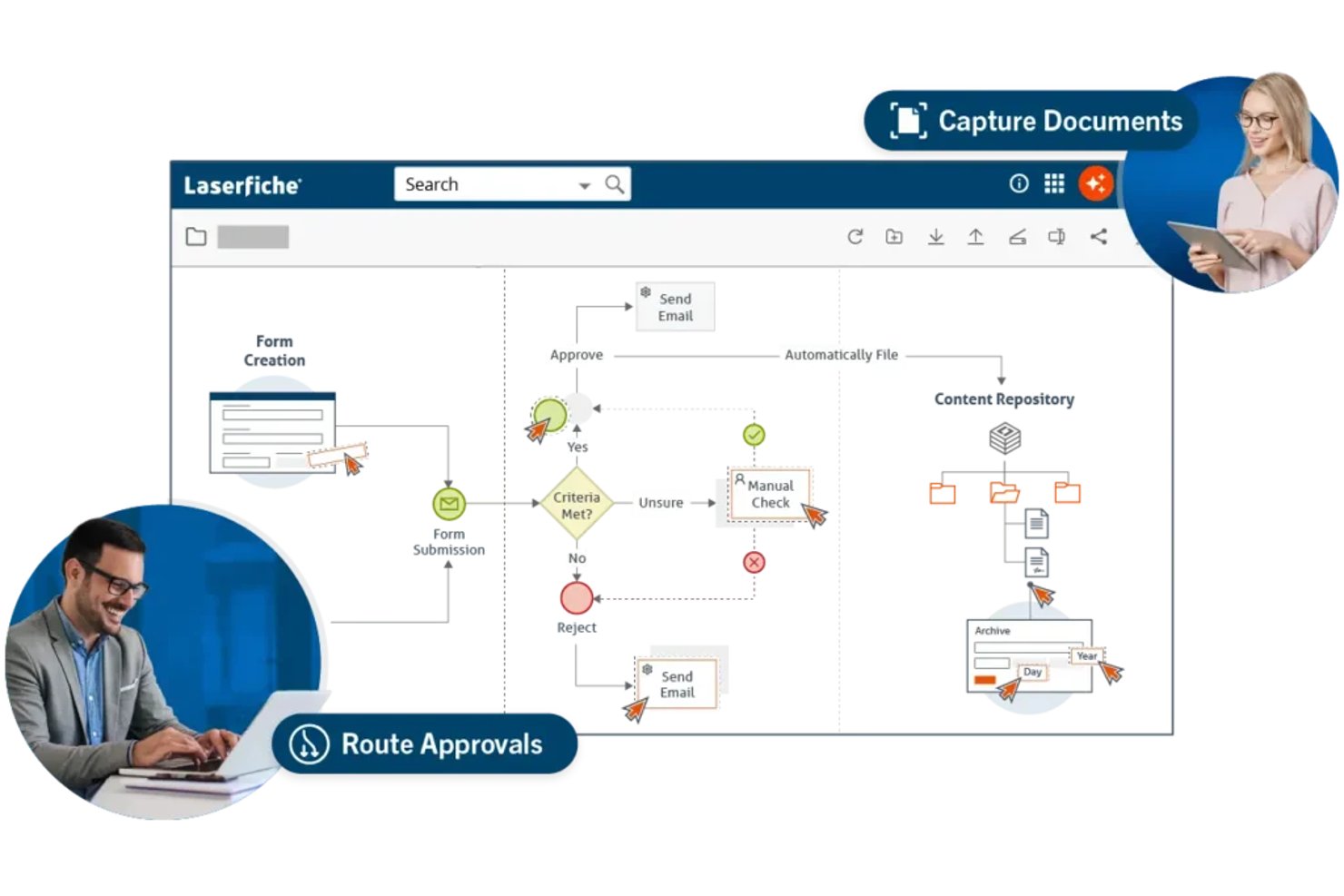
Laserfiche is een cloudplatform voor contentbeheer voor documentintensieve organisaties die bestanden moeten organiseren, toegang moeten beheren en teams moeten helpen betrouwbare informatie over afdelingen heen te vinden.
Voor wie is Laserfiche het meest geschikt?
Laserfiche is geschikt voor IT- en operationele teams in gereguleerde organisaties of organisaties met veel archiefbescheiden die documentbeheer en geautomatiseerde goedkeuringsworkflows nodig hebben.
Waarom ik voor Laserfiche heb gekozen
Ik heb Laserfiche gekozen als alternatief voor Box vanwege de workflowautomatisering op basis van archiefbeheer. Bewaarschema's kunnen medewerkers waarschuwen wanneer archiefbescheiden moeten worden gearchiveerd of verwijderd, terwijl workflows digitale formulieren ter goedkeuring doorsturen en goedkeuringen bijhouden. Ik vind het prettig hoe deze functies documentbeheer verbinden met het beheer van archiefbescheiden.
Belangrijkste functies van Laserfiche
- Documentopslagplaats: Sla bestanden op en organiseer ze in een centrale digitale opslagplaats.
- Metadatavelden: Voeg beschrijvende informatie toe aan documenten om ze te organiseren en terug te vinden.
- Zoeken in volledige tekst: Zoek in documentinhoud en metadata om bestanden te vinden.
- Gedetailleerde machtigingen: Stel toegangsrechten van gebruikers voor inhoud in de opslagplaats in.
Integraties van Laserfiche
Laserfiche heeft native integraties met Microsoft 365, waaronder Teams, Outlook en Office-apps, plus vooraf gebouwde koppelingen voor DocuSign, SAP, Esri ArcGIS, Salesforce, Ellucian, Adobe Sign en OneSpan. Het ondersteunt ook aangepaste integraties via de REST API en biedt een Boomi-koppeling.
Pros and Cons
Pros:
- Bewaarschema's ondersteunen het beheer van de levenscyclus van archiefbescheiden
- Goedkeuringsworkflows houden goedkeuringen van formulieren bij
- Metadata en zoeken in volledige tekst helpen bij het terugvinden van bestanden
Cons:
- De eerste configuratie kan specialistische inzet vereisen
- Sommige gebruikers melden trage prestaties

Dropbox
Het beste voor synchronisatie tussen apparaten en het delen van links
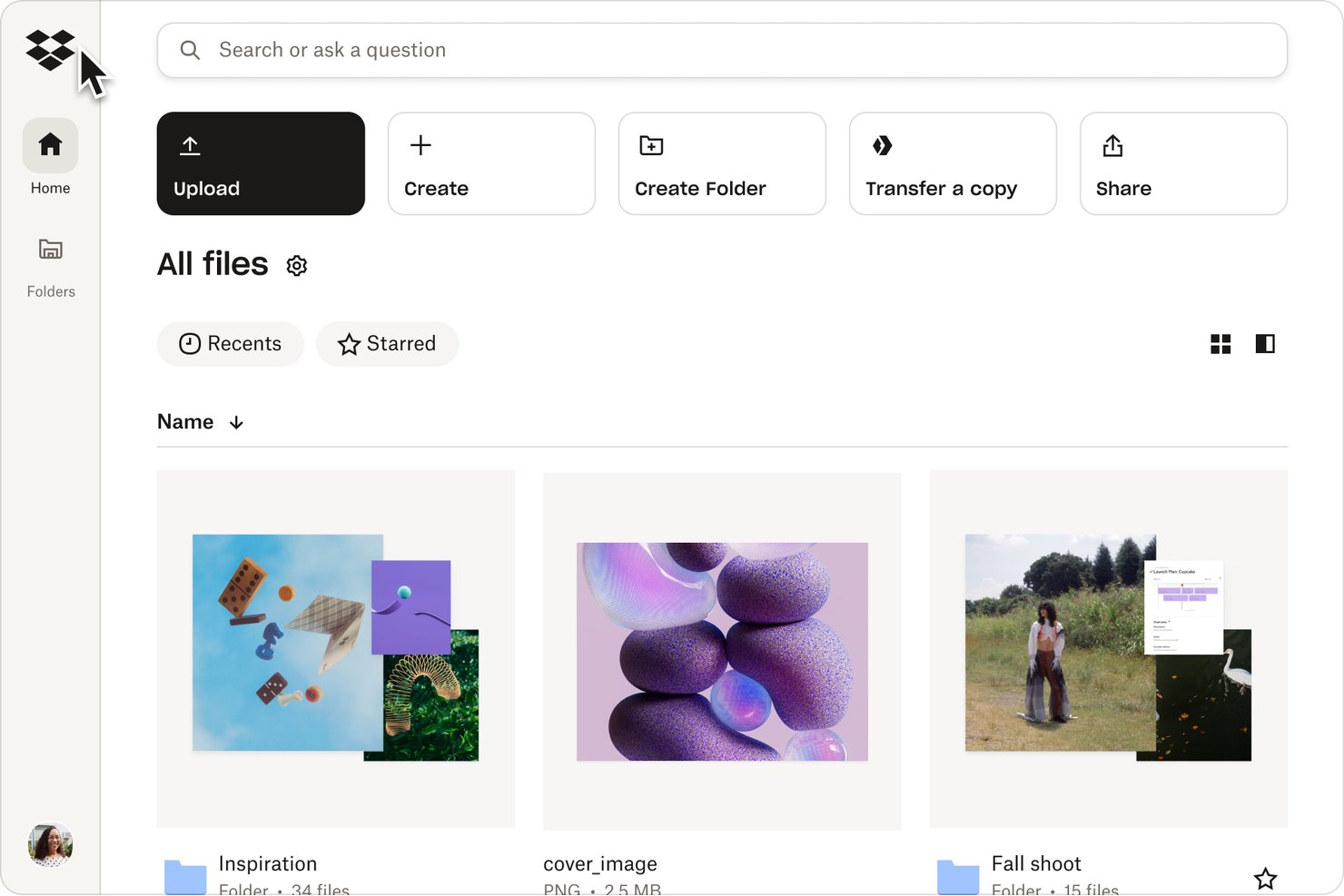
Dropbox is een cloudopslag- en bestandsdeelplatform voor product-, ontwerp- en engineeringteams die projectbestanden moeten organiseren, aan documenten moeten samenwerken en opleveringen met interne en externe partners moeten delen.
Voor wie is Dropbox het meest geschikt?
Dropbox is geschikt voor verspreid werkende teams die projectbestanden op verschillende apparaten beschikbaar moeten hebben en eenvoudig te delen links voor samenwerkingspartners nodig hebben.
Waarom ik voor Dropbox koos
Ik koos voor Dropbox omdat “Het beste voor synchronisatie tussen apparaten en het delen van links” overeenkomt met de manier waarop ik projectbestanden beheer. De synchronisatie op mijn desktop houdt actuele mappen beschikbaar op verschillende apparaten, en met gedeelde links kan ik ontwerpexports of releasedocumenten naar externe beoordelaars sturen zonder e-mailbijlagen. Ik kan de toegang tot links instellen voor de mensen die de bestanden moeten beoordelen.
Belangrijkste functies van Dropbox
- Versiegeschiedenis: Herstel eerdere bestandsversies of herstel verwijderde bestanden binnen de bewaartermijn van je abonnement.
- Dropbox Transfer: Bundel en verstuur grote bestanden afzonderlijk van je gedeelde mappen.
- Bestandsverzoeken: Verzamel bestanden van mensen die via een verzoeklink bestanden kunnen uploaden.
- Dropbox Paper: Maak en bewerk samenwerkingsdocumenten met opmerkingen en taaktoewijzingen.
Integraties van Dropbox
De officiële integraties van Dropbox omvatten Google Workspace, Microsoft 365, Slack, Zoom, Jira, Asana, Trello, Adobe, Canva, HubSpot en Zapier. De Dropbox API ondersteunt aangepaste integraties met bestanden, delen, zoeken en andere mogelijkheden.
Pros and Cons
Pros:
- Betrouwbare synchronisatie tussen apparaten houdt mappen actueel
- Deel grote opleveringen via links met toegangsbeheer
- Updates op blokniveau verkorten de tijd die nodig is voor herhaalde uploads
Cons:
- Het synchroniseren van grote bestanden kan vertraging oplopen
- De beheermogelijkheden lopen achter op de diepgang voor ondernemingen van Box

OneDrive

Voor projectteams biedt OneDrive cloudopslag en het delen van bestanden om werkdocumenten te organiseren, bestanden te delen en samenwerking binnen Microsoft 365 te coördineren, waardoor het de beste keuze is voor bestaande Microsoft 365-bestandsworkflows.
Voor wie is OneDrive het meest geschikt?
OneDrive is geschikt voor organisaties die hun werkwijze op Microsoft 365 hebben gestandaardiseerd en projectbestanden binnen hun bestaande productiviteitsomgeving moeten integreren.
Waarom ik voor OneDrive heb gekozen
Ik heb OneDrive gekozen als alternatief voor Box omdat het de beste keuze is voor bestaande Microsoft 365-bestandsworkflows. Projectbestanden die in Teams worden gedeeld, staan in SharePoint, terwijl persoonlijke werkbestanden via OneDrive worden gesynchroniseerd. Ik vind het handig dat teamgenoten gezamenlijk Office-documenten kunnen bewerken en eerdere versies uit de versiegeschiedenis kunnen herstellen.
Belangrijkste functies van OneDrive
- Bestanden op aanvraag: Blader door cloudbestanden in Verkenner of Finder zonder elk bestand lokaal op te slaan.
- Bestandssynchronisatie: Synchroniseer geselecteerde bestanden en mappen tussen OneDrive en je computer.
- Deelmachtigingen: Kies of ontvangers met wie bestanden zijn gedeeld deze mogen bekijken of bewerken.
- Prullenbak: Herstel verwijderde bestanden uit de prullenbak van OneDrive.
Integraties van OneDrive
OneDrive heeft ingebouwde integraties binnen Microsoft 365, waaronder Microsoft Teams, SharePoint en Word, Excel en PowerPoint voor toegang tot bestanden en samenwerking. Microsoft Graph biedt een API voor aangepaste integraties.
Pros and Cons
Pros:
- Samenwerken aan Office-documenten vermindert verwarring over versies
- Bestanden op aanvraag bespaart lokale opslagruimte
- Met versiegeschiedenis kunnen eerdere bestandsbewerkingen worden hersteld
Cons:
- Grote gedeelde bibliotheken kunnen synchronisatieconflicten veroorzaken
- Machtigingen in OneDrive en SharePoint zorgen voor verwarring bij teams

Het beste voor controle over opensourcebestandsdeling
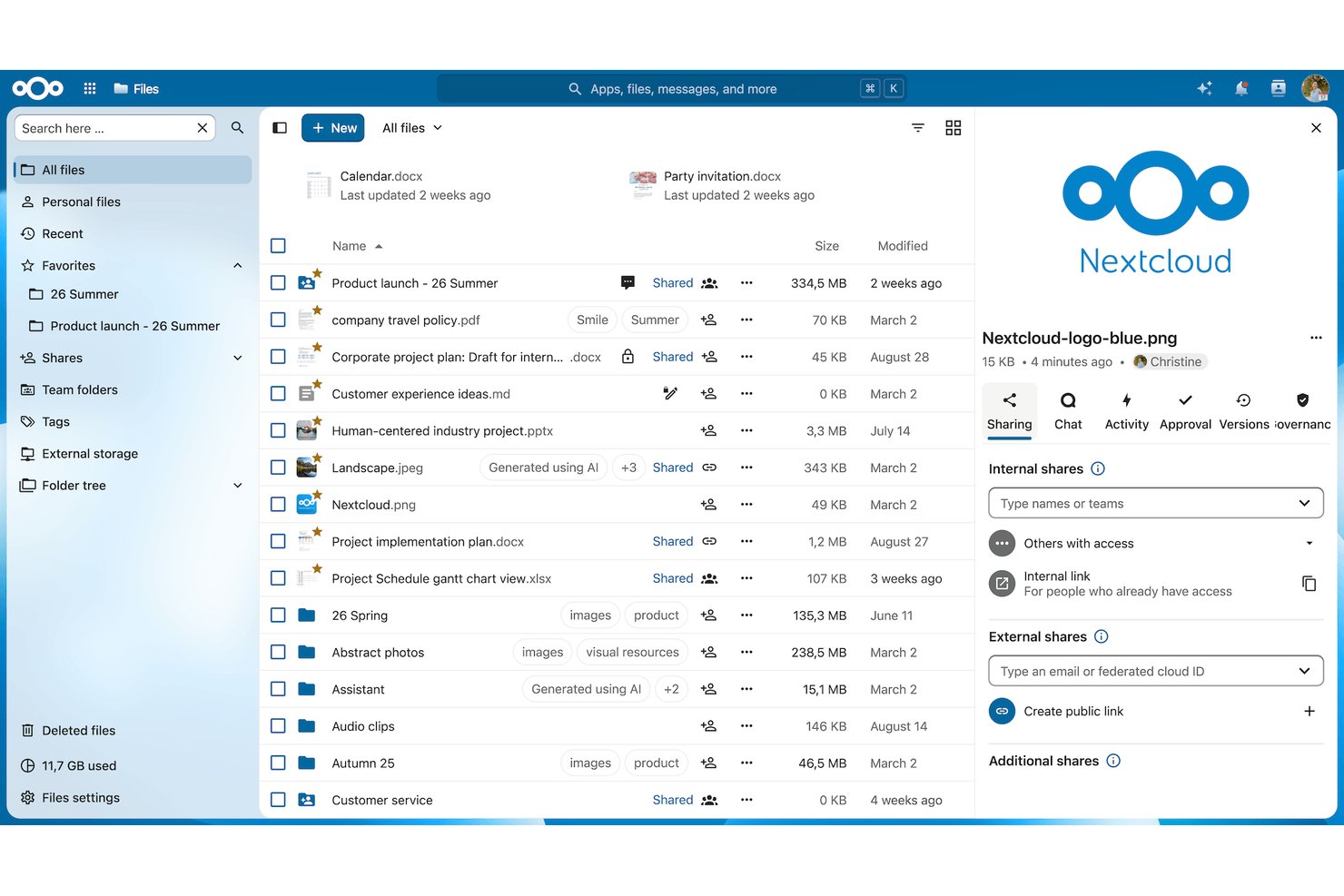
Voor teams die Box vervangen, biedt Nextcloud tools voor het delen van bestanden en samenwerking waarmee organisaties documenten kunnen synchroniseren, werk kunnen coördineren en kunnen beheren waar hun gegevens worden opgeslagen.
Voor wie is Nextcloud het meest geschikt?
Nextcloud is geschikt voor IT-teams die het delen van bestanden op hun eigen infrastructuur willen beheren met opensourcesoftware.
Waarom ik voor Nextcloud heb gekozen
Ik heb voor Nextcloud gekozen vanwege de controle over opensourcebestandsdeling wanneer een organisatie documenten op infrastructuur nodig heeft die zij zelf beheert. Dankzij de zelfgehoste implementatie blijft de opslag onder controle van je team, terwijl machtigingen voor het delen van bestanden en met een wachtwoord beveiligde links helpen om de toegang tot projectbestanden te beheren. Dat is nuttig wanneer je resultaten met externe partners moet delen zonder hen onbeperkte toegang te geven.
Belangrijkste functies van Nextcloud
- Bestandsversiebeheer: Vergelijk bestandsversies en herstel een eerdere kopie.
- Bestandsvergrendeling: Vergrendel bestanden om conflicterende bewerkingen te voorkomen.
- Office-integratie: Bewerk documenten samen via gekoppelde kantoorpakketten.
- Synchronisatieclients: Synchroniseer bestanden via desktop- en mobiele apps.
Integraties van Nextcloud
Nextcloud documenteert integraties met Outlook en Microsoft Teams via Sendent, evenals synchronisatie van agenda's en contacten met Microsoft Exchange of Microsoft 365, SharePoint en Active Directory; de App Store vermeldt ook apps voor Dropbox, OneDrive, Slack, Jira en GitHub. Nextcloud biedt OCS- en WebDAV-API's voor aangepaste integraties.
Pros and Cons
Pros:
- Bestanden bewaren op infrastructuur die je team beheert
- Eerdere versies herstellen na onbedoelde bewerkingen
- Bestanden delen met gedetailleerde toegangscontroles
Cons:
- Voor het instellen van de server is praktisch technisch beheer nodig
- Overdracht van grote bestanden kan vertragen op bescheiden servers

M-Files
Het beste voor documentgovernance op basis van metadata
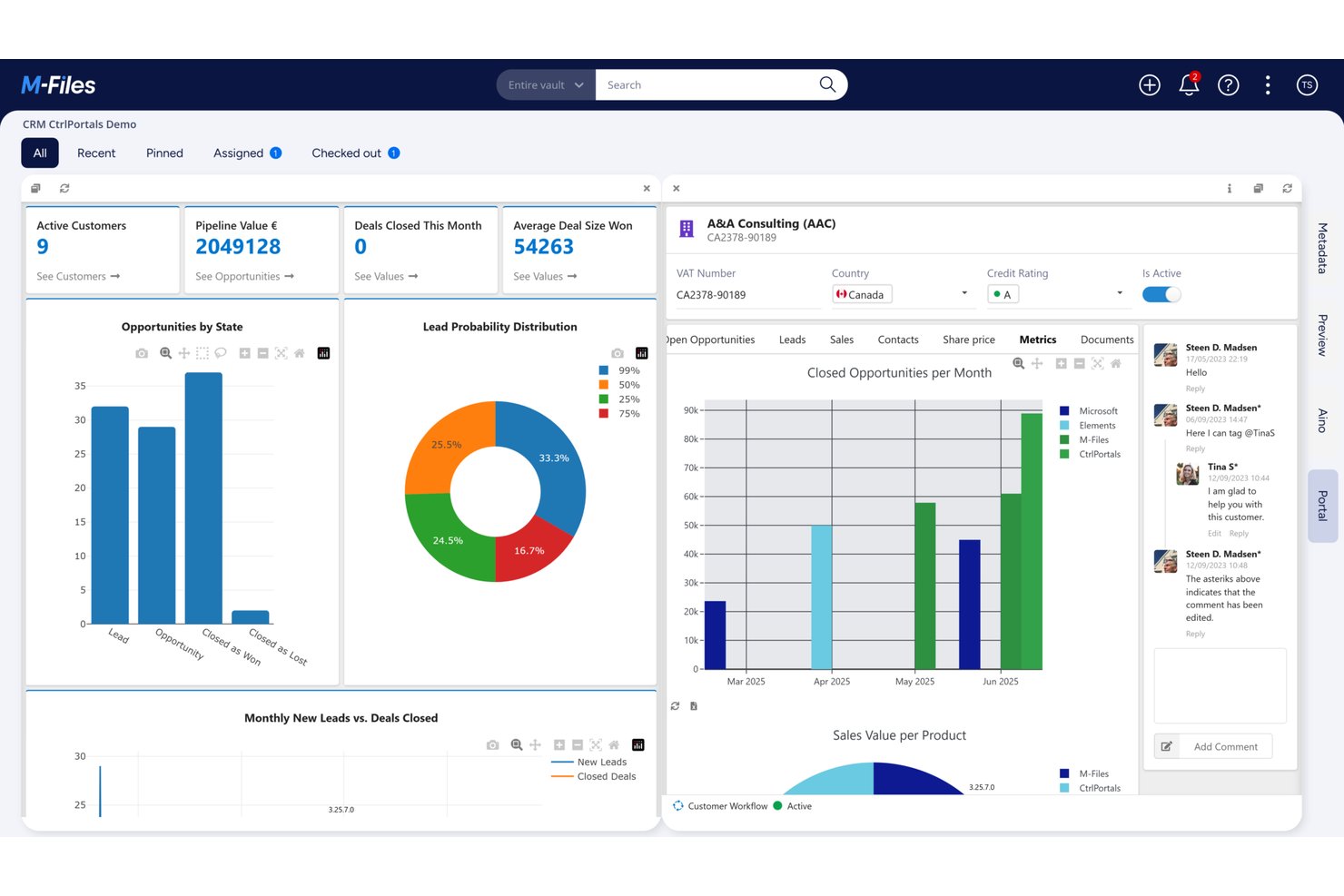
M-Files is een platform voor documentbeheer voor project-, operations- en compliance-teams die dossiers moeten beheren, goedkeuringen moeten afhandelen en verwarring over versies in bedrijfsprocessen moeten verminderen.
Voor wie is M-Files het meest geschikt?
M-Files is geschikt voor IT- en teams voor informatiebeheer die documenten in complexe workflows moeten classificeren en beheren.
Waarom ik voor M-Files koos
Ik koos M-Files als alternatief voor Box vanwege de focus op “Het beste voor documentgovernance op basis van metadata”. Ik vind het prettig dat teams documenten kunnen vinden via weergaven op basis van metadata, in plaats van afhankelijk te zijn van mappaden. Goedkeuringsworkflows kunnen projectspecificaties of compliance-registraties ter beoordeling doorsturen, terwijl versies en status zichtbaar blijven.
Belangrijkste functies van M-Files
- Mobiele en offline toegang : Open documenten en werk met informatie vanaf mobiele apparaten, zelfs offline.
- Integraties met derden : Verbind documentworkflows met tools zoals Microsoft 365, Salesforce en SAP.
- Op rollen gebaseerde toegangscontroles : Stel documentmachtigingen in op basis van de rollen van gebruikers.
- Elektronische handtekeningen : Vraag handtekeningen op documenten aan via de integratie met Adobe Acrobat Sign.
Integraties van M-Files
M-Files biedt integraties met Microsoft 365, waaronder Teams, Outlook en Office-apps, evenals met Salesforce, SAP, Google Workspace, Adobe Acrobat Sign en DocuSign. Het biedt ook API's en webservices voor aangepaste integraties.
Pros and Cons
Pros:
- Zoeken op metadata werkt verder dan mappaden
- Versiegeschiedenis ondersteunt controleklare dossiers
- Goedkeuringsworkflows houden de documentstatus zichtbaar
Cons:
- Metadata en machtigingen vereisen een zorgvuldige configuratie
- Grote documentkluizen kunnen vertragingen ervaren

Beste voor intranet en contenthubs binnen Microsoft 365
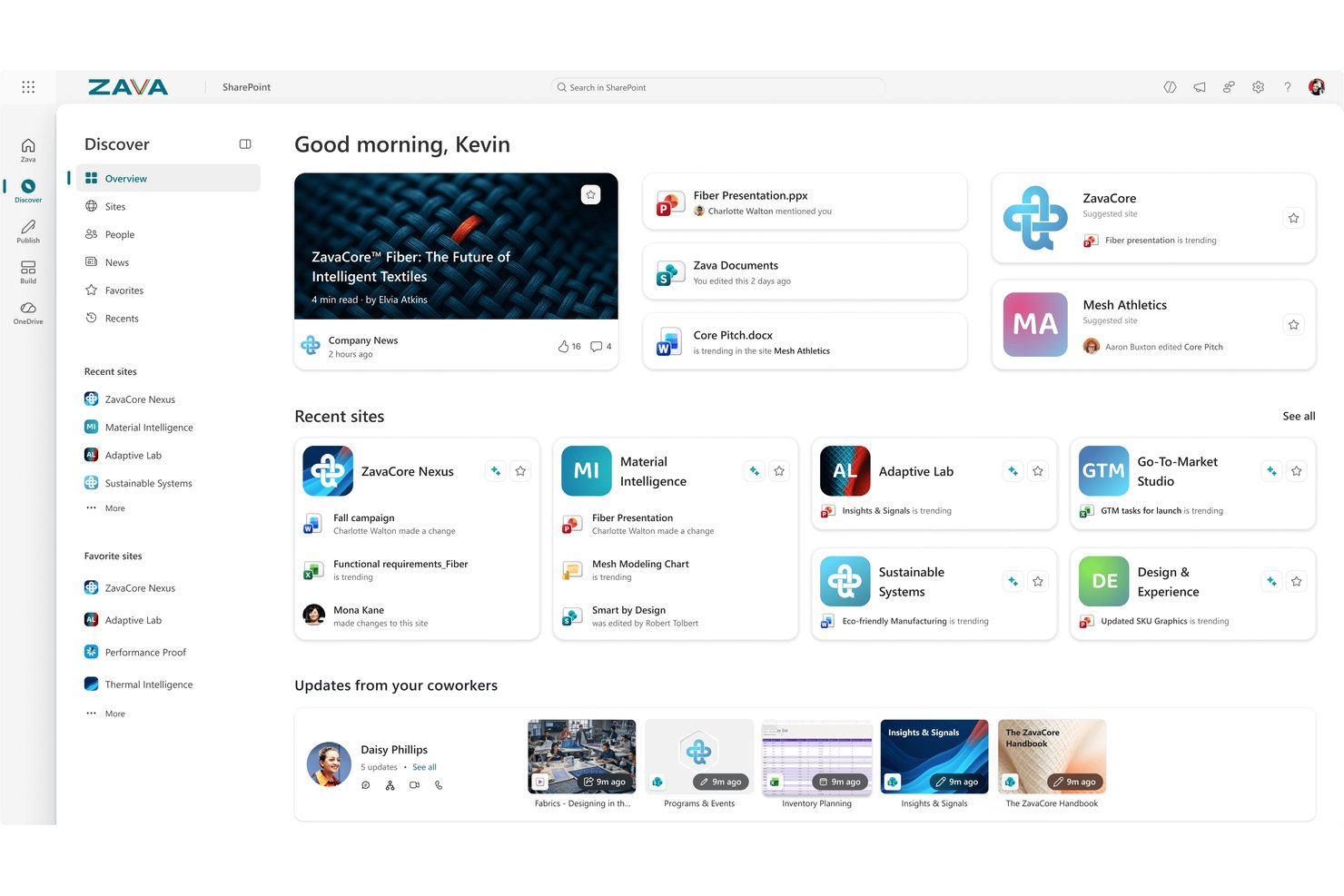
Microsoft SharePoint is een cloudplatform voor contentbeheer voor teams die bestanden moeten organiseren, projectinformatie moeten delen en interne bronnen toegankelijk moeten houden binnen Microsoft 365.
Voor wie is Microsoft SharePoint het meest geschikt?
Microsoft SharePoint is geschikt voor IT-, communicatie- en operationele teams die een intranet voor medewerkers en georganiseerde contenthubs binnen Microsoft 365 nodig hebben.
Waarom ik voor Microsoft SharePoint koos
Ik koos Microsoft SharePoint als alternatief voor Box vanwege de geschiktheid als “Beste voor intranet en contenthubs binnen Microsoft 365”. Ik gebruik communicatiesites om projectupdates te publiceren en teamsites met documentbibliotheken om plannen en goedgekeurde bestanden te organiseren. Met versiegeschiedenis kan ik wijzigingen traceren wanneer vereisten veranderen.
Belangrijkste functies van Microsoft SharePoint
- Metadatakolommen: Voeg velden toe om content te classificeren en te filteren op project, eigenaar of status.
- SharePoint-lijsten: Houd gestructureerde informatie bij, zoals problemen, beslissingen of projectaanvragen.
- Paginasjablonen: Maak consistente pagina's voor terugkerende project- of afdelingsupdates.
- Rechteninstellingen: Stel toegang in voor personen of groepen op site-, map- of itemniveau.
Integraties van Microsoft SharePoint
SharePoint heeft ingebouwde integraties binnen het Microsoft-ecosysteem, waaronder Microsoft 365, Microsoft Teams, OneDrive, Power Automate en Power Apps. Microsoft Graph biedt API's voor aangepaste integraties.
Pros and Cons
Pros:
- Centraliseert projectbestanden met versiegeschiedenis
- Publiceert projectupdates via aanpasbare pagina's
- Metadatakolommen classificeren bestanden naast mapstructuren
Cons:
- Voor sitemachtigingen is planning nodig om ze te onderhouden
- Zoeken en synchroniseren zijn traag in grote bibliotheken

Het beste voor teamorganisatie binnen kleine bedrijven
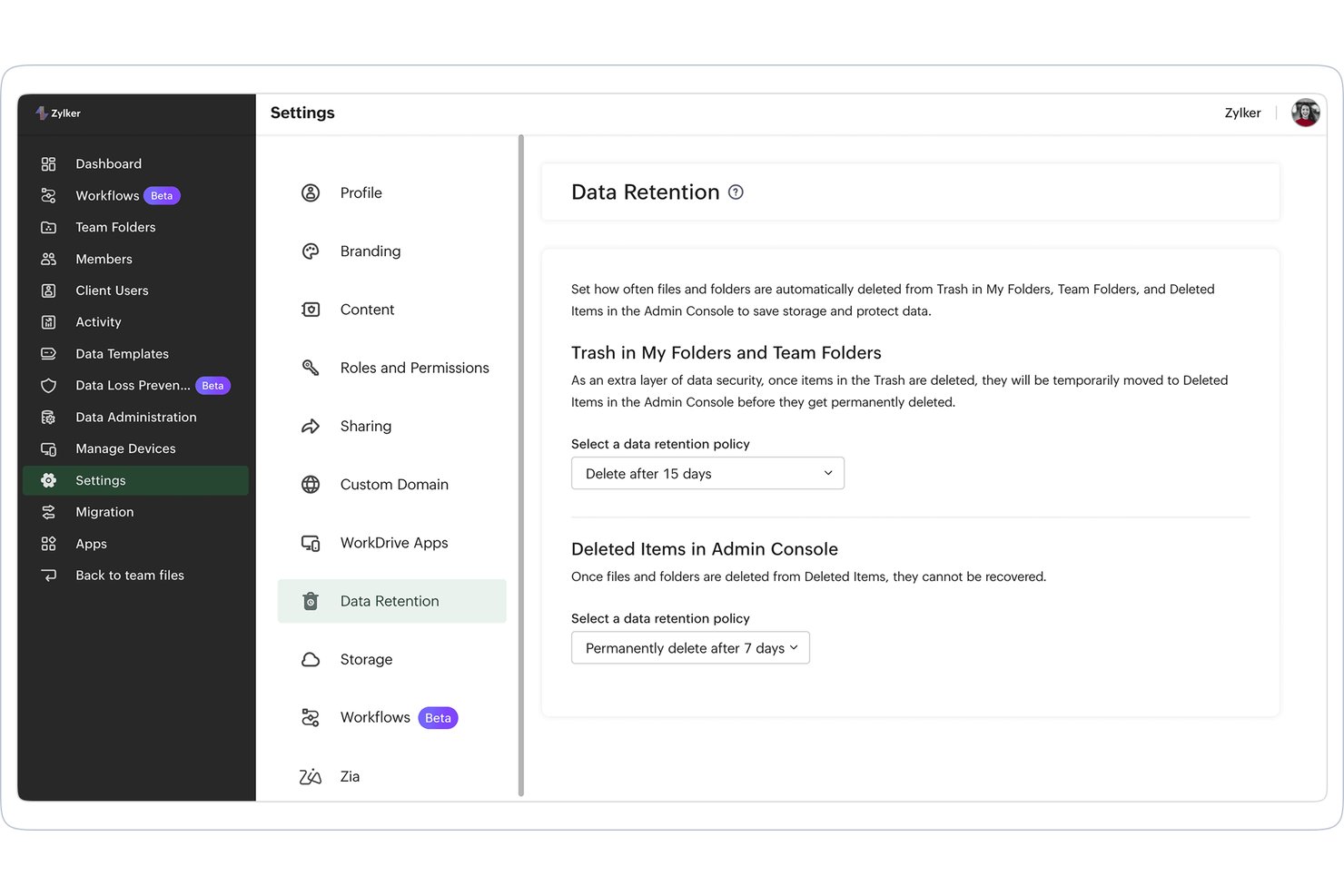
Zoho WorkDrive biedt kleine bedrijfsteams een gedeelde cloudwerkruimte om bestanden op te slaan, te delen en eraan samen te werken, waardoor verspreide documenten en verwarring over toegangsrechten binnen projecten worden verminderd.
Voor wie is Zoho WorkDrive het meest geschikt?
Zoho WorkDrive is geschikt voor kleine bedrijven die een gedeelde, georganiseerde manier nodig hebben om teambestanden tussen afdelingen te beheren.
Waarom ik voor Zoho WorkDrive heb gekozen
Ik heb voor Zoho WorkDrive gekozen als alternatief voor Box omdat het is ontwikkeld voor de organisatie van teams binnen kleine bedrijven. Teammappen bieden afdelingen en projecten gedeelde ruimtes voor bestanden, terwijl je met mapmachtigingen kunt bepalen wie ze mag bekijken of bewerken. Ik vind het ook prettig dat versiegeschiedenis mijn team helpt eerdere concepten te herstellen wanneer gedeelde documenten worden gewijzigd.
Belangrijkste functies van Zoho WorkDrive
- Desktopsynchronisatie: WorkDrive Sync maakt back-ups van bestanden en synchroniseert ze voor toegang vanaf de desktop.
- Deelbare links met wachtwoordbeveiliging: Voeg een wachtwoord en vervaldatum toe aan externe links.
- OTP-authenticatie: Vereis een eenmalig wachtwoord om toegang te krijgen tot extern gedeelde links.
- Zoho-kantoorpakket: Maak en bewerk documenten, spreadsheets en presentaties met Writer, Sheet en Show.
Integraties van Zoho WorkDrive
Zoho WorkDrive integreert met Zoho CRM en Zoho Mail en biedt invoegtoepassingen voor Microsoft Office, Outlook en Gmail. Het ondersteunt ook Zapier en biedt API's voor aangepaste integraties.
Pros and Cons
Pros:
- Teammappen houden klantbestanden gescheiden
- Versiegeschiedenis ondersteunt het herstellen van concepten
- Ingebouwde kantoortools ondersteunen samenwerking aan documenten
Cons:
- Desktopsynchronisatie kan traag verlopen
- Externe links kunnen ontvangers in verwarring brengen

Egnyte
Sopii parhaiten avoimen lähdekoodin tiedostonjaon hallintaan
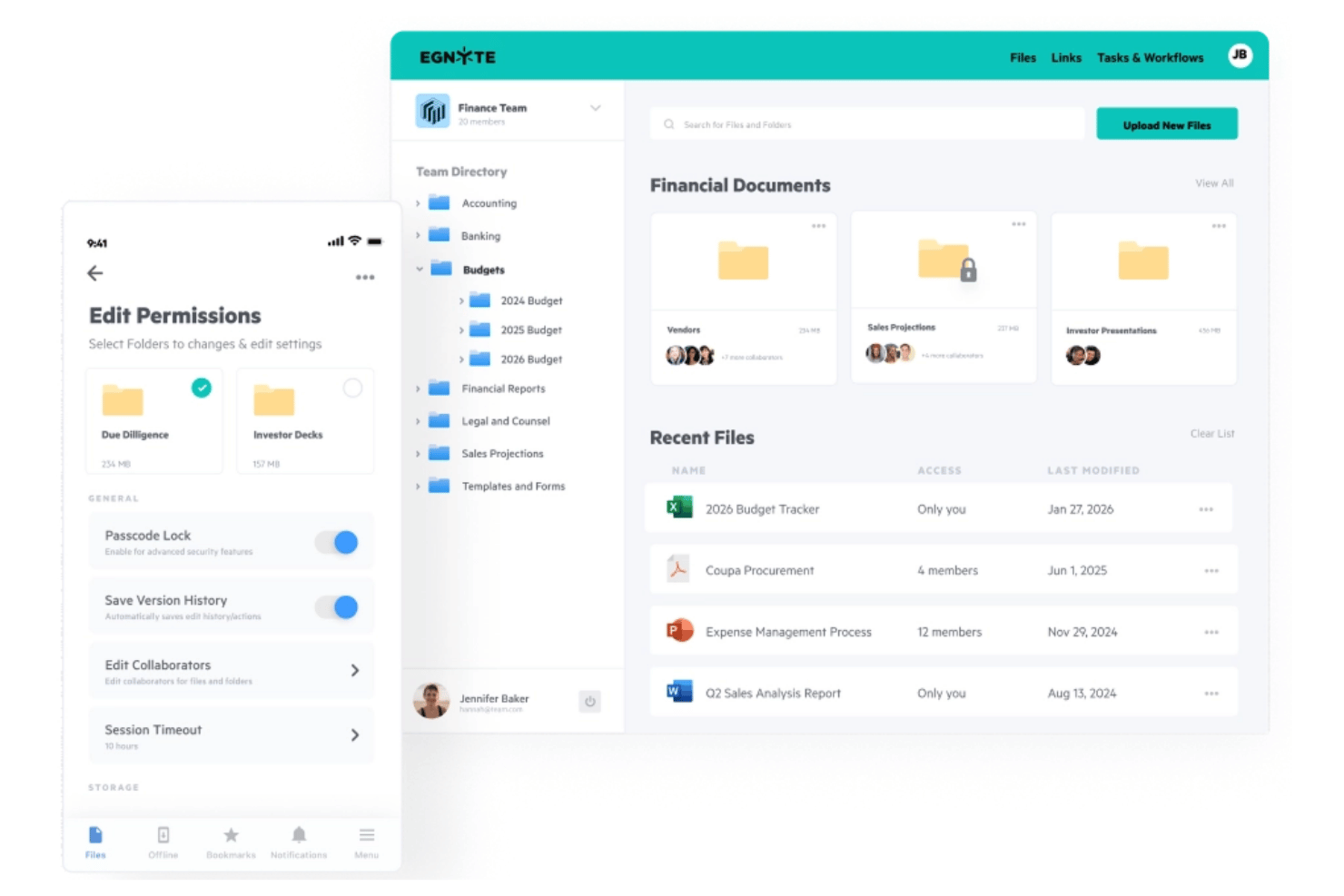
Boxin korvaaville tiimeille Nextcloud tarjoaa tiedostojen jakamisen ja yhteistyön työkaluja, joiden avulla organisaatiot voivat synkronoida asiakirjoja, koordinoida työtä ja hallita tietojensa tallennuspaikkaa.
Kenelle Nextcloud sopii parhaiten?
Nextcloud sopii IT-tiimeille, jotka haluavat hallita tiedostojen jakamista omassa infrastruktuurissaan avoimen lähdekoodin ohjelmistolla.
Miksi valitsin Nextcloudin
Valitsin Nextcloudin avoimen lähdekoodin tiedostonjakamisen hallintaan, kun organisaatio tarvitsee asiakirjoja hallinnoimassaan infrastruktuurissa. Itse ylläpidettävä käyttöönotto pitää tallennustilan tiimin hallinnassa, ja tiedostojen jakamisoikeudet sekä salasanalla suojatut linkit auttavat hallitsemaan projektitiedostojen käyttöä. Tämä on hyödyllistä, kun toimituksia on jaettava ulkoisten kumppanien kanssa ilman, että heille annetaan rajoittamaton pääsy.
Nextcloudin keskeiset ominaisuudet
- Tiedostoversiointi: Vertaile tiedostoversioita ja palauta aiempi kopio.
- Tiedostojen lukitseminen: Lukitse tiedostot ristiriitaisten muokkausten estämiseksi.
- Toimisto-ohjelmistojen integrointi: Muokkaa asiakirjoja yksin ja yhdessä muiden kanssa yhdistettyjen toimisto-ohjelmistojen kautta.
- Synkronointiohjelmat: Synkronoi tiedostoja työpöytä- ja mobiilisovellusten välillä.
Nextcloudin integraatiot
Nextcloud dokumentoi Outlook- ja Microsoft Teams -integraatiot Sendentin kautta sekä Microsoft Exchange- tai Microsoft 365 -kalenterien ja yhteystietojen synkronoinnin, SharePointin ja Active Directoryn; sen App Store -kaupassa on myös sovelluksia Dropboxille, OneDrivelle, Slackille, Jiralle ja GitHubille. Nextcloud tarjoaa OCS- ja WebDAV-rajapinnat mukautettuja integraatioita varten.
Pros and Cons
Pros:
- Säilytä tiedostot tiimisi hallinnoimassa infrastruktuurissa
- Palauta aiemmat versiot virheellisten muokkausten jälkeen
- Jaa tiedostoja tarkasti määritettävillä käyttöoikeuksilla
Cons:
- Palvelimen käyttöönotto vaatii käytännönläheistä teknistä hallintaa
- Suurten tiedostojen siirrot voivat hidastua vaatimattomilla palvelimilla
Andere alternatieven voor Box
Hier zijn enkele aanvullende opties als alternatief voor Box die mijn shortlist niet hebben gehaald, maar die nog steeds het bekijken waard zijn:
- Microsoft OneDrive
E integratie met Microsoft 365
- Progress ShareFile
E keuze voor compliancegestuurde uitwisseling van klantbestanden
- monday AI Workspace
Het beste voor AI-gestuurde organisatie van projectbestanden
- Clinked
Ideaal voor het delen van bestanden via een white-label klantenportaal
- FileCloud
Het meest geschikt voor flexibele implementatie op eigen servers
- LucidLink
Ideaal voor het streamen van grote bestanden tussen teams op afstand


Hoe ik alternatieven voor Box beoordeel
Ik verdeel mijn beoordeling in drie delen. Eerst kijk ik naar de kernfunctionaliteit: tools moeten bestanden veilig opslaan en deelrechten beheren, omdat deze aspecten het zwaarst wegen. Vervolgens zoek ik naar opvallende functies, zoals bouwstenen voor workflowautomatisering of klantportalen met een eigen huisstijl. Tot slot houd ik rekening met migratieondersteuning en transparantie van de prijsstelling.
Kernfunctionaliteit (basisvereisten voor deze lijst)
Bij het selecteren van tools voor mijn lijst geef ik elke tool voor elke hieronder vermelde kernfunctionaliteit een score op een schaal van 0 (biedt de functionaliteit niet) tot 5 (blink uit op dit gebied). Vervolgens zet ik het totaal om in een percentage om de algemene geschiktheid van elke tool te helpen beoordelen, waarbij ik extra gewicht toeken aan functionaliteiten die ik als essentieel heb aangemerkt.
- Veilige cloudopslag (essentieel): Ik beoordeel of teams projectbestanden veilig op verschillende apparaten kunnen opslaan en openen, met versleuteling en betrouwbare beschikbaarheid.
- Bestanden delen & rechten (essentieel): Ik zoek naar opties voor intern en extern delen waarmee je toegangsniveaus kunt instellen voor klanten, partners en projectteams.
- Versiebeheer: Ik controleer of teams de bestandsgeschiedenis kunnen bekijken en een eerdere versie kunnen herstellen nadat een projectdocument is gewijzigd.
- Integraties met andere partijen: Ik beoordeel hoe goed het platform documentworkflows koppelt aan de productiviteits-, communicatie- en projecttools die je team al gebruikt.
- Gezamenlijk bewerken: Ik beoordeel of teamleden bestanden gezamenlijk kunnen bewerken, annoteren of van opmerkingen kunnen voorzien tijdens beoordelingen en overdrachten.
- Beheer- & nalevingscontroles: Ik zoek naar gebruikersbeheer, auditlogboeken en governance-instellingen waarmee beheerders toezicht kunnen houden op de toegang tot gedeelde inhoud.
Zodra ik een lijst heb met tools die aan de criteria voldoen, kijk ik naar wat elk platform onderscheidt.
Onderscheidende factoren (wat leveranciers onderscheidt)
Zo vergelijk ik verschillende leveranciers met elkaar:
Opvallende functies
Ik zoek naar bouwstenen voor workflowautomatisering waarmee teams bestanden ter goedkeuring kunnen doorsturen wanneer een project een specifieke mijlpaal bereikt—zonder dat handmatige opvolging nodig is. Klantportalen met een eigen huisstijl zijn ook belangrijk; ik controleer of externe belanghebbenden opleveringen kunnen uploaden en goedkeuren binnen een beveiligde werkruimte met eigen merkuitstraling, in plaats van e-mailbijlagen uit te wisselen. Voor teams met buitendienstmedewerkers of coördinatoren op locatie beoordeel ik offline synchronisatie en bewerken op mobiele apparaten, zodat het werk tussen locatiebezoeken niet stilvalt.
Meer dan functies alleen
Ik controleer of leveranciers extra kosten in rekening brengen voor accounts van externe samenwerkingspartners, aangezien projectteams regelmatig klanten en opdrachtnemers betrekken die beperkte toegang nodig hebben. Prijzen waarbij gastgebruikers worden benadeeld, lopen snel op bij meerdere opdrachten. Ik beoordeel ook de afhankelijkheid van één ecosysteem: sommige platforms koppelen opslag, bewerking en integraties nauw aan de suite van één leverancier, waardoor je minder flexibel bent als je PM- of communicatiestack verandert. Gegevensportabiliteit en toegang tot een open API zijn belangrijk wanneer een toekomstige overstap mogelijk is.
Waarom zoeken naar een alternatief voor Box?
Hoewel Box een goede keuze is als platform voor contentbeheer, zijn er verschillende redenen waarom sommige gebruikers op zoek gaan naar alternatieve oplossingen. Misschien zoek je een alternatief voor Box omdat…
- Je uitgebreidere functies voor klantportalen nodig hebt
- Je branche strengere compliancecontroles vereist
- Je end-to-endversleuteling voor alle bestanden wilt
- Je betere integratie met branchespecifieke tools nodig hebt
- Je team de toestemmingsinstellingen van Box te complex vindt
- Je vereist dat gegevens in een specifiek land worden opgeslagen
Als een van deze punten herkenbaar klinkt, ben je hier aan het juiste adres. Mijn lijst bevat verschillende opties voor platforms voor contentbeheer die beter geschikt zijn voor teams die met deze uitdagingen van Box te maken hebben en op zoek zijn naar alternatieve oplossingen.
Belangrijkste functies van Box
Hier zijn enkele van de belangrijkste functies van Box, zodat je kunt vergelijken wat alternatieve oplossingen bieden:
- Gedetailde beheermogelijkheden voor gebruikers- en groepsrechten
- Samenwerking aan documenten in realtime met Box Notes
- Geautomatiseerde workflowcreatie met Box Relay
- Ingebouwde mogelijkheden voor elektronische handtekeningen met Box Sign, beschikbaar als add-on
- Integratie met Microsoft 365 en Google Workspace
- Uitgebreide geschiedenis van bestandsversies en activiteitenregistratie
- Geavanceerde hulpmiddelen voor contentbeveiliging, wachtwoordbeveiliging en watermerken
- Gecentraliseerde beheerconsole voor gebruikersbeheer
- Mobiele apps voor iOS en Android
- Uitgebreide API voor aangepaste integraties