

Smartsheet gebruiken voor projectmanagement in 2026


Is u ooit gevraagd om binnen 30 minuten een projectplan voor een nieuw project op te stellen? En wat als dat verzoek van een c-levelmanager komt en het vrijdag 16.30 uur is? Dit is mij overkomen. Hoewel dit verzoek de meeste projectmanagers zou doen vastlopen, ging ik door omdat ik wist dat ik over de beste tools beschikte.
Ik heb aan deze behoefte voldaan door Smartsheet te gebruiken voor projectmanagement en gebruik te maken van de krachtige planningsfuncties die de kern vormen van het Smartsheet-platform. De aanvrager van dit projectplan had gelukkig een beschrijving opgesteld van de taken en wanneer hij verwachtte dat deze moesten worden afgerond.
Met deze informatie kon ik in Smartsheet binnen vijftien minuten een projectplan maken met taken, verantwoordelijken en begin- en einddatums voor elke taak. Oef! Mijn weekend kon op tijd beginnen.

Smartsheet is gebruiksvriendelijk en toegankelijk voor beginners, maar schaalbaar voor projectmanagementplatforms voor ondernemingen. Als u met een spreadsheet kunt werken, kunt u Smartsheet gebruiken. Dat is er zo mooi aan: het is heel eenvoudig en gebruiksvriendelijk, zelfs voor mensen die geen projectmanager zijn.
Ik heb Smartsheet persoonlijk voor alles gebruikt, van het plannen van een kampeertrip tot portfoliomanagement binnen een PMO en alles daartussenin. Smartsheet is mijn favoriete tool voor projectplanning en -management, omdat het na enige gewenning behoorlijk eenvoudig is.
In dit artikel bespreken we hoe u Smartsheet gebruikt voor projectmanagement en doorlopen we elke fase van de voorspellende projectmanagementlevenscyclus. Ik deel ook mijn deskundige tips om het meeste uit Smartsheet te halen.
Heeft u eerst wat meer basisinformatie nodig? Lees dan: Wat is projectmanagementsoftware?
Projectmanagement uitvoeren met Smartsheet
Smartsheet is een tool die kan worden gebruikt om een project te beheren door te helpen bij het plannen, organiseren en volgen van de voortgang van een project gedurende de projectlevenscyclus. Het biedt verschillende functies en tools waarmee u een projectplan kunt maken, taken en resources kunt toewijzen, de voortgang van het project kunt volgen en met teamleden kunt communiceren.
De projectmanagementlevenscyclus verwijst naar de verschillende fasen die een project doorloopt vanaf de start tot de voltooiing. Deze fasen omvatten doorgaans (vooral bij een voorspellend project) de initiatie, planning, uitvoering, monitoring en beheersing, en afsluiting.
Het exacte aantal en de precieze aard van deze fasen kunnen variëren afhankelijk van het specifieke project en de projectmanagementmethodologie die wordt gebruikt.
Veel projectmanagers die volgens een voorspellende aanpak werken, gebruikten van oudsher Microsoft Project of andere apps voor project- en resourcemanagement als hun belangrijkste projectmanagementtool.
Wat ik in mijn praktijk heb ontdekt, is dat Smartsheet gemakkelijker te gebruiken en toegankelijker is dan Microsoft Project bij het vergelijken van projectmanagementsoftware. Bij een adaptief project gebruik ik doorgaans Jira Software en Jira Work Management. Of op zijn minst projectmanagementsoftware met Jira-integratie.
Om Smartsheet te gebruiken voor het beheren van een project, moet u eerst een projectplan maken waarin de verschillende taken en mijlpalen van het project worden beschreven, samen met eventuele afhankelijkheden en beperkingen. Vervolgens kunt u de tool gebruiken om taken aan teamleden toe te wijzen, deadlines in te stellen en de voortgang van elke taak te volgen.
Gebruikers die vertrouwd zijn met het beheren van projecten in Excel of vergelijkbare spreadsheettools zullen zich dankzij de vergelijkbare interfaces zeer comfortabel voelen bij het gebruik van Smartsheet.
Smartsheet voelt als een natuurlijke overstap vanaf Excel. Het is gebruiksvriendelijker, maar heeft nog steeds dezelfde vertrouwde interface die het eenvoudig maakt om ermee aan de slag te gaan.

Smartsheet biedt ook functies waarmee u het project kunt monitoren en beheersen, zoals de mogelijkheid om aangepaste rapporten en dashboards te maken en waarschuwingen en meldingen in te stellen, zodat u op de hoogte blijft van wijzigingen of problemen. Daarnaast kunt u met de tool samenwerken met teamleden en belanghebbenden en updates en voortgangsrapportages met hen delen.
Over het algemeen kan Smartsheet een waardevol hulpmiddel zijn voor het beheren van een project, doordat het helpt bij het plannen, organiseren en volgen van de voortgang van het project, en bij het bevorderen van communicatie en samenwerking tussen teamleden.
Als dit klinkt alsof het je in je werk kan helpen, lees dan verder terwijl we elke fase bespreken en bekijken hoe je Smartsheet kunt inzetten om een betere, slimmere projectmanager te worden.
Praktische tip: Bij het selecteren van een hulpmiddel is het belangrijk om de soorten projectmanagementoplossingen die op de markt beschikbaar zijn met elkaar te vergelijken.

Initiëren
Projectinitiatie is de eerste fase van een project, waarin de algemene doelen en doelstellingen van het project worden vastgesteld en een plan op hoofdlijnen voor het bereiken van die doelen wordt ontwikkeld. In deze fase wordt het projectteam samengesteld en wordt de projectomvang vastgesteld.
De initiatie van een project begint helemaal aan het begin, wanneer de projectmanager, PMO-leider of projectsponsor voor het eerst een project bedenkt en ermee wil beginnen. Dit is voordat er een projectplan is gemaakt en voordat we weten wat we gaan doen.
Als projectmanager en leidinggevende van projectmanagers vind ik het erg belangrijk om in de initiatiefase informatie over een project te verkrijgen van belanghebbenden of aanvragers van projecten.
Om dit proces te standaardiseren, gebruik ik Smartsheet-formulieren om rechtstreeks bij de projectsponsor informatie over een project te verzamelen. Ik verzamel informatie over de aanvrager, de projectvereisten en informatie over wie erbij betrokken moet worden, wat er eerder is gebeurd enzovoort.
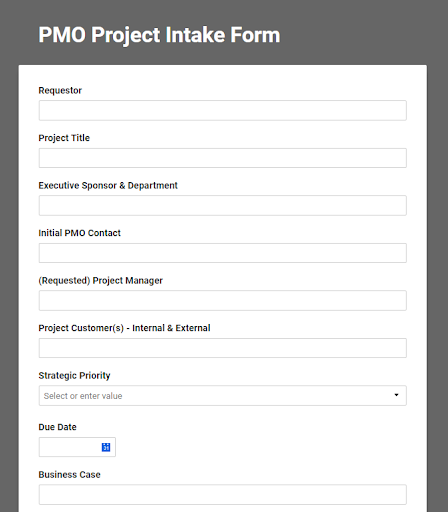
Zodra de projectsponsor al die informatie via mijn Smartsheet-formulier heeft verstrekt, ontvang ik een e-mailmelding waarin het nieuwe verzoek wordt geïdentificeerd. Het team kan vervolgens beginnen met het beoordelen van het verzoek en een afspraak maken met de aanvrager om het projectintakeformulier door te nemen en te beginnen met de planning.

Plannen
Dit is het moment waarop het team samenkomt om de vragen over ‘hoe kunnen we dit aanpakken?’ te bespreken die nodig zijn om de doelen van het project te bereiken. In veel gevallen worden workshops, gesprekken, het verzamelen van vereisten en de architectuur op dit moment besproken en vastgesteld.
Om Smartsheet te gebruiken voor projectplanning, maak je eerst een nieuw werkblad en voeg je de benodigde kolommen toe om informatie over het project vast te leggen, zoals de naam, de start- en einddatums van taken op hoofdlijnen en de teamleden die verantwoordelijk zijn voor elke taak of sectie.
Je kunt ook notities toevoegen om belangrijke projectmijlpalen en afhankelijkheden bij te houden. Werkuitsplitsingsstructuren (WBS) zijn eenvoudig te maken in Smartsheet met behulp van de ingebouwde hiërarchieopties, waaronder het vastleggen van afhankelijkheden en voorgangers op meerdere niveaus.
Zodra je in Smartsheet de eerste opzet van een plan hebt, nodig je de leden van het projectteam uit voor het werkblad, zodat ze kunnen bijdragen aan het projectplan en eraan kunnen samenwerken. Met Smartsheet kunnen teamleden eenvoudig de voortgang van taken en mijlpalen toevoegen, bijwerken en volgen, en op de hoogte blijven van wijzigingen in het projectplan.
Vraag het team om elk onderdeel van het plan door te nemen en opmerkingen te plaatsen, zodat je zeker weet dat je alles hebt vastgelegd wat over het project bekend is en het plan actueel is.
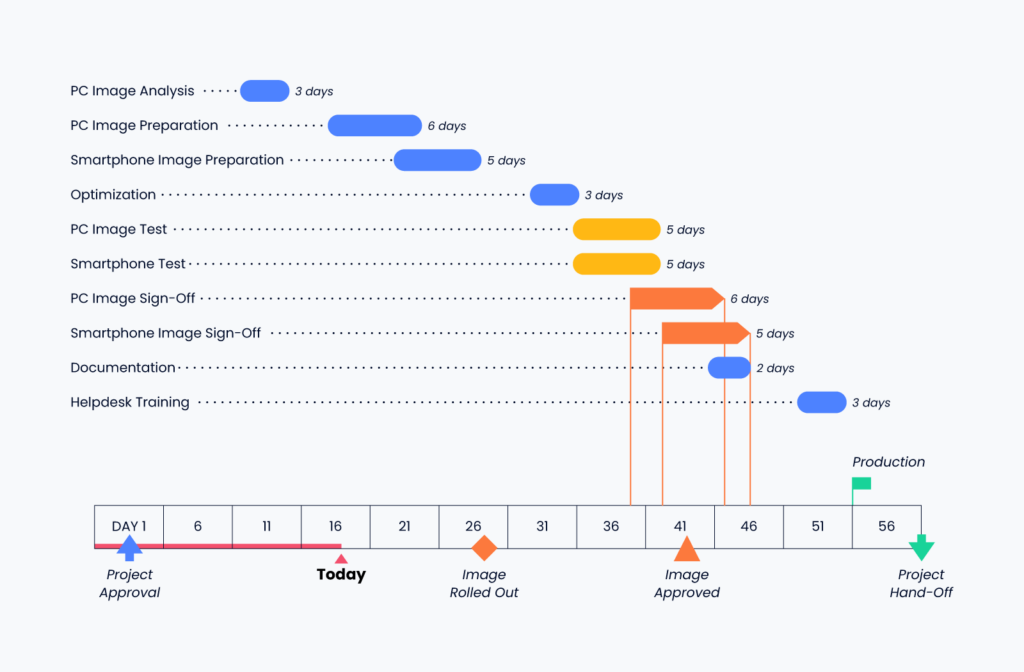
Zodra het projectplan compleet is, kun je de Gantt-diagramweergave van Smartsheet gebruiken om de projecttijdlijn visueel weer te geven en te zien hoe de verschillende taken en mijlpalen op elkaar aansluiten. Dit kan het team helpen om potentiële risico’s en problemen zo vroeg mogelijk te identificeren.
Uitvoeren
Naast ondersteuning bij de start van een project kan Smartsheet ook gedurende de hele levenscyclus van een project worden gebruikt om de voortgang van taken en op te leveren resultaten te beheren en bij te houden, met teamleden te communiceren en datagestuurde beslissingen te nemen.
Enkele specifieke manieren waarop Smartsheet kan worden gebruikt tijdens de uitvoeringsfase van een project zijn:
- Een projectplanning maken en de voortgang van taken en mijlpalen bijhouden
- Taakbeheer, taken toewijzen en deadlines voor teamleden instellen
- De ingebouwde Gantt-diagramfunctie gebruiken om de projectplanning en afhankelijkheden tussen taken te visualiseren
- Voorwaardelijke opmaak gebruiken om achterstallige of bijna vervallen items te markeren, zodat ze onder de aandacht komen voordat ze te ver voorbij de streefdatum zijn
- Realtime samenwerkingstools gebruiken zodat teamleden kunnen samenwerken
Monitoren en beheersen
Als hulpmiddel voor projectmanagement biedt Smartsheet functies en mogelijkheden waarmee projectmanagers en teams hun projecten kunnen monitoren en beheersen. Projecten kunnen uiteraard in de loop van de tijd worden gevolgd aan de hand van taken, statussen, mijlpalen en meer.
Wat in deze fase echter belangrijker is, zijn de tools die projectmanagers tot hun beschikking hebben om bij te houden wat er allemaal binnen een project gebeurt en ervoor te zorgen dat iedereen bijhoudt wat er is gebeurd en wat de volgende stap is.
Rapportage is een belangrijk onderdeel van het monitoren en beheersen van elk project. Smartsheet helpt projectmanagers veel van het handmatige, repetitieve werk uit rapportages te halen met ingebouwde dashboards, samenvattingsvelden en rapporten.
Rapporten kunnen over meerdere werkbladen heen worden gemaakt, wat projectmanagers verder helpt bij het beheren van meerdere projecten of meerdere onderdelen van een groter project.
Een ander onderdeel dat ik in Smartsheet graag gebruik tijdens het monitoren en beheersen van een project is workflowautomatisering, met name het onderdeel waarin Smartsheet mensen periodiek om updates kan vragen over openstaande of achterstallige items, zonder dat ik dit zelf hoef op te merken en hen persoonlijk hoef aan te sporen.
Ik maak in mijn projecten ook regelmatig gebruik van geautomatiseerde waarschuwingen om ervoor te zorgen dat mensen niet al te ingrijpende wijzigingen aanbrengen zonder dat ik het merk, en om ervoor te zorgen dat zaken niet voortijdig worden gesloten (oftewel: van mijn radar verdwijnen).
Geautomatiseerde meldingen en triggergestuurde workflows zijn essentieel om zicht te houden op wat er in mijn projecten gebeurt en wat er is veranderd. Zie het als een kleine beoordelingswerkstroom voor jou als PM!
Afronden
Tegen de tijd dat je de projectafsluiting bereikt, denk je misschien dat je werk erop zit—fout! Je werk tijdens de afsluitingsfase is ongelooflijk belangrijk voor het succes van het huidige project en voor je toekomstige succes als projectmanager en/of leveringsteam.
Het belangrijkste hierbij is om geleerde lessen vast te leggen en ervoor te zorgen dat alles netjes wordt afgesloten. In Smartsheet betekent dat dat je alle puntjes op de i zet en alle t's kruist (i voor initiatief, t voor taak natuurlijk) wanneer je het einde van de samenwerking bereikt.
Wanneer je de afbouwfase van het project bereikt, bekijk je je projectplan en bepaal je samen met het team of zij (jullie) de gewenste resultaten van de inspanning hebben bereikt. Als dat zo is, is het tijd om de resterende items af te sluiten en te bespreken wat er anders had kunnen worden gedaan om een sneller of beter resultaat te bereiken.
Dit proces is niet alleen goed om het project als voltooid af te vinken, maar helpt het team ook om een gevoel van afronding en voldoening te ervaren. Als dit wordt nagelaten, denken mensen misschien dat initiatieven in de toekomst gewoon kunnen doodbloeden en dat het oké is om zich terug te trekken voordat er een formeel einde is… oei.
Gebruik Smartsheet om geleerde lessen vast te leggen. Sommige teams vullen ook een checklist voor projectafsluiting in, waarin elk checklistitem wordt beschreven en officieel wordt afgevinkt door een aangewezen goedkeurder. Zodra alles is geregeld, vergeet dan niet om het met je team te vieren!
9 tips en trucs van experts
Op basis van mijn ervaringen met het gebruik van Smartsheet voor projectmanagement zijn er een aantal belangrijke tips en trucs die voor mij en mijn teams vaste praktijk zijn geworden.
Hier zijn enkele tips van experts voor het gebruik van Smartsheet voor projectmanagement:
- Neem de zorgen weg bij leidinggevenden die een projectplan met een Gantt-diagram willen zien. Gebruik de Gantt-weergave om de tijdlijn van je project te bekijken en eenvoudig met belanghebbenden te delen. Vaak vragen bezorgde leidinggevenden mij om projectplannen. In de meeste gevallen willen ze gewoon een Gantt-diagram zien. Zorg ervoor dat de Gantt-diagramweergave standaard is ingeschakeld wanneer je een werkblad met een leidinggevende deelt!
- Spreek de taal van verschillende teams met de kalender. Veel teams gebruiken kalenders om hun werk te sturen. Gebruik de kalenderweergave in Smartsheet om aan te sluiten bij de manier waarop die teams werken en ze het gevoel te geven dat je alles onder controle hebt. Een van mijn favoriete functies van Smartsheet is dat je taakdatums kunt omzetten in een kalender waarop anderen zich kunnen abonneren! Ik heb deze functie gebruikt voor allerlei vaste planningen, waaronder het toevoegen van onderdelen uit een cursussyllabus aan mijn persoonlijke kalender.
- Gebruik het Kanban-bord of de Kanban-planningsmethodologie met teams die vaak in Trello of Jira werken. Smartsheet biedt een ander type en niveau van planning dan Jira, maar sommige teams willen nog steeds met kaarten werken. Daarom biedt Smartsheet een aanpasbare Kanban-bordweergave.
- Verzamel gegevens van iedereen met Smartsheet-formulieren. Ik heb formulieren gebruikt in projecten voor klanten, interne operationele initiatieven, goedkeuringsprocessen en meer. Formulieren zijn een uitstekende manier om gegevens bij de bron te verzamelen en vervolgens te automatiseren wat er daarna gebeurt.
- Houd alles in de gaten wat er in je projectwerkblad gebeurt met het activiteitenlogboek. Ik kan niet uitleggen hoe frustrerend het is om niet te weten wat er is gewijzigd of wie wat heeft gewijzigd. Het activiteitenlogboek houdt alle wijzigingen per persoon bij, wat er is gewijzigd, wanneer dat gebeurde enzovoort.
- Doe je na verloop van tijd vergelijkbare projecten? Gebruik de functie Sjablonen in Smartsheet om tijd te besparen en repetitieve taken te beperken door je projecten te starten vanuit vooraf gemaakte sjablonen in plaats van een nieuw werkblad of project vanaf nul te maken. Je bent niet beperkt tot de ingebouwde sjablonen: je kunt je eigen sjablonen maken!
- Maak gebruik van Smartsheet-integraties. Als je werkt met teams die voornamelijk in andere tools werken of als je bent begonnen met het automatiseren van je workflow, bekijk dan welke Smartsheet-integraties je leven gemakkelijker kunnen maken. Haal je gegevens uit een andere bron naar Smartsheet? Bouw daar dan een integratie voor. Zelf heb ik Smartsheet geïntegreerd met Google Sheets, Microsoft Excel, PowerBI, Salesforce, Microsoft Teams en Atlassian Jira.
- Als je onderweg vastloopt, heeft Smartsheet naast webinars over uiteenlopende onderwerpen en gebruikssituaties ook ontzettend veel bronnen en zelfstudies online beschikbaar. Meestal gebruik ik Google om precies te vinden wat ik zoek en is mijn probleem binnen enkele minuten opgelost. Lees meer in de kennisbank van Smartsheet.
Aan de slag met Smartsheet!
In dit artikel hebben we enkele tips en trucs besproken voor het gebruik van de software voor projectmanagement. Maar daar hoef je niet te stoppen: experimenteer en ontdek wat voor jou het beste werkt.
Het mooie van Smartsheet is de flexibiliteit: je kunt het aanpassen aan jouw behoeften. Wees dus creatief en ontdek hoe je deze krachtige tool kunt gebruiken om je projecten soepeler te laten verlopen. Als je helemaal enthousiast wordt over Smartsheet, kun je zelfs overwegen om een Smartsheet-certificering te behalen!
Hoe ben je van plan Smartsheet te gebruiken in je volgende project? Laat het me weten in de reacties hieronder en vergeet niet je te abonneren op The Digital Project Manager om op de hoogte te blijven van tips, trucs en trends waarmee je werk gemakkelijker wordt!

