

6 professionele tips en trucs voor het beheren van projecten in monday.com


Dus, je bent net begonnen met monday.com om je projecten te beheren. Of misschien probeer je nog steeds te beslissen of dit de juiste projectmanagementsoftware voor jou is. Hoe dan ook, je bent hier aan het juiste adres.
monday.com zit boordevol handige tools waarmee je projecten effectief kunt beheren. Maar we begrijpen het: je hebt het druk. Al die handige trucs vinden en leren hoe je ze gebruikt, kan ontzettend veel tijd kosten. Wij hebben het zware werk voor je gedaan door enkele van de nuttigste monday.com-tips en -trucs te ontdekken, zodat je optimaal gebruik kunt maken van de tool.
Wat is monday.com?
monday.com is een platform voor werkbeheer dat bekendstaat om zijn visueel aantrekkelijke en zeer aanpasbare interface. Deze tool is ontworpen om naadloze coördinatie en communicatie binnen teams mogelijk te maken en is favoriet voor het volgen van projecten van verschillende omvang en in uiteenlopende sectoren.

Een van de functies die monday.com uniek maakt, is de flexibiliteit. Teamleden kunnen bijvoorbeeld kiezen uit veel verschillende weergaven, zoals Gantt-diagrammen, Kanbanborden, tijdlijnen, agenda's en meer. Het platform beschikt ook over functies zoals tijdregistratie, geautomatiseerde workflows en integratiemogelijkheden met tools zoals Slack en Google Suite.
Ben je je opties voor tools nog aan het verkennen? Begin met de definitie van projectmanagementsoftware om te begrijpen hoe deze werkt en wat je ermee kunt doen.
Tips en trucs voor monday.com
Er valt veel te ontdekken als het om monday.com gaat. Om dieper te graven, vroegen we Fred Baker, Senior programmamanager en monday.com-consultant bij Integrated Human Consulting, om zijn professionele tips voor het gebruik van het platform te delen.
Voordat je zelfs maar overweegt om in de onderstaande tips te duiken, raadt hij aan om eerst wat tijd te nemen om na te denken over wat je met de tool wilt bereiken.
Monday.com is zeer aanpasbaar en gemakkelijk te begrijpen, maar het kan lastig zijn om zonder een gedetailleerd plan een systeem te bouwen dat het gewenste specifieke resultaat oplevert. Mensen komen in de problemen wanneer ze functionele workflows in monday.com proberen te bouwen die ze niet eerst in kaart hebben gebracht. Elke tool is slechts zo goed als je processen.


1. Stroomlijn je projecten met sjablonen.
monday.com is ontworpen met beginners in gedachten, zodat je meteen eenvoudig aan de slag kunt. Je kunt je eigen werkruimten en borden vanaf nul opbouwen of beginnen met een van de vele kant-en-klare sjablonen. Er zijn sjablonen beschikbaar voor afzonderlijke projecten, portfoliobeheer van projecten, workflows voor goedkeuringsaanvragen en meer. Stap je over naar monday.com vanaf een ander platform, dan wordt ook dat eenvoudig gemaakt. Je kunt ervoor kiezen om een nieuw bord te importeren vanuit Excel, Google Sheets, Trello en andere tools.
Je hoeft niet alles zelf op te bouwen; monday.com heeft een breed aanbod aan sjablonen waarmee je je activiteiten een vliegende start kunt geven.

2. Automatiseer alles.
monday.com biedt ook enkele handige automatiseringen die kunnen worden gebruikt om repetitieve taken zoals herinneringen, tijdregistratie, beoordelingen en meer te stroomlijnen. Met deze automatiseringen kun je verschillende regels en triggers instellen om taken automatisch uit te voeren, waardoor je enorm veel tijd bespaart. Je kunt bijvoorbeeld automatiseringen instellen om een e-mail te versturen wanneer een deadline nadert, meldingen te ontvangen wanneer taken zijn voltooid of de tijdregistratie te stoppen wanneer de status van een taak wordt bijgewerkt.
Hoewel de meeste automatiseringen vanaf nul kunnen worden opgebouwd, is er ook een hele bibliotheek met sjablonen in monday.com en zelfs een aantal vooraf gebouwde automatiseringen voor gebieden die met reguliere automatiseringen niet kunnen worden afgedekt. Er zijn zelfs automatiseringen tussen verschillende borden, wat betekent dat wanneer je een actie uitvoert op het ene bord, dit een actie op een ander bord kan activeren.
3. Probeer verschillende weergaven uit.
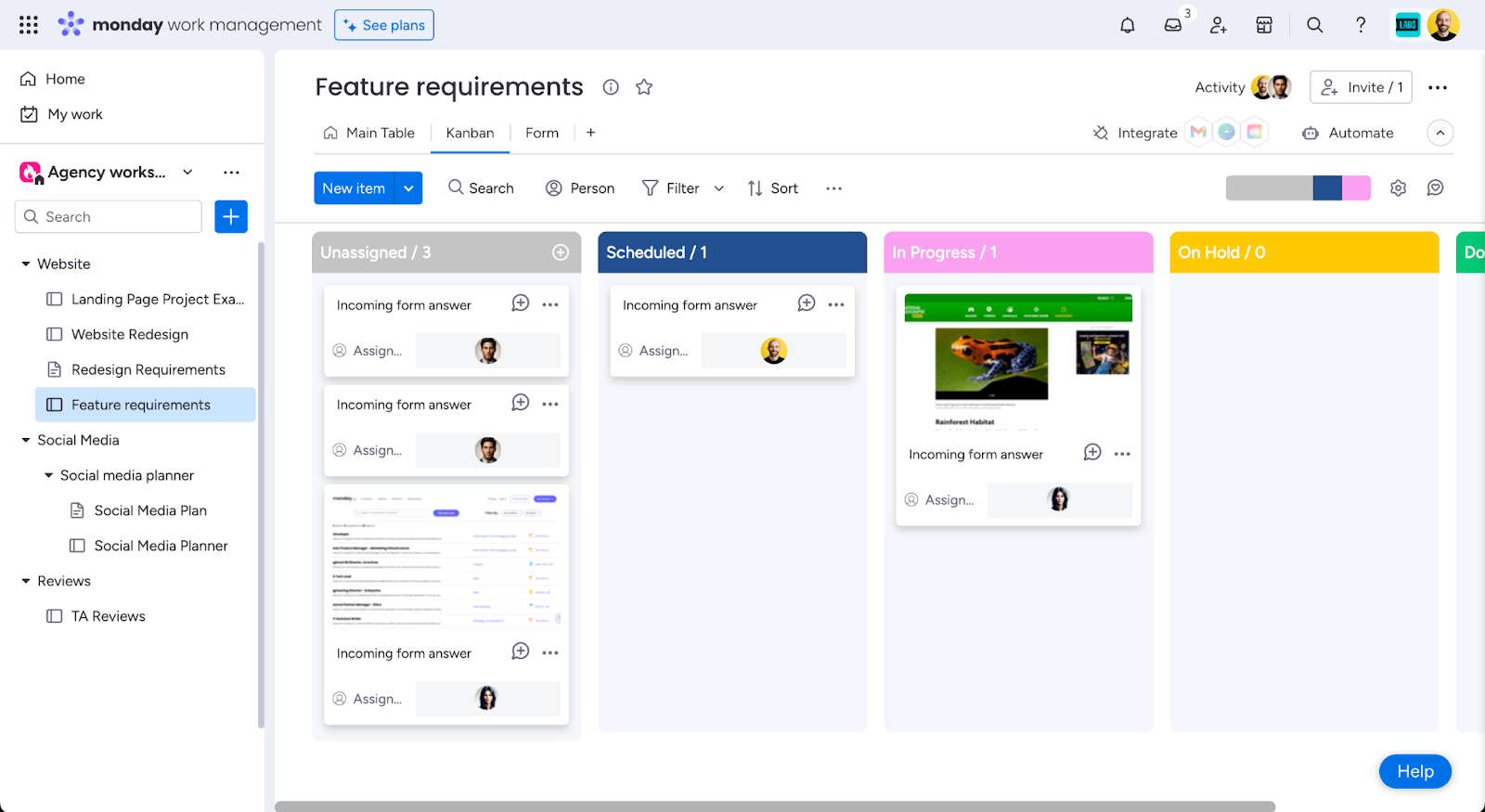
Een andere krachtige functie van monday.com is de mogelijkheid om je bestaande borden op verschillende manieren weer te geven. Enkele weergaven waartoe je toegang hebt, zijn de kalender-, grafiek-, bestanden-, werklast-, Kanban-, kaart- en tijdlijnweergave. Deze weergaven kunnen van pas komen bij het beheren van complexe projecten, het bijhouden van de voortgang van projecten en het rapporteren aan belanghebbenden. Je kunt een weergave aan elk van je borden toevoegen door bovenaan het bord op de knop “Weergave toevoegen” te klikken.
Houd er rekening mee dat bepaalde weergaven en functies, zoals de mogelijkheid om een weergave te vergrendelen, alleen beschikbaar zijn afhankelijk van je monday.com-abonnement.
Je kunt weergaven ook gebruiken om verschillende perspectieven op je gegevens te creëren, bijvoorbeeld door kolommen te verbergen, bepaalde criteria te filteren, rijen met naderende vervaldatums of statussen te markeren of snel items te vinden die aan bepaalde personen zijn toegewezen. Dit is vooral handig wanneer meerdere teams aan dezelfde borden werken of wanneer een bord meerdere werkstromen en veel kolommen bevat.
4. Bekijk gegevens eenvoudig met dashboards.
De dashboardfunctie van monday.com kan ontzettend handig zijn, omdat je hiermee gegevens uit al je projecten op één plek kunt bekijken. Je kunt kiezen uit meer dan 30 verschillende widgets om de voortgang, budgetten, werklast en meer voor je projecten beter te begrijpen. Met dashboards is het ook eenvoudiger om rapporten te maken en te delen.
Om een nieuw dashboard binnen een werkruimte te maken, klik je eenvoudig op "+" onder de naam van de werkruimte en selecteer je "Nieuw dashboard". Je kunt kiezen of een dashboard privé of openbaar is en elk bord aan het dashboard toevoegen.
monday.com geeft je realtimegegevens over je projecten en middelen via handige dashboards, Gantt-grafieken, borden voor werkcapaciteit, functies voor tijdregistratie en meer. Je krijgt snel inzicht in je gegevens en kunt deze eenvoudig gebruiken om besluitvorming te ondersteunen, prestaties te verbeteren en momentum op te bouwen.
5. Maak een privébord voor je persoonlijke taken.
Als je een Pro- of Enterprise-abonnement bij monday.com hebt, kun je een onbeperkt aantal borden maken in de werkruimte van je bedrijf. Naast de hoofd- en deelbare borden die je gebruikt om met je team en externe belanghebbenden te communiceren, kun je dus een privébord maken om je individuele taken bij te houden. Privéborden worden niet weergegeven in de zoekresultaten in de werkruimte van je bedrijf. Houd er echter rekening mee dat je bedrijf nog steeds toegang kan krijgen tot privéborden in je werkruimte als het de gegevens van je volledige account exporteert.
Als een eigen persoonlijk bord je te veel werk lijkt, heeft monday.com ook een plek op je startscherm om je persoonlijke taken bij te houden.
Met Monday.com kun je effectieve strategieën voor projectmanagement implementeren die het delegeren en bijhouden van taken verbeteren, ongeacht hoe je het liefst werkt.
Veel organisaties gebruiken monday.com voor allerlei soorten werkstromen en projectmanagementsystemen (zoals verkoopprocessen, projectmanagement, creatieve werkstromen, evenementenplanning, marketing via sociale media en meer). Maar je kunt er ook een uitstekend persoonlijk systeem voor takenlijsten mee maken. Ik heb er een GTD-systeem (Dingen gedaan krijgen) mee ingericht, met terugkerende taken, automatiseringen om statussen te wijzigen, mij op de hoogte te stellen van datums, items naar verschillende groepen te verplaatsen en zaken uit te stellen tot een opvolgdatum voordat ze weer op mijn bord worden geplaatst.

6. Blijf op de hoogte van nieuwe functies.
Je kunt op de hoogte blijven van monday.com door hun pagina ‘Wat is er nieuw’ te bezoeken. Je kunt door recente updates scrollen of nieuwe functies sorteren op het abonnement waaronder ze beschikbaar zijn, de soorten teams die het meest waarschijnlijk van de upgrade profiteren en welk proces door de nieuwe functie wordt verbeterd.
Het team van monday.com brengt voortdurend nieuwe functies en updates uit. Als je ergens tegenaan loopt waarvan je wenst dat het anders was, is de kans groot dat ze eraan werken. Enkele recente functies waar ik erg enthousiast over ben, zijn de uitbreiding van AI-integratie naar zaken als de formulebouwer en het genereren van taken voor werkstromen, een bouwer voor werkstroomautomatisering waarmee if/else-instructies kunnen worden gebruikt en de ontwikkeling van hun nieuwe platforms gericht op verkoop-CRM en ontwikkelingswerk.
Op zoek naar alternatieven voor monday.com?
Weet je niet zeker of monday.com de juiste oplossing is voor jou en je team? We hebben de populairste projectmanagementsoftware getest, beoordeeld en geëvalueerd om je te helpen de beste tools te vinden voor het effectiever beheren en aansturen van projecten en teams.
Clicks on the links below may earn a commission, which supports our independent testing and review of software and services. Learn more about how we stay transparent.


Wil je trucs voor andere populaire projectmanagementsoftware? Probeer deze tips en trucs voor Airtable.
Word lid voor meer tips en trucs over projectmanagement
Op zoek naar meer inzichten in projectmanagement en projectmanagementsoftware? Word lid van onze community voor toegang tot meer dan 100 sjablonen, voorbeelden en uitgewerkte voorbeelden, en kom in contact met honderden andere digitale projectmanagers op Slack.

