

7 Airtabletips en -trucs van iemand die het elke dag gebruikt


Handige tips en trucs in het verschiet: We hebben allerlei belangrijke strategieën voor intern gebruik ontwikkeld om Airtable optimaal te benutten. Deze zijn specifiek afgestemd op onze behoeften bij contentproductie, maar kunnen ook worden toegepast bij het beheren van andere soorten projecten.
Verbeter je Airtable-vaardigheden: Zowel nieuwe als ervaren Airtable-gebruikers zouden inzichten moeten meenemen die kunnen helpen om hun projectactiviteiten te stroomlijnen en hun projectworkflows te verbeteren.
Haal het maximale uit Airtable: Deze praktische tips zouden de efficiëntie moeten verhogen en de output moeten vergroten als je Airtable in vergelijkbare contexten of voor projectmanagement in bredere zin gebruikt, zodat je ervoor kunt zorgen dat taken soepel worden uitgevoerd.
We gebruiken Airtable al meer dan drie jaar bij The Digital Project Manager om de productie van artikelen, podcasts en ledenevenementen te beheren.
In die tijd hebben we onze productiemachine verfijnd onder de deskundige begeleiding van onze contentdirecteur en enkele interne tips en trucs ontwikkeld om optimaal gebruik te maken van de software.
Als je Airtable ook gebruikt (of overweegt het te gebruiken) als je projectmanagementsoftware of contentbeheertool, zijn hier enkele tips en trucs waarmee je zo snel mogelijk aan de slag kunt.

Airtabletips en -trucs
Airtable is verweven met elke fase van onze productie-workflow en is bijzonder nuttig gebleken voor het volgen van de productie en prestaties van alles wat we maken. Hier zijn enkele manieren waarop we het zo nuttig mogelijk hebben gemaakt.
1. Weergaven per toegewezen persoon
Met de functie Weergaven van Airtable kunnen gebruikers aangepaste weergaven instellen in de vorm van rasters, kalenders, Kanbanborden, Gantt-diagrammen en meer. Deze kunnen worden gebruikt voor alles van het volgen van de voortgang van projecten tot het toewijzen van middelen, deadlines en budgetgebruik.
We hebben voor elk lid van ons redactieteam een weergave per “toegewezen persoon” ingesteld. Alles wat aan die persoon is toegewezen, verschijnt in diens weergave, samen met een deadline, de productiefase waarin het zich bevindt en andere statistieken die de toegewezen persoon helpen het prioriteitsniveau van elk item te bepalen.
Hieronder zie je mijn persoonlijke weergave per toegewezen persoon (en waar dit artikel zich momenteel in het productieproces bevindt). De items die in de weergave zichtbaar zijn (en die ik aan mijn favorieten heb toegevoegd), zijn de items die ik schrijf.
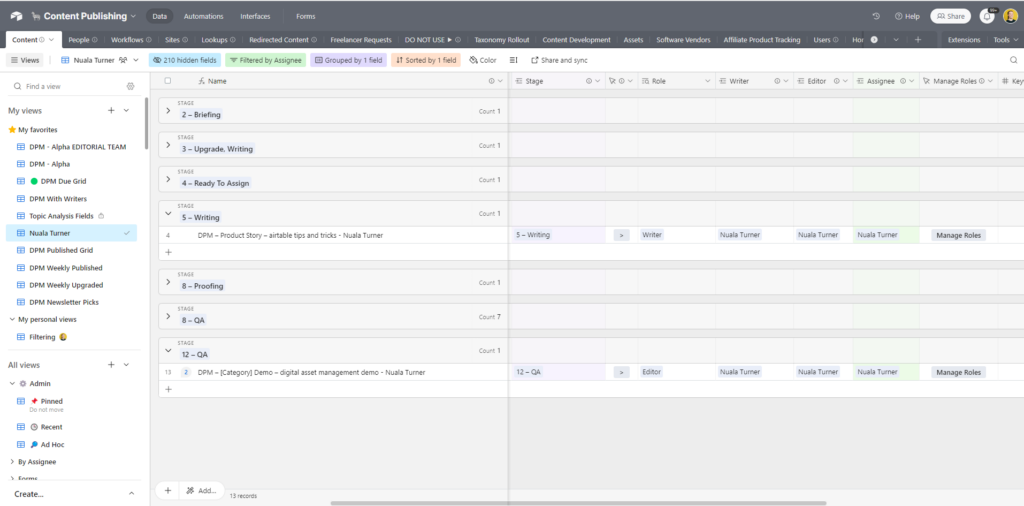
Als ik naar deze rasterweergave kijk, zie ik dat het artikel “demo van digitaal middelenbeheer” verder gevorderd is in de workflow dan dit artikel: het bevindt zich in fase 12, Kwaliteitscontrole (QA), in plaats van fase 5, Schrijven. Ik weet ook dat de QA-fase minder tijd in beslag zal nemen dan het schrijven van een volledig nieuw artikel, dus pak ik die als eerste aan (en dat heb ik gedaan).
Weergaven per toegewezen persoon kunnen je team helpen al het werk op hun bord te bekijken en prioriteiten te stellen, ongeacht het soort werk dat ze doen. Een aanvulling hierop is het instellen van een veld “tag” dat je kunt gebruiken om het prioriteitsniveau van elk item vast te leggen.

2. Automatisering voor voltooid werk
Met Airtable kun je ook aangepaste automatiseringen maken die repetitieve, handmatige taken zoals toewijzingen, herinneringen en meldingen en rapportages automatisch kunnen uitvoeren. We hebben enkele automatiseringen ingesteld in onze Airtable-basis om ons werk gemakkelijker te maken.
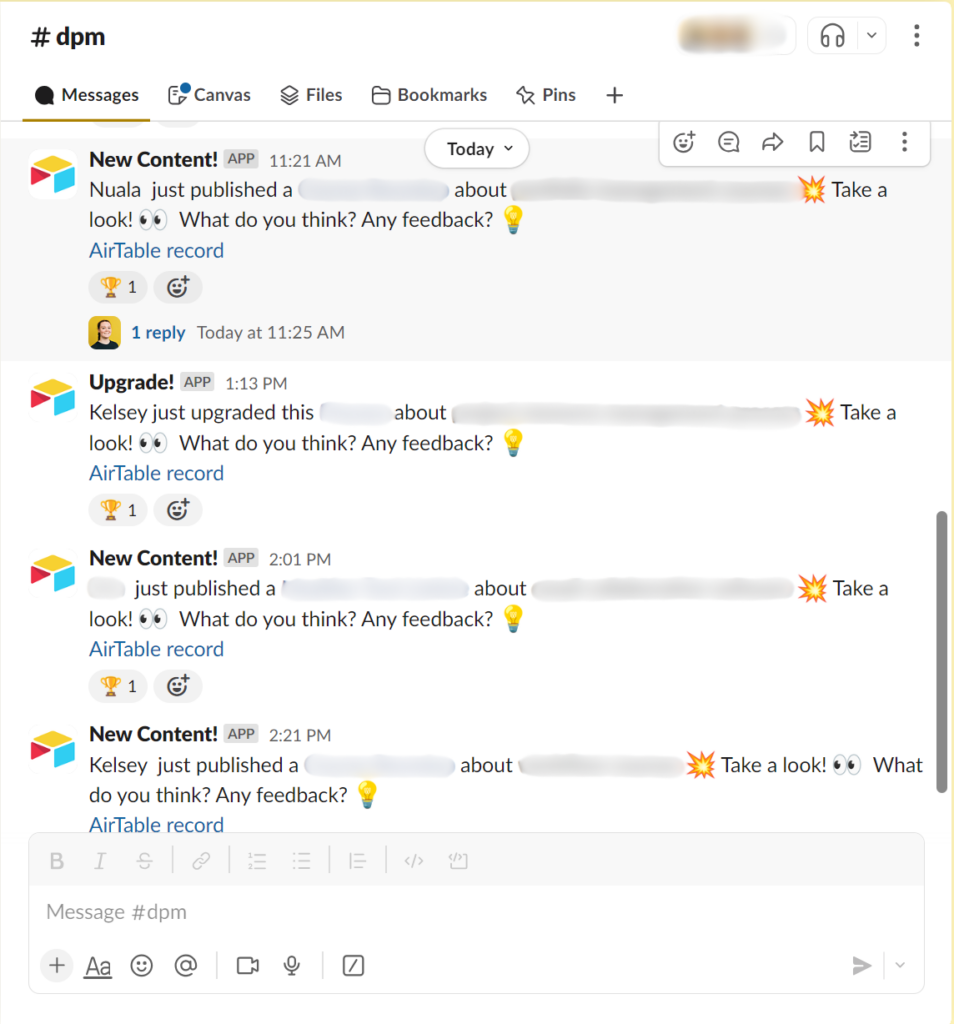
We hebben bijvoorbeeld een integratie met Slack die een melding naar een specifiek intern kanaal stuurt wanneer een artikel wordt gepubliceerd of bijgewerkt. Zo kan iedereen in het team eenvoudig in de gaten houden wat er in ons contentplan is voltooid.
Zo kunnen leidinggevenden ook precies zien waar we aan hebben gewerkt en regelmatig in één oogopslag onze voortgang controleren.
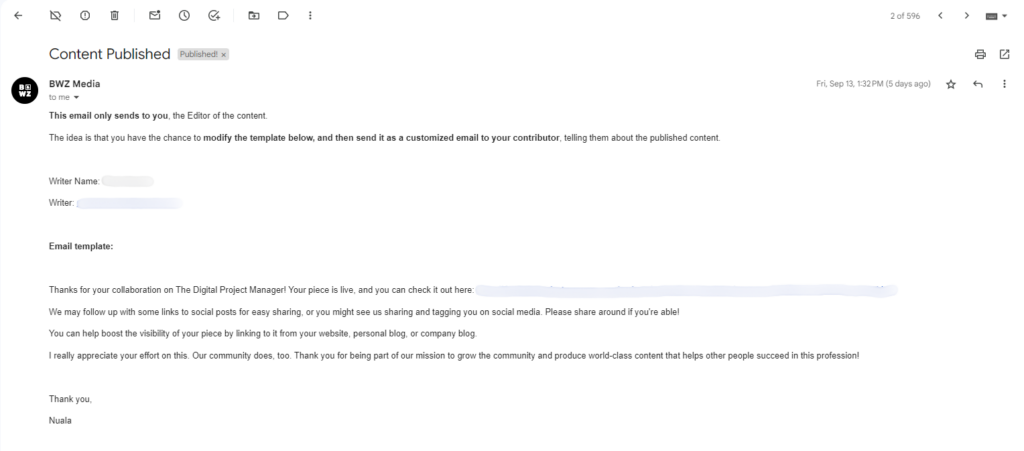
We hebben ook een automatisering die een e-mail naar de inbox van de redacteur stuurt wanneer een artikel online komt. De e-mail bevat de link naar het volledige artikel en een tekst waarin de ontvanger (de schrijver) wordt gevraagd het artikel met diens netwerk te delen.
Deze sjabloon zorgt ervoor dat we altijd alle noodzakelijke details opnemen — en zonder de melding in mijn inbox zou ik misschien helemaal vergeten het te versturen.
Dit is een belangrijk onderdeel van onze distributiestrategie voor contentitems: schrijvers delen het artikel met hun netwerken om het artikel een goede eerste verspreiding te helpen krijgen.
Je kunt vergelijkbare Airtable-automatiseringen instellen voor elk soort project waaraan je werkt. Bedenk waarover je belanghebbenden regelmatig op de hoogte moeten worden gebracht en zoek een manier om dit te automatiseren.
3. Voortgangsbalken
Een van de vele veldtypen van Airtable is het formuleveld. Dit veld werkt vergelijkbaar met formules in Excel of Google Spreadsheets: je kunt het gebruiken om projectkosten op te tellen, opeenvolgende deadlines in te stellen of de voortgang bij te houden.
We hebben een formuleveld ingesteld dat het voltooiingspercentage voor elk item in productie berekent. Deze voortgangsbalk wordt weergegeven in de meeste Airtable-weergaven die we hebben ingesteld voor items die in uitvoering zijn of een deadline hebben, zodat we snel kunnen zien of het item op schema ligt om de deadline te halen.
Zoals je hieronder kunt zien, lag ongeveer de helft van de items die halverwege september gepubliceerd zouden worden op schema. Gelukkig voor ons houden we deadlines flexibel en plannen we meer werk dan nodig is om ervoor te zorgen dat we onze doelen kunnen behalen.

Je kunt deze functie gebruiken voor afzonderlijke op te leveren resultaten binnen je projecten of voor projecten als geheel. De algemene voortgangsbalk kan automatisch worden berekend op basis van hoe ver de items binnen dat project zijn voltooid (als je je taken correct aan je projecten hebt gekoppeld; daarover hieronder meer).
4. Aangepaste werkstromen
Een andere functie van onze Airtable-inrichting zijn onze aangepaste werkstromen, die we hebben ingesteld met de functie voor gekoppelde records van Airtable. Hiermee kun je records uit de ene basis binnen je werkruimte koppelen aan een andere.
Verschillende soorten content doorlopen verschillende werkstromen met fasen die zijn afgestemd op wat er moet gebeuren om dat specifieke type content te publiceren. Een artikel moet bijvoorbeeld worden nagelezen, terwijl bij een podcast de audio moet worden gecontroleerd op geluidsniveaus en overbodige ‘uhm’s’ en ‘eh’s’.
Hieronder zie je de werkstromen die we hebben ingesteld voor podcasts en artikelen. Er is enige overlap: zowel podcasts als artikelen moeten bijvoorbeeld op de site worden geplaatst en door een teamlid worden gecontroleerd.
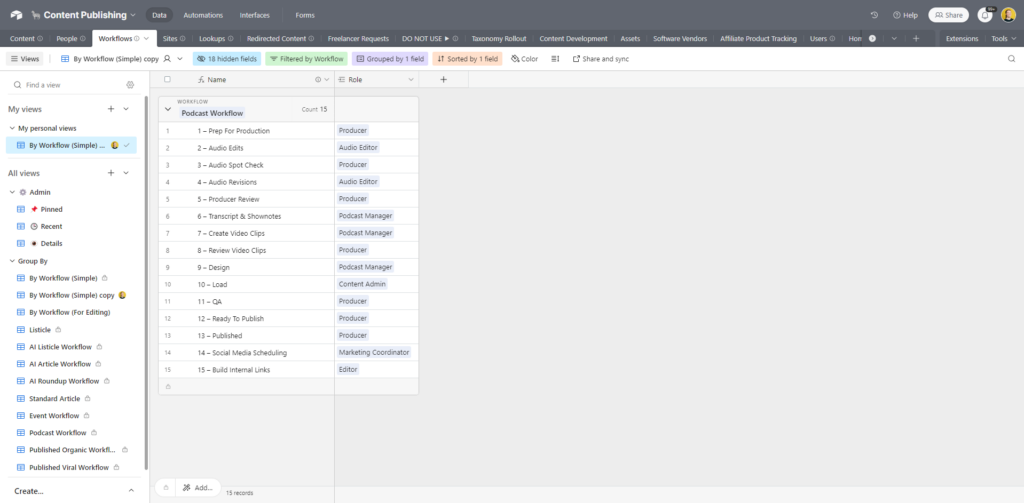
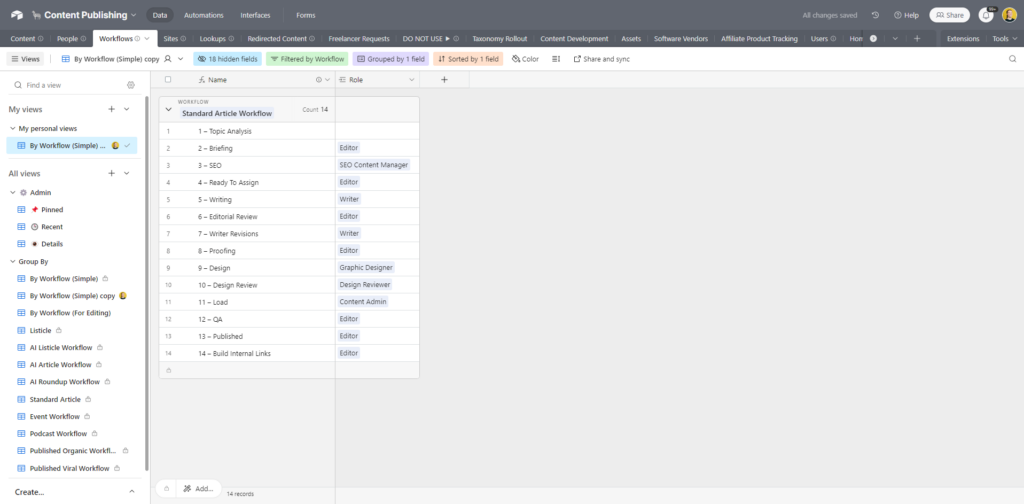
Elke afzonderlijke fase in de werkstroom staat op het tabblad ‘Lookups’ en is gekoppeld aan de relevante werkstroom op het tabblad ‘Workflow’.
We hebben ook automatiseringen ingesteld om items van de ene fase naar de volgende te verplaatsen. Aan elke fase is een rol gekoppeld, zodat het item automatisch kan worden toegewezen aan de persoon die eraan hoort te werken. Als ik bijvoorbeeld klaar ben met het nalezen van een artikel, kan het naar de ontwerpfase worden gestuurd zodat een lid van ons ontwerpteam eraan kan werken.
Ik klik op de automatisering ‘Next Stage’. Deze zoekt de volgende fase op die het item moet doorlopen, evenals de rol en de specifieke Airtable-gebruiker in ons team die deze rol zal vervullen, en wijst de taak vervolgens automatisch aan die persoon toe.
Werkstromen in Airtable zijn volledig aanpasbaar, zodat je ze kunt instellen voor elke projectwerkstroom.
5. Weergave voor opvolging
Ik heb ook een weergave ingesteld waarmee ik snel kan zien welke items nog bij schrijvers liggen en of ik daar nog opvolging aan moet geven. Het is de moeite waard om hiervoor een aparte weergave te hebben, omdat mijn weergave met toegewezen items alleen taken toont die momenteel aan mij zijn toegewezen, en niet alles wat ik in de gaten moet houden.
Deze afzonderlijke weergave beperkt het aantal items waar ik tegelijk naar kijk, zodat het eenvoudig is om te zien wat mogelijk achterloopt en met wie ik contact moet opnemen of wie ik een zetje moet geven.
Ik heb dit in de onderstaande schermafbeelding verborgen, maar deze weergave toont ook de deadline en welke redacteur toezicht houdt op het item (ikzelf of Kelsey). Zo kunnen we allebei in de gaten houden hoeveel werk één schrijver doet, zodat we niemand met te veel werk overladen.
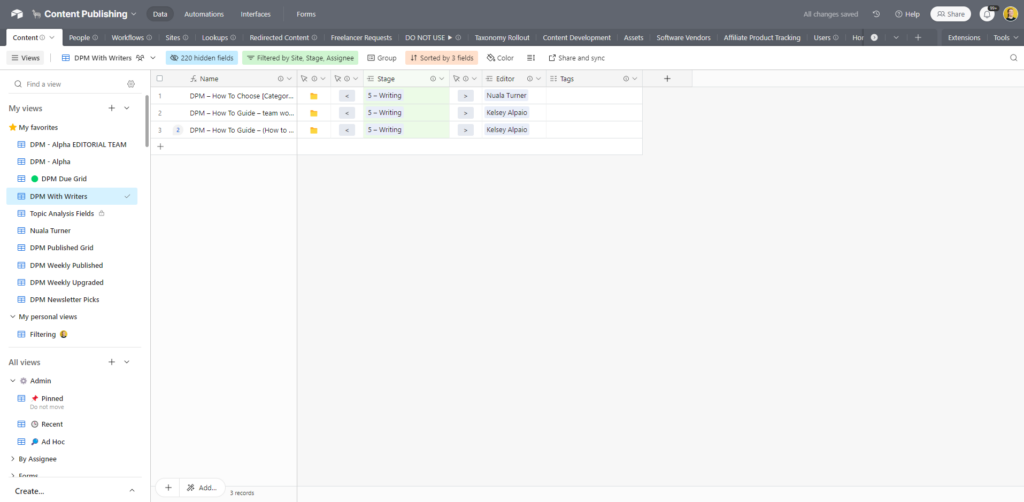
Afhankelijk van je gebruikssituatie heb je misschien geen behoefte aan iets dergelijks. Als projectmanager moet je in de gaten houden waar je team aan werkt, maar waarschijnlijk heb je daarvoor een uitgebreider dashboard nodig.
6. Taken groeperen in projecten
In elke software voor projectmanagement moet je alle taken onder een bovenliggend project organiseren.
In ons systeem is het equivalent hiervan het groeperen van elk contentitem, met behulp van het veld voor gekoppelde records, onder de site waarop het wordt gepubliceerd (bijvoorbeeld The Digital Project Manager of een van onze zusterpublicaties) en het type content dat het is (bijvoorbeeld podcast, artikel, led evenement, enzovoort).
Hieronder zie je een selectie van de contentitems die zijn gegroepeerd onder de publicatie The Digital Project Manager.
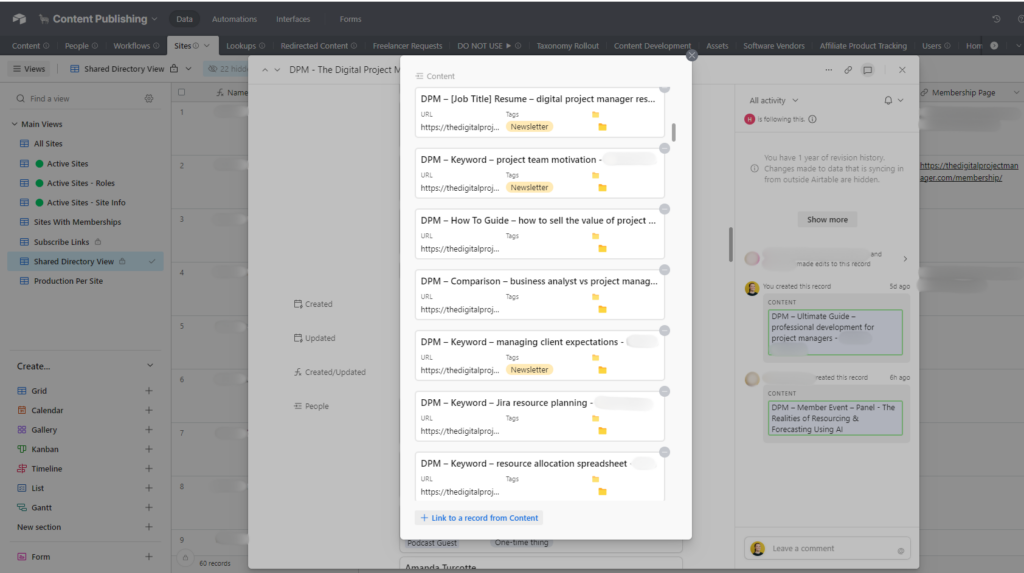
Door ons werk op deze manier te organiseren, profiteren we van een aantal voordelen:
- Het wordt eenvoudiger om alle relevante contentitems in de werkruimte te vinden (en alle relevante zaken die aan elk contentitem zijn gekoppeld—links naar Google Drive, links naar live websites, afbeeldingen, enzovoort).
- We kunnen belangrijke informatie opslaan in het bovenliggende record “DPM”, waardoor het eenvoudiger wordt om consistentie op de hele site te behouden. Dit omvat stijlaantekeningen voor call-to-actions, links naar belangrijke pagina’s en informatie over wie verantwoordelijk is voor welke onderdelen van het productieproces (bijvoorbeeld welke redacteuren en ontwerpers bij het werk aan de site betrokken zijn).
Voor andere soorten projecten kun je door elke taak aan een bovenliggend record in Airtable te koppelen voortgangsbalken voor het hele project instellen, zoals ik hierboven al aangaf. Je kunt het bovenliggende record vervolgens gebruiken om andere informatie bij te houden die je mogelijk in een statusrapport gebruikt, of om budget- en middelengebruik te volgen.
7. Weergaven voor prestatiebeoordeling
We hebben ook weergaven ingesteld om de prestaties van elk contentitem tweewekelijks en maandelijks te volgen. Hieronder zie je de versie die doorlopend items toont die in de afgelopen twee weken zijn gepubliceerd.
Op dit moment is deze georganiseerd op basis van wat er per onderwerp is gepubliceerd—een extra organisatielaag die we hebben ingesteld om individuele contentitems volgens bredere onderwerpen te ordenen.

We kunnen deze weergave organiseren op basis van contenttype, of het item een update van een ouder item of een volledig nieuw item is, wie de redacteur van het item is en meer.
Met deze weergaven is het eenvoudig om de live URL’s voor elk contentitem te vinden en te kopiëren en plakken in de vele analysetools die we gebruiken om te bepalen hoe het contentitem presteert.
Waarschijnlijk heb je een uitgebreider dashboard nodig om statistieken over de projectgezondheid en de productiviteit van teamleden bij te houden, maar omdat Airtable zo aanpasbaar is, kun je je trackingweergave instellen op de manier die het beste werkt voor jouw project.
De interfaces van Airtable zijn hier ook uitstekend geschikt voor en de leidinggevenden in ons contentteam gebruiken ze om prestaties op grotere schaal te beoordelen.
Alternatieven voor Airtable
Zoals je waarschijnlijk kunt merken, ben ik dol op Airtable. Maar als je er niet van overtuigd bent (en je moet zeker de prijzen van Airtable bekijken voordat je de keuze maakt), zijn er tal van andere alternatieven voor Airtable die mogelijk beter bij je behoeften passen. Hier zijn enkele van onze favorieten.
Clicks on the links below may earn a commission, which supports our independent testing and review of software and services. Learn more about how we stay transparent.
- 8. NocoDB


Airtable is ook een populair alternatief voor Quickbase, een andere software voor projectmanagement. Als je overstapt van deze tool, vind je hier een lijst met alternatieven voor Quickbase.
Wat nu?
Wil je contact leggen met andere digitale projectmanagers om bronnen en beste praktijken te delen? Word lid van onze community en krijg toegang tot meer dan 100 sjablonen, voorbeelden en casussen, en kom in Slack in contact met honderden andere digitale projectmanagers.

