

De beste prosjektstyringsverktøyene fra Google du bør prøve i 2026

Som prosjektleder kan jeg fortelle deg at du kan administrere et prosjekt ved hjelp av Google Workspace, men det finnes en hake: du vil sannsynligvis trenge mer enn ett Google-verktøy for å gjøre det godt.
Google Sheets kan håndtere prosjektplanen din, Docs kan administrere krav, og Chat kan holde alle i kontakt. Det vanskelige er å få dem til å fungere sammen uten at prosjektstyring blir et eget prosjekt.
I denne veiledningen går jeg gjennom hvilke Google-verktøy for prosjektstyring som er verdt å bruke, hvor hvert av dem passer inn i et reelt prosjekt, og løsningene som bidrar til å kompensere for det som mangler sammenlignet med dedikerte prosjektstyringsverktøy.

Hva er Googles verktøy for prosjektstyring?
Googles verktøy for prosjektstyring er applikasjoner i Google-økosystemet som støtter prosjektplanlegging, oppfølging av oppgaver, planlegging, samarbeid, dokumentasjon og rapportering.
I stedet for å basere seg på én dedikert prosjektstyringsplattform kan team kombinere Google Workspace-applikasjoner som Sheets, Docs, Tasks, Chat, Kalender og Disk for å administrere ulike deler av et prosjekt.
Denne tilnærmingen er nyttig for mindre team som allerede arbeider i Google Workspace. Mer komplekse prosjekter kan imidlertid kreve ekstra verktøy for avhengighetsstyring, ressursplanlegging og automatisert rapportering.
Slik bruker vi Google-verktøy til å administrere et prosjekt
La oss si at vi lanserer en ny selvbetjeningsportal for kunder.
Vi har åtte uker, et team på seks personer og et budsjett på $25,000. Arbeidet omfatter innsamling av krav, design, utvikling, testing, godkjenninger fra interessenter og forberedelser til lansering.
Det er nok deler i bevegelse til at en delt sjekkliste blir utilstrekkelig, men ikke nødvendigvis nok til å rettferdiggjøre en omfattende prosjektstyringsplattform.
Slik ville jeg organisert prosjektet ved hjelp av Google-verktøy.
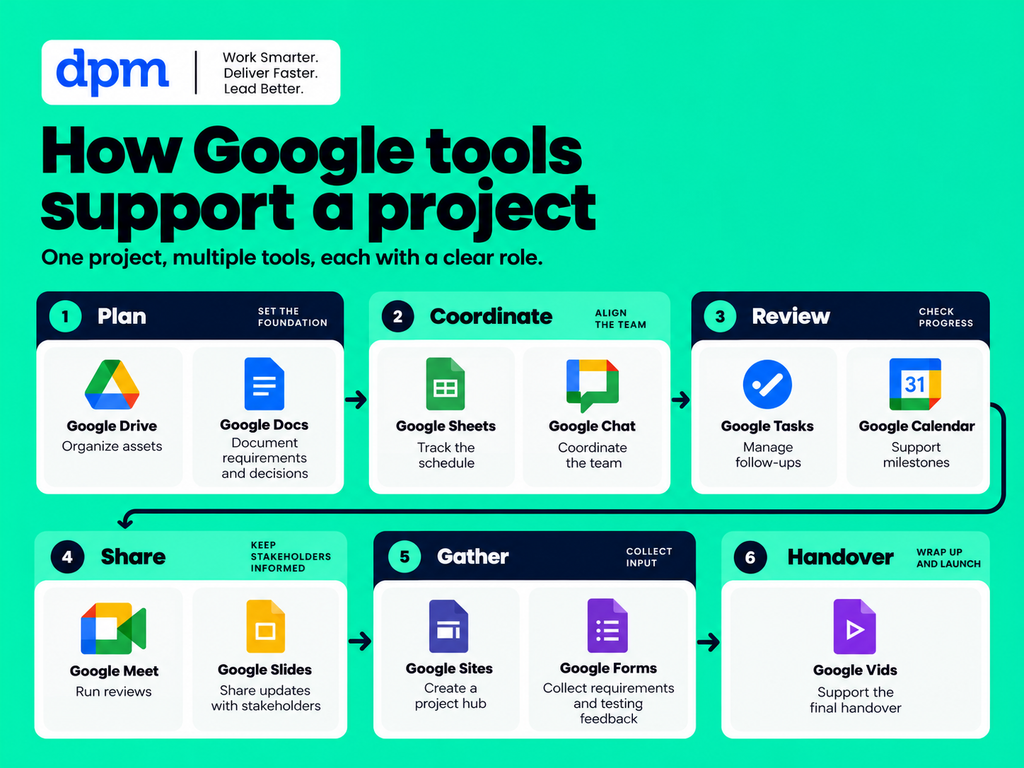
Trikset for å administrere prosjekter med Google Workspace er ikke å bruke alle verktøyene. Det handler om å vite hvilket verktøy som har ansvaret for hva. Ha tidsplanen i Sheets, beslutningene i Docs og den daglige koordineringen i Chat og Tasks.
Mitt råd? Gi hver del av prosjektinformasjonen ett primært hjem, og lenk deretter til den fra de andre verktøyene. Ellers kommer du til å bruke mer tid på å samkjøre tre versjoner av prosjektplanen enn på faktisk å administrere prosjektet.
1. Google Drive: Organisering av prosjektfiler
Best for å holde prosjektdokumenter samlet på ett sted

Google Drive er et verktøy for skylagring og fildeling som gir prosjektteam et sentralt sted for lagring og tilgang til arbeidet sitt, både på nett og uten nett.
For lanseringen av portalen ville jeg opprettet én prosjektmappe med undermapper for planlegging, design, utvikling, testing, rapportering og lanseringsmateriell.
Det høres grunnleggende ut, men det er en god grunn til å gjøre dette først: Å finne det sist godkjente dokumentet bør ikke kreve at man søker gjennom e-postvedlegg fra tre personer.
Slik ville jeg brukt Google Drive til prosjektstyring
Jeg ville satt opp en struktur som denne:
- 00 – Prosjektstyring
- 01 – Krav og omfang
- 02 – Design og utvikling
- 03 – Testing og godkjenninger
- 04 – Lanseringsmateriell
- 05 – Rapporter og retrospektiv
Jeg ville også lagt lenker til prosjektmandatet, hovedoversikten og møtenotatene i ett prosjektindeksdokument.
Der det kommer til kort: Drive håndterer filer, ikke prosjektkoordinering. Du trenger fortsatt et sted for å følge opp hvem som eier hver leveranse, når den skal være ferdig, og om den er godkjent.

2. Google Docs: Skrive prosjektplaner og håndtere beslutninger
Best egnet for prosjektmandater, krav og møtenotater

Google Docs er et samarbeidsbasert dokumentredigeringsverktøy som støtter redigering i sanntid, kommentarer, sjekklister og smarte brikker.
Det er her jeg ville begynt å dokumentere hva teamet faktisk prøver å levere.
Slik ville jeg brukt Docs til prosjektstyring
For kundeportalen ville jeg opprettet et prosjektmandat som dekker forretningsproblemet, målene, omfanget, leveransene, begrensningene, interessentene og suksesskriteriene.
Jeg ville også vedlikeholdt en beslutningslogg i det samme dokumentet, eller lenket til en separat logg hvis prosjektet vokser.
Google Docs har en spesielt nyttig funksjon for prosjektledere: Når du skriver
@
, vises alternativer for å lenke til personer, filer, datoer og annen prosjektinformasjon.
Jeg kunne for eksempel lenket direkte til designbeskrivelsen i prosjektmandatet, henvist til oppstartsmøtet vårt og brukt tildelte oppgaver til å be om en godkjenning.
Dette liker jeg: Tildelte sjekklisteelementer kan synkroniseres med Google Tasks, noe som bidrar til å gjøre møtebeslutninger om til konkrete oppgaver. På kvalifiserte jobb- eller skolekontoer kan du opprette en tildelt oppgave ved å bruke
@task
eller kontrollene for sjekklister.
3. Google Sheets: Lage hovedoversikten for prosjektet
Best egnet for tilpassbare prosjektplaner og tidslinjer

Google Sheets er et regnearkprogram som kan tilpasses til prosjektplanlegging, oppgavesporing, budsjetter, risikoregistre og rapportering.
Av alle Googles verktøy er dette det jeg forventer vil gjøre det tyngste arbeidet for prosjektet vårt.
Slik ville jeg brukt Sheets til prosjektstyring
Jeg ville laget en hovedoversikt over oppgavene med disse kolonnene:
| Oppgave | Ansvarlig | Start | Frist | Status |
|---|---|---|---|---|
| Godkjenne krav | Produktansvarlig | Uke 1 | Uke 1 | Fullført |
| Ferdigstille portaldesign | Designer | Uke 1 | Uke 3 | Pågår |
| Bygge kontooversikt | Utvikler | Uke 3 | Uke 5 | Ikke startet |
| Fullføre brukertesting | Produktansvarlig | Uke 6 | Uke 7 | Ikke startet |
| Lansering av portal | Prosjektleder | Uke 8 | Uke 8 | Ikke startet |
Jeg ville lagt til kolonner for prioritet, avhengighet og risiko, samt egne faner for budsjett og avvikssporing.
Nedtrekksmenyer vil sørge for at statusetikettene er konsekvente, mens betinget formatering kan fremheve forfalte oppgaver og kommende milepæler.
En nyttig løsning å kjenne til: tidslinjevisning i Google Sheets
Google Sheets tilbyr en tidslinjevisning som viser datobasert informasjon som en visuell tidsplan.
Hvis prosjektsporingen inneholder oppgavenavn, startdatoer og sluttdatoer, kan jeg bruke den til å opprette en tidslinje uten å bygge alt på nytt i et annet program.
Det er nyttig for å få øye på overlappende arbeid og forklare tidsplanen under en prosjektgjennomgang.

Det jeg liker: Det er ikke nødvendig å velge mellom et regneark og en enkel visuell tidslinje. Jeg kan oppdatere kildedataene og arbeide med ulike visninger av planen.
Det som er frustrerende: En visuell tidslinje er ikke det samme som automatisert avhengighetsstyring. At du legger til en kolonne for forgjengere, betyr ikke at påfølgende datoer automatisk justeres når en oppgave blir forsinket.
Da trenger jeg formler, skripting eller dedikert prosjektstyringsprogramvare.

Slik oppretter du den innebygde tidslinjevisningen i Google Sheets
- Last opp denne .xlsx-filen til Google Disk, og åpne den med Google Sheets.
- Velg oppgavetabellen for prosjektsporingen (B7:G22), inkludert oppgave, ansvarlig, start-/sluttdatoer og status.
- Bruk Sett inn > Tidslinje (tilgjengelig i kvalifiserte Google Workspace-utgaver).
- Angi korttittel = Oppgave/leveranse, start = Startdato, slutt = Sluttdato; grupper eventuelt etter Ansvarlig eller Fase.
- Velg en ukentlig visning, og ta deretter et bilde av det innebygde Google Sheets-grensesnittet til artikkelen.
Tips: Dette visuelle regnearket er en reserveløsning. Ingen av visningene planlegger automatisk avhengige oppgaver på nytt.
Last ned den kostnadsfrie PM-malen for Google Sheets
Vil du laste ned prosjektmalen min for Google Sheets? Finn den nedenfor.
4. Google Forms: Innsamling av krav og tilbakemeldinger fra testing
Best for strukturert tilbakemelding om prosjekter
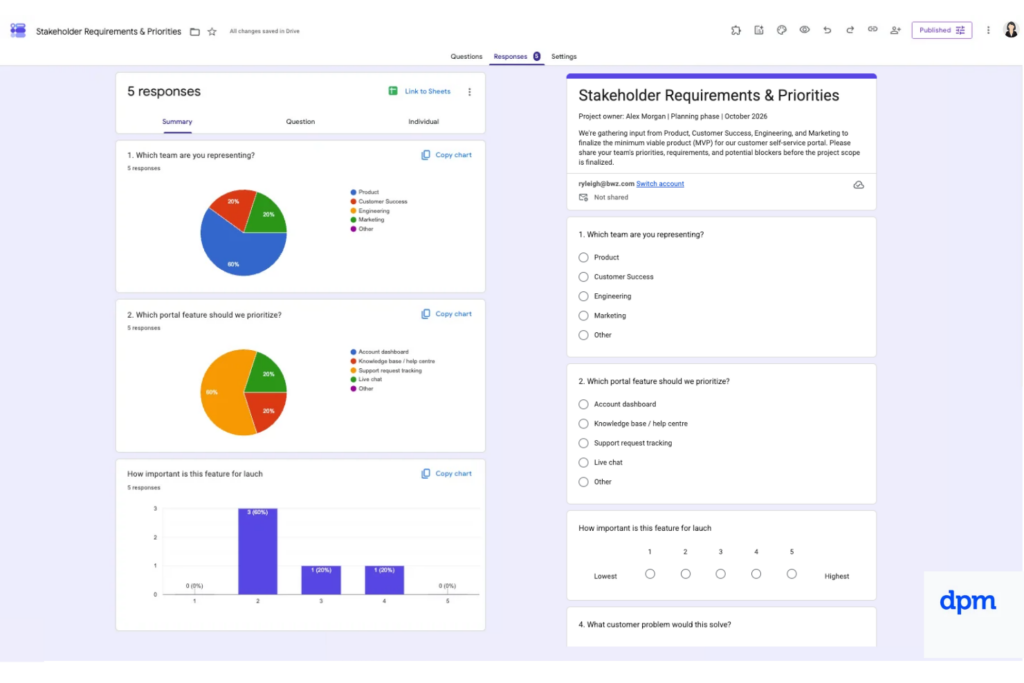
Google Forms er et nettbasert skjema- og undersøkelsesverktøy for å samle inn svar i et konsekvent format.
Jeg synes det er spesielt nyttig i prosjektfaser der informasjon må komme fra flere personer.
Slik ville jeg brukt Forms til prosjektstyring
Før jeg utformet portalen, ville jeg sendt et kravskjema til kundesuksessteamet.
I stedet for å be alle sende inn funksjonsforespørslene sine på e-post, ville jeg samlet inn:
- Hvilke kundeproblemer portalen skulle løse
- Hvilke funksjoner som var avgjørende ved lansering
- Hvor ofte hvert problem oppstod
- Hvilke forespørsler som kunne vente til en senere versjon
Da portalen kom til testfasen, ville jeg laget et nytt skjema for tilbakemeldinger fra brukerne, inkludert alvorlighetsgrad, trinn for å gjenskape problemet og forventet atferd.
Svarene kan eksporteres eller kobles til Sheets for analyse.
Det jeg liker: Forms gir mer struktur til innsamlingen av tilbakemeldinger. Det er mye enklere å prioritere 30 svar når alle har svart på de samme spørsmålene.
Begrensninger: Det er et verktøy for innsamling, ikke et komplett system for problemsporing.
Min løsning: Bruk et koblet Sheet til å vurdere innsendingene og tildele ansvarlige. Ikke behandle hvert svar som en godkjent funksjonsforespørsel. Det krever en beslutning, ikke bare en ny rad i et regneark.
5. Google Chat: Koordinering av prosjektteamet
Best egnet for prosjektkommunikasjon og felles oppgaver
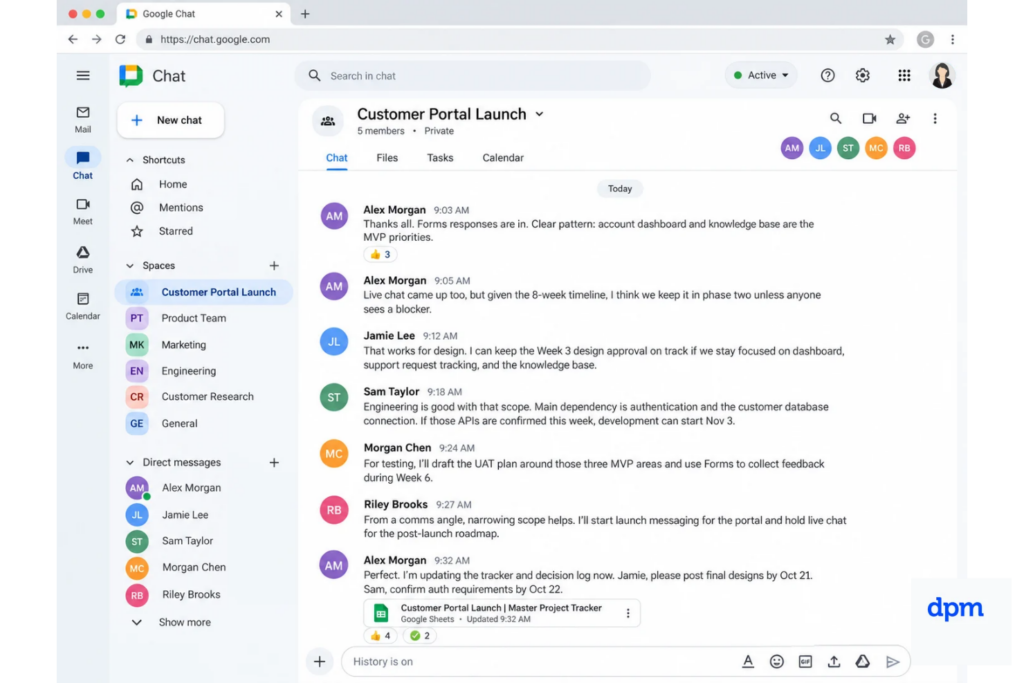
Google Chat er en meldingsapplikasjon for team som støtter prosjektområder, trådede diskusjoner, fildeling og delte oppgaver.
For lanseringen av portalen vår ville jeg opprettet et område kalt "Lansering av kundeportal" og invitert det sentrale prosjektteamet.
Slik ville jeg brukt Google Chat til prosjektstyring
Området skulle brukes til daglig koordinering, raske spørsmål, hindringer og lenker til viktige prosjektfiler.
Jeg ville brukt tråder for spesifikke problemer i stedet for å la alle diskusjoner smelte sammen til én lang samtale.
Google Chat lar også team opprette oppgaver i et område, tildele dem til medlemmer og sette forfallsdatoer.
Etter designgjennomgangen vår kunne jeg for eksempel tildelt designeren en oppgave om å revidere kontoskjermen for mobil før fredag.
Det jeg liker: Oppgaven forblir knyttet til samtalen som førte til den. Det gjør det enklere å forstå hvorfor noen ble bedt om å gjøre noe.
Begrensninger: Den delte oppgavelisten er ikke en erstatning for hovedplanen vår. Den tilbyr ikke den detaljerte oppfølgingen av avhengigheter, arbeidsbelastningsstyringen eller rapporteringen jeg forventer fra en dedikert plattform for prosjektstyring.
6. Google Tasks: Håndtering av individuell oppfølging
Best egnet for personlige gjøremålslister for prosjekter

Google Tasks er en oppgavebehandlingsapplikasjon for organisering av individuelle oppgaver, forfallsdatoer og påminnelser.
Rollen er litt annerledes enn Google Chat.
Chat hjelper oss med å tildele arbeid i teamet. Tasks hjelper hver person med å se hva de selv må gjøre.
Slik ville jeg brukt Google Tasks til prosjektstyring
Når produktlederen mottar en tildelt oppgave i Chat eller Dokumenter, kan oppgaven vises i Google Tasks-listen.
For lanseringen av portalen ville jeg brukt Tasks til å håndtere mine egne oppgaver:
- Gå gjennom de oppdaterte designene
- Følge opp sikkerhetsteamet
- Forberede interessentrapporten for fredag
- Bekrefte den endelige godkjenningen av lanseringen
Oppgaver med planlagte datoer kan også vises i Google Kalender.
Det jeg liker: Det er en praktisk måte å samle oppgaver fra ulike Google-applikasjoner på uten å måtte kopiere hvert element manuelt til en annen liste.
Begrensningen: Delte oppgaver støtter ikke deloppgaver eller gjentakelser. Det kan gjøre det vanskeligere å organisere detaljert prosjektarbeid.
Løsningen min: Behold komplekse arbeidspakker i Sheets, og bruk Tasks for den neste konkrete oppgaven. «Lanser kundeportalen» er ikke en nyttig personlig oppgave. «Bekrefte den endelige godkjenningen med sikkerhetsteamet» er det.
7. Google Kalender: Planlegging av milepæler og gjennomganger
Best for å holde prosjektfrister synlige
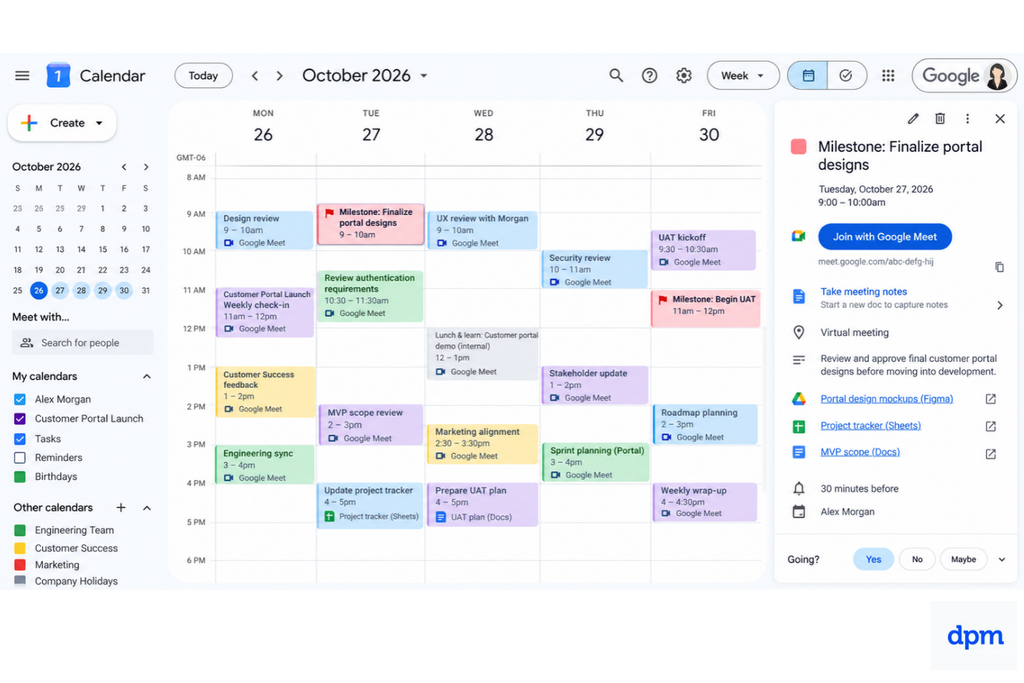
Google Kalender er et planleggingsverktøy for håndtering av arrangementer, møter, påminnelser og delte kalendere.
Det virker selvsagt, men det er forskjell på at en frist finnes i et regneark, og at fristen er synlig i alles kalender.
Slik ville jeg brukt Google Kalender for prosjektfrister
Jeg ville satt opp gjentakende prosjektoppfølginger og lagt viktige milepæler i en delt kalender.
For lanseringen av portalen betyr det oppstartsmøtet, designgodkjenningen, testperioden, beslutningsmøtet og lanseringsdagen.
Jeg ville inkludert lenker til relevante Dokumenter, Regneark og Meet-økter i hvert kalenderarrangement.
Det jeg liker: Interessenter trenger ikke å åpne prosjektstyringsverktøyet for å vite når en viktig beslutning nærmer seg.
Der det ikke strekker til: Kalender gir deg datoer, ikke et meningsfullt bilde av oppgaveavhengigheter eller den overordnede fremdriften.
Tips til prosjektledere: Ikke legg til alle de 75 prosjektoppgavene som kalenderarrangementer. Da vil folk begynne å ignorere kalenderen. Reserver delte arrangementer for faktiske møter, viktige gjennomgangsperioder og milepæler.
8. Google Meet: Gjennomføring av prosjektgjennomganger
Best for samarbeidsmøter om prosjekter

Google Meet er en videokonferanseapplikasjon for møter, skjermdeling og samarbeid.
For prosjektet vårt ville jeg brukt det til oppstartsmøtet, designgjennomganger, interessentgjennomganger og møtet om lanseringsberedskap.
Slik ville jeg brukt Google Meet til prosjektstyring
Under designgjennomgangen i uke 3 ville jeg delt prototypen, tatt interessentene gjennom kundereisen og dokumentert tilbakemeldinger i møtenotatdokumentet.
Når de aktuelle funksjonene er tilgjengelige i Workspace-abonnementet vårt, kan AI-assistert notatskriving bidra til å dokumentere et møtesammendrag og handlingspunkter.
Det jeg liker: Direkte gjennomganger er nyttige når en beslutning krever forklaring eller diskusjon. En ti minutters skjermdeling kan noen ganger løse det som ellers kunne blitt en lang kommentarkjede.
Min løsning: Dokumenter beslutninger etter samtalen og tildel oppfølgingsoppgaver. Et møteopptak eller en transkripsjon er nyttig referansemateriale, men ingen av delene bør bli teamets eneste dokumentasjon på hva som ble avtalt.
9. Gmail: Håndtering av formelle godkjenninger og eksterne interessenter
Best for ekstern kommunikasjon og godkjenningsdokumentasjon

Gmail er et e-postprogram som også kan støtte prosjektkommunikasjon, påminnelser og oppretting av oppgaver.
Jeg ville ikke brukt det som det daglige prosjektarbeidsområdet vårt, men jeg ville fortsatt vært avhengig av det for formell kommunikasjon med sponsorer, leverandører og eksterne interessenter.
Slik ville jeg brukt Gmail til prosjektstyring
For lanseringen av kundeportalen ville jeg opprettet en prosjektetikett for å organisere relatert korrespondanse.
Jeg ville brukt e-post til forespørsler som krever en tydelig dokumentasjon, inkludert budsjettgodkjenning, leveranser fra leverandører og endelig godkjenning fra interessenter.
Et nyttig triks er å gjøre en e-post om til en Google-oppgave når den krever oppfølging.
Det jeg liker: Gmail fungerer godt når kommunikasjonen strekker seg utover kjerneteamet.
Der det kommer til kort: E-posttråder er en dårlig erstatning for et beslutningsregister for prosjektet.
Tips til prosjektledere: Når en godkjenning kommer via Gmail, bør du registrere beslutningen i prosjektloggen og lenke til relevant underlagsinformasjon. Ingen burde måtte lete gjennom seks måneders e-post for å finne ut hvem som godkjente endringen i omfanget.
10. Google Slides: Rapportering av prosjektfremdrift
Best for presentasjoner til interessenter

Google Slides er et samarbeidsbasert presentasjonsprogram som kan brukes til prosjektgjennomganger, møter i styringsgruppen og oppdateringer til ledelsen.
Det er her jeg ville oversatt den detaljerte prosjektoversikten vår til noe en prosjektsponsor raskt kan forstå.
Slik ville jeg brukt Google Slides til prosjektstyring
Jeg ville laget en kort ukentlig oppdatering som dekker:
- Prosjektets overordnede status
- Fremdrift mot milepælene
- Budsjettstatus
- Viktige risikoer og hindringer
- Beslutninger som trengs fra interessentene
Diagrammer som er opprettet i Google Sheets, kan lenkes til Slides, slik at den visuelle rapporteringen holdes koblet til de underliggende dataene.
Det jeg liker: Ulike målgrupper trenger ulik detaljgrad. Sheets er for dem som styrer arbeidet. Slides er for dem som må ta beslutninger om det.
Der det kommer til kort: Rapporteringen kan bli repetitiv når oppdateringer utarbeides manuelt.
Min løsning: Bruk en konsekvent rapporteringsmal og lenk til diagrammer fra Sheets der det er praktisk. Det reduserer risikoen for å presentere tall som ikke samsvarer med prosjektoversikten.
11. Google Sites: Opprette en informasjonsportal for prosjektet
Best for interessenters tilgang til prosjektressurser

Google Sites er et verktøy for å bygge nettsteder som kan brukes til å opprette en intern informasjonsportal for prosjektet uten å skrive kode.
For prosjekter med flere interessenter liker jeg tanken på å ha ett sted der noen kan finne det viktigste uten å måtte be om et møte.
Slik ville jeg brukt Google Sites til å dele prosjektoppdateringer
Jeg ville opprettet et enkelt prosjektsted med mål, teamkontakter, milepælsplan, fremdriftsrapporter og viktige dokumenter.
Tenk på Google Sites som et lettvektsalternativ til verktøy som Slite når du trenger en prosjektwiki eller en sentral kunnskapsportal. Hjemmesiden skulle lenke til den nyeste statusoppdateringen og eventuelle beslutninger som krever oppmerksomhet.
Du kan organisere vanlige spørsmål, prosjektoppdateringer og ressurser på sider, og deretter bygge inn løpende Google Dokumenter, Regneark og Presentasjoner slik at interessentene finner det de trenger uten å måtte lete gjennom Drive.
Det jeg liker: Det er nyttig når personer utenfor kjerneteamet trenger innsyn, men ikke trenger tilgang til alle diskusjonene.
Der det kommer til kort: Det egner seg dårligere til samarbeidende kunnskapsforvaltning enn Slite, men for en enkel prosjektportal gjør det jobben. Dessuten er en prosjektportal bare nyttig når noen vedlikeholder den.
12. Google Keep: Fange opp notater og løse tråder
Best for raske prosjektnotater og påminnelser

Google Keep er et lettvektsprogram for å ta notater, og kan brukes til å lagre tekst, lister, bilder og påminnelser.
Jeg ser på det som et nyttig støtteverktøy, snarere enn en sentral del av systemet for prosjektstyring.
Slik ville jeg brukt Google Keep til prosjektstyring
Jeg kunne brukt Keep til å notere spørsmål før et møte, skrive ned (eller til og med skissere) ideer under en uformell diskusjon eller føre en personlig sjekkliste mens jeg testet portalen.
Det jeg liker: Det fjerner fristelsen til å åpne et formelt prosjektdokument hver gang jeg får en rask tanke.
Begrensningen: Notater er ikke automatisk godkjente beslutninger eller styrte leveranser.
Min løsning: Flytt alt viktig inn i Docs, Sheets eller Tasks. Keep er stedet der du fanger opp ting, ikke det permanente stedet for prosjektkrav.
13. Google Vids: Dele asynkrone prosjektoppdateringer
Best for gjennomganger og innspilte prosjektoppdateringer

Google Vids er et verktøy for videoproduksjon som støtter samarbeidende redigering, skjermopptak, fortellerstemme og AI-assisterte produksjonsfunksjoner.
Det er et valgfritt tillegg, men noe jeg ville vurdert for distribuerte team eller prosjekter der interessentene trenger regelmessige oppdateringer uten enda et møte i kalenderen.
Slik ville jeg brukt Google Vids til prosjektstyring
For den åtte uker lange lanseringen av kundeportalen vår ville jeg brukt Google Vids til å ta opp en kort gjennomgang når MVP-en er klar for vurdering.
Jeg ville vist interessentene kontodashbordet, kunnskapsbasen og funksjonene for sporing av supporthenvendelser, og deretter forklart hva som er ferdigstilt, hva som fortsatt testes, og hva vi har flyttet til fase to.
Kundeteamet kunne også brukt opptaket til å forberede seg på lanseringen, mens interessenter som gikk glipp av gjennomgangen, kunne holde seg oppdatert uten å planlegge enda en samtale.
Det jeg liker: Å vise noen hvordan en funksjon fungerer, er bedre enn å beskrive det i tre avsnitt. Jeg liker også at man kan kombinere skjermopptak, fortellerstemme og prosjektoppdateringer i én kort video.
Der det kommer til kort: Videoer blir utdaterte når prosjekter endrer seg, og de er ikke spesielt nyttige for å spore beslutninger eller individuelle oppgaver.
Min løsning: Hold videoen fokusert på å demonstrere fremdrift, og lenk deretter til den nyeste prosjektoversikten og beslutningsloggen for alt som kan endre seg. Ingen bør måtte se et opptak på nytt for å finne ut om en frist er blitt flyttet.
14. Google AppSheet: Gjør et regneark om til en prosjektapp
Best for å bygge tilpassede prosjektarbeidsflyter

Google AppSheet er en plattform for utvikling av apper uten kode som lar deg bygge tilpassede apper ved hjelp av data fra Google Sheets og andre kilder.
Jeg ville vurdert det når et prosjekt trenger en bedre måte for teammedlemmer å samhandle med en oversikt på, uten at alle redigerer regnearket direkte.
Tenk på AppSheet som en slektning av Airtable s Interface Designer. Begge lar deg bygge tilpassede grensesnitt rundt dataene dine uten programmering. Forskjellen er at AppSheet kan gjøre et eksisterende Google Sheet om til en fungerende app, komplett med skjemaer, tildelte oppgaver og mobiltilgang. Praktisk når regnearket fungerer fint for prosjektlederen, men resten av teamet trenger noe som er enklere å bruke.
Slik ville jeg brukt Google AppSheet til prosjektstyring
La oss si at vi er kommet til punktet i prosjektet der vi forbereder oss på brukerakseptansetesting (UAT). I stedet for å be testerne loggføre feil i et delt regneark, ville jeg brukt AppSheet til å gjøre feiloversikten vår i Google Sheets om til en enkel, mobilvennlig app.
Testerne kunne:
- Rapportere problemer
- Legge ved skjermbilder og angi alvorlighetsgrad.
Prosjektlederne kunne deretter:
- Gå gjennom tildelte problemer
- Oppdatere problemstatus
- Følge opp feilrettinger og de gjenspeilte endringene
Det jeg liker: Du gir teamet et ordentlig grensesnitt uten å bygge sporingssystemet på nytt fra grunnen av. Testerne får et enkelt rapporteringsskjema, mens prosjektlederen beholder dataene på ett sted.
Kompromisset: Du skaper også enda en ting som må vedlikeholdes. For et åtte uker langt prosjekt ville jeg bare valgt denne løsningen hvis flere testere var involvert, oppdateringene i regnearket begynte å bli uoversiktlige, eller vi planla å gjenbruke appen til fremtidige lanseringer.
15. Google Apps Script: Automatisering av gjentakende prosjektadministrasjon
Best for tilpassede varsler og automatisering av arbeidsflyter

Google Apps Script er en skriptplattform som lar deg automatisere gjentakende arbeid på tvers av Google-applikasjoner, blant annet Sheets, Gmail og Kalender.
Jeg ville vurdert det når teamet har en pålitelig prosjektoversikt, men det begynner å ta mer tid å holde alle oppdatert enn selve prosjektstyringen.
Slik ville jeg brukt Google Apps Script til prosjektstyring
Hvis jeg for eksempel hadde en kommende lansering, ville jeg satt opp et skript som hver mandag morgen kontrollerer prosjektoversikten i Google Sheets for forfalte oppgaver og frister som nærmer seg i løpet av de neste sju dagene.
Det kunne automatisk sendt prosjektansvarlige og prosjektteamet en oppsummering av utestående arbeid, inkludert oppgaveansvarlige og forfallsdatoer. På den måten vet alle hva som trenger oppmerksomhet før det ukentlige statusmøtet, uten at jeg må sette sammen enda en status-e-post manuelt.
Det jeg liker: Det er spesielt nyttig for å automatisere små, gjentakende oppgaver mellom Google-apper. Du kan bygge videre på den eksisterende arbeidsflyten i stedet for å endre hvordan teamet arbeider.
Her blir det komplisert: Apps Script krever noe koding, testing og vedlikehold. Det løser heller ikke unøyaktige prosjektdata.
Min løsning: Start med én enkel automatisering, for eksempel en ukentlig oversikt over frister, og bruk konsekvente statusetiketter og datoer i Sheets. Jeg vil heller ha én pålitelig påminnelse enn fem smarte skript som ingen vet hvordan de skal feilsøke.
16. Looker Studio: Oppbygging av et prosjektdashbord
Best for visuell prosjektrapportering

Looker Studio er et verktøy for rapportering og datavisualisering som kan opprette dashbord fra tilkoblede datakilder, inkludert Google Sheets.
Jeg ville brukt det når prosjektet blir stort nok til at interessenter trenger regelmessige måltall i stedet for sporadiske manuelle oppdateringer.
Det er verdt å huske at Looker Studio utfyller Google Sheets i stedet for å erstatte det. Sheets er fortsatt stedet der teamet styrer arbeidet, mens Looker Studio gjør informasjonen enklere for interessentene å forstå.
Slik ville jeg brukt Looker Studio til prosjektstyring
For en kommende produktlansering ville jeg koblet prosjektoversikten min i Google Sheets til Looker Studio og bygget et dashbord som viser fullførte oppgaver, forfalt arbeid, kommende milepæler og fremdrift per team.
Jeg kunne lagt til filtre slik at interessenter kan se fremdriften i sin avdeling eller finne ut hvilke oppgaver med høy prioritet som trenger oppmerksomhet. Når det underliggende arket oppdateres, kan dashbordet gjenspeile disse endringene når dataene oppdateres.
Det jeg liker: Det er en fin måte å gi interessenter en selvbetjent oversikt over prosjektfremdriften på. I stedet for å sende enda et regneark kan jeg dele et dashbord som besvarer de fleste spørsmålene deres før de stiller dem.
Der det kommer til kort: Looker Studio er et rapporteringsverktøy, ikke en prosjektoppfølgingsløsning. Det håndterer ikke avhengigheter, tildeler ikke oppgaver og oppdaterer ikke utdatert informasjon. Det krever også litt innledende oppsett å bygge nyttige dashbord.
Det Google-prosjektstyringsverktøyene mangler
Den største begrensningen er ikke at Googles enkeltapplikasjoner er utilstrekkelige. Mange fungerer godt til formålet de er utviklet for.
Problemet er at en samling sammenkoblede produktivitetsapplikasjoner fortsatt ikke er det samme som et integrert prosjektstyringssystem.
| Prosjektbehov | Googles tilnærming | Potensiell begrensning |
|---|---|---|
| Oppfølging av oppgaver | Sheets, Tasks, Chat | Flere steder å oppdatere |
| Prosjektplaner | Tidslinjevisning i Sheets | Begrenset automatisk håndtering av avhengigheter |
| Ressursplanlegging | Tilpassede Sheets | Kapacitetsberegninger krever oppsett |
| Oppgaveavhengigheter | Formler eller skript i Sheets | Ingen innebygd ende-til-ende-planlegger for avhengigheter |
| Prosjektrapportering | Sheets, Slides, Looker Studio | Avhenger av kvaliteten på kildedataene |
| Godkjenninger | Kommentarer i Docs, Gmail, Chat | Godkjenningsflyter krever koordinering |
| Arbeidsflytautomatisering | Apps Script, AppSheet | Ekstra oppsett og vedlikehold |
For et lite prosjekt kan disse avveiningene være helt akseptable.
Men hvis jeg styrer flere prosjekter med delte ressurser, stadig skiftende frister og komplekse avhengigheter, ville jeg vurdert dedikert prosjektstyringsprogramvare.
Verktøy som Asana, Monday, ClickUp, eller Smartsheet kan gi mer strukturerte måter å håndtere tildelinger, arbeidsbelastning, avhengigheter og prosjektrapportering på. De kan også fungere sammen med Google Workspace, slik at teamene ikke nødvendigvis trenger å slutte å bruke Docs, Drive eller Kalender.
Kan du styre et helt prosjekt ved hjelp av Google Workspace?
Ja, særlig for mindre prosjekter der teamene allerede bruker Google Workspace og ikke trenger kompleks planlegging eller ressursstyring.
Eksempelet vårt med kundeportalen kan med rimelighet håndteres ved hjelp av Sheets, Docs, Drive, Chat, Tasks, Kalender og Forms, med Slides lagt til for rapportering til interessenter.
Jeg ville begynt med disse verktøyene før jeg la til flere. Hver nye applikasjon bør løse et spesifikt prosjektproblem, ikke bare skape enda et sted der teamet må oppdatere informasjon.
For større eller mer komplekst arbeid kan imidlertid en dedikert prosjektstyringsplattform, enten det gjelder en liten bedrift eller en stor virksomhet, redusere den manuelle innsatsen som kreves for å koordinere tidsplaner, avhengigheter og rapportering.
Målet er ikke å bruke alle Googles applikasjoner. Målet er å gi teamet en pålitelig måte å planlegge arbeidet på, se hva som skjer og ta beslutninger før problemer utvikler seg til overskridede frister.
Google-verktøy for prosjektstyring – vanlige spørsmål
Google-appene kan dekke det grunnleggende, men riktig oppsett avhenger av hvor mye koordinering prosjektet ditt krever. Disse svarene kan hjelpe deg med å avgjøre hvor Workspace passer inn, og hvor det kan være verdt å legge til en dedikert prosjektplattform:
Kan Google Workspace erstatte dedikert prosjektstyringsprogramvare?
Ja, Google Workspace kan være tilstrekkelig for små prosjekter med en tydelig ansvarlig, en håndterbar oppgaveliste og få avhengigheter. Jeg ville brukt et delt Google-regneark til å holde oversikt over oppgaveansvar og status, Dokumenter til prosjektbeskrivelsen og Kalender til viktige datoer. Men når flere team trenger oversikt over avhengigheter, arbeidsbelastning eller automatiserte statusrapporter, kan det bli vanskelig å vedlikeholde et regneark. Sett en grense: Hvis folk stadig gjentar oppdateringer i flere filer, bør du vurdere prosjektstyringsprogramvare med avhengigheter.
Hvilken Google-app bør jeg bruke til å følge opp prosjektoppgaver?
Å velge riktig prosjektstyringsmetode og riktig verktøy for oppgaven er avgjørende for at et prosjekt skal lykkes. For en delt prosjektoversikt kan du begynne med Google Regneark; for dine egne påminnelser kan du bruke Google Tasks. I Regneark legger du til kolonner for oppgaven, ansvarlig, status, forfallsdato og blokkering, slik at teamet kan filtrere arbeidet og oppdage forfalte oppgaver. Tasks fungerer bedre for individuell oppfølging enn for en tverrfunksjonell prosjektplan. Etter min erfaring hindrer én felles kilde til sannhet som er tilgjengelig for hele teamet det velkjente problemet med oppdateringer som er spredt mellom personlige lister, chat og et regneark.
Hvordan følger du opp prosjektavhengigheter med Google-verktøy?
Hvordan følger du opp prosjektavhengigheter med Google-verktøy?
Google Regneark kan vise avhengigheter, men teamet må registrere dem eksplisitt. Legg til en kolonne for «blokkert av» med den foregående oppgaven, samt en ansvarlig, status og måldato for hvert element. I forbindelse med en produktlansering kan du for eksempel markere at kvalitetssikring er blokkert av kodefrys; en dato alene forteller ikke teamet hvorfor kvalitetssikringen ikke kan starte. Gå gjennom blokkerte elementer i statusmøter, og oppdater datoene når arbeidet oppstrøms endres. Regneark administrerer ikke automatisk et nettverk av avhengigheter slik dedikert prosjektprogramvare kan.
Hvordan kan jeg gjøre prosjektbeslutninger og oppdateringer enkle å finne?
Bruk en delt Google Drive-mappe som prosjektets hovedområde, og lenk deretter til arbeidsfilene fra ett indeksdokument. Samle beslutninger og ansvarlige i en kort beslutningslogg, og bruk Chat til diskusjoner i stedet for å la det være den eneste dokumentasjonen. Hvis for eksempel en lanseringsdato endres i chatten, må du også oppdatere oversikten og beslutningsloggen. Jeg har erfart at denne lille vanen hindrer team i å behandle en gammel melding som den gjeldende planen. Gi mappen en tydelig ansvarlig som kan vedlikeholde lenker og tilgang.
Når Google Workspace ikke er nok
Etter hvert som prosjekter vokser, kan det bli mer arbeid enn det er verdt å håndtere avhengigheter, ressurser og rapportering på tvers av separate verktøy. Hvis du begynner å møte disse begrensningene, kan det å vite hvordan du velger prosjektstyringsprogramvare hjelpe deg med å finne ut hvilke funksjoner du faktisk trenger, og om det er på tide å gå videre fra Googles verktøysett.

