

I 10 migliori strumenti di collaborazione video recensiti nel 2026

Selezione dei migliori strumenti di collaborazione video


Scegliere lo strumento di collaborazione video più adatto può essere difficile, vista la vasta scelta disponibile. Vuoi comunicare e collaborare in modo efficace con il tuo team, ma devi capire quale strumento sia più adatto. Eccomi in tuo aiuto! In questo articolo attingo alla mia vasta esperienza nella gestione di progetti digitali e nell'utilizzo di diversi strumenti di collaborazione per presentarti le mie migliori scelte. Questi strumenti consentono la comunicazione e la collaborazione video in tempo reale. Aiutano a ridurre le incomprensioni, migliorare il coordinamento del team e risparmiare tempo durante le riunioni.
Perché fidarsi dei nostri consigli sui software
Il nostro team testa e recensisce software dal 2012. In quanto project manager noi stessi, sappiamo quanto sia difficile — e importante — scegliere il software giusto.
Per questa guida, abbiamo valutato gli strumenti attraverso test pratici e ricerche indipendenti, assegnando un punteggio agli strumenti in base ai nostri criteri di selezione. Ci basiamo inoltre sulle competenze di leader di pensiero del settore e di professionisti attivi nella gestione dei progetti.
Le nostre recensioni riflettono il nostro giudizio editoriale umano, non un discorso di vendita.
Revisori esperti:
Riepilogo dei migliori strumenti di collaborazione video
| Tool | Best For | Trial Info | Price | ||
|---|---|---|---|---|---|
| 1 | Ideale per la collaborazione su contenuti multimediali | Piano gratuito disponibile | A partire da $10/utente | Website | |
| 2 | Ideale per revisioni e approvazioni video intuitive | Prova gratuita + demo gratuita disponibili | Da $9.95/mese | Website | |
| 3 | Ideale per hosting e marketing video | Prova gratuita + piano gratuito disponibile | Da $12/mese (fatturazione annuale) | Website | |
| 4 | Ideale per feedback creativo centralizzato e conformità | Prova gratuita di 30 giorni + piano gratuito + demo gratuita disponibile | Da $199/mese | Website | |
| 5 | Ideale per feedback precisi al fotogramma e camera-to-cloud | Piano gratuito + prova gratuita disponibile | Da $15/utente/mese (fatturato annualmente) | Website | |
| 6 | Ideale per la revisione online intuitiva e il workflow creativo | Prova gratuita + demo gratuita disponibili | Da $12/mese (fatturato annualmente) | Website | |
| 7 | Ideale per la creazione di video interattivi e l'istruzione | Not available | Da $4.99/utente/mese (fatturato annualmente) | Website | |
| 8 | Ideale per il montaggio video professionale potenziato dall'intelligenza artificiale | Prova gratuita disponibile | Da $20,99/utente/mese (fatturazione annuale) | Website | |
| 9 | Ideale per giornate digitali e revisioni in cloud | Not available | Prezzo su richiesta | Website | |
| 10 | Ideale per la post-produzione tutto-in-uno | Not available | A partire da $295 (pagamento una tantum) | Website |
Recensioni dei migliori strumenti di collaborazione video
In questa sezione forniamo analisi approfondite e panoramiche dei principali strumenti di collaborazione video. Queste recensioni illustrano i vantaggi e gli svantaggi di ogni strumento, le sue caratteristiche principali e i casi d’uso migliori per diversi settori e dimensioni dei team.

KROCK
Ideale per la collaborazione su contenuti multimediali
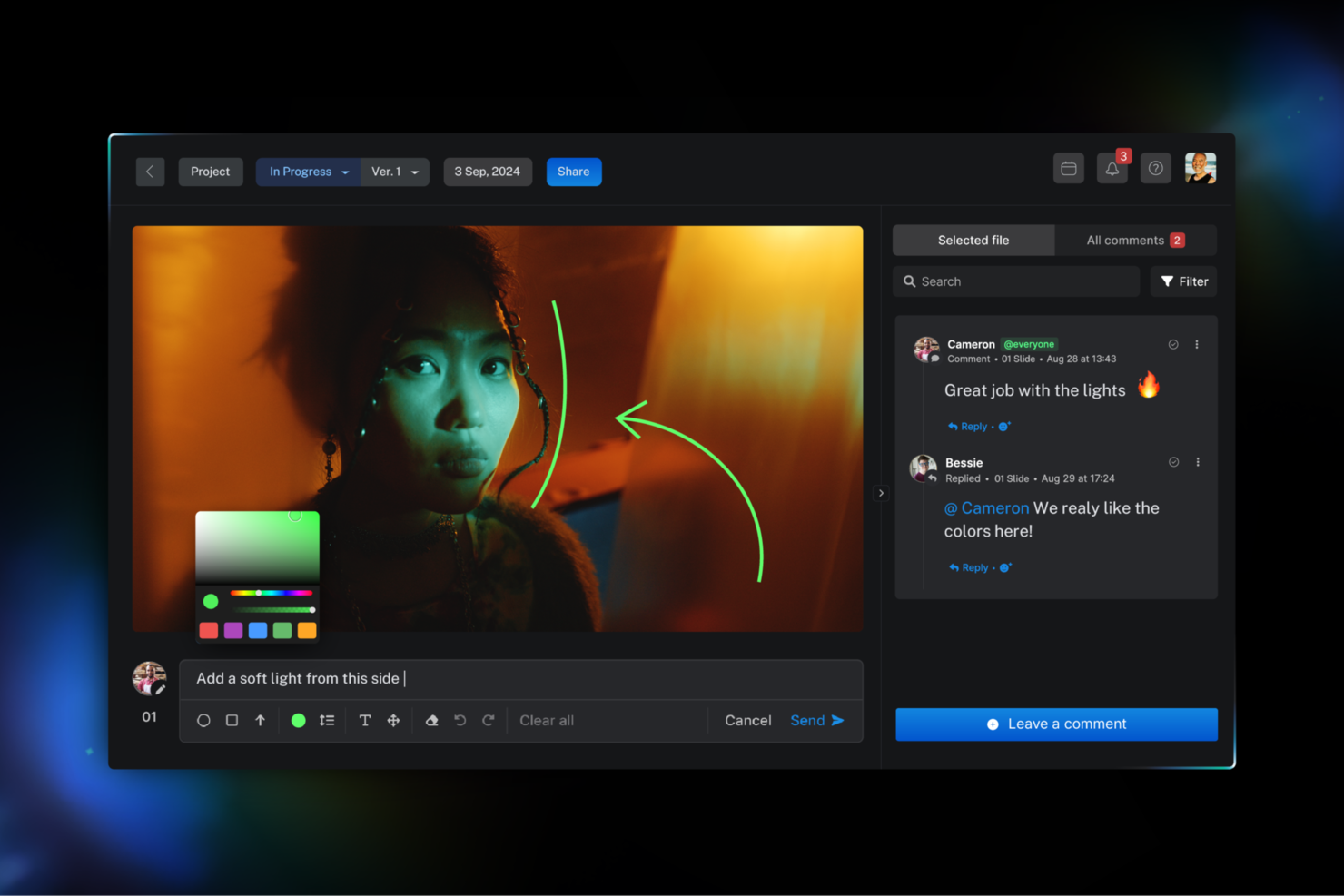
KROCK entra nella mia selezione perché vedo spesso i team creativi faticare a mantenere organizzati feedback e versioning man mano che i progetti video crescono. Questo è uno dei pochi strumenti che permette di segnare chiaramente i fotogrammi del video, raccogliere commenti dei clienti nel contesto giusto e tracciare le richieste di modifica affiancate.
Mi piace che i cicli di revisione restino visibili a tutti gli stakeholder (niente più infiniti loop di email). Per la collaborazione su progetti multimediali complessi tra diversi team e linee temporali, trovo che KROCK mantenga i progetti in movimento.
Ideale per
- Agenzie creative che gestiscono revisioni e approvazioni video multi-fase
- Team distribuiti che necessitano feedback e annotazioni frame by frame sui video
Non adatto per
- Team che hanno bisogno di riunioni video live o editing in tempo reale
- Organizzazioni con processi di approvazione semplici e a singolo passaggio
Cosa distingue KROCK
KROCK è pensato per la produzione creativa, specialmente per i team che lavorano con video, animazione e multimedia. Invece di assimilarsi a strumenti collaborativi generici come Slack o Google Workspace, porta ogni fase della revisione e del feedback direttamente sulla timeline del materiale. In pratica, lasci commenti contestuali, annoti i fotogrammi e fai progredire il progetto senza email secondarie o feedback sparsi in vari file. Rispetto a strumenti più orientati ai flussi di lavoro come Jira, KROCK mantiene il processo visivo e centrato sui media.
Compromessi di KROCK
KROCK è ottimizzato per revisione visuale e asincrona, il che comporta la rinuncia a funzioni integrate di meeting live o chat. Questo può rendere meno efficienti gli scambi rapidi per alcuni team.
Pros and Cons
Pros:
- Feedback video preciso al fotogramma
- Strumenti integrati per annotazioni audio
- Funzionalità di storyboard potenziate da AI
Cons:
- L'interfaccia può risultare caotica
- Non adatto a team non creativi

Wipster
Ideale per revisioni e approvazioni video intuitive

Wipster è la mia scelta per i team che necessitano di feedback su asset video da parte di persone che non sono editor. Lo strumento di commenti precisi al fotogramma consente a tutti di fornire note accurate e attuabili direttamente sulla timeline del video. Apprezzo il fatto che si possano impostare approvazioni a più fasi e vedere immediatamente dove le cose si bloccano o hanno bisogno di una revisione. Wipster funziona al meglio per i team di marketing e di contenuti che vogliono mantenere le revisioni creative rapide senza continui scambi di email o chat.
Ideale per
- Team creativi che gestiscono revisioni e approvazioni video
- Content marketer che necessitano di feedback visivi e precisi
Non adatto a
- Team che collaborano su video live o in tempo reale
- Organizzazioni che richiedono funzionalità avanzate di editing o motion graphics
Cosa distingue Wipster
Wipster si distingue grazie alla possibilità di concentrare il feedback video attorno a commenti precisi al fotogramma, che vengono fissati sulla timeline: così il feedback non si disperde tra i thread delle email. A differenza di strumenti come Frame.io, che si rivolgono a specialisti del post-produzione, Wipster presuppone che desideriate ricevere feedback specifici e visivi da persone che non sono editor (clienti, manager), senza che debbano imparare strumenti di montaggio. In pratica, funziona al meglio quando hai bisogno di approvazioni da persone esterne al normale flusso di produzione ma vuoi comunque mantenere tutto concreto e attuabile nel contesto del video.
Compromessi con Wipster
Wipster è ottimizzato per la revisione e il feedback chiaro, ma rinunci a strumenti integrati per l'editing o per la collaborazione in tempo reale. Se desideri lavorare direttamente nello stesso ambiente, probabilmente avrai bisogno di un secondo strumento.
Pros and Cons
Pros:
- Interfaccia facile da usare
- Collaborazione in tempo reale
- Feedback specifico per ogni fotogramma
Cons:
- Costo più elevato per team piccoli
- Funzionalità avanzate limitate
- Potrebbe non essere scalabile per team di grandi dimensioni

Vimeo
Ideale per hosting e marketing video
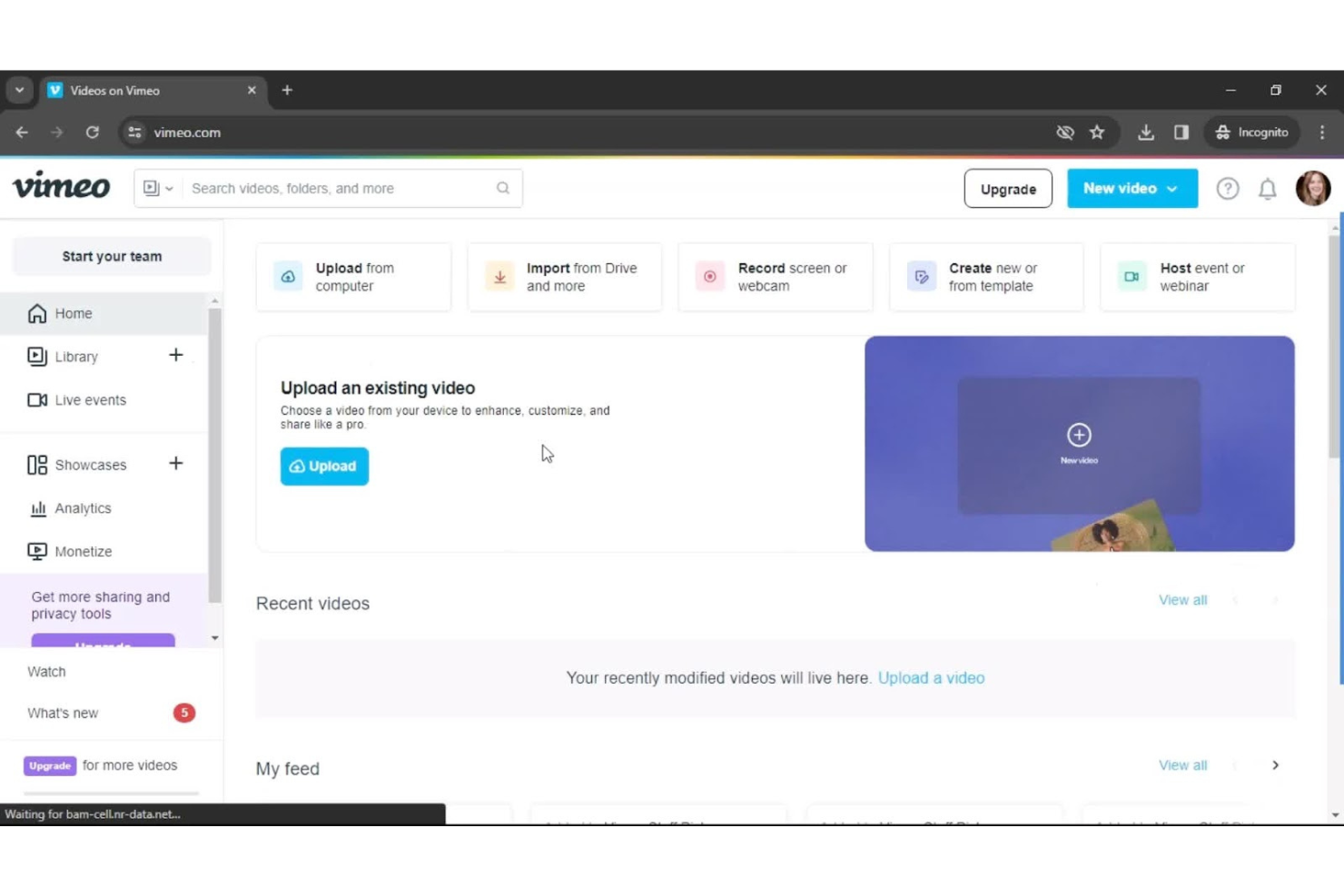
Vimeo è in questa lista per il modo in cui gestisce l’hosting e la collaborazione sui video su larga scala. Quando lavoro con team che gestiscono ampie librerie di video, i flussi di lavoro di revisione e approvazione di Vimeo rendono molto più semplice raccogliere feedback e mantenere i progetti in movimento.
Mi piace che si possano condividere link privati per la revisione e raccogliere commenti con marcatura temporale direttamente sul video, riducendo così la confusione durante le fasi di editing. È proprio qui che Vimeo si distingue dalle altre opzioni.
Ideale per
- Team creativi che gestiscono grandi librerie di video
- Organizzazioni che necessitano di revisione, approvazione e feedback sui contenuti video
Non consigliato per
- Team che desiderano riunioni video o chat in tempo reale
- Persone che necessitano di analisi dettagliate o streaming live avanzato
Cosa distingue Vimeo
Vimeo si concentra sull’hosting di contenuti video in cui i cicli di feedback e la revisione sono una parte fondamentale del processo. A differenza di piattaforme come YouTube (pensate per la condivisione e la distribuzione pubblica), Vimeo è pensato per la collaborazione sicura e il controllo dettagliato degli accessi.
Vedo spesso team video utilizzarlo nei workflow di produzione in cui la condivisione di bozze, la raccolta di feedback specifici per fotogramma e la gestione dei permessi fanno davvero la differenza. L’esperienza è pensata per gestire diversi cicli di input degli stakeholder, non solo per pubblicare velocemente o fare riunioni in tempo reale.
Compromessi con Vimeo
Vimeo è ottimizzato per la revisione e la collaborazione asincrona, ma questo significa che non offre interazione in tempo reale o funzionalità integrate per le riunioni, quindi i team che cercano discussioni video live dovranno affidarsi ad altri strumenti.
Pros and Cons
Pros:
- Editing video potenziato dall’IA
- Lettore video personalizzabile
- Robuste opzioni di hosting e streaming
Cons:
- Funzionalità di collaborazione limitate
- Richiede una curva di apprendimento per i nuovi utenti
- Alcune funzionalità avanzate sono a pagamento

Ideale per feedback creativo centralizzato e conformità

Filestage merita un posto qui perché vedo team nei settori creativo, marketing e industrie regolamentate che hanno bisogno di un controllo rigoroso sui feedback e sulle approvazioni dei video. Quando è necessario che ogni contributo dei revisori venga registrato sull’ultima versione, Filestage lo fa meglio di qualsiasi altra soluzione che abbia testato. Mi piace il fatto che si possano mappare i flussi di approvazione e bloccare i feedback di conformità con dettagliate tracce di controllo—questo ha risolto problemi di confusione tra versioni e responsabilità per i miei clienti.
Filestage è l’ideale per
- Team creativi che necessitano di revisione e approvazione video centralizzate
- Organizzazioni in settori regolamentati con stringenti requisiti di conformità
Filestage non è consigliato per
- Chat video in tempo reale, condivisione schermo o collaborazione dal vivo
- Team che richiedono annotazioni video dettagliate con marcatura temporale
Cosa distingue Filestage
Filestage è progettato per team che necessitano che tutti i feedback, le approvazioni e la cronologia delle versioni restino centralizzati e sotto stretto controllo. Si presuppone che venga mappato chi revisiona cosa e in quale ordine, spostando il lavoro creativo da thread caotici e allegati email a una pipeline di approvazione passo-passo. A differenza di Google Drive o Dropbox, dove commenti e feedback possono frammentarsi facilmente, qui si lavora con fasi strutturate e tracce di audit chiare per impostazione predefinita. Funziona al meglio quando responsabilità, chiarezza sulle versioni e conformità non sono opzionali.
Compromessi di Filestage
Filestage è ottimizzato per cicli di revisione formali e indirizzati, ma questo approccio limita la flessibilità per brainstorming informali o collaborazione in tempo reale. In pratica, discussioni spontanee e annotazioni estemporanee rischiano di venire tralasciate.
Pros and Cons
Pros:
- Forte attenzione alla conformità
- Sistema di feedback centralizzato
- Flussi di lavoro personalizzabili
Cons:
- Prezzo elevato
- Potrebbe essere esagerato per piccoli team
- Curva di apprendimento per le funzionalità avanzate

Frame.io
Ideale per feedback precisi al fotogramma e camera-to-cloud
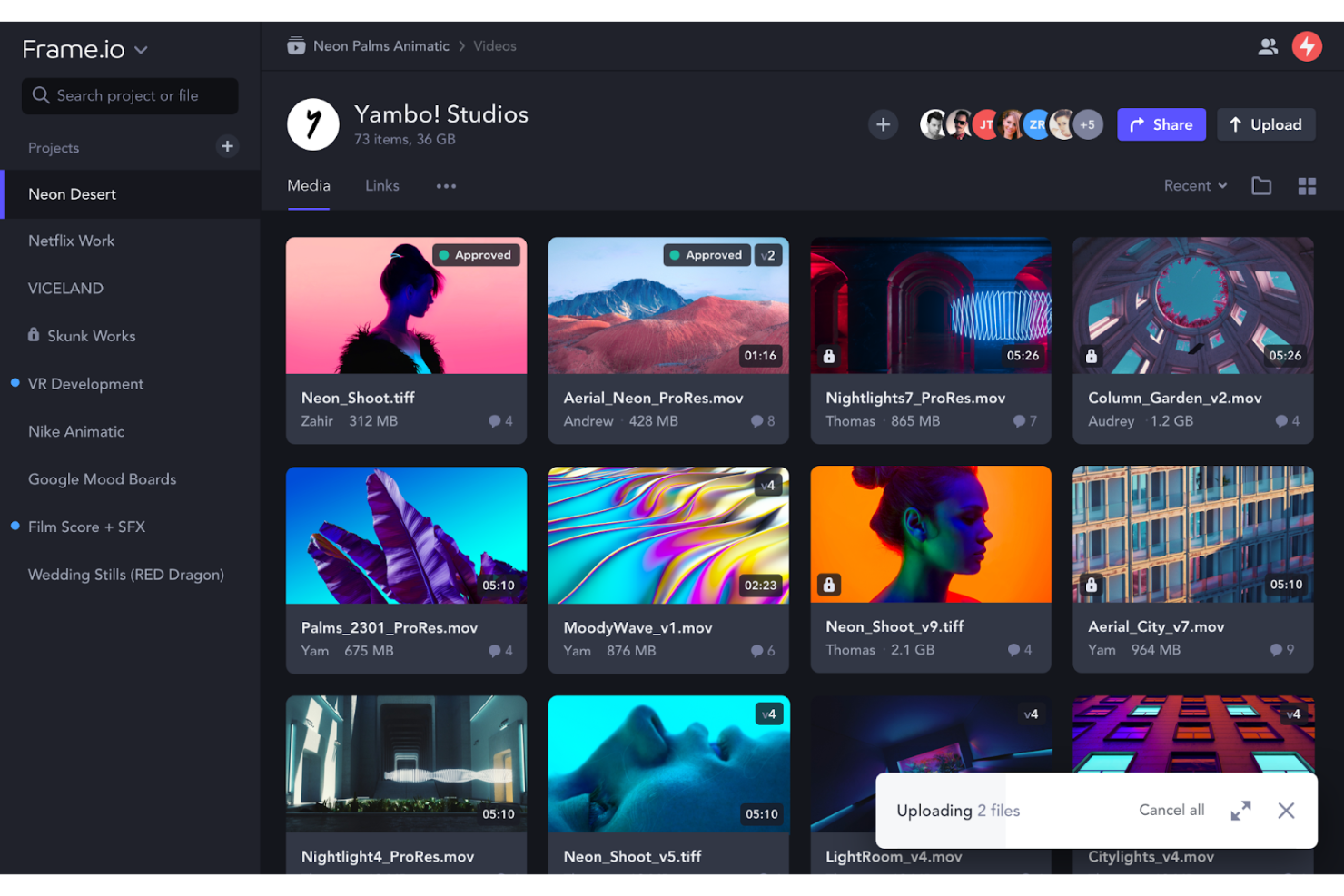
Frame.io si distingue per la sua capacità di raccogliere feedback precisi al fotogramma direttamente all'interno delle risorse video condivise. Se stai gestendo diversi cicli di revisione con clienti o stakeholder, questa precisione significa meno incomprensioni e meno rifacimenti.
Apprezzo particolarmente la funzione camera-to-cloud: quando una troupe carica il girato direttamente dal set, montatori e produttori possono iniziare subito la collaborazione, con i commenti posizionati esattamente dove servono.
Frame.io è ideale per
- Team video che necessitano revisioni e feedback precisi al fotogramma
- Produzioni che utilizzano caricamenti diretti camera-to-cloud
Frame.io non è ideale per
- Team che hanno bisogno di strumenti di collaborazione su documenti o revisione di testi
- Progetti senza forti esigenze di workflow video o media
Cosa distingue Frame.io
Frame.io è progettato specificamente per la revisione e il feedback sui video, non per la semplice condivisione di file. Il flusso di lavoro ti porta a operare all'interno delle risorse video condivise, aggiungendo feedback sotto forma di commenti precisi e specifici per ogni fotogramma. È diverso da Dropbox o Slack, dove i feedback tendono a perdersi o a essere scollegati dal contesto. È la soluzione migliore quando il tempismo e i dettagli visivi contano, come per i team creativi o di post-produzione che devono assicurarsi che tutti guardino esattamente lo stesso frame.
Compromessi con Frame.io
Frame.io è ottimizzato per la chiarezza nei feedback sui video, ma questo avviene a discapito della versatilità. Se il tuo progetto combina video con file di design, documenti o tracciamento complesso delle attività, lo strumento può sembrare limitato.
Pros and Cons
Pros:
- Feedback precisi al fotogramma
- Caricamenti Camera to Cloud
- Condivisione sicura dei media
Cons:
- Limitato ai casi d'uso di produzione video
- Più costoso rispetto agli strumenti generici
- Richiede una connessione internet stabile per i caricamenti

Ideale per la revisione online intuitiva e il workflow creativo

ReviewStudio si distingue perché è stato progettato specificamente per la revisione collaborativa di asset creativi come video e design. Quello che apprezzo è la velocità con cui i team possono lasciare commenti precisi al fotogramma, annotazioni e approvazioni in un unico posto, riducendo così le lunghe catene di email caotiche. Lo consiglio quando serve una chiara tracciabilità dei feedback o quando il tuo flusso di lavoro creativo si blocca a causa della confusione tra le versioni. Disegnare direttamente su fotogrammi di video e immagini è particolarmente utile nelle campagne con scadenze ravvicinate.
Ideale per
- Team creativi che gestiscono revisioni di video o design
- Agenzie che necessitano di feedback visivo preciso al fotogramma e approvazioni rapide
Non adatto per
- Team che necessitano di videochiamate o conferenze dal vivo
- Gruppi impegnati nella gestione di asset su larga scala per grandi aziende
Cosa rende ReviewStudio unico
ReviewStudio è pensato per un feedback creativo veloce senza aggiungere livelli di processo. Si distingue da strumenti di collaborazione come Slack o Google Workspace, dove il feedback è più difficile da centralizzare e le annotazioni visive sono poco pratiche. Qui puoi commentare direttamente su fotogrammi di video o immagini, supportando feedback precisi e controllo delle versioni. L’ho visto funzionare particolarmente bene quando colleghi o clienti devono annotare consegne nel contesto e mantenere discussioni ordinate legate a uno specifico elemento visivo.
Compromessi nell’uso di ReviewStudio
Concentrandosi su annotazioni e revisioni, tralascia la chat in tempo reale o le riunioni dal vivo. Questo significa rinunciare ai rapidi scambi quando i team preferiscono confrontarsi parlando direttamente.
Pros and Cons
Pros:
- Interfaccia intuitiva
- Annotazioni collaborative in tempo reale
- Solido controllo delle versioni
Cons:
- Prezzo superiore rispetto ad alcune alternative
- Limitato a flussi di lavoro creativi
- Le funzionalità avanzate possono richiedere configurazione

WeVideo
Ideale per la creazione di video interattivi e l'istruzione

WeVideo entra nella mia lista grazie al suo approccio unico alla creazione di video interattivi per l'istruzione e i progetti di gruppo. Mi piace il modo in cui si possono sovrapporre effetti green screen, aggiungere quiz e condividere commenti con marcatura temporale direttamente sulla timeline del video. Vedo spesso classi e team creativi usare WeVideo quando desiderano collaborare su storie, formazione o compiti video basati dove feedback, valutazione e input creativo avvengono tutti all'interno della stessa piattaforma.
WeVideo è ideale per
- Insegnanti e studenti che creano video educativi interattivi
- Team che realizzano compiti o progetti collaborativi basati su video
WeVideo non è adatto per
- Montatori video professionisti che necessitano di controlli avanzati di post-produzione
- Team concentrati sulla collaborazione video in diretta o sullo streaming
Cosa distingue WeVideo
WeVideo è chiaramente progettato per la creazione di video collaborativa e interattiva con un focus su istruzione e progetti creativi. A differenza di Adobe Premiere Pro, che prevede un singolo montatore che lavora in modo indipendente, WeVideo punta sul coinvolgimento di più utenti tramite editing basato su cloud, thread di commenti ed elementi interattivi come quiz integrati. In pratica, questo funziona al meglio quando si vuole che studenti o membri di un progetto partecipino sia alla creazione sia alla revisione dei contenuti direttamente nella timeline.
Compromessi con WeVideo
WeVideo è ottimizzato per la collaborazione e la facilità d'accesso, ma questa semplicità implica la rinuncia alla profondità di un editing video avanzato o di effetti visivi dettagliati. Se hai bisogno di modifiche altamente tecniche e di un controllo preciso fotogramma per fotogramma, lo troverai limitante.
Pros and Cons
Pros:
- Interfaccia intuitiva
- Forte focus educativo
- Strumenti di editing collaborativo
Cons:
- Funzionalità avanzate limitate
- Migliore per l'istruzione, non per uso professionale
- Funzionalità complete solo nei piani superiori

Ideale per il montaggio video professionale potenziato dall'intelligenza artificiale
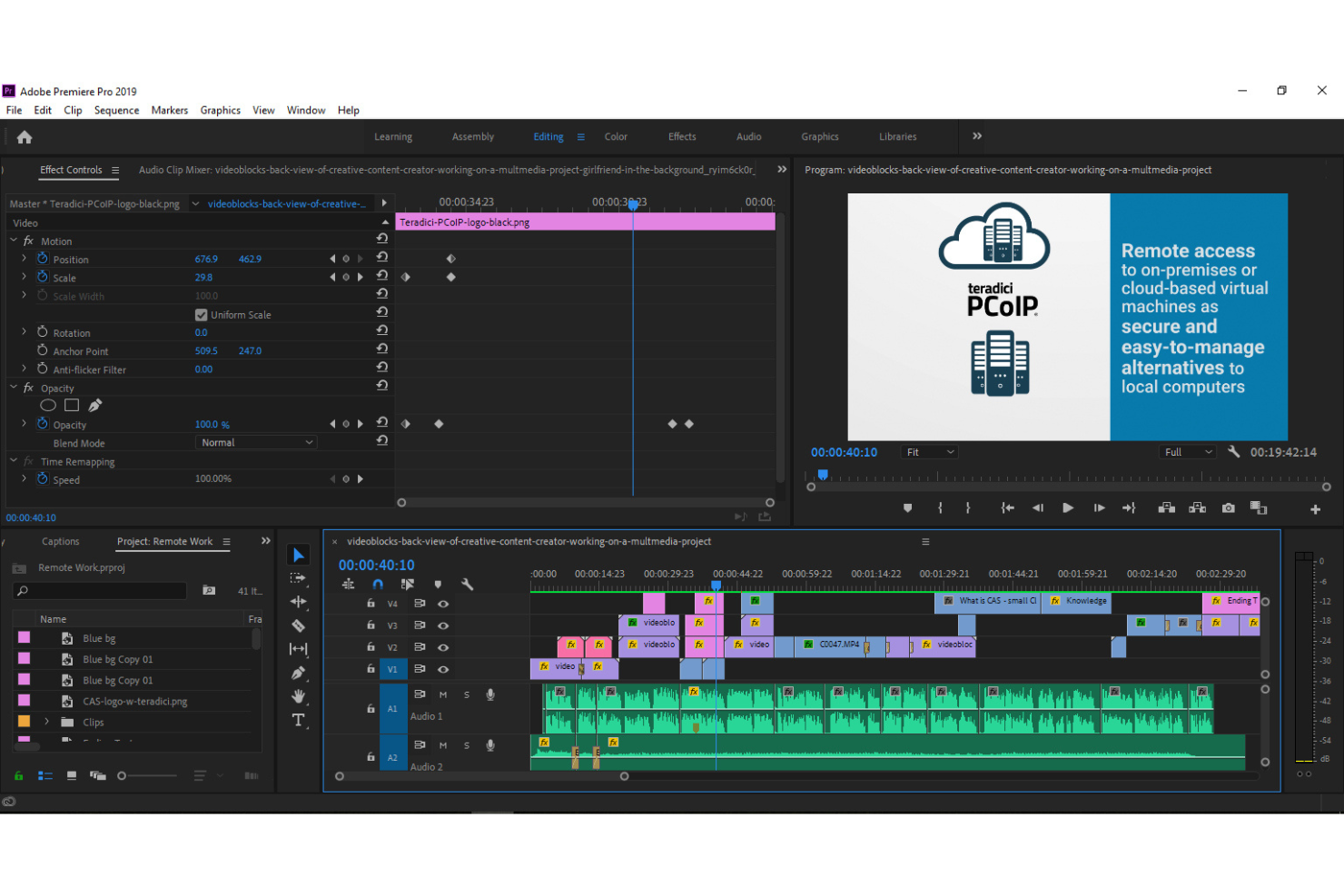
Adobe Premiere Pro si guadagna un posto qui per il modo in cui integra perfettamente il montaggio assistito dall'AI nella post-produzione collaborativa. Quando vedo team alle prese con progetti video complessi e cicli di feedback serrati, questo strumento si distingue. Funzionalità come i Progetti condivisi e l'integrazione della revisione tramite Frame.io rendono l'editing di gruppo e il feedback a distanza fluidi. Inoltre, apprezzo molto come il tagging automatico, il rilevamento delle scene e gli strumenti audio basati su AI riducano il tempo dedicato alle attività ripetitive, permettendo ai team di concentrarsi sulla direzione creativa.
Ideale per
- Team video che producono contenuti di alta qualità e dall'aspetto professionale su larga scala
- Editor che necessitano di feedback integrato e flussi di lavoro potenziati dall'intelligenza artificiale
Non ideale per
- Team che cercano strumenti base e leggeri per la collaborazione video
- Utenti occasionali che hanno bisogno di un montaggio semplice, senza formazione
Cosa distingue Adobe Premiere Pro
Adobe Premiere Pro è progettato per team di produzione che devono unire lavoro creativo e tecnico mediante timeline condivise, commenti e revisioni. A differenza di software più semplici come iMovie o Clipchamp, si aspetta che gli utenti lavorino su progetti ampi con più editor, ruoli e passaggi di consegne. In pratica, questo funziona meglio per team creativi che vogliono cicli di revisione serrati e strumenti di editing specializzati, supportati dall'ecosistema Adobe. Il flusso di lavoro incentiva il feedback continuo, non la semplice condivisione occasionale di file.
Compromessi con Adobe Premiere Pro
Premiere Pro punta su profondità e flussi di lavoro professionali, ma ciò comporta anche maggiore complessità e una curva di apprendimento più ripida per chi è abituato a collaborazioni veloci o informali. I principianti o i team che desiderano soluzioni rapide spesso trovano la configurazione e la navigazione più lente del previsto.
Pros and Cons
Pros:
- Strumenti avanzati di editing con intelligenza artificiale
- Software di riferimento per il settore
- Ampia gamma di integrazioni
Cons:
- Curva di apprendimento ripida per i principianti
- Prezzo più elevato
- Prezzo più elevato

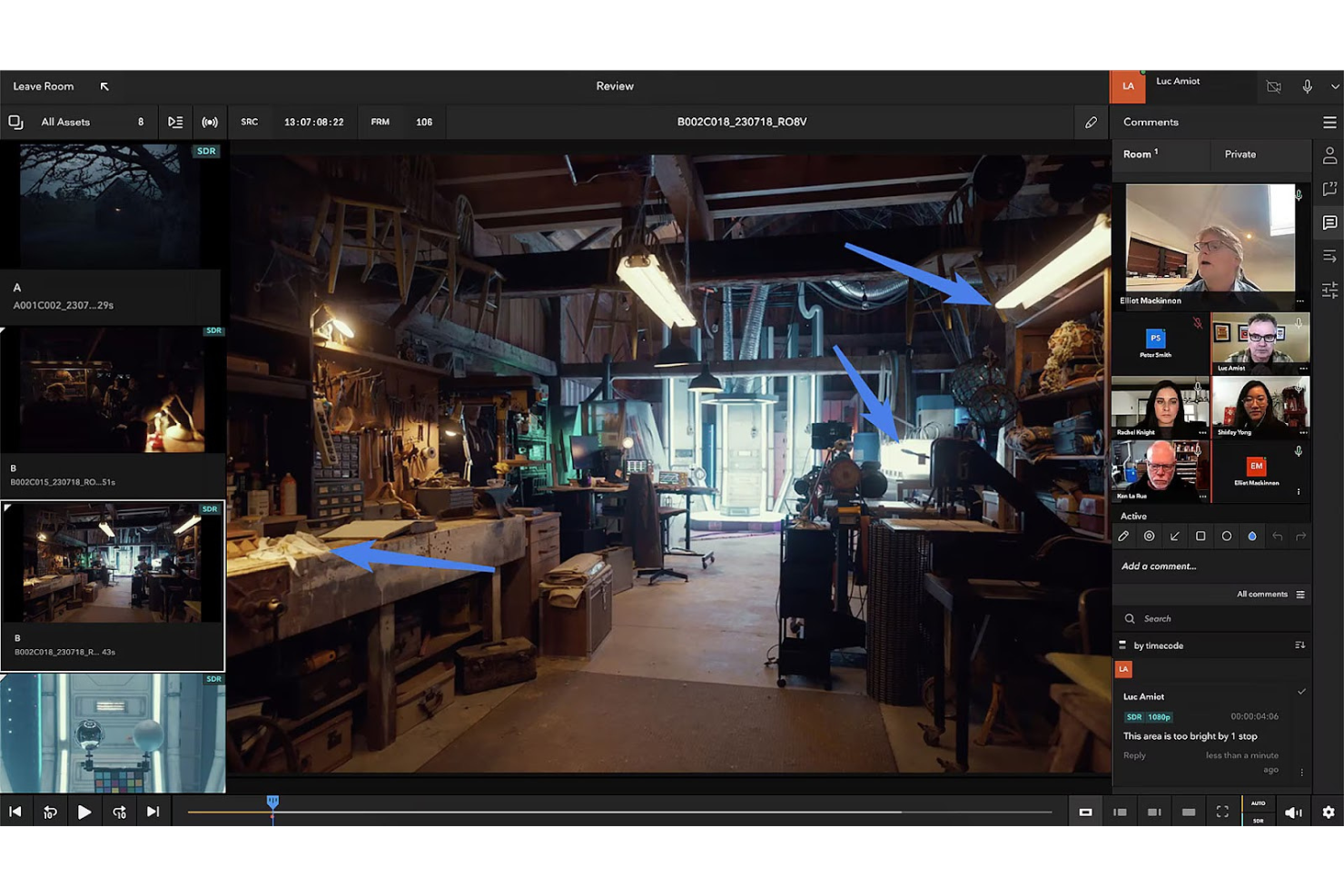
Autodesk Flow Capture entra nella mia lista dei sistemi per la gestione delle giornate di ripresa e delle revisioni in cloud perché automatizza il processo complesso di trasferimento sicuro delle giornate dal set alla post-produzione, organizzando tutto per un rapido feedback.
Quando vedo team di film o VFX che fanno fatica a condividere e commentare grandi quantità di materiale da revisionare, questa è una delle soluzioni migliori per semplificare il processo. Ciò che colpisce maggiormente sono i controlli di accesso dettagliati e la filigranatura, che consentono di mantenere le bobine al sicuro e gestire in modo scrupoloso i feedback quando si lavora con contenuti sensibili.
Ideale per
- Team di film e VFX che condividono quotidianamente i filmati per la revisione
- Studi con requisiti rigorosi su sicurezza dei contenuti e controlli di accesso
Non ideale per
- Team che necessitano di editing video o co-creazione in tempo reale
- Progetti di piccole dimensioni che richiedono solo la semplice condivisione di file
Cosa distingue Autodesk Flow Capture
Autodesk Flow Capture è rivolto alle squadre di produzione video che vogliono portare rapidamente le riprese giornaliere in una revisione centralizzata con controlli di sicurezza integrati. A differenza di Google Drive o Dropbox, non si tratta solo di archiviazione: è pensato per i cicli di revisione dei media, dove permessi d'accesso e filigrane sono fondamentali. Funziona al meglio quando più soggetti devono fornire feedback rapidi, mantenendo la sicurezza dei contenuti come priorità assoluta. Non cerca di offrire co-editing in tempo reale come Frame.io o Slack; è focalizzato su revisioni giornaliere asincrone e organizzate.
Compromessi di Autodesk Flow Capture
Flow Capture è ottimizzato per la sicurezza dei contenuti e revisioni strutturate, ma si rinuncia all'interazione creativa in tempo reale e al montaggio della timeline presenti negli strumenti pensati per la collaborazione live. Per progetti che necessitano di rapide modifiche e meno struttura, può risultare rigido.
Pros and Cons
Pros:
- Gestione delle giornate in cloud
- Revisione collaborativa in tempo reale
- Si integra con i principali strumenti di post-produzione
Cons:
- Prezzi non divulgati pubblicamente
- Pensato per flussi di lavoro di produzione specifici
- Potrebbe richiedere una connessione internet stabile

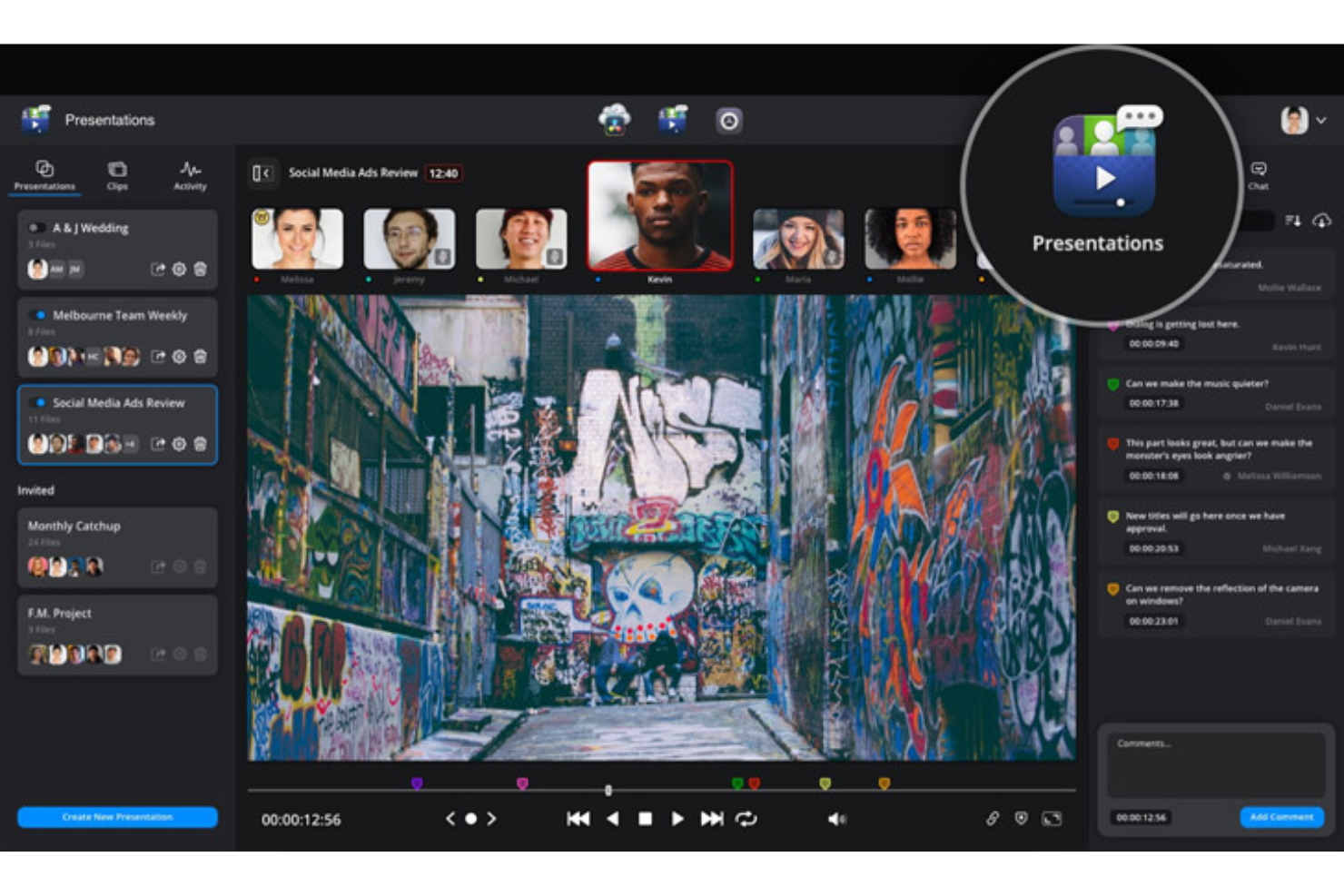
DaVinci Resolve è nella mia lista dei preferiti perché è l'ambiente di post-produzione più completo che abbia testato e che supporta nativamente la collaborazione video multiutente. Lo consiglio quando serve color grading professionale, montaggio, audio e VFX in parallelo, soprattutto se il vostro team passa regolarmente i filmati tra editor e specialisti. Quello che mi piace davvero è la Collaborazione Remota: sincronizza le modifiche al fotogramma esatto per più persone che lavorano sulla stessa timeline, rendendolo adatto a progetti complessi e di grande volume.
DaVinci Resolve è ideale per
- Team di post-produzione che gestiscono montaggio, colore e VFX in un'unica app
- Studi che necessitano di collaborazione sulla timeline con contributori remoti
DaVinci Resolve non è adatto a
- Team che necessitano solo di workflow base di revisione e commento
- Creator video focalizzati esclusivamente su feedback in tempo reale del cliente
Cosa distingue DaVinci Resolve
DaVinci Resolve è costruito attorno a una vera collaborazione in post-produzione su scala da studio, non solo semplici revisioni di video. Invece di considerare montaggio, color grading, audio e VFX come fasi separate, si vedono davvero gli specialisti lavorare insieme sulla stessa timeline. È un grande cambiamento rispetto a strumenti come Adobe Premiere Pro, che richiedono passaggi e rilink. Per team più numerosi che svolgono compiti in parallelo—come editing, correzioni audio e grafica—sembra molto più vicino a un flusso di lavoro integrato in stile studio rispetto a stack di strumenti separati.
Compromessi con DaVinci Resolve
DaVinci Resolve è ottimizzato per pipeline in stile studio, ma l'ambiente stratificato e le funzioni professionali possono risultare troppo complessi per creatori individuali o team con flussi di lavoro più snelli.
Pros and Cons
Pros:
- Strumento tutto-in-uno per la post-produzione
- Funzionalità avanzate di color grading
- Supporta la collaborazione multiutente
Cons:
- Curva di apprendimento più ripida per i principianti
- Costo iniziale più elevato
- Richiede hardware potente per funzionare in modo efficiente
Altri strumenti di collaborazione video
Di seguito trovi un elenco di ulteriori strumenti di collaborazione video che abbiamo selezionato, ma che non sono entrati nella lista principale. Vale sicuramente la pena consultarli.
- MediaSilo
Ideale per la gestione e collaborazione video in sicurezza
- Pro Media Tools
Ideale per gestione di media e workflow per professionisti del video
- Ziflow
Ideale per flussi di lavoro creativi automatizzati e gestione delle versioni
- StreamWork
Ideale per centralizzare i flussi di lavoro legati alla revisione video


Come valuto gli strumenti di collaborazione video
Valuto ogni strumento su due livelli: i criteri di base che uno strumento deve soddisfare—come il commento accurato al frame e i flussi di lavoro per l'approvazione—e i fattori di differenziazione che distinguono le soluzioni migliori.
Funzionalità principali (Requisiti minimi per questa lista)
Quando seleziono gli strumenti per la mia lista, valuto ciascuno su una scala da 0 (non offre la funzionalità) a 5 (eccelle in quest'area) per ogni funzionalità principale elencata qui sotto. Quindi calcolo il punteggio totale dello strumento in percentuale. Ogni strumento deve raggiungere un punteggio totale minimo del 65% per essere preso in considerazione.
- Messaggistica video asincrona: Verifico se si può registrare lo schermo e la webcam direttamente sulla piattaforma e condividerli come aggiornamenti di progetto invece di programmare uno standup aggiuntivo.
- Commenti con indicazione temporale: Il feedback preciso è importante, quindi cerco la possibilità di fissare i commenti a momenti esatti di un video piuttosto che lasciare note generiche in una discussione separata.
- Condivisione video e permessi: Ogni strumento viene valutato in base alla gestione dei controlli di accesso, dai link protetti da password per i soggetti esterni alle autorizzazioni basate sui ruoli per i team interni.
- Gestione delle versioni e approvazioni: Valuto come ogni piattaforma traccia le revisioni e gestisce le approvazioni, come lo stacking delle versioni dalla V1 alla V4 di un video di lancio affinché i revisori possano confrontare le modifiche fianco a fianco.
- Integrazioni con strumenti di project management: Strumenti come Asana, Jira e Monday sono il cuore dell'operatività, quindi valuto se commenti e approvazioni sui video si sincronizzano nativamente in quei flussi di lavoro.
- Collaborazione in tempo reale: Per i team distribuiti che revisionano insieme un montaggio, considero se la piattaforma consente la visione condivisa con la riproduzione sincronizzata e la discussione live durante le sessioni di revisione.
Dopo aver individuato gli strumenti che soddisfano questi criteri, considero ciò che distingue ciascuna piattaforma.
Fattori di differenziazione (Cosa differenzia i fornitori)
Ecco come confronto i diversi fornitori:
Funzionalità distintive
Cerco strumenti che trasformano i commenti con indicazione temporale in compiti assegnati, così il feedback di una sessione di revisione si traduce in attività tracciabili nel flusso di lavoro di project management. Anche trascrizioni e riepiloghi generati dall’AI fanno la differenza: se un aggiornamento di progetto di cinque minuti diventa un riassunto consultabile, chi si è perso la registrazione può recuperare in pochi secondi. Le analisi sul coinvolgimento degli spettatori completano il quadro, mostrando chi ha effettivamente visto una consegna e dove ha interrotto la visione, aiutandoti così a intervenire prima che le approvazioni si blocchino.
Oltre le funzionalità
I modelli di prezzo variano molto in questo settore. Alcuni fornitori fanno pagare per utente, mentre altri permettono a revisori illimitati di commentare gratuitamente—importante quando coinvolgi clienti o dirigenti che devono solo approvare. Valuto anche l’integrazione di ciascuno strumento nello stack generale: collegamenti nativi a Jira, Asana o Monday evitano che il feedback video resti isolato. La sicurezza è un altro fattore fondamentale, soprattutto per chi gestisce contenuti non ancora pubblici. Controllo la conformità SOC 2, il supporto SSO e le opzioni di watermarking che proteggono i materiali sensibili durante i cicli di revisione esterna.
Come scegliere gli strumenti di collaborazione video
Mentre affronti il tuo personale e specifico processo di selezione del software, tieni presenti i seguenti punti:
- Integrazione con gli strumenti esistenti: assicurati che lo strumento di collaborazione video scelto si integri perfettamente con il software già utilizzato dal tuo team. Ad esempio, se il tuo team fa largo affidamento su software di gestione dei progetti come Asana o Jira, scegliere uno strumento che si sincronizzi con queste piattaforme può semplificare i flussi di lavoro e ridurre la necessità di passare da un'app all'altra.
- Esperienza utente (UX) e facilità d'uso: il successo di qualsiasi strumento di collaborazione dipende spesso dalla sua facilità d'uso. Cerca uno strumento di collaborazione video intuitivo e facile da usare, che riduca la curva di apprendimento per i membri del team. Questo è particolarmente importante nei settori con gruppi di utenti eterogenei o in cui l'adozione della tecnologia può essere più lenta, come quello sanitario o dell'istruzione.
- Scalabilità e flessibilità: considera la scalabilità dello strumento, soprattutto se la tua organizzazione è in crescita o prevedi un aumento del lavoro da remoto. Uno strumento di collaborazione video dovrebbe supportare facilmente utenti aggiuntivi, riunioni più numerose o nuovi casi d'uso, come eventi virtuali o webinar. Ad esempio, una piccola startup potrebbe iniziare con funzionalità di base, ma in seguito aver bisogno di funzioni avanzate come le stanze per gruppi o lo streaming su larga scala con l'espansione dell'azienda.
- Sicurezza e conformità: in settori come quello finanziario, sanitario o governativo, dove la sicurezza dei dati e la conformità normativa sono fondamentali, è essenziale scegliere uno strumento con solide funzionalità di sicurezza. Assicurati che lo strumento di collaborazione video offra crittografia end-to-end, certificazioni di conformità dei dati (ad esempio, HIPAA, GDPR) e autenticazione sicura degli utenti per proteggere le informazioni sensibili.
- Supporto e formazione: anche gli strumenti migliori possono rivelarsi inadeguati se gli utenti non dispongono di un supporto o di una formazione sufficienti. Valuta l'offerta di assistenza clienti del fornitore, inclusi disponibilità, tempi di risposta e qualità dei materiali formativi. Questo è particolarmente importante per i team alle prime armi con la collaborazione video o nei settori in cui il supporto tecnologico è fondamentale, come gli studi legali o le società di consulenza, dove i tempi di inattività o gli errori possono avere conseguenze significative.
Considerando questi fattori chiave, sarai in grado di scegliere uno strumento di collaborazione video che soddisfi le esigenze specifiche del tuo team e garantisca una comunicazione fluida ed efficace.
Tendenze degli strumenti di collaborazione video
Ecco alcune delle principali tendenze che stanno plasmando la tecnologia per la collaborazione video. Queste tendenze evidenziano gli ultimi sviluppi e le innovazioni del settore.
- Montaggio e collaborazione basati sull'AI: l'AI viene sempre più integrata negli strumenti di collaborazione video, automatizzando le attività di montaggio complesse e migliorando la collaborazione con suggerimenti in tempo reale. Questa tecnologia consente flussi di lavoro più rapidi ed efficienti, permettendo ai team di concentrarsi sulla creatività. Questa tendenza è importante perché riduce il lavoro manuale e accelera i tempi di produzione.
- Flussi di lavoro basati sul cloud: le soluzioni basate sul cloud stanno diventando lo standard per la collaborazione video, consentendo ai team di lavorare insieme in tempo reale da qualsiasi luogo. Questa tendenza è fondamentale perché sostiene la crescente necessità di lavoro da remoto e collaborazione globale. Garantisce inoltre che i team possano accedere e condividere file multimediali di grandi dimensioni senza ritardi.
- Miglioramenti in termini di sicurezza e conformità: con l'aumento del lavoro da remoto, gli strumenti di collaborazione video si concentrano maggiormente su funzionalità di sicurezza come la crittografia end-to-end e la conformità alle normative sulla protezione dei dati. Questa tendenza è essenziale per settori come quello sanitario e finanziario, in cui la privacy dei dati è fondamentale. Una sicurezza avanzata garantisce che le informazioni sensibili rimangano protette durante la collaborazione.
- Flussi di lavoro integrati per feedback e approvazione: sempre più strumenti integrano ora i processi di feedback e approvazione direttamente nell'ambiente di collaborazione video. Questa tendenza semplifica la gestione dei progetti riducendo la necessità di utilizzare strumenti di comunicazione esterni. È significativa perché centralizza tutte le attività del progetto, rendendo la collaborazione più coesa ed efficiente.
- Adozione della tecnologia dalla fotocamera al cloud: la tecnologia dalla fotocamera al cloud viene adottata rapidamente e consente di caricare le riprese direttamente dalla fotocamera al cloud, per un accesso immediato da parte di montatori e collaboratori. Questa tendenza sta trasformando il flusso di lavoro della post-produzione riducendo il tempo tra le riprese e il montaggio. È importante perché accelera il processo produttivo, rendendo più efficace la collaborazione in tempo reale.
Le tendenze degli strumenti di collaborazione video di quest'anno riflettono una forte spinta verso l'efficienza, la sicurezza e la collaborazione in tempo reale.
Che cos'è il software di collaborazione video?
Il software di collaborazione video è uno strumento che consente ai team di comunicare, collaborare e condividere contenuti multimediali in tempo reale attraverso i video. Viene utilizzato da professionisti creativi, team di produzione e organizzazioni che richiedono una comunicazione e un coordinamento impeccabili per i progetti video, dal concetto iniziale fino alla post-produzione.
Lo scopo principale del software di collaborazione video è facilitare processi efficienti di feedback, approvazione e montaggio, consentendo ai membri del team di lavorare insieme indipendentemente dalla loro posizione fisica. Garantisce che i contenuti video vengano revisionati, modificati e approvati in modo centralizzato e organizzato, spesso con funzionalità come commenti precisi al fotogramma, condivisione sicura dei contenuti multimediali e controllo delle versioni.
Funzionalità del software di collaborazione video
Quando valuto un software di collaborazione video, mi concentro sulle funzionalità che migliorano il lavoro di squadra, semplificano i flussi di lavoro e migliorano la qualità complessiva dei progetti video. Di seguito sono riportate le funzionalità chiave che ritengo più essenziali in qualsiasi strumento di collaborazione video.
- Collaborazione in tempo reale: consente a più utenti di lavorare contemporaneamente ai progetti video.
- Commenti precisi al fotogramma: fornisce feedback preciso su fotogrammi specifici di un video.
- Controllo delle versioni: tiene traccia delle modifiche e consente agli utenti di ripristinare le versioni precedenti di un progetto.
- Condivisione sicura dei contenuti multimediali: garantisce che i file video e i documenti siano condivisi in modo sicuro con i membri del team.
- Flussi di lavoro personalizzabili: consente ai team di adattare i processi di approvazione e revisione alle proprie esigenze.
- Integrazione con l'archiviazione cloud: si connette ai servizi cloud per archiviare e accedere facilmente ai file video.
- Modifica basata sull'intelligenza artificiale: utilizza l'intelligenza artificiale per automatizzare e migliorare le attività di modifica.
- Strumenti di annotazione: offre opzioni di marcatura per evidenziare aree o problemi specifici all'interno del video.
- Gestione delle attività: integra l'assegnazione e il monitoraggio delle attività per mantenere i progetti nei tempi previsti.
- Supporto per più formati: supporta vari formati video per soddisfare i diversi requisiti dei progetti.
- Notifiche con indicazione temporale: consente di sapere esattamente quando qualcosa è stato aggiunto, modificato, approvato o commentato.
- Messaggistica per team remoti: offre ai team che non lavorano nello stesso ufficio la possibilità di chattare e collaborare facilmente.
Queste funzionalità rendono il software per la revisione video uno strumento essenziale per la collaborazione tra team. Contribuiscono a garantire che i progetti siano completati in modo efficiente e che tutti i membri del team siano allineati durante l'intero processo di produzione.
Vantaggi del software per la collaborazione video
Il software per la collaborazione video offre numerosi vantaggi che migliorano il modo in cui i team lavorano insieme ai progetti video. Di seguito sono riportati i principali vantaggi che questo tipo di software offre agli utenti e alle organizzazioni.
- Comunicazione migliorata: migliora la comunicazione del team consentendo discussioni e feedback video in tempo reale, assicurando che tutti siano sempre aggiornati.
- Maggiore efficienza: semplifica i flussi di lavoro centralizzando feedback, approvazioni e processi di modifica, riducendo il tempo necessario per completare i progetti video.
- Sicurezza avanzata: protegge i file multimediali sensibili grazie alla condivisione sicura e ai controlli di accesso, garantendo che solo gli utenti autorizzati possano visualizzare e modificare i contenuti.
- Migliore gestione dei progetti: offre strumenti per monitorare i progressi dei progetti, gestire le attività e organizzare le risorse, aiutando i team a rispettare le scadenze in modo più efficace.
- Risultati di qualità superiore: facilita feedback dettagliati e specifici per ogni fotogramma e la modifica basata sull'intelligenza artificiale, producendo video di qualità superiore che soddisfano specifiche precise.
Questi vantaggi rendono il software per la collaborazione video uno strumento fondamentale per qualsiasi organizzazione coinvolta nella produzione video. Migliorando la comunicazione, l'efficienza e la sicurezza, oltre a migliorare la gestione dei progetti di produzione video e la qualità dei risultati, questo software aiuta i team a ottenere risultati migliori e più rapidamente.
Costi e prezzi del software per la collaborazione video
Quando si valuta un software per la collaborazione video, comprendere le diverse opzioni di prezzo è fondamentale per prendere una decisione informata. Questi strumenti sono spesso disponibili con diversi piani pensati per soddisfare le esigenze dei singoli utenti, dei piccoli team e delle grandi organizzazioni. Di seguito ho illustrato i tipi di piano più comuni, i relativi prezzi medi e le funzionalità generalmente incluse in ciascuno.
Tabella comparativa dei piani per il software di collaborazione video
| Tipo di piano | Prezzo medio | Funzionalità comuni |
| Piano gratuito | $0 | Strumenti di collaborazione di base, spazio di archiviazione limitato, formati video standard |
| Base | $10/user/month | Funzionalità di modifica essenziali, archiviazione cloud, integrazioni limitate |
| Standard | $20/user/month | Strumenti di modifica avanzati, collaborazione in tempo reale, supporto per più formati |
| Professionale | $40/user/month | Modifica basata sull'intelligenza artificiale, flussi di lavoro personalizzabili, condivisione sicura, numerose integrazioni |
| Aziendale | Prezzo su richiesta | Archiviazione illimitata, suite completa di sicurezza, assistenza dedicata, integrazioni personalizzate |
Ogni piano è progettato per soddisfare diversi livelli di esigenze degli utenti, dalla collaborazione video di base alle funzionalità avanzate di livello aziendale. Considera le dimensioni del tuo team, i requisiti in termini di funzionalità e il budget per scegliere il piano più adatto.
Domande frequenti sugli strumenti di collaborazione video
In che modo gli strumenti di collaborazione video migliorano la comunicazione del team?
Gli strumenti di collaborazione video migliorano la comunicazione consentendo ai membri del team di fornire feedback in tempo reale, condividere file istantaneamente e svolgere discussioni dal vivo all’interno della stessa piattaforma. In questo modo tutti rimangono aggiornati e possono contribuire efficacemente al progetto.
Quali funzionalità dovrei cercare in uno strumento di collaborazione video?
Cerca funzionalità di collaborazione in tempo reale, condivisione sicura dei contenuti multimediali, controllo delle versioni e integrazioni con gli altri software utilizzati dal team. Queste funzionalità sono essenziali per garantire una collaborazione impeccabile e una gestione efficiente dei progetti.
Gli strumenti di collaborazione video sono sicuri per condividere contenuti sensibili?
Sì, la maggior parte degli strumenti di collaborazione video offre solide funzionalità di sicurezza, tra cui crittografia, condivisione sicura dei file e autorizzazioni degli utenti. Queste misure aiutano a proteggere i contenuti sensibili dagli accessi non autorizzati.
Gli strumenti di collaborazione video possono integrarsi con altri software?
Molti strumenti di collaborazione video si integrano con software diffusi come Adobe Creative Cloud, Dropbox e Slack. Queste integrazioni semplificano i flussi di lavoro consentendo di accedere facilmente agli strumenti necessari all’interno della piattaforma di collaborazione.
Gli strumenti di collaborazione video supportano più formati video?
La maggior parte degli strumenti di collaborazione video supporta un’ampia gamma di formati video, garantendo la compatibilità con diversi tipi di file. Questo è importante per i team che lavorano con fonti e formati video differenti.
È necessario superare una curva di apprendimento per utilizzare gli strumenti di collaborazione video?
Sebbene alcuni strumenti possano richiedere un periodo di apprendimento più lungo, molti sono progettati con interfacce intuitive per ridurre al minimo i tempi di configurazione. Cerca strumenti con tutorial e assistenza clienti per facilitare il processo di inserimento.
Qual è la fascia di prezzo degli strumenti di collaborazione video?
I costi possono variare da gratuiti per i piani di base a $40/utente/mese o più per le funzionalità avanzate. I piani aziendali con funzionalità personalizzate hanno generalmente un prezzo su richiesta.
I piccoli team possono trarre vantaggio dagli strumenti di collaborazione video?
Sì, i piccoli team possono trarre notevoli vantaggi dagli strumenti di collaborazione video, semplificando il flusso di lavoro, migliorando la comunicazione e gestendo i progetti in modo più efficiente. Anche i piani di base possono offrire funzionalità essenziali per supportare i piccoli team.