Come Utilizzare gli Aggiornamenti di Stato in Asana per Allineare il Tuo Team nel 2026


Asana Ha Funzionalità Integrate per i Report di Stato: Puoi pubblicare e condividere aggiornamenti di stato in Asana, visualizzare gli aggiornamenti precedenti in ordine cronologico, usare l'IA per redigere gli aggiornamenti e condividerli con i membri del team e gli stakeholders rilevanti.
Creare Aggiornamenti di Stato Non Deve Essere Una Fatica: Imposta modelli di aggiornamento di stato in Asana per velocizzare il processo, mantieni gli aggiornamenti brevi e concisi e includi solo i dati chiave che indicano l'andamento del progetto (non tutti hanno bisogno di vedere tutti i dati del tuo foglio di calcolo).
Asana È Ideale per le Comunicazioni Interne: Se devi inviare aggiornamenti di stato anche a stakeholder esterni, è meglio utilizzare un'altra piattaforma o un altro formato. Puoi usare il tuo aggiornamento Asana come punto di partenza e apportare le modifiche necessarie.
Ho scritto centinaia di aggiornamenti sullo stato dei progetti nella mia carriera come project manager, e Asana è uno dei miei strumenti di project management preferiti da usare—adoro quanto sia semplice pubblicare aggiornamenti sullo stato visivamente attraenti e rilevanti per il tuo team.
Questo articolo contiene una guida passo dopo passo su come pubblicare aggiornamenti sullo stato dei progetti in Asana e include 5 suggerimenti su come rendere questi aggiornamenti ancora più efficaci, per tenere tutti aggiornati ed evitare fraintendimenti che potrebbero far deragliare il progetto.
Guida Passo Passo: Pubblicare Aggiornamenti Sullo Stato Del Progetto In Asana
Se sei nuovo su Asana o non hai ancora preso dimestichezza con la funzione Aggiornamento Stato, ho preparato questo tutorial apposta per te.

1. Clicca su “Aggiorna stato” Per Cominciare a Redigere il Tuo Aggiornamento
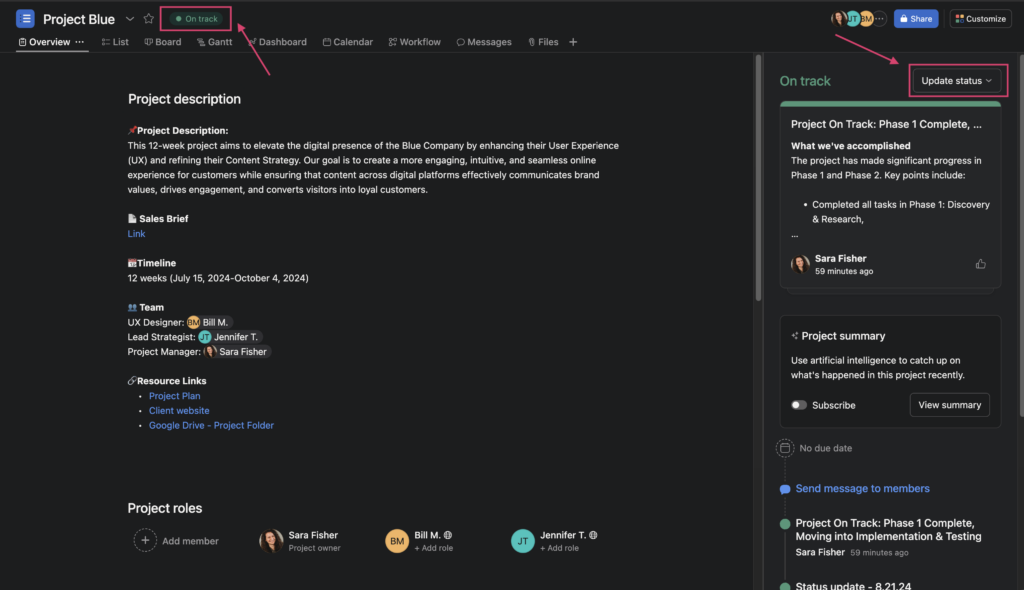
Asana offre un’ottima funzione (come parte dei loro piani a pagamento) che ti permette di pubblicare e condividere facilmente aggiornamenti sullo stato del progetto con il tuo team di progetto. Quando visualizzi la scheda Panoramica di un progetto, il pannello all’estrema destra mostrerà gli aggiornamenti del tuo progetto in ordine cronologico.
Puoi iniziare a redigere un aggiornamento di stato del progetto cliccando su Aggiorna stato nell’angolo in alto a destra del pannello degli aggiornamenti oppure cliccando sull’indicatore di stato del progetto, a destra del titolo del progetto verso l’angolo in alto a sinistra dello schermo.
2. Specifica lo Stato Attuale del Progetto dal Menu a Discesa
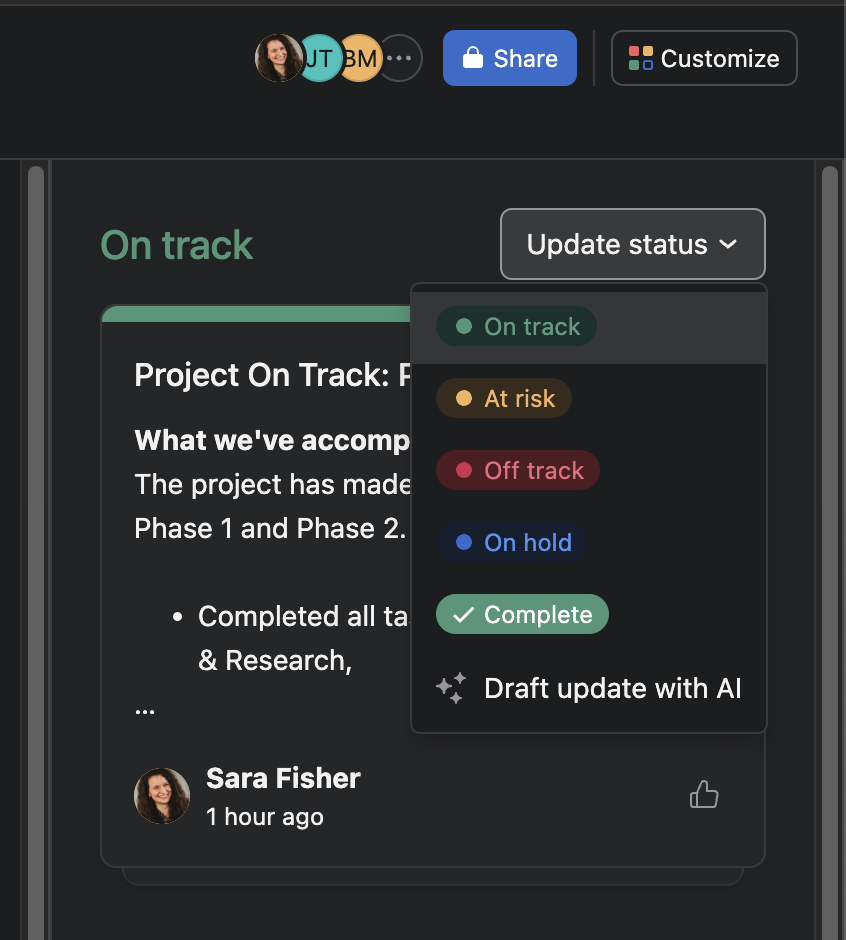
Specifica lo stato del tuo progetto scegliendo tra le seguenti opzioni: Regolare, A rischio, In ritardo, In sospeso o Completato. C’è anche l’opzione per redigere l’aggiornamento tramite intelligenza artificiale. Di seguito trovi una tabella di riferimento utile che descrive degli esempi su quando utilizzare ciascuna opzione.
Potresti voler parlare con il tuo responsabile o con i tuoi colleghi su cosa intendono per A rischio e In ritardo; alcuni team potrebbero già avere parametri specifici di budget o tempi per questi due stati che puoi utilizzare come riferimento.
| Stato / Selezione | Descrizione |
|---|---|
| Regolare | Il progetto procede bene e tutte le attività e le milestone sono regolari. Al momento non ci sono blocchi o criticità di budget. |
| A rischio | Anche se il progetto a livello generale sembra andare bene, alcuni aspetti sono cambiati e stanno mettendo il progetto a rischio. Potrebbe essere stata mancata una scadenza, un cliente potrebbe essere in ritardo nella consegna dei materiali o delle approvazioni, oppure il team sta utilizzando il budget più rapidamente di quanto inizialmente previsto. |
| In ritardo | Il progetto non sta andando bene. Ci sono attività in ritardo, scadenze e milestone non rispettate, e il team ha utilizzato una quota di budget significativamente maggiore rispetto a quanto programmato. Potrebbe esserci un grave ostacolo che impedisce al team di consegnare il lavoro in tempo. |
| In sospeso | Il progetto è stato messo in pausa e il team non ci sta attualmente lavorando. |
| Completato | Tutte le attività, sottoattività e milestone sono state completate, e il progetto è stato chiuso interamente. |
| Redigi aggiornamento con AI | Seleziona questa opzione per permettere ad Asana di scegliere lo stato automaticamente e redigere per te l’aggiornamento, sulla base dei dati di progetto più recenti che può trovare. Hai la possibilità di modificare l’aggiornamento prima che venga pubblicato. |

3. Redigi il Tuo Aggiornamento di Stato (e Formattalo Come Preferisci)
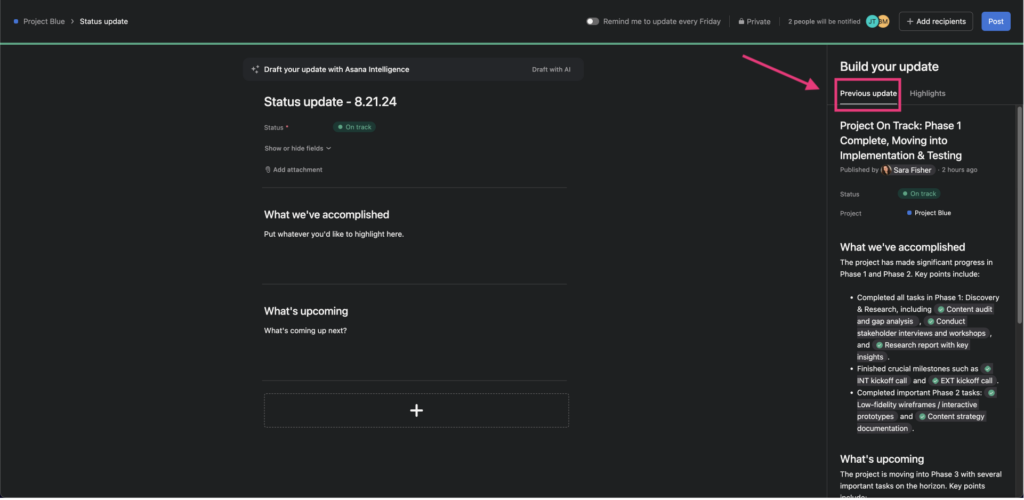
Ora puoi iniziare a inserire le informazioni per l’aggiornamento di stato del tuo progetto in Asana! Costruirai il tuo aggiornamento di stato nella sezione principale dei contenuti al centro dello schermo. Il pannello Crea il tuo aggiornamento sulla destra dispone di due schede: Aggiornamento precedente e In Evidenza.
A volte può essere utile vedere cosa hai pubblicato nell’aggiornamento precedente mentre stai scrivendo il nuovo aggiornamento, quindi la scheda Aggiornamento precedente mostra comodamente lo stato più recente.
Quando selezioni la scheda In Evidenza all’interno del pannello Crea il tuo aggiornamento sulla destra, ci sono molti moduli evidenziati che puoi trascinare nella sezione contenuti del tuo pannello di aggiornamento di stato per personalizzare le tue comunicazioni.
Usare questi moduli evidenziati aggiunge un bel elemento visivo agli aggiornamenti di stato, e alcuni moduli possono essere personalizzati in base ai propri stati e intervalli temporali.
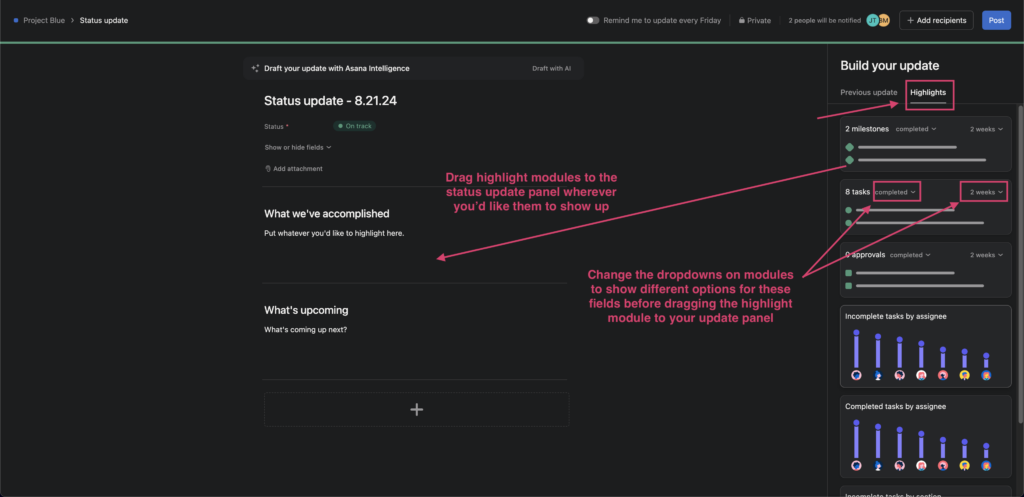
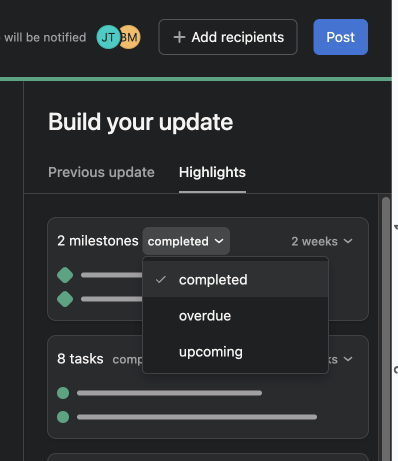
Modifica il titolo dell’aggiornamento, cambia e compila le sezioni di contenuto e trascina quanti moduli in evidenza desideri dal pannello di destra secondo le tue preferenze.
4. Seleziona e Specifica i Destinatari
Adesso è il momento di assicurarti che l’aggiornamento di stato venga inviato ai membri corretti del team. Ricontrolla a chi sarà condiviso l’aggiornamento di stato e aggiungi eventuali altri destinatari prima di pubblicare.
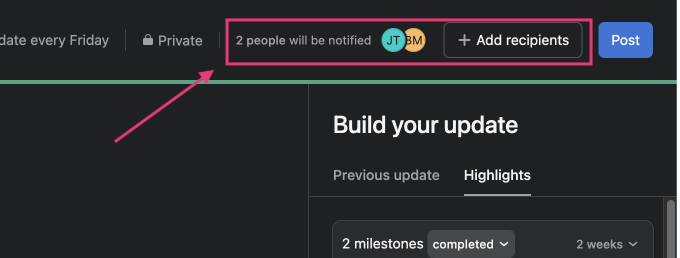
5. Clicca su Pubblica
Quando il tuo aggiornamento di stato del progetto è pronto, fai clic sul pulsante blu Pubblica nell’angolo in alto a destra del pannello dell’aggiornamento.
Non preoccuparti troppo se commetti un errore a questo punto, perché puoi sempre modificare un aggiornamento di stato anche dopo che è diventato pubblico: ti basta aprire l’aggiornamento, cliccare sui tre puntini in alto a destra e selezionare Modifica aggiornamento di stato.
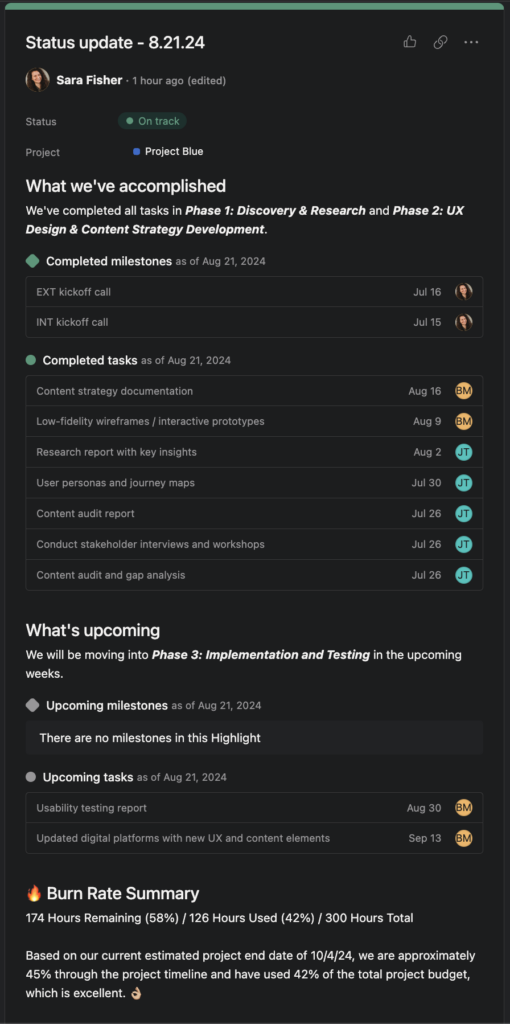
5 consigli per rendere più efficaci gli aggiornamenti dei progetti Asana
Ora sai come pubblicare un aggiornamento di stato di un progetto in Asana, ma come renderli più efficaci e incisivi per il tuo team? Continua a leggere per qualche suggerimento utile.
1. Pubblica aggiornamenti di stato con regolarità
Abitua il tuo team a visualizzare gli aggiornamenti di stato in Asana con una cadenza regolare e sempre nello stesso formato. Non sarebbe utile se trascorressi settimane senza pubblicare nulla o se cambiassi formato ogni volta.
Ti consiglio di usare sempre la stessa convenzione di titolazione per gli aggiornamenti, lasciando uno spazio per la data così sarà facile sapere a colpo d’occhio quando è stato pubblicato (ad esempio: Aggiornamento di stato - 21.08.24).
Per esperienza, la maggior parte degli aggiornamenti di stato che ho pubblicato erano a cadenza bisettimanale e condivisi il venerdì, ma puoi consultarti con i tuoi membri di progetto per stabilire cosa sia meglio per loro. Alcuni fattori possono determinare quale sia il momento migliore per pubblicare i tuoi aggiornamenti.
Ad esempio, se devi includere informazioni sul budget nei tuoi aggiornamenti e il tuo team inserisce il tempo settimanale in un software di rilevamento delle ore alla fine di ogni settimana, ha più senso pubblicare gli aggiornamenti il lunedì, poiché avrai una panoramica più completa delle registrazioni temporali del team al momento della pubblicazione dell’aggiornamento.
2. Includi le metriche giuste
Ogni team avrà dinamiche e obiettivi leggermente diversi che influenzeranno le metriche che vorrai includere nei tuoi aggiornamenti di stato.
Anche se potresti tracciare ogni tipo di metrica di gestione progetti per conto tuo, non significa che tutto il tuo team debba vedere i tuoi entusiasmanti fogli di calcolo ogni volta che pubblichi un aggiornamento di stato.
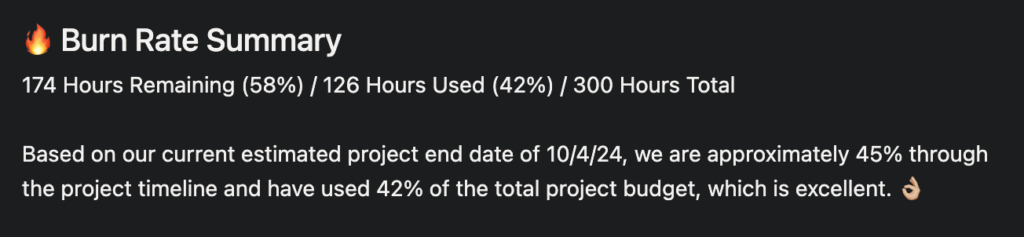
Penso che il burn rate sia una delle metriche più importanti e utili che puoi condividere con il team. Il burn rate misura quanto budget di progetto è stato utilizzato in un determinato periodo di tempo, quindi non c’è modo migliore di informare il team sull’andamento del budget rispetto al cronoprogramma attraverso aggiornamenti di stato del progetto pubblicati regolarmente.
Il tuo team sarà informato tempestivamente e frequentemente su come sta procedendo con il budget del progetto. Nessuno vuole ricevere un messaggio all’improvviso che dice “ops, abbiamo quasi esaurito tutto il budget ma abbiamo completato solo il 25% delle attività del progetto…”.
3. Crea un modello per facilitarti il lavoro
Non è necessario ricominciare ogni volta da zero quando devi pubblicare un aggiornamento di stato del progetto per il tuo team. Una volta che hai pubblicato un aggiornamento in Asana per un determinato progetto e ne stai pubblicando un altro, Asana includerà automaticamente le stesse sezioni utilizzate nell’aggiornamento precedente come punto di partenza.
Se includi metriche nei tuoi aggiornamenti che sono monitorate al di fuori di Asana, automatizza l’estrazione di quei dati se possibile, così potrai recuperarle facilmente ogni volta che ne avrai bisogno per un aggiornamento di stato.
Se includi testo che utilizza una formattazione specifica, puoi copiarlo da un altro documento o da un aggiornamento di stato precedente come punto di partenza. Preparati a copiare e incollare il testo iniziale dal documento modellizzato o dal precedente aggiornamento, e aggiornarlo da lì. Questo ti farà risparmiare un po’ di tempo.
4. Sii conciso e chiaro
Come per il resto delle tue comunicazioni di progetto, dovresti cercare di tenere gli aggiornamenti il più semplici e comprensibili possibile, includendo solo ciò che interessa davvero al tuo team.
I tuoi aggiornamenti di stato non devono essere il racconto dettagliato di tutto ciò che è successo nel progetto dall’aggiornamento precedente. Includi solo informazioni di alto livello e segnala eventuali rischi potenziali o effettivi, e avvisa il team su cosa sta per arrivare per tenerli informati.
È probabile che tu stia già facendo riunioni standup nei tuoi progetti per informare verbalmente il team in modo regolare su quello che succede.
Pubblicare brevi aggiornamenti di stato in Asana è un ottimo modo per condensare e fissare quanto già discusso nel dettaglio con i tuoi team e, a fine progetto, avrai una traccia storica di aggiornamenti a cui potrai sempre fare riferimento se dovesse servire rivisitare i post precedenti.
5. Invia gli aggiornamenti alle persone giuste
All’inizio del progetto, concorda con il tuo team chi deve essere avvisato quando pubblichi gli aggiornamenti del progetto in Asana e verifica periodicamente durante il progetto se ci sono cambiamenti.
La direzione potrebbe anche non voler essere coinvolta nei tuoi aggiornamenti regolari, quindi è meglio confermare in anticipo chi deve essere incluso oltre al team principale di progetto. L’ultima cosa che vuoi è infastidire qualcuno con una notifica inutile di cui non ha bisogno.
Alcune aziende aggiungono i loro clienti come utenti esterni negli account Asana, quindi fai attenzione ai dettagli e alle informazioni che includi negli aggiornamenti di stato se li condividerai anche fuori dal tuo team interno.
Il mio consiglio personale è di usare Asana per la comunicazione interna di progetto, il monitoraggio delle attività e gli aggiornamenti di stato del progetto, e di usare un’altra piattaforma per condividere aggiornamenti rivolti agli stakeholder o ai clienti. Potresti dover modificare gli aggiornamenti di stato per un pubblico esterno.

E ora?
Hai altri consigli da condividere su come pubblicare aggiornamenti di stato in Asana? Unisciti alla nostra community membri e ottieni l'accesso a oltre 100 modelli, esempi e casi pratici, e collegati con centinaia di altri digital project manager su Slack.