

Parhaat Googlen projektinhallintatyökalut, joita kannattaa kokeilla vuonna 2026

Projektipäällikkönä voin kertoa, että voit hallita projektia Google Workspacen avulla, mutta siinä on yksi mutta: tarvitset todennäköisesti useampaa kuin yhtä Google-työkalua tehdäksesi sen hyvin.
Google Sheets voi hoitaa projektisuunnitelmasi, Docs vaatimusten hallinnan ja Chat pitää kaikki keskustelussa mukana. Haastavaa on saada ne toimimaan yhdessä ilman, että projektinhallinnasta tulee toinen projekti.
Tässä oppaassa käyn läpi Google-projektinhallintatyökalut, joita kannattaa käyttää, mihin kukin niistä sopii oikeassa projektissa sekä kiertotavat, jotka auttavat korvaamaan puuttuvia ominaisuuksia verrattuna erityisiin projektinhallintatyökaluihin.

Mitä Googlen projektinhallintatyökalut ovat?
Googlen projektinhallintatyökalut ovat Google-ekosysteemin sovelluksia, jotka tukevat projektin suunnittelua, tehtävien seurantaa, aikataulutusta, yhteistyötä, dokumentointia ja raportointia.
Sen sijaan, että tiimit luottaisivat yhteen erilliseen projektinhallinta-alustaan, ne voivat yhdistää Google Workspacen sovelluksia, kuten Sheetsin, Docsin, Taskit, Chatin, Kalenterin ja Driven, hallitakseen projektin eri osa-alueita.
Tämä lähestymistapa on hyödyllinen pienemmille tiimeille, jotka työskentelevät jo Google Workspacessa. Monimutkaisemmat projektit saattavat kuitenkin vaatia lisätyökaluja riippuvuuksien hallintaan, resurssien suunnitteluun ja automatisoituun raportointiin.
Miten käytämme Googlen työkaluja projektin hallintaan
Oletetaan, että julkaisemme uuden asiakkaiden itsepalveluportaalin.
Meillä on kahdeksan viikkoa aikaa, kuusihenkinen tiimi ja 25 000 dollarin budjetti. Työhön kuuluu vaatimusten kerääminen, suunnittelu, kehitys, testaus, sidosryhmien hyväksynnät ja julkaisuun valmistautuminen.
Liikkuvia osia on riittävästi siihen, että jaettu tarkistuslista ei ole riittävä, mutta välttämättä ei niin paljon, että raskas projektinhallinta-alusta olisi perusteltu.
Näin järjestäisin projektin Google-työkaluja käyttäen.
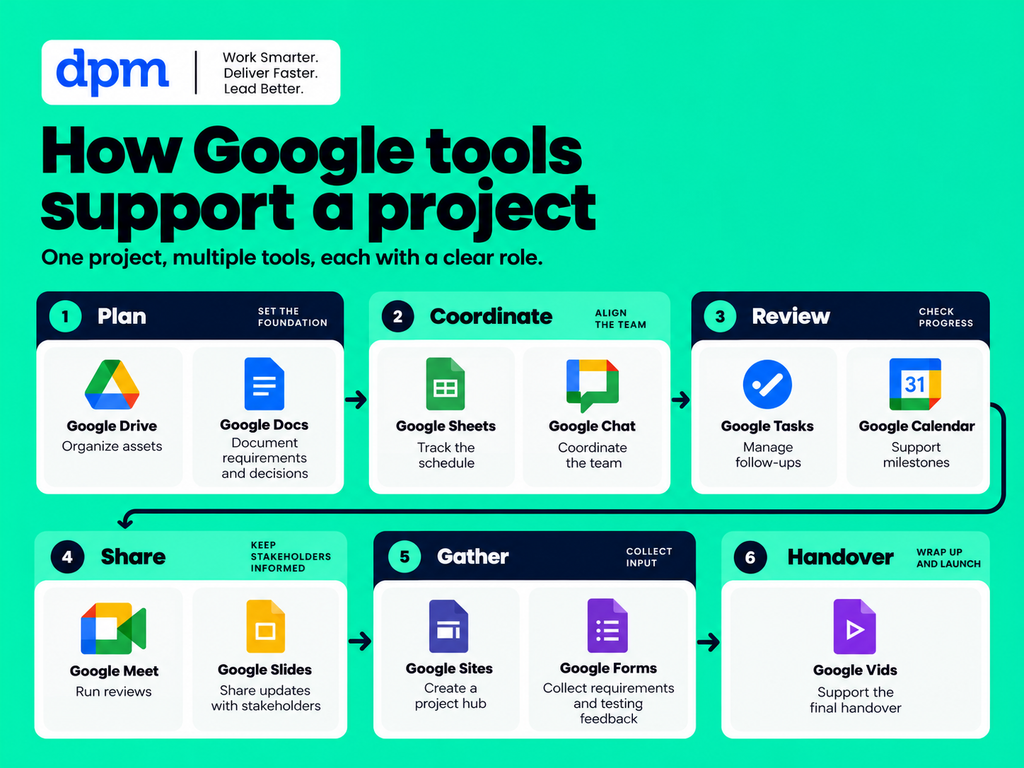
Projektien hallinnassa Google Workspacen avulla ei ole olennaista käyttää jokaista työkalua. Olennaista on tietää, mikä työkalu hallinnoi mitäkin. Pidä aikataulusi Sheetsissä, päätökset Docsissa ja päivittäinen koordinointi Chatissa ja Taskeissa.
Neuvoni? Anna jokaiselle projektin tiedolle yksi ensisijainen sijainti ja linkitä siihen muista työkaluista. Muuten käytät enemmän aikaa projektisuunnitelman kolmen version yhteensovittamiseen kuin itse projektin hallintaan.
1. Google Drive: projektitiedostojen järjestäminen
Sopii parhaiten projektidokumenttien säilyttämiseen yhdessä paikassa

Google Drive on pilvitallennus- ja tiedostonjakotyökalu, joka tarjoaa projektitiimeille keskitetyn paikan työnsä tallentamiseen ja käyttämiseen sekä verkossa että offline-tilassa.
Portaalin julkaisua varten loisin yhden projektikansion, jossa olisi alikansiot suunnittelulle, muotoilulle, kehitykselle, testaukselle, raportoinnille ja julkaisuun liittyville materiaaleille.
Se kuulostaa perustavanlaatuiselta, mutta sen tekemiseen heti on hyvä syy: viimeisimmän hyväksytyn dokumentin löytämisen ei pitäisi edellyttää kolmen ihmisen sähköpostiliitteiden läpikäymistä.
Näin käyttäisin Google Drivea projektinhallintaan
Perustaisin rakenteen esimerkiksi näin:
- 00 – Projektinhallinta
- 01 – Vaatimukset ja laajuus
- 02 – Suunnittelu ja kehitys
- 03 – Testaus ja hyväksynnät
- 04 – Julkaisumateriaalit
- 05 – Raportit ja jälkiarviointi
Laittaisin myös projektin aloitusasiakirjan, pääseurannan ja kokousmuistiinpanojen linkit yhteen projektin hakemistodokumenttiin.
Missä se ei riitä: Drive käsittelee tiedostoja, ei projektin koordinointia. Tarvitset edelleen paikan, jossa seurata, kuka vastaa kustakin toimitettavasta kokonaisuudesta, milloin se on määrä toimittaa ja onko se hyväksytty.

2. Google Docs: projektisuunnitelmien laatiminen ja päätösten hallinta
Sopii parhaiten projektin perustamisasiakirjoihin, vaatimuksiin ja kokousmuistiinpanoihin

Google Docs on yhteiskäyttöinen tekstinkäsittelyohjelma, joka tukee reaaliaikaista muokkausta, kommentteja, tarkistuslistoja ja älykkäitä siruja.
Täällä aloittaisin dokumentoimaan, mitä tiimi todella yrittää toimittaa.
Näin käyttäisin Docsia projektinhallintaan
Laatisin asiakasportaaliamme varten projektin perustamisasiakirjan, joka kattaisi liiketoimintaongelman, tavoitteet, laajuuden, tuotokset, rajoitteet, sidosryhmät ja onnistumiskriteerit.
Ylläpitäisin samassa asiakirjassa myös päätöslokia tai linkittäisin erilliseen lokiin, jos projekti kasvaa.
Google Docsissa on projektipäälliköille erityisen hyödyllinen ominaisuus: kun kirjoitat
@
, näkyviin tulevat vaihtoehdot henkilöiden, tiedostojen, päivämäärien ja muiden projektitietojen linkittämiseen.
Voisin esimerkiksi linkittää suunnittelumäärittelyn suoraan perustamisasiakirjaan, viitata aloituskokoukseemme ja käyttää määritettyjä tehtäviä hyväksynnän pyytämiseen.
Mistä pidän: Määritetyt tarkistuslistan kohteet voidaan synkronoida Google Tasksin kanssa, mikä auttaa muuttamaan kokouksissa tehdyt päätökset konkreettiseksi työksi. Soveltuvilla työ- tai koulutileillä voit luoda määritetyn tehtävän käyttämällä komentoa
@task
tai tarkistuslistan ohjaimia.
3. Google Sheets: projektin pääseurannan rakentaminen
Sopii parhaiten mukautettaviin projektisuunnitelmiin ja aikatauluihin

Google Sheets on taulukkolaskentasovellus, jota voidaan mukauttaa projektien aikataulutukseen, tehtävien seurantaan, budjetteihin, riskirekistereihin ja raportointiin.
Kaikista Googlen työkaluista juuri tämän odottaisin kantavan suurimman vastuun projektissamme.
Näin käyttäisin Sheetsia projektinhallintaan
Rakentaisin päätehtävienseurannan, jossa olisi seuraavat sarakkeet:
| Tehtävä | Vastuuhenkilö | Alku | Määräaika | Tila |
|---|---|---|---|---|
| Hyväksy vaatimukset | Tuotevastaava | Viikko 1 | Viikko 1 | Valmis |
| Viimeistele portaalin suunnitelmat | Suunnittelija | Viikko 1 | Viikko 3 | Työn alla |
| Rakenna tilin hallintapaneeli | Kehittäjä | Viikko 3 | Viikko 5 | Ei aloitettu |
| Suorita käyttäjätestaus loppuun | Tuotevastaava | Viikko 6 | Viikko 7 | Ei aloitettu |
| Julkaise portaali | Projektipäällikkö | Viikko 8 | Viikko 8 | Ei aloitettu |
Lisäisin prioriteetti-, riippuvuus- ja riskisarakkeet sekä erilliset välilehdet budjetille ja ongelmien seurannalle.
Avattavat valikot pitäisivät tilan tunnisteet yhdenmukaisina, kun taas ehdollinen muotoilu voisi korostaa myöhässä olevia tehtäviä ja lähestyviä virstanpylväitä.
Hyvä tietää: Google Sheetsin aikajananäkymä
Google Sheets tarjoaa aikajananäkymän, joka näyttää päivämääräperusteiset tiedot visuaalisena aikatauluna.
Jos projektiseuranta sisältää tehtävien nimet sekä aloitus- ja päättymispäivät, voin käyttää sitä aikajanan luomiseen ilman, että kaikkea tarvitsee rakentaa uudelleen toisessa sovelluksessa.
Se on hyödyllistä päällekkäisen työn havaitsemiseen ja aikataulun selittämiseen projektikatsauksen aikana.

Mistä pidän: Minun ei tarvitse valita taulukkolaskennan ja yksinkertaisen visuaalisen aikajanan välillä. Voin päivittää lähdetietoja ja käyttää suunnitelman eri näkymiä.
Milloin se turhauttaa: Visuaalinen aikajana ei ole sama asia kuin automaattinen riippuvuuksien hallinta. Edeltäjä-sarakkeen lisääminen ei tarkoita, että seuraavien tehtävien päivämäärät päivittyisivät automaattisesti tehtävän myöhästyessä.
Tätä varten tarvitsisin kaavoja, komentosarjoja tai erillisen projektinhallintaohjelmiston.

Google Sheetsin alkuperäisen aikajananäkymän luominen
- Lataa tämä .xlsx-tiedosto Google Driveen ja avaa se Google Sheetsissä.
- Valitse projektiseurannan tehtävätaulukko (B7:G22), joka sisältää tehtävän, vastuuhenkilön, aloitus- ja päättymispäivät sekä tilan.
- Valitse Lisää > Aikajana (saatavilla soveltuvissa Google Workspace -versioissa).
- Aseta kortin nimeksi = Tehtävä / toimitettava kokonaisuus, aluksi = Aloituspäivä, lopuksi = Päättymispäivä; voit halutessasi ryhmitellä vastuuhenkilön tai vaiheen mukaan.
- Valitse viikkonäkymä ja tallenna sitten artikkelia varten kuvakaappaus Google Sheetsin alkuperäisestä käyttöliittymästä.
Vinkki: Tämä visuaalinen laskentataulukko on vararatkaisu. Kumpikaan näkymä ei automaattisesti aikatauluta riippuvaisia tehtäviä uudelleen.
Lataa ilmainen Google Sheetsin PM-malli
Haluatko ladata projektimallini Google Sheetsille? Löydät sen alta.
4. Google Forms: Vaatimusten ja testipalautteen kerääminen
Sopii parhaiten jäsenneltyyn projektipalautteeseen
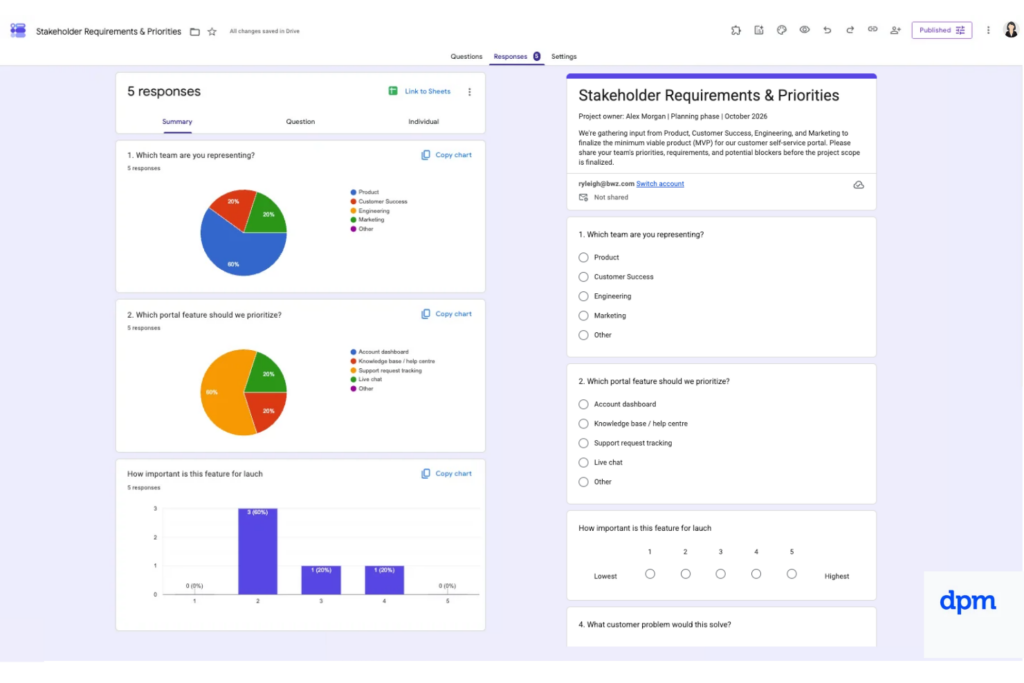
Google Forms on verkkolomake- ja kyselytyökalu, jolla vastauksia voidaan kerätä yhdenmukaisessa muodossa.
Koen sen erityisen hyödylliseksi projektin vaiheissa, joissa tietoja täytyy kerätä useilta ihmisiltä.
Miten käyttäisin Formsia projektinhallintaan
Ennen portaalin suunnittelua lähettäisin vaatimuslomakkeen asiakaskokemustiimille.
Sen sijaan että pyytäisin kaikkia lähettämään ominaisuuspyyntönsä sähköpostitse, keräisin seuraavat tiedot:
- Mitä asiakasongelmia portaalin pitäisi ratkaista
- Mitkä ominaisuudet ovat julkaisun kannalta välttämättömiä
- Kuinka usein kukin ongelma ilmenee
- Mitkä pyynnöt voivat odottaa myöhempään julkaisuun
Kun portaali siirtyisi testausvaiheeseen, loisin käyttäjäpalautetta varten toisen lomakkeen, johon sisältyisivät vakavuusaste, toistamiseen tarvittavat vaiheet ja odotettu toiminta.
Vastaukset voidaan viedä analysoitaviksi tai yhdistää Sheetsiin.
Mistä pidän: Forms tuo palautteen keräämiseen tiettyä järjestelmällisyyttä. 30 vastauksen priorisointi on paljon helpompaa, kun kaikki ovat vastanneet samoihin kysymyksiin.
Missä on puutteita: Se on tietojen keräämiseen tarkoitettu työkalu, ei täysimittainen ongelmanseurantajärjestelmä.
Oma kiertotapani: Käytä yhdistettyä Sheetsiä lähetysten lajitteluun ja vastuuhenkilöiden määrittämiseen. Älä käsittele jokaista vastausta hyväksyttynä ominaisuuspyyntönä. Se vaatii päätöksen, ei vain uutta riviä laskentataulukkoon.
5. Google Chat: projektitiimin koordinointi
Sopii parhaiten projektiviestintään ja jaettavien tehtävien hallintaan
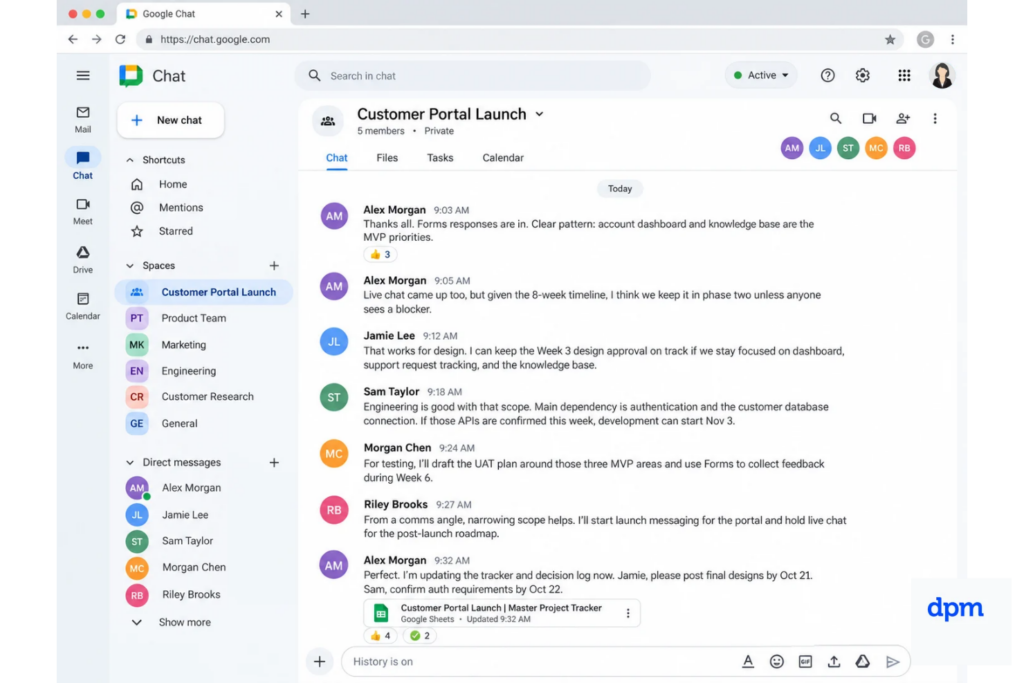
Google Chat on tiimiviestintäsovellus, joka tukee projektitiloja, ketjutettuja keskusteluja, tiedostojen jakamista ja jaettuja tehtäviä.
Portaalin julkaisua varten loisin tilan nimeltä "Asiakasportaalin julkaisu" ja kutsuisin projektin keskeiset jäsenet mukaan.
Näin käyttäisin Google Chatia projektinhallintaan
Tila toimisi päivittäisen koordinoinnin, nopeiden kysymysten, esteiden ja tärkeiden projektitiedostojen linkkien keskuksena.
Käyttäisin ketjuja yksittäisille ongelmille sen sijaan, että jokainen keskustelu sulautuisi yhdeksi pitkäksi keskusteluksi.
Google Chatissa tiimit voivat myös luoda tehtäviä tilan sisällä, määrittää ne jäsenille ja asettaa niille määräajat.
Esimerkiksi suunnittelukatselmuksen jälkeen voisin antaa suunnittelijalle tehtäväksi mobiilin tilinäytön korjaamisen perjantaihin mennessä.
Mistä pidän: Tehtävä pysyy sen luoneen keskustelun yhteydessä. Näin on helpompi ymmärtää, miksi jotakuta pyydettiin tekemään jokin asia.
Missä on puutteita: Jaettu tehtäväluettelo ei korvaa projektin pääsuunnitelmaa. Se ei tarjoa yksityiskohtaista riippuvuuksien seurantaa, työkuorman hallintaa tai raportointia, jota odottaisin erilliseltä projektinhallinta-alustalta.
6. Google Tasks: henkilökohtaisten jatkotoimien hallinta
Sopii parhaiten henkilökohtaisiin projektin tehtäväluetteloihin

Google Tasks on tehtävienhallintasovellus henkilökohtaisten tehtävien, määräaikojen ja muistutusten järjestämiseen.
Sen rooli poikkeaa hieman Google Chatista.
Chat auttaa meitä jakamaan työtä tiimin sisällä. Tasks auttaa jokaista näkemään, mitä hänen henkilökohtaisesti on tehtävä.
Näin käyttäisin Google Tasksia projektinhallintaan
Kun tuotepäällikkö saa määritetyn tehtävän Chatissa tai Docsissa, tehtävä voi näkyä hänen Google Tasks -tehtäväluettelossaan.
Portaalimme julkaisua varten käyttäisin Tasksia omien tehtävieni hallintaan:
- Tarkista päivitetyt suunnitelmat
- Seuraa tilannetta tietoturvatiimin kanssa
- Valmistele perjantain sidosryhmäraportti
- Vahvista julkaisun lopullinen hyväksyntä
Aikataulutetut tehtävät voivat näkyä myös Google Kalenterissa.
Mistä pidän: Se on kätevä tapa kerätä tehtäviä eri Google-sovelluksista ilman, että jokainen tehtävä täytyy kopioida manuaalisesti toiseen luetteloon.
Rajoitus: Jaetut tehtävät eivät tue alitehtäviä tai toistuvuutta. Tämä voi vaikeuttaa yksityiskohtaisen projektityön järjestämistä.
Oma kiertotapani: Pidän monimutkaiset työpaketit Sheetsissä ja käytän Tasksiä seuraavan konkreettisen tehtävän kirjaamiseen. ”Asiakasportaalin julkaiseminen” ei ole hyödyllinen henkilökohtainen tehtävä. ”Vahvista lopullinen hyväksyntä tietoturvatiimin kanssa” on.
7. Google Kalenteri: virstanpylväiden ja katselmusten aikatauluttaminen
Sopii parhaiten projektin määräaikojen pitämiseen näkyvillä
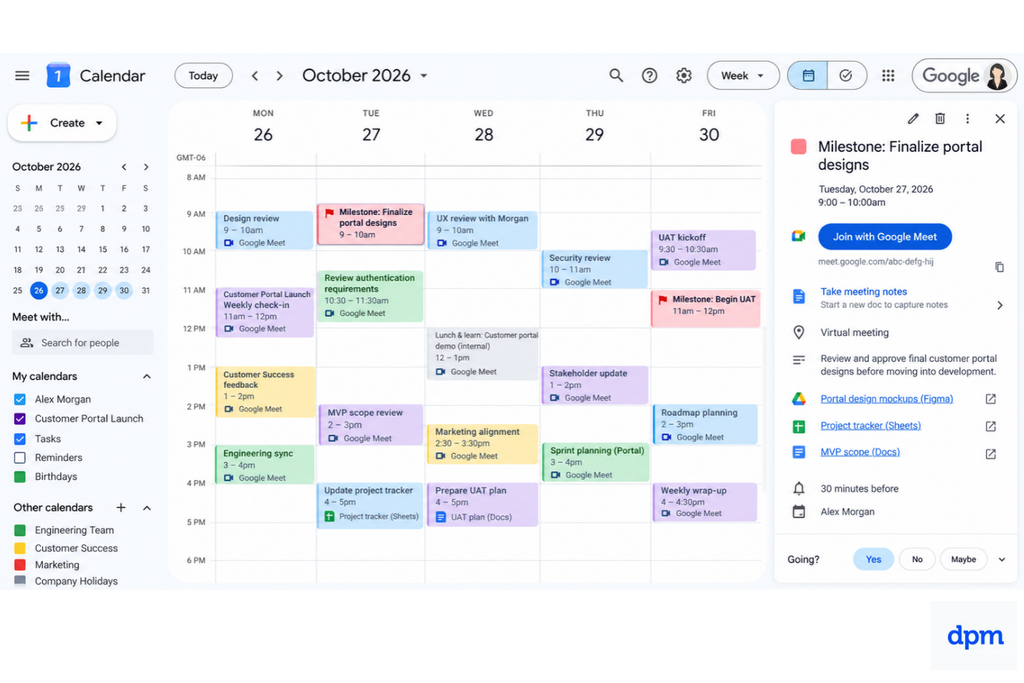
Google Kalenteri on aikataulutustyökalu tapahtumien, kokousten, muistutusten ja jaettujen kalentereiden hallintaan.
Se vaikuttaa itsestään selvältä, mutta laskentataulukossa olevan määräajan ja kaikkien kalentereissa näkyvän määräajan välillä on ero.
Näin käyttäisin Google Kalenteria projektin määräaikoihin
Perustaisin toistuvat projektin seurantatapaamiset ja lisäisin tärkeät virstanpylväät jaettuun kalenteriin.
Portaalimme julkaisun osalta tämä tarkoittaa aloituskokousta, suunnitelmien hyväksyntää, testausikkunaa, julkaistaanko vai ei -kokousta sekä julkaisupäivää.
Lisäisin jokaiseen kalenteritapahtumaan linkit asiaankuuluviin Docs- ja Sheets-tiedostoihin sekä Meet-istuntoihin.
Mistä pidän: Sidosryhmien ei tarvitse avata projektiseurantaa tietääkseen, milloin tärkeä päätös lähestyy.
Missä se ei riitä: Kalenteri antaa päivämäärät, mutta ei merkityksellistä kuvaa tehtävien riippuvuuksista tai kokonaisedistymisestä.
Projektipäällikön vinkki: Älä lisää kaikkia 75:tä projektitehtävää kalenteritapahtumiksi. Ihmiset alkavat jättää kalenterin huomiotta. Varaa jaetut tapahtumat todellisille kokouksille, tärkeille katselmusjaksoille ja virstanpylväille.
8. Google Meet: projektikatselmusten järjestäminen
Sopii parhaiten yhteistyöhön perustuviin projektikokouksiin

Google Meet on videoneuvottelusovellus kokouksia, näytön jakamista ja yhteistyötä varten.
Projektissamme käyttäisin sitä aloituskokoukseen, suunnitelmien läpikäynteihin, sidosryhmäkatselmuksiin ja julkaisukelpoisuutta käsittelevään kokoukseen.
Näin käyttäisin Google Meetiä projektinhallintaan
Viikon 3 suunnittelukatselmuksessa jakaisin prototyypin, kävisin sidosryhmien kanssa läpi asiakaspolun ja kirjaisin palautteen kokousmuistiinpanodokumenttiin.
Kun asianmukaiset ominaisuudet ovat saatavilla Workspace-tilauksessamme, tekoälyavusteinen muistiinpanojen tekeminen voi auttaa kokouksen yhteenvedon ja toimenpiteiden kirjaamisessa.
Mistä pidän: Live-arvioinnit ovat hyödyllisiä, kun päätös vaatii selitystä tai keskustelua. Kymmenen minuutin näytön jakaminen voi joskus ratkaista asian, josta muuten kehittyisi pitkä kommenttiketju.
Oma kiertotapani: Dokumentoin päätökset puhelun jälkeen ja jaan jatkotoimet vastuuhenkilöille. Kokoustallenne tai litterointi on hyödyllistä taustamateriaalia, mutta kummastakaan ei pitäisi tulla tiimin ainoaa kirjausta siitä, mitä sovittiin.
9. Gmail: Virallisten hyväksyntöjen ja ulkoisten sidosryhmien hallinta
Sopii parhaiten ulkoiseen viestintään ja hyväksyntöjen dokumentointiin

Gmail on sähköpostisovellus, joka voi tukea myös projektiviestintää, muistutuksia ja tehtävien luomista.
En käyttäisi sitä päivittäisenä projektityötilanamme, mutta luottaisin siihen silti virallisessa viestinnässä sponsorien, toimittajien ja ulkoisten sidosryhmien kanssa.
Näin käyttäisin Gmailia projektinhallintaan
Luoisin portaalin julkaisua varten projektitunnisteen asiaan liittyvän kirjeenvaihdon järjestämiseksi.
Käyttäisin sähköpostia pyynnöissä, jotka edellyttävät selkeää kirjausta, kuten budjetin hyväksynnässä, toimittajien toimituksissa ja sidosryhmien lopullisessa hyväksynnässä.
Hyödyllinen niksi on muuttaa sähköposti Google-tehtäväksi, kun se edellyttää seurantaa.
Mistä pidän: Gmail toimii hyvin, kun viestintä ulottuu ydintiimin ulkopuolelle.
Missä se jää vajaaksi: Sähköpostiketjut korvaavat huonosti projektin päätösrekisterin.
Projektipäällikön vinkki: Kun hyväksyntä tulee Gmailin kautta, kirjaa päätös projektin lokiin ja lisää linkki asiaankuuluviin taustatietoihin. Kenenkään ei pitäisi joutua etsimään kuuden kuukauden sähköposteista, kuka hyväksyi laajuuden muutoksen.
10. Google Slides: Projektin etenemisestä raportointi
Sopii parhaiten sidosryhmäesityksiin

Google Slides on yhteistyöhön tarkoitettu esityssovellus, jota voidaan käyttää projektikatselmuksiin, ohjausryhmän kokouksiin ja johdon päivityksiin.
Siellä muuttaisin yksityiskohtaisen seurannan muotoon, jonka projektin sponsori voi ymmärtää nopeasti.
Näin käyttäisin Google Slidesia projektinhallintaan
Laatisin lyhyen viikoittaisen päivityksen, joka kattaisi seuraavat asiat:
- Projektin yleinen tila
- Eteneminen virstanpylväitä kohti
- Budjetin tila
- Merkittävät riskit ja esteet
- Sidosryhmiltä tarvittavat päätökset
Google Sheetsissä luodut kaaviot voidaan linkittää Slidesiin, mikä auttaa pitämään visuaalisen raportoinnin sidottuna taustalla oleviin tietoihin.
Mistä pidän: Eri yleisöt tarvitsevat eri määrän yksityiskohtia. Sheets on tarkoitettu työn hallinnoiville ihmisille. Slides on tarkoitettu ihmisille, joiden täytyy tehdä sitä koskevia päätöksiä.
Missä se jää vajaaksi: Raportointi voi muuttua toistuvaksi, kun päivitykset valmistellaan manuaalisesti.
Oma kiertotapani: Käytä yhdenmukaista raportointipohjaa ja linkitä kaaviot Sheetsistä aina, kun se on käytännöllistä. Näin pienennät riskiä esittää lukuja, jotka eivät vastaa seurantatietoja.
11. Google Sites: Projektin tietokeskuksen luominen
Paras sidosryhmien pääsylle projektin resursseihin

Google Sites on verkkosivustojen luomiseen tarkoitettu työkalu, jolla voi luoda sisäisen projektin tietokeskuksen ilman koodin kirjoittamista.
Projektien tapauksessa, joissa on useita sidosryhmiä, pidän ajatuksesta, että olennaiset tiedot löytyvät yhdestä paikasta ilman kokouspyynnön esittämistä.
Miten käyttäisin Google Sitesia projektipäivitysten jakamiseen
Loisin yksinkertaisen projektisivuston, joka sisältäisi tavoitteet, tiimin yhteystiedot, virstanpylväiden aikataulun, edistymisraportit ja tärkeät asiakirjat.
Ajattele Google Sitesia kevyenä vaihtoehtona Sliten kaltaisille työkaluille, kun tarvitset projektin wikin tai keskitetyn tietokeskuksen. Etusivulta löytyisivät uusimmat tilannepäivitykset ja kaikki huomiota vaativat päätökset.
Voit järjestää usein kysytyt kysymykset, projektipäivitykset ja resurssit sivuiksi ja upottaa sitten reaaliaikaiset Google Docs-, Sheets- ja Slides-tiedostot, jotta sidosryhmät löytävät tarvitsemansa ilman Driveen kaivautumista.
Mistä pidän: Se on hyödyllinen, kun projektin ydintiimin ulkopuoliset ihmiset tarvitsevat näkyvyyttä, mutta eivät pääsyä jokaiseen keskusteluun.
Missä se jää puutteelliseksi: Se soveltuu yhteistoiminnalliseen tiedonhallintaan huonommin kuin Slite, mutta suoraviivaisena projektikeskuksena se hoitaa tehtävänsä. Lisäksi projektikeskus on hyödyllinen vain, jos joku ylläpitää sitä.
12. Google Keep: Muistiinpanojen ja keskeneräisten asioiden kirjaaminen
Paras nopeille projektimuistiinpanoille ja muistutuksille

Google Keep on kevyt muistiinpanosovellus tekstien, luetteloiden, kuvien ja muistutusten kirjaamiseen.
Näen sen hyödyllisenä tukityökaluna enkä projektinhallintajärjestelmän keskeisenä osana.
Miten käyttäisin Google Keepiä projektinhallintaan
Voisin käyttää Keepiä kysymysten kirjaamiseen ennen kokousta, ideoiden muistiin merkitsemiseen tai jopa hahmottelemiseen epävirallisen keskustelun aikana tai henkilökohtaisen tarkistuslistan ylläpitämiseen portaalin testaamisen aikana.
Mistä pidän: Se poistaa houkutuksen avata virallinen projektiasiakirja aina, kun mieleeni tulee nopea ajatus.
Rajoitus: Muistiinpanot eivät ole automaattisesti hyväksyttyjä päätöksiä tai hallinnoituja toimitettavia tuotoksia.
Oma kiertotapani: Siirrän kaiken tärkeän Docsiin, Sheetsiin tai Tasksiin. Keep on kirjauspaikka, ei projektivaatimusten pysyvä säilytyspaikka.
13. Google Vids: Projektipäivitysten jakaminen eriaikaisesti
Paras läpikäynteihin ja tallennettuihin projektipäivityksiin

Google Vids on videonluontityökalu, joka tukee yhteismuokkausta, näytön tallennuksia, kerrontaa ja tekoälyavusteisia tuotanto-ominaisuuksia.
Se on valinnainen lisä, mutta harkitsisin sitä hajautetuille tiimeille tai projekteihin, joissa sidosryhmät tarvitsevat säännöllisiä päivityksiä ilman uuden kokouksen lisäämistä kalenteriin.
Näin käyttäisin Google Vidsiä projektinhallintaan
Kahdeksan viikon asiakasportaalin julkaisuprojektissamme käyttäisin Google Vidsiä lyhyen esittelyn tallentamiseen, kun MVP on valmis tarkistettavaksi.
Näyttäisin sidosryhmille käyttäjätilin hallintapaneelin, tietopankin ja tukipyyntöjen seurantaominaisuudet ja selittäisin sitten, mikä on saatu valmiiksi, mitä vielä testataan ja mitkä asiat olemme siirtäneet toiseen vaiheeseen.
Asiakasmenestystiimi voisi myös käyttää tallennetta julkaisuun valmistautumiseen, ja tarkistuksesta pois jääneet sidosryhmät voisivat ottaa tilanteen kiinni varaamatta uutta puhelua.
Mistä pidän: Jonkin ominaisuuden toiminnan näyttäminen voittaa sen kuvailemisen kolmessa kappaleessa. Pidän myös siitä, että näytön tallennukset, kerronnan ja projektipäivitykset voi yhdistää yhdeksi lyhyeksi videoksi.
Missä se ei yllä tavoitteeseen: Videot vanhenevat projektien muuttuessa, eivätkä ne ole erityisen hyödyllisiä päätösten tai yksittäisten tehtävien seuraamiseen.
Ratkaisuni: Pidä video keskittyneenä edistymisen esittelyyn ja lisää sen jälkeen linkit ajantasaiseen projektiseurantaan ja päätöslokiin kaikkea mahdollisesti muuttuvaa varten. Kenenkään ei pitäisi joutua katsomaan tallennetta uudelleen selvittääkseen, onko määräaika siirtynyt.
14. Google AppSheet: Taulukon muuttaminen projektisovellukseksi
Sopii parhaiten mukautettujen projektityönkulkujen rakentamiseen

Google AppSheet on kooditon sovelluskehitysalusta, jonka avulla voit rakentaa mukautettuja sovelluksia Google Sheetsin ja muiden lähteiden tietojen avulla.
Harkitsisin sitä, kun projekti tarvitsee paremman tavan tiimin jäsenille olla vuorovaikutuksessa seurantatyökalun kanssa ilman, että kaikki muokkaavat taulukkoa suoraan.
Ajattele AppSheetiä Airtablen käyttöliittymäsuunnittelijan sisaruksena. Molempien avulla voit rakentaa mukautettuja käyttöliittymiä tietojesi ympärille ilman koodaamista. Erona on se, että AppSheet voi muuttaa olemassa olevan Google Sheetin toimivaksi sovellukseksi, jossa on lomakkeet, osoitetut tehtävät ja mobiilikäyttö. Se on kätevää, kun taulukko toimii hyvin projektipäällikölle mutta muu tiimi tarvitsee jotain helpommin käytettävää.
Näin käyttäisin Google AppSheetiä projektinhallintaan
Oletetaan, että projektimme on vaiheessa, jossa valmistaudumme käyttäjähyväksyntätestaukseen (UAT). Sen sijaan että pyytäisin testaajia kirjaamaan virheet jaetulle taulukolle, käyttäisin AppSheetiä muuttaakseni Google Sheetsissä olevan ongelmanseurannan yksinkertaiseksi, mobiiliystävälliseksi sovellukseksi.
Testaajat voisivat:
- Ilmoittaa ongelmista
- Liittää kuvakaappauksia ja merkitä niiden vakavuusasteen.
Projektipäälliköt voisivat sen jälkeen:
- Tarkistaa osoitetut ongelmat
- Päivittää ongelmien tilan
- Seurata korjauksia ja niihin tehtyjä muutoksia
Mistä pidän: Annat tiimille kunnollisen käyttöliittymän rakentamatta seurantajärjestelmääsi uudelleen alusta asti. Testaajat saavat suoraviivaisen ilmoituslomakkeen, kun taas projektipäällikkö pitää tiedot yhdessä paikassa.
Kompromissi: Luot samalla uuden ylläpidettävän asian. Kahdeksan viikon projektissa valitsisin tämän vaihtoehdon vain, jos mukana olisi useita testaajia, taulukon päivitykset olisivat muuttumassa sekaviksi tai suunnittelisimme sovelluksen uudelleenkäyttöä tulevissa julkaisuissa.
15. Google Apps Script: Toistuvan projektihallinnon automatisointi
Sopii parhaiten mukautettuihin ilmoituksiin ja työnkulkujen automatisointiin

Google Apps Script on skriptausalusta, jonka avulla voit automatisoida toistuvaa työtä Google-sovelluksissa, kuten Sheetsissä, Gmailissa ja Kalenterissa.
Harkitsisin sitä, kun tiimillä on luotettava projektiseuranta mutta kaikkien pitäminen ajan tasalla alkaa viedä enemmän aikaa kuin varsinainen projektinhallinta.
Miten käyttäisin Google Apps Scriptiä projektinhallinnassa
Jos edessä olisi esimerkiksi julkaisu, määrittäisin skriptin tarkistamaan Google Sheets -seurannan joka maanantaiaamu. Se etsisi erääntyneitä tehtäviä ja seuraavien seitsemän päivän aikana lähestyviä määräaikoja.
Se voisi lähettää projektien omistajille ja projektitiimille automaattisesti yhteenvedon keskeneräisistä töistä, mukaan lukien tehtävien omistajat ja määräpäivät. Näin kaikki tietävät, mikä vaatii huomiota ennen viikoittaista tilannekatsausta, eikä minun tarvitse koota käsin uutta tilannekatsausviestiä.
Mistä pidän: Se on erityisen kätevä pienten, toistuvien tehtävien automatisointiin Google-sovellusten välillä. Voit rakentaa sen nykyisen työnkulkusi ympärille sen sijaan, että muuttaisit tiimin työskentelytapaa.
Missä se mutkistuu: Apps Script vaatii jonkin verran koodausta, testausta ja ylläpitoa. Se ei myöskään korjaa epätarkkoja projektitietoja.
Oma kiertoratkaisuni: Aloita yhdestä yksinkertaisesta automaatiosta, kuten viikoittaisesta määräaikakoosteesta, ja käytä Sheetsissä johdonmukaisia tilamerkintöjä ja päivämääriä. Valitsen mieluummin yhden luotettavan muistutuksen kuin viisi nokkelaa skriptiä, joiden vianmääritystä kukaan ei osaa tehdä.
16. Looker Studio: Projektikoontinäytön rakentaminen
Sopii parhaiten projektien visuaaliseen raportointiin

Looker Studio on raportointi- ja tiedon visualisointityökalu, jolla voi luoda koontinäyttöjä yhdistetyistä tietolähteistä, kuten Google Sheetsistä.
Käyttäisin sitä, kun projekti kasvaa niin suureksi, että sidosryhmät tarvitsevat säännöllisiä mittareita satunnaisten manuaalisten päivitysten sijaan.
On hyvä muistaa, että Looker Studio täydentää Google Sheetsia eikä korvaa sitä. Sheetsissä tiimi hallinnoi työtä, kun taas Looker Studio tekee tiedoista sidosryhmille helpommin ymmärrettäviä.
Miten käyttäisin Looker Studiota projektinhallinnassa
Tulevaa tuotteen julkaisua varten yhdistäisin Google Sheets -projektiseurantani Looker Studioon ja rakentaisin koontinäytön, jossa näkyvät valmiit tehtävät, myöhässä olevat työt, tulevat virstanpylväät ja tiimikohtainen edistyminen.
Voisin lisätä suodattimia, joiden avulla sidosryhmät voivat tarkistaa oman osastonsa edistymisen tai nähdä, mitkä korkean prioriteetin tehtävät vaativat huomiota. Kun taustalla olevaa Sheetsiä päivitetään, koontinäyttö voi näyttää muutokset tietojen päivittyessä.
Mistä pidän: Se on hyvä tapa tarjota sidosryhmille itsepalvelunäkymä projektin etenemiseen. Sen sijaan että lähettäisin jälleen yhden taulukon, voin jakaa koontinäytön, joka vastaa useimpiin heidän kysymyksiinsä jo ennen kuin he ehtivät kysyä.
Missä se jää vajaaksi: Looker Studio on raportointityökalu, ei projektinseurantatyökalu. Se ei hallitse riippuvuuksia, määritä tehtäviä tai korjaa vanhentuneita tietoja. Hyödyllisten koontinäyttöjen rakentaminen vaatii myös jonkin verran alkuvalmisteluja.
Mitä Googlen projektinhallintatyökaluista puuttuu
Suurin rajoitus ei ole se, että Googlen yksittäiset sovellukset olisivat riittämättömiä. Monet niistä toimivat hyvin omassa käyttötarkoituksessaan.
Ongelma on siinä, että yhdistettyjen tuottavuussovellusten kokonaisuus ei vieläkään ole sama asia kuin integroitu projektinhallintajärjestelmä.
| Projektin tarve | Googlen lähestymistapa | Mahdollinen rajoitus |
|---|---|---|
| Tehtävien seuranta | Sheets, Tasks, Chat | Useita eri paikkoja on päivitettävä |
| Projektin aikataulut | Sheetsin aikajananäkymä | Automaattinen riippuvuuksien käsittely on rajallista |
| Resurssisuunnittelu | Mukautetut Sheets-taulukot | Kapasiteettilaskelmat vaativat valmisteluja |
| Tehtävien riippuvuudet | Sheets-kaavat tai skriptit | Alkuperäistä päästä päähän toimivaa riippuvuuksien ajoitusta ei ole |
| Projektiraportointi | Sheets, Slides, Looker Studio | Riippuu lähdetietojen laadusta |
| Hyväksynnät | Docs-kommentit, Gmail, Chat | Hyväksynnän työnkulut edellyttävät koordinointia |
| Työnkulkujen automatisointi | Apps Script, AppSheet | Lisävalmisteluja ja ylläpitoa |
Pienessä projektissa nämä kompromissit voivat olla täysin hyväksyttäviä.
Mutta jos hallinnoisin useita projekteja, joilla on yhteisiä resursseja, muuttuvia määräaikoja ja monimutkaisia riippuvuuksia, harkitsisin erityistä projektinhallintaohjelmistoa.
Asanan, Mondayn, ClickUpin tai Smartsheetin kaltaiset työkalut voivat tarjota jäsennellympiä tapoja hallita tehtäviä, työkuormaa, riippuvuuksia ja projektiraportointia. Ne voivat toimia myös Google Workspacen rinnalla, joten tiimien ei välttämättä tarvitse luopua Docsista, Drivesta tai Calendarista.
Voiko kokonaisen projektin hallita Google Workspacen avulla?
Kyllä, erityisesti pienemmissä projekteissa, joissa tiimit käyttävät jo Google Workspacea eivätkä tarvitse monimutkaista aikataulutusta tai resurssienhallintaa.
Asiakasportaaliesimerkkiämme voitaisiin kohtuudella hallita Sheetsin, Docsin, Driven, Chatin, Tasksin, Calendarin ja Formsin avulla, ja Slidesia voitaisiin käyttää sidosryhmäraportointiin.
Aloittaisin näillä työkaluilla ennen uusien lisäämistä. Jokaisen uuden sovelluksen pitäisi ratkaista tietty projektin ongelma eikä vain luoda uutta paikkaa, jossa tiimin täytyy päivittää tietoja.
Suuremmissa tai monimutkaisemmissa töissä erityinen projektinhallinta-alusta, olipa kyseessä pieni yritys tai suuryritys, voi kuitenkin vähentää aikataulujen, riippuvuuksien ja raportoinnin koordinointiin tarvittavaa manuaalista työtä.
Tavoitteena ei ole käyttää jokaista Googlen sovellusta. Tavoitteena on antaa tiimille luotettava tapa suunnitella työtä, nähdä, mitä tapahtuu, ja tehdä päätöksiä ennen kuin ongelmat muuttuvat myöhästyneiksi määräajoiksi.
Milloin Google Workspace ei riitä
Projektien kasvaessa riippuvuuksien, resurssien ja raportoinnin hallinta erillisissä työkaluissa voi vaatia enemmän työtä kuin siitä on hyötyä. Jos alat törmätä näihin rajoihin, tieto siitä, miten projektinhallintaohjelmisto valitaan, auttaa selvittämään, mitä ominaisuuksia todella tarvitset ja onko aika siirtyä Googlen työkalupaketin ulkopuolelle.


