Sådan organiserer og automatiserer du virkelig dine e-mail-opgaver i Gmail


Hvis du husker fra den tidligere artikel om håndtering af e-mails, gennemgik vi Microsoft Outlook. Selvom de fleste e-mailprogrammer tilbyder lignende værktøjer til håndtering af indbakken, er de ofte navngivet eller præsenteret anderledes.
I denne artikel vil jeg gennemgå Gmail-grænsefladen og forklare, hvordan den adskiller sig fra Outlook. En væsentlig forskel fra Outlook-versionen er, at Gmail udelukkende er et webbaseret værktøj, mens jeg i Outlook-artiklen gennemgik computerværktøjet.
Det betyder, at grænsefladen fungerer anderledes i forbindelse med menuer og museindstillinger, og derfor vil jeg anvende en lidt anderledes tilgang til at få styr på indbakken.

Generel navigation
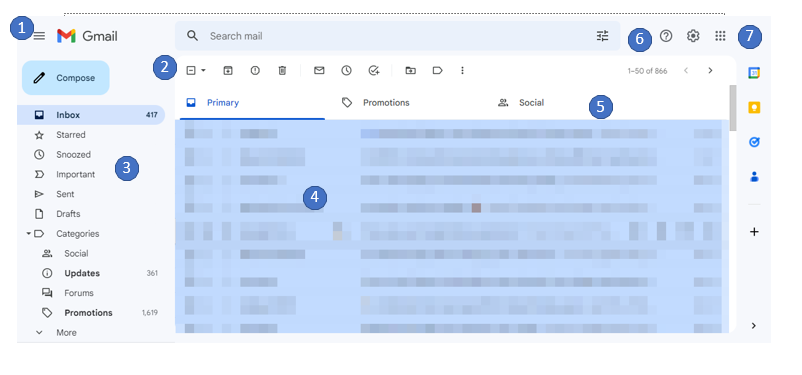
- “Hamburgerikonet”: Dette slår sidemenuen til eller fra.
- Kontekstmenu: Elementerne ændres afhængigt af, om en e-mail er valgt. Her findes blandt andet funktioner som flyt, slet og arkivér.
- Etiketter: Google bruger en mappeløs struktur, som vi kommer nærmere ind på senere i denne artikel.
- Indbakke
- Hovedkategorier: Disse er altid Primære, Kampagner og Sociale.
- Support, indstillinger og apps
- Apps, der understøtter e-mail
- Kalender
- Keep: Her findes noter og tjeklister.
- Opgaver
- Kontakter
- Tilføjelser: Google stiller forskellige værktøjer til rådighed, som kan bruges sammen med Gmail. Hvis du for eksempel bruger Gmail til kundekommunikation, kan du integrere noget e-mailmarkedsføringssoftware til bureauer for at administrere kampagner direkte fra din indbakke.
Søgning og sortering

Udfør handlinger med det samme
Ved første øjekast vil du bemærke, at der vises flere funktioner til højre for en e-mail, når du vælger den. Dette er begyndelsen på at udføre handlinger med det samme.
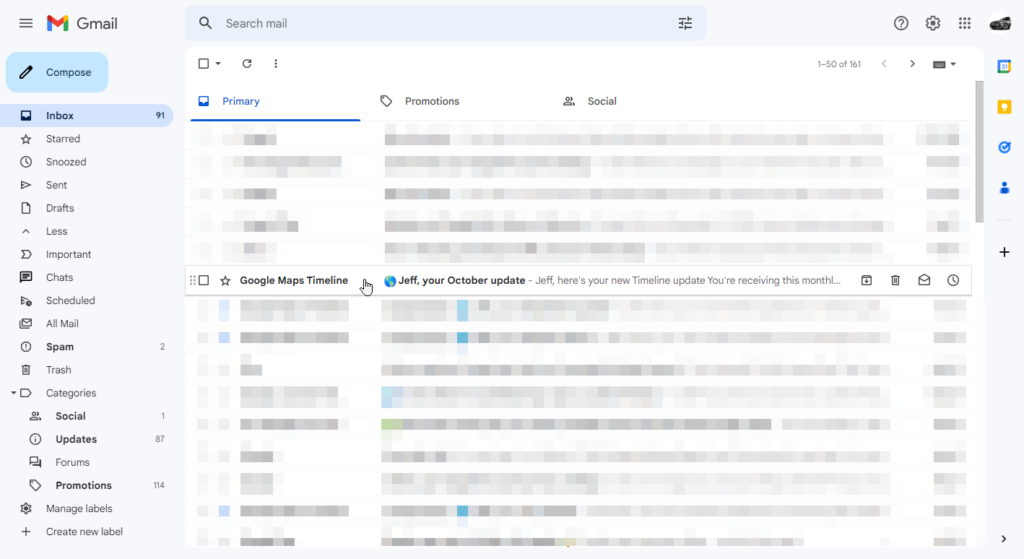
Hurtig håndtering af e-mails er afgørende for at holde styr på indbakken. Som du kan se her, har denne indbakke over 90 ulæste e-mails, hvilket ikke er godt, men gennem flere trin vil du se, hvordan vi får antallet betydeligt ned.
På billedet ovenfor vil du bemærke, at en e-mail er blevet valgt. Der vises flere kontrolsymboler:
- “Vaffelikonet”: Længst til venstre giver dette brugeren mulighed for at tage fat i e-mailen og trække den til en mappe eller kategori (dvs. Primære, Kampagner eller Sociale).
- Markeringsfelt: Dette vælger e-mailen og giver brugeren mulighed for at anvende andre funktioner (f.eks. slet, flyt osv.).
- Stjernemarkering: Dette markerer e-mailen til senere brug og giver dig mulighed for at gruppere e-mails, så de er nemmere at søge efter. Dette indstilles individuelt for hver e-mail.
- Vigtig: Dette markerer e-mailen eller samtalen som vigtig. Det lærer Google at behandle alle e-mails fra afsenderen som vigtige og gør det nemmere at søge.
Længere til højre findes flere handlingssymboler:
- Arkivér: Dette flytter e-mailen til langtidsopbevaring og ind i en bestemt arkivmappe.
- Slet: Dette fjerner e-mailen helt fra indbakken.
- Markér som ulæst eller læst: Kun én af disse vises ad gangen. Hvis e-mailen er læst, vises symbolet for ulæst, så du kan markere den som sådan.
- Udsæt: Dette viser en undermenu, hvor du kan flytte e-mailen ud af indbakken og ind i mappen med udsatte e-mails indtil det valgte tidspunkt.
Søgning
Du kan blot klikke i søgefeltet og skrive noget tekst.

Ligesom i Google kan du bruge forskellige operatorer, når du søger. For nemheds skyld kan du for eksempel søge efter from:Bob. Du kan også kombinere søgninger: from:bob eller from:jeff. Følg linket ovenfor for at se flere operatorer og syntaks.
Hvis du vil bruge flere udvalgte muligheder, skal du klikke på skyderikonet i venstre side af søgefeltet. Der åbnes en ny menu, som giver dig flere andre variabler at vælge imellem.
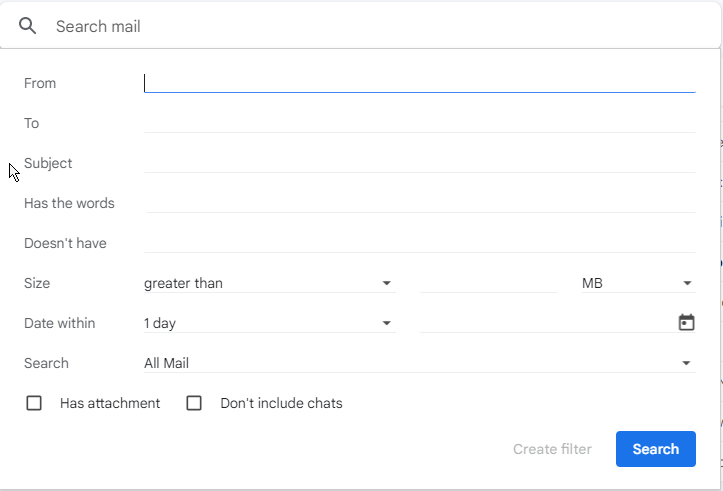
Lad os nu anvende dette på oprydningen i min indbakke. Lad os sige, at jeg modtager mange e-mails fra en organisation. Jeg kan indtaste from:organization i søgefeltet, og så vises alle e-mails fra dem, som du kan indsnævre ved hjælp af nogle få andre søgemuligheder.

Du kan markere feltet øverst på listen, hvor handlingerne vises.
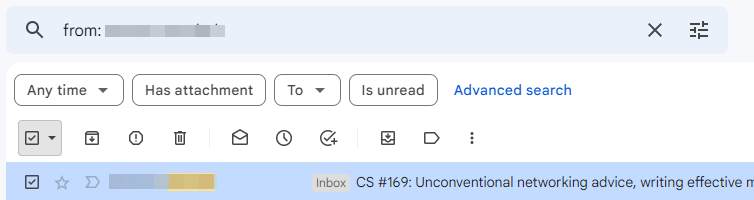
Nu kan du vælge den handling, du vil udføre. I mit tilfælde sletter jeg bare e-mailsene.
Sortering
Sortering foregår på samme måde, men giver brugeren mulighed for at gruppere lignende e-mails baseret på søgekriterierne. Jeg vil for eksempel måske behandle e-mails, der er over et år gamle. Lad os sortere dem og derefter behandle dem.
Den nemmeste måde at gøre dette på er at indtaste følgende i søgefeltet:
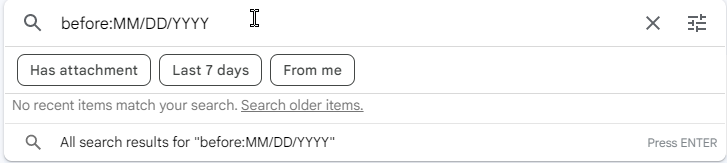
Du vil bemærke, at der vises en undermenu, hvor du kan vælge nogle få muligheder eller trykke på Enter for at søge (efter at have erstattet MM/DD/YYYY med den faktiske dato). Som kontekst får du også vist et antal e-mails baseret på størrelsen af din sidevisning. Jeg har 50 e-mails pr. side, og der vises mange e-mails, i dette tilfælde 50 ud af mange:

Ved at klikke på pilene kan du bladre gennem e-mailsene. I mit tilfælde havde jeg over 250 e-mails, der var over et år gamle:

Du kan også tilføje yderligere søgekriterier under søgefeltet, f.eks. Fra eller Har vedhæftede filer, og endda åbne den avancerede søgning for at få mange flere valgmuligheder. Før jeg foretager nogen form for håndtering af disse bestemte e-mails, f.eks. sletter, flytter eller arkiverer dem, vil jeg gå videre til identifikationsafsnittet for at få nogle flere værktøjer.
Identifikation
Nu hvor du har søgt efter og sorteret dine e-mails, er der flere organisatoriske værktøjer, du kan bruge til at identificere dine e-mails, både midlertidigt og permanent.
Markering med stjerner
Stjernemarkerede e-mails blev nævnt tidligere. Du kan markere enhver e-mail eller gruppe af e-mails med en stjerne. Det praktiske formål er at angive en øjeblikkelig påmindelse om, at denne e-mail kræver opmærksomhed.
Problemet, som mange støder på, er, at den gule standardstjerne er god, men at du ganske enkelt ikke kan bruge den til alle de e-mails, du har brug for at fremhæve. Gmail har heldigvis en god løsning. Gå til tandhjulet Indstillinger, vælg derefter Se alle indstillinger, og rul ned til afsnittet Stjerner under fanen Generelt:

Træk blot de ekstra symboler, du gerne vil have som muligheder. Vælg mellem 1, 4 eller alle stjerner. Når du vil markere en e-mail med en stjerne, skal du klikke på stjerneikonet, indtil det ønskede symbol og den ønskede farve vises.
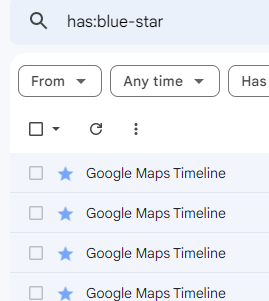
En ting, Gmail ikke er særlig god til, er at fortælle dig, hvad du skal gøre med en stjernemarkeret mail. Feltet til avanceret søgning har ikke denne mulighed, så hvad gør du? Den er faktisk skjult blandt søgeoperatorerne som en søgemetode. Du kan bruge operatoren Has (f.eks. Has:red-star eller Has:green-check).
Hvis du holder musen over stjerneikonet under Indstillinger, får du vist navnet, som du kan bruge, når du søger efter en mail med den specifikke identifikator. I mit tilfælde kan jeg bruge en blå stjerne til at identificere mails fra Google Maps. Jeg kan søge efter alt med en blå stjerne:
Mappefri e-mailstruktur
Den største forskel på, hvordan Gmail og Outlook håndterer lagring, er mappefri struktur kontra mapper. I Outlook er der mapper, hvor mails kan flyttes, søges efter og mærkes. Kategorier gælder på mailniveau.
I Gmail er strukturen mappefri, og i stedet bruges kategorier og etiketter til at sortere og gemme mails. I begge tilfælde flyttes mails i praksis ud af indbakken og ind i et separat, administreret område, men navngivningen er forskellig.
Kategorisering
Kategorisering af mails foretages i høj grad automatisk i Gmail, men du kan træne funktionen ved blot at flytte mails til en kategori. Hvis du for eksempel har beskeder fra forskellige sociale medieplatforme, kan du flytte dem til kategorien Sociale netværk.
Gmail spørger, om du vil gøre dette med fremtidige mails fra denne afsender, og hvis du svarer ja, sørger Gmail automatisk for at gøre det for dig.
Kategorierne er fastlagt af Gmail, og du kan angive, hvilke der foretrækkes, ved at gå til Indstillinger > Se alle indstillinger > Etiketter.
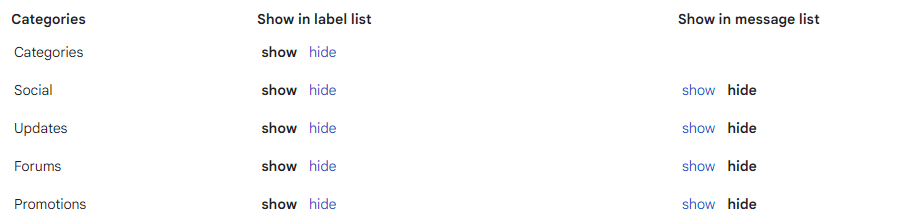
Her kan du vælge, hvilke kategorier der vises på etikettelisten i sidepanelet, og hvilke der vises over meddelelseslisten.
Etiketter
Der findes to typer etiketter i Gmail: systemetiketter og brugerdefinerede etiketter. Systemetiketter er ting som indbakke, spam og papirkurv samt dem fra handlingsikonerne, såsom udskudt, stjernemarkeret og vigtig.
Brugerdefinerede etiketter er de mærker, du kan føje til mails for at sortere dem. Der er nogle få standardetiketter som personlig, kvitteringer, arbejde og andre, men du kan anvende så mange, du ønsker. Igen kan du tilføje etiketter og ændre, hvordan de vises, ved at gå til Indstillinger > Se alle indstillinger > Etiketter.
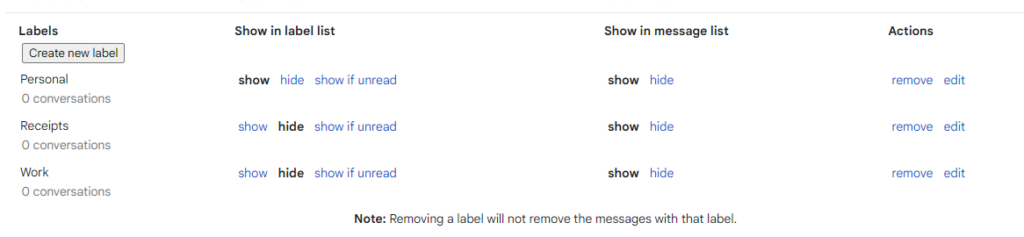
Tidligere søgte jeg efter alle mails fra Google Maps-tidslinjen (ved hjælp af Has:Blue-Star). For at fortsætte i kæden af mailadministration oprettede jeg en ny etiket med navnet Google-tidslinje, og jeg vil udføre søgningen igen og mærke disse mails med Google-tidslinje. Når dette er gennemført, er de nu sorteret logisk, og jeg kan blot klikke på denne etiket i sidepanelet for at finde dem:
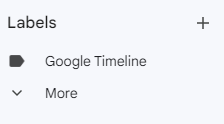
I indbakken vises etiketter til højre for emnelinjen.

Du kan også føje flere etiketter til en mail. Her oprettede jeg endnu en med navnet Personlig.

Bemærk, at du også kan anvende farver på etiketten. Når du ser på din indbakke, vises mails med anvendte etiketter som blå rækker. Google angiver, at du kan have op til 500 etiketter. Alt derover vil gøre indlæsningen af din konto langsommere.
For at rydde yderligere op i min indbakke vil jeg tilføje et ekstra filter for Ulæst, så jeg kan gennemgå de ulæste mails. Derefter kan jeg under handlingsmenuen markere feltet Markér alle og markere dem som læste.

Nu har vi effektivt håndteret adskillige dusin e-mails og gennemgået eller markeret resten som læst, hvilket reducerer antallet i indbakken.

Arkivering
Der er grundlæggende to forskellige indbakker i Gmail: Indbakke og Al post. Indbakken er en samling af e-mails, der i øjeblikket er aktive. Når der kommer nye svar, fortsætter meddelelseskæden, du kan anvende etiketter og kategorier, og dette betragtes som din aktive indbakke.
Indbakken Al post indeholder disse samt anden post, som du har udført andre handlinger på, og det er den primære, vi skal diskutere, når det gælder arkiverede e-mails.
Jeg vil vise dig, hvordan du bruger dette, men endnu vigtigere vil jeg vise dig, hvordan du gør det bedre, da Gmail har en tendens til at gemme disse e-mails væk, så du er nødt til at søge efter dem, hvilket giver langt mindre fleksibilitet.
Sådan får Gmail dig til at gøre det:
- Vælg e-mailen, så handlingsmenuen vises.
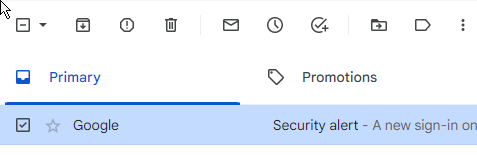
- Vælg arkiveringsknappen. Dette flytter e-mailen til indbakken Al post. Der er dog ingen etiket på e-mailen og ingen søgeoperator, så du skal kende et eller andet ved e-mailen for at finde den. Men hvis du bemærker det, vil den ikke have en etiket i indbakken Al post. Det giver dig mulighed for at foretage en søgning uden etiket. En ting, du skal være opmærksom på, er, at du skal udelukke andre kategorier, den kan tilhøre, f.eks. kladder eller indbakke. Det ser lidt sådan her ud: in:sent in:draft-in:inbox og has:nouserlabels. Problemet her er, at den ikke medtager kategorier som SPAM.
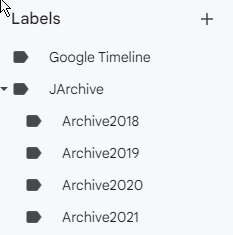
- Min løsning er ganske enkelt at oprette en arkivkategori. I Gmail kan du ikke oprette en arkivetiket (da systemetiketten Arkiv allerede findes), så jeg foreslår, at du opretter en etiket med dit forbogstav foran (f.eks. JArchive). Hvis du vil opdele arkivet efter år, skal du oprette yderligere år (f.eks. Archive2019 eller Archive2020 osv.) og indlejre dem under JArchive.
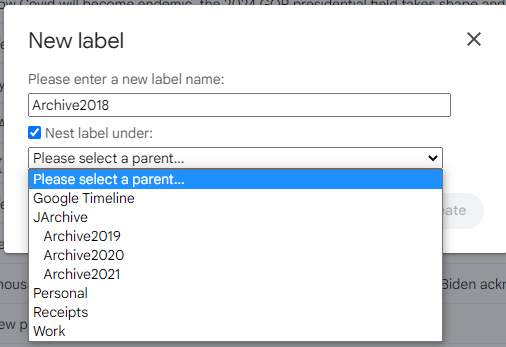
- Indtast nu blot søgekriterierne, og erstat YYYY med det firecifrede årstal (f.eks. after:1/31/YYYY before:12/31/YYYY). Når dine søgeresultater vises, skal du, hvis de fylder mere end én side, klikke på meddelelsen Vælg alle samtaler, der matcher denne søgning.

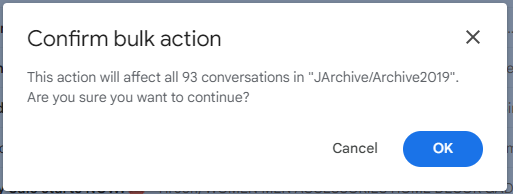
- Træk dem nu blot til den etiket, du har oprettet for det tilsvarende arkivår, og bekræft massehandlingen:
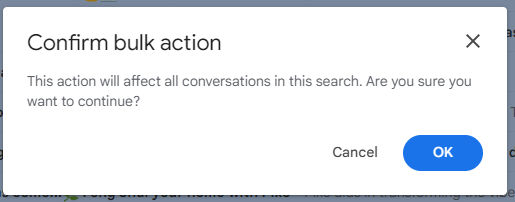
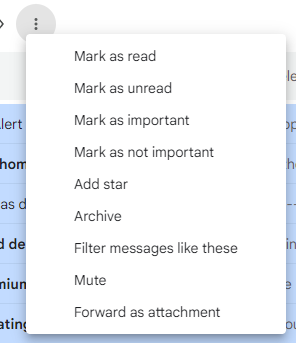
- Når meddelelserne er flyttet til arkivmappen, kan du nu arkivere dem ved at klikke på mappen, vælge indstillingen for alle meddelelser, klikke på de vandrette prikker og derefter vælge Arkiv i menuen.
- Bekræft massehandlingen.
Ved at have en arkivetiket, der indsnævrer året, kan du finde e-mails både via etiketten og via en generisk søgning. Etiketten indsnævrer året, og søgningen kan gøre det bredere. Du kan også klikke på søgeetiketterne i sidebjælken, hvilket åbner hvert år, som du har mærket dem.
Hvis du ikke ønsker, at disse vises, kan du blot skjule dem i indstillingerne som vist tidligere i artiklen.
Kom i gang med automatiseringen!
Som du kan se, er det muligt at administrere din indbakke. Det begynder med at søge i din indbakke og se på, hvad der er der, udføre øjeblikkelig administration, mærke og kategorisere efter behov og derefter markere dine e-mails.
Ved at bruge en kombination af disse identifikatorer kan du nu søge i din indbakke og håndtere store mængder e-mails på én gang. Til sidst kan du arkivere disse e-mails logisk for at få dem ud af din indbakke, så du kan fokusere på den næste indgående e-mail.
Der er stor sandsynlighed for, at mange af e-mailsene i din indbakke kommer fra dine projektinteressenter—læs om bedste praksis for interessenthåndtering her.
Tilmeld dig The Digital Project Manager-nyhedsbrevet for at få flere tips og tricks til at rydde op i dine processer og øge din produktivitet.
Relateret læsning: Produktivitetsparanoiaens fremmarch i USA, og hvordan du håndterer den