

Procesdiagrammer: Anvendelser, Skabeloner & Eksempler


Forståelse af opgaveforløbet: Procesdiagrammer illustrerer rækkefølgen af opgaver i en specifik proces, så du og dit team nemt kan se, hvordan aktiviteterne forløber fra start til slut.
Find flaskehalse: Procesdiagrammer kan hjælpe dig med at lokalisere potentielle flaskehalse, der kan forstyrre gennemførelsen af specifikke opgaver eller hele dit projekt.
Værktøjer til hjælp: Du kan bruge skabeloner og softwareværktøjer til at fremskynde og forenkle processen med at oprette procesdiagrammer, og der findes en række muligheder, som du kan tilpasse og redigere, så de passer til dine behov.
Arbejdsgangsdiagrammer viser opgaveforløbet gennem en proces fra begyndelse til slutning og kan hjælpe dig med at identificere potentielle flaskehalse i din proces. Lær, hvordan du opretter arbejdsgangsdiagrammer og visualiserer dine processer tydeligt, så du forstår, hvad der sker som det næste, mens du bevæger dig mod projektets mål.
Hvad er et arbejdsgangsdiagram?
Et arbejdsgangsdiagram er en visuel gengivelse af de trin, der er nødvendige for at gennemføre et projekt. Det kan hjælpe dig med at identificere og følge udviklingen i hvert trin eller hver opgave i projektet, efterhånden som det bevæger sig mod de ønskede resultater. Sådan kunne et typisk arbejdsgangsdiagram se ud:
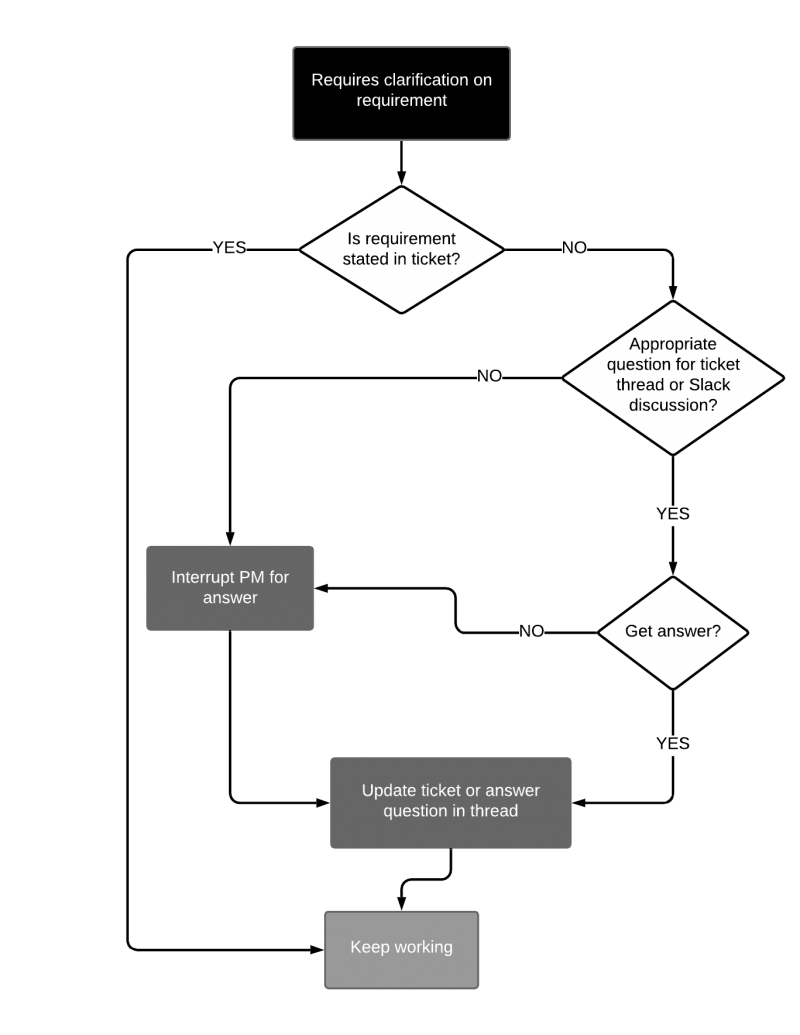
Arbejdsgangsdiagrammer er også kendt som procesdiagrammer eller arbejdsgangsskemaer og er en af mange typer flowdiagrammer, der viser de procestrin, hvert arbejdselement skal gennemgå for at blive betragtet som færdigt, eller beskriver arbejdsgangsprocessen på et mere overordnet niveau.

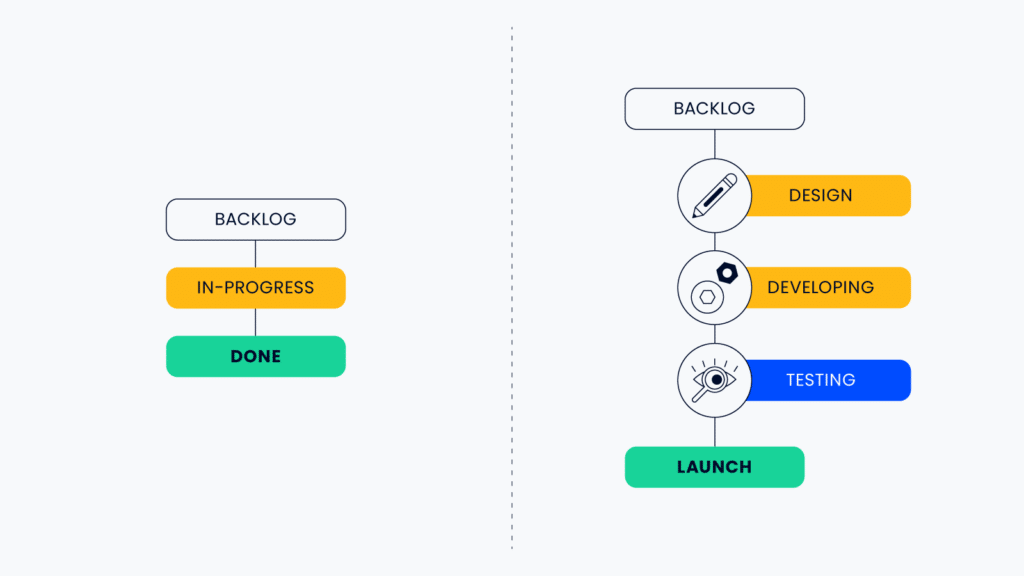
Find flere eksempler på arbejdsgange her.
Hvad bruges arbejdsgangsdiagrammer til?
Arbejdsgangsdiagrammer bruges til at illustrere den rækkefølge af trin, faser eller aktiviteter, der er nødvendige for at gennemføre et projekt. De kan repræsentere både vandfaldsmodeller og agile arbejdsgange.
De viser flowet og trinnene i en proces samt de forskellige personer eller afdelinger, der er ansvarlige for hvert trin. Du kan bruge dit diagram sammen med et RACI-diagram til dette formål.
Hvis du har lavet flowdiagrammer over alle dine processer, men undladt at lave en RACI, har du kun meget detaljerede instruktioner om, hvad der skal gøres, og ingen oplysninger om, hvem der gør det. Du har faktisk ikke løst dit problem. Du er nødt til at omsætte dine flowdiagrammer til menneskelige termer. RACI omsætter ting til menneskelige termer.

Du kan bruge arbejdsgangsdiagrammer i initiativer til optimering af arbejdsgange som et værktøj til at identificere muligheder for positive forandringer eller som et værktøj til at oplære medarbejdere. Arbejdsgangsdiagrammer kan bruges i forbindelse med introduktion af nye medarbejdere og vise dem en trinvis proces samt, hvordan den skal udføres.
Arbejdsgangsdiagrammer kan også bruges til en række branchespecifikke processer, såsom kreative arbejdsgange, og i forskellige brancher, herunder softwareudvikling, sundhedssektoren og e-handel.

Typer af arbejdsgangsdiagrammer
Her er nogle få typer standardiserede arbejdsgangsdiagrammer, du kan støde på:
- American National Standards Institute (ANSI): ANSI-stilen var den første på banen inden for standarder i arbejdsgangsdiagrammer og er et almindeligt anvendt sprog. Få mere at vide om ANSI
- Unified Modeling Language (UML): UML-aktivitetsdiagrammer bruges til at vise rækkefølgen af trin i en proces og kontrolflowet. UML bruges ofte inden for softwareudvikling og systemdesign. Få mere at vide om UML
- Business Process Modeling Notation (BPMN): BPMN minder om UML og bruger et flowdiagram til at oprette visuelle arbejdsgange for den aktuelle proces eller det aktuelle projekt. BPMN er ikke specifikt rettet mod softwareudvikling, men fokuserer i stedet mere på forretningsprocesserne end på software- eller teknologisystemer. Få mere at vide om BPMN og software til forretningsprocesmodellering
- Supplier-Input-Process-Output-Customer (SIPOC): SIPOC-diagrammer gør det muligt at følge, hvordan leverandører, materialer og ressourcer (f.eks. dit projektteam) fungerer inden for din forretningsproces.

Ud over disse formelle typer af arbejdsgangsdiagrammer til projektstyring findes der nogle få andre relaterede diagrammer, som du kan støde på.
- Et flowdiagram viser trinnene i en proces og den rækkefølge, de skal udføres i. Det handler dog ikke bare om at sætte figurer og pile sammen; det er vigtigt at lære hvordan man laver et flowdiagram. Pile angiver retningen, som processen bevæger sig i, og der findes forskellige symboler afhængigt af, hvad du vil repræsentere. Flowdiagrammer kan oprettes og følges ved hjælp af flowdiagramsoftware.
- Et dataflowdiagram viser, hvordan data bevæger sig gennem et system. Det omfatter de forskellige trin i processen og den type data, der behandles ved hvert trin.
- Proceskortet viser den fysiske opbygning af en proces. Det omfatter de forskellige maskiner eller afdelinger, der er involveret i processen, samt flowet af materialer og produkter.
Fordele ved arbejdsgangsdiagrammer
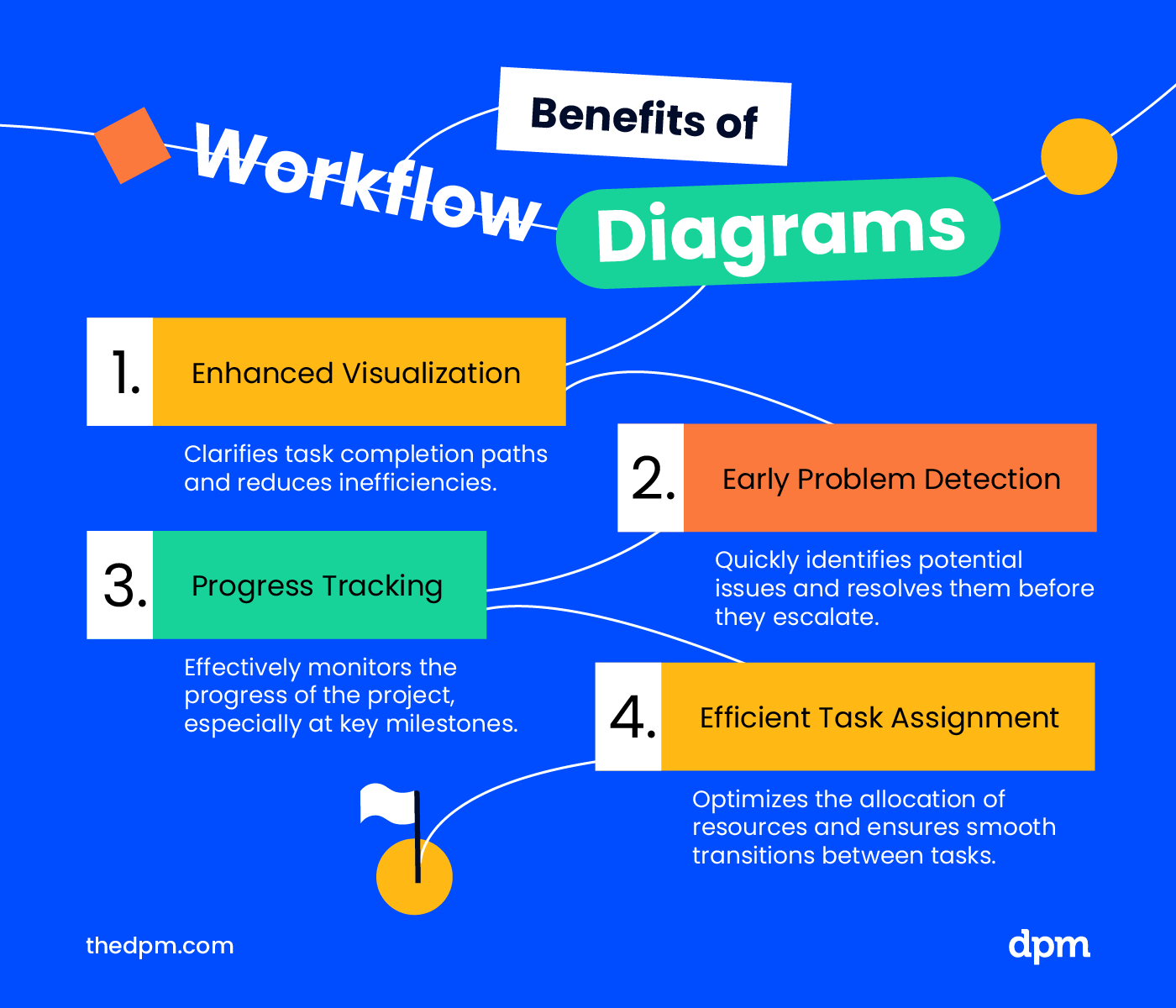
Fordelene ved at bruge et arbejdsgangsdiagram i projektstyring omfatter, at du kan:
- Visualisere vejen til færdiggørelse for hver opgave i et projekt bedre og minimere flaskehalse og ineffektivitet
- Lettere identificere og løse potentielle problemer tidligt, især når ting går i stå
- Følge projektets fremskridt bedre, især mellem større milepæle
- Fordele opgaver mere effektivt til teammedlemmer, især når ressourcerne er begrænsede, eller når ét team venter på, at et andet team afslutter sin del af en opgave
Sådan opretter du et arbejdsgangsdiagram
For at oprette et arbejdsgangsdiagram skal du følge disse trin (som også gælder for oprettelse af arbejdsgange generelt):
- Fastlæg projektets faser
- Identificer de individuelle opgaver i hver fase
- Fastlæg for hver opgave, hvad input og output er
- Find ud af, hvem der er ansvarlig for at gennemføre hver opgave, og afgør, om du har brug for svømmebaner
- Identificer afhængighederne mellem opgaverne
- Vurder, hvor lang tid hver opgave bør tage
- Fastlæg de potentielle forhindringer eller flaskehalse i processen ved hjælp af arbejdsgangsanalyse
- Identificer denne proces' slutresultater
Forbliv fleksibel, så du kan tilføje eller fjerne opgaver eller trin, efterhånden som projektet skrider frem. Se efter muligheder for at strømline processer. Det indebærer normalt at fjerne opgaver eller processer, der ikke skaber værdi, automatisere arbejdsgange eller andre gentagne opgaver samt uddanne bidragydere i at arbejde nøjagtigt og effektivt.
Læs mere om design og oprettelse af arbejdsgange her.
Almindelige symboler og former
Du vil sandsynligvis finde nogle få standardiserede symboler og former blandt de forskellige typer arbejdsgangsdiagrammer, herunder:
- Afslutning: Begyndelsen eller slutningen af din arbejdsgang, ofte repræsenteret af en oval eller cirkel
- Forbindelseslinje: Dette er forbindelsen, der bevæger sig mellem trinene, handlingerne, processerne, beslutningerne eller start- og slutpunkterne. Bemærk, hvilken retning forbindelseslinjerne peger i!
- Trin, handling eller proces: Hvert element, trin, hver handling eller proces kan vises som en firkant eller et rektangel.
- Beslutninger: Beslutninger angives almindeligvis med en diamant. Du kan også se pile med ja/nej, godkendt/afvist osv. for at vise, hvad der sker baseret på den beslutning, der træffes (tip: software til godkendelsesarbejdsgange kan være nyttig til processer, der kræver godkendelse fra en bestemt person eller rolle)
Symboler bør bruges konsekvent eller tilpasses den standard, der kræves af organisationen eller teamet.
Muligheder for skabeloner til arbejdsgangsdiagrammer
Her er nogle skabeloner til arbejdsgangsdiagrammer, som du kan downloade og tilpasse til dine egne behov.
- Miro-skabeloner: Ideelle til arbejdsgangskortlægning i realtid og i samarbejde på fjernteams (læs mere om teamets arbejdsgange her).
- Microsoft-skabeloner (Excel og Visio): Disse skabeloner er bedst til personer, der er fortrolige med Microsoft-værktøjer, så de kan integreres i eksisterende arbejdsgange.
- SmartDraw: SmartDraw er perfekt til budgetbevidste ledere, der har brug for en række intuitive, gratis skabeloner til hurtig kortlægning af arbejdsgange.
- Microsoft PowerPoint: PowerPoint er optimalt til at integrere arbejdsgangsdiagrammer i præsentationer samt til visuel kommunikation og rapportering.
- Lucidchart-skabeloner: Lucidchart tilbyder avancerede, fleksible skabeloner til komplekse visualiseringer af arbejdsgange, såsom svømmebanediagrammer og dataflows.
Værktøjer til oprettelse af arbejdsgangsdiagrammer
Der findes en række værktøjer på markedet, som er udviklet specifikt til at hjælpe dig med at oprette arbejdsgangsdiagrammer. Afprøv nogle få værktøjer, før du træffer en endelig beslutning—de fleste værktøjer indeholder skabeloner, som du kan bruge som udgangspunkt og tilpasse undervejs.
Her er mine bedste valg til software til arbejdsgangsdiagrammer:
Clicks on the links below may earn a commission, which supports our independent testing and review of software and services. Learn more about how we stay transparent.


Se disse ressourcer for at finde flere muligheder for værktøjer til arbejdsgangssoftware:
- Gratis arbejdsgangssoftware, hvis du arbejder i en mindre organisation med et begrænset budget, eller hvis du bare vil hurtigt i gang
- Software til arbejdsgangsstyring til håndtering af arbejdsgange, når du først har sat dem op og fået dem til at fungere
- Software til automatisering af arbejdsgange til automatisering af de manuelle og gentagne dele af dine arbejdsgange
- Alternativer til Camunda, hvis du i øjeblikket bruger Camunda, men oplever, at det ikke passer bedst til dine behov
Hvad er det næste?
Vil du have flere tips til at forbedre dine workflowdiagrammer? Deltag i samtalen i Slack med hundredvis af andre digitale projektledere med DPM-medlemskab!

