

De bedste værktøjer til projektledelse fra Google, du bør prøve i 2026

Som projektleder kan jeg fortælle dig, at du kan styre et projekt ved hjælp af Google Workspace, men der er en hage: du får sandsynligvis brug for mere end ét Google-værktøj for at gøre det ordentligt.
Google Sheets kan håndtere din projektplan, Docs kan administrere krav, og Chat kan holde alle i kontakt. Det vanskelige er at få dem til at fungere sammen uden at gøre projektstyring til et projekt i sig selv.
I denne guide gennemgår jeg de Google-værktøjer til projektstyring, der er værd at bruge, hvor hvert af dem passer ind i et rigtigt projekt, samt de løsninger, der kan kompensere for det, der mangler sammenlignet med dedikerede projektstyringsværktøjer.

Hvad er Googles projektstyringsværktøjer?
Googles projektstyringsværktøjer er applikationer i Googles økosystem, der understøtter projektplanlægning, opfølgning på opgaver, planlægning, samarbejde, dokumentation og rapportering.
I stedet for at være afhængige af én dedikeret projektstyringsplatform kan teams kombinere Google Workspace-applikationer som Sheets, Docs, Tasks, Chat, Calendar og Drive for at håndtere forskellige dele af et projekt.
Denne tilgang er nyttig for mindre teams, der allerede arbejder i Google Workspace. Mere komplekse projekter kan dog kræve yderligere værktøjer til afhængighedsstyring, ressourceplanlægning og automatiseret rapportering.
Sådan bruger vi Google-værktøjer til at styre et projekt
Lad os sige, at vi lancerer en ny selvbetjeningsportal til kunder.
Vi har otte uger, et team på seks personer og et budget på $25,000. Arbejdet omfatter indsamling af krav, design, udvikling, test, godkendelser fra interessenter og forberedelse af lanceringen.
Det er tilstrækkeligt mange bevægelige dele til, at en delt tjekliste ikke er nok, men ikke nødvendigvis nok til at retfærdiggøre en omfattende projektstyringsplatform.
Sådan ville jeg organisere projektet ved hjælp af Google-værktøjer.
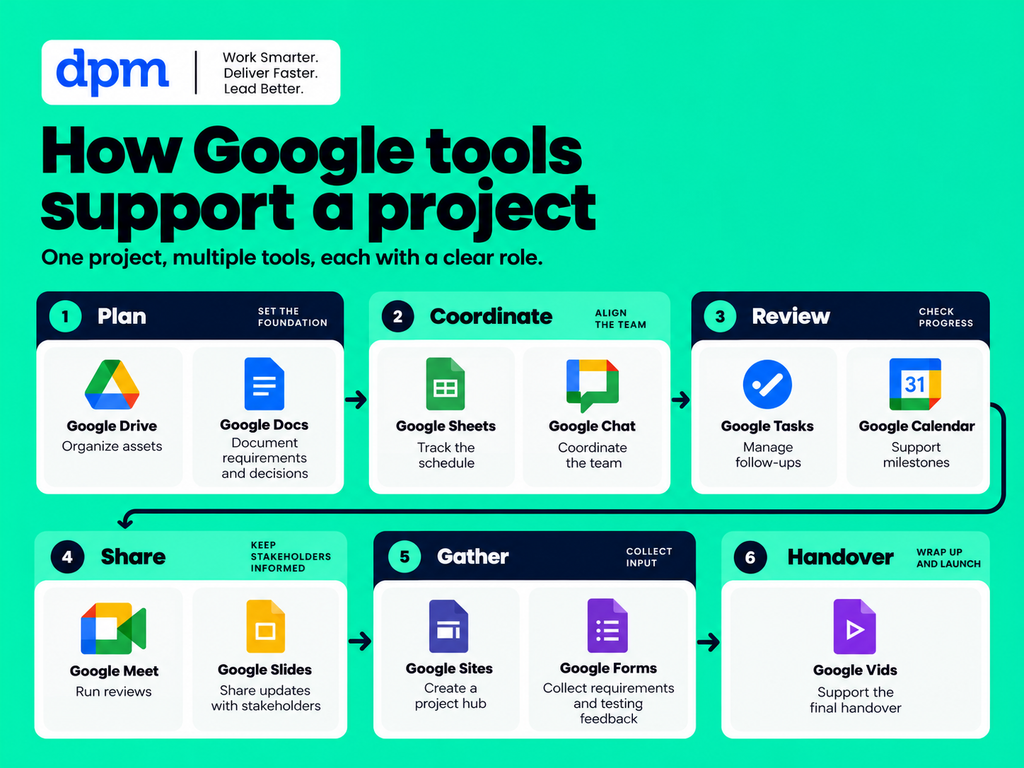
Tricket ved at styre projekter med Google Workspace er ikke at bruge alle værktøjerne. Det handler om at vide, hvilket værktøj der har ansvaret for hvad. Opbevar din tidsplan i Sheets, beslutninger i Docs og den daglige koordinering i Chat og Tasks.
Mit råd? Giv alle projektoplysninger ét primært hjem, og link derefter til dem fra de andre værktøjer. Ellers kommer du til at bruge mere tid på at afstemme tre versioner af projektplanen end på faktisk at styre projektet.
1. Google Drive: Organisering af projektfiler
Bedst til at holde projektdokumenter samlet ét sted

Google Drive er et værktøj til cloudlagring og fildeling, der giver projektteams et centralt sted at gemme og få adgang til deres arbejde, både online og offline.
Til vores portal-lancering ville jeg oprette én projektmappe med undermapper til planlægning, design, udvikling, test, rapportering og lanceringsmateriale.
Det lyder grundlæggende, men der er en god grund til at gøre det først: Det bør ikke kræve, at man gennemgår tre personers vedhæftede filer i e-mails for at finde det senest godkendte dokument.
Sådan ville jeg bruge Google Drive til projektstyring
Jeg ville oprette en struktur som denne:
- 00 – Projektstyring
- 01 – Krav og omfang
- 02 – Design og udvikling
- 03 – Test og godkendelser
- 04 – Lanceringsmateriale
- 05 – Rapporter og retrospektiv
Jeg ville også placere links til projektgrundlaget, hovedoversigten og mødenoterne i ét projektindeksdokument.
Hvor det kommer til kort: Drive håndterer filer, ikke projektkoordinering. Du har stadig brug for et sted at holde styr på, hvem der er ansvarlig for hver leverance, hvornår den skal være færdig, og om den er blevet godkendt.

2. Google Docs: Udarbejdelse af projektplaner og håndtering af beslutninger
Bedst til projektbeskrivelser, krav og mødenotater

Google Docs er en samarbejdsbaseret dokumenteditor, der understøtter redigering i realtid, kommentarer, tjeklister og intelligente chips.
Det er her, jeg ville begynde at dokumentere, hvad teamet faktisk forsøger at levere.
Sådan ville jeg bruge Docs til projektstyring
Til vores kundeportal ville jeg oprette en projektbeskrivelse, der dækker forretningsproblemet, målsætninger, omfang, leverancer, begrænsninger, interessenter og succeskriterier.
Jeg ville også vedligeholde en beslutningslog i det samme dokument eller linke til en separat, hvis projektet vokser.
Google Docs har en særligt nyttig funktion for projektledere: Når man skriver
@
, vises muligheder for at linke til personer, filer, datoer og andre projektoplysninger.
Jeg kunne for eksempel linke direkte til designoplægget i projektbeskrivelsen, henvise til vores opstartsmøde og bruge tildelte opgaver til at anmode om en godkendelse.
Det, jeg godt kan lide: Tildelte punkter på tjeklister kan synkroniseres med Google Tasks, hvilket hjælper med at omdanne mødebeslutninger til konkret arbejde. På kvalificerede arbejds- eller skolekonti kan du oprette en tildelt opgave ved hjælp af
@task
eller tjeklistekontrollerne.
3. Google Sheets: Oprettelse af den overordnede projektovervågning
Bedst til tilpasningsbare projektplaner og tidslinjer

Google Sheets er et regnearksprogram, der kan tilpasses til projektplanlægning, opgavesporing, budgetter, risikoregistre og rapportering.
Af alle Googles værktøjer er dette det, jeg forventer vil udføre det tungeste arbejde for vores projekt.
Sådan ville jeg bruge Sheets til projektstyring
Jeg ville opbygge en overordnet opgavesporing med disse kolonner:
| Opgave | Ansvarlig | Start | Forfalder | Status |
|---|---|---|---|---|
| Godkend krav | Produktansvarlig | Uge 1 | Uge 1 | Afsluttet |
| Færdiggør portaldesign | Designer | Uge 1 | Uge 3 | I gang |
| Opbyg kontodashboard | Udvikler | Uge 3 | Uge 5 | Ikke startet |
| Gennemfør brugertest | Produktansvarlig | Uge 6 | Uge 7 | Ikke startet |
| Lancér portal | Projektleder | Uge 8 | Uge 8 | Ikke startet |
Jeg ville tilføje kolonner for prioritet, afhængighed og risiko samt separate faner til budget- og problemsporing.
Rullemenuer ville holde statusetiketterne ensartede, mens betinget formatering kunne fremhæve forsinkede opgaver og kommende milepæle.
En nyttig løsning: tidslinjevisning i Google Sheets
Google Sheets tilbyder en tidslinjevisning, der viser datobaserede oplysninger som en visuel tidsplan.
Hvis projekttrackeren indeholder opgavenavne, startdatoer og slutdatoer, kan jeg bruge den til at oprette en tidslinje uden at genopbygge det hele i et andet program.
Det er nyttigt til at få øje på overlappende arbejde og forklare tidsplanen under en projektgennemgang.

Det, jeg kan lide: Der er ikke behov for at vælge mellem et regneark og en grundlæggende visuel tidslinje. Jeg kan opdatere kildedataene og arbejde med forskellige visninger af planen.
Det frustrerende: En visuel tidslinje er ikke det samme som automatiseret afhængighedsstyring. Hvis man tilføjer en forgænger-kolonne, betyder det ikke, at efterfølgende datoer automatisk justeres, når en opgave bliver forsinket.
Til det skal jeg bruge formler, scripting eller dedikeret projektstyringssoftware.

Sådan opretter du den indbyggede tidslinjevisning i Google Sheets
- Upload denne .xlsx-fil til Google Drev, og åbn den med Google Sheets.
- Vælg opgavetabellen i projekttrackeren (B7:G22), inklusive opgave, ansvarlig, start-/slutdatoer og status.
- Brug Indsæt > Tidslinje (tilgængelig i kvalificerede Google Workspace-udgaver).
- Indstil korttitel = Opgave / leverance, start = Startdato, slut = Slutdato; gruppér eventuelt efter Ansvarlig eller Fase.
- Vælg en ugentlig visning, og tag derefter et billede af den indbyggede Google Sheets-grænseflade til artiklen.
Tip: Dette visuelle regneark er en nødløsning. Ingen af visningerne omlægger automatisk tidsplanen for afhængige opgaver.
Download den gratis projektstyringsskabelon til Google Sheets
Vil du downloade min projektskabelon til Google Sheets? Find den nedenfor.
4. Google Forms: Indsamling af krav og feedback fra test
Bedst til struktureret projektfeedback
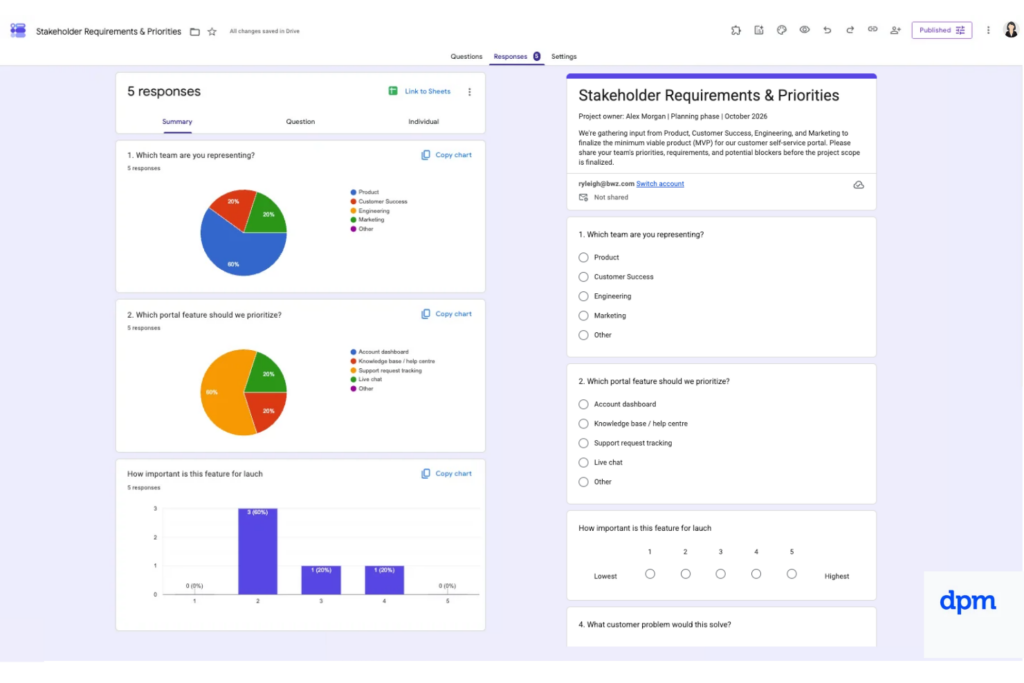
Google Forms er et onlineværktøj til formularer og spørgeskemaer, der indsamler svar i et ensartet format.
Jeg synes især, det er nyttigt i de faser af et projekt, hvor oplysninger skal komme fra flere personer.
Sådan ville jeg bruge Forms til projektstyring
Inden jeg designer portalen, ville jeg sende en kravformular til kundesuccesteamet.
I stedet for at bede alle om at sende deres funktionsønsker via e-mail ville jeg indsamle:
- Hvilke kundeproblemer portalen skal løse
- Hvilke funktioner der er afgørende ved lanceringen
- Hvor ofte hvert problem opstår
- Hvilke ønsker der kan vente til en senere udgivelse
Når portalen når testfasen, ville jeg oprette en anden formular til brugerfeedback, herunder alvorlighedsgrad, trin til at genskabe problemet og forventet adfærd.
Svarene kan eksporteres eller forbindes med Sheets til analyse.
Det, jeg kan lide: Forms tilfører en vis disciplin til indsamlingen af feedback. Det er meget nemmere at prioritere 30 svar, når alle har besvaret de samme spørgsmål.
Her kommer det til kort: Det er et værktøj til indsamling, ikke et komplet system til problemsporing.
Min løsning: Brug et forbundet Sheet til at gennemgå indsendelser og tildele ansvarlige. Betragt ikke hvert svar som et godkendt funktionsønske. Det kræver en beslutning, ikke bare endnu en række i et regneark.
5. Google Chat: Koordinering af projektteamet
Bedst til projektkommunikation og fælles opgaver
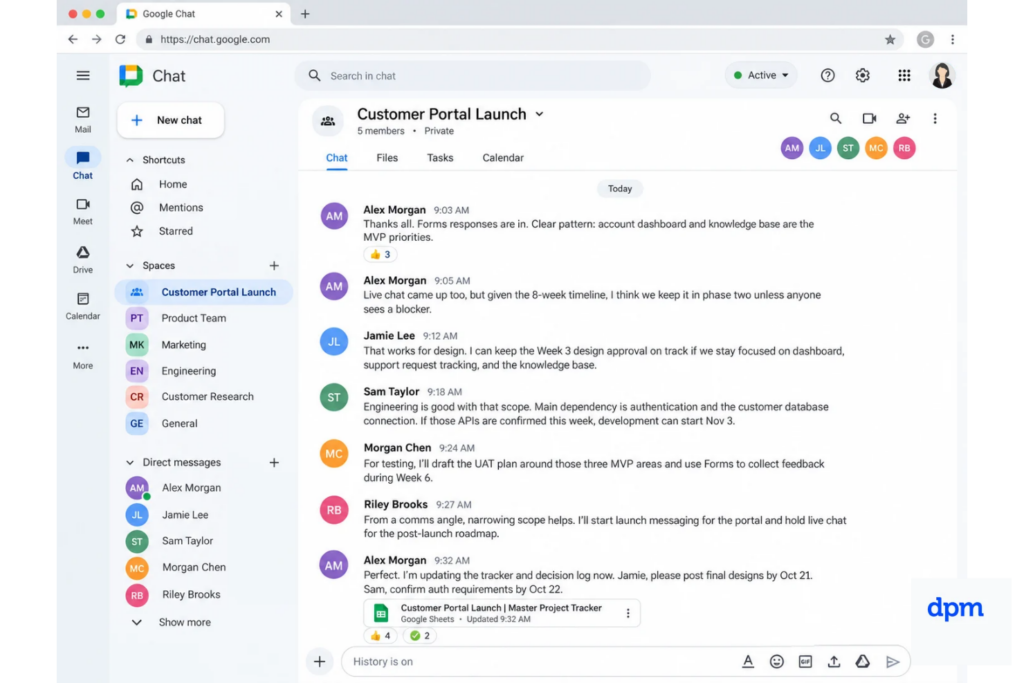
Google Chat er en beskedapplikation til teams, der understøtter projektrum, trådopdelte diskussioner, fildeling og fælles opgaver.
Til vores portal-lancering ville jeg oprette et rum kaldet "Lancering af kundeportal" og invitere det centrale projektteam.
Sådan ville jeg bruge Google Chat til projektstyring
Rummet skulle bruges til daglig koordinering, hurtige spørgsmål, blokeringer og links til vigtige projektfiler.
Jeg ville bruge tråde til specifikke problemer i stedet for at lade alle diskussioner smelte sammen til én lang samtale.
Google Chat giver også teams mulighed for at oprette opgaver i et rum, tildele dem til medlemmer og angive forfaldsdatoer.
Efter vores designgennemgang kunne jeg for eksempel tildele designeren en opgave om at revidere kontoskærmen til mobil, inden det bliver fredag.
Det, jeg kan lide: Opgaven forbliver tæt på den samtale, der førte til den. Det gør det nemmere at forstå, hvorfor nogen blev bedt om at gøre noget.
Her kommer det til kort: Den fælles opgaveliste kan ikke erstatte vores overordnede projektplan. Den indeholder ikke den detaljerede sporing af afhængigheder, arbejdsbelastningsstyring eller rapportering, som jeg forventer af en dedikeret PM-platform.
6. Google Tasks: Håndtering af individuelle opfølgninger
Bedst til personlige projektopgavelister

Google Tasks er en opgavestyringsapplikation til organisering af individuelle opgaver, forfaldsdatoer og påmindelser.
Dens rolle er lidt anderledes end Google Chat.
Chat hjælper os med at tildele arbejde i teamet. Tasks hjælper hver person med at se, hvad vedkommende selv skal gøre.
Sådan ville jeg bruge Google Tasks til projektstyring
Når produktlederen modtager en tildelt opgave i Chat eller Docs, kan opgaven vises på vedkommendes Google Tasks-liste.
Til lanceringen af vores portal ville jeg bruge Tasks til at administrere mine egne handlinger:
- Gennemgå de opdaterede designs
- Følge op med sikkerhedsteamet
- Forberede fredagens interessentrapport
- Bekræfte den endelige godkendelse af lanceringen
Opgaver med planlagte datoer kan også vises i Google Kalender.
Det, jeg kan lide: Det er en praktisk måde at samle handlinger fra forskellige Google-applikationer på uden manuelt at kopiere hvert element over i en anden liste.
Begrænsningen: Delte opgaver understøtter ikke underopgaver eller gentagelse. Det kan gøre detaljeret projektarbejde sværere at organisere.
Min løsning: Opbevar komplekse arbejdspakker i Sheets, og brug Tasks til den næste konkrete handling. "Lancér kundeportalen" er ikke en nyttig personlig opgave. "Bekræft den endelige godkendelse med sikkerhedsteamet" er.
7. Google Kalender: Planlægning af milepæle og gennemgange
Bedst til at holde projektets deadlines synlige
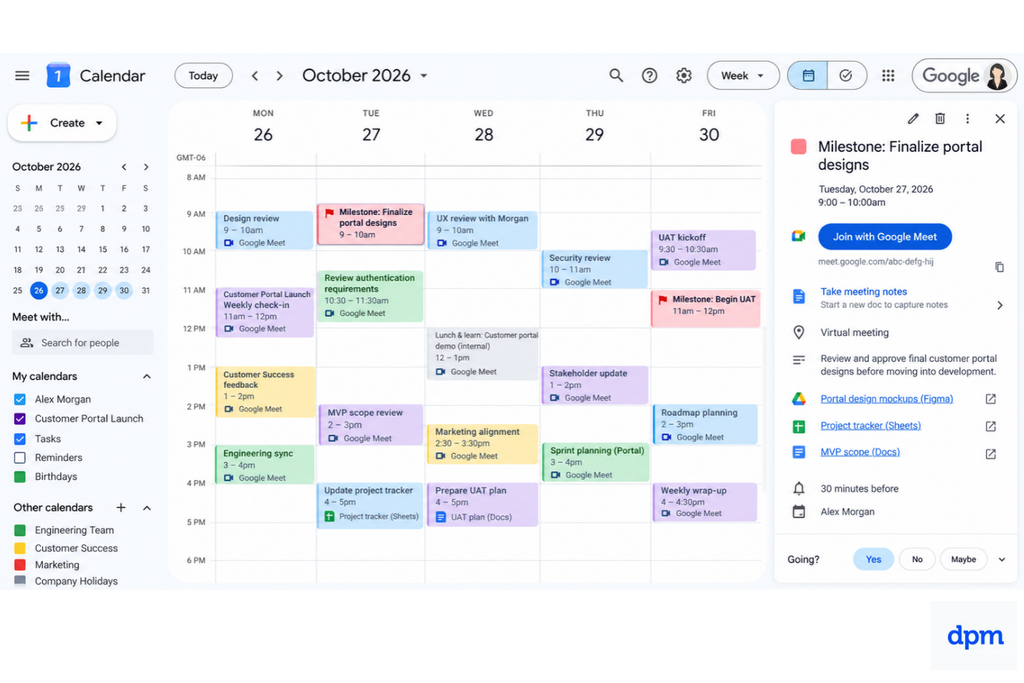
Google Kalender er et planlægningsværktøj til håndtering af begivenheder, møder, påmindelser og delte kalendere.
Det virker indlysende, men der er forskel på, at en deadline eksisterer i et regneark, og at en deadline er synlig i alles kalender.
Sådan ville jeg bruge Google Kalender til projektdeadlines
Jeg ville oprette tilbagevendende projektstatusmøder og tilføje vigtige milepæle til en delt kalender.
For vores portallancering betyder det opstartsmødet, designgodkendelsen, testperioden, beslutningsmødet om go/no-go og lanceringsdagen.
Jeg ville inkludere links til de relevante Docs-, Sheets- og Meet-sessioner i hver kalenderbegivenhed.
Det, jeg kan lide: Interessenterne behøver ikke åbne projektstyringsværktøjet for at vide, hvornår en vigtig beslutning nærmer sig.
Her kommer det til kort: Kalender giver dig datoer, ikke et meningsfuldt billede af opgaveafhængigheder eller de overordnede fremskridt.
Tip til projektledere: Tilføj ikke alle 75 projektopgaver som kalenderbegivenheder. Folk begynder at ignorere kalenderen. Begræns delte begivenheder til faktiske møder, vigtige gennemgangsperioder og milepæle.
8. Google Meet: Afholdelse af projektgennemgange
Bedst til samarbejdsorienterede projektmøder

Google Meet er en videokonferenceapplikation til møder, skærmdeling og samarbejde.
Til vores projekt ville jeg bruge det til opstartsmødet, designgennemgange, interessentgennemgange og mødet om lanceringsparathed.
Sådan ville jeg bruge Google Meet til projektstyring
Under vores designgennemgang i uge 3 ville jeg dele prototypen, føre interessenterne gennem kunderejsen og notere feedback i dokumentet med mødenoter.
Når de relevante funktioner er tilgængelige i vores Workspace-abonnement, kan AI-understøttet notetagning hjælpe med at opsummere et møde og registrere handlingspunkter.
Det, jeg kan lide: Live-gennemgange er nyttige, når en beslutning kræver forklaring eller diskussion. En skærmdeling på ti minutter kan nogle gange løse det, der ellers ville udvikle sig til en lang kommentartråd.
Min løsning: Dokumentér beslutninger efter opkaldet, og tildel opfølgende opgaver. En mødeoptagelse eller udskrift er nyttigt referencemateriale, men ingen af delene bør blive teamets eneste dokumentation af det, der blev aftalt.
9. Gmail: Håndtering af formelle godkendelser og eksterne interessenter
Bedst til ekstern kommunikation og godkendelsesdokumentation

Gmail er en e-mailapplikation, der også kan understøtte projektkommunikation, påmindelser og oprettelse af opgaver.
Jeg ville ikke bruge det som vores daglige projektarbejdsområde, men jeg ville stadig benytte det til formel kommunikation med sponsorer, leverandører og eksterne interessenter.
Sådan ville jeg bruge Gmail til projektledelse
Til vores lancering af kundeportalen ville jeg oprette en projektetiket for at organisere relateret korrespondance.
Jeg ville bruge e-mail til anmodninger, der kræver en tydelig dokumentation, herunder budgetgodkendelse, leverancer fra leverandører og den endelige godkendelse fra interessenter.
Et nyttigt trick er at omdanne en e-mail til en Google-opgave, når den kræver opfølgning.
Det, jeg kan lide: Gmail fungerer godt, når kommunikationen rækker ud over kerneteamet.
Her kommer det til kort: E-mailtråde er en dårlig erstatning for et projekts beslutningsregister.
PM-tip: Når en godkendelse kommer via Gmail, skal du registrere beslutningen i projektloggen og linke til de relevante understøttende oplysninger. Ingen bør være nødt til at gennemsøge seks måneders e-mails for at finde ud af, hvem der godkendte ændringen af projektomfanget.
10. Google Slides: Rapportering af projektets fremdrift
Bedst til præsentationer for interessenter

Google Slides er en samarbejdsbaseret præsentationsapplikation, der kan bruges til projektevalueringer, møder i styregruppen og opdateringer til ledelsen.
Det er her, jeg ville omsætte vores detaljerede tracker til noget, en projektsponsor hurtigt kan forstå.
Sådan ville jeg bruge Google Slides til projektledelse
Jeg ville udarbejde en kort ugentlig opdatering, der dækker:
- Projektets overordnede status
- Fremdrift i forhold til milepælene
- Budgetstatus
- Væsentlige risici og blokeringer
- Beslutninger, der kræves fra interessenterne
Diagrammer, der er oprettet i Google Sheets, kan linkes til Slides, så den visuelle rapportering forbliver knyttet til de underliggende data.
Det, jeg kan lide: Forskellige målgrupper har brug for forskellige detaljeringsniveauer. Sheets er til de personer, der styrer arbejdet. Slides er til de personer, der skal træffe beslutninger om det.
Her kommer det til kort: Rapporteringen kan blive ensformig, når opdateringer udarbejdes manuelt.
Min løsning: Brug en ensartet rapporteringsskabelon, og link til diagrammer fra Sheets, hvor det er praktisk. Det mindsker risikoen for at præsentere tal, der ikke stemmer overens med trackeren.
11. Google Sites: Oprettelse af en projektinformationshub
Bedst til interessenters adgang til projektressourcer

Google Sites er et værktøj til opbygning af hjemmesider, som kan bruges til at oprette en intern projektinformationshub uden at skrive kode.
For projekter med flere interessenter kan jeg godt lide idéen om at have ét sted, hvor man kan finde det vigtigste uden at skulle indkalde til et møde.
Sådan ville jeg bruge Google Sites til at dele projektopdateringer
Jeg ville opbygge et enkelt projektsite med målsætninger, teamkontakter, milepælsplan, statusrapporter og vigtige dokumenter.
Tænk på Google Sites som et enkelt alternativ til værktøjer som Slite, når du har brug for en projekt-wiki eller en central videnshub. Startsiden skulle pege på den seneste statusopdatering og eventuelle beslutninger, der kræver opmærksomhed.
Du kan organisere ofte stillede spørgsmål, projektopdateringer og ressourcer på sider og derefter integrere live Google Docs, Sheets og Slides, så interessenter kan finde det, de har brug for, uden at skulle lede gennem Drive.
Det, jeg kan lide: Det er nyttigt, når personer uden for kerneteamet har brug for indsigt, men ikke behøver adgang til alle diskussioner.
Her kommer det til kort: Det er mindre velegnet til kollaborativ vidensstyring end Slite, men til en enkel projekthub løser det opgaven. Desuden er en projekthub kun nyttig, når nogen vedligeholder den.
12. Google Keep: Noter og løse ender
Bedst til hurtige projektnoter og påmindelser

Google Keep er en enkel noteapp til at gemme tekst, lister, billeder og påmindelser.
Jeg ser det som et nyttigt støtteværktøj snarere end en central del af projektstyringssystemet.
Sådan ville jeg bruge Google Keep til projektstyring
Jeg kunne bruge Keep til at notere spørgsmål før et møde, skrive idéer ned (eller endda skitsere dem) under en uformel diskussion eller føre en personlig tjekliste, mens jeg testede portalen.
Det, jeg kan lide: Det fjerner fristelsen til at åbne et formelt projektdokument, hver gang jeg får en hurtig tanke.
Begrænsningen: Noter er ikke automatisk godkendte beslutninger eller administrerede leverancer.
Min løsning: Flyt alt vigtigt over i Docs, Sheets eller Tasks. Keep er stedet, hvor du fanger ting, ikke det permanente hjem for projektkrav.
13. Google Vids: Deling af asynkrone projektopdateringer
Bedst til gennemgange og optagede projektopdateringer

Google Vids er et værktøj til oprettelse af videoer, som understøtter samarbejdsbaseret redigering, skærmoptagelser, indtaling og AI-assisterede produktionsfunktioner.
Det er en valgfri tilføjelse, men en, jeg ville overveje til distribuerede teams eller projekter, hvor interessenter har brug for regelmæssige opdateringer uden endnu et møde i kalenderen.
Sådan ville jeg bruge Google Vids til projektledelse
Til vores otte uger lange lancering af kundeportalen ville jeg bruge Google Vids til at optage en kort gennemgang, når MVP'en er klar til evaluering.
Jeg ville vise interessenterne kontodashboardet, vidensbasen og funktionerne til sporing af supportanmodninger og derefter forklare, hvad der er færdigt, hvad der stadig bliver testet, og hvad vi har skubbet til fase to.
Kundesuccesteamet kunne også bruge optagelsen til at forberede lanceringen, mens interessenter, der gik glip af gennemgangen, kunne indhente det forsømte uden at planlægge endnu et opkald.
Det, jeg kan lide: At vise nogen, hvordan en funktion fungerer, er bedre end at beskrive den i tre afsnit. Jeg kan også godt lide, at man kan kombinere skærmoptagelser, indtaling og projektopdateringer i én kort video.
Her kommer det til kort: Videoer bliver forældede, efterhånden som projekter ændrer sig, og de er ikke særligt nyttige til at spore beslutninger eller individuelle opgaver.
Min løsning: Hold videoen fokuseret på at demonstrere fremskridt, og link derefter til det seneste projektsporingsværktøj og beslutningsloggen for alt, der kan ændre sig. Ingen bør være nødt til at se en optagelse igen for at finde ud af, om en frist er blevet flyttet.
14. Google AppSheet: Gør et regneark til en projektapp
Bedst til at opbygge tilpassede projektarbejdsgange

Google AppSheet er en platform til udvikling af applikationer uden kode, som giver dig mulighed for at opbygge tilpassede apps ved hjælp af data fra Google Sheets og andre kilder.
Jeg ville overveje det, når et projekt har brug for en bedre måde, hvorpå teammedlemmer kan interagere med et sporingsværktøj, uden at alle redigerer regnearket direkte.
Tænk på AppSheet som en fætter til Airtables Interface Designer. Begge giver dig mulighed for at opbygge tilpassede grænseflader omkring dine data uden at programmere. Forskellen er, at AppSheet kan omdanne et eksisterende Google Sheet til en fungerende app komplet med formularer, tildelte opgaver og mobiladgang. Praktisk, når dit regneark fungerer fint for projektlederen, men resten af teamet har brug for noget, der er lettere at bruge.
Sådan ville jeg bruge Google AppSheet til projektledelse
Forestil dig, at vi er nået til det punkt i vores projekt, hvor vi forbereder os på brugergodkendelsestest (UAT). I stedet for at bede testere om at registrere fejl i et delt regneark ville jeg bruge AppSheet til at omdanne vores problemsporingsværktøj i Google Sheets til en enkel, mobilvenlig app.
Testere kunne:
- Indberette problemer
- Vedhæfte skærmbilleder og angive deres alvorlighedsgrad.
Projektledere kunne derefter:
- Gennemgå tildelte problemer
- Opdatere problemets status
- Spore rettelser og de afspejlede ændringer
Det, jeg kan lide: Du giver teamet en ordentlig grænseflade uden at skulle genopbygge dit sporingssystem fra bunden. Testerne får en enkel indberetningsformular, mens projektlederen beholder dataene samlet ét sted.
Ulempen: Du skaber også endnu en ting, der skal vedligeholdes. Til et otte uger langt projekt ville jeg kun vælge denne løsning, hvis flere testere var involveret, opdateringerne af regnearket var ved at blive uoverskuelige, eller vi planlagde at genbruge appen til fremtidige lanceringer.
15. Google Apps Script: Automatisering af gentagne projektadministrationsopgaver
Bedst til tilpassede notifikationer og automatisering af arbejdsgange

Google Apps Script er en scriptplatform, der lader dig automatisere gentagne opgaver på tværs af Google-applikationer, herunder Sheets, Gmail og Kalender.
Jeg ville overveje det, når teamet har en pålidelig projektoversigt, men det begynder at tage mere tid at holde alle opdaterede end selve projektledelsen.
Sådan ville jeg bruge Google Apps Script til projektledelse
Hvis jeg for eksempel havde en kommende lancering, ville jeg opsætte et script, der hver mandag morgen tjekker projektoversigten i Google Sheets for forsinkede opgaver og deadlines, der nærmer sig inden for de næste syv dage.
Det kunne automatisk sende projektansvarlige og projektteamet en oversigt over det resterende arbejde, inklusive opgaveansvarlige og forfaldsdatoer. På den måde ved alle, hvad der kræver opmærksomhed inden det ugentlige statusmøde, uden at jeg manuelt skal samle endnu en statusmail.
Det, jeg kan lide: Det er især praktisk til automatisering af små, gentagne opgaver mellem Google-apps. Du kan bygge videre på din eksisterende arbejdsgang i stedet for at ændre den måde, teamet arbejder på.
Her bliver det kompliceret: Apps Script kræver noget kodning, test og vedligeholdelse. Det kan heller ikke rette unøjagtige projektdata.
Min løsning: Begynd med én enkel automatisering, f.eks. en ugentlig oversigt over deadlines, og brug ensartede statusetiketter og datoer i Sheets. Jeg vil hellere have én pålidelig påmindelse end fem smarte scripts, som ingen ved, hvordan man fejlsøger.
16. Looker Studio: Oprettelse af et kontrolpanel til projektet
Bedst til visuel projektrapportering

Looker Studio er et rapporterings- og datavisualiseringsværktøj, der kan oprette kontrolpaneler fra forbundne datakilder, herunder Google Sheets.
Jeg ville bruge det, når projektet bliver stort nok til, at interessenter har brug for regelmæssige målinger i stedet for lejlighedsvise manuelle opdateringer.
En påmindelse om, at Looker Studio supplerer Google Sheets i stedet for at erstatte det. Sheets er fortsat stedet, hvor teamet administrerer arbejdet, mens Looker Studio gør informationen lettere for interessenter at forstå.
Sådan ville jeg bruge Looker Studio til projektledelse
Til en kommende produktlancering ville jeg forbinde min projektoversigt i Google Sheets med Looker Studio og opbygge et kontrolpanel, der viser afsluttede opgaver, forsinket arbejde, kommende milepæle og fremskridt pr. team.
Jeg kunne tilføje filtre, så interessenter kan se deres afdelings fremskridt eller se, hvilke højt prioriterede opgaver der kræver opmærksomhed. Når det underliggende Sheet opdateres, kan kontrolpanelet afspejle ændringerne, når dets data opdateres.
Det, jeg kan lide: Det er en god måde at give interessenter et selvbetjeningsoverblik over projektets fremskridt. I stedet for at sende endnu et regneark kan jeg dele et kontrolpanel, der besvarer de fleste af deres spørgsmål, før de stiller dem.
Hvor det kommer til kort: Looker Studio er et rapporteringsværktøj, ikke et projektstyringsværktøj. Det håndterer ikke afhængigheder, tildeler ikke opgaver og retter ikke forældede oplysninger. Det kræver også en vis indledende opsætning at opbygge nyttige dashboards.
Hvad Googles projektstyringsværktøjer mangler
Den største begrænsning er ikke, at Googles individuelle applikationer er utilstrækkelige. Mange fungerer godt til deres tilsigtede formål.
Problemet er, at en samling forbundne produktivitetsapplikationer stadig ikke er det samme som et integreret projektstyringssystem.
| Projektbehov | Googles tilgang | Potentiel begrænsning |
|---|---|---|
| Opgavesporing | Sheets, Tasks, Chat | Flere steder, der skal opdateres |
| Projektplaner | Tidslinjevisning i Sheets | Begrænset automatisk håndtering af afhængigheder |
| Ressourceplanlægning | Tilpassede Sheets | Kapacitetsberegninger kræver opsætning |
| Opgaveafhængigheder | Formler eller scripts i Sheets | Ingen indbygget planlægning af afhængigheder fra start til slut |
| Projektrapportering | Sheets, Slides, Looker Studio | Afhænger af kvaliteten af kildedataene |
| Godkendelser | Kommentarer i Docs, Gmail, Chat | Godkendelsesarbejdsgange kræver koordinering |
| Arbejdsgangsautomatisering | Apps Script, AppSheet | Yderligere opsætning og vedligeholdelse |
For et lille projekt kan disse kompromiser være helt acceptable.
Men hvis jeg styrer flere projekter med delte ressourcer, skiftende deadlines og komplekse afhængigheder, ville jeg overveje dedikeret projektstyringssoftware.
Værktøjer som Asana, Monday, ClickUp, eller Smartsheet kan give mere strukturerede måder at håndtere tildelinger, arbejdsbelastning, afhængigheder og projektrapportering på. De kan også fungere sammen med Google Workspace, så teams ikke nødvendigvis behøver at opgive Docs, Drive eller Calendar.
Kan du styre et helt projekt ved hjælp af Google Workspace?
Ja, især for mindre projekter, hvor teams allerede bruger Google Workspace og ikke har brug for kompleks planlægning eller ressourcestyring.
Vores eksempel med kundeportalen kan med rimelighed styres ved hjælp af Sheets, Docs, Drive, Chat, Tasks, Calendar og Forms, med Slides tilføjet til rapportering til interessenter.
Jeg ville starte med disse værktøjer, før jeg tilføjede flere. Hver ny applikation bør løse et specifikt projektproblem og ikke blot skabe endnu et sted, hvor teamet skal opdatere oplysninger.
For større eller mere komplekse opgaver kan en dedikeret projektstyringsplatform, hvad enten det er til en mindre virksomhed eller en stor virksomhed, dog reducere den manuelle indsats, der kræves for at koordinere tidsplaner, afhængigheder og rapportering.
Målet er ikke at bruge alle Googles applikationer. Det er at give teamet en pålidelig måde at planlægge arbejdet, se hvad der sker og træffe beslutninger på, før problemer udvikler sig til overskredne deadlines.
Når Google Workspace ikke er nok
Efterhånden som projekter vokser, kan det blive mere besværligt, end det er værd, at håndtere afhængigheder, ressourcer og rapportering på tværs af separate værktøjer. Hvis du begynder at nå disse grænser, kan det hjælpe dig med at finde ud af, hvilke funktioner du faktisk har brug for, og om det er tid til at bevæge dig ud over Googles værktøjskasse, at vide hvordan du vælger projektstyringssoftware.

