

10 bedste GanttPRO-alternative værktøjer til planlægning i 2026

10 De bedste alternativer til GanttPRO – kort liste


GanttPRO er et projektstyringsværktøj, der tilbyder interaktive Gantt-diagrammer for at lette projektplanlægning, teamsamarbejde og fremdriftssporing. Selvom GanttPRO kan være nyttigt for mange, kan brugere søge efter alternativer på grund af omkostninger, præferencer for funktioner eller behovet for en anderledes brugeroplevelse. Her er mine forslag til de bedste alternativer til GanttPRO.
Hvad er GanttPRO?
GanttPRO er et projektstyringsværktøj, der bruger Gantt-diagrammer til planlægning og sporing af projektplaner. Det er udviklet til projektledere, teamledere og individuelle bidragydere, der har brug for at bevare et klart overblik over projektets tidslinjer og ressourcefordeling. Softwaren bruges til at fastsætte deadlines, tildele opgaver til teammedlemmer og overvåge projektets fremdrift, så projekter gennemføres til tiden og inden for rammerne.
Hvorfor du kan stole på vores softwareanbefalinger
Vores team har testet og anmeldt software siden 2012. Vi er selv projektledere, så vi ved, hvor svært og hvor vigtigt det er at vælge den rigtige software.
Til denne guide har vi vurderet værktøjerne gennem praktisk afprøvning og uafhængig research og givet dem point ud fra vores udvælgelseskriterier. Vi trækker også på indsigt fra førende eksperter i branchen og erfarne projektledere.
Vores anmeldelser bygger på vores egen redaktionelle vurdering. De er ikke et salgsargument.
Ekspertanmeldere:
Sammenligningstabel over alternativer til GanttPRO
Denne sammenligningstabel opsummerer prisoplysninger for mine bedste alternativer til GanttPRO:
Score legend (out of 5)
- Excellent 4.5–5
- Good 4–4.4
- Average 3–3.9
- Below average 2–2.9
- Poor 1–1.9
| Tool | Starting Price | Website | |||||||
|---|---|---|---|---|---|---|---|---|---|
| Bedst til at omdanne projektplaner til slides | — | 2 | 2 | — | 2 | 1 | 1 | $9/bruger/måned Gratis abonnement tilgængeligt | Website |
| Bedst til at nedbryde komplekse projekter | 3.3 out of 5 | 3 | 3 | 2 | 4 | 5 | 3 | $7.65/bruger/måned Gratis abonnement + 30 dages prøveperiode | Website |
| Bedst til projektstyring på virksomhedsniveau | 4.0 out of 5 | 4 | 4 | 4 | 4 | 5 | 3 | $30/bruger/måned 30 dages gratis prøveperiode tilgængelig | Website |
| Bedst til visuelt projektsamarbejde | 2.3 out of 5 | 2 | 1 | 2 | 2 | 4 | 3 | $6/bruger/måned Gratis abonnement + 14-dages prøveperiode tilgængelig | Website |
| Bedste prisbillige løsninger til små teams | 3.0 out of 5 | 3 | 3 | 2 | 4 | 4 | 2 | $45/måned 14 dages gratis prøveperiode + gratis demo tilgængelig | Website |
| Bedst til strategisk marketingstyring | 3.7 out of 5 | 4 | 4 | 4 | 4 | 3 | 3 | Pris oplyses efter forespørgsel Ikke tilgængelig | Website |
| Bedst til fleksible projektvisninger | 3.2 out of 5 | 3 | 3 | 2 | 4 | 4 | 3 | $9/bruger/måned Gratis abonnement + 14 dages prøveperiode tilgængelig | Website |
| Bedst til detaljeret planlægning og udførelse | 3.8 out of 5 | 3 | 3 | 4 | 4 | 5 | 4 | $15/bruger/måned 30 dages gratis prøveperiode + demo tilgængelig | Website |
| Bedst til visualisering af projekttidslinjer | 3.5 out of 5 | 4 | 2 | 3 | 4 | 4 | 4 | Priser oplyses efter forespørgsel 7 dages gratis prøveperiode + gratis demo tilgængelig | Website |
| Bedst til forudsigelig projektplanlægning | 3.0 out of 5 | 3 | 2 | 4 | 2 | 4 | 3 | Priser oplyses efter forespørgsel Gratis abonnement + 7 dages prøveperiode + demo tilgængelig | Website |
Oversigt over de bedste alternativer til GanttPRO
Her er mine detaljerede vurderinger af hver software på denne liste, herunder hvad de gør godt, og hvilke anvendelsesområder de hver især egner sig bedst til.

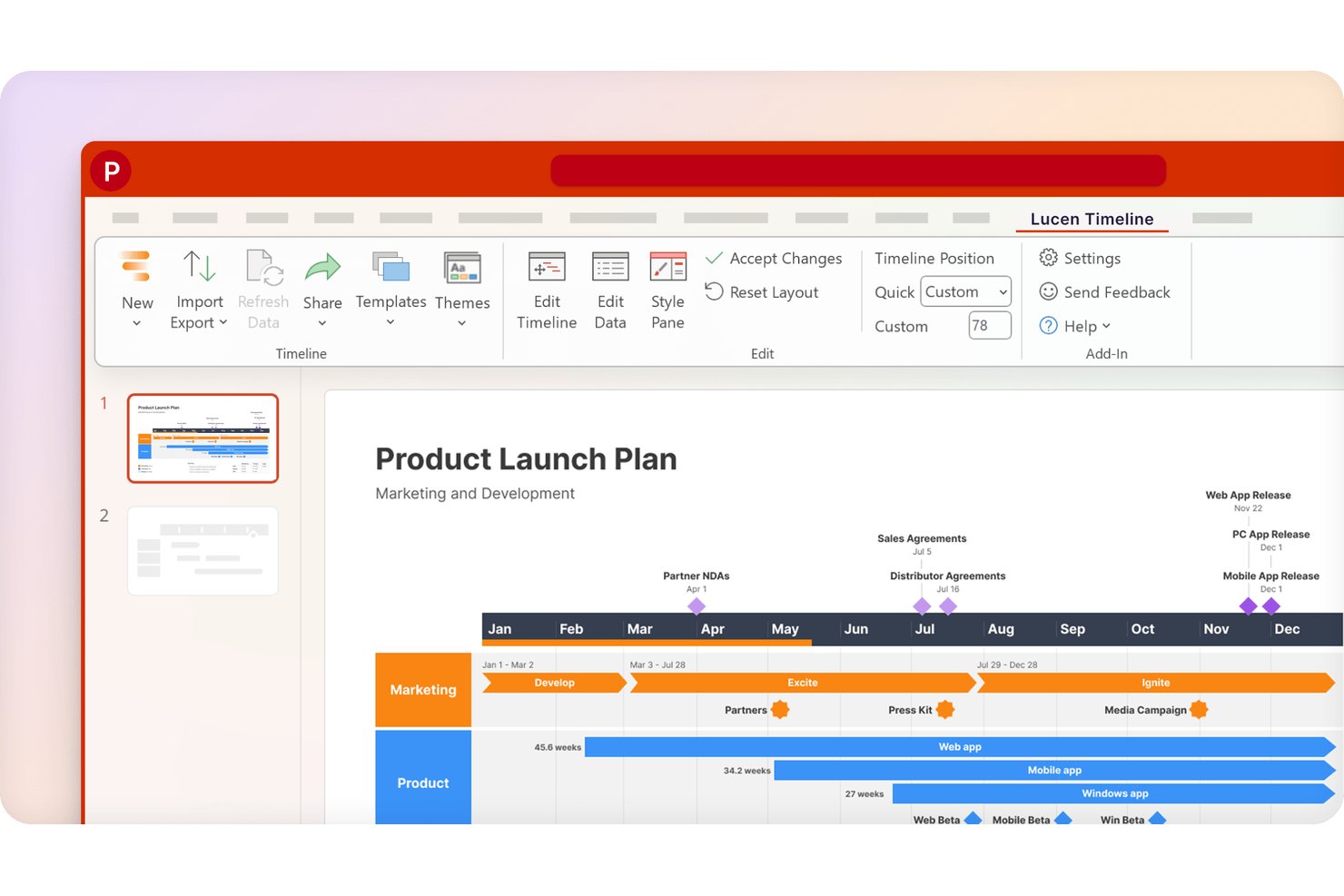
Bedst til at omdanne projektplaner til slides
Pros and Cons
Pros:
- Præsentationsklare visualiseringer tydeliggør planer for ledelsen
- Hurtig oprettelse af tidslinjer ud fra eksisterende projektplaner
- Visninger af planlagt kontra faktisk viser afvigelser i tidsplanen
Cons:
- Intet delt arbejdsområde til planlægning af teamet
- Ingen styring af ressourcer eller arbejdsbelastning

Quire
Bedst til at nedbryde komplekse projekter
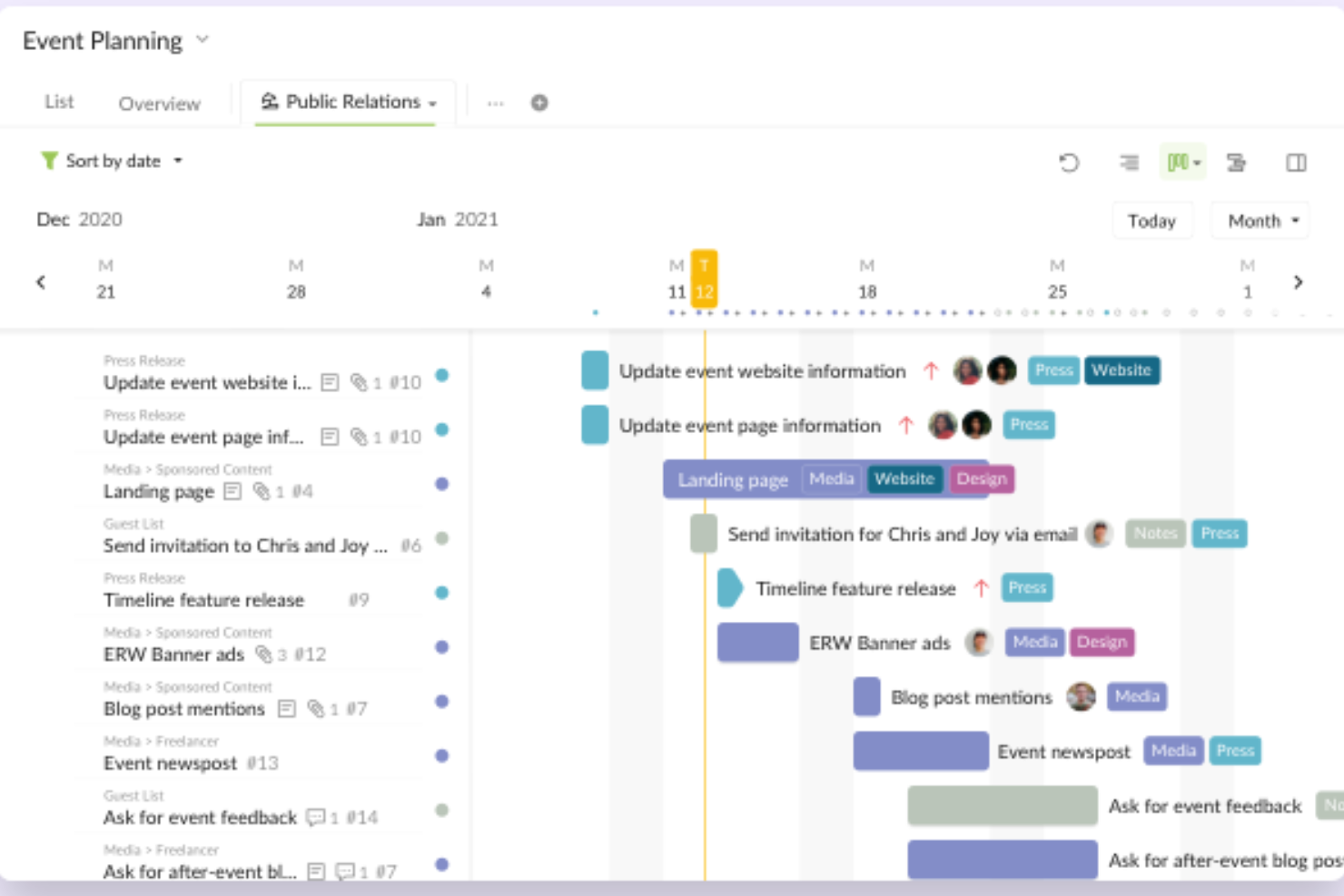
Quire er et projektstyringsværktøj, der kombinerer et dybt indlejret opgavehierarki med en tidslinje i Gantt-stil, Kanban-tavle, kalender- og tabelvisninger til planlægning og opfølgning på arbejde på tværs af teams.
Hvem egner Quire sig bedst til?
Quire er velegnet til ejere af små virksomheder og teamledere, der har brug for at opdele projekter i flere lag i håndterbare dele uden den kompleksitet, der følger med et virksomhedsværktøj.
Hvorfor jeg valgte Quire
Jeg valgte Quire som et af de bedste værktøjer, fordi det håndterer dybt indlejret arbejde på en måde, som få Gantt-værktøjer faktisk gør. Det ubegrænsede hierarki af underopgaver lader dig opdele en større leverance i så mange lag, som arbejdet reelt kræver, og derefter se de samme opgaver på en interaktiv tidslinje med træk-og-slip-planlægning og milepælsmarkører. Jeg finder også widgetten Blokeret virkelig nyttig: Den viser alle opgaver, der er gået i stå på grund af en uafsluttet forgænger, sammen med hvem der er ansvarlig for dem.
Quire – vigtigste funktioner
- Visning som Kanban-tavle: Visualiser opgaver som kort, der bevæger sig gennem arbejdsgangens stadier, så teams får et statusøjebliksbillede i realtid uden at forlade projektet.
- Smarte mapper: Gruppér opgaver og projekter fra hele organisationen i en samlet visning, der kan filtreres efter træ, tavle, tidslinje eller kalender.
- Understøttelse af flere ansvarlige pr. opgave: Tildel en enkelt opgave til mere end ét teammedlem, så det fælles ansvar er tydeligt og kan følges.
- Tidsregistrering med estimater: Registrer tid via stopur, Pomodoro-timer eller manuel indtastning, og sammenlign registrerede timer med et fastsat opgaveestimat direkte i tidsrapporten.
Quire-integrationer
Quire tilbyder dokumenterede integrationer med Slack, Microsoft Teams, Google Kalender, GitHub, Box og Microsoft OneDrive samt mere end 2.000 apps gennem Zapier. Det tilbyder også en REST API med OAuth 2.0 og webhooks til brugerdefinerede integrationer.
Pros and Cons
Pros:
- Indlejrede underopgaver bevarer en kompleks projektstruktur
- Tidslinjebjælker justerer datoer og varigheder direkte
- Seks visninger deler de samme projektopgaver
Cons:
- Slut-til-start-konflikter kræver manuelle datorettelser
- Ingen analyse af kritisk sti eller baseline
New Product Updates from Quire
Quire Adds Read Receipts for Comments
Quire now supports read receipts for comments, helping teams see who has viewed discussion updates and reducing missed responses. For more information, visit Quire's official site.
 .
Bedst til projektstyring på virksomhedsniveau
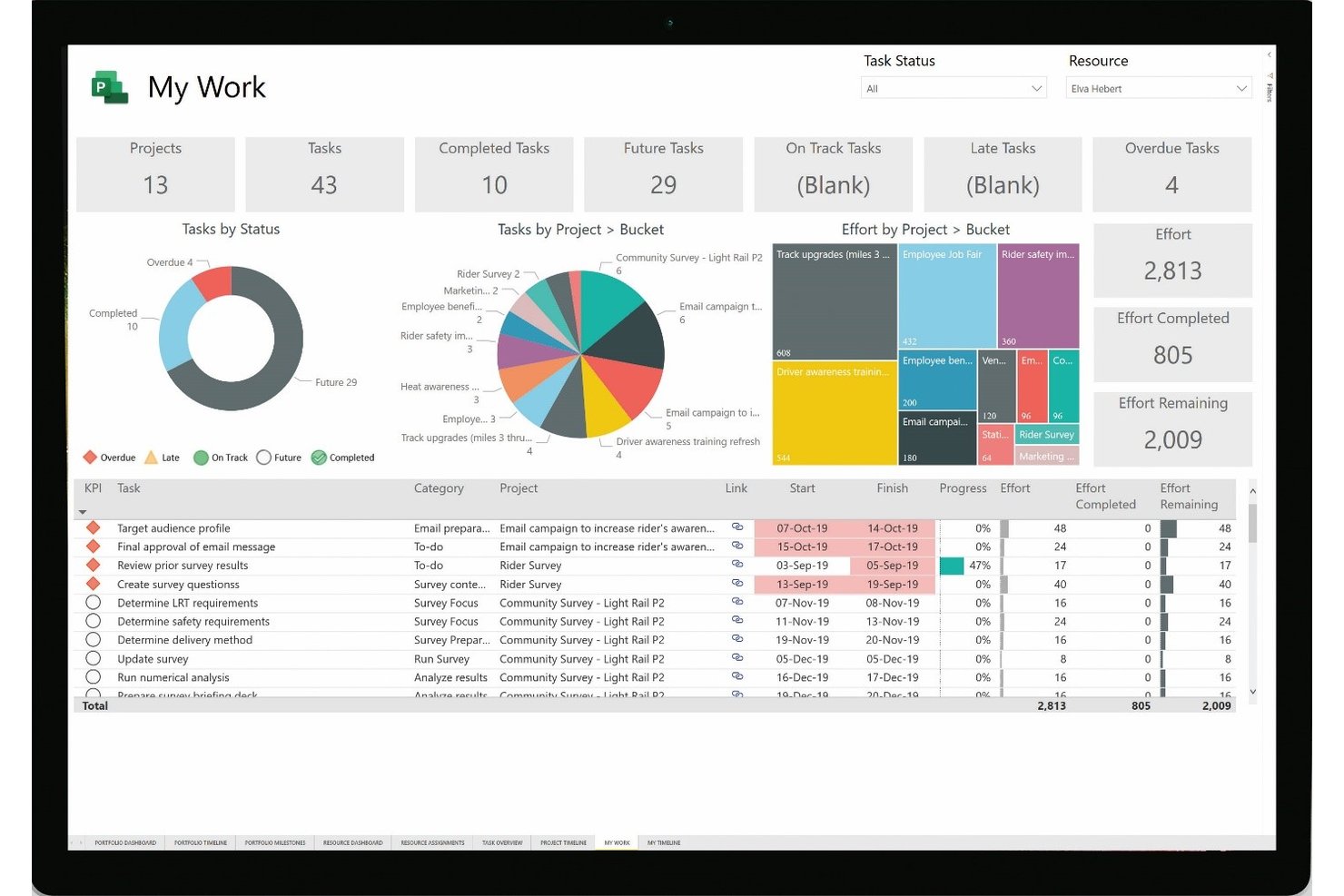
Microsoft Project er en projektstyringsplatform fra Microsoft, der dækker planlægning med Gantt-diagrammer, opgaveafhængigheder, ressourceplanlægning og oversigter over sammenrullede porteføljer på tværs af både en webbaseret Planner-oplevelse og en desktopapplikation.
Hvem er Microsoft Project bedst egnet til?
Microsoft Project er velegnet til projektledere i større organisationer, der allerede bruger Microsoft 365, og som har brug for planlægning på virksomhedsniveau, sporing af afhængigheder og porteføljeoverblik.
Hvorfor jeg valgte Microsoft Project
Microsoft Project kommer med på min shortlist, fordi det er et af de få værktøjer, der håndterer ægte planlægning på virksomhedsniveau uden at gå på kompromis. Jeg er især tiltrukket af visningen Sporings-Gantt, som lader mig sammenligne grundlinje- og faktiske tidslinjer side om side, samt porteføljens køreplan, der samler flere planer i en enkelt visuel tidslinje. For organisationer, der allerede befinder sig i Microsoft 365-økosystemet, dækker disse to funktioner alene det meste af det, som GanttPro-brugere vokser fra.
Vigtige funktioner i Microsoft Project
- Typer af opgaveafhængigheder: Opret forbindelser mellem opgaver af typen afslutning-til-start, start-til-start, start-til-afslutning og afslutning-til-afslutning med automatisk genberegning af tidsplanen, når forgængere ændres.
- Ressourceudjævning: Forsink eller opdel automatisk opgaver for at løse overbelastede ressourcer i Project-desktopappen.
- Brugerdefinerede felter: Føj op til ti brugerdefinerede felter til premium-planer i Planner med felttyperne Tekst, Dato, Tal, Ja/Nej og Valg.
- Integrationer til Microsoft 365: Se og opdater planer direkte fra Teams, SharePoint og Outlook uden at forlade disse apps.
Integrationer til Microsoft Project
Microsoft Project har indbyggede integrationer på tværs af Microsoft-økosystemet, herunder Microsoft Teams, SharePoint, Outlook og Microsoft 365. Microsoft Graphs REST API understøtter brugerdefinerede integrationer, selvom understøttelsen af Planner-API'et er begrænset til basisplaner og opgaver.
Pros and Cons
Pros:
- Sporing af grundlinje kontra faktiske data tydeliggør afvigelser i tidsplanen
- Porteføljekøreplaner opsummerer tidslinjer for flere projekter
- Fire typer afhængigheder genberegner sammenkædede tidsplaner
Cons:
- Komplekse tidsplaner tager tid at konfigurere
- Ingen indbygget migrationssti fra GanttPro
Trello
Bedst til visuelt projektsamarbejde
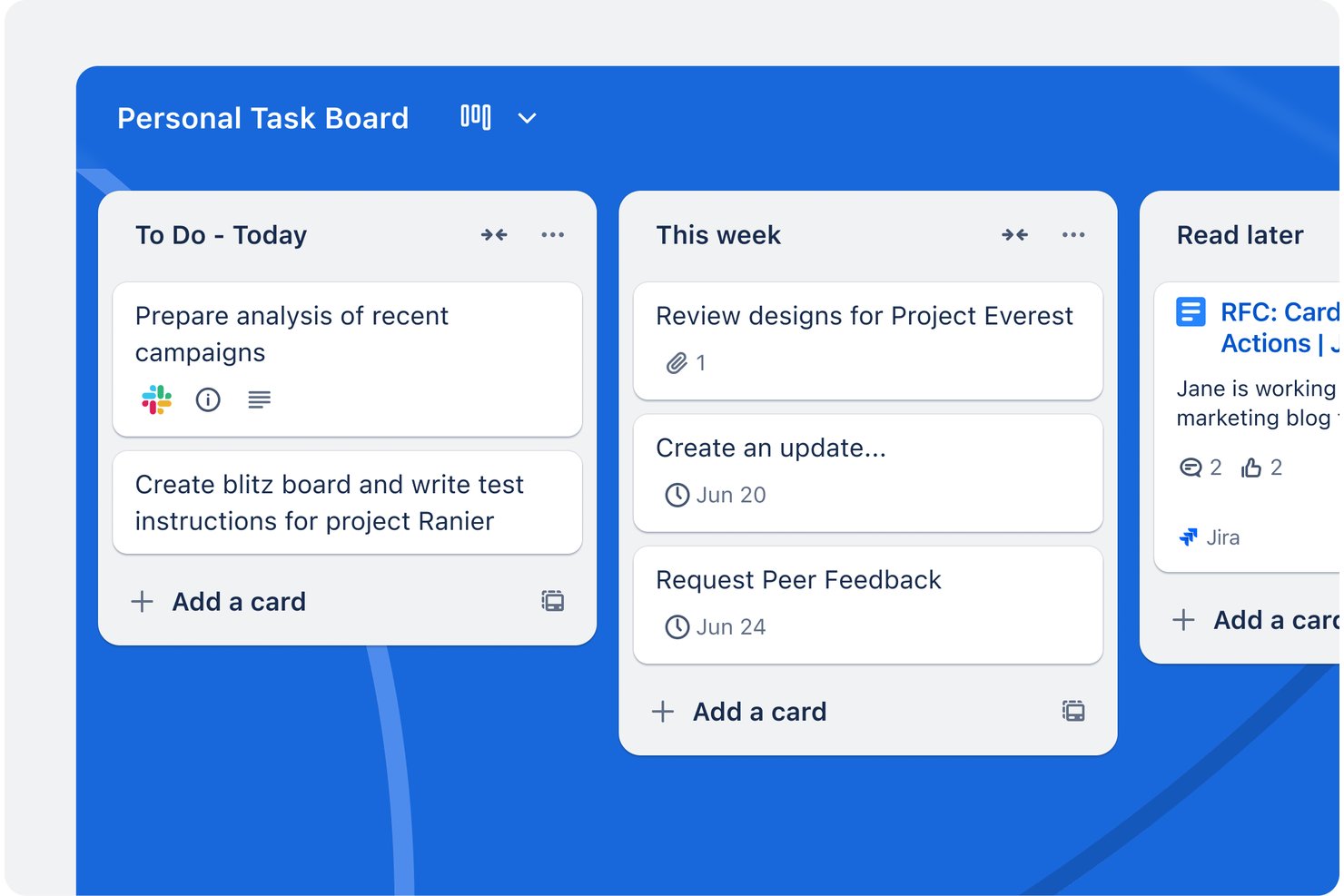
Trello er et visuelt værktøj til projektstyring udviklet af Atlassian, som organiserer arbejdet gennem tavler, kort og lister med ekstra visninger som Tidslinje, Kalender og Tabel til teams, der har brug for mere end grundlæggende Kanban.
Hvem er Trello bedst til?
Trello fungerer bedst for små teams og teamledere, der har brug for en enkel, visuel måde at organisere opgaver på uden en stejl læringskurve.
Hvorfor jeg valgte Trello
Trello kommer med på min shortlist, fordi den visuelt orienterede tilgang til projektarbejde er oprigtigt svær at efterligne. Jeg kan godt lide, hvordan strukturen med tavler, kort og lister gør det nemt at se præcis, hvor opgaverne befinder sig på ethvert tidspunkt, og hvordan arbejdsområdets Kalender- og Tabelvisninger lader mig samle kort fra op til 20 tavler på ét sted for at få et overblik på tværs af projekter. Tidslinjevisningen tilføjer planlægning af datointervaller med gruppering efter medlem eller etiket, hvilket dækker lettere planlægningsbehov uden den ekstra kompleksitet, der følger med et dedikeret Gantt-værktøj.
Vigtige Trello-funktioner
- Butler-automatisering: Indstil regelbaserede udløsere til automatisk at flytte kort, opdatere forfaldsdatoer og ændre kortstatusser, når bestemte betingelser er opfyldt.
- Brugerdefinerede felter: Tilføj strukturerede datafelter til kort – såsom rullemenuer, tal eller datoer – for at registrere arbejdsgangsspecifikke oplysninger ud over kortenes standardattributter.
- Kortspejling: Vis og rediger et enkelt kort på flere tavler samtidigt, så den samme opgave forbliver synlig i forskellige teamarbejdsområder uden duplikering.
- Udvidelser: Forbind Trello-tavler med mere end 200 tredjepartsværktøjer, herunder tidsregistrering, Gantt-tilføjelser som TeamGantt og kommunikationsapps som Slack.
Trello-integrationer
Trello tilbyder 236 markedspladsintegrationer, herunder Slack, Jira Cloud, Microsoft Teams, Miro og TeamGantt-udvidelsen. Dets REST API understøtter tilpassede integrationer med forbehold for anmodningsgrænser.
Pros and Cons
Pros:
- Visuelle tavler tydeliggør opgavestatus med et øjebliks overblik
- Arbejdsområdets visninger opsummerer arbejde på tværs af 20 tavler
- Automatisering kan opdatere tilknyttede korts statusser og datoer
Cons:
- Tidslinjen er ikke en komplet Gantt-plan
- Arbejde med afhængigheder kræver manuelle kortlinks

ProofHub
Bedste prisbillige løsninger til små teams
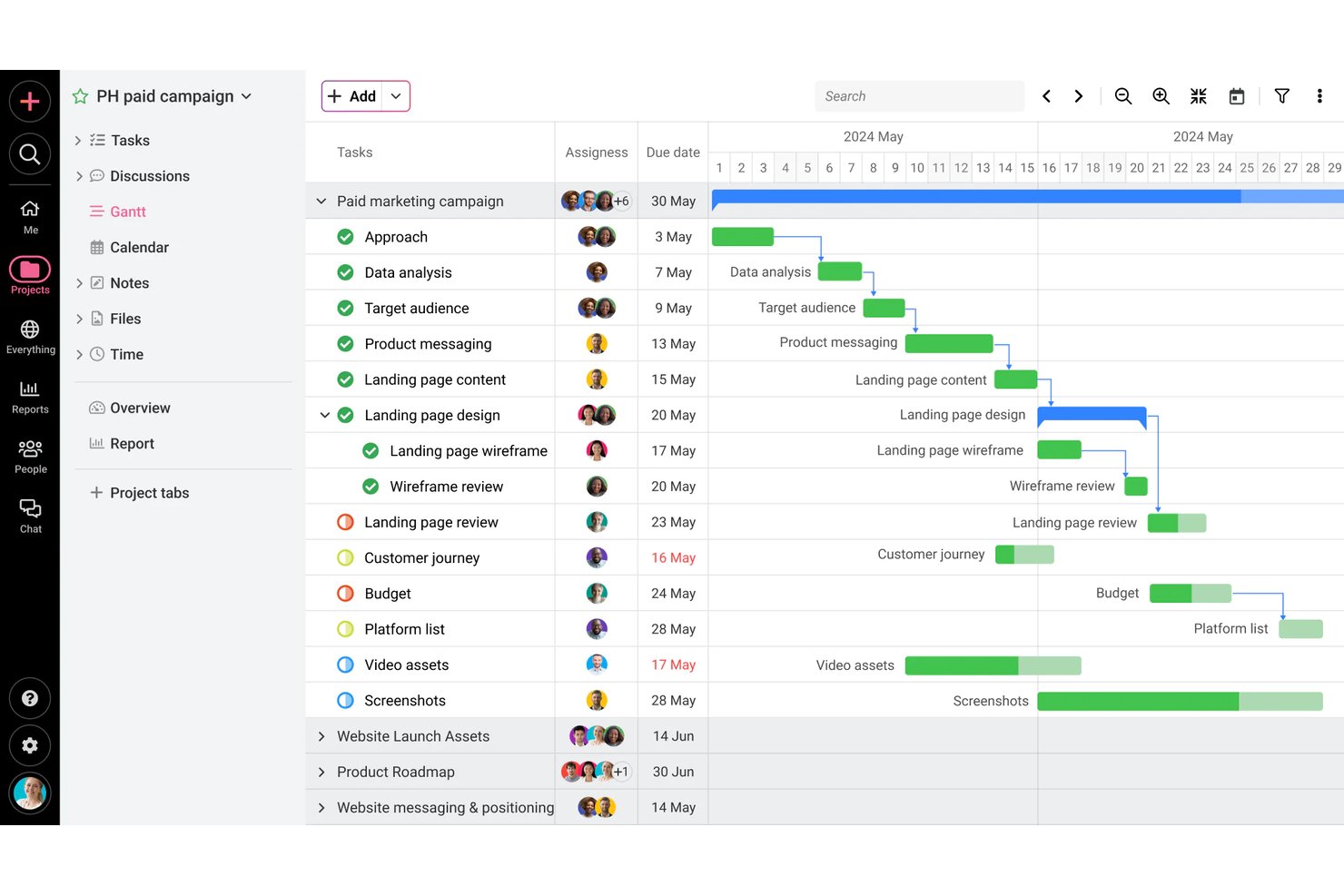
ProofHub er en samlet platform til projektstyring og samarbejde med planlægning via Gantt-diagrammer, opgaveafhængigheder, flere projektvisninger, tidsregistrering og indbyggede værktøjer til teamkommunikation.
Hvem er ProofHub bedst egnet til?
ProofHub er velegnet til små teams, der ønsker ét værktøj til en fast pris, som dækker projektplanlægning, kommunikation og fildeling uden betaling pr. bruger.
Hvorfor jeg valgte ProofHub
Jeg valgte ProofHub som en af de bedste løsninger, fordi prissætningen til en fast pris med ubegrænsede brugere gør det til et reelt praktisk alternativ for små teams, der betaler pr. bruger for GanttPro. Jeg kan især godt lide visningen 'Alle Gantt', som samler opgaver fra alle projekter på én tidslinje, så du kan identificere konflikter uden at skulle skifte mellem planer. De fire typer af afhængigheder med automatisk genplanlægning betyder også, at resten af tidsplanen justeres automatisk, når en opgave bliver forsinket.
Vigtige funktioner i ProofHub
- Fremhævelse af kritisk vej: Identificer, hvilke opgaver der direkte påvirker projektets slutdato, ved at aktivere visningen af den kritiske vej i Gantt-diagrammet.
- Gantt-visning på tværs af projekter: Se opgaver fra alle projekter på én tidslinje med filtre efter projekt og ansvarlig, så du hurtigt kan fokusere.
- Tidsregistrering med eksport til regnskab: Registrer tid manuelt eller med tidtagere, og eksportér derefter timesedler direkte til QuickBooks eller FreshBooks til fakturering.
- Brugerdefinerede felter: Tilføj felttyper som rullemenu, valuta, procent og dato til opgavelister for at registrere projektspecifikke data.
Integrationer med ProofHub
ProofHub tilbyder indbyggede integrationer med Slack, Box, Dropbox, Google Calendar, iCal, OneDrive, FreshBooks, FreshBooks Classic og QuickBooks. Dets REST API accepterer og returnerer JSON til brugerdefinerede integrationer.
Pros and Cons
Pros:
- Gantt-visning på tværs af projekter samler overblikket over tidsplanen
- Anmeldere værdsætter den centraliserede koordinering af opgaver og tidslinjer
- Ændringer i afhængigheder kan forplante sig gennem tidsplaner
Cons:
- Belastningsrapporter mangler kapacitetsadvarsler baseret på Gantt-diagrammer
- Anmeldere rapporterer, at kontrollen af afhængigheder er besværlig

Bedst til strategisk marketingstyring
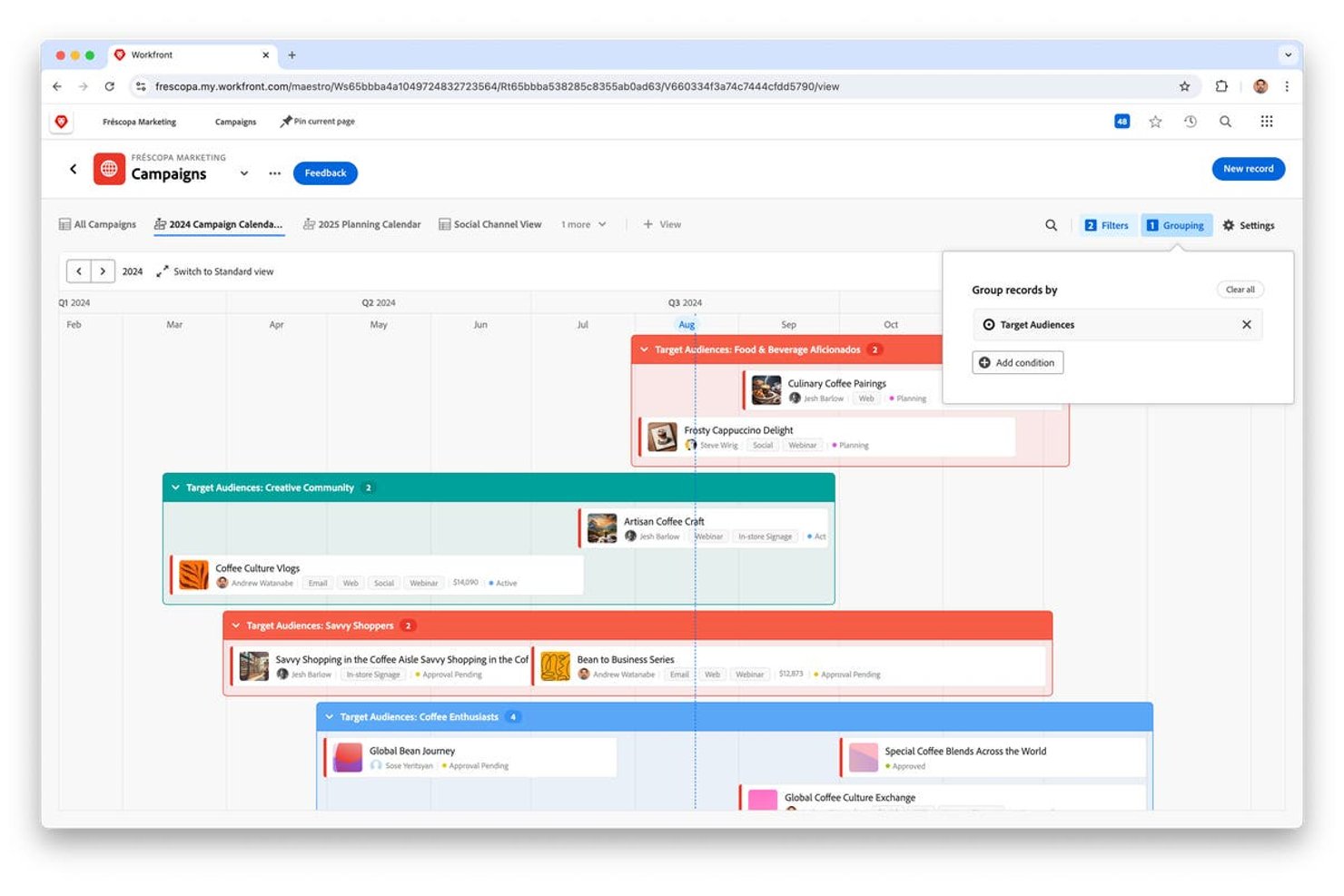
Adobe Workfront er en platform til virksomhedsbaseret arbejdsstyring, der omfatter projektplanlægning, Gantt-planlægning, ressourcestyring, workflows til modtagelse af forespørgsler samt flertrinsgennemgang og -godkendelse på tværs af teams.
Hvem er Adobe Workfront bedst egnet til?
Adobe Workfront er udviklet til marketing- og driftsteams i virksomheder, der har brug for at forbinde strategisk kampagneplanlægning med den daglige projektudførelse på tværs af store organisationer med mange funktioner.
Hvorfor jeg valgte Adobe Workfront
Jeg valgte Adobe Workfront som et af de bedste værktøjer, fordi det forbinder strategisk kampagneplanlægning direkte med projektudførelse på en måde, som få andre værktøjer gør. Jeg kan godt lide, hvordan Gantt-diagrammer på porteføljeniveau samler opgaver på tværs af flere projekter, så mit team kan følge afhængigheder og milepæle på tværs af projekter i én visning. Workfronts arbejdsbelastningsbalancer giver mig også et visuelt overblik i realtid over, hvem der har fået tildelt for mange opgaver, før det bliver et problem, hvilket er uvurderligt, når man håndterer omfattende marketingaktiviteter på tværs af flere samtidige kampagner.
Vigtige funktioner i Adobe Workfront
- Workflows til flertrinsgennemgang og -godkendelse: Opsæt godkendelsessekvenser i ét eller flere trin med afhængigheder mellem gennemgangstrin, værktøjer til markeringer og understøttelse af en række filtyper.
- Øjebliksbilleder af projektets baseline: Opret baselines på bestemte tidspunkter for at sammenligne din aktuelle projektplan med tidligere versioner ved hjælp af Gantt-diagrammer og baselinerapporter.
- Centraliseret modtagelse og videresendelse af forespørgsler: Indsaml indkommende arbejdsforespørgsler via én kanal, indhent de nødvendige oplysninger, og videresend dem til de rette teams baseret på definerede regler.
- Automatisering med Workfront Fusion: Forbind Workfront med eksterne apps ved hjælp af visuelle scenarier med begrænset kodning, der synkroniserer data og udløser workflows på tværs af hele din teknologistak.
Integrationer med Adobe Workfront
Adobe Workfront integrerer med Adobe Experience Manager Assets, Adobe Creative Cloud, Frame.io, Adobe Express, Slack, Microsoft Teams, Figma, Google Workspace, Microsoft Office 365 og Salesforce. Det tilbyder også Workfront Fusion og RESTful API'er til brugerdefinerede integrationer.
Pros and Cons
Pros:
- Afhængigheder på tværs af projekter forbinder relaterede tidsplaner
- Baselines viser ændringer i forhold til tidligere planer
- Visninger af arbejdsbelastning synliggør, når teammedlemmer har fået tildelt for mange opgaver
Cons:
- Den uoverskuelige grænseflade tager tid at lære
- Opsætning af rapporter kan kræve omfattende konfiguration
Redbooth
Bedst til fleksible projektvisninger
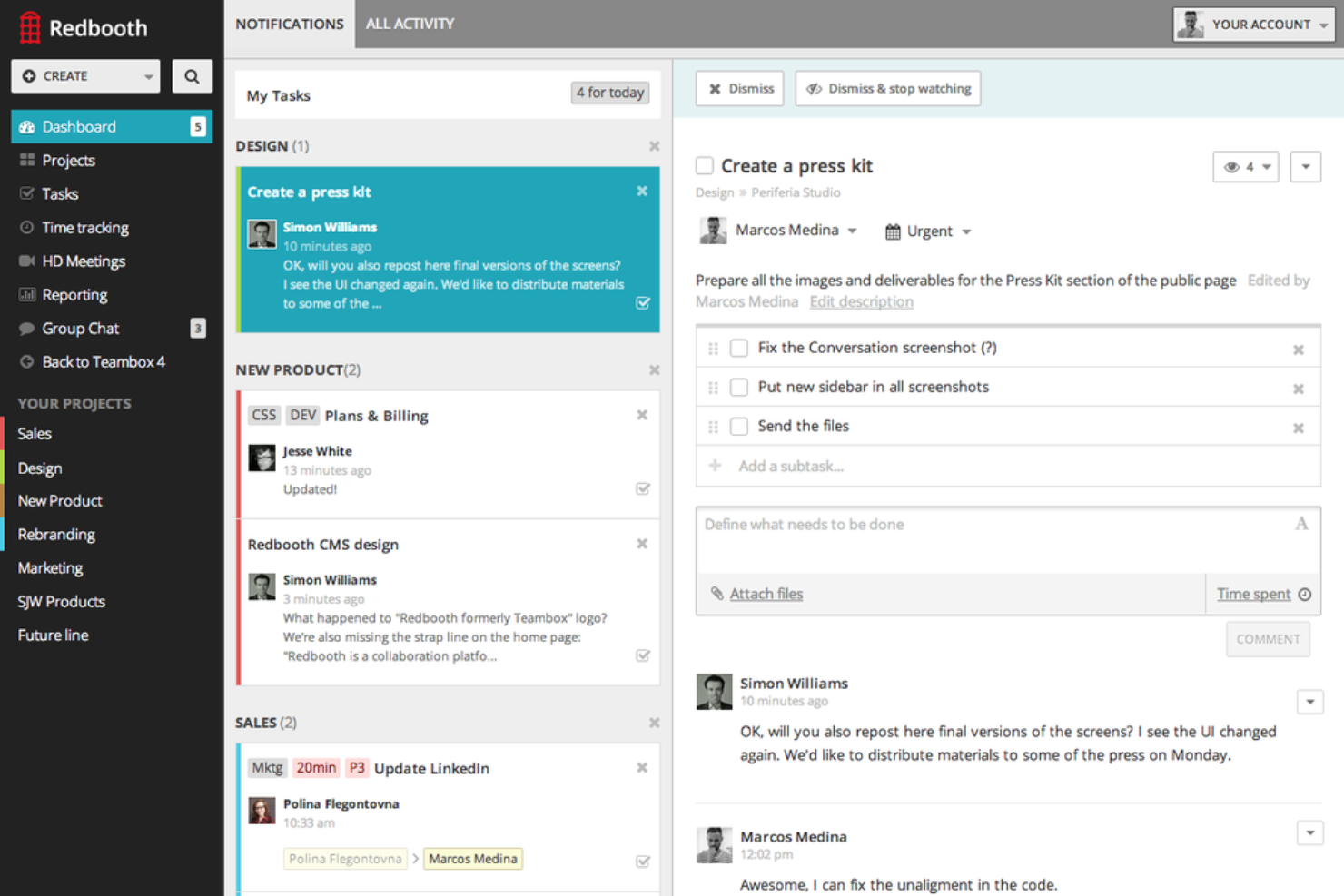
Redbooth er et projektstyringsværktøj, der tilbyder opgavestyring, Kanban-tavler, tidslinje-/Gantt-planlægning og teamsamarbejde i liste-, tavle- og kalendervisninger.
Hvem er Redbooth bedst egnet til?
Redbooth passer til små teams og ejere af små virksomheder, der ønsker et brugervenligt værktøj med flere måder at se og administrere projektarbejde på.
Hvorfor valgte jeg Redbooth?
Redbooth kommer med på min liste over favoritter på grund af den reelle fleksibilitet i projektvisningerne. Jeg kan skifte det samme arbejdsområde mellem en opgaveliste, en Kanban-tavle, en træk-og-slip-tidslinje/Gantt-visning og en kalender uden at skulle konfigurere noget igen. Tidslinjevisningen er særligt nyttig: Den farvekoder aktive, overskredne og løste opgaver og lader mig omlægge arbejdet ved at trække opgavebjælker direkte på diagrammet, hvilket gør omplanlægning hurtig i stedet for besværlig.
Vigtige funktioner i Redbooth
- Opgaveafhængigheder: Forbind opgaver med relationer fra afslutning til start, så afhængige forfaldsdatoer automatisk opdateres, når en overordnet opgave ændres.
- Tidsregistrering: Registrer tid direkte på opgaver, og gennemgå ugentlige oversigter i tidsregistreringsrapporter filtreret efter bruger eller arbejdsområde.
- Arbejdsbelastningsrapport: Se hvert teammedlems aktive opgavebelastning i én visning, og omfordel arbejde direkte fra rapporten.
- Skabeloner til arbejdsområder: Gem ethvert arbejdsområde som en genanvendelig skabelon for at oprette tilbagevendende projekter uden at skulle genopbygge strukturen fra bunden.
Integrationer med Redbooth
Redbooth tilbyder indbyggede integrationer med Slack, Google Drive, Dropbox, Box, OneDrive for Business, Zoom, Microsoft Outlook, Gmail og Okta. Det understøtter også Zapier samt brugerdefinerede API-baserede integrationer via webhooks og OAuth 2.0.
Pros and Cons
Pros:
- Skift mellem opgave-, tavle-, kalender- og tidslinjevisninger
- Træk i opgavebjælker for at justere projektplaner
- Anmeldere værdsætter tydeligt opgaveansvar og godt projektoverblik
Cons:
- Afhængigheder understøtter afslutning-til-start-forbindelser inden for ét arbejdsområde
- Arbejdsbelastningsrapporter markerer ikke overbelægning på tidslinjer

Bedst til detaljeret planlægning og udførelse
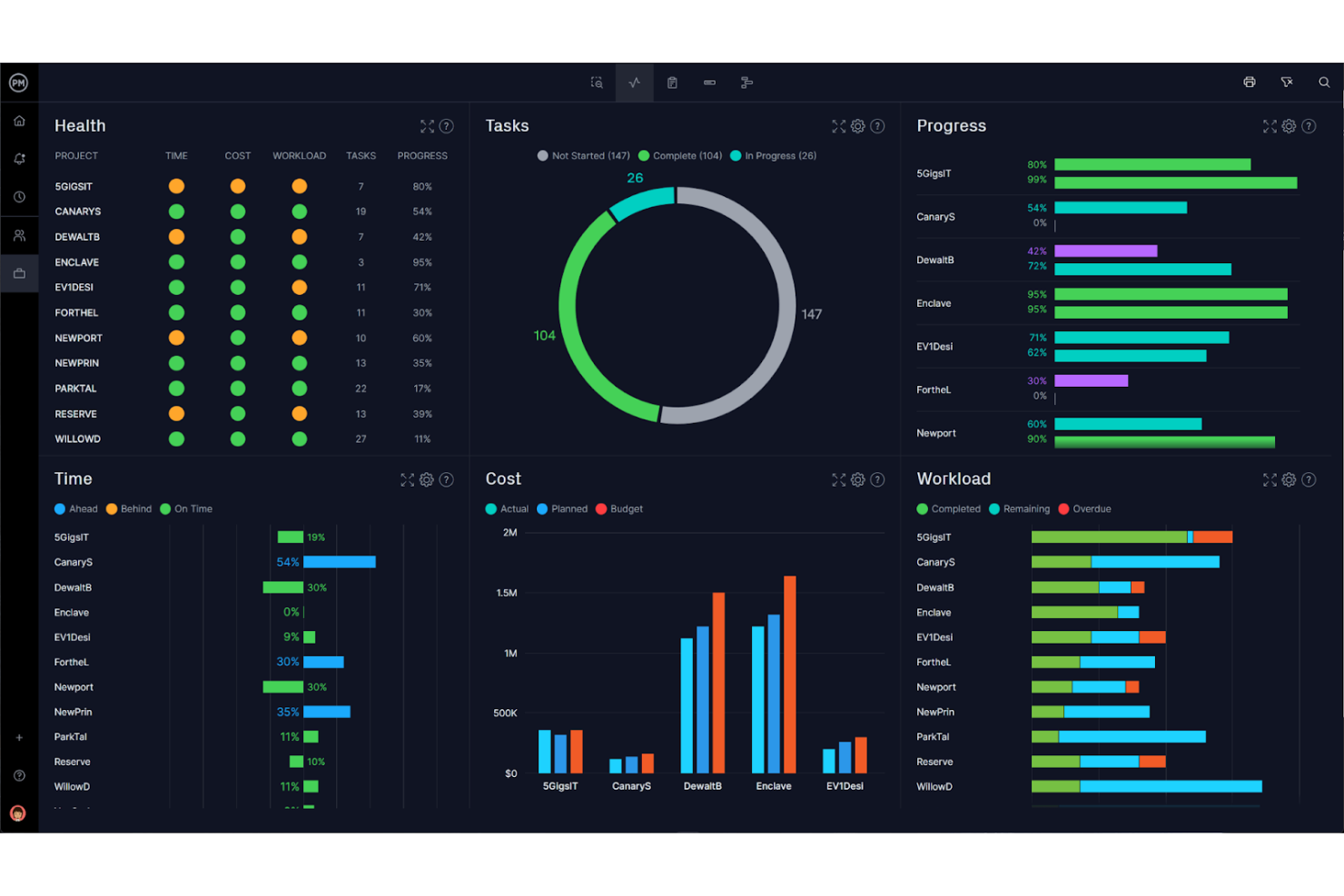
ProjectManager er en projektstyringsplatform med interaktiv Gantt-planlægning, flere projektvisninger, ressourcestyring og rapportering på porteføljeniveau på tværs af teams og projekter.
Hvem er ProjectManager bedst egnet til?
ProjectManager er velegnet til projektledere og teamledere, der har brug for detaljerede planlægningskontroller – såsom planlinjer, kritisk sti og balancering af arbejdsbelastning på ressourcer – på tværs af flere aktive projekter.
Hvorfor valgte jeg ProjectManager?
Jeg valgte ProjectManager som en af de bedste løsninger, fordi den giver dig virkelig detaljerede planlægningskontroller, som GanttPro ikke kan matche, især planlinjer og filtrering efter kritisk sti, der er indbygget i Team-abonnementet. Jeg finder især planlinjefunktionen nyttig: Du fastlåser din planlagte tidsplan og følger derefter, hvordan den faktiske fremdrift afviger i realtid på Gantt-diagrammet. Kombineret med balancering af arbejdsbelastningen på ressourcer på tværs af flere projekter får du en planlægnings- og udførelsesopsætning, der holder, når tidsplaner ændrer sig, og prioriteterne skifter.
ProjectManagers vigtigste funktioner
- Flere projektvisninger: Skift mellem Gantt-, liste-, ark-, tavle- og kalendervisninger, hvor ændringer synkroniseres i realtid på tværs af alle fem.
- Porteføljeoversigt: Saml opgave-, omkostnings- og arbejdsbelastningsdata fra alle aktive projekter i en enkelt visning på porteføljeniveau.
- Automatisering af arbejdsgange: Opret automatiseringsregler uden kode, der udløser handlinger på tværs af opgaver og projekter uden manuel indgriben.
- AI-projektindsigt: Få AI-genererede anbefalinger om projektets fremdrift, risici, ressourceforbrug og opgaveudførelse.
ProjectManager-integrationer
ProjectManager understøtter integrationer med over 1.000 apps til virksomheder og projektstyring, herunder indbyggede integrationer til Slack, Microsoft Teams, Jira, QuickBooks Online, Power BI, Microsoft Project, Excel og Azure DevOps. Platformen tilbyder også en REST API samt Zapier-/iPaaS-integrationer.
Pros and Cons
Pros:
- Planlinjer afslører afvigelser fra de planlagte tidsplaner
- Fem synkroniserede visninger holder planerne konsistente
- Anmeldere værdsætter synligheden af arbejdsbelastningen på tværs af projekter
Cons:
- Tætte skærmbilleder kan overvælde nye planlæggere
- Mobilappen føles begrænset ved komplekse opdateringer
nTask
Bedst til visualisering af projekttidslinjer
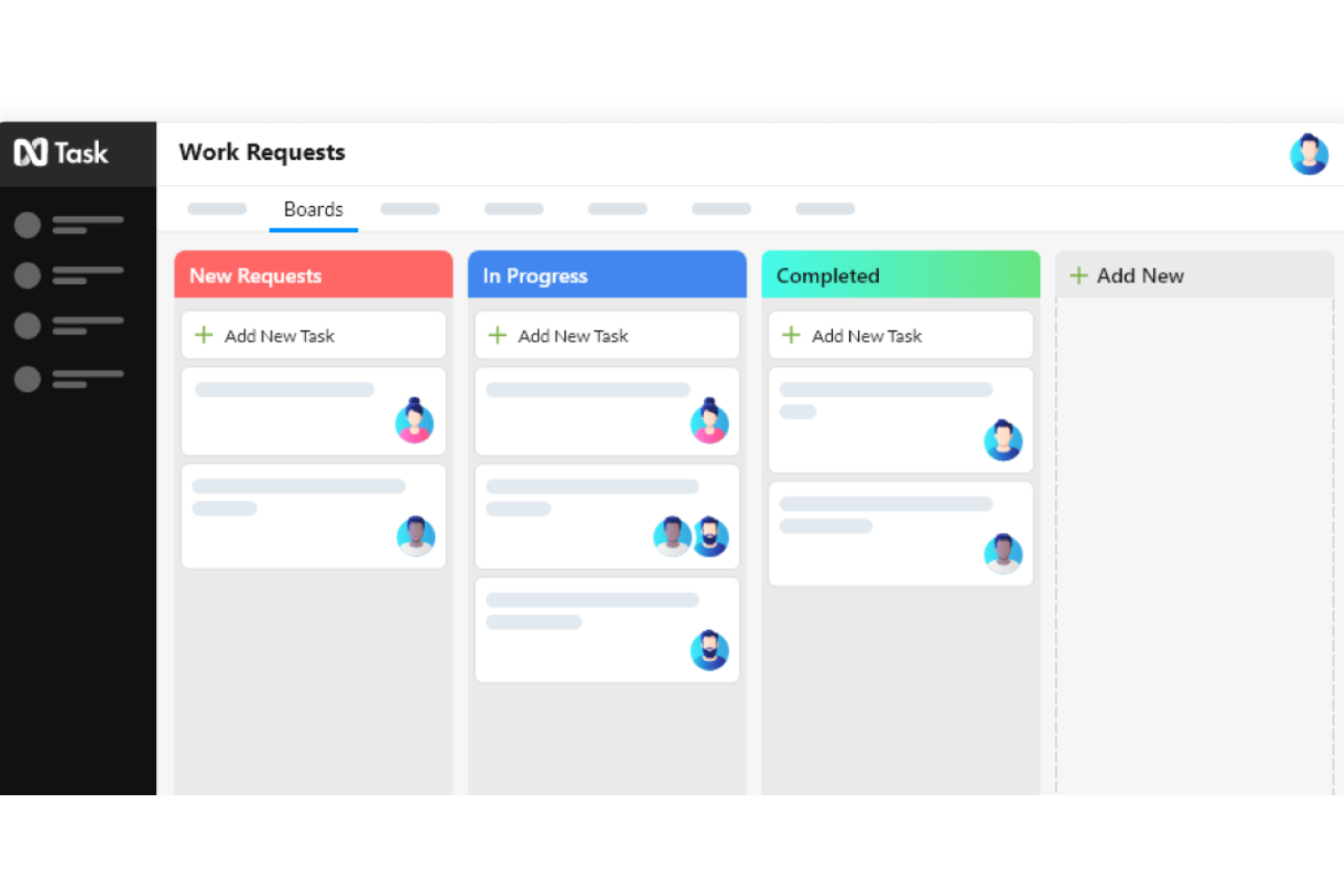
nTask er et projektstyringsværktøj med interaktive Gantt-diagrammer, Kanban-tavler, opgaveafhængigheder, tidsregistrering samt indbygget håndtering af problemer og risici.
Hvem er nTask bedst egnet til?
nTask er velegnet til små teams og freelancere, der har brug for visuelle projekttidslinjer uden at betale for et funktionsomfattende virksomhedsværktøj.
Hvorfor valgte jeg nTask?
Jeg valgte nTask som et af de bedste værktøjer, fordi det interaktive Gantt-diagram lader dig se planlagte og faktiske datoer side om side, hvilket gør forsinkelser i tidsplanen tydelige, før de bliver et reelt problem. Jeg kan også godt lide, at du kan tildele problemer og risici til teammedlemmer direkte fra Gantt-visningen, så du ikke skal skifte mellem moduler for at handle på det, tidslinjen fortæller dig. Identifikationen af den kritiske vej giver endnu et lag af klarhed, når du har brug for at vide præcis, hvilke opgaver der ikke kan forsinkes.
Vigtige funktioner i nTask
- Opgaveafhængigheder: Opret afhængighederne Start til start, Slut til start, Start til slut og Slut til slut mellem opgaver direkte i projektets tidslinje.
- Indbygget risikostyring: Evaluer risici ved hjælp af en risikomatrix, opret afværgeplaner, og tildel risici til teammedlemmer fra Gantt-visningen.
- Tidsregistrering med godkendelse af timesedler: Registrer tid manuelt eller med en automatisk timer, markér timer som fakturerbare eller ikke-fakturerbare, og indsend timesedler til godkendelse hos en leder.
- Kanban-tavler: Organiser arbejdet på tilpassede tavler med opgaver, der kan trækkes og slippes, brugerdefinerede statusser og hundredvis af færdige skabeloner på tværs af kategorier som teknik, salg og marketing.
Integrationer med nTask
nTask tilbyder integrationer med Slack, Zoom, Google Kalender, Outlook Kalender og Apple Kalender. Det kan også forbindes med mere end 1.000 apps via Zapier.
Pros and Cons
Pros:
- Planlagte og faktiske datoer afslører forsinkelser tidligt
- Opgavernes fremdrift forbliver synlig på tværs af projektvisninger
- Tidsregistrering knyttet til opgaver understøtter fakturerbart arbejde
Cons:
- Redigeringer i Gantt-diagrammet kan kræve for mange klik
- Ingen dokumenteret Gantt-samling på tværs af projekter
Bedst til forudsigelig projektplanlægning
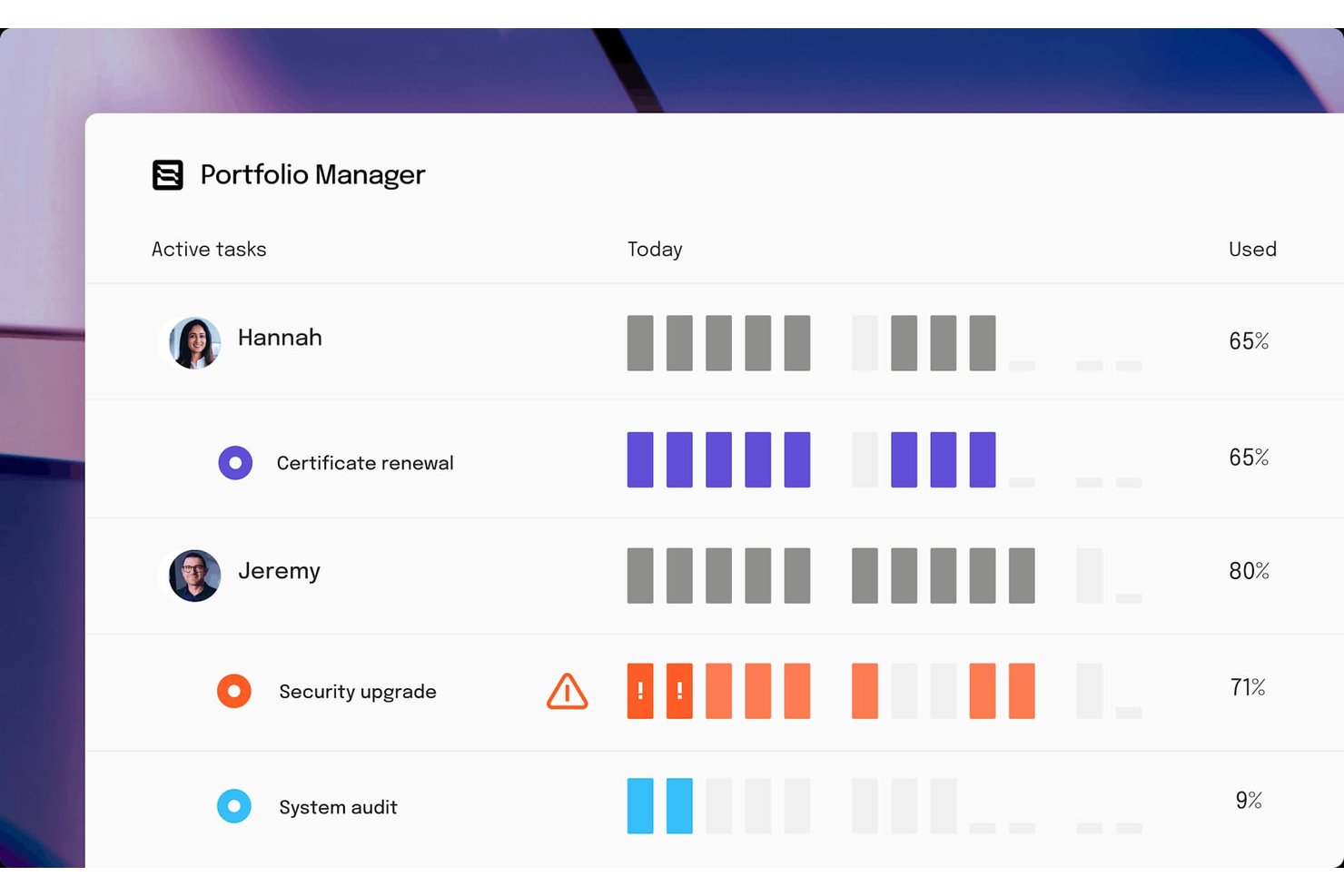
Tempo Portfolio Manager er en projektstyringsplatform, der bruger forudsigelig planlægning, arbejdsbelastningsbalancering og sammenlægninger på porteføljeniveau til at hjælpe teams med at planlægge og følge arbejdet på tværs af flere samtidige projekter.
Hvem er Tempo Portfolio Manager bedst egnet til?
Tempo Portfolio Manager er velegnet til projektledere, der styrer flere samtidige projekter og har brug for forudsigelig planlægning samt overblik over arbejdsbelastningen på tværs af hele porteføljen.
Hvorfor jeg valgte Tempo Portfolio Manager
Jeg valgte Tempo Portfolio Manager, fordi det er det eneste værktøj på denne liste, der bruger Monte Carlo-simuleringer til at forudsige projektforløb og beregner forventede start- og slutdatoer med et konfidensniveau på 90 % baseret på estimater i intervaller, teamkapacitet og prioriteter. Når en deadline er i fare, bliver planlægningsbjælkerne røde, og Indsigter viser de præcise timer, der ikke bliver færdiggjort til tiden, så du aldrig behøver gætte på, hvor et projekt står. Jeg kan også godt lide, at arbejdsbelastningsvisninger viser, hvordan arbejdet er fordelt på tværs af hele din portefølje over perioder på 30, 60, 90 og 180 dage, og at ledere kan omfordele opgaver direkte fra denne visning.
Vigtige funktioner i Tempo Portfolio Manager
- Opgaveafhængigheder fra afslutning til start: Forbind opgaver, undermapper, projekter og pakker, så efterfølgere automatisk planlægges, når forgængere er afsluttet.
- Tavlevisning med statussporing: Flyt opgavekort mellem statuskolonner for at opdatere planlægningen og se registrerede og resterende timer pr. opgave.
- Projektskabeloner og pakkeskabeloner: Genskab projektstrukturer på tværs af pakker, herunder beskrivelser, estimater, tildelinger, afhængigheder og brugerdefinerede datafelter.
- Jira-integration med tovejssynkronisering: Importer Jira-projekter og -sager som opgaver i Portfolio Manager, og send derefter statusændringer, omfordelinger og prioriteter tilbage til Jira.
Integrationer med Tempo Portfolio Manager
Tempo Portfolio Manager har dokumenterede indbyggede integrationer med Jira og Slack. Den åbne API, som er tilgængelig i den betalte ULTIMATE-version, understøtter brugerdefinerede forbindelser og opdateringer af planelementer.
Pros and Cons
Pros:
- Monte Carlo-prognoser tilpasser sig ændrede prioriteter
- Visninger af porteføljens arbejdsbelastning understøtter direkte omfordeling af opgaver
- Projekt- og pakkeskemaer samler opgavedata
Cons:
- Gantt-visningen kan ikke redigeres direkte
- Opsætningen kan kræve flere ugers dedikeret oplæring
Andre alternativer til GanttPRO
Nedenfor er en liste over yderligere alternativer til GanttPRO, som jeg udvalgte, men som ikke kom med på toplisten. Det er værd at se nærmere på dem.
- Clarizen
Bedst til styring af arbejde på virksomhedsniveau
- Zoho Projects
Bedst til omfattende projektstyring
- GoodDay
Bedst til understøttelse af agile metoder og vandfaldsmetoden
- Asana
Bedst til funktioner til AI-baseret arbejdsstyring


Hvordan jeg evaluerer alternativer til GanttPro
Jeg evaluerer alternativer til GanttPro i to lag: grundlæggende krav som afhængighedssporing og ressourcevisninger og derefter særpræg, der adskiller værktøjer bygget til PMO'er fra generelle opgavestyringsværktøjer.
Grundlæggende funktionalitet (afgørende for denne liste)
Når jeg udvælger værktøjer til min liste, vurderer jeg hvert enkelt på en skala fra 0 (tilbyder ikke funktionaliteten) til 5 (udmærker sig på dette område) for hver af de grundlæggende funktioner, der er angivet nedenfor. Derefter omregner jeg værktøjets samlede score til en procentdel. Hvert værktøj skal opnå en minimumsscore på 65 % for at komme i betragtning til optagelse.
- Interaktiv Gantt-diagramvisning: Jeg ser efter planlægning med træk og slip på en visuel tidslinje, ikke blot et statisk søjlediagram—værktøjerne skal gøre det muligt at justere opgavevarigheder og datoer direkte i Gantt-diagrammet.
- Afhængigheder og milepæle: Hvert værktøj bør understøtte flere typer afhængigheder (slut-til-start, start-til-start osv.) samt milepælsmarkører, så du kan kortlægge en reel kritisk vej.
- Ressource- og arbejdsbelastningsstyring: Jeg undersøger, om du kan tildele teammedlemmer til opgaver og opdage overbelægning—f.eks. se, at en udvikler er booket til 150 % kapacitet på tværs af to sprint.
- Grundlinjer og fremdriftssporing: Muligheden for at gemme et øjebliksbillede af grundlinjen og sammenligne det med den faktiske fremdrift er vigtig, især når man skal spore tidsplanforskydninger i udrulninger i flere faser.
- Funktioner til teamsamarbejde: Jeg vurderer, om teammedlemmer kan kommentere på opgaver, vedhæfte filer og modtage notifikationer uden at forlade platformen for at følge op på opdateringer i Slack eller e-mail.
- Budget- og omkostningssporing: Værktøjer bør gøre det muligt at knytte omkostningsestimater til opgaver eller ressourcer og sammenligne planlagte med faktiske udgifter, hvilket især er nyttigt for bureauhold, der fakturerer pr. projekt.
Når jeg har en liste over værktøjer, der opfylder disse kriterier, ser jeg på, hvad der adskiller hver platform fra de andre.
Særpræg (det, der adskiller leverandørerne)
Sådan sammenligner jeg forskellige leverandører:
Fremtrædende funktioner
Automatisk planlægning er et vigtigt særpræg—når en opgave bliver forsinket, vil jeg se de efterfølgende datoer blive justeret automatisk i stedet for manuelt at opdatere snesevis af rækker. Porteføljestyring er vigtig for PMO-ledere, der håndterer flere projekter og har brug for samlede tidsplaner og indsigt i ressourcer i ét oversigtspanel. Jeg undersøger også, om et værktøj understøtter brugerdefinerede visninger som Kanban eller kalender ud over Gantt-visningen, hvilket hjælper hybride teams, der kombinerer vandfaldsplanlægning med agil udførelse.
Ud over funktionerne
Understøttelse af integrationer er noget af det første, jeg undersøger—især MPP-import/-eksport for teams, der migrerer fra MS Project eller GanttPro. Et værktøj, der kan forbindes med Jira, Slack eller Google Workspace, sparer dig for at duplikere opdateringer på tværs af platforme. Prisstrukturen er også vigtig her. Jeg vurderer, om omkostningerne pr. bruger skalerer rimeligt, når teamet vokser, og om der findes et gratis niveau eller en prøveperiode til praktisk evaluering. Endelig overvejer jeg, om værktøjet passer til teamet—et værktøj, der er bygget til planlægning af byggeprojekter, har andre styrker end et, der er udviklet til agile teams, der leverer software.
Hvorfor se efter et alternativ til GanttPRO?
Du kan være på udkig efter et alternativ til GanttPRO af forskellige årsager, herunder:
- Prisproblemer: Du synes, at GanttPROs prismodel ligger uden for dit budget.
- Funktionssæt: De funktioner, GanttPRO tilbyder, opfylder ikke dine projekters specifikke behov.
- Brugeroplevelse: Du eller dit team synes, at GanttPROs grænseflade er uintuitiv eller vanskelig at navigere i.
- Integrationsmuligheder: Du har brug for integrationer med andre værktøjer, som GanttPRO ikke understøtter.
- Kundesupport: Det niveau af kundeservice og support, som GanttPRO tilbyder, er ikke tilfredsstillende.
Alternativer til GanttPRO kan tilbyde forskellige prismodeller, ekstra funktioner eller en mere brugervenlig oplevelse, der passer bedre til dine behov inden for projektstyring. De kan også tilbyde bedre integrationsmuligheder og kundesupport og dermed løse nogle af de begrænsninger, du kan støde på med GanttPRO.
Vigtige funktioner at se efter i alternativer til GanttPRO
Her er nogle af GanttPROs vigtigste funktioner, som din alternative software bør kunne kopiere eller forbedre for at passe godt til dine behov:
- Gantt-diagram: Denne funktion er et visuelt værktøj til projektplanlægning med opgaver, datoer, deadlines og ansvarlige.
- Tavlevisning: Denne funktion er en Kanban-lignende visning til opgavestyring med træk & slip-funktionalitet.
- Listevisning: Denne funktion giver brugerne mulighed for at organisere deres opgaver i listeformat med hurtig tilføjelse og filtrering af opgaver.
- Porteføljevisning: Denne funktion kan give brugerne overordnet kontrol over flere projekter med adgang til detaljerede opdateringer.
- Afhængigheder: Denne funktion kan forbinde opgaver med afhængigheder og automatisk planlægning ved ændringer.
- Brugerdefinerede felter: Denne funktion giver brugerne mulighed for at tilføje brugerdefinerede felter til at holde styr på forskellige projektaspekter.
- Samarbejde: Disse funktioner kan omfatte datasynkronisering i realtid, vedhæftede filer, kommentarer og omtaler.
- Ressourcestyring: Disse funktioner kan omfatte arbejdsbelastningsstyring, virtuelle ressourcer og muligheden for at sende arbejde til flere ansvarlige.
- Budgetopfølgning: Denne funktion giver brugerne mulighed for at udarbejde projektbudgetter med omkostningsberegning baseret på opgaver og ressourcer.
- Mobilapp: Denne funktion muliggør projektstyring og teamsamarbejde på farten for iOS og Android.
Findes der gratis alternativer til GanttPRO?
Når man leder efter gratis alternativer til GanttPRO, er der flere muligheder. Disse værktøjer tilbyder forskellige funktioner, der kan imødekomme forskellige behov inden for projektstyring. Her er nogle af de gratis alternativer til GanttPRO:
- OpenProject: En open source-software til projektstyring med et bredt udvalg af funktioner og plugins. Den understøtter projekttidslinjer/Gantt-diagrammer, problemsporing, wiki, dokumenthåndtering, rapportering af tid og omkostninger, kodestyring, Scrum og meget mere.
- Wrike: En platform til arbejdsstyring, der strømliner arbejdsgange, automatiserer processer og koordinerer strategien på tværs af en organisation. Den tilbyder opgavestyring, Gantt-diagrammer, samarbejde i realtid og tilpasning af arbejdsområdet.
- GanttProject: Et skrivebordsværktøj på tværs af platforme til projektplanlægning og -styring. Det fungerer på Windows, Linux og macOS, er gratis, og koden er open source.
- ProjectLibre: En Java-baseret løsning til projektstyring, der tilbyder en brugergrænseflade, som ligner Microsoft Project. Den omfatter funktioner som Gantt-diagrammer, ressourcesporing og opgavestyring.
- Bitrix24: En samarbejdssoftware med komplette værktøjer til styring, samarbejde, kommunikation og salg. Den tilbyder en samlet platform til filer, projekter, beskeder, opgaver og kontakter.
- Smartsheet: En webbaseret software til projektstyring, opgavestyring og arbejdssamarbejde. Den tilbyder Gantt-diagrammer, samarbejde i realtid og integreret fildeling.
- GoodDay: En platform til projekt-, produkt- og arbejdsstyring, der leverer værktøjer til planlægning, det daglige arbejde og løbende forbedring af processer baseret på gennemsigtighed, ansvarlighed, agilitet og anerkendelse.
- TeamGantt: En online software til Gantt-diagrammer, der gør projektplanlægning og samarbejde enkelt. Den kombinerer flotte Gantt-diagrammer med kommunikation på opgaveniveau og fildeling.
Find flere muligheder på denne liste over alternativer til Office Timeline.