

Så här gör du ett Gantt-diagram: En steg-för-steg-guide


I den här artikeln visar jag dig hur du skapar ett Gantt-diagram steg för steg, förklarar när du bör använda ett och presenterar 4 metoder för att skapa ett Gantt-diagram som hjälper dig att bygga, uppdatera och dela din projekttidslinje.
Vad är ett Gantt-diagram?
Ett Gantt-diagram är ett horisontellt stapeldiagram som visar ett projekts tidsplan över tid. Varje stapel representerar en uppgift, milstolpe eller aktivitet, där dess position och längd visar startdatum, slutdatum och varaktighet.
Gantt-diagram hjälper team att se deadlines, beroenden, ansvar och framsteg i en och samma vy, vilket gör det enklare att upptäcka schemakonflikter och hålla arbetet på rätt spår. De används oftast inom projektledning, men kan även användas för redaktionella kalendrar, produktlanseringar, evenemangsplanering och annat arbete som bygger på tidslinjer.

Så skapar du ett Gantt-diagram i 8 steg
Här är de 8 grundläggande stegen du behöver för att komma igång med att skapa ett Gantt-diagram själv:
1. Definiera projektets omfattning
- Förtydliga mål, leveranser och avgränsningar innan du öppnar något verktyg.
- Använd en projektbeskrivning eller omfattningsbeskrivning om en sådan finns.
- Bestäm hur mycket detaljer ditt Gantt-diagram behöver visa.
Ett Gantt-diagram kan visa en övergripande projekttidslinje, en detaljerad uppgiftsplan eller något däremellan. Innan du skapar ett bör du bestämma om du behöver visa:
- En portföljvy: flera projekt, där varje projekt visas som en stapel
- En projektvy: ett projekt uppdelat i faser eller arbetsflöden
- En vy på uppgiftsnivå: enskilda uppgifter, ansvariga, datum och beroenden
Fundera på "zoomnivån” (hur övergripande eller detaljerad du vill att vyn ska vara) och hur den passar in i din övergripande projektplan.
2. Lista projektets uppgifter
- Använd en WBS för att dela upp projektet i hanterbara delar.
- Gruppera relaterade uppgifter under sammanfattande uppgifter eller överordnade uppgifter.
Tips: Sikta på uppgifter som tar mellan 1 dag och 2 veckor — allt som tar längre tid bör brytas ned ytterligare.
Läs mer om vad du bör inkludera i ditt Gantt-diagram här.
3. Lägg till start- och slutdatum
- Använd historiska data, expertbedömningar eller trepunktsestimering (optimistisk, mest sannolik, pessimistisk).
- Inkludera buffert- eller reservtid för uppgifter med hög risk.
4. Uppskatta uppgifternas varaktighet
- Beräkna hur lång tid varje uppgift bör ta.
I de flesta fall är varaktigheten antalet arbetsdagar mellan startdatumet och slutdatumet.
Det är också här du lägger till information om varför en viss tidsperiod krävs.

5. Kartlägg uppgiftsberoenden och milstolpar
- Lägg till viktiga projektmilstolpar, till exempel godkännanden, överlämningar, lanseringar eller större leveranser.
- Kartlägg vilka uppgifter som måste föregå andra.
När du har en lista över allt som behöver göras inom ditt projekt eller Gantt-diagrammets omfattning identifierar du vilka uppgifter som måste utföras innan andra kan börja. Dessa är dina beroenden.
När du kartlägger beroenden ska du leta efter den kritiska linjen: den sekvens av uppgifter som måste slutföras i tid för att projektet ska hålla tidsplanen. Om en uppgift på den kritiska linjen försenas kan hela projektets tidslinje förskjutas.
6. Tilldela ansvariga
- Koppla en ansvarig person eller ett ansvarigt team till varje uppgift.
- Notera resursbegränsningar (t.ex. en designer som delas mellan tre uppgifter).
En kommentar om resursbegränsningar: Personer och resurser som bidrar till ditt initiativ har ofta färdigheter och erfarenheter som du behöver ta hänsyn till. Var uppmärksam på att identifiera resurskonflikter eller tillfällen då du har en specialiserad resurs som är överbelagd!
7. Placera uppgifter på en tidslinje
- Gör om din uppgiftslista till en visuell tidslinje.
Varje uppgift ska visas som en vågrät stapel, där stapelns position visar start- och slutdatum och dess längd visar uppgiftens varaktighet.
Du kan göra detta för hand, i Excel eller Google Sheets, eller i projekthanteringsprogram med en Gantt-diagramvy.
8. Granska, dela och uppdatera diagrammet
- Kontrollera diagrammet med avseende på luckor, konflikter, saknade beroenden, orealistiska datum och överbelastade teammedlemmar.
- Dela det med teamet och uppdatera det när datum ändras, uppgifter förändras eller hinder dyker upp.
4 exempel på hur man skapar ett Gantt-diagram
1. Så skapar du ett Gantt-diagram på papper
- Lista alla uppgifter och aktiviteter som ingår i din omfattning på vänster sida av ett papper (i liggande format).
- Rita sedan en linje tvärs över papperets övre del, utan att överlappa uppgiftslistan, för att markera början och slutet på det avgränsade projektets tidslinje.
- Rita sedan, för varje uppgift, en ruta eller linje på lämplig plats i tidslinjen i relation till respektive uppgift.
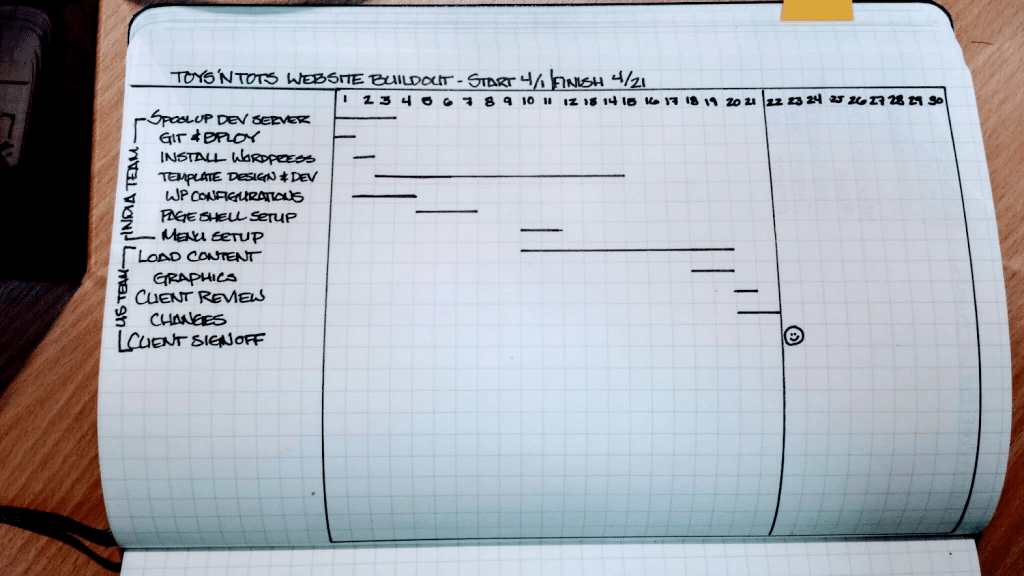
Tips: Använd en blyertspenna ifall saker förändras!
2. Så skapar du ett Gantt-diagram på en skrivtavla
1. Skapa en självhäftande lapp för varje uppgift eller aktivitet som ingår i ditt Gantt-diagrams omfattning.
2. Rita en tidslinje tvärs över tavlans övre eller mellersta del.
3. Placera dina självhäftande lappar där de passar bäst.
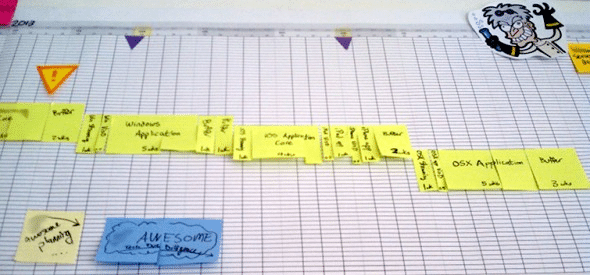
När jag använder den här metoden förenklar jag ofta först tidsskalan till månader eller veckor, eftersom många uppgifter behöver slutföras under den perioden. När jag sedan går ner på en mer detaljerad nivå kan jag börja sekvensera aktiviteterna mer detaljerat.

3. Så bygger du ett Gantt-diagram i Excel eller Google Sheets
Skapa din uppgiftstabell
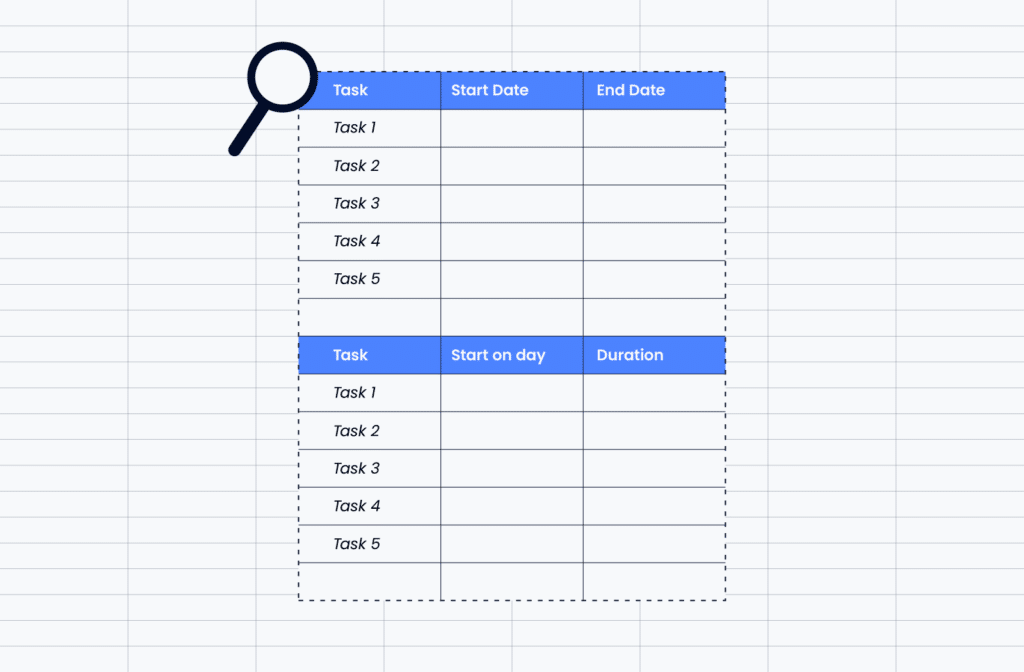
Lägg till kolumner för:
- Uppgiftsnamn
- Startdatum
- Slutdatum
- Varaktighet
Beräkna uppgiftens varaktighet
Om du har ett startdatum och ett slutdatum lägger du till en varaktighetskolumn med hjälp av denna formel:
Slutdatum - Startdatum = Varaktighet
Infoga ett staplat stapeldiagram
Markera dina uppgiftsnamn, startdatum och varaktigheter och infoga sedan ett staplat stapeldiagram. Då skapas staplar som visar både förskjutningen från startdatumet och längden på varje uppgift.
Dölj staplarna för startdatum
Startdatumsdelen finns bara där för att placera varje uppgift på rätt plats i tidslinjen. Formatera den delen av det staplade stapeldiagrammet så att den saknar fyllning eller är helt transparent.
Formatera tidslinjen
Justera den horisontella axeln så att datumen blir lätta att läsa. Du kan behöva ändra det tidigaste datumet, det senaste datumet eller datumintervallen så att diagrammet visar rätt projektperiod.
Ordna uppgiftsordningen
Kalkylbladsdiagram vänder ofta automatiskt på uppgiftsordningen. Om det händer formaterar du den vertikala axeln och vänder på uppgiftslistan så att den första uppgiften visas överst.
Lägg till användbara detaljer
Du kan lägga till färger, etiketter, milstolpar eller förloppsindikatorer för att göra diagrammet lättare att överblicka. Se bara till att det är tillräckligt enkelt för att tidslinjen ska förbli lättläst.
Detta ger dig ett grundläggande Gantt-schema som visar när varje uppgift börjar, hur länge den varar och hur arbetet hänger ihop under projektets tidslinje. Det justerar inte automatiskt beroenden eller flaggar schemaläggningsrisker, men det fungerar bra för enkla projektplaner, redaktionella kalendrar, lanseringstidslinjer och andra okomplicerade scheman.
P.S., Om du inte är redo att investera i ett komplett verktyg kan du se vår lista över kostnadsfria Gantt-schema-verktyg för att komma igång.
4. Så skapar du ett Gantt-schema med projektstyrningsprogram
Projektstyrningsprogram är användbara när ditt Gantt-schema behöver göra mer än att visa datum på en tidslinje. Till skillnad från papper, whiteboardtavlor, Excel eller Google Kalkylark kan särskilda verktyg koppla ditt Gantt-schema till resten av projektplanen, inklusive uppgiftsansvar, beroenden, förloppsuppdateringar, filer, kommentarer och rapportering.
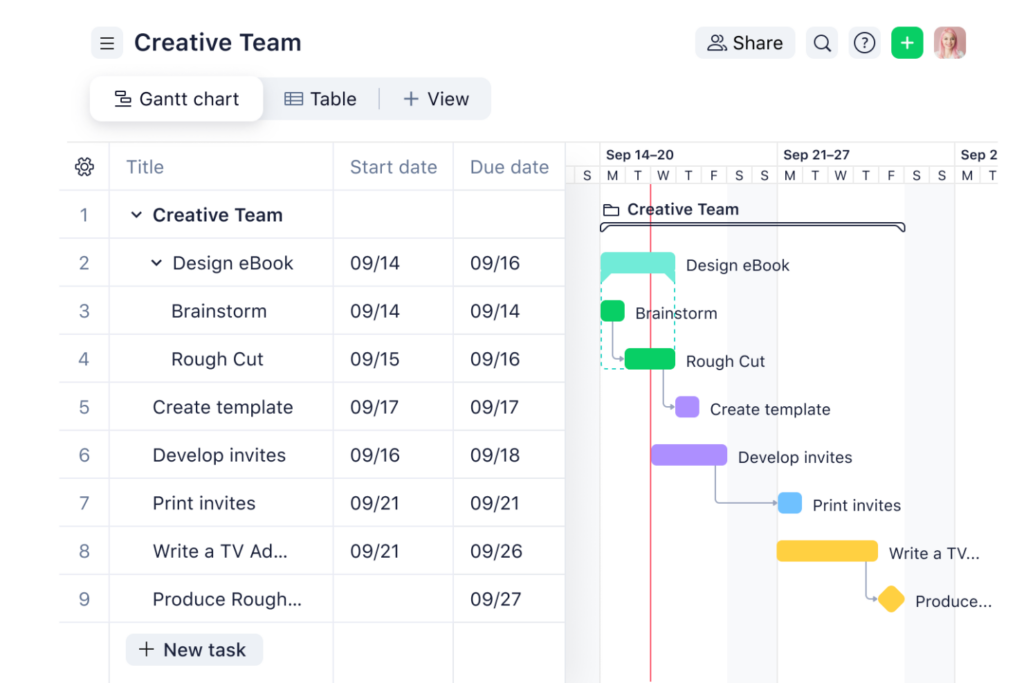
Med ett projektstyrningsverktyg kan du:
- Använda en Gantt-schemamall i stället för att skapa tidslinjen från grunden
- Dra och släppa uppgifter när datumen ändras i stället för att formatera om diagrammet manuellt
- Koppla beroenden så att relaterade uppgifter flyttas när en tidsfrist ändras
- Följa förloppet i realtid med uppgiftsstatus, procent färdigt eller slutförda milstolpar
- Upptäcka flaskhalsar och resurskonflikter innan de försenar projektet
- Växla mellan vyer som Gantt-, Kanban-, kalender-, list-, arbetsbelastnings- eller instrumentpanelvy
- Dela en aktuell tidslinje med intressenter i stället för att skicka statiska kalkylbladsversioner
- Använda AI-funktioner för planering för att omvandla en projektbeskrivning, uppgiftslista eller mötesanteckningar till ett utkast till tidslinje
Dessa funktioner är viktigast när projektets tidslinje sannolikt kommer att ändras, när flera personer ansvarar för olika uppgifter eller när intressenter behöver regelbundna uppdateringar. Ett kalkylblad kan hjälpa dig att skapa ett grundläggande Gantt-schema, men ett särskilt verktyg hjälper dig att hantera de rörliga delar som ligger bakom det.
För fler alternativ kan du se vår fullständiga lista över de bästa Gantt-schema-verktygen för att jämföra plattformar med mallar, beroenden, samarbetsfunktioner, rapportering och AI-assisterad projektplanering.
När bör du använda ett Gantt-schema?
Använd ett Gantt-schema när projektet har flera uppgifter, tidsfrister, ansvariga eller beroenden som behöver förstås i rätt ordning. Det är mest användbart när du behöver se inte bara vad som behöver göras, utan också när det behöver göras och hur en uppgift påverkar en annan.
Ett Gantt-schema är särskilt användbart när du behöver:
- Planera en projekttidslinje från början till slut
- Visa uppgifternas startdatum, slutdatum och varaktighet
- Spåra beroenden mellan uppgifter
- Identifiera milstolpar, överlämningar och deadlines
- Upptäck schemakonflikter innan arbetet påbörjas
- Visa intressenter hur projektet fortskrider
- Håll teamen samordnade när arbete överlappar mellan personer eller avdelningar
Du kanske inte behöver ett Gantt-diagram om projektet är enkelt, bara innehåller ett fåtal uppgifter eller inte är beroende av en fast tidslinje. I sådana fall kan en uppgiftslista, checklista eller Kanban-tavla vara enklare att underhålla.
Varför använda ett verktyg för Gantt-diagram?
Även om kostnadsfria program som Excel kan göra jobbet är användning av projekthanteringsprogram vanligtvis det rätta valet.
I de flesta fall saknas användbara funktioner, som att identifiera flaskhalsar, perioder med outnyttjad tid eller problem med uppgiftsberoenden, utan ett särskilt verktyg. Om du behöver dessa avancerade funktioner bör du investera i ett särskilt verktyg för Gantt-diagram.
Läs våra guider om hur du använder verktyg som Asana för projekthantering och tips och tricks för att använda monday.com för att lära dig mer om hur du skapar Gantt-diagram i ditt projekthanteringsprogram.
Tips: Programvara för Gantt-diagram innehåller vanligtvis också gott om mallar för Gantt-diagram, så det går snabbt och enkelt att starta ett projekt.
Kom igång med att skapa Gantt-diagram
Vill du lära dig mer? Se till att prenumerera på The Digital Project Manager för att hålla dig uppdaterad om alla nya trender inom projekthantering.

