

10 bästa verktygen för videosamarbete – granskade 2026

Kortlista över de bästa verktygen för videosamarbete


Att välja rätt verktyg för videosamarbete kan vara svårt när det finns så många alternativ. Du vill kommunicera och samarbeta effektivt med ditt team, men behöver ta reda på vilket verktyg som passar bäst. Jag hjälper dig! I det här inlägget utgår jag från min omfattande erfarenhet av att hantera digitala projekt och använda olika samarbetsverktyg för att presentera mina främsta rekommendationer. Dessa verktyg möjliggör videokommunikation och samarbete i realtid. De bidrar till att minska risken för missförstånd, förbättra teamets samordning och spara tid på möten.
Varför du kan lita på våra programvarurekommendationer
Vårt team har testat och recenserat programvara sedan 2012. Som projektledare själva vet vi hur
svårt — och viktigt — det är att välja rätt programvara.
För den här guiden utvärderade vi verktyg genom praktisk testning och oberoende research, och betygsatte verktygen enligt våra urvalskriterier. Vi drar även nytta av insikter från branschens tankeledare och praktiserande projektledningsexperter.
Våra recensioner speglar vårt mänskliga redaktionella omdöme, inte ett säljbudskap.
Expertgranskare:
Sammanfattning av de bästa verktygen för videosamarbete
| Tool | Best For | Trial Info | Price | ||
|---|---|---|---|---|---|
| 1 | Bäst för mediesamarbete | Gratisplan tillgänglig | Från $10/användare | Website | |
| 2 | Bäst för intuitiv videoganskning och videogodkännande | Gratis provperiod + gratis demo tillgänglig | Från $9.95/månad | Website | |
| 3 | Bäst för videolagring och marknadsföring | Gratis provperiod + kostnadsfri plan tillgänglig | Från $12/månad (faktureras årsvis) | Website | |
| 4 | Bäst för centraliserad kreativ feedback och regelefterlevnad | 30 dagars kostnadsfri provperiod + kostnadsfri plan + kostnadsfri demo tillgänglig | Från $199/månad | Website | |
| 5 | Bäst för bildruteexakt feedback och uppladdning från kamera till moln | Gratisplan + kostnadsfri provperiod tillgänglig | Från $15/användare/månad (faktureras årligen) | Website | |
| 6 | Bäst för intuitiv korrektur online och kreativa arbetsflöden | Gratis provperiod + gratis demo tillgänglig | Från $12/månad (faktureras årsvis) | Website | |
| 7 | Bäst för interaktivt videoskapande och utbildning | Not available | Från $4.99/användare/månad (faktureras årsvis) | Website | |
| 8 | Bäst för AI-förbättrad professionell videoredigering | Gratis provperiod tillgänglig | Från $20.99/användare/månad (faktureras årsvis) | Website | |
| 9 | Bäst för molnbaserade digitala dagliga inspelningar och granskning | Not available | Pris på begäran | Website | |
| 10 | Bäst för heltäckande efterproduktion | Not available | Från $295 (engångsavgift) | Website |
Recensioner av de bästa verktygen för videosamarbete
I det här avsnittet ger vi en djupgående analys av och översikt över de ledande verktygen för videosamarbete. Dessa recensioner hjälper dig att förstå för- och nackdelarna med varje verktyg, deras viktigaste funktioner och de bästa användningsområdena för olika branscher och teamstorlekar.
KROCK
Bäst för mediesamarbete
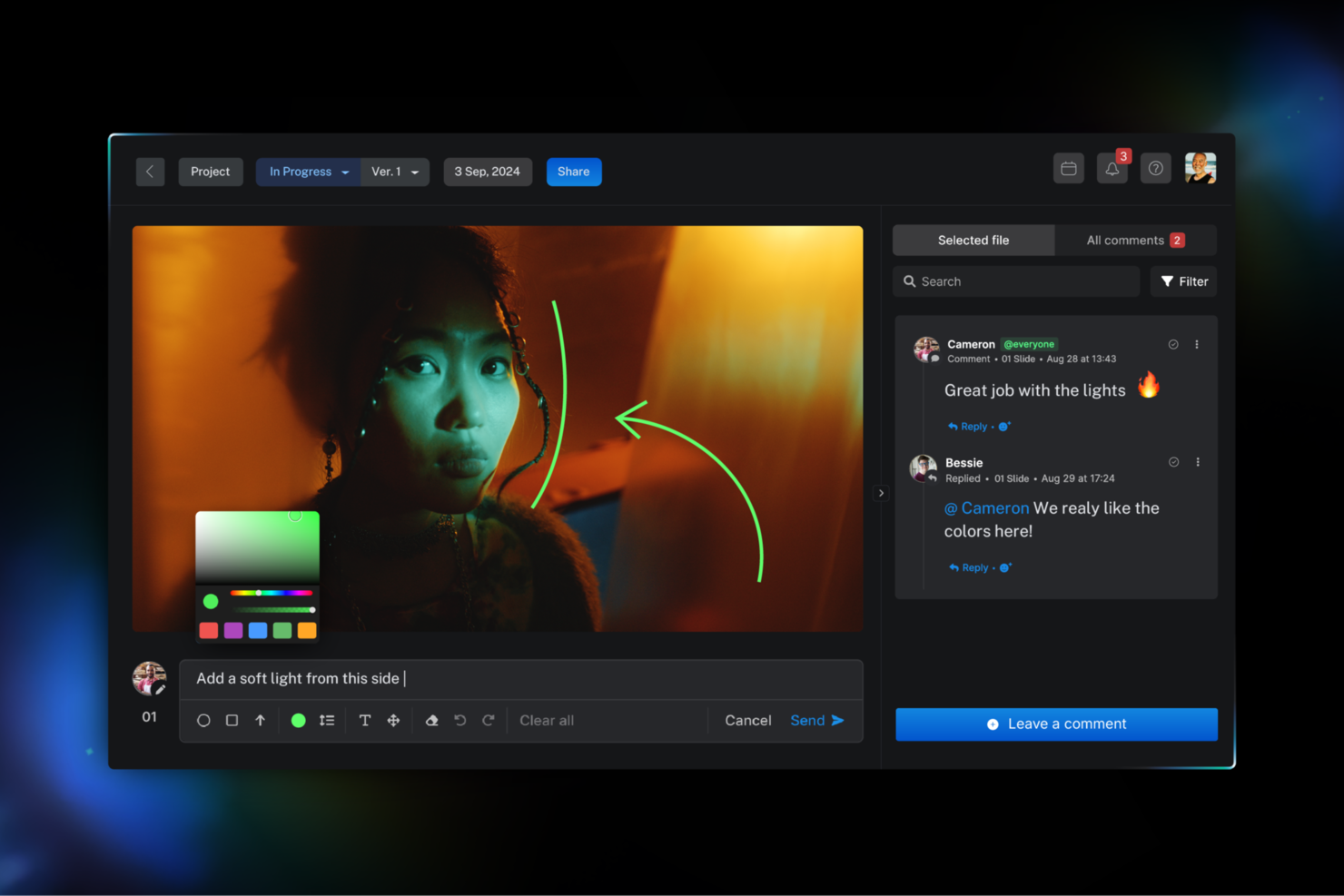
KROCK hamnar på min kortlista eftersom jag ser kreativa team kämpa med att hålla feedback och versionshantering organiserade när videoprojekt växer. Det här är ett av få verktyg som låter dig tydligt markera videobilder, samla klientkommentarer i sitt sammanhang och spåra ändringsförfrågningar sida vid sida.
Jag gillar hur granskningscyklerna förblir synliga för alla intressenter (inga fler ändlösa e-posttrådar). För medietungt samarbete över tidslinjer och team tycker jag att KROCK håller projekten i rörelse.
KROCK passar bäst för
- Kreativa byråer som hanterar videogranskning och godkännanden i flera steg
- Distribuerade team som behöver bildruteexakt videofeedback och markeringar
KROCK passar inte lika bra för
- Team som behöver videomöten eller redigering i realtid
- Organisationer med enkla godkännandeprocesser i ett enda steg
Det som skiljer KROCK från mängden
KROCK är utformat med kreativ produktion i åtanke, särskilt för team som arbetar med video, animation och multimedia. I stället för att smälta in bland generiska samarbetsverktyg som Slack eller Google Workspace samlar det varje steg i granskningen och feedbacken direkt på medietidslinjen. I praktiken lämnar du kommentarer i sitt sammanhang, markerar videobilder och driver projekten framåt utan e-posttrådar vid sidan av eller utspridda feedbackfiler. Jämfört med arbetsflödestunga verktyg som Jira håller KROCK processen visuell och mediecentrerad.
Avvägningar med KROCK
KROCK är optimerat för visuell, asynkron granskning, vilket innebär att du avstår från inbyggda funktioner för möten eller chatt i realtid. Det kan göra snabba meningsutbyten mindre effektiva för vissa team.
Pros and Cons
Pros:
- Bildruteexakt videofeedback
- Inbyggda verktyg för ljudanteckningar
- AI-drivna funktioner för storyboardarbete
Cons:
- Gränssnittsdesignen kan kännas rörig
- Inte utformat för icke-kreativa team

Wipster
Bäst för intuitiv videoganskning och videogodkännande
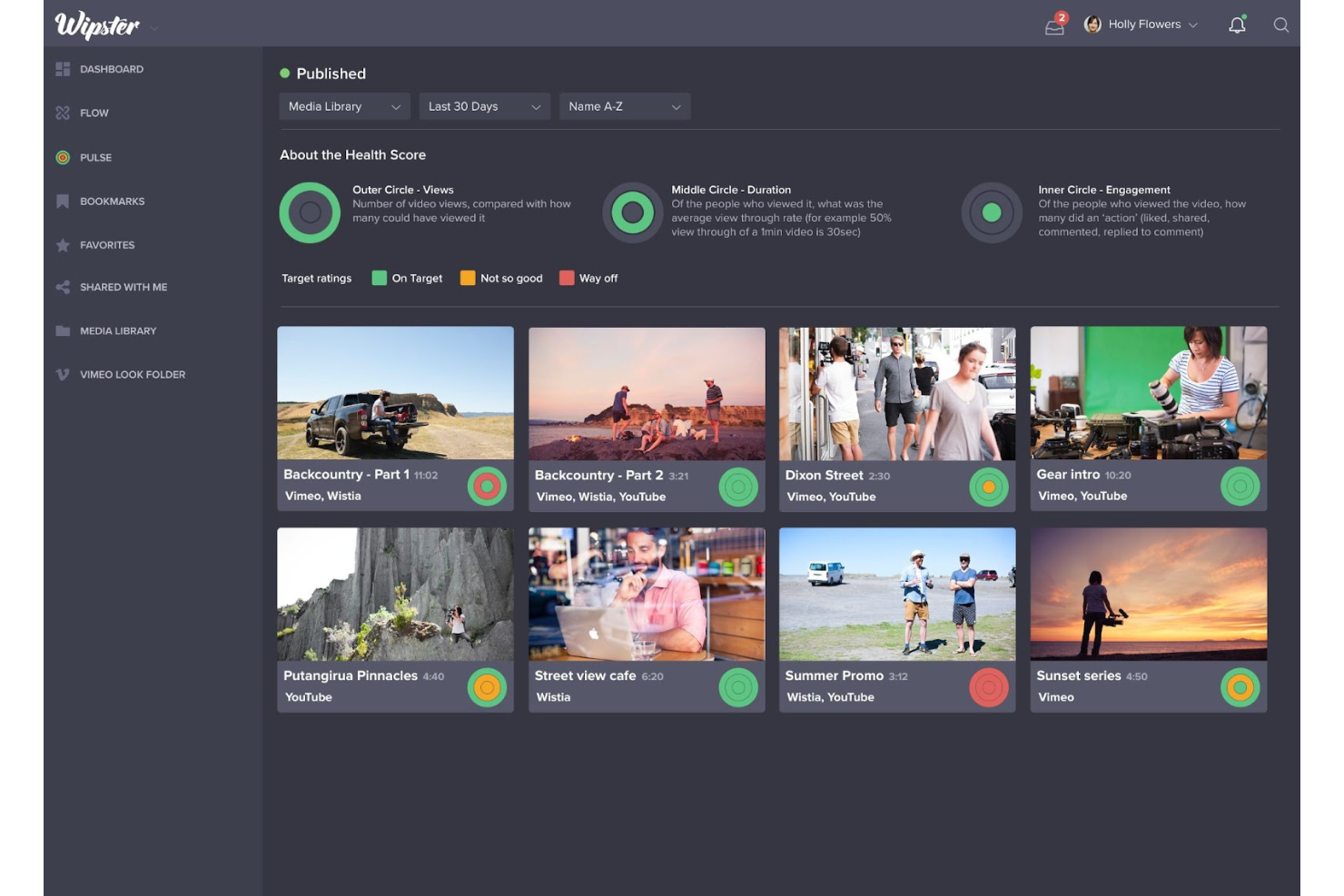
Wipster är mitt val för team som behöver återkoppling på videomaterial från personer som inte är redigerare. Verktyget för bildrutespecifika kommentarer låter alla lämna precisa och användbara synpunkter direkt på videons tidslinje. Jag uppskattar att man kan konfigurera godkännanden i flera steg och direkt se exakt var saker fastnar eller behöver revideras. Wipster fungerar bäst för marknadsförings- och innehållsteam som vill hålla de kreativa granskningarna snabba utan ständigt fram och tillbaka via e-post eller chatt.
Wipsters bästa användningsområde
- Kreativa team som hanterar videogranskningar och godkännanden
- Innehållsmarknadsförare som behöver precisa, visuella synpunkter
Wipster är inte det bästa valet för
- Team som hanterar direktsamarbete kring video i realtid
- Organisationer som behöver avancerade funktioner för redigering eller rörlig grafik
Det som skiljer Wipster från mängden
Wipster utmärker sig genom att strukturera videorecensioner kring bildrutespecifika kommentarer som fästs på tidslinjen, så att synpunkterna inte sprids ut över e-posttrådar. Till skillnad från verktyg som Frame.io, som riktar sig till specialister inom efterproduktion, utgår Wipster från att du vill att personer som inte redigerar (kunder, chefer) ska kunna lämna specifik, visuell återkoppling utan att behöva lära sig redigeringsverktyg. I praktiken fungerar detta bäst när du behöver godkännanden från personer utanför det typiska produktionsflödet, men ändå vill hålla allt konkret och användbart i videokontexten.
Kompromisser med Wipster
Wipster är optimerat för granskning och tydlig återkoppling, men du avstår från inbyggda verktyg för redigering och samarbete i realtid. Om du vill arbeta direkt i samma miljö behöver du förmodligen ett separat verktyg för det.
Pros and Cons
Pros:
- Lättanvänt gränssnitt
- Samarbete i realtid
- Bildrutespecifik återkoppling
Cons:
- Högre kostnad för små team
- Begränsade avancerade funktioner
- Kan ha begränsad skalbarhet för större team

Vimeo
Bäst för videolagring och marknadsföring
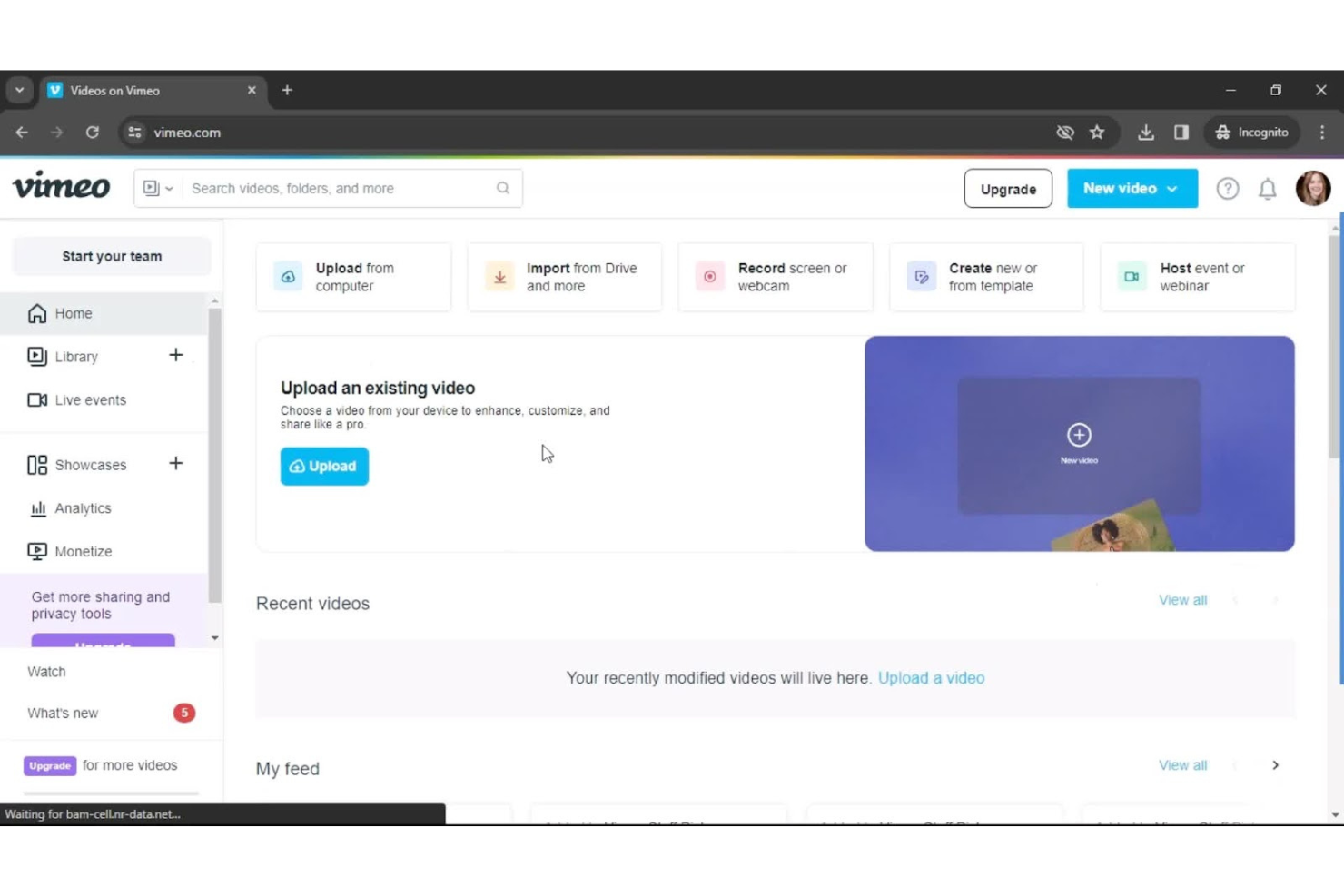
Vimeo finns med på den här listan på grund av hur plattformen hanterar videolagring och samarbete i stor skala. När jag arbetar med team som hanterar stora videobibliotek gör Vimeos arbetsflöden för granskning och godkännande det mycket enklare att samla in återkoppling och hålla projekten i gång.
Jag gillar att man kan dela privata granskningslänkar och samla in tidsstämplade kommentarer direkt i videon, vilket minskar förvirringen under redigeringsomgångarna. Det är här Vimeo skiljer sig från andra alternativ.
Vimeos bästa användningsområden
- Kreativa team som hanterar stora videobibliotek
- Organisationer som behöver granskning, godkännande och återkoppling på videoinnehåll
Vimeo passar mindre bra för
- Team som vill ha videomöten eller chatt i realtid
- Personer som behöver detaljerad analys eller avancerad direktströmning
Det som skiljer Vimeo från andra
Vimeo fokuserar på lagring och publicering av videoinnehåll där återkopplingsomgångar och granskning är viktiga delar av processen. Till skillnad från plattformar som YouTube (som är byggda för offentlig delning och distribution) är Vimeo utformat för säkert samarbete och detaljerade åtkomstkontroller.
Jag ser videoteam använda det för produktionsarbetsflöden där det faktiskt är viktigt att dela utkast, samla in bildspecifik återkoppling och hantera behörigheter. Upplevelsen är utformad för att hantera flera omgångar av synpunkter från intressenter, inte bara snabba publiceringar eller möten i realtid.
Nackdelar med Vimeo
Vimeo är optimerat för granskning och asynkront samarbete, men det innebär att du inte får interaktion i realtid eller inbyggda mötesfunktioner. Team som letar efter direkta videosamtal behöver därför ett annat verktyg.
Pros and Cons
Pros:
- AI-baserad videoredigering
- Anpassningsbar videospelare
- Robusta alternativ för videolagring och direktuppspelning
Cons:
- Begränsade samarbetsfunktioner
- Kräver en inlärningsperiod för nya användare
- Vissa avancerade funktioner kostar extra

Bäst för centraliserad kreativ feedback och regelefterlevnad

Filestage förtjänar en plats här eftersom jag ser team inom kreativa verksamheter, marknadsföring och reglerade branscher behöva fullständig kontroll över videofeedback och godkännanden. När du behöver logga varje granskares synpunkter mot den senaste versionen gör Filestage det bättre än något annat jag har testat. Jag gillar att du kan kartlägga arbetsflöden för godkännande och säkra efterlevnadsfeedback med detaljerade revisionsspår – detta har löst problem med versionsförvirring och ansvar för mina kunder.
Bäst för: Filestage
- Kreativa team som behöver centraliserad videogranskning och godkännanden
- Organisationer i reglerade branscher med strikta krav på regelefterlevnad
Mindre lämpligt för: Filestage
- Videochatt i realtid, skärmdelning eller livesamarbete
- Team som vill ha detaljerade textanteckningar i videor med tidsstämplar
Det som skiljer Filestage från mängden
Filestage är byggt för team som behöver hålla all feedback, alla godkännanden och all versionshistorik centraliserade och strikt kontrollerade. Tjänsten förväntar sig att du kartlägger vem som granskar vad och i vilken ordning, vilket förvandlar kreativt arbete från kaotiska trådar och e-postbilagor till en steg-för-steg-process för godkännande. Till skillnad från Google Drive eller Dropbox, där kommentarer och feedback snabbt kan bli fragmenterade, arbetar du här med strukturerade steg och tydliga revisionsspår som standard. Detta fungerar bäst när ansvar, tydliga versioner och regelefterlevnad inte är valfria.
Avvägningar med Filestage
Filestage är optimerat för formella, styrda granskningscykler, men det fokuset begränsar flexibiliteten för informell brainstorming eller samarbete i realtid. I praktiken tenderar spontana diskussioner och improviserade anteckningar att trängas undan.
Pros and Cons
Pros:
- Starkt fokus på regelefterlevnad
- Centraliserat feedbacksystem
- Anpassningsbara arbetsflöden
Cons:
- Högre prisnivå
- Kan vara överdimensionerat för små team
- Inlärningskurva för avancerade funktioner

Frame.io
Bäst för bildruteexakt feedback och uppladdning från kamera till moln
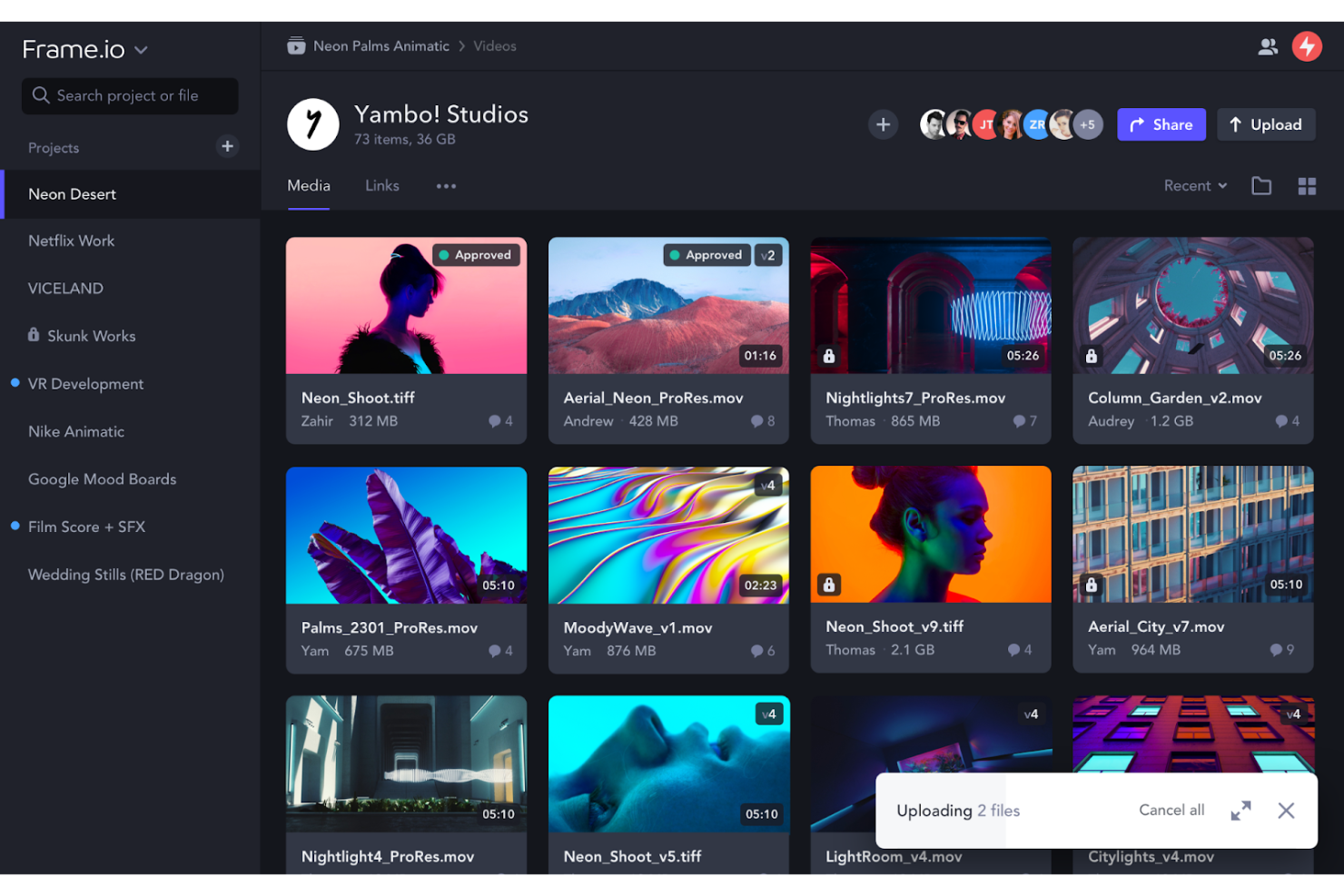
Frame.io utmärker sig för sin förmåga att samla in bildruteexakt feedback direkt i delade videomaterial. Om du hanterar flera granskningsomgångar med kunder eller intressenter innebär denna precision färre missförstånd och mindre behov av att göra om arbetet.
Jag uppskattar särskilt kamera-till-moln-funktionen – när ett team laddar upp material direkt från inspelningsplatsen kan redaktörer och producenter börja samarbeta omedelbart, med kommentarer bifogade exakt där de behövs.
Frame.io passar bäst för
- Videoteam som behöver bildruteexakt granskning och feedback
- Produktioner som använder direktuppladdning från kamera till moln
Frame.io passar mindre bra för
- Team som behöver verktyg för dokumentsamarbete eller textgranskning
- Projekt utan omfattande behov av video- eller mediearbetsflöden
Vad skiljer Frame.io från mängden
Frame.io är specialbyggt för videogranskning och feedback, inte för generell fildelning. Arbetsflödet förutsätter att du arbetar med delade videomaterial och lägger till feedback som exakta, bildrutespecifika kommentarer. Detta skiljer sig från Dropbox eller Slack, där feedback ofta begravs eller kopplas bort från sammanhanget. Det passar bäst när tidsplanering och visuella detaljer spelar roll, till exempel för kreativa team eller efterproduktionsteam som behöver se till att alla tittar på samma bildruta.
Nackdelar med Frame.io
Frame.io optimerar för tydlighet i videofeedback, men det sker på bekostnad av mångsidigheten. Om ditt projekt kombinerar video med designfiler, dokument eller komplex projektuppföljning börjar verktyget kännas begränsat.
Pros and Cons
Pros:
- Bildruteexakt feedback
- Uppladdningar från kamera till moln
- Säker mediedelning
Cons:
- Begränsat till användningsområden inom videoproduktion
- Dyrare jämfört med allmänna verktyg
- Kräver stabil internetanslutning för uppladdningar

Bäst för intuitiv korrektur online och kreativa arbetsflöden
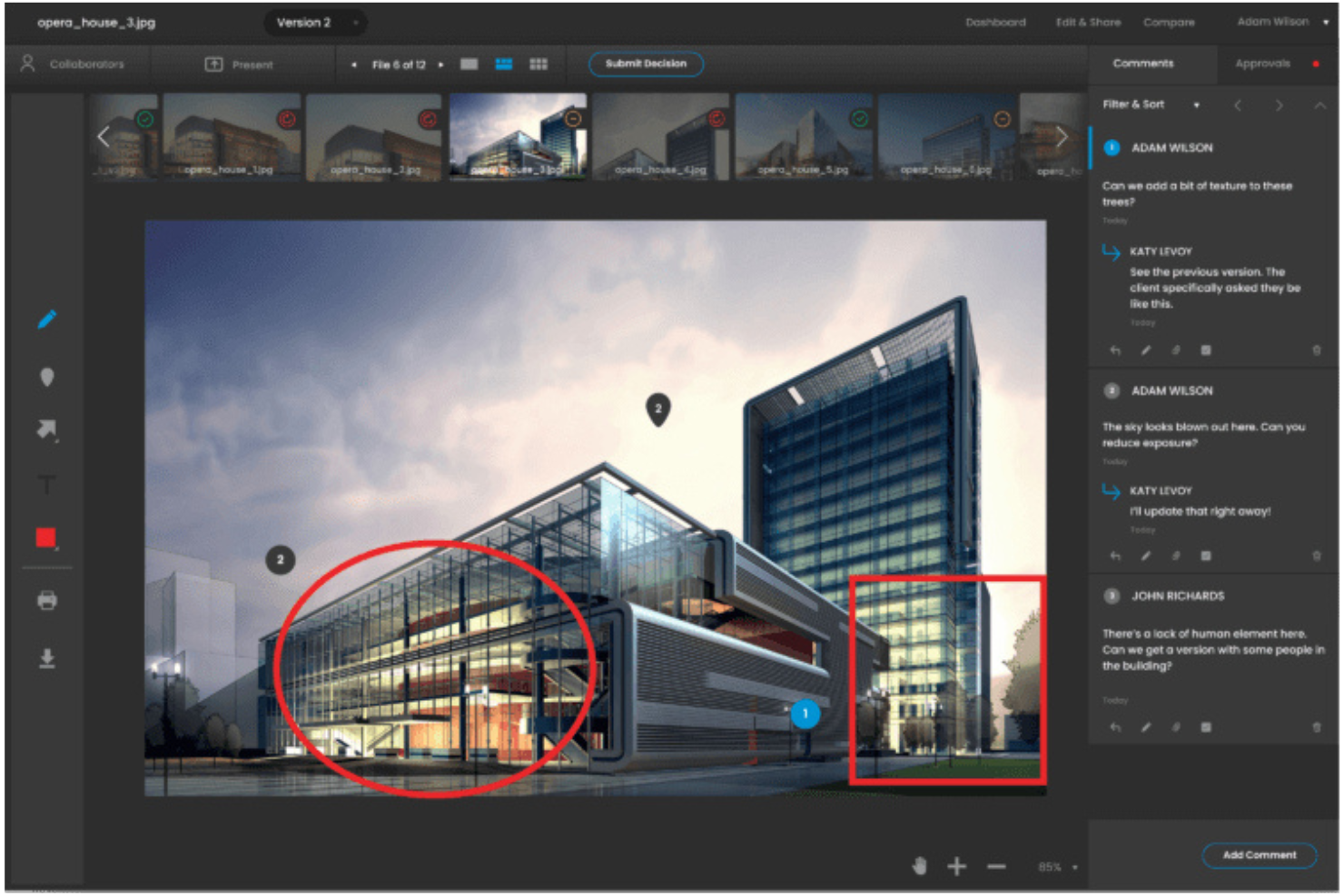
ReviewStudio utmärker sig eftersom det är särskilt utformat för att samarbeta kring granskning av kreativa video- och designtillgångar. Det jag uppskattar är hur snabbt team kan lämna bildruteexakta kommentarer, markeringar och godkännanden på samma plats, vilket minskar röriga e-posttrådar. Jag rekommenderar det när du vill ha en tydlig granskningshistorik för feedback eller när ditt kreativa arbetsflöde fastnar i versionsförvirring. Att rita direkt på video- och bildrutor är särskilt användbart i kampanjer med snäva deadlines.
Det här passar ReviewStudio bäst för
- Kreativa team som hanterar granskning av video eller design
- Byråer som behöver visuell, bildruteexakt feedback och godkännanden
Det här passar ReviewStudio mindre bra för
- Team som behöver videosamtal eller konferenser i realtid
- Grupper som hanterar storskalig hantering av företagstillgångar
Det som skiljer ReviewStudio från mängden
ReviewStudio är utformat för snabb kreativ feedback utan att lägga till processlager. Det skiljer sig från samarbetsverktyg som Slack eller Google Workspace, där feedback är svårare att centralisera och visuella markeringar blir omständliga. Här kommenterar du direkt på video- eller bildrutor, vilket möjliggör exakt feedback och versionskontroll. Jag har sett att detta fungerar särskilt bra när kollegor eller kunder behöver markera leveranser i sitt sammanhang och hålla trådade diskussioner förankrade i en specifik visuell detalj.
Kompromisser med ReviewStudio
Genom att fokusera på markering och granskning saknar verktyget chatt i realtid och direkta möten. Det innebär att du går miste om snabba meningsutbyten när team föredrar att prata igenom saker live.
Pros and Cons
Pros:
- Användarvänligt gränssnitt
- Samarbetsinriktad markering i realtid
- Stark versionskontroll
Cons:
- Högre pris jämfört med vissa alternativ
- Begränsat till kreativa arbetsflöden
- Avancerade funktioner kan kräva konfigurering

WeVideo
Bäst för interaktivt videoskapande och utbildning
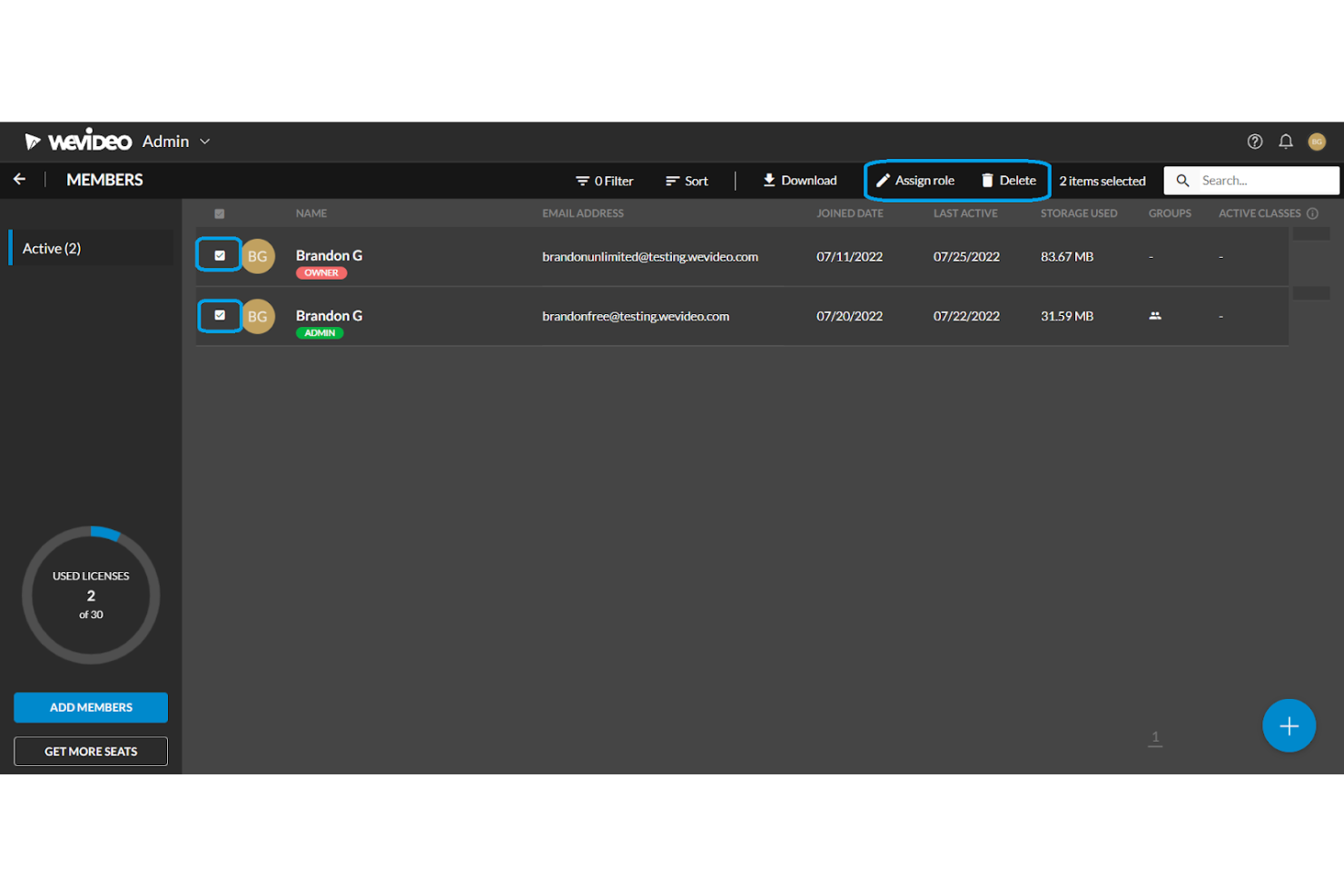
WeVideo finns med på min lista tack vare sitt unika sätt att skapa interaktiva videor för utbildning och teamprojekt. Jag gillar att man kan lägga lager med grönskärmseffekter, lägga till frågesporter och dela tidsstämplade kommentarer direkt på videons tidslinje. Jag ser ofta klassrum och kreativa team använda WeVideo när de vill samarbeta kring berättelser, utbildning eller videobaserade uppgifter där feedback, bedömning och kreativ input sker direkt på samma plattform.
WeVideo passar bäst för
- Lärare och elever som skapar interaktiva utbildningsvideor
- Team som skapar gemensamma videobaserade uppgifter eller projekt
WeVideo passar mindre bra för
- Professionella videoredigerare som behöver avancerade efterproduktionsverktyg
- Team som fokuserar på livesamarbete kring video eller strömning
Vad som skiljer WeVideo från mängden
WeVideo är särskilt utformat för gemensamt och interaktivt videoskapande med fokus på utbildning och kreativa projekt. Till skillnad från Adobe Premiere Pro, som utgår från att en enskild redigerare arbetar självständigt, satsar WeVideo på engagemang från flera användare genom molnbaserad redigering, kommentarstrådar och interaktiva element som inbäddade frågesporter. I praktiken fungerar detta bäst när du vill att elever eller projektmedlemmar ska vara delaktiga i både skapandet och granskningen av innehåll direkt på tidslinjen.
Kompromisser med WeVideo
WeVideo är optimerat för samarbete och enkel åtkomst, men den enkelheten innebär att du får ge avkall på avancerad videoredigering eller detaljerade visuella effekter. Om du behöver mycket tekniskt avancerade redigeringar och exakt kontroll bildruta för bildruta kommer du att uppleva det som begränsande.
Pros and Cons
Pros:
- Intuitivt gränssnitt
- Starkt fokus på utbildning
- Verktyg för gemensam redigering
Cons:
- Begränsat med avancerade funktioner
- Bäst lämpat för utbildning, inte professionell användning
- Högre nivåer krävs för full funktionalitet

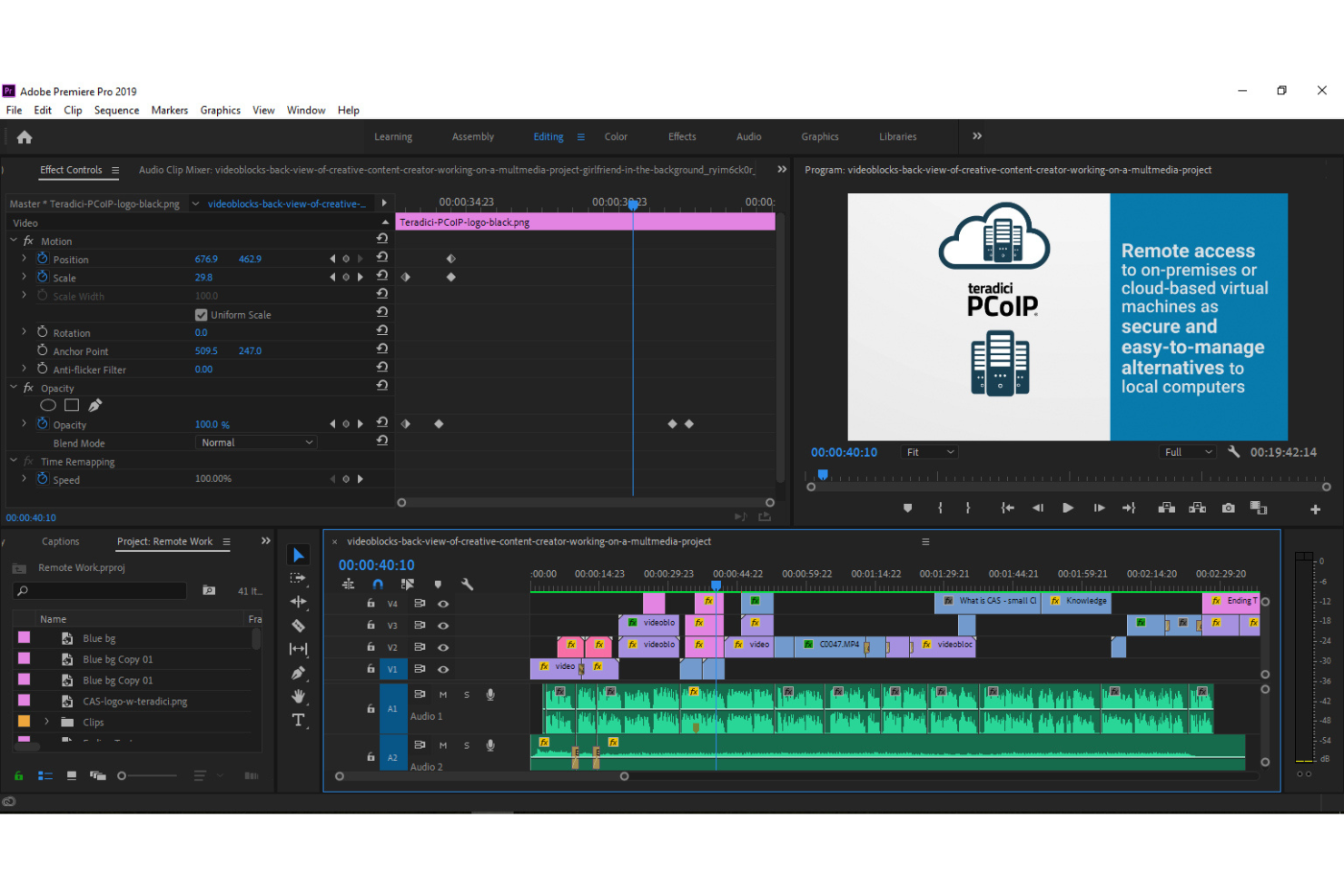
Adobe Premiere Pro förtjänar sin plats här tack vare hur väl programmet integrerar AI-assisterad redigering i kollaborativ efterproduktion. När jag ser team arbeta med komplexa videoprojekt med täta återkopplingsloopar utmärker sig det här verktyget. Funktioner som delade projekt och integrerad granskning i Frame.io gör gruppredigering och återkoppling på distans smidiga. Dessutom uppskattar jag verkligen hur automatisk taggning, scenidentifiering och AI-drivna ljudverktyg minskar tiden som läggs på repetitiva uppgifter, så att teamen kan fokusera på den kreativa inriktningen.
Bäst för: Adobe Premiere Pro
- Videoteam som producerar högkvalitativt, genomarbetat innehåll i stor skala
- Redaktörer som behöver integrerad återkoppling och AI-drivna arbetsflöden
Adobe Premiere Pro passar mindre bra för
- Team som söker grundläggande och lättviktiga verktyg för videosamarbete
- Enstaka användare som behöver enkel redigering utan krav på utbildning
Vad som skiljer Adobe Premiere Pro från mängden
Adobe Premiere Pro är utformat för produktionsteam som behöver förena kreativt och tekniskt arbete genom delade tidslinjer, kommentarer och granskningar. Till skillnad från enklare videoredigerare som iMovie eller Clipchamp förutsätter det att användarna arbetar i större projekt med flera redaktörer, roller och överlämningar. I praktiken fungerar detta bäst för kreativa team som vill ha täta cykler för redigering och granskning samt specialiserade redigeringsverktyg med stöd av Adobes ekosystem. Arbetsflödet uppmuntrar till kontinuerlig återkoppling, inte engångsdelning av filer.
Avvägningar med Adobe Premiere Pro
Premiere Pro optimerar för djup och avancerade arbetsflöden, men det innebär större komplexitet och en brantare inlärningskurva för den som är van vid snabbare eller mer informellt samarbete. Nybörjare eller team som vill göra snabba korrigeringar upplever vanligtvis att installation och navigering sinkar dem.
Pros and Cons
Pros:
- Avancerade AI-redigeringsverktyg
- Branschstandardprogramvara
- Stort utbud av integrationer
Cons:
- Brant inlärningskurva för nybörjare
- Högre prisnivå
- Högre prisnivå

Bäst för molnbaserade digitala dagliga inspelningar och granskning
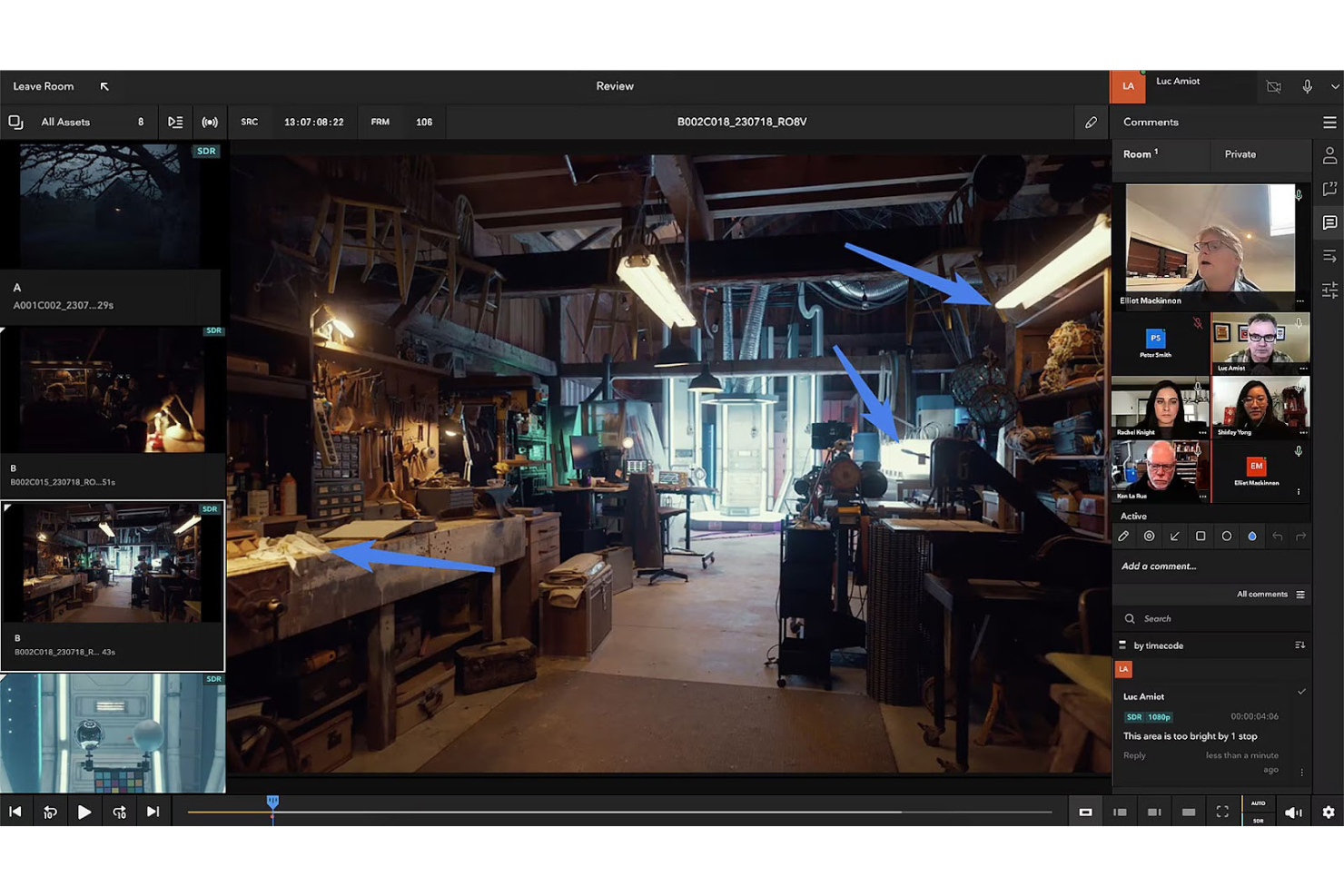
Autodesk Flow Capture finns med på min lista över molnbaserade dagliga inspelningar och granskning eftersom det automatiserar det tunga arbetet med att säkert få dagliga inspelningar från inspelningsplatsen till efterbearbetningen och sedan organiserar allt för snabb återkoppling.
När jag ser film- eller VFX-team kämpa med att dela och kommentera stora mängder granskningsmaterial är detta ett av de bästa sätten att förenkla processen. Det som sticker ut för mig är de detaljerade åtkomstkontrollerna och vattenmärkningen, som gör att du kan hålla materialet säkert och återkopplingen strikt hanterad när du arbetar med känsligt innehåll.
Autodesk Flow Capture passar bäst för
- Film- och VFX-team som delar dagligt material för granskning
- Studior som är noga med innehållssäkerhet och åtkomstkontroller
Autodesk Flow Capture passar inte bra för
- Team som behöver videoredigering eller samskapande i realtid
- Mindre projekt som endast har grundläggande behov av fildelning
Vad som skiljer Autodesk Flow Capture från mängden
Autodesk Flow Capture riktar sig till videoproduktionsteam som snabbt vill flytta dagligt material till en centraliserad granskningsprocess med inbyggda säkerhetskontroller. Till skillnad från Google Drive eller Dropbox är det inte bara lagring – det är utformat för granskningscykler för medieinnehåll där behörigheter och vattenmärken är viktiga. Jag tycker att det fungerar bäst när flera intressenter behöver ge snabb återkoppling, samtidigt som innehållssäkerheten är högsta prioritet. Det här försöker inte täcka samskapande i realtid som Frame.io eller Slack; fokus ligger på asynkrona och organiserade dagliga granskningar.
Avvägningar med Autodesk Flow Capture
Flow Capture optimerar för innehållssäkerhet och strukturerade granskningar, men du går miste om det kreativa fram- och tillbaka-arbetet i realtid och tidslinjeredigeringen som finns i verktyg skapade för live-samarbete. För projekt där du behöver snabba redigeringar och mindre struktur känns det stelt.
Pros and Cons
Pros:
- Molnbaserad hantering av dagliga inspelningar
- Samarbetsbaserad granskning i realtid
- Integreras med stora verktyg för efterbearbetning
Cons:
- Priserna är inte offentligt tillgängliga
- Riktar sig till specifika produktionsarbetsflöden
- Kan kräva en stabil internetanslutning

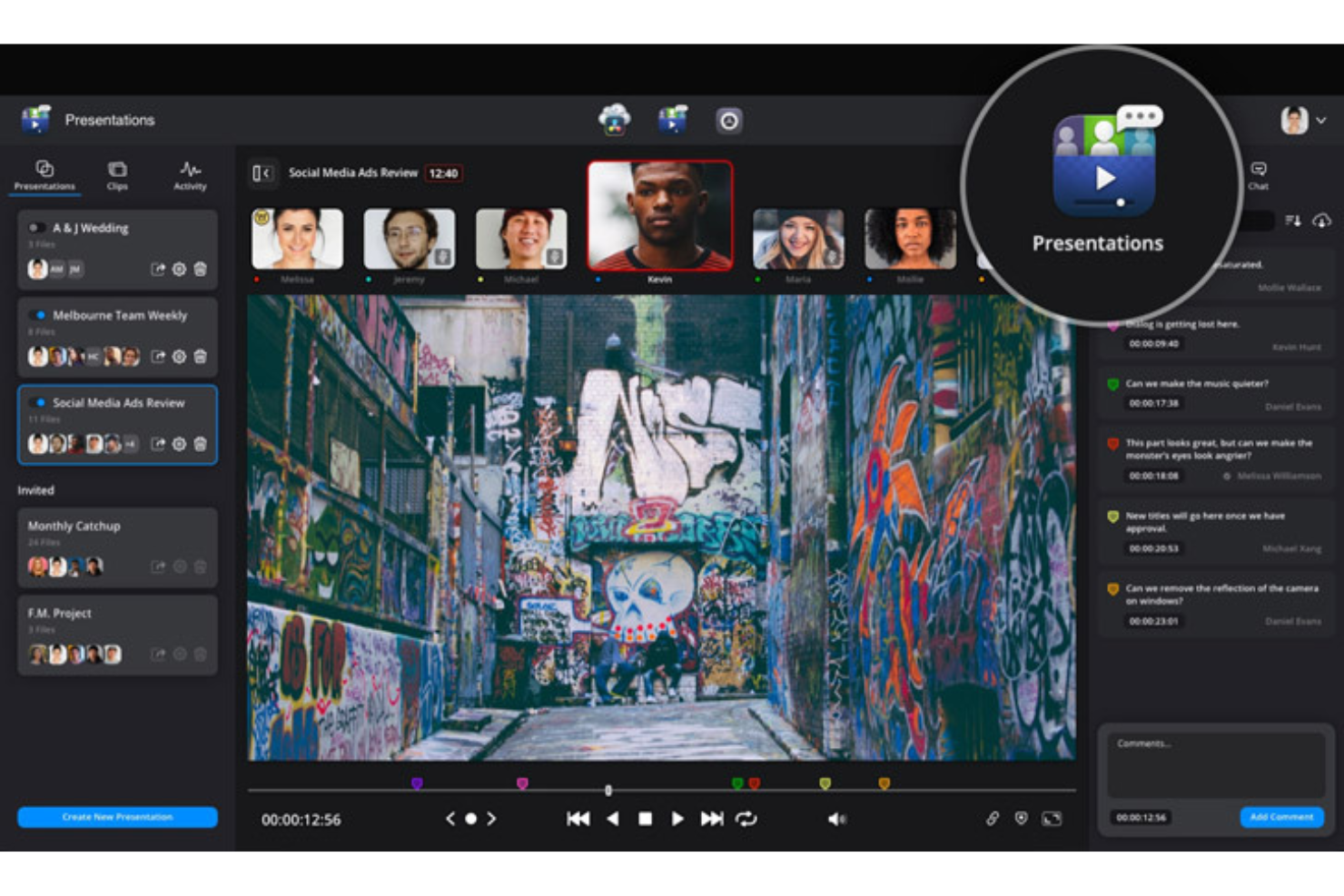
DaVinci Resolve finns på min kortlista eftersom det är den mest kompletta efterproduktionsmiljö jag har testat som har inbyggt stöd för videosamarbete med flera användare. Jag rekommenderar det när ni behöver professionell färgkorrigering, redigering, ljud och VFX som pågår parallellt – särskilt om ert team regelbundet överlämnar material mellan redigerare och specialister. Det jag verkligen uppskattar är hur fjärrsamarbetet synkroniserar ändringar bildruta för bildruta för flera personer som arbetar på samma tidslinje, vilket gör det lämpligt för komplexa projekt med stora volymer.
DaVinci Resolves bästa användningsområden
- Efterproduktionsteam som hanterar redigering, färg och VFX i samma app
- Studior som behöver samarbete på tidslinjenivå med distansmedverkande
DaVinci Resolve passar mindre bra för
- Team som endast behöver grundläggande arbetsflöden för granskning och kommentarer
- Videoproducenter som enbart fokuserar på kundfeedback i realtid
Det som skiljer DaVinci Resolve från mängden
DaVinci Resolve är byggt kring verkligt samarbete inom efterproduktion i studiostorlek, inte bara enkla videogranskningar. I stället för att behandla redigering, färgkorrigering, ljud och VFX som separata faser ser du faktiskt specialister arbeta tillsammans på samma tidslinje. Det här är en stor förändring jämfört med verktyg som Adobe Premiere Pro, som förutsätter överlämningar och återlänkning. För större team som arbetar med parallella uppgifter – som redigering, ljudjusteringar och grafik – känns det mer som ett integrerat studioarbetsflöde än de flesta sviter med flera verktyg.
Nackdelar med DaVinci Resolve
DaVinci Resolve är optimerat för arbetsflöden i studiostil, men den lagerbaserade miljön och funktionerna på proffsnivå innebär att enskilda kreatörer eller team med enklare arbetsflöden kan fastna i komplexiteten.
Pros and Cons
Pros:
- Heltäckande verktyg för efterproduktion
- Avancerade funktioner för färgkorrigering
- Stöder samarbete med flera användare
Cons:
- Brantare inlärningskurva för nybörjare
- Högre kostnad vid inköp
- Kräver kraftfull maskinvara för att fungera effektivt
Andra verktyg för videosamarbete
Nedan finns en lista över ytterligare verktyg för videosamarbete som vi har valt ut, men som inte kom med på topplistan. De är definitivt värda att ta en titt på.
- MediaSilo
Bäst för säker videohantering och samarbete
- Pro Media Tools
Bäst för medie- och arbetsflödeshantering för videoproffs
- Ziflow
Bäst för automatiserade kreativa arbetsflöden och versionshantering
- StreamWork
Bäst för att centralisera arbetsflöden för videogranskning


Så här utvärderar jag verktyg för videosamarbete
Jag utvärderar varje verktyg på två nivåer: de grundläggande kriterier som ett verktyg måste uppfylla – till exempel bildruteexakta kommentarer och arbetsflöden för godkännanden – samt de särskiljande faktorer som skiljer de bästa alternativen från mängden.
Kärnfunktioner (grundkrav för den här listan)
När jag väljer verktyg till min lista betygsätter jag varje verktyg på en skala från 0 (erbjuder inte funktionen) till 5 (utmärker sig inom området) för varje kärnfunktion som anges nedan. Därefter räknar jag om verktygets totalpoäng till en procentsats. Varje verktyg måste uppnå en totalpoäng på minst 65 % för att övervägas för inkludering.
- Asynkrona videomeddelanden: Jag kontrollerar om du kan spela in genomgångar av skärm och webbkamera direkt i plattformen och dela dem som projektuppdateringar i stället för att boka in ännu ett avstämningsmöte.
- Tidsstämplade kommentarer: Exakt feedback är viktig, så jag letar efter möjligheten att fästa kommentarer vid exakta ögonblick i en video i stället för att lämna vaga anteckningar i en separat tråd.
- Videodelning och behörigheter: Jag utvärderar varje verktyg utifrån hur det hanterar åtkomstkontroller, från lösenordsskyddade länkar för externa intressenter till rollbaserade behörigheter för interna team.
- Versionshantering och godkännanden: Jag undersöker hur varje plattform spårar revideringar och registrerar godkännanden, till exempel genom att stapla V1 till V4 av en lanseringsvideo så att granskare kan jämföra ändringar sida vid sida.
- Integrationer för projektledning: Verktyg som Asana, Jira och Monday är där projektarbetet äger rum, så jag utvärderar om videokommentarer och godkännanden synkroniseras tillbaka till dessa arbetsflöden direkt.
- Samarbete i realtid: För distribuerade team som granskar ett videoklipp tillsammans överväger jag om plattformen stöder gemensamt tittande med synkroniserad uppspelning och live diskussion under granskningssessioner.
När jag har en lista över verktyg som uppfyller dessa kriterier undersöker jag vad som skiljer varje plattform från de andra.
Differentierande faktorer (vad som skiljer leverantörerna åt)
Så här jämför jag olika leverantörer:
Utmärkande funktioner
Jag letar efter verktyg som omvandlar tidsstämplade kommentarer direkt till tilldelade uppgifter, så att feedback från en granskningssession blir till spårbara åtgärdspunkter i ditt arbetsflöde för projektledning. AI-genererade transkriptioner och sammanfattningar gör också stor skillnad – när en fem minuter lång projektuppdatering blir en lättöverskådlig sammanfattning kan intressenter som missade inspelningen komma ikapp på några sekunder. Analys av tittarnas engagemang kompletterar detta genom att visa vilka som faktiskt tittade på ett levererat material och var de slutade titta, vilket hjälper dig att följa upp innan godkännanden stannar upp.
Utöver funktionerna
Prismodellerna varierar kraftigt inom det här området. Vissa leverantörer tar betalt per användarplats, medan andra låter ett obegränsat antal granskare kommentera kostnadsfritt, vilket är viktigt när du involverar kunder eller chefer som bara behöver godkänna. Jag utvärderar också hur varje verktyg passar in i den bredare verktygsstacken – inbyggda anslutningar till Jira, Asana eller Monday hindrar videofeedback från att hamna i en silo. Säkerhet är ytterligare en faktor som jag väger in, särskilt för team som hanterar innehåll före lansering. Jag kontrollerar efterlevnad av SOC 2, stöd för SSO och alternativ för vattenmärkning som skyddar känsliga tillgångar under externa granskningscykler.
Så väljer du verktyg för videosamarbete
När du går igenom din egen unika process för programvaruval bör du tänka på följande:
- Integration med befintliga verktyg: Se till att det videobaserade samarbetsverktyg du väljer integreras sömlöst med den programvara som teamet redan använder. Om teamet till exempel förlitar sig mycket på projekthanteringsprogram som Asana eller Jira kan du effektivisera arbetsflödena och minska behovet av att växla mellan olika appar genom att välja ett verktyg som synkroniseras med dessa plattformar.
- Användarupplevelse (UX) och användarvänlighet: Framgången för alla samarbetsverktyg beror ofta på hur lätt det är att använda. Leta efter ett videobaserat samarbetsverktyg som är intuitivt och användarvänligt, så att inlärningskurvan för teammedlemmarna blir kortare. Detta är särskilt viktigt i branscher med olika användargrupper eller där teknikanvändningen kan gå långsammare, till exempel inom vård eller utbildning.
- Skalbarhet och flexibilitet: Ta hänsyn till verktygets skalbarhet, särskilt om organisationen växer eller om du förväntar dig en ökning av distansarbetet. Ett videobaserat samarbetsverktyg bör enkelt kunna hantera fler användare, större möten eller nya användningsområden som virtuella evenemang eller webbseminarier. Ett litet nystartat företag kan till exempel börja med grundläggande funktioner men senare behöva avancerade funktioner som grupprum eller storskalig strömning när företaget expanderar.
- Säkerhet och efterlevnad: Inom branscher som finans, vård eller offentlig sektor, där datasäkerhet och efterlevnad av regelverk är avgörande, är det viktigt att välja ett verktyg med robusta säkerhetsfunktioner. Se till att det videobaserade samarbetsverktyget erbjuder heltäckande kryptering, certifieringar för efterlevnad av dataskyddsregler (t.ex. HIPAA, GDPR) och säker användarautentisering för att skydda känslig information.
- Support och utbildning: Även de bästa verktygen kan vara otillräckliga om användarna saknar tillräcklig support eller utbildning. Utvärdera leverantörens kundsupport, inklusive tillgänglighet, svarstider och utbildningsmaterialets kvalitet. Detta är särskilt viktigt för team som är nya inom videobaserat samarbete eller inom branscher där teknisk support är avgörande, till exempel juridik- eller konsultföretag där driftstopp eller fel kan få betydande konsekvenser.
Genom att ta hänsyn till dessa viktiga faktorer är du väl rustad att välja ett videobaserat samarbetsverktyg som tillgodoser teamets specifika behov och säkerställer en smidig och effektiv kommunikation.
Trender för videobaserade samarbetsverktyg
Här är några av de viktigaste trenderna som formar tekniken för videobaserat samarbete. Dessa trender visar de senaste utvecklingarna och innovationerna i branschen.
- AI-driven redigering och samarbete: AI integreras allt mer i videobaserade samarbetsverktyg, vilket automatiserar komplexa redigeringsuppgifter och förbättrar samarbetet med förslag i realtid. Denna teknik möjliggör snabbare och effektivare arbetsflöden, så att team kan fokusera på kreativitet. Trenden är viktig eftersom den minskar det manuella arbetet och förkortar produktionstiderna.
- Molnbaserade arbetsflöden: Molnbaserade lösningar blir normen för videobaserat samarbete och gör det möjligt för team att arbeta tillsammans i realtid var de än befinner sig. Denna trend är avgörande eftersom den stöder det växande behovet av distansarbete och globalt samarbete. Den säkerställer också att team kan komma åt och dela stora mediefiler utan fördröjningar.
- Förbättringar av säkerhet och efterlevnad: I takt med ökningen av distansarbete fokuserar videobaserade samarbetsverktyg mer på säkerhetsfunktioner som heltäckande kryptering och efterlevnad av dataskyddsregler. Denna trend är avgörande för branscher som vård och finans, där integriteten för data är av största vikt. Förbättrad säkerhet säkerställer att känslig information förblir skyddad under samarbetet.
- Integrerade arbetsflöden för återkoppling och godkännande: Fler verktyg integrerar nu återkopplings- och godkännandeprocesser direkt i miljön för videobaserat samarbete. Denna trend effektiviserar projekthanteringen genom att minska behovet av externa kommunikationsverktyg. Den är betydelsefull eftersom den samlar alla projektaktiviteter på ett ställe, vilket gör samarbetet mer enhetligt och effektivt.
- Ökad användning av kamera-till-moln-teknik: Kamera-till-moln-teknik används i allt större utsträckning och gör det möjligt att ladda upp material direkt från kameran till molnet, så att redaktörer och samarbetspartner omedelbart får tillgång till det. Denna trend förändrar arbetsflödet efter produktionen genom att minska tiden mellan inspelning och redigering. Den är viktig eftersom den påskyndar produktionsprocessen och gör samarbete i realtid mer effektivt.
Trenderna inom videobaserade samarbetsverktyg i år speglar en stark strävan efter effektivitet, säkerhet och samarbete i realtid.
Vad är programvara för videobaserat samarbete?
Programvara för videobaserat samarbete är ett verktyg som gör det möjligt för team att kommunicera, samarbeta och dela medieinnehåll i realtid via video. Den används av kreativa yrkespersoner, produktionsteam och organisationer som behöver felfri kommunikation och samordning för videoprojekt, från det första konceptet till efterproduktionen.
Det huvudsakliga syftet med programvara för videobaserat samarbete är att underlätta effektiva processer för feedback, godkännande och redigering, så att teammedlemmar kan arbeta tillsammans oavsett var de befinner sig. Den säkerställer att videoinnehåll granskas, redigeras och godkänns på ett centraliserat och organiserat sätt, ofta med funktioner som bildruteexakta kommentarer, säker mediedelning och versionshantering.
Funktioner i programvara för videobaserat samarbete
När jag utvärderar programvara för videobaserat samarbete fokuserar jag på de funktioner som förbättrar teamarbetet, effektiviserar arbetsflödena och höjer den övergripande kvaliteten på videoprojekten. Nedan följer de viktigaste funktionerna som jag anser vara mest väsentliga i alla verktyg för videobaserat samarbete.
- Samarbete i realtid: Gör det möjligt för flera användare att arbeta med videoprojekt samtidigt.
- Bildruteexakta kommentarer: Ger exakt feedback på specifika bildrutor i en video.
- Versionshantering: Spårar ändringar och gör det möjligt för användare att återgå till tidigare versioner av ett projekt.
- Säker mediedelning: Säkerställer att videofiler och dokument delas säkert med teammedlemmar.
- Anpassningsbara arbetsflöden: Gör det möjligt för team att anpassa godkännande- och granskningsprocesserna efter sina behov.
- Integration med molnlagring: Ansluter till molntjänster för att enkelt lagra och komma åt videofiler.
- Redigering med hjälp av AI: Använder artificiell intelligens för att automatisera och förbättra redigeringsuppgifter.
- Anteckningsverktyg: Erbjuder markeringsalternativ för att framhäva specifika områden eller problem i videon.
- Uppgiftshantering: Integrerar tilldelning och uppföljning av uppgifter för att hålla projekten enligt tidsplanen.
- Stöd för flera format: Har stöd för olika videoformat för att tillgodose olika projektkrav.
- Tidsstämplade aviseringar: Se exakt när något lades till, ändrades, godkändes eller kommenterades.
- Meddelanden för distansteam: Gör det enkelt för team som inte arbetar på samma kontor att chatta och samarbeta.
Det är dessa funktioner som gör programvara för videogranskning till ett viktigt verktyg för teamsamarbete. De bidrar till att säkerställa att projekten slutförs effektivt och att alla teammedlemmar är samordnade under hela produktionsprocessen.
Fördelar med programvara för videosamarbete
Programvara för videosamarbete erbjuder flera fördelar som förbättrar hur team arbetar tillsammans med videoprojekt. Nedan följer de främsta fördelarna som denna typ av programvara ger användare och organisationer.
- Förbättrad kommunikation: Förbättrar kommunikationen inom teamet genom att möjliggöra videodiskussioner och feedback i realtid, så att alla hålls uppdaterade.
- Ökad effektivitet: Effektiviserar arbetsflöden genom att centralisera feedback, godkännanden och redigeringsprocesser, vilket minskar tiden som krävs för att slutföra videoprojekt.
- Förbättrad säkerhet: Skyddar känsliga mediefiler med säker delning och åtkomstkontroller, vilket säkerställer att endast behöriga användare kan visa och redigera innehåll.
- Bättre projekthantering: Tillhandahåller verktyg för att följa projektets utveckling, hantera uppgifter och organisera resurser, vilket hjälper team att hålla tidsplanerna mer effektivt.
- Resultat av högre kvalitet: Underlättar detaljerad, bildrutespecifik feedback och AI-baserad redigering, vilket resulterar i videor av högre kvalitet som uppfyller exakta specifikationer.
Dessa fördelar gör programvara för videosamarbete till ett viktigt verktyg för alla organisationer som arbetar med videoproduktion. Genom att förbättra kommunikation, effektivitet och säkerhet, samtidigt som den förbättrar projekthanteringen inom videoproduktion och resultatkvaliteten, hjälper denna programvara team att leverera bättre resultat snabbare.
Kostnader och priser för programvara för videosamarbete
När du utvärderar programvara för videosamarbete är det viktigt att förstå de olika prisalternativen för att kunna fatta ett välgrundat beslut. Dessa verktyg erbjuds ofta med olika abonnemang som är anpassade efter behoven hos enskilda användare, små team och stora organisationer. Nedan har jag beskrivit de vanligaste abonnemangstyperna, deras genomsnittliga priser och de funktioner som vanligtvis ingår i varje abonnemang.
Jämförelsetabell för abonnemang för programvara för videosamarbete
| Abonnemangstyp | Genomsnittligt pris | Vanliga funktioner |
| Gratisabonnemang | $0 | Grundläggande samarbetsverktyg, begränsad lagring, standardvideoformat |
| Grundläggande | $10/användare/månad | Viktiga redigeringsfunktioner, molnlagring, begränsade integrationer |
| Standard | $20/användare/månad | Avancerade redigeringsverktyg, samarbete i realtid, stöd för flera format |
| Professionell | $40/användare/månad | AI-baserad redigering, anpassningsbara arbetsflöden, säker delning, omfattande integrationer |
| Företag | Pris på begäran | Obegränsad lagring, komplett säkerhetspaket, dedikerad support, anpassade integrationer |
Varje abonnemang är utformat för att tillgodose olika nivåer av användarbehov, från grundläggande videosamarbete till avancerade funktioner på företagsnivå. Ta hänsyn till teamets storlek, funktionskrav och budget när du väljer det lämpligaste abonnemanget.
Vanliga frågor om videosamarbetsverktyg
Hur förbättrar videosamarbetsverktyg kommunikationen i teamet?
Videosamarbetsverktyg förbättrar kommunikationen genom att teammedlemmar kan ge feedback i realtid, dela filer direkt och genomföra live-diskussioner inom samma plattform. Detta säkerställer att alla hålls uppdaterade och kan bidra effektivt till projektet.
Vilka funktioner bör jag leta efter i ett videosamarbetsverktyg?
Leta efter samarbete i realtid, säker mediedelning, versionshantering och integrationer med annan programvara som teamet använder. Dessa funktioner är avgörande för att säkerställa smidigt samarbete och effektiv projektledning.
Är videosamarbetsverktyg säkra för delning av känsligt innehåll?
Ja, de flesta videosamarbetsverktyg erbjuder starka säkerhetsfunktioner, inklusive kryptering, säker fildelning och användarbehörigheter. Dessa åtgärder hjälper till att skydda känsligt innehåll från obehörig åtkomst.
Kan videosamarbetsverktyg integreras med annan programvara?
Många videosamarbetsverktyg integreras med populär programvara som Adobe Creative Cloud, Dropbox och Slack. Dessa integrationer effektiviserar arbetsflöden genom att ge enkel åtkomst till nödvändiga verktyg inom samarbetsplattformen.
Har videosamarbetsverktyg stöd för flera videoformat?
De flesta videosamarbetsverktyg har stöd för ett brett utbud av videoformat, vilket säkerställer kompatibilitet med olika filtyper. Detta är viktigt för team som arbetar med olika videokällor och format.
Finns det en inlärningskurva för att använda videosamarbetsverktyg?
Även om vissa verktyg kan ha en brantare inlärningskurva är många utformade med användarvänliga gränssnitt för att minimera installationstiden. Leta efter verktyg med handledningar och kundsupport för att underlätta introduktionsprocessen.
Vilket kostnadsintervall gäller för videosamarbetsverktyg?
Kostnaderna kan variera från gratis för grundläggande abonnemang till $40/användare/månad eller mer för avancerade funktioner. Företagsabonnemang med anpassade funktioner prissätts vanligtvis på begäran.
Kan små team dra nytta av videosamarbetsverktyg?
Ja, små team kan dra stor nytta av videosamarbetsverktyg genom att effektivisera arbetsflödet, förbättra kommunikationen och hantera projekt mer effektivt. Även grundläggande abonnemang kan erbjuda viktiga funktioner som stödjer små team.