

10 bästa programvarorna för digitala arbetsplatser 2026

Bästa programvaran för den digitala arbetsplatsen – kortlista


Programvara för den digitala arbetsplatsen samlar verktyg för kommunikation, samarbete och arbetsflödeshantering i en enda digital miljö. Om du letar efter den bästa programvaran för den digitala arbetsplatsen vill du sannolikt hålla teamet uppkopplat, organiserat och produktivt – oavsett var de arbetar. Med så många plattformar som utlovar lösningar på utmaningarna med distansarbete är det svårt att veta vilka som faktiskt erbjuder funktioner som dokumentdelning, meddelanden i realtid och projektuppföljning. Den här listan hjälper dig att snabbt jämföra de främsta alternativen, förstå vad som skiljer dem åt och hitta rätt lösning för teamets unika behov under 2026.
Varför du kan lita på våra programvarurekommendationer
Vårt team har testat och recenserat programvara sedan 2012. Som projektledare själva vet vi hur
svårt — och viktigt — det är att välja rätt programvara.
För den här guiden utvärderade vi verktyg genom praktisk testning och oberoende research, och betygsatte verktygen enligt våra urvalskriterier. Vi drar även nytta av insikter från branschens tankeledare och praktiserande projektledningsexperter.
Våra recensioner speglar vårt mänskliga redaktionella omdöme, inte ett säljbudskap.
Expertgranskare:
Jämförelsetabell för programvara för den digitala arbetsplatsen
Den här jämförelsetabellen sammanfattar prisuppgifterna för mina främsta val av programvara för den digitala arbetsplatsen:
| Tool | Best For | Trial Info | Price | ||
|---|---|---|---|---|---|
| 1 | Bäst för fjärråtkomst till och support för enheter | 30 dagars kostnadsfri provperiod | Från $24.9/månad (faktureras årsvis) | Website | |
| 2 | Bäst för databasedriven projektuppföljning | Gratisplan + gratis demo tillgänglig | Från $20/användare/månad (faktureras årsvis) | Website | |
| 3 | Bäst för dokumentsamarbete i realtid | 14 dagars kostnadsfri provperiod tillgänglig | Från $7/användare/månad (faktureras årsvis) | Website | |
| 4 | Bäst för funktioner för uppgiftsautomatisering | Gratisplan tillgänglig | Från $10.99/användare/månad (faktureras årsvis) | Website | |
| 5 | Bäst med säkerhetskontroller på företagsnivå | 1 månads kostnadsfri provperiod | Från $30/användare/månad (faktureras årsvis) | Website | |
| 6 | Bäst med alternativ för egen drift | Kostnadsfri plan + 30 dagars kostnadsfri provperiod tillgänglig | Från $20/admin/månad | Website | |
| 7 | Bäst för anpassningsbar arbetsflödeshantering | Gratis plan tillgänglig | Från $7/användare/månad (faktureras årsvis) | Website | |
| 8 | Bäst för samlad kunskapshantering | Gratisabonnemang + kostnadsfri demo tillgänglig | Från $10/medlem/månad (faktureras årsvis) | Website | |
| 9 | Bäst för kommunikation i flerspråkiga team | Gratisabonnemang tillgängligt | Prisuppgift på begäran | Website | |
| 10 | Bäst för visuella brainstormingsessioner | Gratisabonnemang tillgängligt | Från $8/medlem/månad (faktureras årsvis) | Website |

Recensioner av programvara för den digitala arbetsplatsen
Nedan finns mina detaljerade sammanfattningar av programvaror för den digitala arbetsplatsen som kom med på min kortlista. Mina recensioner ger en detaljerad överblick över funktionerna, de bästa användningsområdena och integrationerna för varje plattform, så att du kan hitta den bästa lösningen för ditt team.

Bäst för fjärråtkomst till och support för enheter
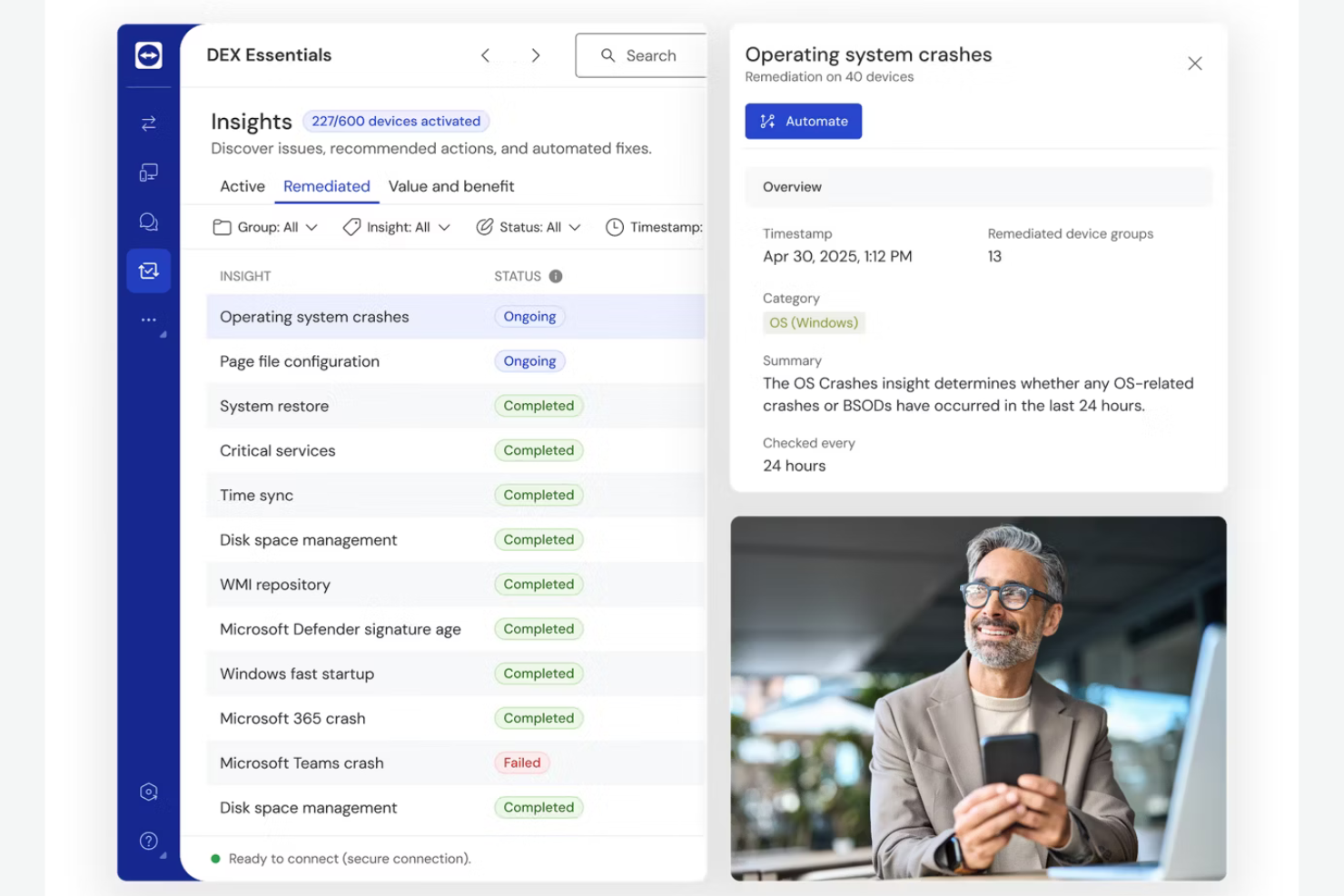
Om ditt team behöver få åtkomst till och ge support för enheter på distans erbjuder TeamViewer säker anslutning mellan olika plattformar för IT-proffs och supportteam. Det är särskilt användbart för organisationer som hanterar distribuerade slutpunkter, distansarbetare eller klientenheter utanför kontorsnätverket. TeamViewer hjälper till att lösa tekniska problem snabbt och upprätthålla verksamhetens kontinuitet utan att användarna behöver vara på plats.
Varför jag valde TeamViewer
Fjärråtkomst till och support för enheter är avgörande för distribuerade team, vilket är anledningen till att jag valde TeamViewer till den här listan. Plattformen gör det möjligt för IT-personal att ansluta till och styra enheter med olika operativsystem, även när enheterna befinner sig utanför företagets nätverk. Jag uppskattar att TeamViewer har stöd för obevakad åtkomst och säker inspelning av sessioner, vilket hjälper team att felsöka problem utan att störa slutanvändarna. För organisationer som stöder distansanställda eller klienter gör dessa funktioner TeamViewer till ett praktiskt val för digitala arbetsplatsmiljöer.
Viktiga funktioner i TeamViewer
Några andra funktioner som gör TeamViewer användbart för team på digitala arbetsplatser är:
- Filöverföring: Flytta filer säkert mellan anslutna enheter under en fjärrsession.
- Supportsessioner för flera användare: Låt flera supporttekniker delta i och samarbeta under samma session.
- Fjärrutskrift: Skriv ut dokument från en fjärrenhet till en lokal skrivare utan extra konfiguration.
- Åtkomst till mobila enheter: Anslut till och styr smarttelefoner och surfplattor med iOS eller Android.
TeamViewer-integreringar
Integreringar omfattar Microsoft Intune, ServiceNow, Freshworks, Jira, Salesforce, Zendesk, Slack, Microsoft Teams, Zoho och fler.
Pros and Cons
Pros:
- Stöder krav på granskning och efterlevnad med inspelningar
- Fjärrutskrift fungerar med de flesta lokala skrivare
- Wake-on-LAN möjliggör fjärrstart av enheter
Cons:
- Filöverföringshastigheten varierar beroende på nätverksförhållandena
- Ingen inbyggd ärende- eller fallhantering
Airtable
Bäst för databasedriven projektuppföljning
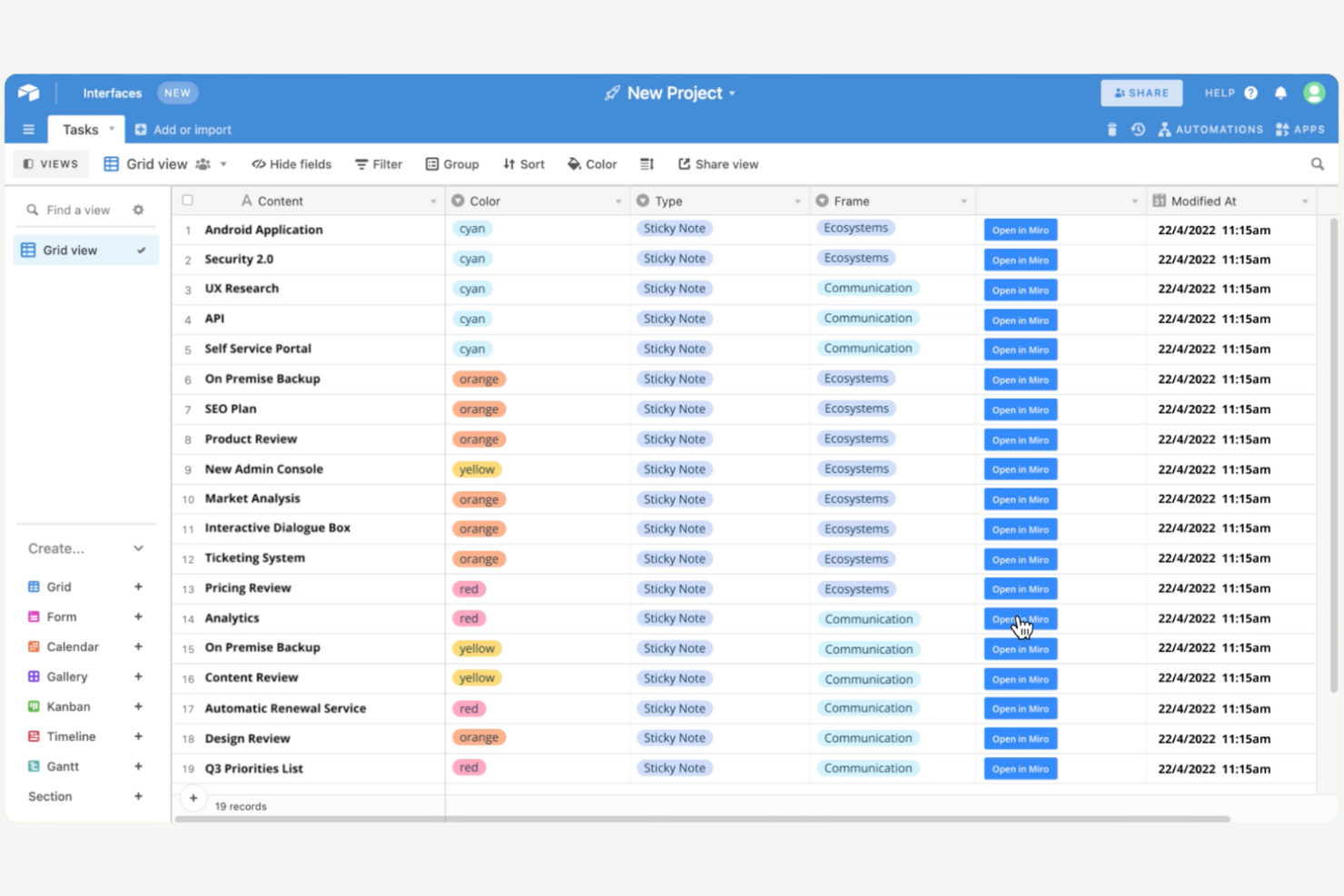
Airtable kombinerar flexibiliteten hos ett kalkylblad med strukturen hos en databas, vilket gör det till ett bra alternativ för team som behöver följa komplexa projekt eller hantera stora mängder information. Det är särskilt användbart för produkt-, marknadsförings- och driftteam som vill bygga anpassade arbetsflöden utan att skriva kod. Airtable hjälper dig att organisera, länka och visualisera projektdata på sätt som traditionella uppgiftshanterare inte kan mäta sig med.
Varför jag valde Airtable
Det som särskiljer Airtable inom programvara för digitala arbetsplatser är dess databasdrivna metod för projektuppföljning. Jag valde Airtable eftersom det låter team utforma anpassade tabeller, länka poster mellan projekt och skapa relationsdatabaser utan teknisk expertis. Plattformens flexibla vyer – som Kanban, kalender och galleri – hjälper dig att visualisera och hantera projektdata på det sätt som bäst passar ditt arbetsflöde. Den här strukturen är värdefull för team som vill bryta informationssilos vid hantering av flerdimensionella projekt.
Viktiga funktioner i Airtable
Andra funktioner som gör Airtable användbart för team på digitala arbetsplatser är bland annat:
- Automatiseringar: Konfigurera utlösare och åtgärder för att automatisera repetitiva uppgifter i dina baser.
- Formulärbyggare: Samla in strukturerade uppgifter från kollegor eller externa intressenter direkt i dina tabeller.
- Behörighetskontroller: Tilldela detaljerade åtkomstnivåer till samarbetspartner för bättre datasäkerhet.
- Synkronisering med externa källor: Anslut och synkronisera data från andra plattformar som Google Calendar eller Salesforce.
Airtable-integreringar
Integreringar inkluderar Slack, Google Drive, Salesforce, Jira, Zendesk, Box, Dropbox, GitHub med flera.
Pros and Cons
Pros:
- Flera vyalternativ för visualisering av data
- Formulärbyggaren samlar enkelt in strukturerade uppgifter
- Behörighetskontroller hanterar åtkomst för samarbetspartner
Cons:
- Versionshistoriken är begränsad i abonnemang på lägre nivåer
- Ingen inbyggd chatt- eller meddelandefunktion

Bäst för dokumentsamarbete i realtid
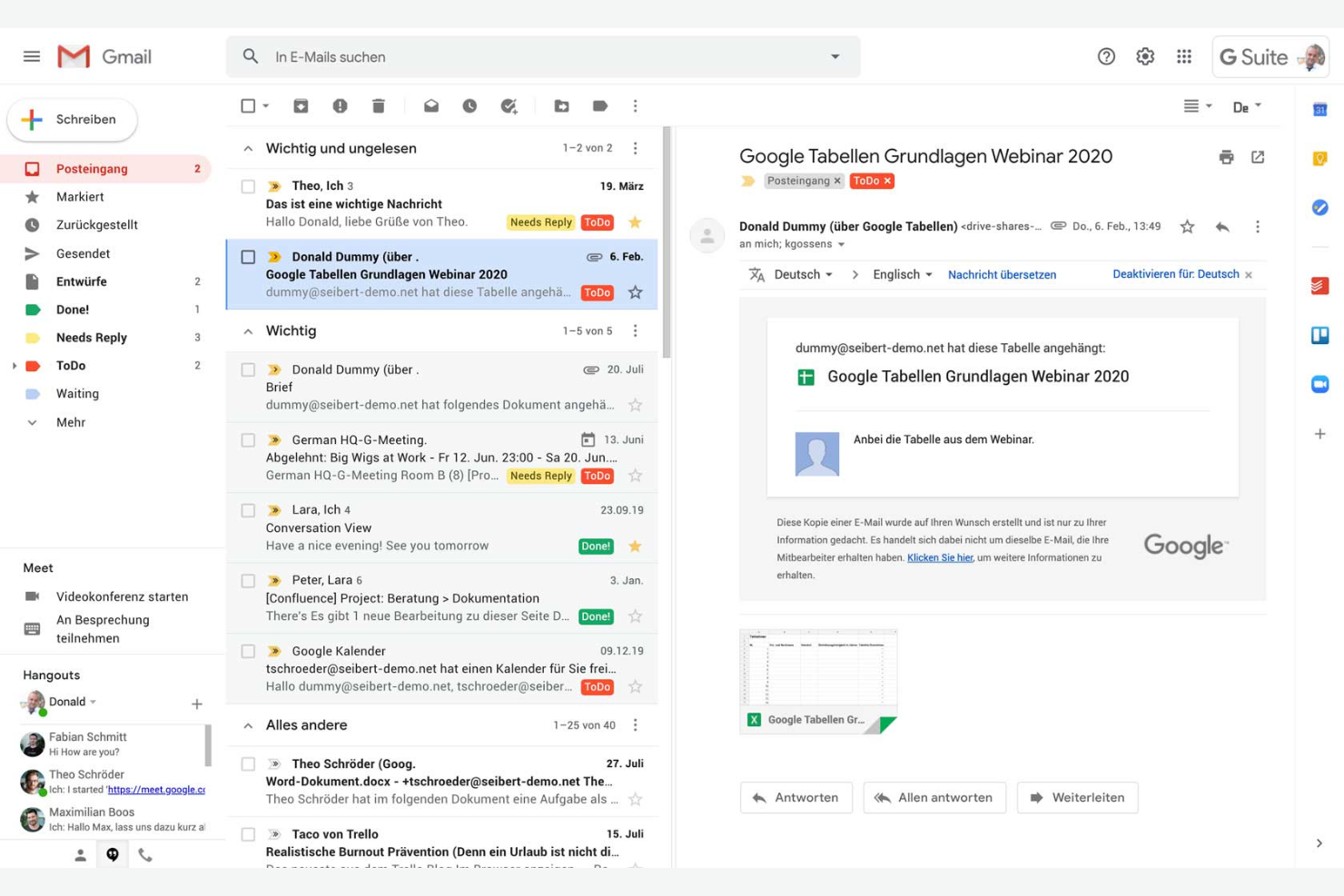
Om ert team behöver samarbeta kring dokument i realtid är Google Workspace ett starkt alternativ. Det är utformat för organisationer som prioriterar redigering, delning och kommunikation mellan distribuerade team. Plattformen utmärker sig genom sin integrerade uppsättning produktivitetsverktyg som optimerar varje medarbetares produktivitet, oavsett om de arbetar på kontoret eller på distans.
Varför jag valde Google Workspace
Jag valde Google Workspace eftersom dess verktyg för dokumentsamarbete i realtid utmärker det på marknaden för programvara för digitala arbetsplatser. Team kan redigera Docs, Sheets och Slides samtidigt, och ändringar visas omedelbart för alla berörda. De inbyggda funktionerna för kommentarer och förslag gör det enkelt att samla in feedback och hålla samtalen direkt kopplade till arbetet. För organisationer som behöver hålla projekten i rullning utan förvirring kring versioner eller e-postmeddelanden fram och tillbaka är dessa funktioner svåra att matcha.
Viktiga funktioner i Google Workspace
Några andra funktioner i Google Workspace som stöder behoven på digitala arbetsplatser är:
- Delade enheter: Skapa teamspecifika enheter där filer ägs gemensamt och förblir tillgängliga även när teammedlemmarna byts ut.
- Google Meet-integrering: Starta videomöten direkt från kalenderhändelser eller chatttrådar för snabbt samarbete ansikte mot ansikte.
- Administratörskonsol: Hantera användaråtkomst, säkerhetsinställningar och enhetspolicyer från en centraliserad kontrollpanel.
- AppSheet-automatisering: Skapa anpassade arbetsflödesautomatiseringar och appar utan kodning med hjälp av data från Google Sheets och andra Workspace-verktyg.
Google Workspace-integreringar
Integreringar omfattar Gmail, Google Drive, Google Meet, Google Chat, Google Kalender, Google Docs, Google Sheets och mycket mer.
Pros and Cons
Pros:
- Redigering i realtid tillsammans för alla dokumenttyper
- Integreras med Googles produktivitetsappar
- Tillförlitlig molnlagring med delningskontroller
Cons:
- Offlineåtkomst kan vara inkonsekvent
- Begränsade avancerade funktioner för projekthantering

Asana
Bäst för funktioner för uppgiftsautomatisering
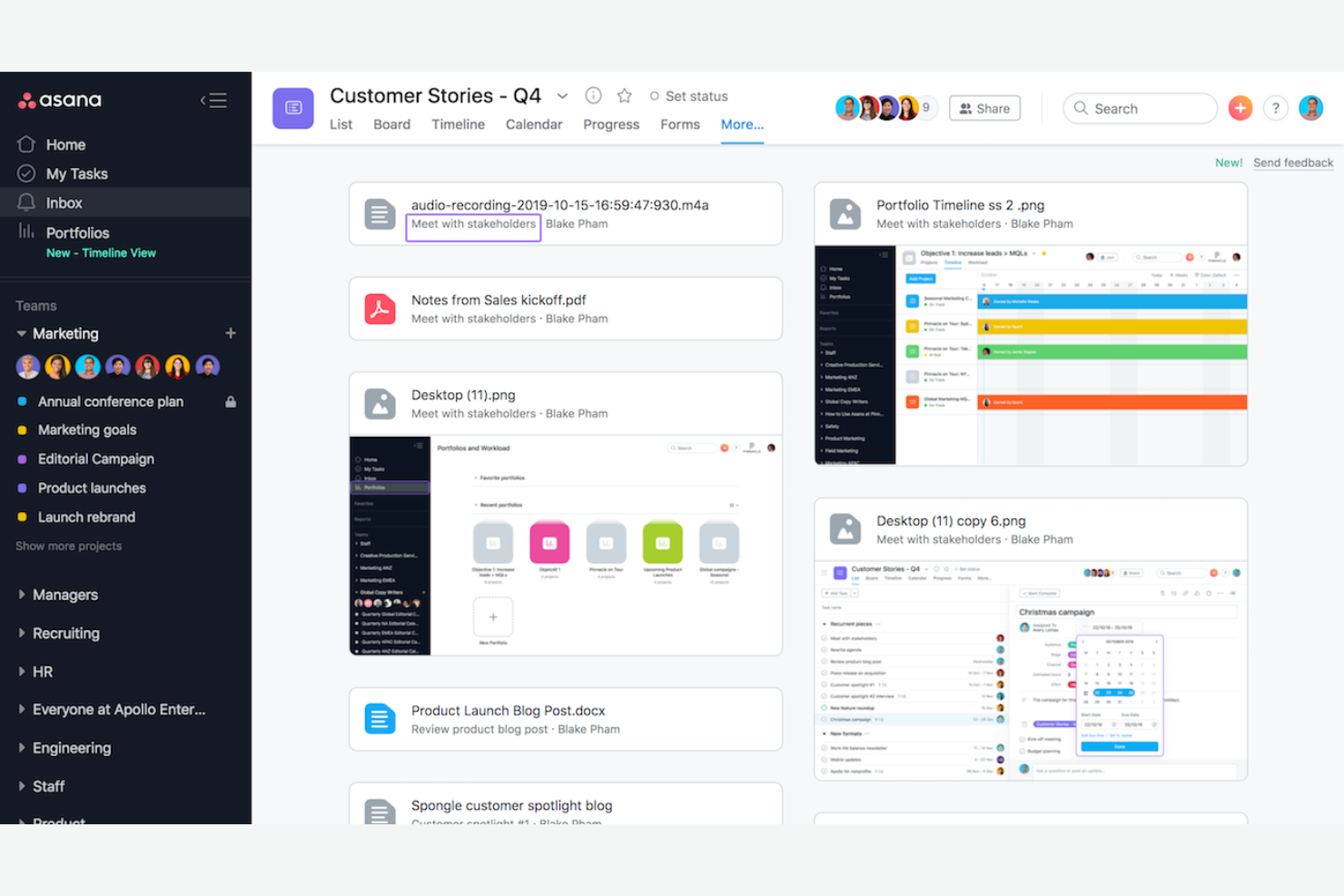
Om ditt team behöver automatisera repetitivt arbete och hålla projekten igång erbjuder Asana en flexibel plattform som är byggd för storskalig uppgiftshantering. Den passar bra för tvärfunktionella team inom teknik, marknadsföring och verksamhet som vill samordna uppgifter, deadlines och beroenden med minimalt manuellt arbete. Asana utmärker sig genom sina automatiseringsfunktioner som bidrar till att minska rutinarbetet och hålla alla samordnade.
Varför jag valde Asana
För team som vill automatisera återkommande projektarbete är Asanas funktioner för uppgiftsautomatisering ett starkt val för programvara för digitala arbetsplatser. Jag valde Asana eftersom dess regelmotor låter dig konfigurera anpassade utlösare och åtgärder för att automatisera tilldelning av uppgifter, statusuppdateringar och aviseringar. Plattformen har även stöd för arbetsflödesmallar som hjälper till att standardisera processer mellan team. Dessa automatiseringsverktyg förbättrar användarupplevelsen genom att minska behovet av manuell samordning för teamet.
Asanas viktigaste funktioner
Några andra funktioner som gör Asana användbart för team på digitala arbetsplatser är:
- Tidslinjevy: Visualisera projektscheman och beroenden med ett Gantt-diagramgränssnitt med dra-och-släpp.
- Arbetsbelastningshantering: Övervaka teamets kapacitet och balansera tilldelningar mellan projekt.
- Måluppföljning: Sätt upp, följ upp och koppla teamets eller företagets mål direkt till projektarbetet.
- Anpassade fält: Lägg till specifika datapunkter i uppgifter för bättre uppföljning och rapportering.
Asana-integreringar
Integreringar omfattar Slack, Google Drive, Microsoft Teams, Salesforce, Jira, Zoom, Dropbox, GitHub, Outlook med flera.
Pros and Cons
Pros:
- Målfunktionen kopplar arbetet till målsättningar
- Inbyggd arbetsbelastningshantering
- Har avancerade sökfilter
Cons:
- Underuppgifter saknar fullständig projektöverblick
- Inga inbyggda verktyg för dokumentredigering

Bäst med säkerhetskontroller på företagsnivå
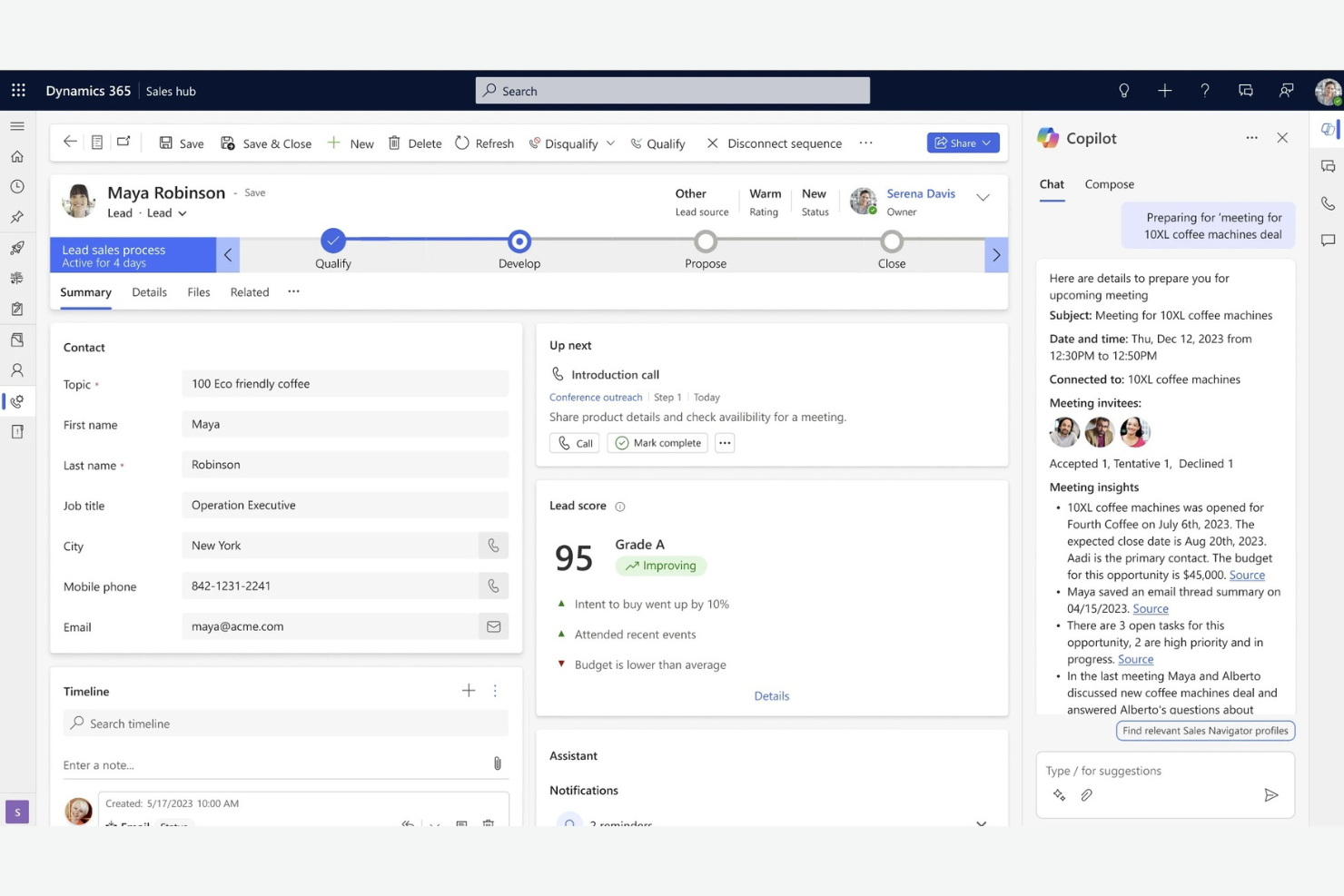
Microsoft 365 Copilot samlar produktivitetsappar, molnlagring och avancerade säkerhetsfunktioner för organisationer som behöver skydda känsliga data. Det passar särskilt bra för företag och reglerade branscher där efterlevnad, identitetshantering och hotskydd är högsta prioritet. Med enhetliga verktyg för samarbete och detaljerade administratörskontroller hjälper Microsoft 365 Copilot IT-team att hantera risker samtidigt som de stöder distans- och hybridarbete.
Varför jag valde Microsoft 365 Copilot
Säkerhet och efterlevnad står i centrum för Microsoft 365 Copilot, vilket är anledningen till att jag valde det för team som behöver kontroller på företagsnivå i sin programvara för den digitala arbetsplatsen. Plattformen erbjuder avancerat hotskydd, förhindrande av dataförlust och kryptering i alla sina appar, vilket hjälper organisationer att skydda känslig information. Jag uppskattar att Microsoft 365 har detaljerade åtkomstkontroller och granskningsloggning, så att IT-team kan hantera behörigheter och övervaka aktivitet i stor skala. För företag i reglerade branscher eller de som hanterar konfidentiella data gör dessa funktioner Microsoft 365 Copilot till ett starkt val.
Viktiga funktioner i Microsoft 365 Copilot
Några andra funktioner som gör Microsoft 365 Copilot värdefullt för team på den digitala arbetsplatsen är:
- Samskrivning i Office-appar: Flera användare kan redigera Word-, Excel- och PowerPoint-filer samtidigt i realtid.
- Integration med Microsoft Teams: Chatt, videomöten och fildelning förenas i en enda arbetsyta.
- SharePoint Online: Skapa interna webbplatser och hantera dokumentbibliotek för teamsamarbete.
- Planner och To Do: Organisera uppgifter, tilldela ansvar och följ upp framsteg i olika projekt.
Integrationer med Microsoft 365 Copilot
Integrationer omfattar Dynamics 365, Salesforce, Adobe Sign, Docusign, Trello, Zoom, ServiceNow, Dropbox, Box med flera.
Pros and Cons
Pros:
- Uppfyller strikta efterlevnadskrav för företag
- Integrerat med Teams-chatt och möten
- Inbyggd e-postkryptering för känslig information
Cons:
- Det kan vara förvirrande att navigera i administrationsportalen
- Komplex licensstruktur

Bäst med alternativ för egen drift
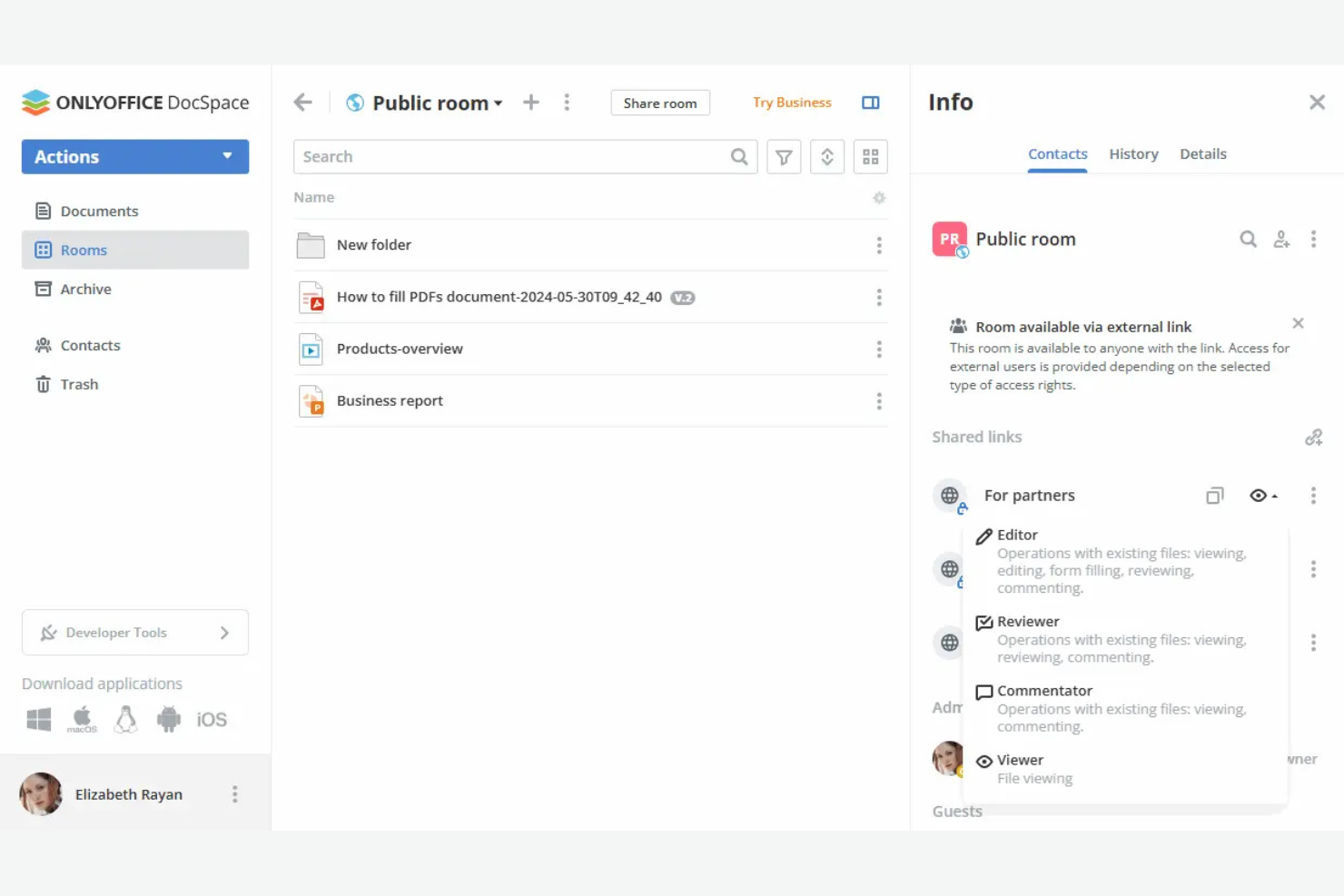
ONLYOFFICE ger organisationer full kontroll över sin digitala arbetsplats med flexibla alternativ för egen drift. Det är ett bra val för IT-team, integritetsfokuserade företag eller reglerade branscher som behöver behålla data lokalt. ONLYOFFICE kombinerar dokumentredigering, projektledning och samarbetsverktyg i en enda plattform som du kan drifta på din egen infrastruktur.
Varför jag valde ONLYOFFICE
För team som behöver full kontroll över sina data och sin infrastruktur utmärker sig ONLYOFFICE genom sina alternativ för egen drift. Jag valde ONLYOFFICE eftersom det låter organisationer installera hela plattformen på sina egna servrar, vilket är särskilt viktigt för företag med strikta krav på efterlevnad eller integritet. Plattformen stöder privata moln och lokala installationer, så att IT-team kan anpassa säkerhets- och åtkomstkontroller efter sina behov. Denna nivå av flexibilitet när det gäller driftsättning är ovanlig bland verktyg för digitala arbetsplatser och gör ONLYOFFICE till ett bra alternativ för reglerade branscher eller företag som prioriterar datasuveränitet.
Viktiga funktioner i ONLYOFFICE
Några andra funktioner som gör ONLYOFFICE användbart för team på digitala arbetsplatser är:
- Samarbetsbaserad dokumentredigering: Flera användare kan arbeta med dokument, kalkylblad och presentationer samtidigt.
- Projektledningsmodul: Följ uppgifter, ange tidsfrister och hantera projektmilstolpar inom plattformen.
- CRM-integrering: Hantera kontakter, försäljning och kundinteraktioner direkt från arbetsytan.
- Sammanställning av kalender och e-post: Samla schemaläggning och e-postkommunikation på ett ställe för bättre teamsamordning.
ONLYOFFICE-integreringar
Integreringar inkluderar Nextcloud, Moodle, WordPress, Confluence, Jira, Redmine, Box, Dropbox med flera.
Pros and Cons
Pros:
- Stöder egen drift
- Inbyggda moduler för projektledning och CRM
- Inbyggd integrering med Nextcloud och ownCloud
Cons:
- Avancerad installation kräver IT-administrativa kunskaper
- Begränsat antal tredjepartsintegreringar


ClickUp ger team en enda plattform för att utforma, automatisera och hantera arbetsflöden som passar deras exakta behov. Det är ett starkt val för projektledare, operativa ledare och tvärfunktionella team som vill anpassa uppgiftshantering, rapportering och samarbete efter sina egna processer. Med sin flexibla struktur och omfattande anpassningsmöjligheter hjälper ClickUp team att hantera allt från agila sprintar till komplexa projekt som omfattar flera avdelningar.
Varför jag valde ClickUp
Det är inom anpassningsbar arbetsflödeshantering som ClickUp verkligen utmärker sig som programvara för digitala arbetsplatser. Plattformen låter dig skapa anpassade uppgiftsstatusar, fält och vyer så att teamet kan återspegla sina exakta processer, oavsett om ni genomför agila sprintar eller hanterar leveranser till kunder. Jag uppskattar att man kan automatisera repetitiva steg med ClickUps verktyg för att bygga automatiseringar, vilket hjälper team att minska manuellt arbete och arbeta konsekvent. För team som behöver anpassa sin arbetsyta när projekten utvecklas är ClickUps flexibilitet ett starkt argument.
ClickUps viktiga funktioner
Några andra funktioner som gör att ClickUp utmärker sig för team på digitala arbetsplatser är:
- Dokument och wikis: Skapa, redigera och dela intern dokumentation direkt i arbetsytan.
- Tidsregistrering: Registrera tid som läggs på uppgifter med inbyggda tidtagare och alternativ för manuell registrering.
- Målspårning: Ange, följ och visualisera framsteg mot teamets eller projektets mål.
- Whiteboardtavlor: Samarbeta visuellt med digitala whiteboardtavlor för brainstorming och planeringsmöten.
ClickUps integrationer
Integrationerna omfattar Slack, GitHub, GitLab, HubSpot, Everhour, Toggl, Google Drive, Outlook, Figma med flera.
Pros and Cons
Pros:
- Anpassade fält möjliggör detaljerad uppgiftsspårning
- Organiserar projekt och team i en hierarki
- Har ett verktyg för att bygga automatiseringar av repetitiva uppgifter
Cons:
- Överväldigande inställningar för aviseringar
- Mobilappen saknar vissa funktioner från datorversionen


Om ditt team behöver en enda plats för att organisera dokument, projekt och kunskap samlar Notion allt i en flexibel arbetsyta. Det är särskilt användbart för produktteam, byråer och nystartade företag som vill centralisera wikis, anteckningar och projektplaner utan att behöva växla mellan flera appar. Notions anpassningsbara sidor och databaser hjälper team att skapa en gemensam informationskälla som anpassar sig när deras behov utvecklas.
Varför jag valde Notion
Det som skiljer Notion från annan programvara för digitala arbetsplatser är dess förmåga att samla kunskap, dokumentation och projektinformation på en enda plats. Jag valde Notion eftersom den flexibla sidstrukturen låter team skapa wikis, standardrutiner och kunskapsbaser som är enkla att organisera och uppdatera när saker förändras. Med databasfunktionen kan du länka samman anteckningar, uppgifter och resurser, så att informationen förblir sammanhängande och sökbar i hela arbetsytan. För team som vill ha en gemensam informationskälla utan att behöva växla mellan flera verktyg är Notions samlade arbetssätt ett starkt alternativ.
Viktiga funktioner i Notion
Utöver den samlade arbetsytan för kunskapshantering erbjuder Notion flera andra funktioner som stöder digitala team:
- Samarbete i realtid: Flera användare kan redigera sidor och databaser samtidigt.
- Anpassade mallar: Skapa och återanvänd mallar för mötesanteckningar, projektuppföljning och mycket mer.
- Behörigheter och delning: Ställ in detaljerade åtkomstkontroller för sidor, databaser och arbetsytor.
- Inbäddade medier: Lägg till bilder, videor, kodavsnitt och filer direkt på valfri sida.
Integrationer i Notion
Integrationer omfattar Slack, Jira, GitHub, Asana, Google Drive, Figma, Trello, GitLab, Typeform och fler.
Pros and Cons
Pros:
- Sidhistoriken spårar alla innehållsändringar
- AI-assistenten genererar sammanfattningar och åtgärdspunkter
- Nästlade sidor möjliggör djupa dokumentationshierarkier
Cons:
- Offlineåtkomsten är begränsad och opålitlig
- Ingen inbyggd Gantt-schemafunktion för projektens tidslinjer

MelpApp är utformat för team som behöver kommunicera över språkbarriärer i realtid. Det passar bra för globala organisationer, distribuerade team eller alla arbetsplatser där flerspråkigt samarbete är en del av den dagliga verksamheten. MelpApp hjälper till att minska risken för missförstånd genom att erbjuda omedelbar översättning och språkstöd i teamchattar och möten.
Varför jag valde MelpApp
Flerspråkig teamkommunikation är en utmaning för många digitala arbetsplatser, vilket är anledningen till att jag valde MelpApp för den här listan. Plattformen erbjuder översättning i realtid i gruppchattar och möten, så att teammedlemmar kan interagera på sitt föredragna språk utan att missa viktiga detaljer. Jag uppskattar att MelpApp även stöder översättning av röst och text, vilket gör det enklare för team att samarbeta över regioner och tidszoner. För organisationer med global eller flerspråkig personal bidrar dessa funktioner till att säkerställa att alla förblir anslutna och informerade.
Viktiga funktioner i MelpApp
Några andra funktioner som gör MelpApp användbart för team på digitala arbetsplatser är:
- Schemaläggning av meddelanden: Schemalägg meddelanden så att de skickas vid en viss tidpunkt för bättre samordning över tidszoner.
- Läskvittenser: Se när teammedlemmar har läst dina meddelanden för bättre uppföljning av kommunikationen.
- Rollbaserade åtkomstkontroller: Tilldela behörigheter och hantera åtkomst baserat på användarroller inom organisationen.
- Fildelning: Dela dokument, bilder och andra filer direkt i chattar för snabbt samarbete.
Integrationer med MelpApp
Inbyggda integrationer anges inte för närvarande.
Pros and Cons
Pros:
- Erbjuder översättning i realtid
- Stöder läskvittenser
- Gratisabonnemang tillgängligt för små team
Cons:
- Inga inbyggda integrationer anges
- Ingen inbyggd videokonferensfunktion

Miro
Bäst för visuella brainstormingsessioner
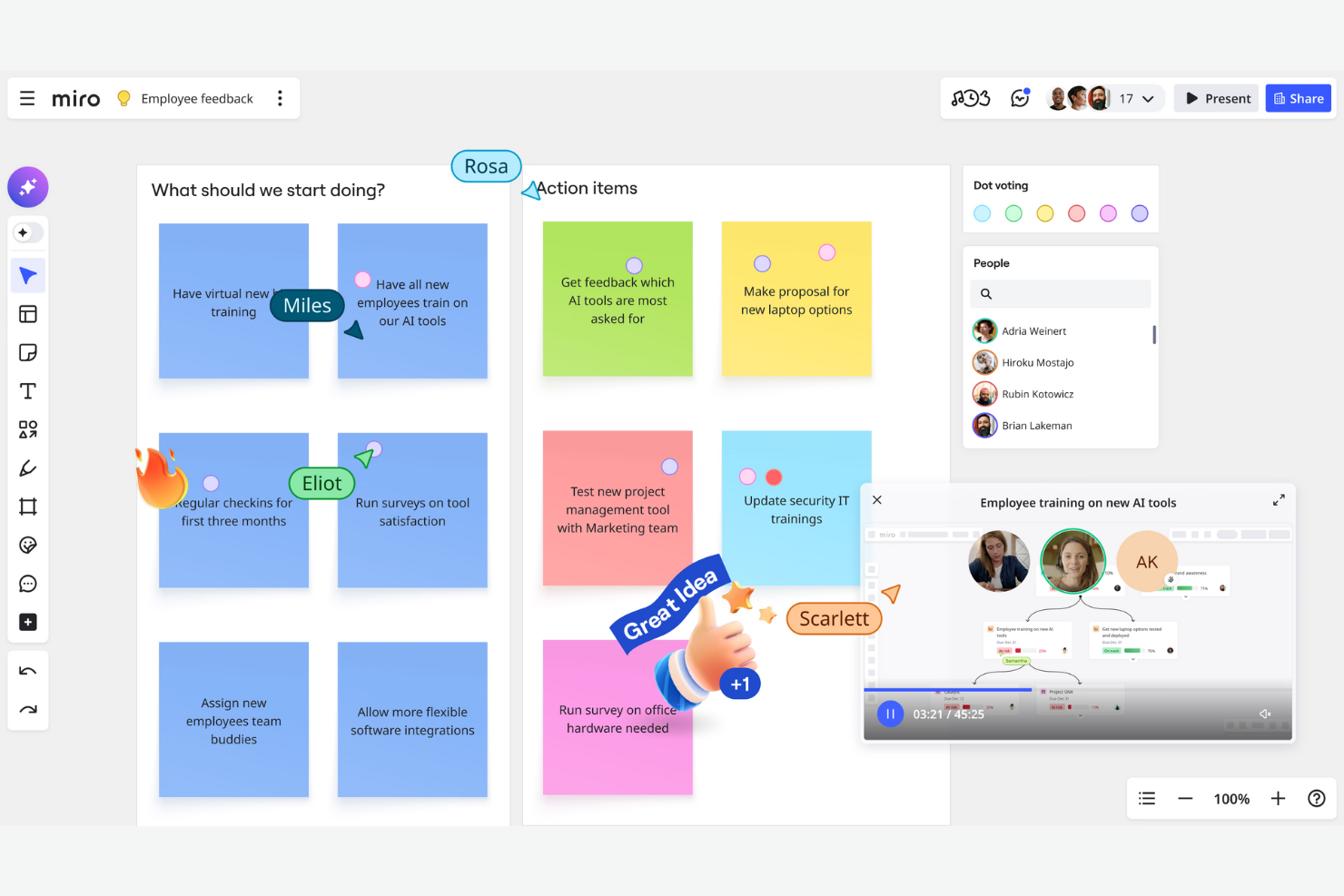
För team som förlitar sig på visuellt tänkande och kreativt samarbete erbjuder Miro en flexibel plattform för digitala whiteboards. Den är särskilt användbar för produktchefer, designers och distribuerade team som behöver kartlägga idéer, arbetsflöden eller användarresor tillsammans. Miro utmärker sig som en plattform för medarbetarupplevelse som omvandlar brainstormingsessioner till handlingsbara planer med interaktiva tavlor.
Varför jag valde Miro
När det gäller visuella brainstormingsessioner erbjuder Miro en nivå av flexibilitet och interaktivitet som är svår att matcha i programvara för digitala arbetsplatser. Den oändliga arbetsytan låter team fånga, organisera och koppla samman idéer utan att få slut på utrymme eller struktur. Jag uppskattar hur funktioner som klisterlappar, ritverktyg och omröstningar gör det enkelt för alla att bidra med och prioritera idéer i realtid. För team som behöver omvandla kreativa sessioner till handlingsbara resultat gör Miros visuella arbetssätt samarbetet både engagerande och produktivt.
Viktiga funktioner i Miro
Utöver sina visuella brainstormingverktyg erbjuder Miro flera andra funktioner som stöder digitalt samarbete:
- Förbyggda mallar: Välj bland ett bibliotek med mallar för arbetsflöden, tankekartor, retrospektiv och mycket mer för att snabbt komma igång med dina sessioner.
- Presentationsläge: Förvandla valfri tavla till en guidad presentation med stegvis navigering för att dela idéer med intressenter.
- Kommentering och taggning: Lägg till kommentarer och taggar direkt på tavlans element för att hålla feedbacken organiserad och enkel att följa upp.
- Integrationsmarknad: Anslut Miro till verktyg som Jira, Slack och Asana för att hålla tavlorna synkroniserade med teamets arbetsflöden.
Miro-integrationer
Integrationer omfattar Google Workspace, Jira, Confluence, Slack, Asana, GitHub, Azure DevOps och mer.
Pros and Cons
Pros:
- Stöder komplex projektkartläggning
- Samarbete i realtid med visuella feedbackverktyg
- Har ett presentationsläge för att dela tavlor
Cons:
- Stora tavlor kan orsaka att webbläsaren blir långsam
- Exportalternativen är begränsade på de lägre nivåerna
New Product Updates from Miro
Miro Adds Japan Data Residency for Enterprise Customers
Miro has introduced Japan data residency for enterprise customers, offering in-region storage for production data, backups, and metadata, plus in-region compute infrastructure. For more information, visit Miro's official site.
Annan programvara för den digitala arbetsplatsen
Här är några ytterligare alternativ för programvara för den digitala arbetsplatsen som inte kom med på min kortlista, men som ändå är värda att ta en titt på:


Så utvärderar jag programvara för digitala arbetsplatser
Jag delar upp min utvärdering i två lager: grundnivån som ett verktyg måste klara – enhetliga arbetsytor, uppgiftsspårning och dokument – samt de särskiljande faktorer som skiljer starka kandidater från resten.
Grundläggande funktioner (krav för denna lista)
När jag väljer verktyg till min lista bedömer jag varje verktyg på en skala från 0 (erbjuder inte funktionen) till 5 (utmärker sig inom området) för varje grundläggande funktion som anges nedan. Därefter räknar jag om verktygets totalpoäng till en procentandel. Varje verktyg måste uppnå en minsta totalpoäng på 75 % för att övervägas för inkludering.
- Enhetlig samarbetsplattform: Jag kontrollerar om chatt, teamutrymmen och trådade diskussioner finns i samma miljö där projekten genomförs, i stället för att tvinga team att växla mellan separata appar.
- Uppgifts- & projekthantering: Varje verktyg bör erbjuda flera vyer, till exempel Kanban-tavlor, Gantt-scheman eller tidslinjer, så att team kan följa uppgifter, beroenden och milstolpar i det format som passar deras arbetsflöde.
- Dokument- & kunskapshantering: Jag letar efter inbyggda dokument, wikis eller kunskapsbaser som håller projektmaterial sökbart och samlat – inte bara grundläggande filbilagor som lagts till i ett chattverktyg.
- Integrationer & interoperabilitet: Plattformen bör kunna ansluta till verktyg som team redan förlitar sig på, till exempel Jira, Google Workspace eller Microsoft 365, via inbyggda integrationer, öppna API:er eller iPaaS-anslutningar.
- Automatisering av arbetsflöden: Jag utvärderar om verktyget låter dig automatisera återkommande åtgärder som statusuppdateringar, godkännandeflöden eller tilldelning av uppgifter med hjälp av en kodfri byggare med villkorslogik.
- Åtkomstkontroll & behörigheter: Rollbaserade behörigheter, gäståtkomst för externa intressenter och stöd för SSO vägs alla in – särskilt för team som hanterar känsliga projektdata mellan avdelningar.
När jag har en lista över verktyg som uppfyller kriterierna tittar jag på vad som särskiljer varje plattform.
Särskiljande faktorer (det som skiljer leverantörerna åt)
Så här jämför jag olika leverantörer:
Utmärkande funktioner
AI-drivna assistenter är en viktig särskiljande faktor – verktyg som Notion AI och Microsoft Copilot kan sammanfatta långa trådar eller utforma projektuppdateringar, vilket sparar mycket tid vid statusrapportering. Jag utvärderar också funktioner för resurs- och kapacitetsplanering, eftersom det är viktigare att veta vem som är överbelastad i flera samtidiga projekt än att bara ha en grundläggande uppgiftslista. Kodfria applikationsbyggare kompletterar detta genom att låta team skapa anpassade vyer eller intagsformulär som är skräddarsydda efter deras arbetsflöden utan att behöva vänta på en utvecklare.
Mer än funktioner
Säkerhet och efterlevnad på företagsnivå är viktigt när arbetsytan innehåller känsliga projektdata. Jag kontrollerar om det finns SOC 2 Typ II-certifiering, stöd för SSO/SAML och alternativ för datalagring inom specifika regioner – särskilt för team som arbetar över flera regioner. Prisöppenhet är en annan faktor som jag väger tungt. Dolda kostnader för gästanvändare, extra lagring eller AI-tillägg kan snabbt öka den totala kostnaden. Jag tittar också på implementeringsstöd, eftersom en utrullning av en digital arbetsplats i flera avdelningar kräver bra introduktionsresurser, migreringsverktyg och en aktiv gemenskap eller ett partnernätverk.
Så väljer du programvara för den digitala arbetsplatsen
Det är lätt att fastna i långa funktionslistor och komplexa prisstrukturer när man försöker förbättra medarbetarupplevelsen. För att hjälpa dig att hålla fokus när du arbetar dig igenom din unika process för programvaruval får du här en checklista över faktorer att tänka på:
| Faktor | Vad du bör tänka på |
|---|---|
| Skalbarhet | Kommer programvaran att stödja teamet när det växer? Kontrollera användarbegränsningar, lagringsgränser och uppgraderingar av abonnemang för framtida behov. |
| Integrationer | Ansluter den inbyggt till dina befintliga verktyg (t.ex. Slack, Google Workspace, Jira)? Brister här kan leda till manuella lösningar. |
| Anpassningsmöjligheter | Kan du anpassa arbetsflöden, behörigheter och layouter efter era processer? Oflexibla verktyg kan tvinga dig att ändra hur teamet arbetar. |
| Användarvänlighet | Kommer teamet att börja använda det snabbt? Leta efter tydlig navigering, minimala utbildningskrav och positiv feedback från liknande organisationer. |
| Implementering och introduktion | Hur lång tid tar det att komma igång? Ta hänsyn till stöd vid migrering, alternativ för dataimport och tillgången till resurser för introduktion. |
| Kostnad | Är prisnivåerna transparenta och förutsägbara? Räkna med alla användare, lagring och eventuella tillägg för att undvika överraskningar i budgeten. |
| Säkerhetsåtgärder | Erbjuder plattformen SSO, kryptering och efterlevnad av standarder som SOC 2 eller GDPR? Bedöm risken utifrån hur känsliga dina data är. |
| Tillgång till support | Vilka supportkanaler erbjuds och under vilka tider? Om teamet arbetar globalt kan support dygnet runt vara nödvändigt. |
Vad är programvara för den digitala arbetsplatsen?
Programvara för digitala arbetsplatser är en kategori av verktyg som centraliserar kommunikation, samarbete, dokumenthantering och projektuppföljning för distribuerade team. Dessa plattformar hjälper organisationer att organisera kunskap, samordna arbetet och dela resurser i en enda digital arbetsmiljö. Genom att samla meddelanden, fildelning och arbetsflödeshantering stöder programvara för digitala arbetsplatser produktivitet och samsyn mellan avdelningar, platser och tidszoner.
Funktioner
Här är de viktigaste funktionerna som all bra programvara för digitala arbetsplatser bör ha:
- Dokumenthantering: Lagra, organisera och dela filer på en centraliserad plats så att teamen kan komma åt de senaste versionerna och samarbeta i dokument i realtid.
- Uppgifts- och projektuppföljning: Tilldela uppgifter, ange tidsfrister och övervaka framstegen i projekt för att hålla alla samordnade och ansvariga.
- Teamkommunikation: Använd inbyggd chatt, diskussionstrådar eller meddelandeverktyg för att underlätta snabba frågor, uppdateringar och pågående samtal.
- Skapande av kunskapsbas: Skapa och underhåll sökbara wikis eller resursbibliotek för att samla organisatorisk kunskap och standardiserade arbetsrutiner.
- Kalenderintegration: Synkronisera med teamkalendrar för att schemalägga möten, följa upp milstolpar och samordna tidsfrister inom plattformen.
- Behörigheter och åtkomstkontroll: Ställ in detaljerade användarroller och behörigheter för att säkerställa att känslig information endast är tillgänglig för rätt personer.
- Automatisering av arbetsflöden: Automatisera återkommande processer, till exempel godkännanden eller aviseringar, för att minska manuellt arbete och påskynda rutinuppgifter.
- Integrationer med externa verktyg: Anslut till andra viktiga verktyg i ditt ekosystem, till exempel e-post, molnlagring eller plattformar för projektledning, för att centralisera arbetet mellan olika system.
Vanliga AI-funktioner
Utöver de vanliga funktionerna i programvara för digitala arbetsplatser som anges ovan använder många plattformar AI för att öka medarbetarnas engagemang genom funktioner som:
- Automatiserade mötessammanfattningar: AI lyssnar på mötesinspelningar eller läser utskrifter och skapar kortfattade sammanfattningar, åtgärdspunkter och viktiga beslut för enkel hänvisning och uppföljning.
- Smarta innehållsförslag: AI analyserar aktiviteten i din digitala arbetsyta och rekommenderar relevanta dokument, mallar eller resurser baserat på sammanhanget i ditt aktuella projekt eller samtal.
- Intelligent sökning: AI-baserad sökning förstår frågor på naturligt språk och visar de mest relevanta filerna, meddelandena eller artiklarna i kunskapsbasen, även när nyckelorden inte exakt matchar.
- Prioritering av uppgifter: AI granskar tidsfrister, beroenden och arbetsbelastning för att föreslå vilka uppgifter som bör hanteras först, vilket hjälper teamen att fokusera på arbete med stor effekt.
- Automatiserad dirigering av arbetsflöden: AI upptäcker mönster i förfrågningar eller godkännanden och dirigerar uppgifter till rätt person eller team, vilket minskar flaskhalsar och manuella överlämningar.
Fördelar
Implementering av programvara för digitala arbetsplatser ger flera fördelar för ditt team och ditt företag. Här är några du kan se fram emot:
- Centraliserad kunskapsdelning: Team kan lagra, organisera och komma åt dokument och resurser på en och samma plats, vilket minskar tiden som läggs på att söka efter information.
- Förbättrat samarbete mellan team: Inbyggda kommunikationsverktyg och delade arbetsytor hjälper team att samordna projekt och dela uppdateringar i realtid.
- Större insyn i arbetet: Uppgiftsuppföljning och projektöversikter ger chefer och teammedlemmar en tydlig bild av framsteg, tidsfrister och ansvarsområden.
- Snabbare introduktion och kunskapsöverföring: Nyanställda kan komma åt utbildningsmaterial, mallar och företagets kunskapsbaser för att snabbt komma in i arbetet.
- Förbättrad datasäkerhet: Behörigheter och åtkomstkontroller säkerställer att känslig information endast är tillgänglig för behöriga användare.
- Minskat manuellt arbete: Automatisering av arbetsflöden och AI-baserade funktioner hanterar återkommande uppgifter, vilket frigör tid för aktiviteter med högre värde.
- Skalbarhet för växande team: Flexibel användarhantering och integrationsalternativ gör att plattformen kan växa i takt med organisationens behov.
Kostnader och priser
Val av lösningar för digitala arbetsplatser kräver en förståelse för de olika prismodeller och abonnemang som finns tillgängliga. Kostnaderna varierar beroende på funktioner, teamstorlek, tillägg och annat. Tabellen nedan sammanfattar vanliga abonnemang, deras genomsnittliga priser och typiska funktioner som ingår i lösningar för programvara för digitala arbetsplatser:
Jämförelsetabell för abonnemang
| Plantyp | Genomsnittligt pris | Vanliga funktioner |
|---|---|---|
| Gratisplan | $0 | Grundläggande dokumentlagring, begränsad uppgiftshantering, enkla kommunikationsverktyg och grundläggande integrationer. |
| Personlig plan | $5–$15/användare/månad | Individuella arbetsytor, utökad fillagring, kalendersynkronisering och grundläggande behörighetskontroller. |
| Företagsplan | $15–$30/användare/månad | Verktyg för teamsamarbete, avancerad projektuppföljning, automatisering av arbetsflöden, utökade integrationer och administratörskontroller. |
| Företagsplan för stora organisationer | $30–$60/användare/månad | Anpassade säkerhetsinställningar, avancerad analys, prioriterad support, funktioner för regelefterlevnad och dedikerad introduktion. |
Vanliga frågor
Här är några svar på vanliga frågor om programvara för digitala arbetsplatser:
Hur stöder programvara för digitala arbetsplatser distans- och hybridteam?
Programvara för digitala arbetsplatser ger distans- och hybridteam en central plats för kommunikation, dokumentdelning och projektuppföljning. Det hjälper alla att hålla sig samordnade, få tillgång till resurser och samarbeta i realtid, oavsett plats eller tidszon.
För team som delar sin arbetstid mellan distansarbete och arbete på kontoret kan programvara för bokning av flexibla arbetsplatser också hjälpa till att samordna var medarbetarna arbetar när de kommer in till kontoret.
Kan programvara för digitala arbetsplatser ersätta e-post för intern kommunikation?
Ja, många team använder programvara för digitala arbetsplatser för att minska den interna e-postmängden genom att flytta konversationer till chattar, diskussionstrådar eller projektkommentarer. Det håller kommunikationen organiserad och gör det enklare att hitta relevant information senare.
Vad bör jag tänka på när jag migrerar till en ny plattform för digitala arbetsplatser?
Planera för datamigrering, användarutbildning och integration med dina befintliga verktyg. Leta efter plattformar som erbjuder importverktyg, resurser för introduktion och support för att hjälpa teamet att övergå smidigt och minimera störningar.
Hur säker är programvara för digitala arbetsplatser när det gäller känsliga företagsdata?
De flesta programvaror för digitala arbetsplatser omfattar kryptering, åtkomstkontroller och efterlevnad av standarder som SOC 2 eller GDPR. Granska alltid en leverantörs säkerhetsdokumentation och fråga om certifieringar som motsvarar organisationens krav.
Hur vet jag om ett verktyg för digitala arbetsplatser kan skalas tillsammans med min organisation?
Kontrollera användargränser, lagringsbegränsningar och tillgängliga planuppgraderingar. Fråga om prestandan för stora team och granska kundberättelser från organisationer som liknar din i storlek för att säkerställa att plattformen kan växa med dina behov.