

10 bästa anteckningsapparna för ökad produktivitet 2026

10 Kortlista över de bästa apparna för att ta anteckningar


De bästa apparna för att ta anteckningar låter dig snabbt fånga idéer, organisera information och enkelt hitta det du behöver senare, vilket bidrar till att förenkla ditt arbetsflöde och förhindrar förseningar på grund av bristande tydlighet kring beslut och åtgärdspunkter. Utan rätt verktyg stöter du på problem som otydliga roller och ansvarsområden i dina projekt, missade deadlines och missförstånd.
Jag har använt min erfarenhet av projektledning och mer än 3 års erfarenhet av att testa programvara för att granska dussintals verktyg och sammanställa min lista över de bästa apparna för att ta anteckningar. Alla mina rekommendationer hjälper dig att ta bättre mötesanteckningar, hålla koll på beslut och åtgärdspunkter i dina projekt samt hålla uppgifterna framåt och produktiviteten hög.
Varför du kan lita på våra programvarurekommendationer
Vårt team har testat och recenserat programvara sedan 2012. Som projektledare själva vet vi hur
svårt — och viktigt — det är att välja rätt programvara.
För den här guiden utvärderade vi verktyg genom praktisk testning och oberoende research, och betygsatte verktygen enligt våra urvalskriterier. Vi drar även nytta av insikter från branschens tankeledare och praktiserande projektledningsexperter.
Våra recensioner speglar vårt mänskliga redaktionella omdöme, inte ett säljbudskap.
Expertgranskare:
Jämförelsetabell för appar för att ta anteckningar
Den här jämförelsetabellen sammanfattar prisuppgifterna för mina främsta val av appar för att ta anteckningar:
| Tool | Best For | Trial Info | Price | ||
|---|---|---|---|---|---|
| 1 | Bästa anteckningsappen för Apple-användare | Gratisplan utan tidsbegränsning tillgänglig | Gratis att använda | Website | |
| 2 | Bäst för att skapa en kunskapsbas | Gratisplan tillgänglig | Från $4 per användare/månad (faktureras årsvis) | Website | |
| 3 | Bäst för tvärfunktionellt samarbete | 30 dagars kostnadsfri provperiod tillgänglig | Från $6/användare/månad (faktureras årsvis) | Website | |
| 4 | Bäst för ett kortbaserat system | Gratisabonnemang + kostnadsfri provperiod tillgänglig | Från $1.67/månad (faktureras årsvis) | Website | |
| 5 | Bäst för avancerade sökfunktioner | Gratis demo tillgänglig | Pris på begäran | Website | |
| 6 | Bäst för platsbaserade påminnelser | Gratis provperiod tillgänglig | Från $6.30/användare/månad | Website | |
| 7 | Bästa anteckningsappen för fokuserat skrivande | Gratis plan + gratis demo tillgänglig | Från $10/medlem/månad (faktureras årsvis) | Website | |
| 8 | Bästa appen för mötesanteckningar | Gratisabonnemang tillgängligt | Från $16/användare/månad | Website | |
| 9 | Bäst för detaljerad dokumentspårning | Gratisplan tillgänglig | Från $8/user/month | Website | |
| 10 | Bästa appen för anteckningar med klisterlappar | Gratisplan tillgänglig | Från $8/medlem/månad (faktureras årsvis) | Website |

Recensioner av de bästa apparna för att ta anteckningar
Här är en kort beskrivning av varje app för att ta anteckningar, med fokus på varje verktygs bästa användningsområde, några anmärkningsvärda funktioner samt för- & nackdelar. Jag har också inkluderat skärmbilder för att ge dig en överblick av användargränssnittet.

Bästa anteckningsappen för Apple-användare
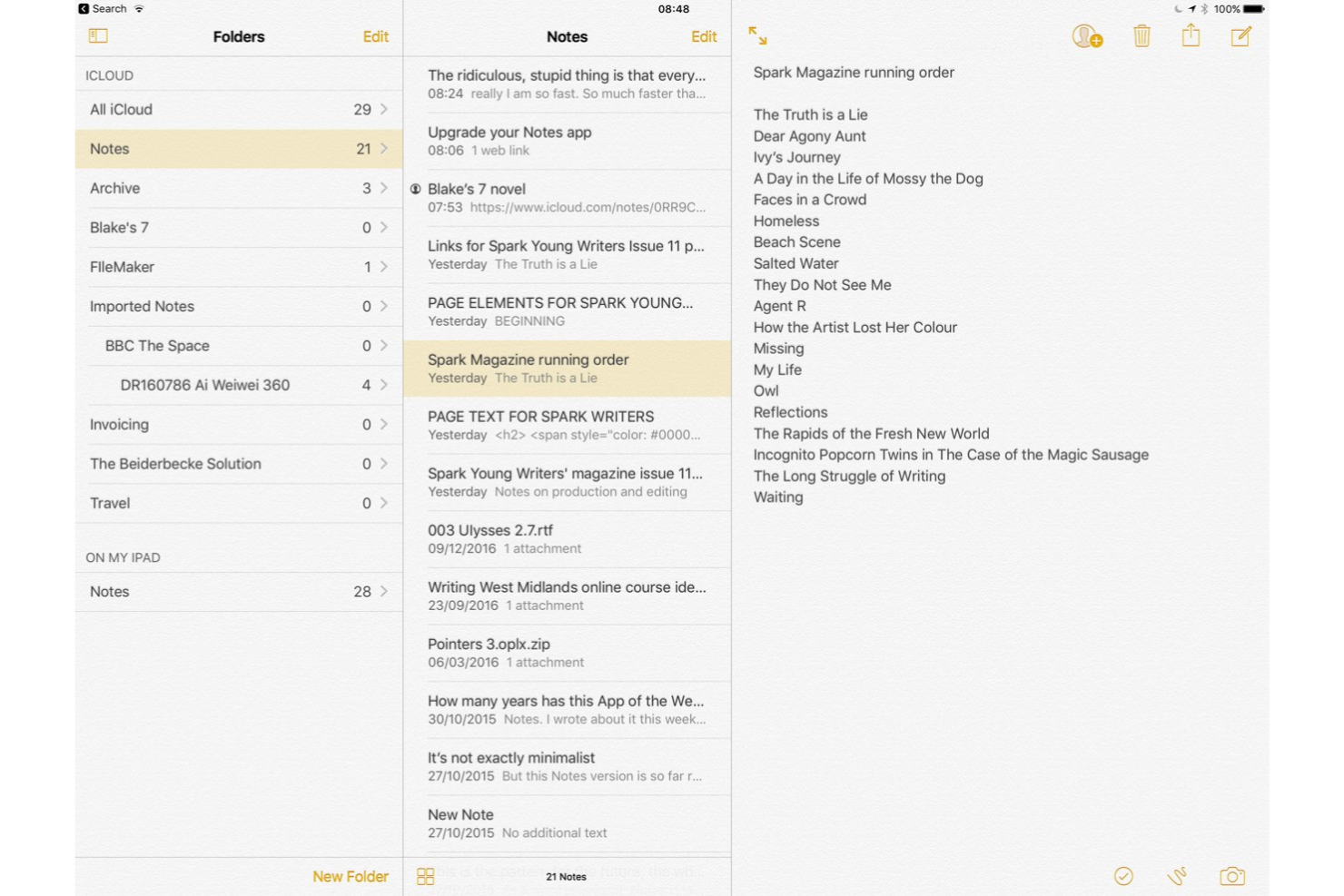
Apple Notes är en inbyggd app för att ta anteckningar, utformad för privatpersoner och team som använder Apple-enheter och vill kunna ta anteckningar snabbt, organiserat och säkert med synkronisering mellan iPhone, iPad och Mac.
Vem passar Apple Notes bäst för?
Apple Notes passar utmärkt för privatpersoner och små team som arbetar helt inom Apples ekosystem och vill ha en lösning för att ta anteckningar utan någon konfiguration.
Varför jag valde Apple Notes
Apple Notes tar plats bland de bästa på min kortlista eftersom det är det smidigaste alternativet för att ta anteckningar för alla som redan befinner sig i Apples ekosystem. Jag gillar att iCloud-synkroniseringen håller alla anteckningar uppdaterade på iPhone, iPad och Mac utan någon konfiguration. Funktionen för ljudinspelning och transkribering i iOS 18 är användbar – jag kan spela in ett möte eller ett röstmemo och få en sökbar texttranskribering direkt i anteckningen. Apple Intelligence-skrivverktygen låter mig korrekturläsa eller sammanfatta anteckningens innehåll utan att lämna appen.
Viktiga funktioner i Apple Notes
- Organisering med mappar och taggar: Skapa mappar, undermappar och taggar för att sortera anteckningar och använd sedan smarta mappar för att automatiskt filtrera taggade anteckningar i hela biblioteket.
- Dokumentskanning: Skanna fysiska dokument direkt till en anteckning med kameran på din iPhone eller iPad, med textigenkänning för att kunna söka efter innehåll i skanningarna.
- Länkning av anteckningar: Länka direkt till andra anteckningar i en anteckning genom att skriva '>>' följt av anteckningens titel, vilket gör det enkelt att koppla samman relaterade idéer.
- Lösenordsskydd: Lås enskilda anteckningar med ett lösenord, Face ID eller Touch ID för att hålla känsligt innehåll säkert.
Integrationer med Apple Notes
Integrationerna omfattar iCloud, Apple Pencil, Apple Intelligence, Apple Watch, Siri, FaceTime, Telefon, Bilder, Filer och Mail.
Pros and Cons
Pros:
- Stöder många användbara funktioner
- Rent och välorganiserat gränssnitt
- Gratis för alla användare
Cons:
- Endast tillgänglig på Apple-enheter
- Saknar avancerade funktioner för att ta anteckningar
Obsidian
Bäst för att skapa en kunskapsbas
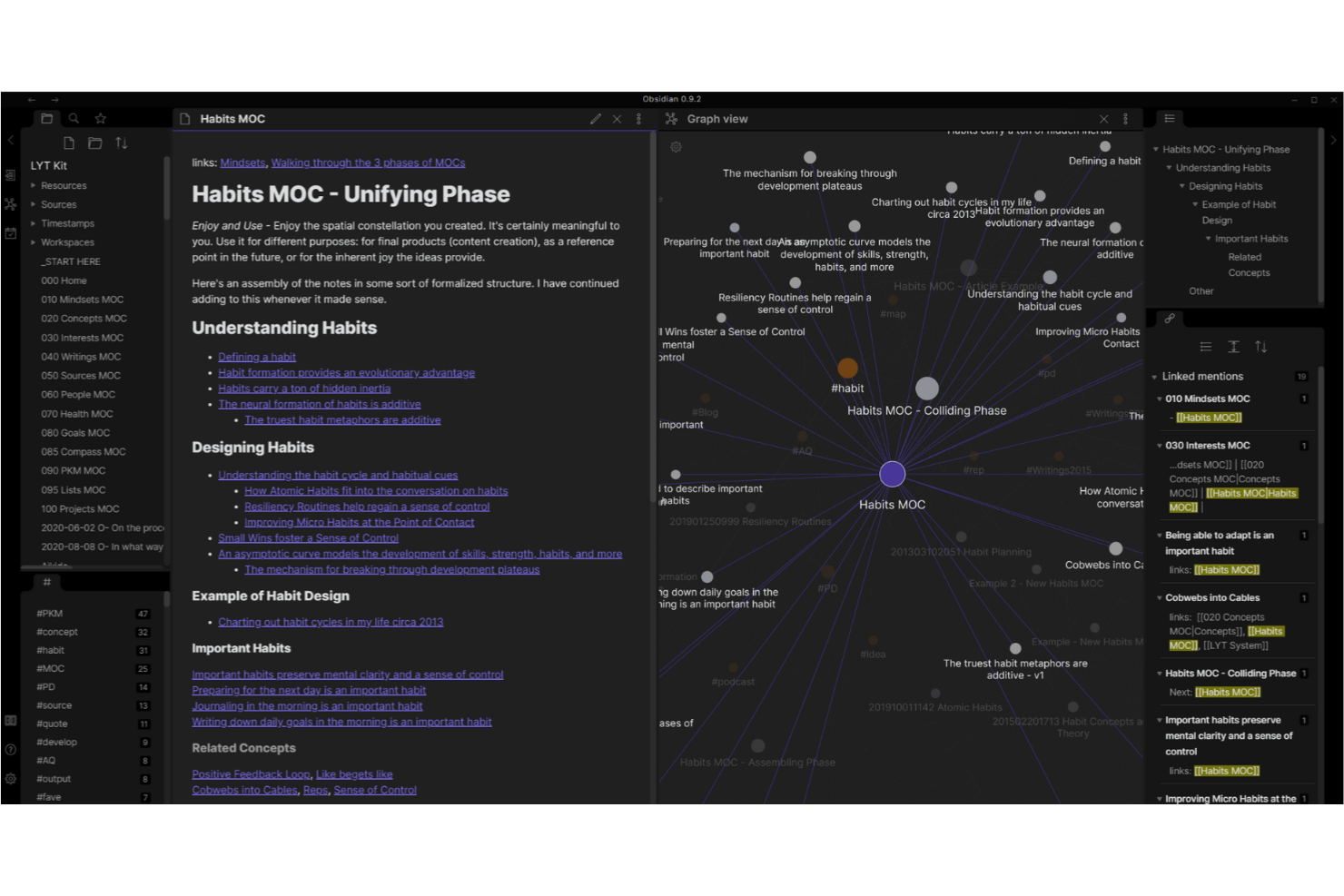
Obsidian är en markdownbaserad anteckningsapp utformad för yrkesverksamma och team som vill organisera, koppla samman och visualisera sina idéer med avancerade länk- och anpassningsalternativ.
Vem passar Obsidian bäst för?
Obsidian passar utmärkt för forskare, skribenter och kunskapsarbetare som behöver ett flexibelt, lokalt lagrat system för att fånga och koppla samman komplex information.
Varför jag valde Obsidian
Obsidian tar plats på min kortlista tack vare hur väl appen hanterar uppbyggnaden av en personlig kunskapsbas genom dubbelriktad länkning. Jag tycker om att varje anteckning jag skapar kan länkas till relaterade anteckningar, och grafvyn låter mig visuellt kartlägga dessa kopplingar i ett helt valv. När jag är mitt uppe i ett forskningsprojekt använder jag panelen med bakåtlänkar för att lyfta fram relaterade idéer som jag annars skulle glömma. Den lokala lagringsmodellen innebär också att hela min kunskapsbas finns på min dator, inte på en tredjepartsserver.
Obsidians viktigaste funktioner
- Markdownredigerare: Skriv och formatera anteckningar med vanlig markdown-syntax och förhandsgranskning i realtid.
- Tilläggsbibliotek: Utöka Obsidians funktionalitet med hundratals gemenskapsutvecklade tillägg och kärntillägg.
- Arbetsyta: Ordna och koppla samman anteckningar, bilder och kort på en visuell arbetsyta med fri form.
- Taggsystem: Organisera anteckningar med kapslade taggar för att filtrera och gruppera relaterat innehåll i hela ditt valv.
Obsidians integrationer
Tillägg inkluderar PandaDoc, Apple Reminders, Kindle-markeringar, Wikipedia, Excalidraw, Electron, TypeScript med mera.
Pros and Cons
Pros:
- Stöds av en stark gemenskap
- Integritetsfokuserad
- Mycket anpassningsbar
Cons:
- Har en inledande inlärningskurva
- Endast tillgänglig på datorer
Bäst för tvärfunktionellt samarbete
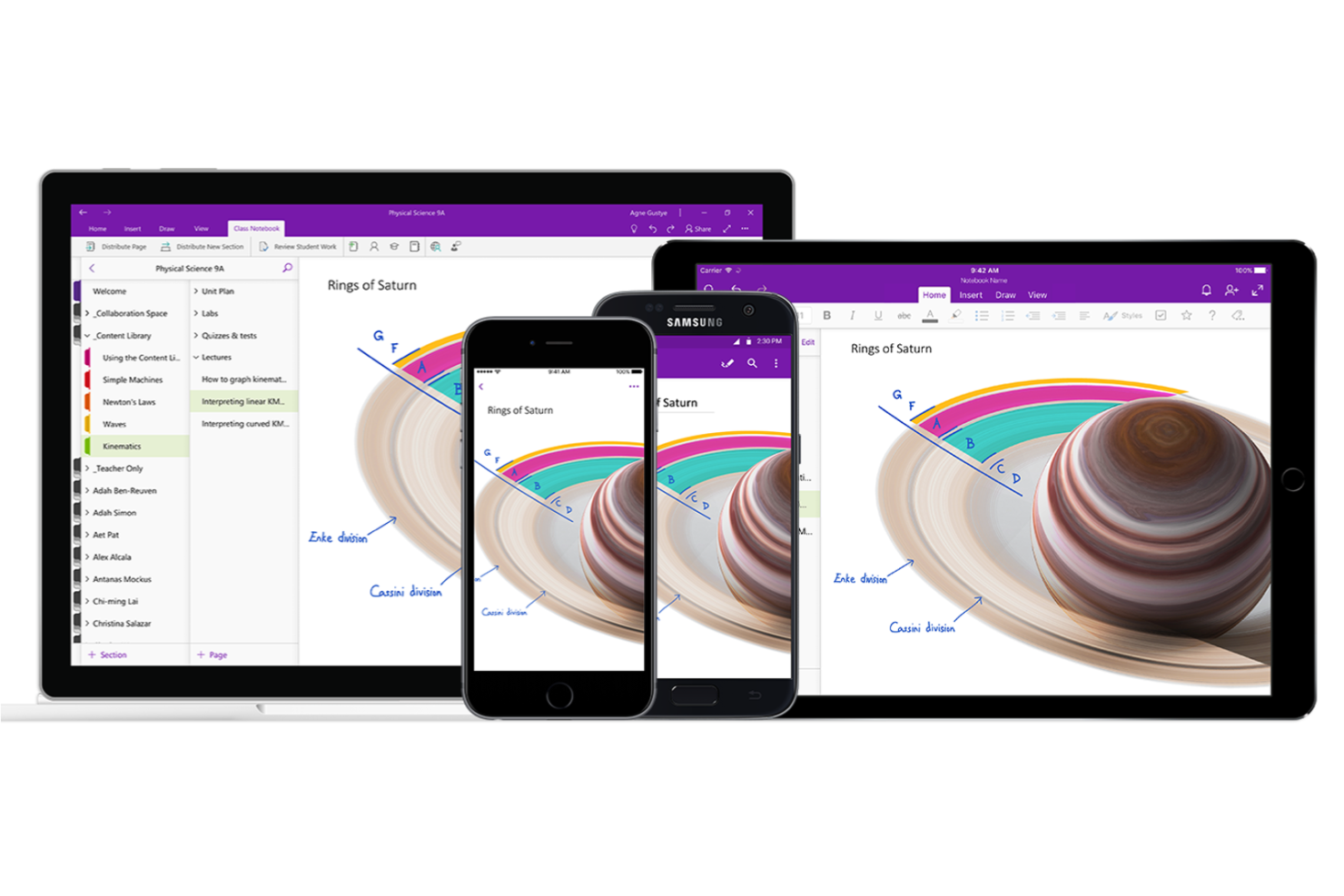
Microsoft OneNote är en digital app för anteckningar som är utformad för team och yrkesverksamma som behöver organisera, dela och samarbeta kring anteckningar, mötesdetaljer och projektidéer på olika enheter och plattformar.
Vem passar Microsoft OneNote bäst för?
Microsoft OneNote passar utmärkt för team som redan arbetar inom Microsoft 365-ekosystemet och behöver en gemensam plats för anteckningar, mötesanteckningar och projektdokumentation.
Varför jag valde Microsoft OneNote
Jag valde Microsoft OneNote som en av de bästa apparna för anteckningar eftersom den passar så naturligt in i arbetsflöden för tvärfunktionella team. Mitt team använder OneNote för att skapa gemensamma anteckningsböcker där medarbetare från produkt-, teknik- och designavdelningarna har egna avsnitt, samtidigt som alla kan visa och redigera i dem. Samredigering i realtid innebär att två personer kan arbeta på samma sida samtidigt utan konflikter. Jag uppskattar också hur delning av anteckningsböcker fungerar via Microsoft 365-behörigheter, så att jag kan ge en intressent skrivskyddad åtkomst till en projekthandbok utan någon extra konfiguration.
Viktiga funktioner i Microsoft OneNote
- Hierarki för anteckningsböcker: Organisera anteckningar i anteckningsböcker, avsnitt och sidor för att hålla projektdokumentationen strukturerad och lätt att navigera i.
- Stöd för multimediaanteckningar: Bädda in bilder, ljudinspelningar, videor och bifogade filer direkt på valfri anteckningssida.
- Taggar och sökning: Använd anpassade taggar på anteckningar och fulltextsökning för att hitta specifikt innehåll i alla anteckningsböcker.
- Webbklippverktyg: Spara webbsidor, artiklar och skärmbilder direkt i OneNote från webbläsaren för referens och informationsinhämtning.
Integrationer med Microsoft OneNote
Integrationerna omfattar Microsoft Word, Microsoft Excel, Microsoft PowerPoint, Microsoft Outlook, Microsoft Teams, Microsoft OneDrive, Microsoft Defender, Microsoft Designer, Microsoft Clipchamp och Microsoft 365 Copilot.
Pros and Cons
Pros:
- Gör det enkelt att dela information
- Utmärkt för att anteckna under möten
- Välorganiserad och sammanhållen
Cons:
- Problem med synkronisering och återställning
- Behöver fler integrationer med Microsoft-verktyg

Bäst för ett kortbaserat system
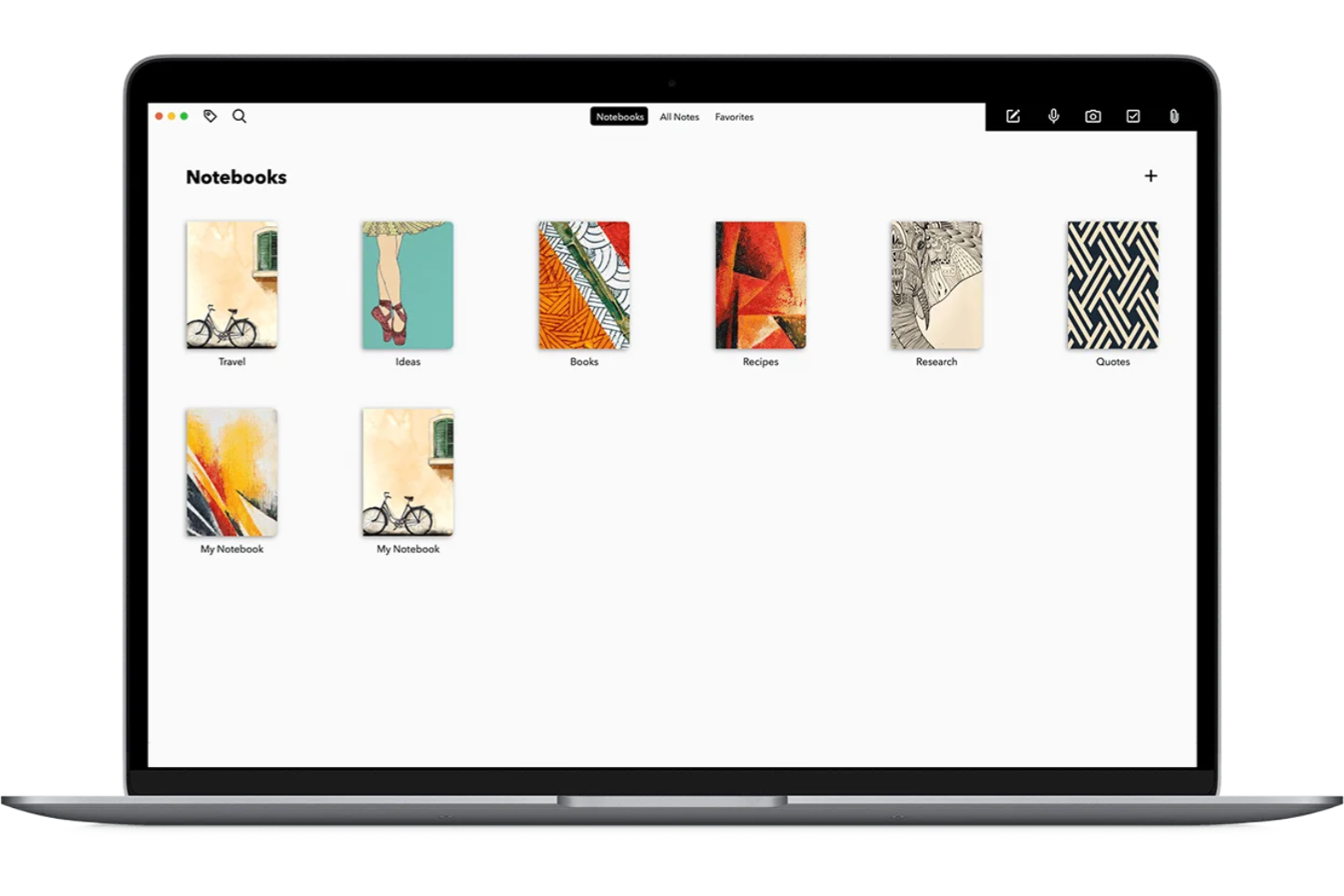
Zoho Notebook är en visuellt driven app för anteckningar, utformad för individer och team som vill organisera idéer, filer och multimediainnehåll på ett flexibelt och kreativt sätt på olika enheter.
Vem passar Zoho Notebook bäst för?
Zoho Notebook passar utmärkt för individer och små team som vill ha en ren och intuitiv plats för att samla och organisera anteckningar utan en brant inlärningskurva.
Varför jag valde Zoho Notebook
Jag valde Zoho Notebook som en av de bästa eftersom dess kortbaserade system hanterar olika typer av innehåll på ett effektivt sätt. I stället för att lägga allt i ett enda textblock får varje anteckning sin egen korttyp – text, checklista, ljud, foto, skiss eller fil. I praktiken innebär det att jag kan spela in ett möte med ett ljudkort, bifoga ett skannat dokument med ett fotokort och hålla koll på uppföljningsuppgifter med ett checklistkort, allt i samma anteckningsbok. Funktionen Smart Card är särskilt användbar: klistra in innehåll från webben så formateras det automatiskt till ett rent och lättläst anteckningskort.
Viktiga funktioner i Zoho Notebook
- Anteckningstavlor: En Kanban-liknande tavla där du kan organisera och följa kort med anteckningar i kolumner, vilket är användbart för att visuellt hantera projektrelaterade anteckningar.
- Webbklippverktyg: Webbläsartillägg för Chrome, Firefox, Safari och Edge som låter dig klippa ut text och bilder från valfri webbsida direkt till en anteckningsbok.
- Versionshistorik: Få åtkomst till tidigare versioner av valfri anteckning, så att du kan granska eller återställa tidigare utkast utan att förlora innehåll.
- Lösenkod och Touch ID-lås: Skydda enskilda anteckningar eller hela anteckningsböcker med en lösenkod eller biometrisk autentisering för ökad integritet.
Integrationer med Zoho Notebook
Integrationer inkluderar Zoho Mail, Zoho Calendar, Zoho Projects, Zoho Connect, Google Drive, Dropbox, Box, OneDrive, Microsoft Teams och Slack. Ett API finns också tillgängligt för anpassade integrationer.
Pros and Cons
Pros:
- Hög säkerhetsnivå
- Stöd för import från Evernote
- Kraftfullt webbklippverktyg
Cons:
- Inget alternativ för listvy
- Begränsad funktionalitet
Guru
Bäst för avancerade sökfunktioner
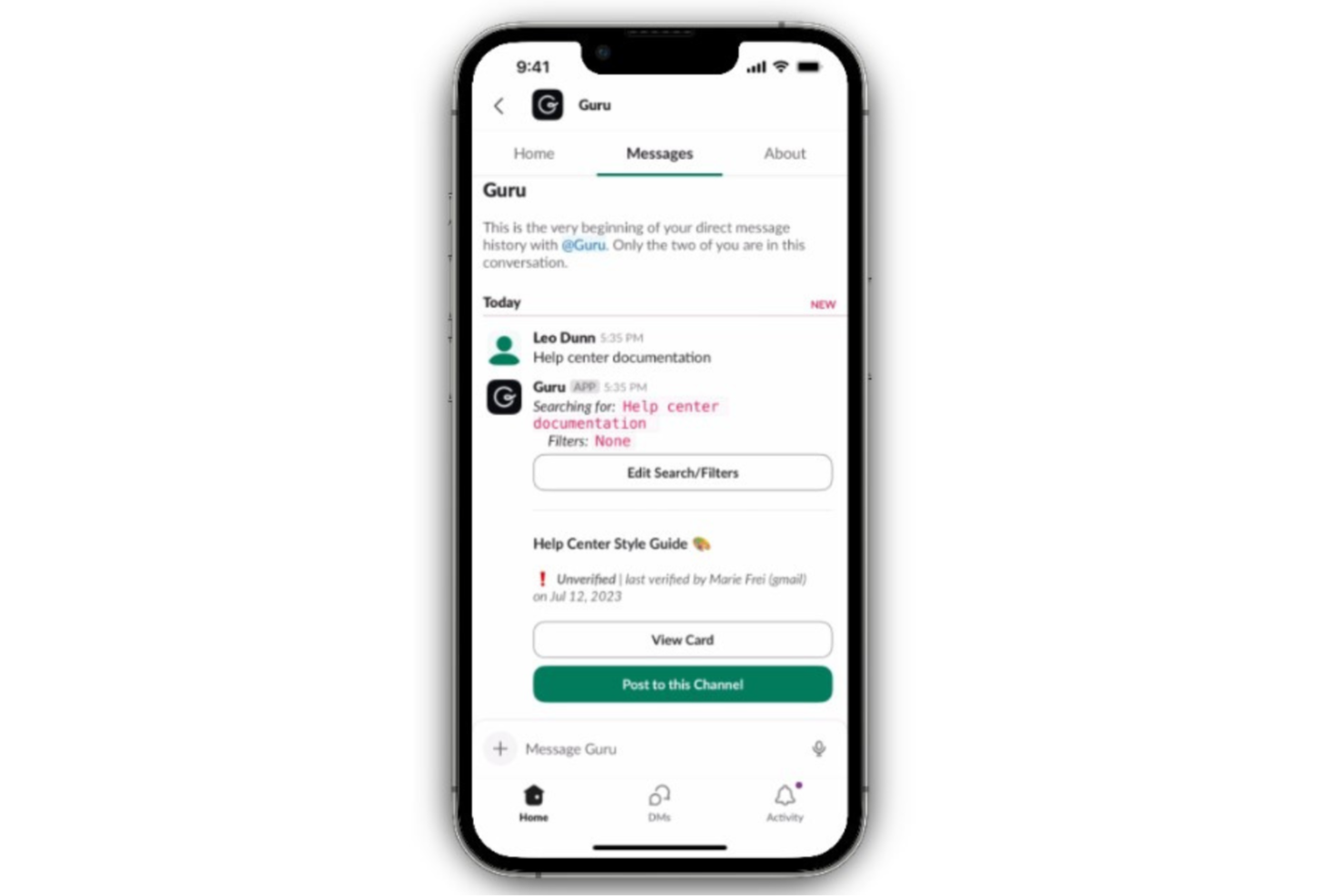
Guru är en plattform för kunskapshantering som är byggd för team som behöver samla in, organisera och hitta anteckningar och information i snabbrörliga projekt och distribuerade arbetsstyrkor.
Vem passar Guru bäst för?
Guru passar bra för medelstora till stora företagsbaserade team i kundnära roller som support, försäljning och kundframgång, som behöver en gemensam och sökbar kunskapsbas.
Varför jag valde Guru
Guru förtjänar sin plats på min lista tack vare hur den AI-drivna sökfunktionen fungerar i praktiken. Till skillnad från en enkel nyckelordssökning hämtar Gurus agentbaserade sökning verifierade svar med källhänvisningar från alla anslutna verktyg—Slack, Google Drive, Confluence, ditt CRM—utan att du behöver migrera innehåll. Jag gillar också funktionen Forskningsläge, som hanterar komplexa frågor från flera källor och ger djupgående analyser med källhänvisningar, vilket är användbart när jag försöker hitta sammanhang i ett omfattande projekt. Sökresultatens kvalitet förbättras baserat på verkliga användningssignaler, så ju mer mitt team använder verktyget, desto mer träffsäkra blir resultaten.
Gurus viktigaste funktioner
- Automatisering av kunskapskvalitet: Guru flaggar automatiskt föråldrade kort och skickar dem till ämnesexperter för verifiering enligt ett fast granskningsschema.
- Samarbetsredigerare: Flera teammedlemmar kan vara medförfattare till och redigera kunskapskort i realtid inom en gemensam arbetsyta.
- Identifiering av dubbletter: Guru identifierar överlappande eller överflödigt innehåll i hela kunskapsbasen, så att du kan slå samman anteckningar innan de skapar förvirring.
- Samlingar och mappar: Organisera kort i strukturerade samlingar och kapslade mappar för att hålla anteckningar grupperade efter team, ämne eller projekt.
Gurus integrationer
Integrationerna omfattar Slack, Microsoft Teams, Google Drive, Confluence, Jira, Notion, Asana, Box, Dropbox och HubSpot.
Pros and Cons
Pros:
- Installationsprocessen är smidig
- Enkel att använda med ett intuitivt gränssnitt
- AI-förslag förbättrar informationens relevans och åtkomst
Cons:
- Kan bli överväldigande om den inte organiseras ordentligt
- Främst inriktad på teamanvändning, mindre lämpad för individuellt antecknande

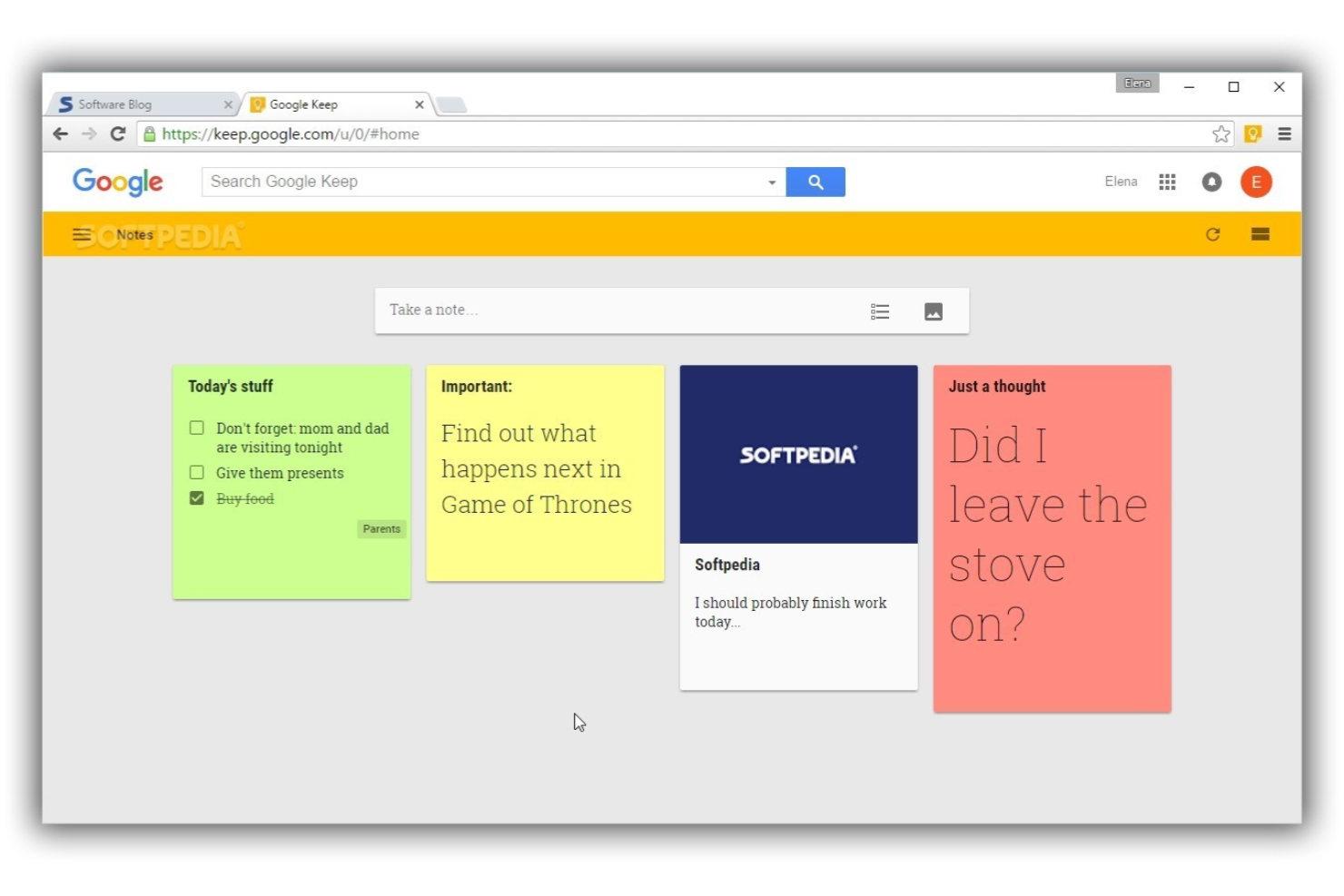
Google Keep är en lättviktig app för att ta anteckningar, utformad för alla som behöver samla idéer, listor och påminnelser på olika enheter. Den är särskilt användbar för yrkesverksamma och team med högt tempo som behöver enkel och omedelbar tillgång till sina anteckningar var de än befinner sig.
Vem passar Google Keep bäst för?
Google Keep passar bra för privatpersoner och små team som redan arbetar inom Googles ekosystem och behöver ett enkelt sätt att samla och organisera anteckningar när de är på språng.
Varför jag valde Google Keep
Google Keep finns med på min kortlista tack vare hur appen hanterar platsbaserade påminnelser – något som de flesta anteckningsappar helt hoppar över. Jag kan koppla en påminnelse till en anteckning som aktiveras när jag anländer till eller lämnar en viss plats, till exempel en butik eller ett kontor. Det innebär att om jag skriver ned en inköpslista eller en uppgift som jag behöver hantera på plats, visar Keep den precis när jag är där. Jag uppskattar också att anteckningar synkroniseras i realtid mellan enheter, så att påminnelsen jag ställer in på telefonen visas på min bärbara dator utan någon manuell synkronisering.
Viktiga funktioner i Google Keep
- Färgkodade etiketter: Tilldela anteckningar färgkoder och etiketter så att du snabbt kan sortera och filtrera anteckningsbiblioteket visuellt.
- Offlineåtkomst: Visa och redigera anteckningar utan internetanslutning. Ändringar synkroniseras automatiskt när du är online igen.
- Samarbetsredigering av anteckningar: Dela enskilda anteckningar med kollegor eller familjemedlemmar och redigera dem tillsammans i realtid.
- Exportera till Google Dokument: Skicka valfri anteckning direkt till Google Dokument och utveckla den till ett fullständigt dokument utan att kopiera och klistra in.
Integrationer med Google Keep
Integrationerna omfattar Gmail, Google Drive, Google Meet, Google Chat, Google Kalender, Google Tasks, Google Dokument, Google Kalkylark, Google Presentationer och Google Formulär.
Pros and Cons
Pros:
- Har alla funktioner de flesta användare behöver
- Integreras med Googles ekosystem
- Gratis och lättillgänglig
Cons:
- Svagt verktyg för att klippa innehåll från webben
- Ingen formatering av rik text

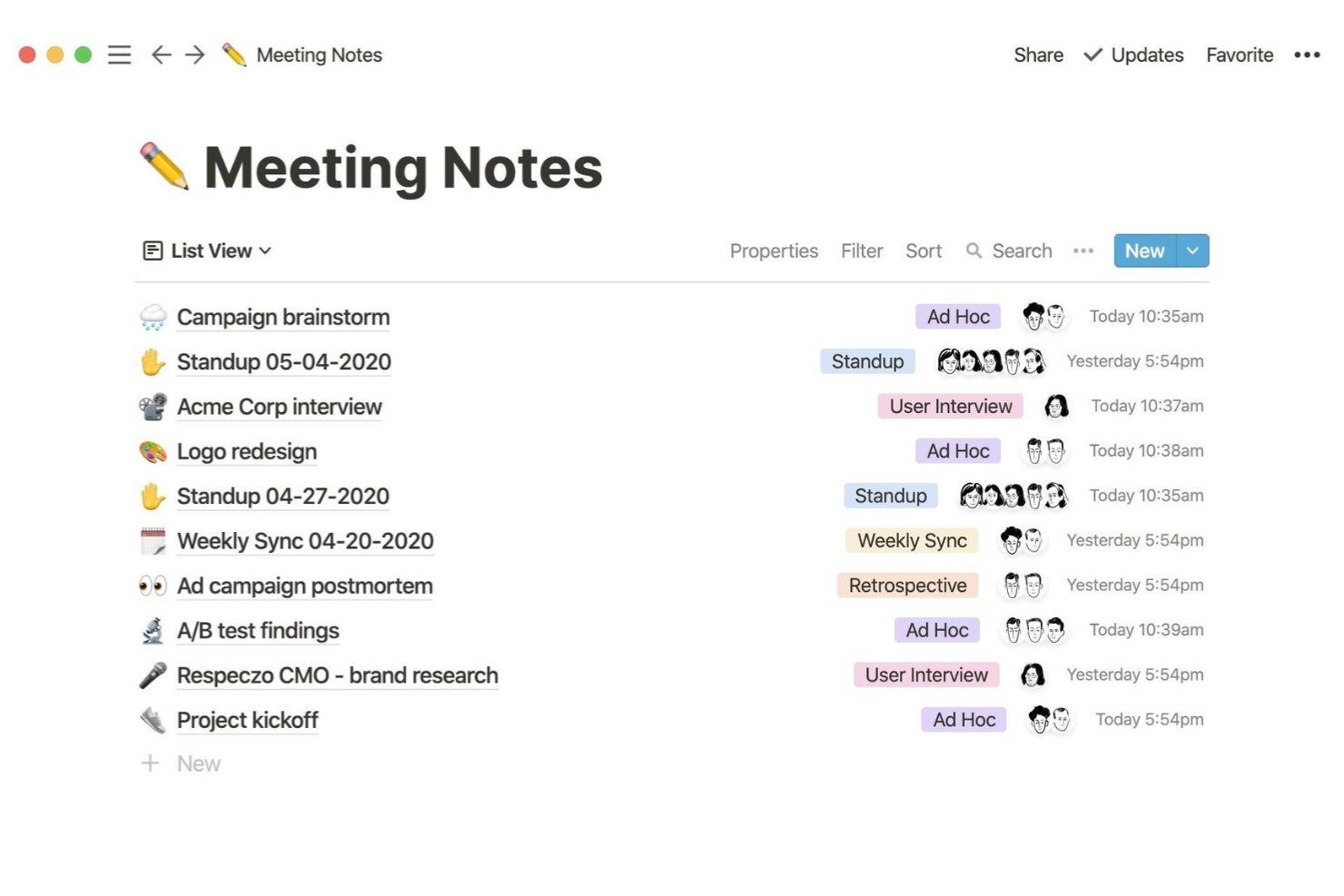
Notion ger team och individer en flexibel arbetsyta för att samla anteckningar, organisera idéer och bygga anpassade kunskapsbaser, vilket gör verktyget till en favorit för dem som vill ha mer än bara grundläggande anteckningar.
Vem passar Notion bäst för?
Notion passar utmärkt för individer, frilansare och små till medelstora team som vill ha en enda arbetsyta för anteckningar, dokument och projektinformation.
Varför jag valde Notion
Jag valde Notion som en av de bästa anteckningsapparna för fokuserat skrivande eftersom redigeraren håller sig ur vägen så effektivt. Skrivläget i helskärm tar bort sidofält och distraktioner, så att du bara har sidan kvar. Jag gillar också att du kan använda kommandot
/
för att infoga valfritt innehållsblock – rubriker, informationsrutor, växlingsblock, kodsnuttar – utan att avbryta skrivflödet. Notion AI finns direkt i redigeraren, så när jag behöver utveckla en ofärdig idé eller snygga till ett utkast behöver jag inte lämna sidan för att göra det.
Viktiga funktioner i Notion
- Underordnade sidor: Organisera anteckningar i anteckningar genom att skapa obegränsade nivåer av undersidor i vilket dokument som helst.
- Mallar: Börja nya anteckningar med färdiga layouter för mötesanteckningar, projektbeskrivningar, journaler och mycket mer.
- Webbklippare: Spara webbsidor, artiklar och innehåll direkt i din Notion-arbetsyta från webbläsaren.
- Samarbetsredigering: Flera teammedlemmar kan redigera och kommentera samma sida i realtid.
Notion-integrationer
Integrationer inkluderar Slack, Jira, GitHub, Asana, Google Drive, Figma, Trello, Miro, Typeform och GitLab.

Hive Notes är ett verktyg för samarbetsbaserade anteckningar, utformat för team och projektledare som vill dokumentera mötesdetaljer, tilldela åtgärdspunkter och hålla diskussioner organiserade tillsammans med sina projektarbetsflöden.
Vem passar Hive Notes bäst för?
Hive Notes passar mycket bra för tvärfunktionella team och projektledare som behöver mötesanteckningar kopplade direkt till uppgifter och projekttidslinjer.
Varför jag valde Hive Notes
Jag valde Hive Notes som ett av de bästa alternativen eftersom det är särskilt utvecklat för att göra möten produktiva, snarare än att bara dokumentera dem. Det jag uppskattar mest är möjligheten att omvandla vilken diskussionspunkt som helst direkt till en uppgift under mötet – du kan tilldela den, ange en deadline och gå vidare utan att tappa momentum. Jag använder också funktionen för delad agenda för att skapa förväntningar inför ett samtal, så att alla kommer förberedda. Avsnittet för privata anteckningar är också en fin detalj, eftersom jag kan dokumentera personliga uppföljningar separat från det som delas med teamet.
Viktiga funktioner i Hive Notes
- Samredigering i realtid: Flera teammedlemmar kan skriva och redigera samma anteckning samtidigt under ett pågående möte.
- Målspårning i anteckningar: Lägg till ett aktivt Hive-mål direkt i en anteckning för att följa framstegen utan att byta till en separat vy.
- Kommentarstrådar för diskussionspunkter: Lämna kommentarer direkt vid specifika punkter i en anteckning för snabba uppföljningar efter mötet.
- Kontroller för delning av anteckningar: Dela en anteckning med specifika kollegor eller håll avsnitt privata, så att du kan styra vad varje person ser.
Integrationer med Hive Notes
Integrationerna omfattar Google Drive, Google Calendar, Dropbox, QuickBooks, Zoom, Microsoft OneDrive, Microsoft Teams, Outlook Calendar, Jira och Slack.
Pros and Cons
Pros:
- Förvandlar möten till projekt
- Uppdateras regelbundet
- Effektiv och enkel att använda
Cons:
- Bättre kommentarsverktyg behövs
- Begränsade funktioner i mobilappen

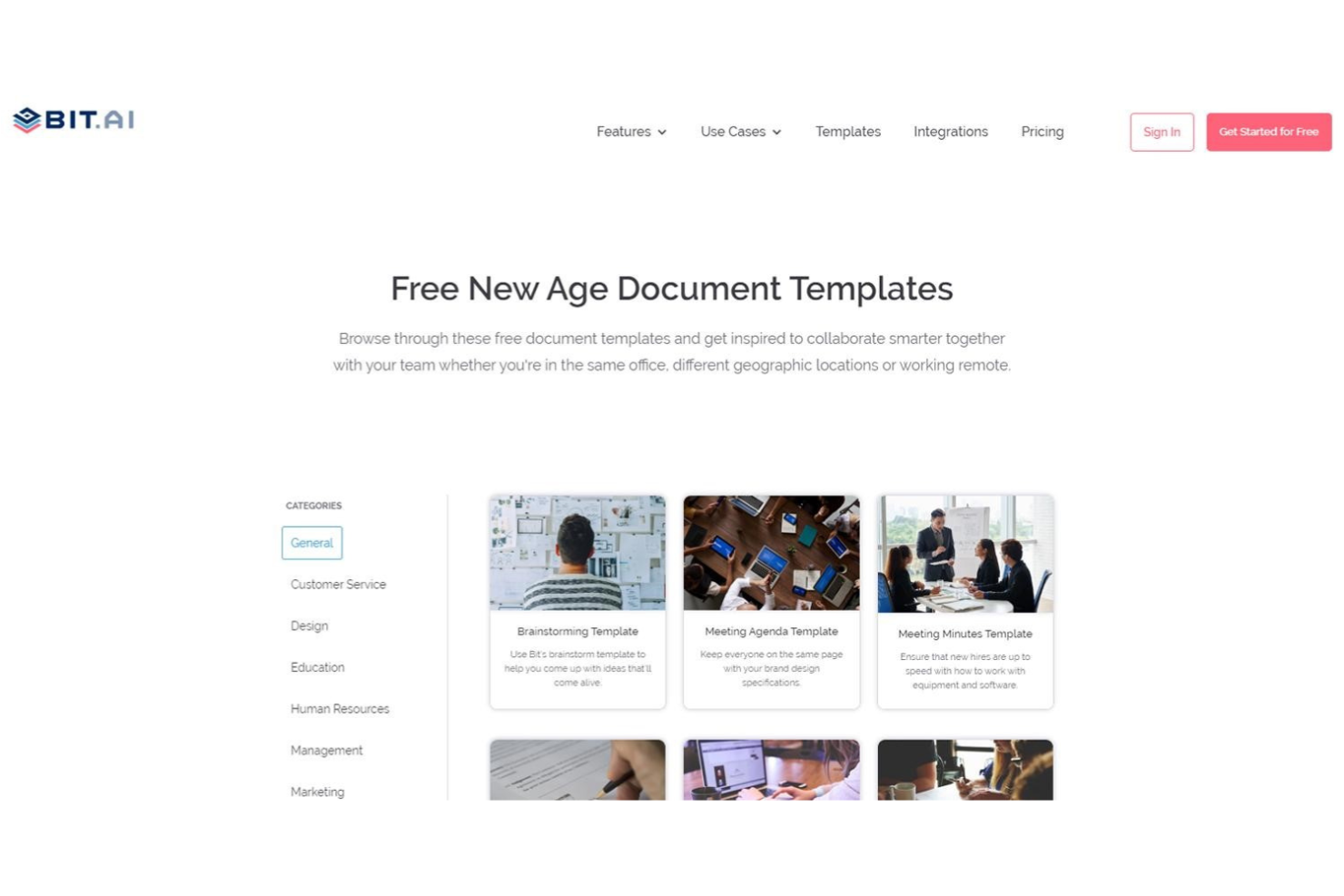
Bit.ai är en plattform för samarbetsbaserade anteckningar och dokumentation, utformad för team och yrkesverksamma som behöver organisera, dela och hantera rikt innehåll på en och samma plats, samtidigt som arbetsflödena förblir effektiva och informationen lättillgänglig.
Vem passar Bit.ai bäst för?
Bit.ai passar mycket bra för tvärfunktionella team inom teknik och digitala miljöer som behöver en central plats för samarbetsbaserad dokumentation och kunskapsdelning.
Varför jag valde Bit.ai
Jag valde Bit.ai som ett av de bästa alternativen på grund av hur mycket längre dokumentspårningen går än vad de flesta verktyg för anteckningar erbjuder. När jag delar ett dokument via en spårbar länk kan jag se hur lång tid som har ägnats åt visning, hur långt läsaren har skrollat, det totala antalet besök och vem som har öppnat det – allt i realtid. Jag gillar också att man kan skapa flera spårbara länkar för ett och samma dokument, vilket är användbart när man delar samma specifikation eller underlag med olika intressenter och vill spåra varje målgrupp separat. Dessutom gör formulär för insamling av leads att du kan begränsa åtkomsten och samla in uppgifter om besökare innan någon öppnar dokumentet.
Viktiga funktioner i Bit.ai
- Smarta wikier: Omvandla valfritt dokument till en wiki med flera sidor och en hierarki av kapslade undersidor för att organisera komplex projektkunskap.
- Versionshistorik: Sparar automatiskt tidigare versioner av varje dokument så att du kan granska ändringar eller återgå till ett tidigare utkast.
- Infogade kommentarer: Markera valfri text i redigeraren för att lämna en kommentar och @omnämna teammedlemmar, som får en avisering och förs direkt till det avsnittet.
- Inbäddning av rikt media: Lägg till delbara länkar från över 100 integrationer – exempelvis Figma, YouTube eller Google Sheets – så återges de som liveinnehåll som du kan interagera med direkt i dokumenten.
Bit.ai-integrationer
Integrationerna omfattar Google Drive, Dropbox, Box, Airtable, Figma, Trello, Smartsheet, YouTube, Slack och OneDrive.
Pros and Cons
Pros:
- Brett utbud av mallar
- Avancerade funktioner för dokumentsamarbete
- Intuitivt och enkelt att använda
Cons:
- Fler teckensnitt behövs
- Begränsad formatering och design

Miro
Bästa appen för anteckningar med klisterlappar
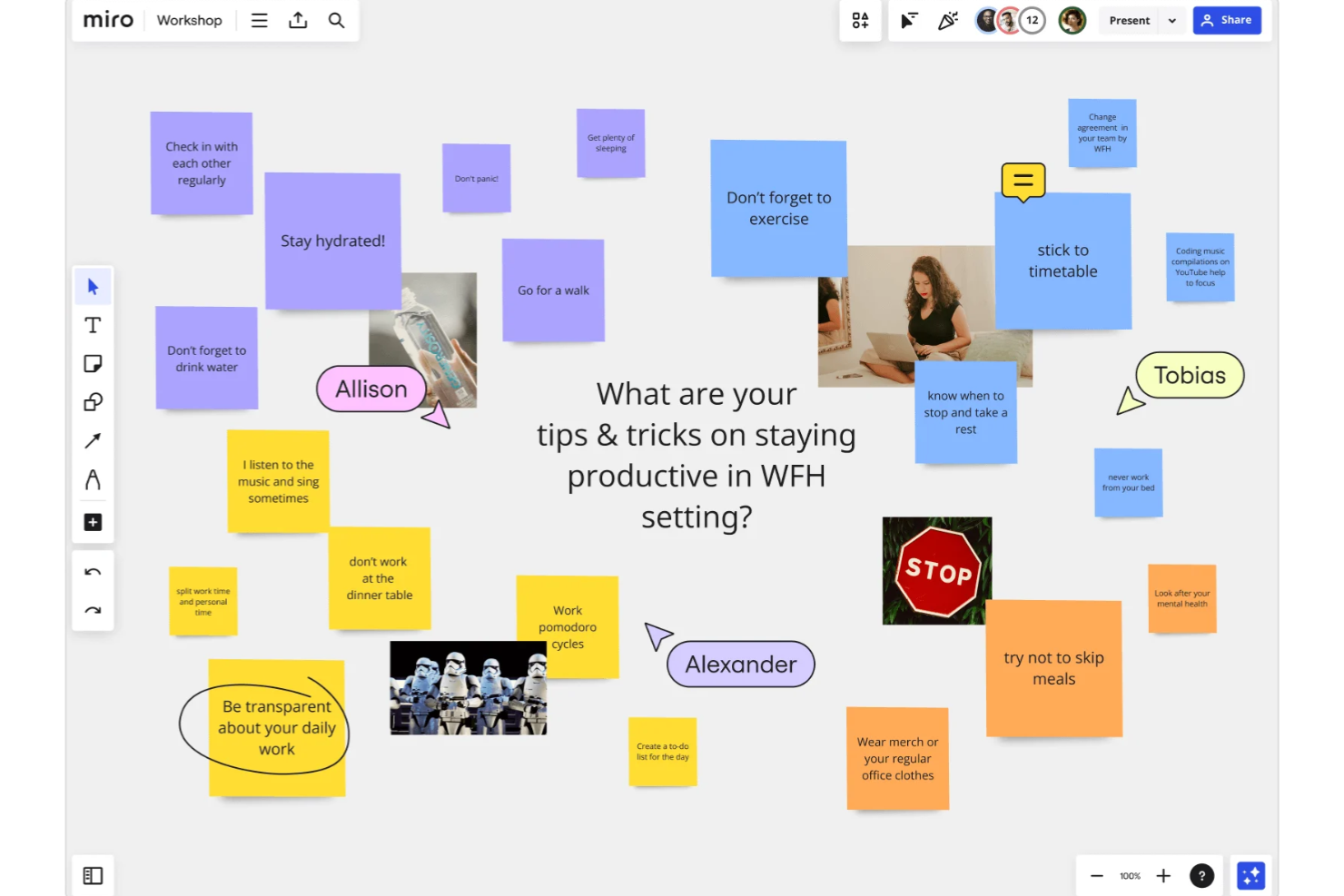
Miro är en visuell plattform för anteckningar och samarbete, utformad för team och yrkesverksamma som vill fånga, organisera och dela idéer med hjälp av en interaktiv digital whiteboard.
För vem passar Miro bäst?
Miro passar mycket bra för tvärfunktionella team inom produktutveckling, design och teknik som behöver en gemensam visuell yta för brainstorming och gemensamt antecknande.
Varför jag valde Miro
Miro tar plats bland de bästa på min kortlista tack vare hur väl funktionerna för klisterlappar överför den fysiska brainstormingupplevelsen till en digital miljö. Jag gillar att du kan använda Bulkläget för att lägga flera klisterlappar på arbetsytan samtidigt – skriv bara varje idé på en ny rad så omvandlar Miro dem direkt till individuella lappar, vilket gör att sessionerna kan fortsätta i högt tempo. En särskilt utmärkande funktion är den AI-drivna grupperingen: efter en brainstorming kan du markera alla dina klisterlappar och låta Miro automatiskt gruppera dem efter tema, och sedan omvandla hela tavlan till ett strukturerat dokument med en sammanfattning och åtgärdspunkter. Jag använder också regelbundet omvandlingen från foto till klisterlapp – ta en bild av handskrivna post-it-lappar från en fysisk session så digitaliserar Miro dem direkt på arbetsytan.
Miros viktigaste funktioner
- Miro-dokument: Skapa strukturerade textdokument direkt på arbetsytan och bädda in dem tillsammans med tavlor, klisterlappar och diagram i en enda arbetsyta.
- Tankekartor: Skapa förgrenade tankekartor från grunden eller omvandla befintliga anteckningar och idéer till en sammanhängande visuell hierarki.
- Mallbibliotek: Få tillgång till hundratals färdiga mallar för mötesanteckningar, återblickar och planeringssessioner för att börja fånga idéer direkt.
- Video- och skärminspelning: Spela in genomgångar eller asynkrona videanteckningar direkt på en tavla för att ge visuellt innehåll ytterligare sammanhang.
Miros integrationer
Integrationerna omfattar Microsoft Teams, Slack, Jira, Confluence, Google Drive, Google Meet, monday.com, Notion, Asana och Azure DevOps.
Pros and Cons
Pros:
- Oändlig arbetsyta för projektarbete
- Samarbete och anteckningar i realtid
- Färdiga mallar för olika arbetsflöden
Cons:
- Den omfattande flexibiliteten kan ta tid att vänja sig vid
- Vissa integrationer är endast tillgängliga i abonnemang på högre nivå
New Product Updates from Miro
Miro Adds Japan Data Residency for Enterprise Customers
Miro has introduced Japan data residency for enterprise customers, offering in-region storage for production data, backups, and metadata, plus in-region compute infrastructure. For more information, visit Miro's official site.
Andra alternativ för appar för att ta anteckningar
Här är ytterligare några alternativ som inte kom med på min lista över de bästa apparna för att ta anteckningar, men som ändå är värda att kolla in.
- Ulysses
Bäst för att skriva böcker
- Typora
Bäst för skrivande utan distraktioner
- Roam Research
Bäst för att organisera forskning


Så utvärderar jag ERP-system för möbeltillverkning
Jag delar upp min utvärdering i två lager: grundläggande krav – som orderkalkylering kopplad till materialförteckningen (BOM) och produktionsintegrerad ekonomihantering – samt de särskiljande faktorer som skiljer de verkliga kandidaterna åt.
Kärnfunktionalitet (minimikrav för denna lista)
När jag väljer verktyg till min lista betygsätter jag varje verktyg på en skala från 0 (erbjuder inte funktionen) till 5 (är utmärkt inom området) för varje kärnfunktion nedan. Därefter omvandlar jag verktygets totalpoäng till en procentsats. Varje verktyg måste uppnå en totalpoäng på minst 55 % för att övervägas för inkludering.
- Produktionsintegrerad ekonomihantering: Jag letar efter huvudbok, leverantörs- och kundreskontra samt redovisning för flera juridiska enheter som synkroniseras direkt med produktionsdata – så att en slutförd arbetsorder uppdaterar pågående arbete (WIP) och kostnad för sålda varor (COGS) utan manuella verifikationer.
- Materialförteckning (BOM) och produktkalkylering: Varje verktyg bör kunna hantera flernivåmaterialförteckningar och stödja standardkostnad, faktisk kostnad och anskaffningskostnad inklusive kringkostnader, så att ekonomiteamen kan följa de verkliga styckkostnaderna för trä-, tyg- och beslagkomponenter.
- Lagervärdering och MRP: Jag kontrollerar om lagervärderingen uppdateras i realtid och om MRP kan planera behovet av råmaterial mot öppna produktionsorder för både lagerförda och kundanpassade möbelserier.
- Hantering av produktionsorder: Systemet bör stödja arbetsflöden för tillverkning mot order, tillverkning mot lager och konfiguration mot order, med uppföljning av pågående arbete och orderkalkylering som matar ekonomiska utfall per order.
- Möbelspecifika funktioner: Jag utvärderar om plattformen hanterar möbelrelaterade behov som matriser för varianter av stil, ytbehandling och tyg, produktkonfiguratorer samt flexibla omvandlingar mellan måttenheter.
- Ekonomisk rapportering och regelefterlevnad: Marginalanalys per produktlinje, revisionsklara rapporter och skattehantering i flera jurisdiktioner är sådant jag letar efter – särskilt för tillverkare som driver flera juridiska enheter eller säljer över flera regioner.
När jag har en lista över verktyg som uppfyller dessa kriterier undersöker jag vad som skiljer varje plattform från de andra.
Särskiljande faktorer (vad som skiljer leverantörerna åt)
Så här jämför jag olika leverantörer:
Utmärkande funktioner
Integration med CAD/PLM är en verklig särskiljande faktor. Jag letar efter system som automatiskt genererar materialförteckningar från designfiler, så att ekonomiteamen inte behöver stämma av konstruktionsändringar manuellt. Verkstadsgolvstyrning är minst lika viktigt – realtidsuppföljning av arbete och maskiner bör matas direkt in i orderkalkyleringen för varje produktionskörning. Jag utvärderar också uppföljning av anskaffningskostnader inklusive kringkostnader, särskilt för tillverkare som köper in ädelträ eller specialtyger internationellt. Frakt, tullar och avgifter bör automatiskt räknas in i den verkliga produktkostnaden.
Bortom funktionerna
Specialisering inom möbelbranschen är viktig. Jag kontrollerar om en leverantör har en beprövad kundbas inom stommöbler, stoppade möbler eller kontorsmöbler – förbyggda mallar och arbetsflöden sparar månader av konfiguration. Implementeringen är en annan viktig faktor; utrullningar av ERP-system för tillverkning kan lätt ta mer än ett år utan konsulter med erfarenhet av möbelbranschen som vägleder processen. Jag utvärderar också integrationsekosystemet, särskilt färdigbyggda kopplingar till EDI-, e-handels- och fraktplattformar som ekonomiteamen förlitar sig på för att kunna stänga böckerna korrekt varje period.
Så väljer du appar för att ta anteckningar
Det är lätt att fastna i långa funktionslistor och komplexa prisstrukturer. För att hjälpa dig att hålla fokus när du arbetar dig igenom din unika process för att välja programvara kommer här en checklista över faktorer att tänka på:
| Faktor | Vad du bör tänka på |
|---|---|
| Skalbarhet | Kommer verktyget att stödja växande projektteam och tvärfunktionellt samarbete över tid? Leta efter flexibla behörigheter, obegränsat antal anteckningar och skalbar lagring. |
| Integrationer | Ansluter det till de verktyg som ditt team redan använder – som uppgiftshanterare, kalendrar eller Slack? Färre integrationer innebär fler manuella uppdateringar och förlorad tid. |
| Anpassningsmöjligheter | Kan du organisera anteckningar på det sätt som ditt team arbetar – efter projekt, uppgift eller tidslinje? Undvik rigida system som tvingar in dig i ett enda arbetsflöde. |
| Användarvänlighet | Kan nya användare snabbt komma igång utan en manual? Om det tar mer än 15 minuter att känna sig bekväm kan användningen bli lidande. |
| Implementering och introduktion | Hur lång tid tar installationen? Finns det mallar, importverktyg eller guidade genomgångar som hjälper ditt team att komma igång snabbt och smidigt? |
| Kostnad | Hur skalar priset per användare eller lagringsutrymme? Se upp för avgifter per användare som snabbt blir stora eller dolda kostnader för extra funktioner. |
| Säkerhetsåtgärder | Har det stöd för kryptering, åtkomstkontroller och säkerhetskopiering av data? Om dina anteckningar innehåller känslig projektinformation får du inte kompromissa på den här punkten. |
| Supportens tillgänglighet | Är det enkelt att få hjälp när något slutar fungera? Leta efter verktyg med livechatt eller snabba e-postsvar, särskilt om du inte har stöd från en intern IT-avdelning. |
Vad är appar för att ta anteckningar?
Anteckningsappar är digitala verktyg som låter dig skriva, organisera och hämta dina anteckningar eller idéer på din telefon eller dator. Projektledare, upptagna yrkesverksamma och teammedlemmar som hanterar flera uppgifter använder dessa appar för att hålla reda på listor, påminnelser, att-göra-uppgifter, åtgärdspunkter och viktiga detaljer på ett och samma ställe.
Du kan tagga, söka efter eller synkronisera anteckningar så att du aldrig förlorar en tanke, oavsett om du sitter vid skrivbordet eller är på språng. Anteckningsappar är ett användbart minnesstöd när du gör flera saker samtidigt och behöver hålla reda på många ansvarsområden eller uppgifter under resans gång.
Funktioner
Här är de viktigaste funktionerna som alla bra program för anteckningar bör ha:
- Redigering av formaterad text: Gör det möjligt att formatera anteckningar med rubriker, listor, länkar och markeringar för bättre läsbarhet och struktur.
- Sökfunktion: Låter dig snabbt hitta specifika anteckningar, nyckelord eller taggar utan att behöva bläddra igenom långa listor.
- Taggning och organisering: Hjälper dig att gruppera, filtrera och hämta anteckningar med hjälp av mappar, taggar eller etiketter.
- Synkronisering mellan enheter: Säkerställer att dina anteckningar alltid är uppdaterade och tillgängliga på datorer, mobiler och webben.
- Offlineåtkomst: Låter dig visa och redigera anteckningar utan internetanslutning, vilket är användbart under resor eller driftstörningar.
- Samarbetsverktyg: Gör det möjligt att dela och redigera anteckningar tillsammans med andra i realtid eller asynkront.
- Ljudinspelning: Låter dig spela in röstanteckningar under möten eller brainstormingsessioner.
- Webbklippning: Låter dig spara artiklar, sidor eller skärmbilder från webben direkt i ditt anteckningssystem.
- Mallbibliotek: Tillhandahåller färdiga anteckningsformat som hjälper dig att standardisera mötesanteckningar, checklistor och projektplaner.
- Alternativ för dataexport: Gör det möjligt att säkerhetskopiera eller migrera dina anteckningar i vanliga format som PDF, DOCX eller oformaterad text.
Fördelar
Att införa anteckningsappar ger flera fördelar för ditt team och ditt företag. Här är några av de fördelar du kan se fram emot:
- Snabbare informationsinsamling: Team kan snabbt skriva ner idéer, mötesanteckningar eller projektuppdateringar utan att behöva leta igenom e-post eller dokument.
- Bättre organisering: Funktioner som taggar, mappar och sökning gör det enklare att hitta allt när du behöver det.
- Förbättrat samarbete: Delade anteckningar och redigering i realtid gör att teammedlemmarna kan hålla sig samordnade utan extra meddelanden eller möten.
- Mer konsekvent dokumentation: Mallar och strukturerade anteckningsformat hjälper till att säkerställa att viktig information inte missas.
- Åtkomst var som helst: Molnsynkronisering innebär att anteckningar finns tillgängliga på din telefon, bärbara dator eller surfplatta när du behöver dem.
- Färre bortglömda uppgifter: Checklistor och påminnelser som är inbyggda i anteckningarna hjälper dig att hålla reda på åtgärdspunkter direkt där de fångas upp.
- Enklare kunskapsöverföring: Att samla anteckningar i ett system hjälper nya teammedlemmar att komma in i arbetet utan att behöva leta efter utspridd information.
Kostnader och priser
Att välja anteckningsappar kräver en förståelse för de olika prismodellerna och abonnemangen som finns tillgängliga. Kostnaderna varierar beroende på funktioner, teamstorlek, tillägg och annat. Tabellen nedan sammanfattar vanliga abonnemang, deras genomsnittliga priser och typiska funktioner som ingår i lösningar för anteckningsappar:
Jämförelsetabell för abonnemang för anteckningsappar
| Abonnemangstyp | Genomsnittligt pris | Vanliga funktioner |
|---|---|---|
| Gratisabonnemang | $0 | Grundläggande textanteckningar, begränsad lagring, begränsat antal enheter och grundläggande sökning. |
| Personligt abonnemang | $5–$10/användare/månad | Obegränsat antal anteckningar, synkronisering mellan enheter, grundläggande organisering och offlineåtkomst. |
| Företagsabonnemang | $10–$25/användare/månad | Delade arbetsytor, administratörskontroller, integrationer med verktyg och samarbetsfunktioner. |
| Enterprise-abonnemang | $25–$40/användare/månad | Avancerad säkerhet, anpassade roller, stöd för efterlevnad och dedikerad kontosupport. |
Vanliga frågor
För att hjälpa dig att välja den anteckningsapp som passar dig har vi samlat några svar på vanliga frågor.
Vilka är de viktigaste funktionerna att leta efter när man utvärderar anteckningsappar?
Leta efter ett anteckningsverktyg som är enkelt att använda och som kan nås var som helst från alla dina enheter. En bra app låter dig också lägga till bilder eller andra medier och bör även innehålla alternativ för att dela dina anteckningar.
Du bör också ha flexibiliteten att organisera anteckningar på ditt sätt, oavsett om det är med mappar eller etiketter. De bästa apparna låter dig också skriva röstanteckningar eller använda en styluspenna för att skapa handskrivna anteckningar.
Vilka är de bästa anteckningsapparna för iPad- eller iPhone-enheter?
Om du vill göra anteckningar på din ipad eller iphone behöver du en iOS-app. Lyckligtvis finns det många att välja mellan i appbutiken. Några av de mest populära verktygen är Notability, Evernote, GoodNotes 5 och Nebo. Många tycker dock att Apple Notes, appen som följer med kostnadsfritt på alla Apple-enheter, ger dem allt de behöver.
Vilka är de bästa anteckningsapparna för Android-enheter?
Android-användare har gott om alternativ när det gäller att välja en anteckningsapp. Populära alternativ är OneNote, Standard Notes, Simplenote och Nimbus Notes. Alternativt kan du spara pengar genom att använda Google Keep, anteckningsappen som erbjuds kostnadsfritt med alla Google-konton.
Hur hjälper anteckningsappar till att förbättra produktiviteten?
Anteckningsappar är utmärkta för att fånga upp alla bra idéer som dyker upp. Det är enkelt att ta fram telefonen, surfplattan eller någon annan enhet för att skriva ner dina tankar.
En bra app hjälper dig att organisera din information effektivt, låter dig ställa in påminnelser och integreras enkelt med andra appar som du använder. Kort sagt kan en bra anteckningsapp göra mycket för att göra dig mer effektiv och produktiv.