

Gratis mall för Gantt-diagram för Excel och Google Kalkylark

En Gantt-diagrammall är ett förbyggt ramverk som visar projektuppgifter som horisontella staplar över en tidslinje, vilket gör det enkelt att följa scheman, beroenden och framsteg utan att behöva skapa ett diagram från grunden.
Jag har använt exakt det här formatet i över 10 år när jag har hanterat projekt inom fintech, konsumentvaror och digitala byråer. Det är det första jag sätter upp i början av varje nytt projekt – och jag delar det här som en kostnadsfri Excel-mall för Gantt-diagram samt en Google Sheets-version som du kan ladda ner och använda idag.
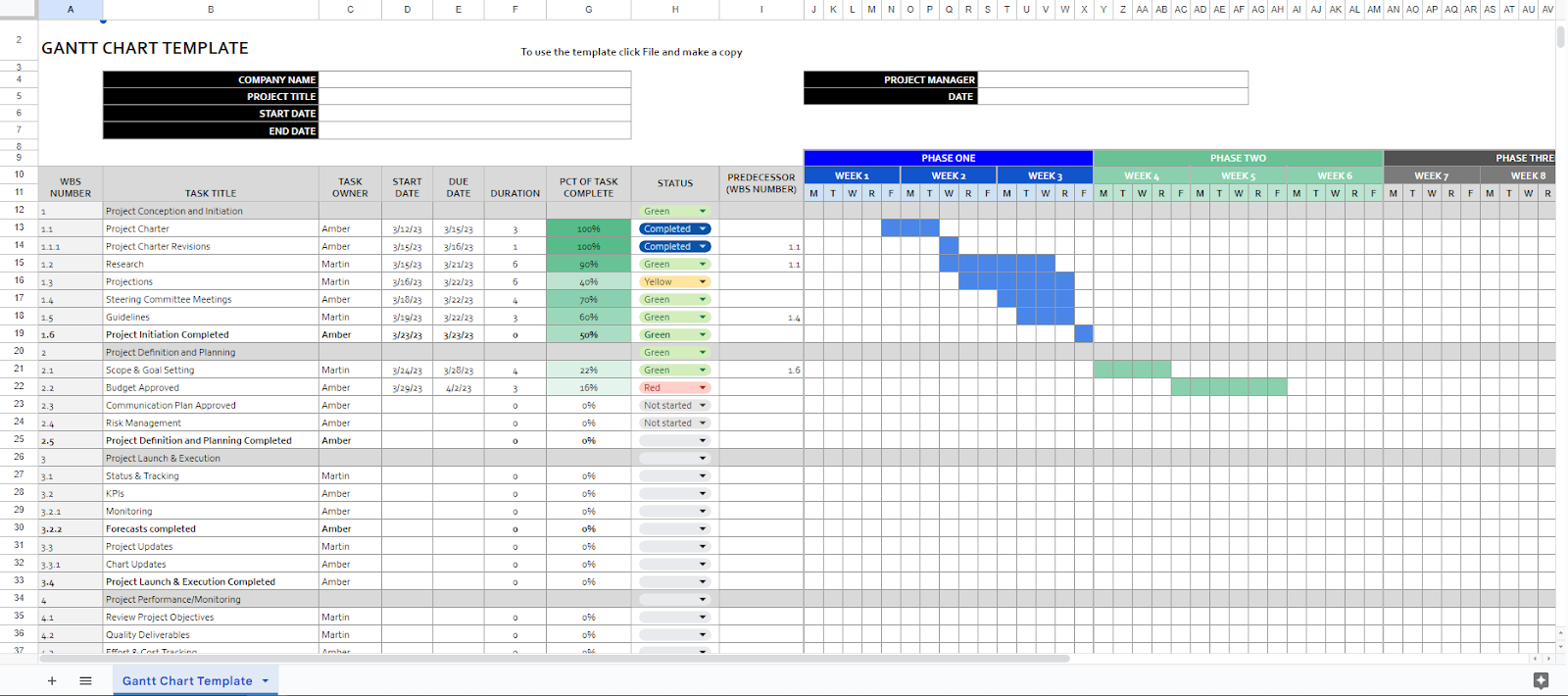
Den innehåller allt som behövs för att genomföra ett riktigt projekt:

Den passar för de flesta projekttyper – byggprojekt, marknadsföringskampanjer, mjukvarusprintar, evenemangsplanering och produktlanseringar.
Jag rekommenderar dock att du använder programvara för Gantt-diagram för mycket komplexa projekt. Den här programvaran kan erbjuda fler funktioner och integrationer och är enklare att hantera om du genomför ett storskaligt projekt med många teammedlemmar och intressenter.
7 delar jag inkluderade i mallen
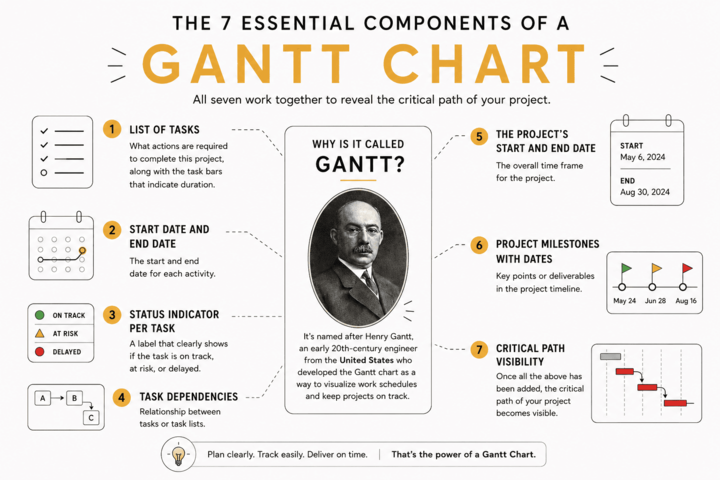
Gantt-diagrammallen består av sju komponenter som alla Gantt-diagram bör innehålla:
- Lista över uppgifter
- Start- och slutdatum för varje aktivitet
- Statusindikatorer (enligt plan / i riskzonen / försenad)
- Uppgiftsberoenden
- Projektets start- och slutdatum
- Projektets milstolpar
- Synlighet för kritisk väg

Andra mallar för Gantt-diagram
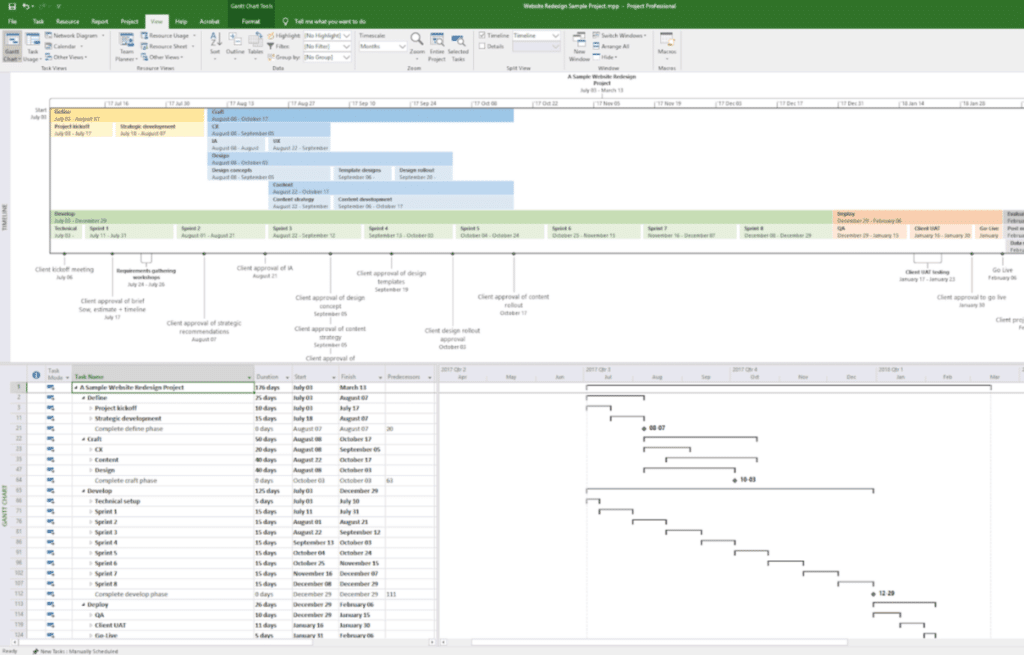
Om du letar efter Gantt-diagram för specifika projekt hittar du dem via DPM-medlemskapet. Där erbjuds Gantt-diagram- och tidslinjemallar för projekt med omdesign av webbplatser och projekt med landningssidor, samt mallar som fungerar med mer agila leveransmetoder.
Du hittar också fler mallar för andra projektledningsprocesser i sammanställningen av projektledningsmallar.
Så här använder du mallen i Google Kalkylark
- Skapa en kopia av malldokumentet så att du kan redigera det (se instruktionerna högst upp i mallen)
- Ändra filnamnet till namnet på ditt projekt och ta bort rad 1
- Lägg till följande uppgifter: företagsnamn, projekttitel, projektets start- och slutdatum, ditt namn under ”projektledare” och dagens datum under ”datum”
- Fyll i alla dina projektuppgifter och leveranser i projektschemat längs den vertikala axeln i kolumn B och lägg till fler rader genom att dra och släppa vid behov
- Ange namnet på den aktivitetsansvariga för varje uppgift i kolumn C
- Lägg till startdatum och slutdatum för varje aktivitet: Aktivitetens varaktighet beräknas automatiskt
- Uppdatera slutförandegraden för varje uppgift i kolumn G
- Välj, baserat på slutförandegraden, en lämplig färgkodad statusindikator i rullgardinsmenyn för varje uppgift
- Lägg till projektmilstolpar och ange datum och ansvarig på motsvarande sätt – jag rekommenderar att du använder fetstil för dessa poster (se mallen)
- Beroenden till föregående uppgifter: För uppgifter som är relaterade till varandra lägger du till numret i arbetsfördelningsstrukturen (WBS) i kolumn I
- Uppdatera visualiseringen av uppgifterna: Uppdatera namnen på projektfaserna, lägg till kalenderveckor och ta hänsyn till de uppgifter som måste slutföras innan en annan kan börja – detta kommer i praktiken att tydliggöra projektets kritiska linje
Så här använder du mallen i Excel
- Ladda ner Excel-mallen för Gantt-schema
- Öppna kalkylbladet i Excel
- Följ sedan instruktionerna ovan från och med punkt 2.
Läs mer om hur du skapar ett Gantt-schema här och få detaljerade instruktioner om Gantt-scheman i Excel här.
7 exempel på användningsområden för Gantt-schemamallen
Gantt-scheman har bidragit till att förverkliga några av världens största bedrifter, från byggandet av Hooverdammen till utbyggnaden av USA:s motorvägsnät.
För att få inspiration när det gäller att använda Gantt-schemamallen på bästa sätt kan du fundera på följande möjliga användningsområden för Gantt-scheman i din organisation:
- Projektledning för olika typer av projekt i alla storlekar, inklusive:
- Byggprojekt
- Evenemangsplanering
- Programvaruutveckling
- Skapande av webbplatser
- Personaladministration, inklusive personalhanteringsaktiviteter som:
- Introduktion av nyanställda
- Avslut av anställningar
- Hantering av löneutbetalningar
- Utbildningsplanering
- Skapa en affärsplan
- Visualisera säljprocessen och olika steg i säljtratten
- Genomföra marknadsföringskampanjer
- Produktstyrningsaktiviteter från planering av produktfärdplanen till lansering och löpande optimering
- Skapa innehåll för sociala medier och planera publicering

Videoguide: Så skapar du ett Gantt-schema
Redo att skapa ett från grunden i stället? Vår steg-för-steg-guide om hur du skapar ett Gantt-schema går igenom hela processen — från att definiera projektets omfattning till att kartlägga beroenden och identifiera din kritiska linje.
Vanliga frågor
Har Excel en inbyggd mall för Gantt-scheman?
Excel innehåller ingen inbyggd funktion för Gantt-scheman. Du kan däremot skapa ett med hjälp av ett stapeldiagram med villkorsstyrd formatering eller helt enkelt ladda ner en färdig mall som fungerar direkt i Excel.
Vad är skillnaden mellan ett Gantt-schema och en Gantt-schemamall?
Ett Gantt-schema skapas för ett specifikt projekt. En mall är en återanvändbar struktur som du kopierar och anpassar för valfritt projekt — samma struktur utan någon installationstid.
Vad bör ett Gantt-schema innehålla?
Uppgiftslista, start- och slutdatum, uppgiftsansvariga, statusindikatorer, milstolpar och uppföljning av beroenden. När alla sex delar finns på plats blir den kritiska linjen automatiskt synlig.
Hur skapar jag ett Gantt-schema i Google Sheets?
Kopiera den kostnadsfria mallen ovan, byt namn på den till ditt projekt och fyll i uppgifter, datum och ansvariga. Varaktigheten beräknas automatiskt.
När bör jag använda programvara i stället för en mall?
Om du har fler än 50 uppgifter, flera team som redigerar samtidigt eller beroenden som behöver schemaläggas om automatiskt när datum ändras, är särskild programvara det bättre valet. För de flesta projekt räcker dock en mall.
Kan jag använda ett Gantt-schema för agila projekt?
Ja — för sprintplanering, releaseplanering och visualisering av färdplaner. För den dagliga hanteringen av agila uppgifter kan du kombinera det med en kanban-tavla.
Vad händer härnäst?
Vill du få kontakt med andra digitala projektledare för att dela resurser och bästa praxis? Gå med i vår medlemsgrupp och få tillgång till över 100 mallar, prover och exempel samt få kontakt med hundratals andra digitala projektledare på Slack.

