Como utilizar as atualizações de estado do Asana para alinhar a sua equipa em {{year}}


O Asana tem funcionalidades integradas para relatórios de estado: Pode publicar e partilhar atualizações de estado no Asana, consultar atualizações anteriores por ordem cronológica, utilizar a IA para redigir as suas atualizações e partilhá-las com os membros relevantes da equipa e as partes interessadas.
Criar atualizações de estado não tem de ser uma tarefa complicada: Configure modelos de atualização de estado no Asana para acelerar o processo, mantenha as atualizações breves e simples e inclua apenas as métricas principais que indicam o progresso do projeto (nem todas as pessoas precisam de todos os dados da sua folha de cálculo).
O Asana é mais adequado para comunicações internas: Se também precisar de enviar atualizações de estado a partes interessadas externas, é melhor utilizar outra plataforma ou formato. Pode utilizar a sua atualização do Asana como ponto de partida e fazer as edições necessárias.
Escrevi centenas de atualizações do estado de projetos ao longo da minha carreira como gestor de projetos, e o Asana é uma das minhas ferramentas de gestão de projetos favoritas — adoro a facilidade com que permite publicar atualizações do estado visualmente apelativas e relevantes para a sua equipa.
Este artigo contém um guia passo a passo sobre como publicar atualizações do estado de projetos no Asana e inclui 5 dicas sobre como tornar essas atualizações mais eficazes, para manter todos a par e evitar falhas de comunicação que possam fazer descarrilar o seu projeto.
Guia passo a passo: publicar atualizações do estado de projetos no Asana
Se é novo no Asana ou ainda não domina completamente a utilização da funcionalidade de atualização do estado, preparei este tutorial especialmente para si.

1. Clique em “Atualizar estado” para começar a redigir a sua atualização do estado
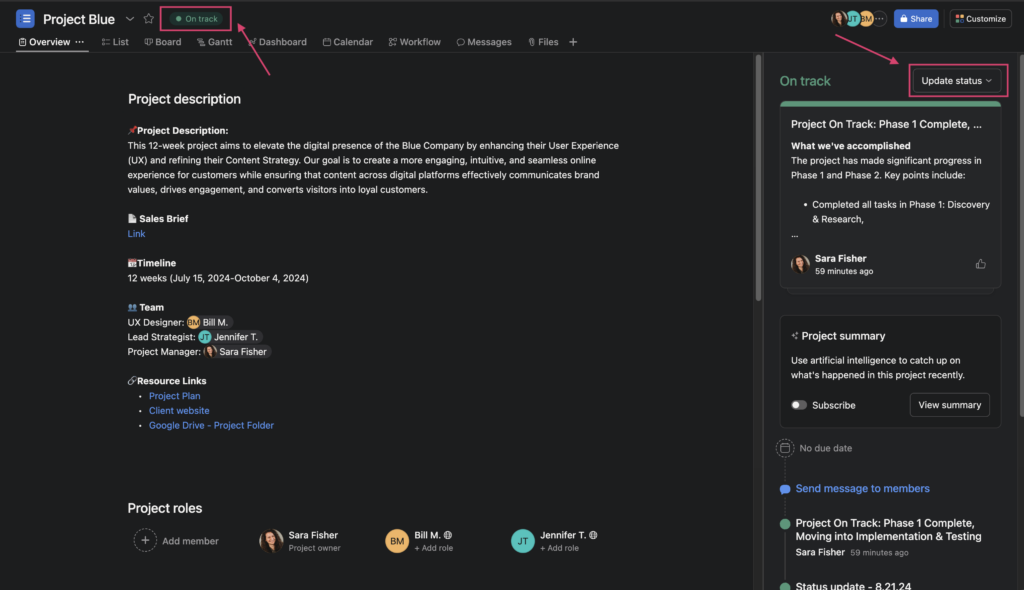
O Asana disponibiliza uma funcionalidade fantástica (incluída nos seus planos pagos) que permite publicar e partilhar facilmente atualizações do estado dos projetos com a sua equipa de projeto. Quando estiver no separador Visão geral de um projeto, o painel mais à direita apresenta as atualizações do projeto por ordem cronológica.
Pode começar a redigir uma atualização do estado do projeto clicando em Atualizar estado, no canto superior direito do painel de atualizações, ou clicando no indicador do estado do projeto, à direita do título do projeto, na parte superior esquerda do ecrã.
2. Especifique o estado atual do seu projeto no menu pendente
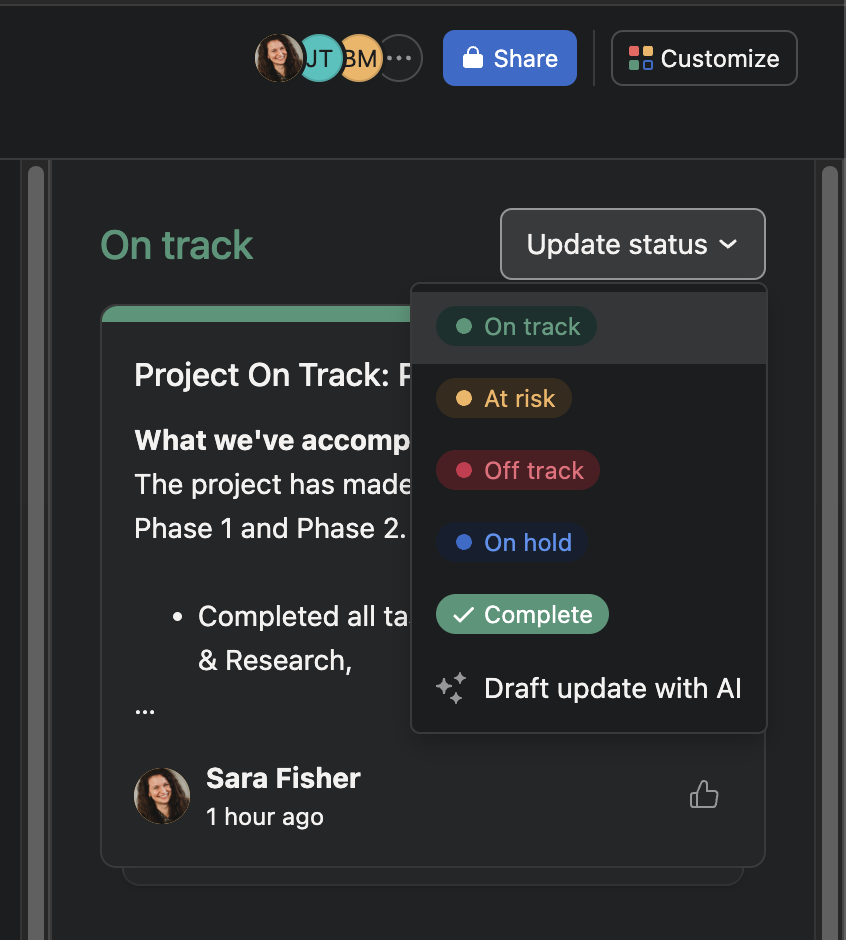
Especifique o estado do seu projeto a partir das seguintes opções: No caminho certo, Em risco, Fora do caminho, Em espera ou Concluído. Também existe a opção de redigir a atualização com IA. Consulte abaixo uma tabela de referência útil que descreve exemplos de quando utilizar cada uma destas opções.
Poderá querer falar com o seu gestor ou colegas de equipa sobre o que consideram Em risco e Fora do caminho; algumas equipas poderão já ter requisitos orçamentais ou de prazos específicos para estes dois estados, que pode utilizar como indicadores.
| Estado / Seleção | Descrição |
|---|---|
| No caminho certo | O projeto está a decorrer bem e todas as tarefas e marcos estão dentro do previsto. Atualmente, não existem bloqueios nem preocupações orçamentais. |
| Em risco | Embora o projeto pareça estar a decorrer bem a um nível geral, alguns aspetos sofreram alterações que estão a colocar o projeto em risco. Poderá ter sido ultrapassado um prazo, um cliente poderá estar atrasado no envio de recursos ou aprovações, ou a equipa poderá estar a utilizar o orçamento mais rapidamente do que o planeado inicialmente. |
| Fora do caminho | O projeto não está a decorrer bem. Existem tarefas em atraso, os prazos e marcos estão atrasados e a equipa utilizou uma parte significativamente maior do orçamento do que o planeado inicialmente. Poderá existir um bloqueio importante que esteja a impedir a equipa de entregar o trabalho atempadamente. |
| Em espera | O projeto foi colocado em espera e a equipa não está atualmente a trabalhar nele. |
| Concluído | Todas as tarefas, subtarefas e marcos estão assinalados como concluídos e o projeto foi totalmente concluído. |
| Redigir atualização com IA | Selecione esta opção para que o Asana selecione automaticamente o estado e redija a atualização do estado por si, com base nos dados mais recentes do projeto que conseguir encontrar. Pode editar a atualização do estado antes de esta ser publicada. |

3. Redija a sua atualização do estado do projeto (e formate-a ao seu gosto)
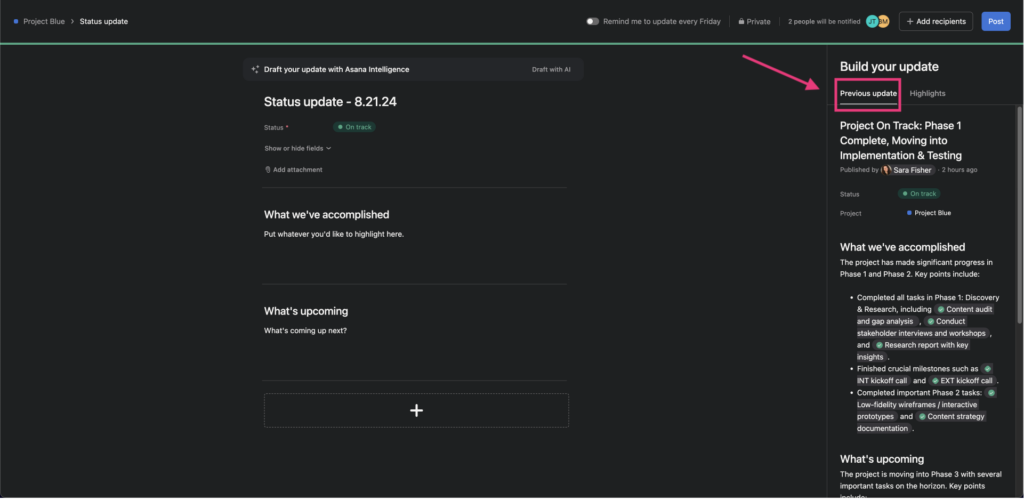
Agora pode começar a preencher as informações da atualização do estado do seu projeto no Asana! Irá criar a atualização do estado na secção de conteúdo principal, no centro do ecrã. O painel Criar a sua atualização, à direita, tem dois separadores: Atualização anterior e Destaques.
Por vezes, é útil ver o que publicou na atualização anterior enquanto escreve a seguinte, por isso o separador Atualização anterior apresenta convenientemente a atualização de estado mais recente.
Quando seleciona o separador Destaques no painel Criar a sua atualização à direita, encontra vários módulos de destaques que pode arrastar para a secção de conteúdo do painel da atualização de estado atual, de modo a personalizar as suas atualizações.
A utilização destes módulos de destaques acrescenta um elemento visual agradável às suas atualizações de estado, e alguns dos módulos podem ser personalizados de acordo com os seus próprios estados e períodos.
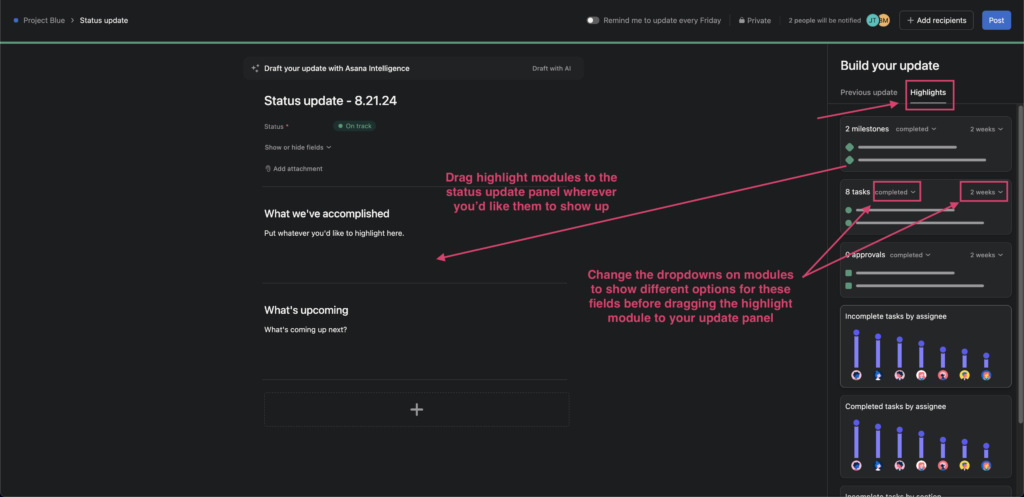
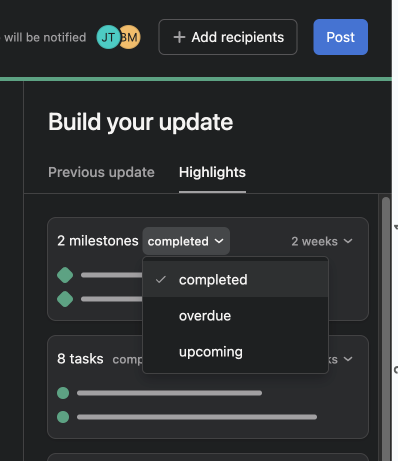
Modifique o título da sua atualização, altere e preencha as secções de conteúdo da sua atualização e arraste quaisquer módulos de destaques integrados do painel direito conforme preferir.
4. Selecione e especifique os seus destinatários
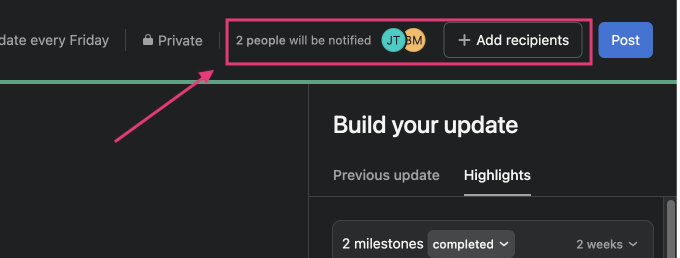
Agora é o momento de garantir que a sua atualização de estado será enviada aos membros de equipa corretos. Confirme quem irá receber a sua atualização de estado e faça as adições necessárias antes de a publicar.
5. Clique em Publicar
Quando a atualização do estado do seu projeto estiver pronta, clique no botão azul Publicar, no canto superior direito do painel da atualização de estado.
Não se preocupe demasiado em cometer um erro nesta fase, pois pode sempre editar uma publicação de atualização de estado depois de esta ser publicada: abra a atualização de estado, clique nos três pontos no canto superior direito e selecione Editar atualização de estado.
5 dicas para tornar as atualizações dos seus projetos no Asana mais eficazes
Agora que já sabe como publicar uma atualização do estado de um projeto no Asana, que tal torná-las mais eficazes e impactantes para a sua equipa? Continue a ler para conhecer algumas dicas úteis.
1. Publique atualizações de estado de forma consistente
Habitue a sua equipa a consultar as suas atualizações de estado no Asana com uma cadência regular e no mesmo formato. Não lhes será muito útil passar semanas sem publicar ou utilizar um formato diferente de cada vez.
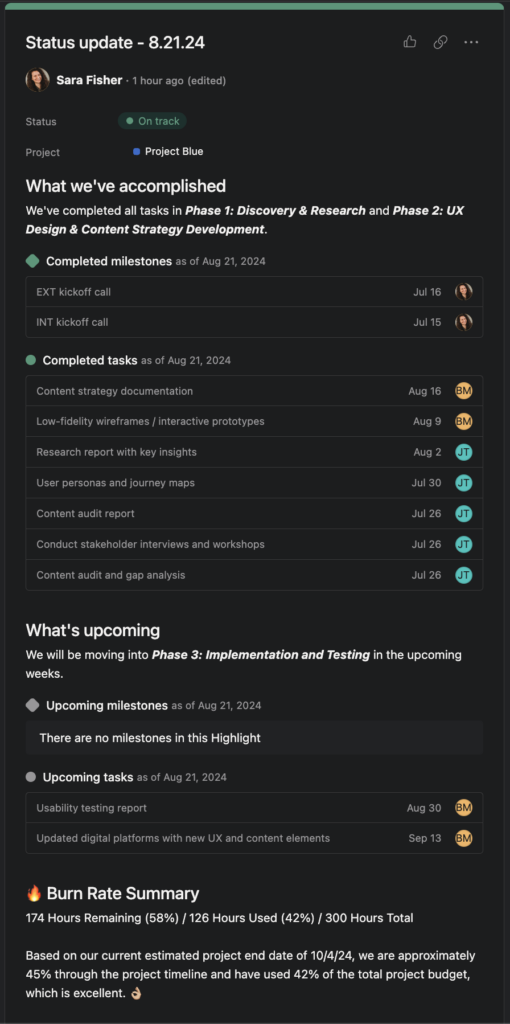
Sugiro que utilize a mesma convenção para os títulos das atualizações de estado, incluindo um espaço para inserir a data, para que seja fácil saber, de relance, quando a atualização de estado foi publicada (aqui está um exemplo de título: Atualização de estado - 8.21.24).
Na minha experiência, a maioria das atualizações de estado de projetos que publiquei era feita quinzenalmente e partilhada às sextas-feiras, mas pode trabalhar com os membros do seu projeto para determinar o que é melhor para eles. Alguns fatores podem determinar qual é a melhor altura para publicar as suas atualizações.
Por exemplo, se precisar de incluir informações orçamentais nas suas atualizações e a sua equipa registar o tempo semanal num software de controlo de tempo no final de cada semana, faz mais sentido publicar atualizações às segundas-feiras, uma vez que terá uma visão mais completa dos registos de tempo quando publicar a sua atualização.
2. Inclua as métricas certas
Cada equipa terá dinâmicas e objetivos ligeiramente diferentes, que influenciarão as métricas que poderá querer incluir nas suas atualizações de estado.
Embora possa acompanhar todo o tipo de métricas de gestão de projetos por sua conta, isso não significa que toda a sua equipa precise de ver os dados entusiasmantes da sua folha de cálculo sempre que publica uma atualização de estado.
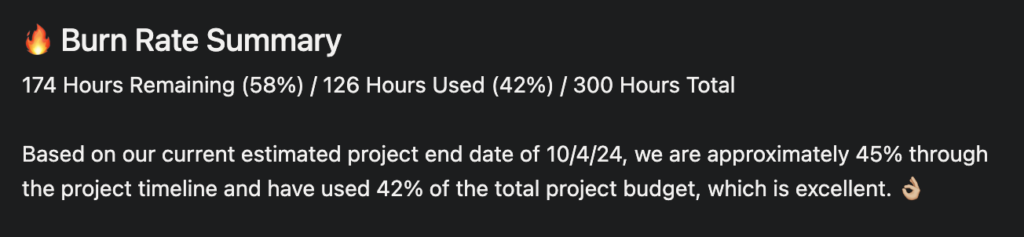
Considero que a taxa de consumo é uma das métricas mais importantes e úteis que pode partilhar com a sua equipa. A taxa de consumo acompanha quanto do orçamento de um projeto foi utilizado durante um determinado período, por isso, que melhor forma de informar a sua equipa sobre a evolução do orçamento do projeto em relação ao seu calendário do que através de atualizações regulares do estado do projeto?
A sua equipa será informada atempadamente e com frequência sobre a situação do orçamento do projeto. Ninguém quer receber uma mensagem inesperada a dizer “ups, estamos quase a gastar todo o orçamento, mas concluímos apenas 25% das tarefas do projeto…”.
3. Crie um modelo para facilitar o seu trabalho
Não precisa de começar do zero sempre que tiver de publicar uma atualização do estado de um projeto para a sua equipa. Depois de publicar uma atualização de estado no Asana para um determinado projeto e de chegar o momento de publicar a seguinte, o Asana incluirá as mesmas secções que utilizou na atualização anterior como ponto de partida.
Se incluir nas suas atualizações de estado métricas que são acompanhadas fora do Asana, automatize, se possível, a recolha desses dados para facilitar o processo sempre que precisar deles para uma atualização de estado.
Se incluir texto com uma formatação específica, pode utilizar outro documento ou uma atualização de estado anterior como ponto de partida. Esteja preparado para copiar e colar o texto inicial da sua fonte anterior ou baseada num modelo e fazer as suas atualizações a partir daí. Isto permitir-lhe-á poupar algum tempo.
4. Seja breve e direto
Tal como acontece com o resto das suas comunicações do projeto, deve optar por manter as suas atualizações tão simples e fáceis de compreender quanto possível, incluindo apenas aquilo que interessa à sua equipa.
As suas atualizações de estado não precisam de ser um relato pormenorizado de tudo o que aconteceu no projeto desde a atualização anterior. Inclua informações de alto nível e assinale quaisquer riscos potenciais ou reais, informando a sua equipa sobre o que se segue para que possa estar a par da situação.
É provável que já realize reuniões diárias nos seus projetos, que informam verbalmente a sua equipa sobre o que está a acontecer de forma regular.
Publicar breves atualizações de estado no Asana é uma excelente forma de condensar e registar aquilo que já discutiu em detalhe com as suas equipas e, no final do projeto, terá um registo das atualizações ao qual poderá recorrer posteriormente se, a qualquer momento, você ou os seus colegas precisarem de consultar publicações anteriores.
5. Envie-o às pessoas certas
No início do projeto, alinhe com a sua equipa sobre quem precisa de ser notificado quando publicar as atualizações do projeto no Asana e confirme ocasionalmente, ao longo do projeto, se houve alguma alteração.
A direção pode ou não querer estar envolvida nas suas atualizações de estado regulares, por isso, é melhor confirmar antecipadamente quem deve ser incluído para além da sua equipa principal do projeto. A última coisa que quer é incomodar alguém com uma notificação adicional de que não precisa na sua vida.
Algumas empresas adicionam os seus clientes como utilizadores convidados nas respetivas contas do Asana, por isso, tenha atenção aos detalhes e às informações que inclui nas suas atualizações de estado se partilhar as atualizações fora da sua equipa interna.
A minha recomendação pessoal é utilizar o Asana para a comunicação interna do projeto, o acompanhamento de tarefas e as atualizações do projeto, e utilizar outra plataforma para partilhar atualizações destinadas às partes interessadas ou aos clientes. Poderá ter de editar as suas atualizações de estado para um público externo.

O que se segue?
Tem alguma dica adicional para partilhar sobre a publicação de atualizações de estado na Asana? Junte-se à nossa comunidade de membros e obtenha acesso a mais de 100 modelos, amostras e exemplos, e estabeleça ligação com centenas de outros gestores de projetos digitais no Slack.