

10 najlepszych narzędzi do współpracy wizualnej ocenionych w 2026 roku

10 Lista najlepszych narzędzi do współpracy wizualnej


Narzędzia do współpracy wizualnej mogą być cennym wsparciem dla każdej firmy. Dzięki odpowiedniemu oprogramowaniu zespoły mogą zwiększyć kreatywność i usprawnić koordynację projektów. Znalezienie odpowiednich narzędzi do współpracy wizualnej może być jednak trudne, zwłaszcza przy tak wielu dostępnych opcjach.
Korzystając z mojego doświadczenia z oprogramowaniem do współpracy i zwiększania produktywności, przetestowałem i porównałem kilka najlepszych narzędzi do współpracy wizualnej dostępnych na rynku. Następnie zebrałem wyniki w szczegółowych recenzjach, aby pomóc Ci znaleźć najlepsze oprogramowanie odpowiadające Twoim indywidualnym potrzebom. Jestem przekonany, że na poniższej liście znajdziesz swoje kolejne narzędzie do współpracy wizualnej.
Why Trust Our Software Recommendations
Our team has been testing and reviewing software since 2012. As project managers ourselves, we know how difficult—and important—it is to choose the right software.
For this guide, we evaluated tools using hands-on testing and independent research, scoring tools using our selection criteria. We also draw on insights from industry thought leaders and practicing project management experts.
Our reviews reflect our human editorial judgment, not a sales pitch.
Expert reviewers:
Tabela porównawcza narzędzi do współpracy wizualnej
| Tool | Best For | Trial Info | Price | ||
|---|---|---|---|---|---|
| 1 | Najlepszy do złożonej współpracy projektowej | Bezpłatny plan + 14-dniowy bezpłatny okres próbny + dostępne bezpłatne demo | Od $10/użytkownika/miesiąc (rozliczane rocznie) | Website | |
| 2 | Najlepsze rozwiązanie do łatwej współpracy nad projektami | Dostępny bezpłatny plan | Od $15/użytkownika/miesiąc | Website | |
| 3 | Najlepsze do zarządzania zadaniami z funkcjami wizualnej współpracy | Dostępny plan bezpłatny | Od $7/użytkownika/miesiąc (przy rozliczeniu rocznym) | Website | |
| 4 | Najlepsze narzędzie do generowania pomysłów przez zespoły kreatywne | Dostępna bezpłatna wersja demonstracyjna i bezpłatny plan | Od $9.99/użytkownika/miesiąc (rozliczane rocznie) | Website | |
| 5 | Najlepsze do skalowalnego tworzenia diagramów | Dostępny plan bezpłatny | Od $5/miesiąc (rozliczane rocznie) | Website | |
| 6 | Najlepszy do burzy mózgów w zdalnych zespołach | 30-dniowy bezpłatny okres próbny + bezpłatny plan + dostępne bezpłatne demo | Od $8.33/użytkownika/miesiąc (rozliczenie roczne) | Website | |
| 7 | Najlepsze rozwiązanie dla użytkowników ekosystemu Microsoft | Dostępny bezpłatny plan + 30-dniowy bezpłatny okres próbny | Od $9.99/miesiąc | Website | |
| 8 | Najlepsze dla zespołów projektowych UX/UI | Dostępny plan bezpłatny | Od $4.95/użytkownika/miesiąc | Website | |
| 9 | Najlepsze rozwiązanie do wizualnego planowania projektów | 30-dniowy bezpłatny okres próbny + dostępny bezpłatny plan | Od €5/użytkownika/miesiąc | Website | |
| 10 | Najlepsze rozwiązanie do bezpiecznej współpracy wizualnej | 30-dniowy bezpłatny okres próbny + dostępny bezpłatny plan | Od $10 za użytkownika miesięcznie | Website |




Recenzje najlepszych narzędzi do współpracy wizualnej
Poniżej znajdziesz moje szczegółowe podsumowania najlepszych narzędzi do współpracy wizualnej, które trafiły na moją krótką listę. W recenzjach szczegółowo omawiam najważniejsze funkcje każdego narzędzia, jego zalety i wady, integracje oraz idealne zastosowania, aby pomóc Ci znaleźć najlepsze rozwiązanie dla siebie.

Wrike
Najlepszy do złożonej współpracy projektowej
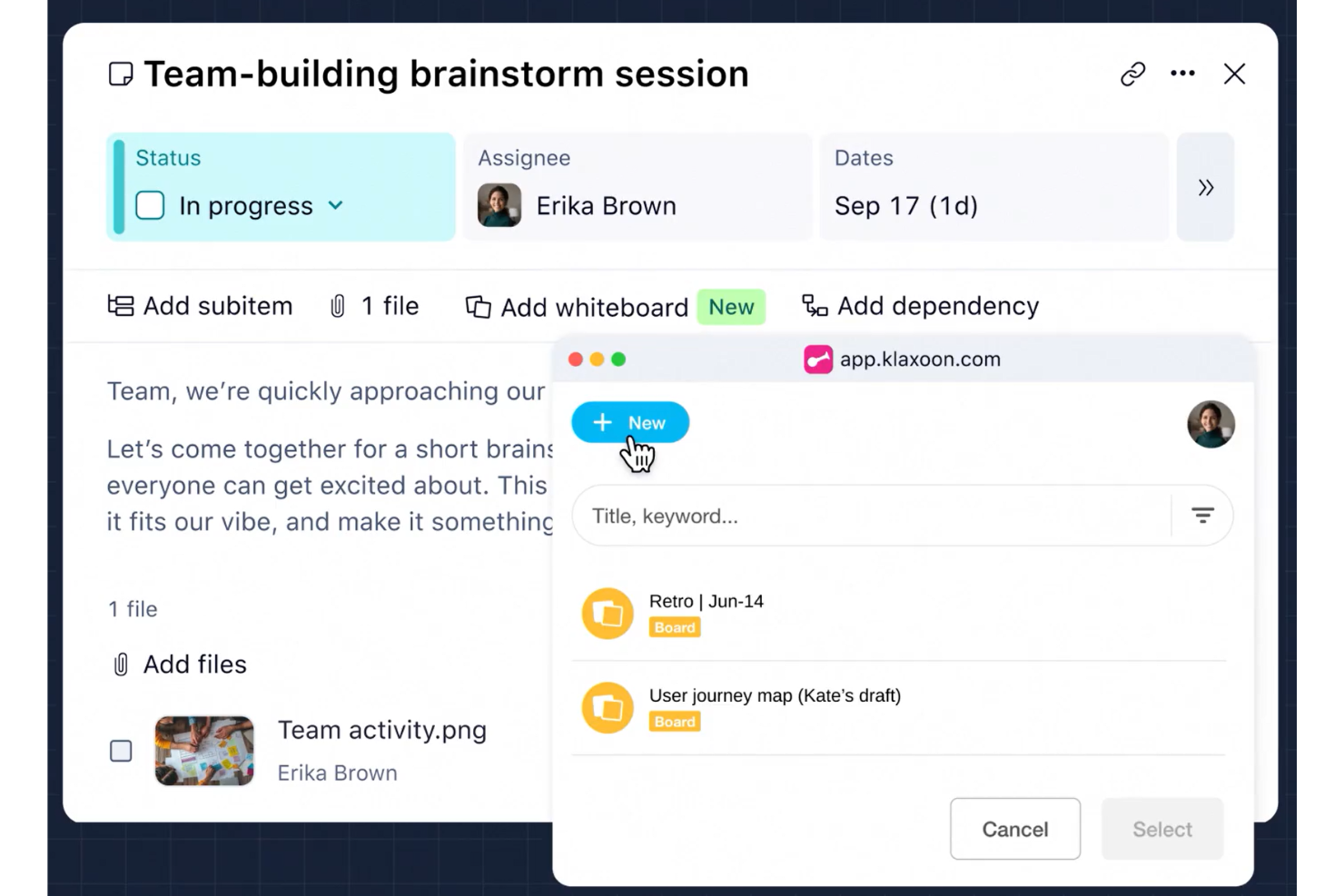
Wrike zasługuje na swoje miejsce dzięki temu, jak dobrze wspiera złożoną współpracę w dużych, rozproszonych zespołach, szczególnie gdy trzeba zarządzać wieloma projektami z licznymi zmiennymi. Polecam go, gdy napotykasz ograniczenia narzędzi wizualnych, które nie potrafią odwzorować zależności, elastycznych przepływów pracy i zarządzania zasobami na dużą skalę.
Doceniam interaktywny wykres Gantta Wrike oraz kreator niestandardowych przepływów pracy — znacznie ułatwiają zespołom wizualizację projektów i zarządzanie akceptacjami w jednym obszarze roboczym.
Wrike jest najlepszy dla
- Dużych zespołów projektowych potrzebujących zaawansowanych przepływów pracy i akceptacji
- Organizacji zarządzających wizualnymi zależnościami między wieloma projektami
Wrike nie sprawdzi się najlepiej w przypadku
- Małych zespołów potrzebujących prostych, szybkich tablic wizualnych
- Zespołów skupiających się głównie na kreatywnej współpracy lub współpracy w stylu tablicy
Co wyróżnia Wrike
Wrike kładzie nacisk na strukturę i procesy w sposób, którego nie spotykam w narzędziach takich jak ClickUp czy Trello. W praktyce Wrike oczekuje, że określisz właścicieli zadań, zależności i proces akceptacji jako część planu wizualnego, a nie jako element dodany później. Sprawdza się, gdy chcesz połączyć raportowanie i akceptacje przepływów pracy z mapami projektów w stylu wykresów Gantta, zamiast korzystać z luźnych tablic lub elastycznych zadań.
Kompromisy związane z Wrike
Wrike jest zoptymalizowany pod kątem projektów wymagających ścisłego zarządzania, dlatego traci się część szybkości i kreatywnej spontaniczności dostępnych w lżejszych narzędziach wizualnych. Zespoły zajmujące się szybką realizacją prac kreatywnych zwykle czują się ograniczone strukturą Wrike.
Pros and Cons
Pros:
- Kompleksowe narzędzia do śledzenia projektów, takie jak wykresy Gantta i pulpity nawigacyjne
- Skuteczne funkcje współpracy, w tym edycja i komentowanie w czasie rzeczywistym
- Elastyczne opcje dostosowywania przepływów pracy i zarządzania zadaniami
Cons:
- Złożoność konfiguracji i dostosowywania przepływów pracy.
- Powiadomienia mogą być przytłaczające bez odpowiedniej konfiguracji
New Product Updates from Wrike

Wrike Redesigns AI Agent Builder
Wrike redesigns its AI Agent Builder with a side-by-side setup, Scopes, sentence-style triggers and actions, and clearer filters. These changes make it easier to configure, test, and manage agent behavior. For more information, visit Wrike’s official site.
Canva
Najlepsze rozwiązanie do łatwej współpracy nad projektami
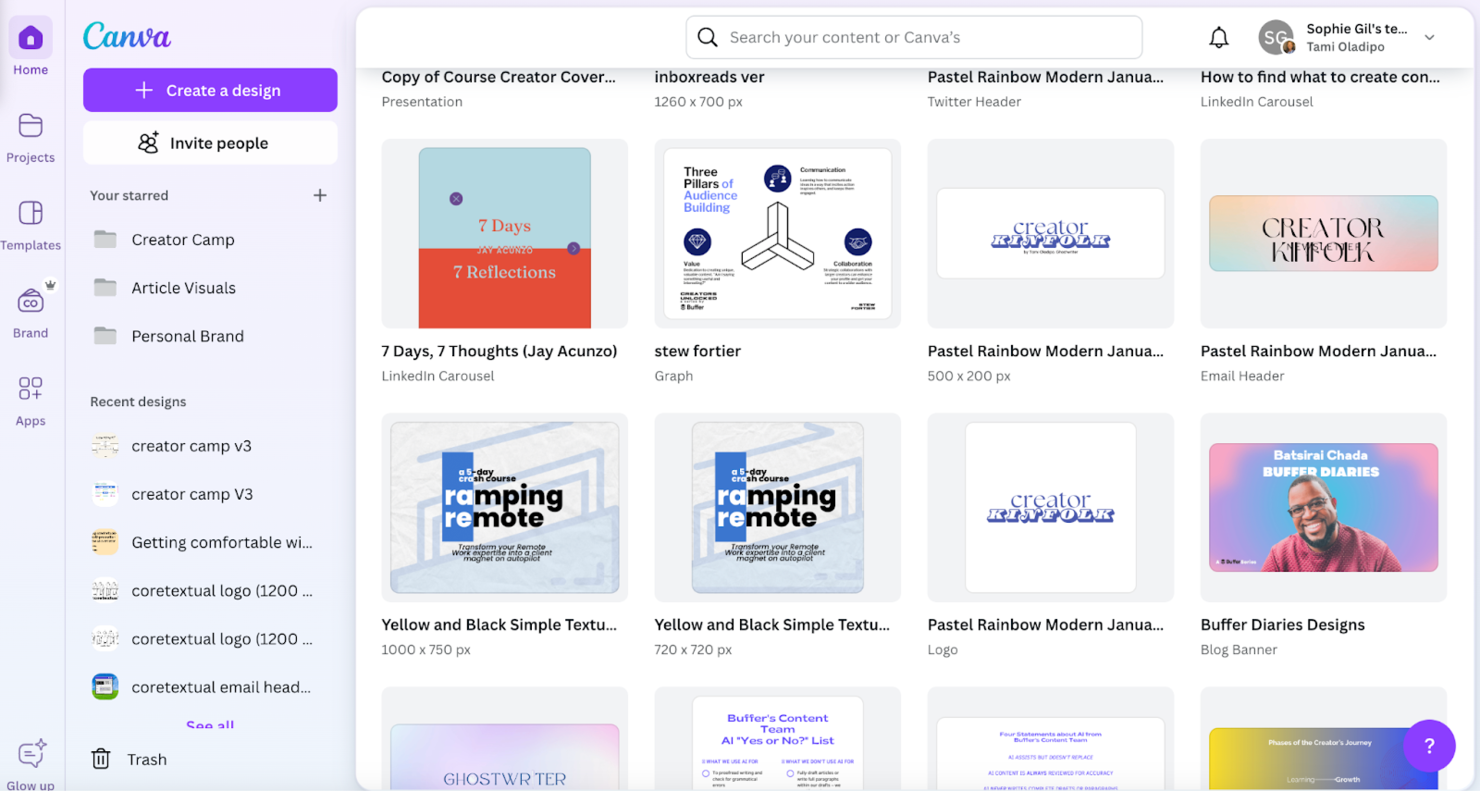
Canva zasługuje na miejsce tutaj, ponieważ sprawia, że współpraca nad projektami jest dostępna dla każdego, niezależnie od jego doświadczenia. Widziałem, jak zespoły korzystają ze współdzielonych zestawów identyfikacji marki i edycji w czasie rzeczywistym przez wielu użytkowników, aby wszyscy byli na bieżąco, nawet w różnych działach i lokalizacjach.
Najbardziej podoba mi się to, jak łatwo można zostawiać opinie lub zatwierdzać materiały bezpośrednio na obszarze roboczym, dzięki czemu rozmowy na temat projektów przenoszą się z poczty elektronicznej do miejsca, z którego każdy może korzystać.
Najlepsze zastosowania Canva
- Zespoły zarządzające zasobami marki i opiniami na temat projektów w czasie rzeczywistym
- Osoby niebędące projektantami, które współpracują nad materiałami marketingowymi, raportami lub prezentacjami
Canva nie sprawdzi się najlepiej w przypadku
- Agencji kreatywnych potrzebujących zaawansowanej edycji grafiki wektorowej lub rastrowej
- Zespołów wymagających wysoce konfigurowalnych lub złożonych przepływów pracy związanych z projektowaniem
Co wyróżnia Canva
Canva traktuje projekty związane z projektowaniem jako współdzielone, wizualne obszary robocze, a nie statyczne pliki lub foldery. W przeciwieństwie do Figmy, która zakłada, że projektanci będą zarządzać szczegółami dotyczącymi pikseli i prototypowaniem, Canva pozwala każdemu szybko dołączać do pracy i wnosić wizualne pomysły dzięki łatwemu udostępnianiu oraz bezpośrednim komentarzom. W praktyce sprawdza się to świetnie, gdy chcesz mieć opinie, zatwierdzenia i materiały w jednym miejscu, ale nie potrzebujesz technicznej szczegółowości.
Kompromisy związane z Canva
Canva optymalizuje współpracę i dostępność, ale odbywa się to kosztem zaawansowanej edycji i precyzji. Profesjonalni projektanci, którzy potrzebują większej kontroli lub niestandardowych materiałów, często sięgają zamiast tego po specjalistyczne narzędzia.
Pros and Cons
Pros:
- Dostępna obszerna biblioteka szablonów
- Dobrze skaluje się w przypadku dużych zespołów
- Świetnie sprawdza się przy szybkim tworzeniu treści
Cons:
- Problemy z wydajnością przy eksportowaniu materiałów w wysokiej rozdzielczości
- Ograniczone możliwości dostosowywania w przypadku złożonych projektów

ClickUp
Najlepsze do zarządzania zadaniami z funkcjami wizualnej współpracy
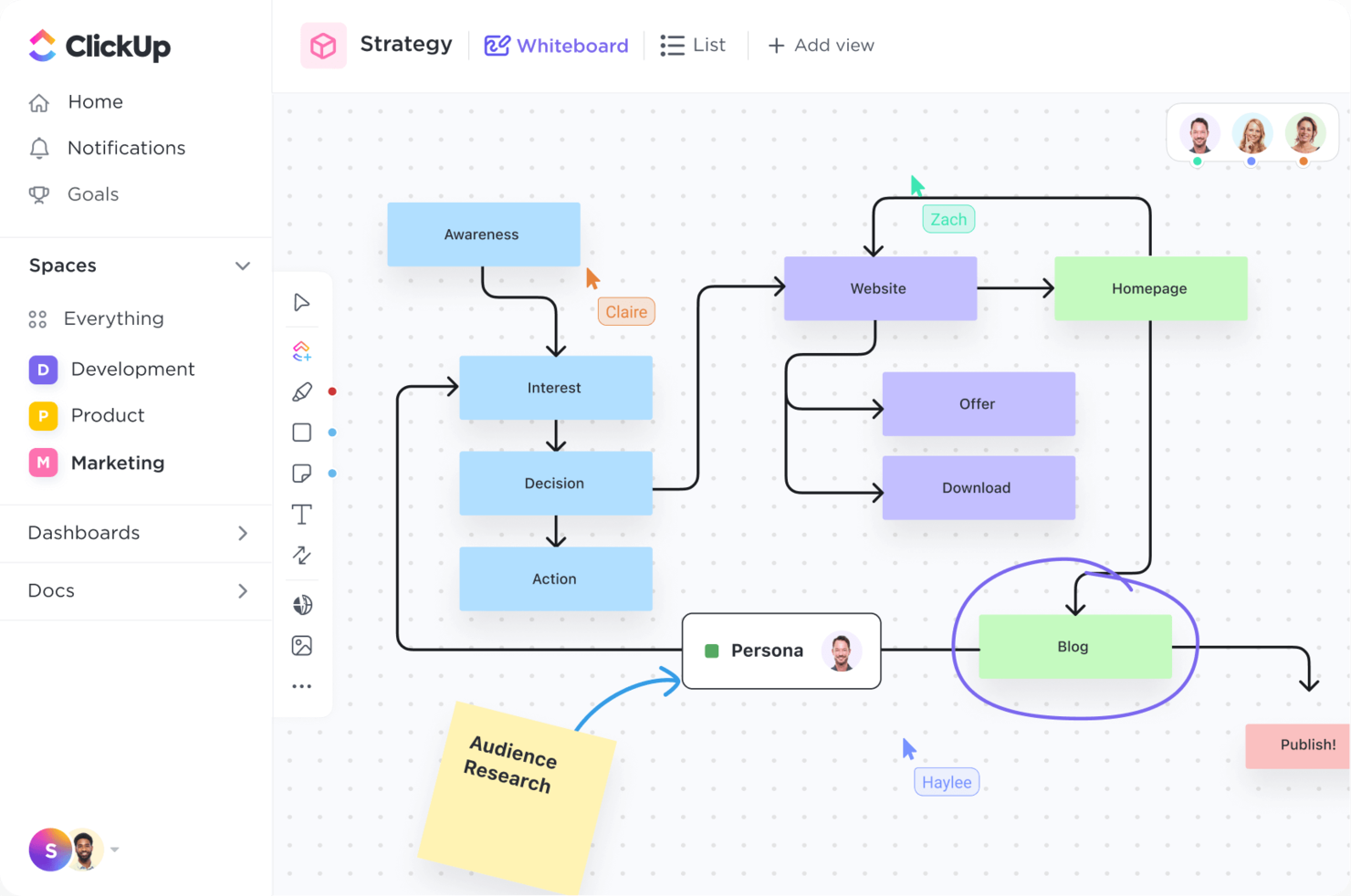
ClickUp jest tutaj, ponieważ rzadko spotykam inny menedżer zadań, który łączy planowanie projektów ze współpracą wizualną tak dobrze jak on. Gdy zespoły potrzebują zarówno szczegółowego śledzenia zadań, jak i przestrzeni do burzy mózgów — obejmującej tablice, mapy myśli i edycję dokumentów w czasie rzeczywistym — ClickUp zapewnia jedno i drugie, bez konieczności przełączania się między narzędziami.
Najbardziej doceniam łatwość przełączania się między tablicami wizualnymi a listami, dzięki czemu ClickUp jest równie przydatny podczas warsztatów, jak i w codziennej koordynacji.
Najlepsze zastosowania ClickUp
- Zespoły produktowe, inżynieryjne i projektowe potrzebujące śledzenia zadań i współpracy
- Zespoły, które chcą korzystać z tablic, map myśli i wizualnych dokumentów w jednym narzędziu
ClickUp nie sprawdzi się najlepiej w przypadku
- Grup, które potrzebują wyłącznie lekkich i prostych tablic
- Zespołów, które potrzebują wyspecjalizowanych narzędzi do tworzenia diagramów lub modelowania
Co wyróżnia ClickUp
ClickUp został stworzony z myślą o łączeniu szczegółowego śledzenia zadań z elastycznymi i wizualnymi sposobami współpracy. Zakłada, że przeniesiesz wszystko — tablice, mapy myśli i dokumenty — do jednego procesu pracy, zamiast rozdzielać współpracę między narzędzia takie jak Miro czy Trello. W praktyce łatwo przechodzisz między listami a trybami wizualnymi, opracowując pomysły i śledząc realizację w tej samej przestrzeni.
Kompromisy związane z ClickUp
ClickUp optymalizuje połączenie zadań z wizualnym opracowywaniem pomysłów, ale takie podejście oznacza, że funkcje tworzenia diagramów i tablic nie są tak zaawansowane jak w wyspecjalizowanych narzędziach wizualnych. Jeśli polegasz na zaawansowanym modelowaniu lub potrzebujesz wizualizacji dostosowanych do konkretnej dziedziny, nadal będziesz odczuwać ograniczenia.
Pros and Cons
Pros:
- Łączy zadania z planowaniem wizualnym
- Śledzenie zadań i aktualizacje w czasie rzeczywistym
- Niestandardowe procesy pracy dla elastycznych projektów
Cons:
- Przytłaczające rozwiązanie w przypadku mniejszych i prostszych zadań
- Stroma krzywa uczenia się przy dostosowywaniu

Mural
Najlepsze narzędzie do generowania pomysłów przez zespoły kreatywne
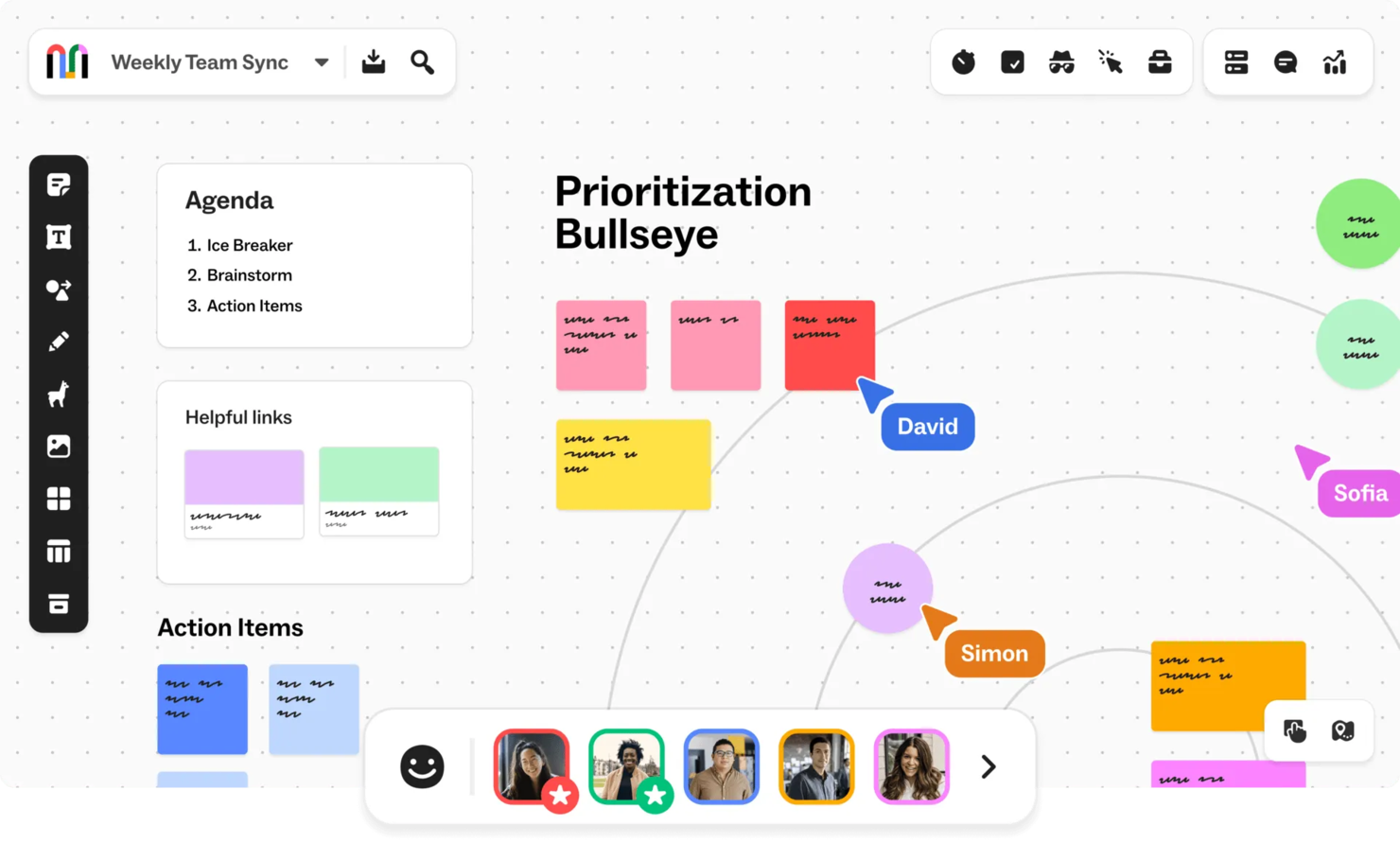
Mural znajduje się na mojej liście narzędzi ze względu na to, że umożliwia zespołom wizualne prowadzenie burzy mózgów, szczególnie gdy pomysły zaczynają szybko się pojawiać podczas spotkań hybrydowych lub rozproszonych. Gdy muszę przeprowadzić sprint projektowy lub przedstawić proces w formie mapy, polegam na jego nieskończonym obszarze roboczym, karteczkach i strukturach, które pomagają rozwijać oraz porządkować pomysły.
Podoba mi się, że szablony do tworzenia map myśli, storyboardów i mapowania ścieżek znajdują się bezpośrednio w obszarze roboczym. Zachęca to do udziału wszystkich, a nie tylko osób, które zwykle zabierają głos.
Najlepsze zastosowania Mural
- Zespoły kreatywne prowadzące warsztaty, burze mózgów lub sprinty projektowe
- Grupy potrzebujące wizualnych metod zdalnej współpracy
Mural nie sprawdza się najlepiej w przypadku
- Zespołów poszukujących wyłącznie narzędzi do zarządzania zadaniami lub projektami
- Organizacji, które unikają wizualnych lub interaktywnych form spotkań
Co wyróżnia Mural
Mural został zaprojektowany z myślą o szybkiej, wizualnej ideacji. W przeciwieństwie do ustrukturyzowanego śledzenia projektów, takiego jak w Asanie czy Jira, zakłada wspólne generowanie i porządkowanie pomysłów w czasie rzeczywistym. Otrzymujesz nieskończoną przestrzeń do szkicowania, tworzenia makiet i głosowania. Sprawdza się to najlepiej, gdy chcesz wydobyć kreatywny wkład każdego uczestnika, zamiast koncentrować się na szczegółowych planach zadań.
Kompromisy związane z Mural
Mural jest zoptymalizowany pod kątem otwartej burzy mózgów i wizualnych warsztatów, co oznacza jednak, że tracisz strukturę i odpowiedzialność, jakie zapewniają platformy do zarządzania projektami. Szczegółowe śledzenie rezultatów lub postępów szybko staje się trudne, jeśli spróbujesz używać go jako głównego obszaru roboczego.
Pros and Cons
Pros:
- Łatwa współpraca między zespołami
- Minimalna konfiguracja sesji burzy mózgów
- Świetne narzędzie do wizualnego planowania projektów
Cons:
- Stroma krzywa uczenia się dla nowych użytkowników
- Ograniczone możliwości dostosowania do złożonych potrzeb

Creately
Najlepsze do skalowalnego tworzenia diagramów
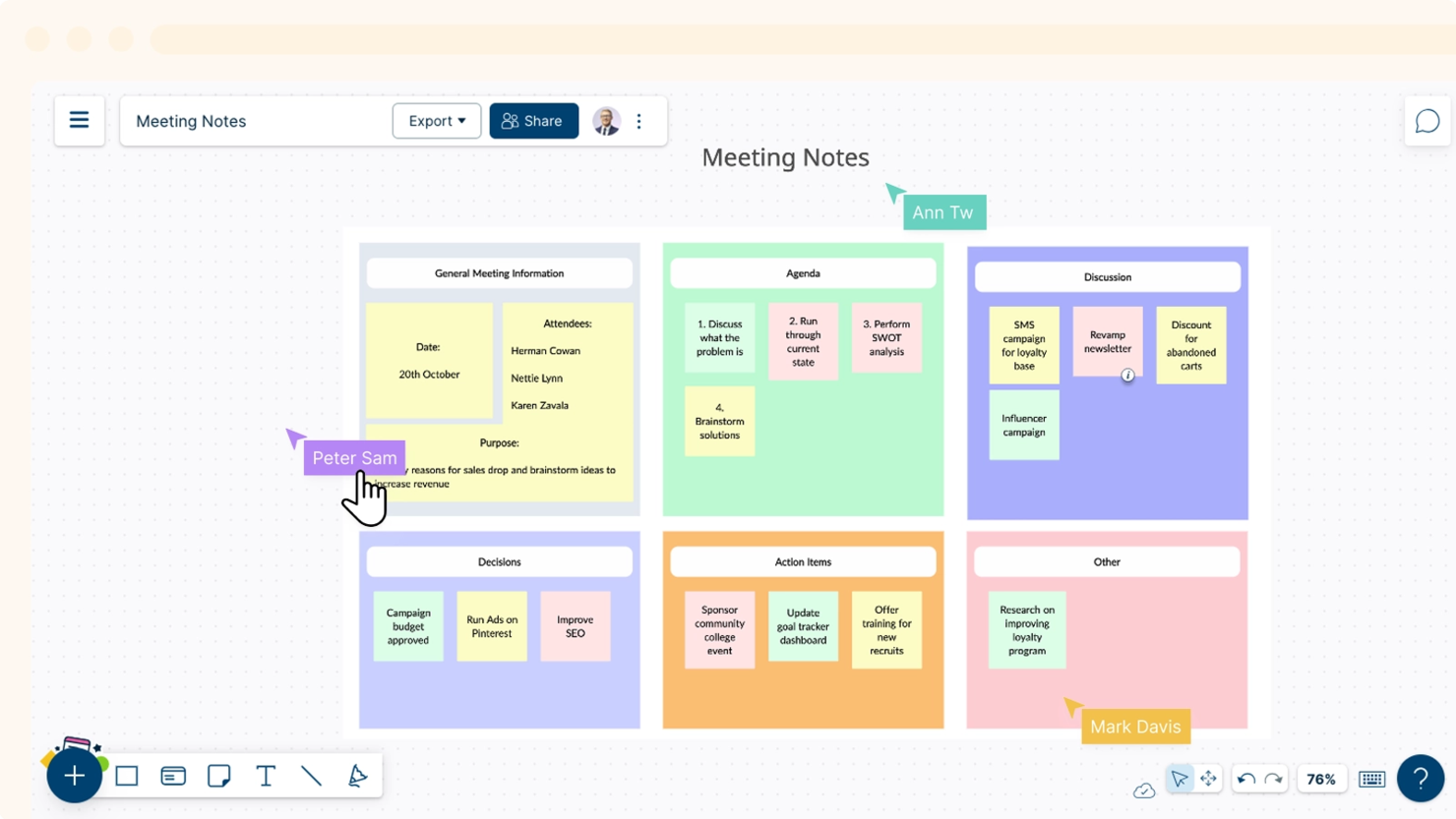
Creately wyróżnia się dla mnie możliwością obsługi tworzenia diagramów na dużą skalę i wizualnego mapowania procesów w środowiskach o dużym natężeniu ruchu, obejmujących wiele zespołów. Podczas testowania Creately zauważyłem, że nieskończone płótno i warstwowa struktura obszaru roboczego bez żadnych opóźnień obsługiwały ogromne schematy organizacyjne i złożone modelowanie systemów.
Doceniam to, że zespoły mogą nakładać wiele przepływów pracy w jednej przestrzeni, dzięki czemu planowanie międzyfunkcyjne jest znacznie mniej silosowe. Creately najlepiej sprawdza się w organizacjach potrzebujących wizualnej współpracy na dużą skalę, bez limitów projektów.
Creately najlepiej sprawdza się w przypadku
- Dużych zespołów pracujących nad złożonym tworzeniem diagramów na dużą skalę
- Organizacji mapujących wielowarstwowe procesy i struktury organizacyjne
Creately nie sprawdza się najlepiej w przypadku
- Zespołów szukających podstawowej tablicy do pracy lub szybkich szkiców
- Małych grup, które nie zajmują się dużymi ani warstwowymi diagramami
Co wyróżnia Creately
Creately zostało zaprojektowane dla organizacji, które potrzebują jednej przestrzeni do obsługi rozbudowanych, połączonych ze sobą diagramów — czego rzadko można oczekiwać od narzędzi do wizualnej współpracy, takich jak Lucidchart czy Miro. Zamiast traktować każdy diagram jako statyczne płótno, Creately zakłada tworzenie żywych systemów, które z czasem skalują się i ewoluują.
W przeciwieństwie do Miro, które sprawia wrażenie swobodnego i szybkiego podczas pracy z karteczkami samoprzylepnymi, uważam, że Creately najlepiej sprawdza się przy mapowaniu złożonych struktur organizacyjnych lub procesów, które muszą pozostać uporządkowane w miarę narastania komplikacji.
Kompromisy związane z Creately
Creately jest zoptymalizowane pod kątem tworzenia dużych, warstwowych diagramów, ale to ukierunkowanie sprawia, że szybkie, swobodne tworzenie tablic jest mało wygodne. Uważam, że w przypadku dynamicznej burzy mózgów lub zespołów, które potrzebują jedynie szybkich szkiców, narzędzie to bardziej przeszkadza, niż pomaga.
Pros and Cons
Pros:
- Łatwe wdrożenie nowych zespołów
- Elastyczne opcje dostosowywania diagramów
- Świetne rozwiązanie do szczegółowych wizualnych przepływów pracy
Cons:
- Do płynnego działania wymagane jest stabilne połączenie z internetem
- Złożoność wzrasta wraz z zaawansowanymi funkcjami
Najlepszy do burzy mózgów w zdalnych zespołach
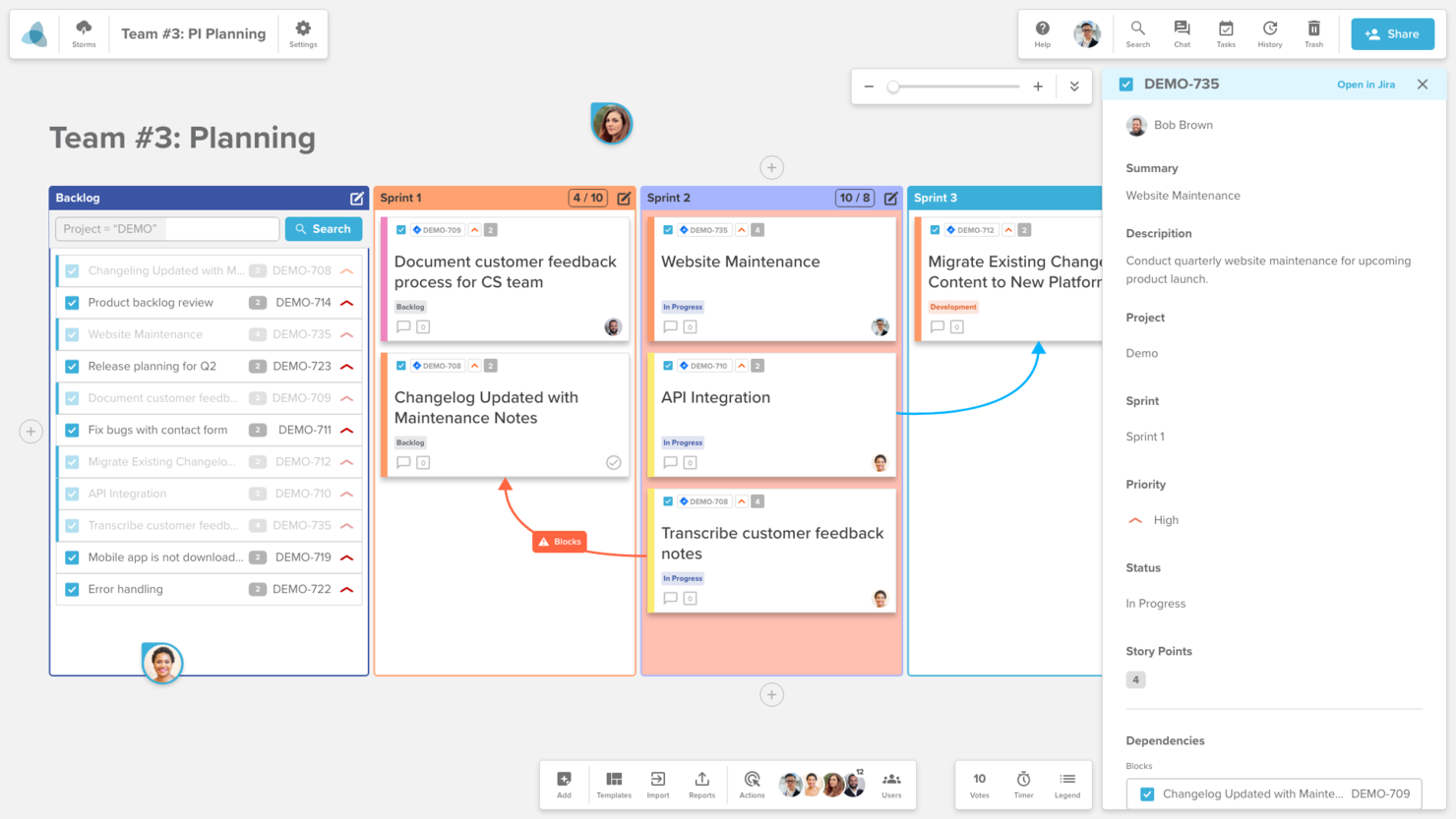
Stormboard zasługuje na swoje miejsce, ponieważ cyfryzuje burze mózgów z wykorzystaniem karteczek samoprzylepnych dla zdalnych i hybrydowych zespołów, umożliwiając wszystkim jednoczesne dzielenie się pomysłami na wizualnych tablicach. Polecam go, gdy potrzebujesz zbierać pomysły lub ustalać priorytety projektów w czasie rzeczywistym z osobami znajdującymi się w różnych lokalizacjach.
Doceniam to, że zespoły mogą dodawać notatki, rysunki, a nawet dokumenty do wspólnej tablicy, a następnie głosować nad nimi i grupować je w uporządkowany sposób, dzięki czemu sesje robocze przypominają zaskakująco bardzo spotkania na żywo.
Najlepsze zastosowania Stormboard
- Zdalne lub hybrydowe zespoły prowadzące wspólne sesje burzy mózgów
- Warsztaty lub spotkania wymagające grupowego udziału na wizualnych tablicach
Stormboard nie sprawdzi się najlepiej w przypadku
- Zespołów potrzebujących zaawansowanych narzędzi do tworzenia diagramów lub schematów blokowych
- Ustrukturyzowanego zarządzania projektami wykraczającego poza burze mózgów i generowanie pomysłów
Co wyróżnia Stormboard
Stormboard został zaprojektowany tak, aby zbliżyć sesje burzy mózgów z udziałem zdalnych zespołów do tego, co dzieje się przy fizycznej tablicy. W przeciwieństwie do Miro, które może sprawiać wrażenie zbyt otwartego, Stormboard kieruje grupy ku skoncentrowanym sesjom kończącym się uporządkowanymi wnioskami i konkretnymi kolejnymi krokami. W praktyce zachęca to wszystkich do udziału, zwłaszcza gdy uczestnicy nie znajdują się w tym samym pomieszczeniu.
Kompromisy związane ze Stormboard
Stormboard jest zoptymalizowany pod kątem wspólnego generowania pomysłów i zbierania opinii grupy, ale rezygnujesz z rozbudowanych funkcji tworzenia diagramów lub mapowania procesów, co ogranicza jego przydatność, gdy tylko potrzebujesz modelować złożone przepływy pracy.
Pros and Cons
Pros:
- Proste wdrożenie wymagające minimalnej konfiguracji
- Wizualne raporty upraszczają śledzenie projektów
- Świetny do sesji zdalnych zespołów
Cons:
- Problemy z wydajnością przy dużych projektach
- Krzywa uczenia się w przypadku zaawansowanych funkcji

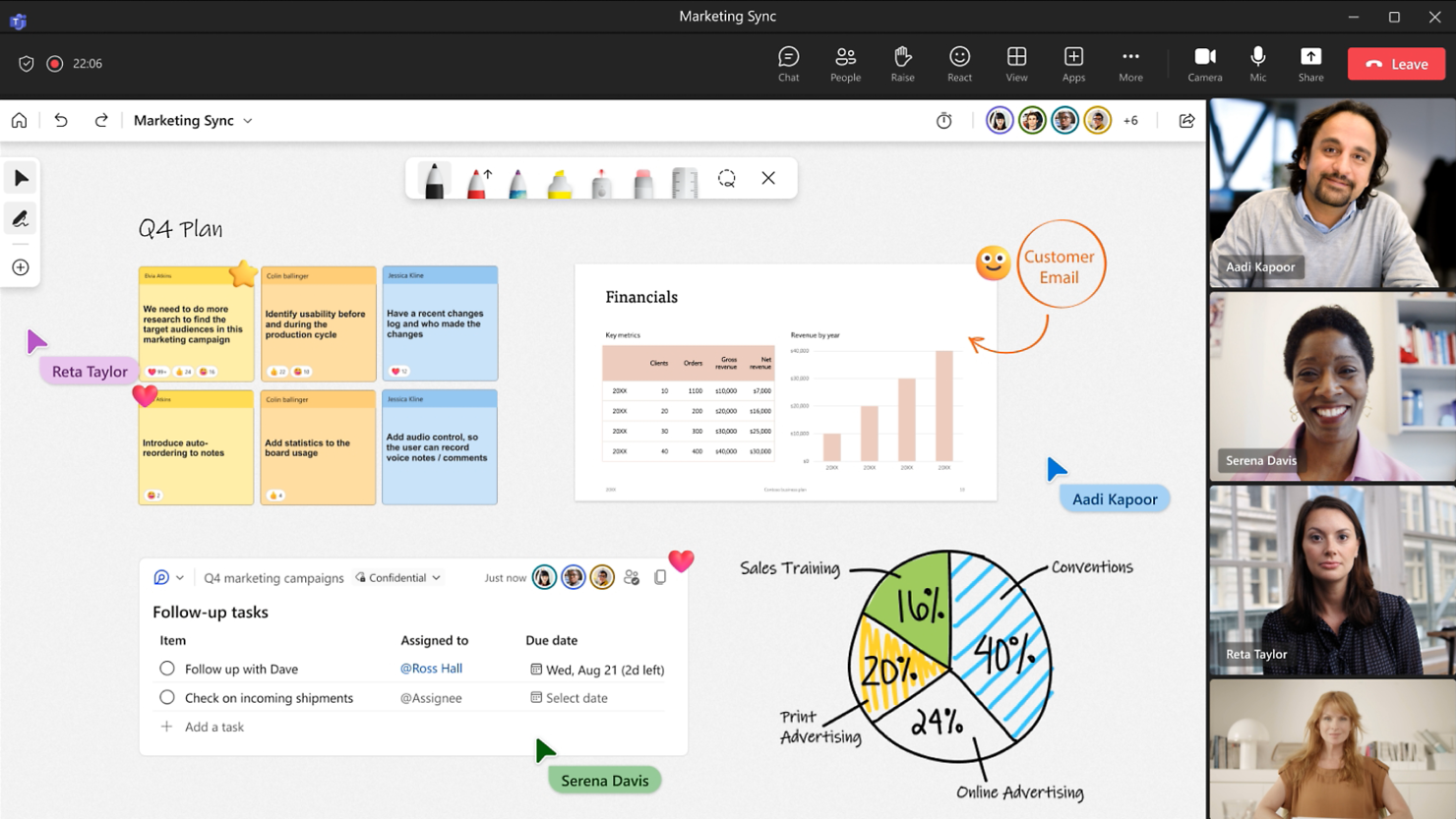
Microsoft Whiteboard zasługuje na swoje miejsce ze względu na to, jak bezproblemowo integruje się z pakietem Microsoft 365. Jeśli już korzystasz z aplikacji Teams lub OneNote, możesz bezpośrednio dodać Whiteboard do spotkań lub procesów pracy i kontynuować współpracę bez dodatkowego przełączania się między kontekstami.
Szczególnie doceniam funkcje rysowania w czasie rzeczywistym, karteczki samoprzylepne i szablony — pozwalają one zespołom wspólnie tworzyć diagramy i plany bezpośrednio na tablicy. Dla organizacji w pełni korzystających z rozwiązań Microsoft jest to najpłynniejszy sposób na dodanie wspólnej współpracy wizualnej.
Najlepsze zastosowania Microsoft Whiteboard
- Zespoły korzystające z narzędzi Microsoft 365, takich jak Teams i OneNote
- Organizacje potrzebujące wspólnej burzy mózgów w czasie rzeczywistym
Kiedy Microsoft Whiteboard nie sprawdzi się najlepiej
- Zespoły spoza ekosystemu Microsoft
- Użytkownicy potrzebujący zaawansowanych funkcji tworzenia diagramów lub projektowania
Co wyróżnia Microsoft Whiteboard
Microsoft Whiteboard wykorzystuje podejście oparte na współpracy, które naturalnie synchronizuje się z aplikacjami Teams i OneNote, dzięki czemu sprawia wrażenie rozszerzenia codziennego procesu pracy. Podczas gdy narzędzia takie jak Miro oferują rozbudowane tablice i integracje, Whiteboard zakłada korzystanie z podstawowych funkcji: szybkich szkiców, karteczek samoprzylepnych i udostępnianych diagramów. Najlepiej sprawdza się to podczas dynamicznych spotkań lub burzy mózgów, w których kluczowe znaczenie ma ścisła integracja z Microsoft 365.
Kompromisy związane z Microsoft Whiteboard
Stawiając na łatwe udostępnianie między aplikacjami Microsoft, rezygnujesz z zaawansowanych funkcji tworzenia diagramów, szablonów i opcji dostosowywania, które oferują narzędzia takie jak Miro lub Lucidchart. Jeśli potrzebujesz czegoś więcej niż podstawowych elementów wizualnych, musisz przełączać się między narzędziami.
Pros and Cons
Pros:
- Prosta krzywa uczenia się dla nowych użytkowników
- Bezproblemowe wdrażanie z narzędziami Microsoft
- Łatwe skalowanie dla zespołów
Cons:
- Do uzyskania dostępu wymagane jest konto Microsoft
- Ograniczone zaawansowane opcje dostosowywania

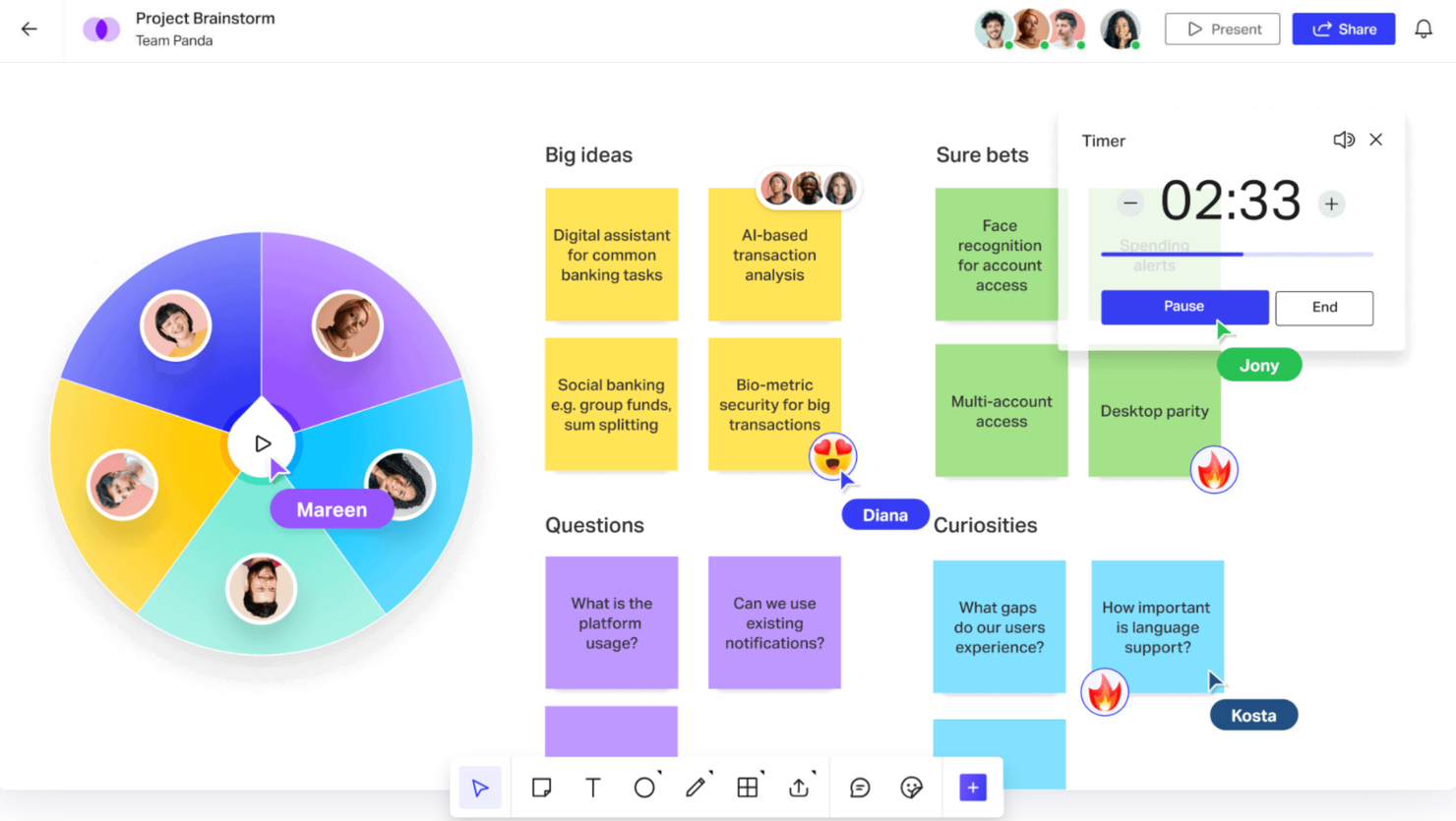
Freehand by Invision zasługuje na swoje miejsce dzięki dostarczaniu prawdziwie współpracujących wizualnych przestrzeni roboczych, szczególnie dla zespołów projektowych UX/UI. Widzę, jak zespoły wykorzystują go do prowadzenia warsztatów projektowych, tworzenia makiet i burzy mózgów w czasie rzeczywistym, korzystając z nieskończonego płótna, które pozwala wszystkim zachować widoczność swoich pomysłów. Najbardziej doceniam to, jak Freehand wspiera szybką iterację, pozwalając wszystkim jednocześnie rysować, komentować i łączyć notatki samoprzylepne.
Najlepsze zastosowania Freehand by Invision
- Zespoły projektowe UX/UI prowadzące wizualne warsztaty i sesje twórcze
- Grupy potrzebujące interaktywnego tworzenia tablic w czasie rzeczywistym
Freehand by Invision nie sprawdzi się najlepiej w przypadku
- Zespołów potrzebujących tradycyjnych narzędzi do zarządzania projektami
- Organizacji wymagających zaawansowanych funkcji tworzenia diagramów lub schematów blokowych
Co wyróżnia Freehand by Invision
Freehand wyróżnia się tym, że wszystko koncentruje wokół wspólnego szkicowania i swobodnej burzy mózgów. W przeciwieństwie do Miro, które mocniej skłania się ku uporządkowanemu mapowaniu i schematom blokowym, podejście Freehand przypomina bardziej pracę ramię w ramię w prawdziwym studiu projektowym. Często widzę, jak osoby zajmujące się projektowaniem i rozwojem produktów wykorzystują je do rysowania, tworzenia notatek samoprzylepnych i prowadzenia krytycznych omówień podczas sesji na żywo.
Sprawdza się to dobrze, gdy grupa potrzebuje wspólnie rozwijać pomysły w sposób wizualny, bez zbyt wielu zasad i formalnej struktury.
Kompromisy związane z Freehand by Invision
Freehand jest zoptymalizowane pod kątem swobodnej współpracy, ale ta płynność oznacza rezygnację z zaawansowanej struktury i wbudowanego zarządzania zadaniami, które oferują narzędzia takie jak Miro czy Lucidchart. Jeśli Twój przepływ pracy zależy od egzekwowania procesów lub szczegółowych diagramów, możesz poczuć się ograniczony.
Pros and Cons
Pros:
- Obsługuje złożone przepływy pracy związane z prototypowaniem
- Współpraca w czasie rzeczywistym dla zespołów projektowych
- Elastyczne narzędzie do sesji burzy mózgów
Cons:
- Przy dużej liczbie użytkowników może wydawać się nieuporządkowane
- Nie jest idealne do przepływów pracy niezwiązanych z projektowaniem

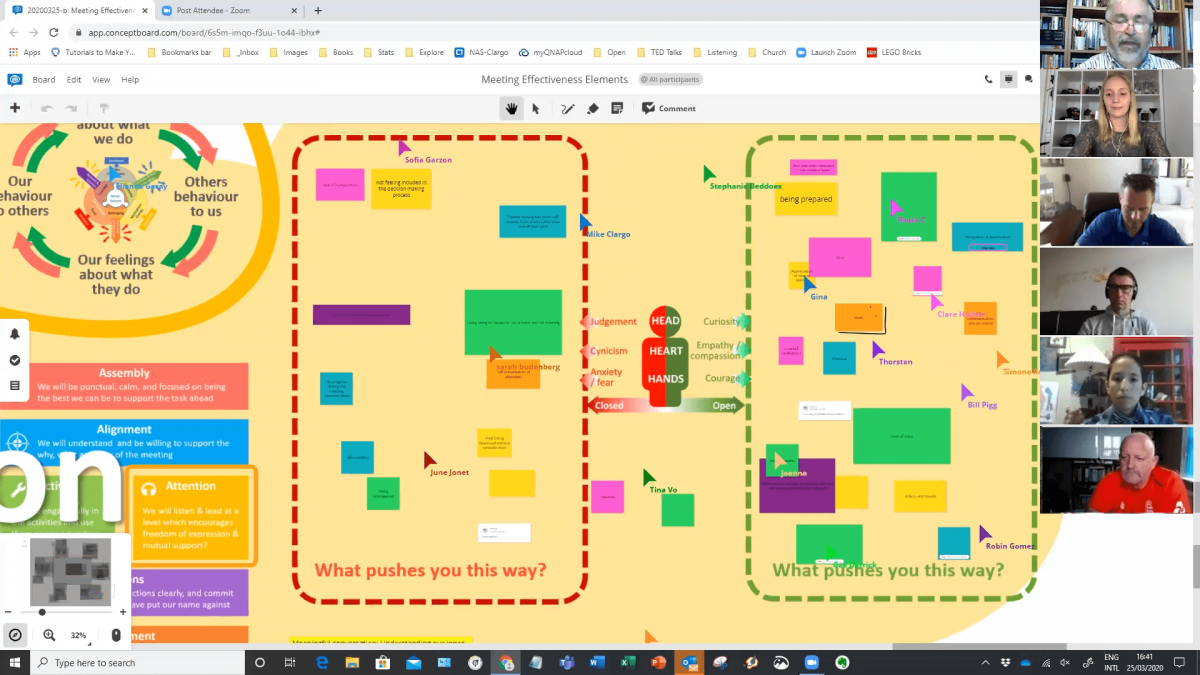
Conceptboard wyróżnia się, ponieważ rzadko można znaleźć tablicę, która zapewnia tak wysoki poziom uporządkowania wizualnego planowania projektów. Polecam ją, gdy potrzebujesz żywej przestrzeni, w której zespoły mogą mapować harmonogramy, łączyć dokumentację i jednocześnie dodawać szczegółowe informacje zwrotne.
Najbardziej podoba mi się to, jak nieskończone płótno Conceptboard obsługuje burze mózgów, tworzenie diagramów i dołączanie rzeczywistych plików projektowych w odpowiednim kontekście. Zespoły zazwyczaj doceniają możliwość bezpośredniego łączenia planów wizualnych z działaniami i notatkami na tej samej tablicy.
Najlepsze zastosowania Conceptboard
- Rozproszone zespoły wizualnie mapujące harmonogramy, przepływy pracy lub pomysły
- Projekty wymagające informacji zwrotnych, dyskusji i dokumentacji na jednym płótnie
Mniej odpowiednie zastosowania Conceptboard
- Zespoły potrzebujące uporządkowanego zarządzania zadaniami lub zaawansowanych wykresów Gantta
- Projekty z rygorystycznymi wymaganiami dotyczącymi kontroli dostępu lub zgodności
Co wyróżnia Conceptboard
Conceptboard został zaprojektowany tak, aby współpraca wizualna była centralnym elementem projektu, a nie dodatkiem. W przeciwieństwie do Miro lub Lucidchart działa jako wspólna przestrzeń, w której rysunki, dokumenty i rzeczywiste informacje zwrotne znajdują się obok siebie. Uważam, że sprawdza się najlepiej, gdy sam plan wizualny ma być źródłem prawdy oraz miejscem bieżącej dyskusji.
Kompromisy związane z Conceptboard
Conceptboard optymalizuje pracę pod kątem wizualnego planowania w czasie rzeczywistym, ale oznacza to rezygnację z uporządkowanego śledzenia zadań i złożonego raportowania projektów. W praktyce, gdy potrzebujesz szczegółowej kontroli nad projektem, zaczniesz sięgać po inne narzędzia.
Pros and Cons
Pros:
- Ułatwia śledzenie aktualizacji projektów
- Świetnie nadaje się do organizowania złożonych przepływów pracy
- Obsługuje współpracę dużych zespołów
Cons:
- Ograniczone opcje eksportu raportów
- Duże zużycie pamięci w przypadku obszernych tablic
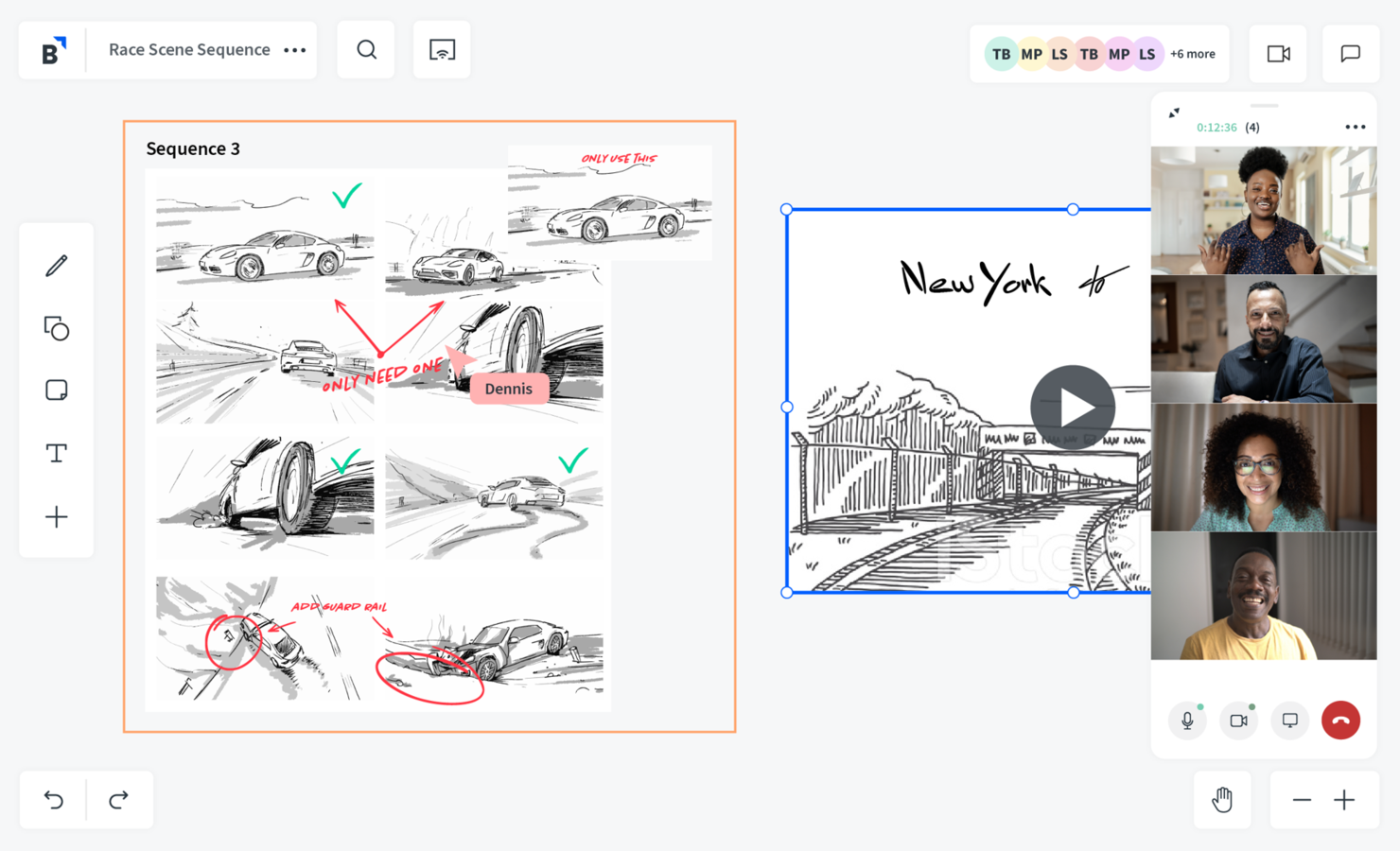
Bluescape znalazł się na mojej krótkiej liście, ponieważ jest jednym z najlepszych narzędzi, gdy kluczowe znaczenie ma bezpieczna burza mózgów w formie wizualnej. Za każdym razem, gdy zespoły pracują z poufnymi treściami lub prowadzą sesje robocze z udziałem klientów, platforma ta wyróżnia się szczegółową kontrolą uprawnień i bezpiecznym przetwarzaniem danych.
Doceniam to, jak Bluescape łączy trwałe, wielowarstwowe tablice z zaawansowanymi funkcjami bezpieczeństwa, co nie zawsze jest standardem na platformach do współpracy wizualnej.
Najlepsze zastosowania Bluescape
- Zespoły potrzebujące bezpiecznych, trwałych tablic do poufnej pracy wizualnej
- Organizacje prowadzące warsztaty o dużym znaczeniu lub poufne sesje z klientami
Zastosowania, do których Bluescape nie sprawdzi się najlepiej
- Zespoły potrzebujące lekkich i szybkich narzędzi do wizualnej burzy mózgów
- Zastosowania, w których zaawansowane zabezpieczenia nie są najważniejsze
Co wyróżnia Bluescape
Bluescape zakłada, że do współpracy wizualnej należy podchodzić z takim samym poziomem kontroli, jaki można znaleźć w bezpiecznych systemach zarządzania dokumentami, ale w kontekście tablic i sesji kreatywnych. Podczas gdy platformy takie jak Miro zachęcają do otwartego udziału, Bluescape stawia bezpieczeństwo i uprawnienia na pierwszym miejscu, dzięki czemu dobrze sprawdza się podczas warsztatów o dużym znaczeniu lub burz mózgów z udziałem klientów, w których poufność treści ma znaczenie.
W praktyce widzę najlepsze zastosowanie tego narzędzia w sytuacjach, gdy trzeba zarządzać trwałą, wielowarstwową pracą wizualną, która nie może zostać ujawniona poza wyznaczonymi grupami.
Kompromisy związane z Bluescape
Bluescape optymalizuje bezpieczną i trwałą współpracę, ale oznacza to rezygnację z prostoty szybkiego rozpoczęcia pracy i otwartego udostępniania, które oferują lżejsze tablice wizualne. Jeśli sesje są szybkie i nieformalne, koncentracja na bezpieczeństwie może spowolnić pracę.
Pros and Cons
Pros:
- Elastyczny układ dla złożonych treści
- Obsługa współpracy w dużych organizacjach
- Wysoki poziom bezpieczeństwa w przypadku poufnych projektów
Cons:
- Ograniczone możliwości dostosowywania opcji eksportu
- Wymaga stałego dostępu do szybkiego internetu
Inne narzędzia do współpracy wizualnej
Oto kilka dodatkowych narzędzi do współpracy wizualnej, które nie trafiły na moją krótką listę, ale nadal warto się z nimi zapoznać:
- Sketchboard
Najlepsze dla zespołów zajmujących się kreatywnym szkicowaniem
- Cacoo
Najlepsze do tworzenia diagramów w czasie rzeczywistym
- Lucidspark
Najlepsze rozwiązanie do współpracy między zespołami
- StreamWork
Najlepszy do zatwierdzania materiałów kreatywnych


Jak wybrać narzędzia do współpracy wizualnej
Podczas analizowania dostępnych opcji oprogramowania łatwo zagubić się w długich listach funkcji i złożonych strukturach cenowych. Aby pomóc Ci zachować koncentrację podczas procesu wyboru oprogramowania dopasowanego do Twoich potrzeb, przygotowałem listę czynników, o których warto pamiętać:
| Czynnik | Na co zwrócić uwagę |
| Skalowalność | Czy to narzędzie będzie rozwijać się wraz z przyszłymi potrzebami Twojego zespołu? |
| Integracje | Czy integruje się z używanym obecnie oprogramowaniem i przepływami pracy? |
| Możliwość dostosowania | Czy możesz dostosować je do konkretnych wymagań swojego zespołu? |
| Łatwość obsługi | Jak szybko Twój zespół może wdrożyć narzędzie i zacząć efektywnie z niego korzystać? |
| Budżet | Czy narzędzie mieści się w obecnym budżecie przeznaczonym na oprogramowanie? |
| Zabezpieczenia | Czy oprogramowanie zapewnia wystarczającą ochronę Twoich danych i projektów? |
| Wsparcie | Czy w razie potrzeby dostępna jest niezawodna obsługa klienta? |
Trendy w narzędziach do współpracy wizualnej
Podczas analiz zebrałem niezliczone aktualizacje produktów, komunikaty prasowe i dzienniki wydań od różnych dostawców narzędzi do współpracy wizualnej. Oto niektóre z pojawiających się trendów, które obserwuję:
- Funkcje oparte na AI: Wiele narzędzi wykorzystuje AI do wspierania zadań, takich jak automatyczne porządkowanie treści i oferowanie inteligentnych sugestii. Ten trend pomaga usprawnić burzę mózgów i strukturyzowanie pomysłów, zwiększając efektywność współpracy.
- Integracja AR i VR: Niektóre platformy eksperymentują z rzeczywistością rozszerzoną i wirtualną, aby tworzyć immersyjne doświadczenia współpracy, oferując nowe sposoby angażowania się w projekty — szczególnie zespołom z dziedzin takich jak projektowanie czy inżynieria.
- Wizualna informacja zwrotna w czasie rzeczywistym: Rosnące zapotrzebowanie na natychmiastową informację zwrotną doprowadziło do rozwoju funkcji komentowania, nanoszenia adnotacji i reagowania, które usprawniają współpracę zespołową oraz ograniczają luki w komunikacji podczas realizacji projektów wizualnych.
- Interaktywne szablony: Narzędzia coraz częściej koncentrują się na oferowaniu interaktywnych, edytowalnych szablonów, które wykraczają poza statyczne projekty, pomagając zespołom szybciej rozpoczynać projekty i dostosowywać przepływy pracy do różnych potrzeb.
- Hybrydowe narzędzia współpracy: W miarę jak hybrydowe modele pracy stają się coraz powszechniejsze, platformy ewoluują, aby wspierać płynną współpracę zarówno członków zespołów pracujących stacjonarnie, jak i zdalnie, zapewniając wszystkim spójność działań niezależnie od lokalizacji.
Czym są narzędzia współpracy wizualnej?
Narzędzie współpracy wizualnej to cyfrowa platforma, która pomaga zespołom współpracować wizualnie w czasie rzeczywistym, często za pośrednictwem wirtualnych tablic lub diagramów. Z narzędzi tych korzystają specjaliści, tacy jak projektanci i kierownicy projektów, a także osoby pracujące w zespołach zdalnych, aby zwiększać kreatywność i zapewniać przejrzystą komunikację.
W narzędziu współpracy wizualnej funkcje edycji w czasie rzeczywistym, interaktywne szablony i komentowanie wspierają współpracę zespołową oraz zapewniają wszystkim dostęp do tych samych informacji. Ogólnie rzecz biorąc, narzędzia te mają ułatwiać zespołom współpracę, dzielenie się pomysłami i rozwiązywanie problemów.
Funkcje narzędzi współpracy wizualnej
Wybierając narzędzia współpracy wizualnej, zwróć uwagę na następujące kluczowe funkcje:
- Współpraca w czasie rzeczywistym: Umożliwia wielu użytkownikom jednoczesną pracę nad tym samym projektem, zapewniając natychmiastowe aktualizacje i informacje zwrotne.
- Interaktywne tablice: Zapewniają wirtualne płótno do burzy mózgów, szkicowania i intuicyjnego wizualizowania pomysłów.
- Komentowanie i adnotacje: Umożliwiają użytkownikom przekazywanie informacji zwrotnych bezpośrednio na treści wizualnej, dzięki czemu komunikacja jest bardziej przejrzysta i uporządkowana.
- Gotowe szablony: Oferują gotowe projekty dla typowych zastosowań, oszczędzając czas i pomagając zespołom szybciej rozpoczynać projekty.
- Kompatybilność międzyplatformowa: Zapewnia płynne działanie narzędzia na różnych urządzeniach i systemach operacyjnych, zwiększając elastyczność zespołów zdalnych i hybrydowych.
- Kontrola wersji: Śledzi zmiany wprowadzane w treściach wizualnych w czasie, umożliwiając zespołom w razie potrzeby powrót do wcześniejszych wersji.
- Opcje eksportowania i udostępniania: Umożliwiają użytkownikom łatwe udostępnianie treści wizualnych innym osobom za pomocą różnych formatów plików lub linków.
- Integracja z innymi narzędziami: Łączy narzędzie współpracy wizualnej z platformami do zarządzania projektami, przechowywania plików lub komunikacji, zapewniając lepsze zarządzanie przepływem pracy.
Korzyści z narzędzi współpracy wizualnej
Wdrożenie narzędzi współpracy wizualnej zapewnia zespołowi i firmie wiele korzyści. Oto kilka z nich:
- Lepsza komunikacja w zespole: Funkcje współpracy w czasie rzeczywistym i komentowania pomagają wszystkim zachować spójność działań oraz ograniczają nieporozumienia.
- Szybsza realizacja projektów: Gotowe szablony i intuicyjne tablice pomagają zespołom sprawniej rozpoczynać i kończyć zadania.
- Większa kreatywność: Wizualne narzędzia do burzy mózgów, takie jak interaktywne tablice, zachęcają do generowania większej liczby pomysłów i tworzenia innowacyjnych rozwiązań.
- Lepsza współpraca zdalna: Kompatybilność międzyplatformowa i opcje udostępniania ułatwiają współpracę zespołów rozproszonych.
- Lepsza organizacja: Kontrola wersji i opcje udostępniania plików pomagają zespołom zachować porządek i śledzić postępy bez utraty cennych materiałów.
- Przejrzystsze pętle informacji zwrotnej: Narzędzia do nanoszenia adnotacji i komentowania umożliwiają bezpośrednią, ukierunkowaną informację zwrotną, przyspieszając poprawki i podejmowanie decyzji.
Koszty i ceny narzędzi współpracy wizualnej
Wybór narzędzi współpracy wizualnej wymaga zrozumienia różnych dostępnych modeli cenowych i planów. Koszty różnią się w zależności od funkcji, wielkości zespołu, dodatków i innych czynników. Poniższa tabela podsumowuje typowe plany, ich średnie ceny oraz standardowe funkcje uwzględniane w narzędziach współpracy wizualnej:
Tabela porównawcza planów narzędzi współpracy wizualnej
| Typ planu | Średnia cena | Typowe funkcje |
| Plan bezpłatny | $0 | Ograniczona liczba użytkowników, podstawowe narzędzia, ograniczona przestrzeń dyskowa i ograniczona liczba szablonów. |
| Plan osobisty | $5-$15/użytkownika/miesiąc | Jeden użytkownik, najważniejsze funkcje, pamięć masowa w chmurze i podstawowe integracje. |
| Plan biznesowy | $15-$30/użytkownika/miesiąc | Dostęp dla wielu użytkowników, zaawansowane narzędzia, nieograniczona przestrzeń dyskowa i niestandardowe szablony. |
| Plan dla przedsiębiorstw | $30-$50/użytkownika/miesiąc | Niestandardowe funkcje, wysoki poziom bezpieczeństwa, priorytetowe wsparcie i nieograniczona liczba integracji. |
Najczęściej zadawane pytania dotyczące narzędzi do współpracy wizualnej
\u003cspan style=\u0022font-weight: 400;\u0022\u003eOto odpowiedzi na często zadawane pytania dotyczące narzędzi do współpracy wizualnej:\u003c/span\u003e
Jak bezpieczne są narzędzia do współpracy wizualnej?
Najlepsze narzędzia do współpracy przy projektach, w tym narzędzia wizualne, oferują silne funkcje bezpieczeństwa, takie jak szyfrowanie, kontrola dostępu i bezpieczne przechowywanie plików, aby chronić dane. Niektóre narzędzia zapewniają również dodatkowe zabezpieczenia, takie jak uwierzytelnianie dwuskładnikowe i zgodność ze standardami branżowymi. Przed zainwestowaniem czasu i pieniędzy w konkretne oprogramowanie należy sprawdzić zasady bezpieczeństwa każdego narzędzia i upewnić się, że spełniają one potrzeby firmy.
Czy mogę zintegrować narzędzia do współpracy wizualnej z innym oprogramowaniem?
Tak, wiele narzędzi do współpracy wizualnej oferuje integracje z innym popularnym oprogramowaniem, takim jak platformy do zarządzania projektami, usługi przechowywania danych w chmurze i narzędzia komunikacyjne. Integracje te ułatwiają usprawnianie przepływów pracy i synchronizowanie wszystkich prac. Zawsze sprawdzaj, które integracje są dostępne w przypadku rozważanego narzędzia.
Czy narzędzia do współpracy wizualnej obsługują zespoły zdalne?
Większość narzędzi do współpracy wizualnej jest projektowana z myślą o zespołach zdalnych. Zazwyczaj obejmują one funkcje takie jak współpraca w czasie rzeczywistym, udostępnianie plików i dostęp z różnych platform, które pozwalają członkom zespołu pracować razem niezależnie od miejsca pobytu. Niektóre narzędzia oferują również zaawansowane funkcje ułatwiające zarządzanie różnicami w strefach czasowych i pracą asynchroniczną.
Jak skalowalne są narzędzia do współpracy wizualnej?
Skalowalność różni się w zależności od narzędzia, ale wiele platform do współpracy wizualnej oferuje plany o różnych poziomach, aby dostosować się do zespołów o różnej wielkości. Bezpłatna wersja narzędzia często wystarcza małym zespołom lub pojedynczym użytkownikom, natomiast plany dla przedsiębiorstw mogą obsługiwać większe organizacje z wieloma działami. Pamiętaj, aby wybrać plan, który będzie rozwijać się wraz z zespołem.
Czy narzędzia do współpracy wizualnej są przyjazne dla użytkownika?
Najlepsze platformy oprogramowania do wizualnej współpracy przy projektach są projektowane z myślą o łatwości obsługi i oferują intuicyjne interfejsy oraz funkcję przeciągania i upuszczania. Wiele z nich udostępnia również samouczki, szablony i instruktażowe wdrażanie, które pomagają zespołowi szybko rozpocząć pracę. Krzywa uczenia się może jednak różnić się w zależności od doświadczenia zespołu z podobnym oprogramowaniem.
Czy mogę korzystać z narzędzi do współpracy wizualnej w trybie offline?
Niektóre narzędzia do współpracy wizualnej oferują dostęp w trybie offline, umożliwiając pracę nad projektami bez połączenia z internetem. Funkcja ta nie jest jednak dostępna na wszystkich platformach, więc jeśli możliwość pracy w trybie offline jest dla Ciebie ważna, potwierdź, czy obsługuje ją rozważane narzędzie.