

10 beste softwareoplossingen voor persoonlijk documentbeheer voor 2026

Shortlist van software voor persoonlijk documentbeheer


Een persoonlijk documentbeheersysteem (DMS) helpt je persoonlijke bestanden en documenten te organiseren, op te slaan en terug te vinden in één beveiligde digitale opslagoplossing. Als je op zoek bent naar een manier om alles bij te houden, van contracten en bonnetjes tot persoonlijke notities en belangrijke documenten in verschillende bestandsindelingen, weet je hoe snel bestanden zoek kunnen raken of ongeorganiseerd kunnen worden—vooral wanneer je meerdere apparaten gebruikt of verschillende persoonlijke en zakelijke processen beheert. Deze lijst helpt je de beste papierloze documentbeheertools voor 2026 te vergelijken, zodat je de juiste oplossing kunt vinden voor je workflow, beveiligingsbehoeften en manier van samenwerken.
Waarom u onze softwareaanbevelingen kunt vertrouwen
Ons team test en beoordeelt software sinds 2012. Als projectmanagers weten we zelf hoe moeilijk — en belangrijk — het is om de juiste software te kiezen.
Voor deze gids hebben we tools geëvalueerd met behulp van praktijktests en onafhankelijk onderzoek, waarbij we tools beoordeelden aan de hand van onze selectiecriteria. We putten ook uit inzichten van vooraanstaande experts uit de branche en praktiserende projectmanagementprofessionals.
Onze reviews weerspiegelen ons menselijke redactionele oordeel, geen verkooppraatje.
Deskundige beoordelaars:
Vergelijkingstabel voor software voor persoonlijk documentbeheer
Deze vergelijkingstabel vat de prijsgegevens samen van mijn belangrijkste keuzes voor software voor persoonlijk documentbeheer.
| Tool | Best For | Trial Info | Price | ||
|---|---|---|---|---|---|
| 1 | Het beste voor realtime teamsamenwerking | Gratis proefperiode van 14 dagen en gratis versie beschikbaar | Vanaf $6.30/maand (jaarlijks gefactureerd) | Website | |
| 2 | Beste voor het bijhouden van bestandsversies | Gratis proefperiode + gratis abonnement beschikbaar | Vanaf $9.99/gebruiker/maand (jaarlijks gefactureerd) | Website | |
| 3 | Beste integratie met Microsoft 365 | Gratis abonnement beschikbaar | Vanaf £1.99/gebruiker/maand | Website | |
| 4 | Beste voor meertalige documentindexering | Gratis demo beschikbaar | Prijzen op aanvraag | Website | |
| 5 | Beste voor geavanceerde hulpmiddelen voor pdf-bewerking | Gratis abonnement beschikbaar | Vanaf $14.99/maand (jaarlijks gefactureerd) | Website | |
| 6 | Ideaal voor het veilig extern delen van bestanden | Gratis abonnement + gratis demo beschikbaar | Vanaf $8/gebruiker/maand | Website | |
| 7 | Ideaal voor functies voor workflowautomatisering | 14 dagen gratis proberen + gratis demo beschikbaar | Vanaf $25/gebruiker/maand | Website | |
| 8 | Het beste voor fijnmazige toegangsrechten | Gratis abonnement beschikbaar | Vanaf $52/per maand | Website | |
| 9 | Beste keuze voor opensourceaanpassingsmogelijkheden | Gratis demo + gratis abonnement beschikbaar | Prijs op aanvraag | Website | |
| 10 | Ideaal voor ondersteuning bij nalevingsbeheer | Gratis versie + gratis demo beschikbaar | Prijs op aanvraag | Website |
Beoordelingen van software voor persoonlijk documentbeheer
Hieronder vind je mijn gedetailleerde samenvattingen van de software voor persoonlijk documentbeheer die op mijn shortlist is gekomen. In mijn beoordelingen bespreek ik uitgebreid de functies, de beste gebruikssituaties en de integraties van elke software, zodat je de beste oplossing voor jou kunt vinden.

Het beste voor realtime teamsamenwerking
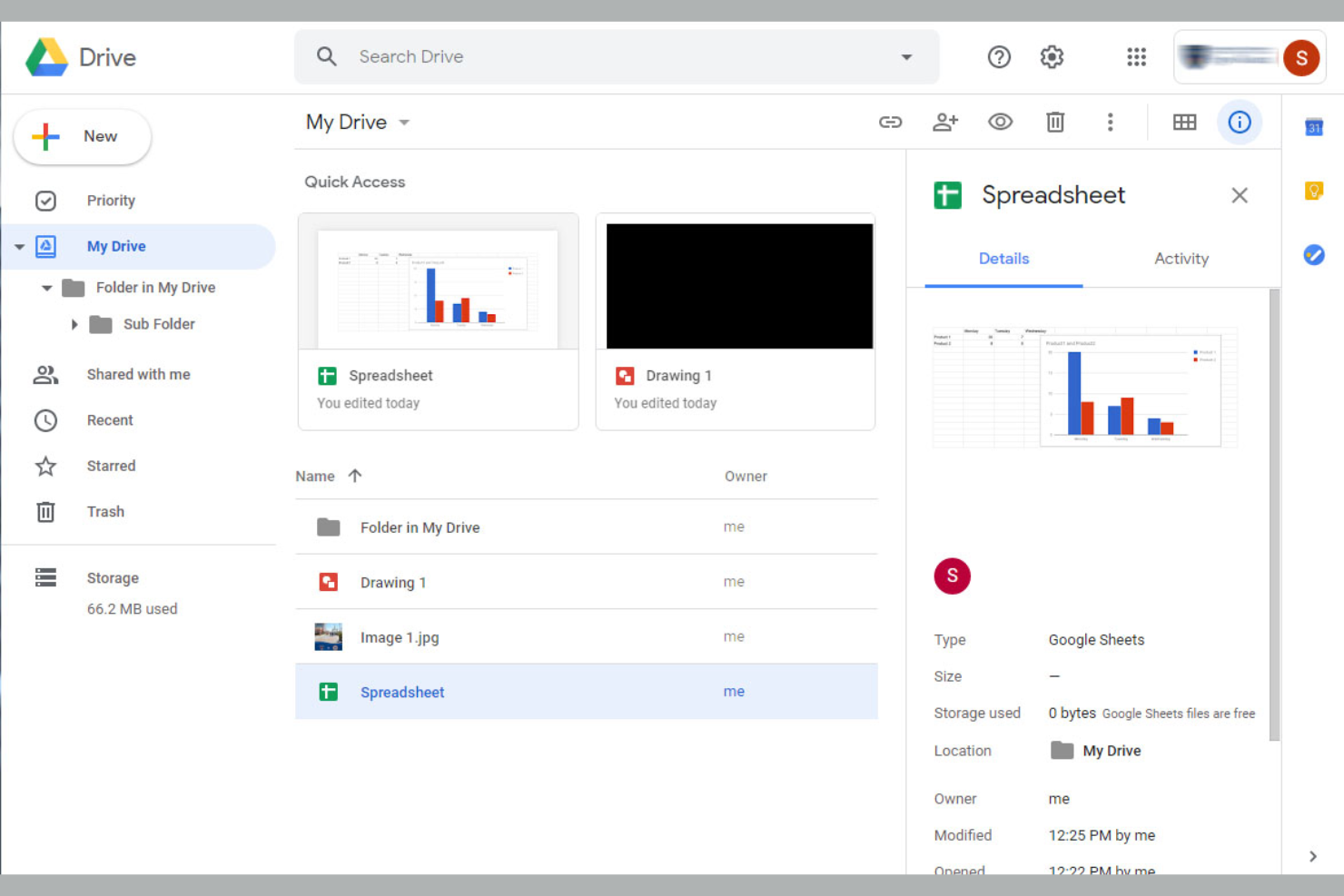
Voor iedereen die in realtime aan documenten moet samenwerken, biedt Google Drive een cloudoplossing waarmee teams verbonden en georganiseerd blijven. Het is vooral handig voor verspreid werkende teams, freelancers of iedereen die bestanden wil delen, bewerken en van opmerkingen wil voorzien zonder verwarring over versies. Met de functies voor live bewerken en delen van Google Drive blijven projecten voortgang boeken, zelfs wanneer iedereen vanaf een andere locatie werkt.
Waarom ik voor Google Drive koos
Als het gaat om documentbeheer met realtime teamsamenwerking onderscheidt Google Drive zich door de mogelijkheden voor live bewerken en opmerkingen plaatsen. Je kunt tegelijkertijd met anderen aan hetzelfde document werken, wijzigingen zien terwijl ze worden aangebracht en rechtstreeks in het bestand feedback achterlaten. Ik vind het prettig dat Google Drive elke wijziging automatisch opslaat, zodat je je nooit zorgen hoeft te maken over verloren voortgang of conflicterende versies. Voor iedereen die projecten op gang wil houden met input van meerdere mensen, maken deze samenwerkingsfuncties Google Drive een sterke keuze.
Belangrijkste functies van Google Drive
Enkele andere functies die Google Drive nuttig maken voor persoonlijk documentbeheer zijn:
- Versiegeschiedenis van bestanden: Bekijk en herstel eerdere versies van elk bestand dat in Drive is opgeslagen.
- Geavanceerde zoekfilters: Vind documenten snel met filters voor bestandstype, eigenaar en trefwoorden.
- Offline toegang: Bekijk en bewerk bestanden zonder internetverbinding.
- Gedeelde drives: Organiseer bestanden en mappen voor teams of projecten in speciale gedeelde ruimtes.
Integraties van Google Drive
Integraties zijn onder andere Gmail, Google Docs, Google Spreadsheets, Google Presentaties, Google Formulieren, Google Agenda, Google Meet, Google Chat, Google Keep en AppSheet.
Pros and Cons
Pros:
- Foto's eenvoudig delen
- Gratis ingebouwde tools
- Scannen vanuit de telefoonapp
Cons:
- Verwarrende bestandssynchronisatie
- Gedeeld opslagquotum

Dropbox
Beste voor het bijhouden van bestandsversies
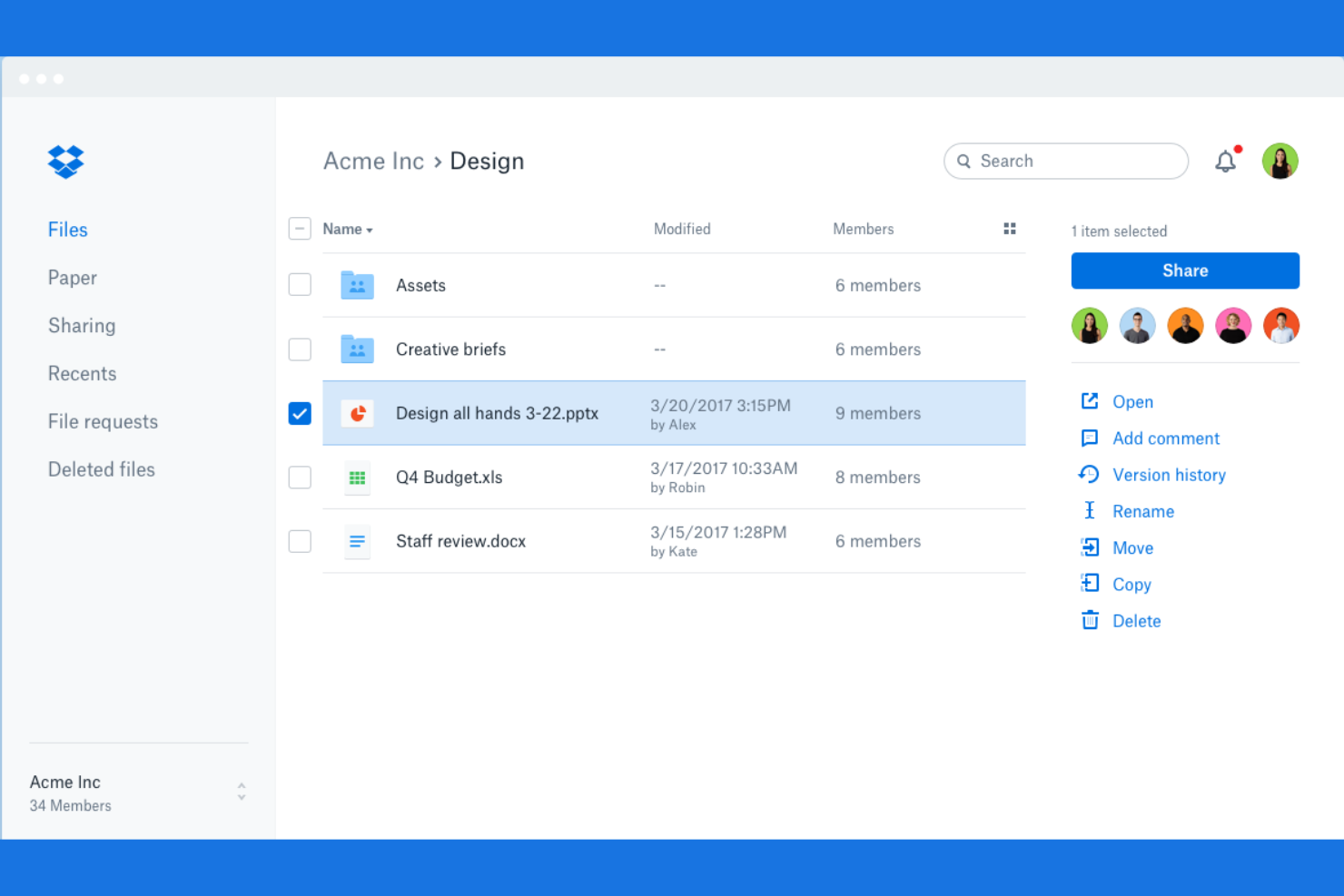
Als je elke wijziging in je bestanden moet bijhouden, is Dropbox ontworpen met versiegeschiedenis als kernfunctie. Het is een uitstekende keuze voor professionals die werken met voortdurend veranderende documenten, creatieve middelen of samenwerkingsprojecten waarbij het essentieel is om terug te keren naar eerdere versies. De aanpak van Dropbox voor bestandsherstel en gedetailleerde wijzigingstracering helpt je onbedoeld verlies te voorkomen en controle te houden over de geschiedenis van je documenten.
Waarom ik voor Dropbox heb gekozen
Voor iedereen die een betrouwbare versiegeschiedenis van bestanden nodig heeft, biedt Dropbox gedetailleerde tracering en herstelopties waarmee het zich onderscheidt. Je kunt eerdere versies van bestanden bekijken, herstellen of downloaden. Dit is vooral handig als je documenten beheert die vaak veranderen of als je moet herstellen van onbedoelde bewerkingen. Ik waardeer het dat Dropbox een duidelijk overzicht van wijzigingen bijhoudt, waardoor het eenvoudig is om documentupdates te controleren of terug te keren naar eerdere concepten. Deze focus op versiebeheer maakt Dropbox een sterke keuze voor persoonlijk documentbeheer waarbij het bijhouden van de bestandsgeschiedenis een prioriteit is.
Belangrijkste functies van Dropbox
Andere Dropbox-functies die persoonlijk documentbeheer ondersteunen, zijn onder meer:
- Selectieve synchronisatie: Kies welke mappen met je apparaat worden gesynchroniseerd om lokale opslagruimte te besparen.
- Bestandsverzoeken: Verzamel bestanden van anderen rechtstreeks in je Dropbox, zelfs als ze geen account hebben.
- Documenten scannen: Scan fysieke documenten met de mobiele app en sla ze op als PDF-bestanden.
- Gedeelde links met machtigingen: Stel instellingen in voor het bekijken, bewerken of laten verlopen van gedeelde bestandslinks.
Dropbox-integraties
Integraties omvatten Zoom, Slack, Microsoft 365, Trello en Salesforce.
Pros and Cons
Pros:
- Uitstekend bestandsherstel
- Werkt op alle apparaten
- Eenvoudige indeling van de startpagina
Cons:
- Onduidelijke webindeling
- Zwak standpunt op het gebied van privacy

OneDrive
Beste integratie met Microsoft 365
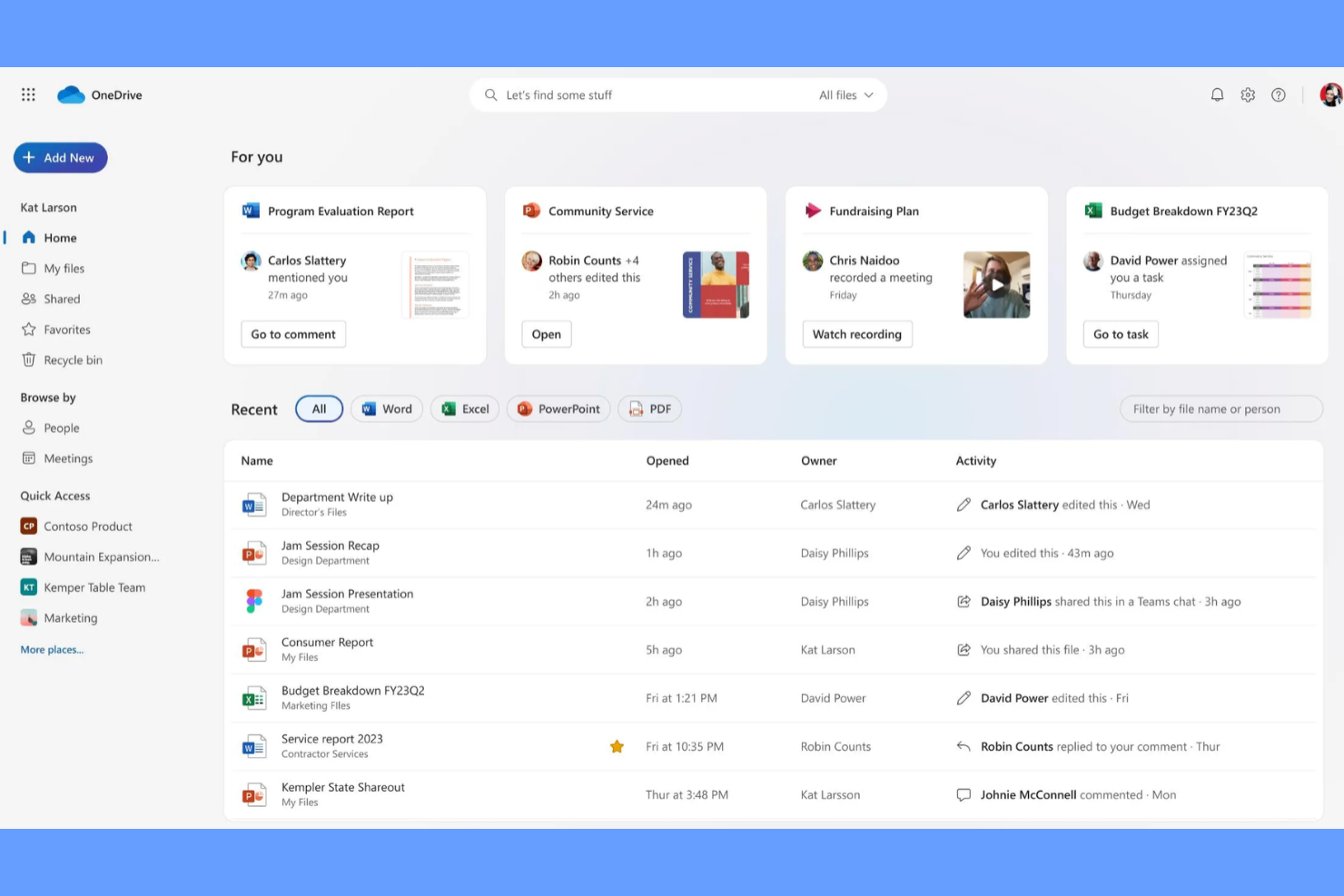
Als je voor je dagelijkse werk afhankelijk bent van Microsoft 365-apps, biedt OneDrive een nauw geïntegreerde manier om je documenten te beheren en te openen. Het is vooral handig voor professionals die bestanden op verschillende apparaten gesynchroniseerd willen houden en rechtstreeks binnen vertrouwde Microsoft-tools willen samenwerken. Dankzij de naadloze verbinding van OneDrive met Word, Excel en Teams is het een natuurlijke keuze voor iedereen die al in het Microsoft-ecosysteem werkt.
Waarom ik voor OneDrive heb gekozen
OneDrive onderscheidt zich voor iedereen die intensief binnen de Microsoft 365-omgeving werkt en wil dat documentbeheer aanvoelt als een natuurlijke uitbreiding van die tools. Je kunt Word-, Excel- en PowerPoint-bestanden rechtstreeks vanuit OneDrive openen, bewerken en er samen aan werken, zonder documenten te hoeven downloaden of opnieuw te uploaden. Ik vind het prettig dat het delen van bestanden en machtigingen wordt beheerd met dezelfde instellingen als de rest van Microsoft 365, waardoor alles consistent en veilig blijft. Voor iedereen die documentbeheer diep in de bestaande Microsoft-werkwijzen wil verweven, is OneDrive een logische keuze.
Belangrijkste functies van OneDrive
Enkele andere functies die OneDrive nuttig maken voor persoonlijk documentbeheer zijn:
- Persoonlijke kluis: Bewaar gevoelige bestanden in een beveiligde omgeving met extra veiligheidsmaatregelen.
- Automatische back-up van foto's en video's: Maak rechtstreeks vanaf je mobiele apparaat een back-up van foto's en video's naar OneDrive.
- Offline toegang: Open geselecteerde bestanden en mappen, ook wanneer je geen verbinding met internet hebt.
- Bestandsherstel: Zet je volledige OneDrive terug naar een eerder moment in geval van onbedoelde verwijdering of ransomware.
Integraties van OneDrive
De integraties omvatten Word, Excel, PowerPoint, Outlook, OneNote, Microsoft Teams, Microsoft Copilot en Microsoft Forms.
Pros and Cons
Pros:
- Goede back-up van foto's
- Veilige persoonlijke kluis
- Gemakkelijk offline te gebruiken
Cons:
- Opdringerige pop-ups
- Lage uploadsnelheden

Beste voor meertalige documentindexering
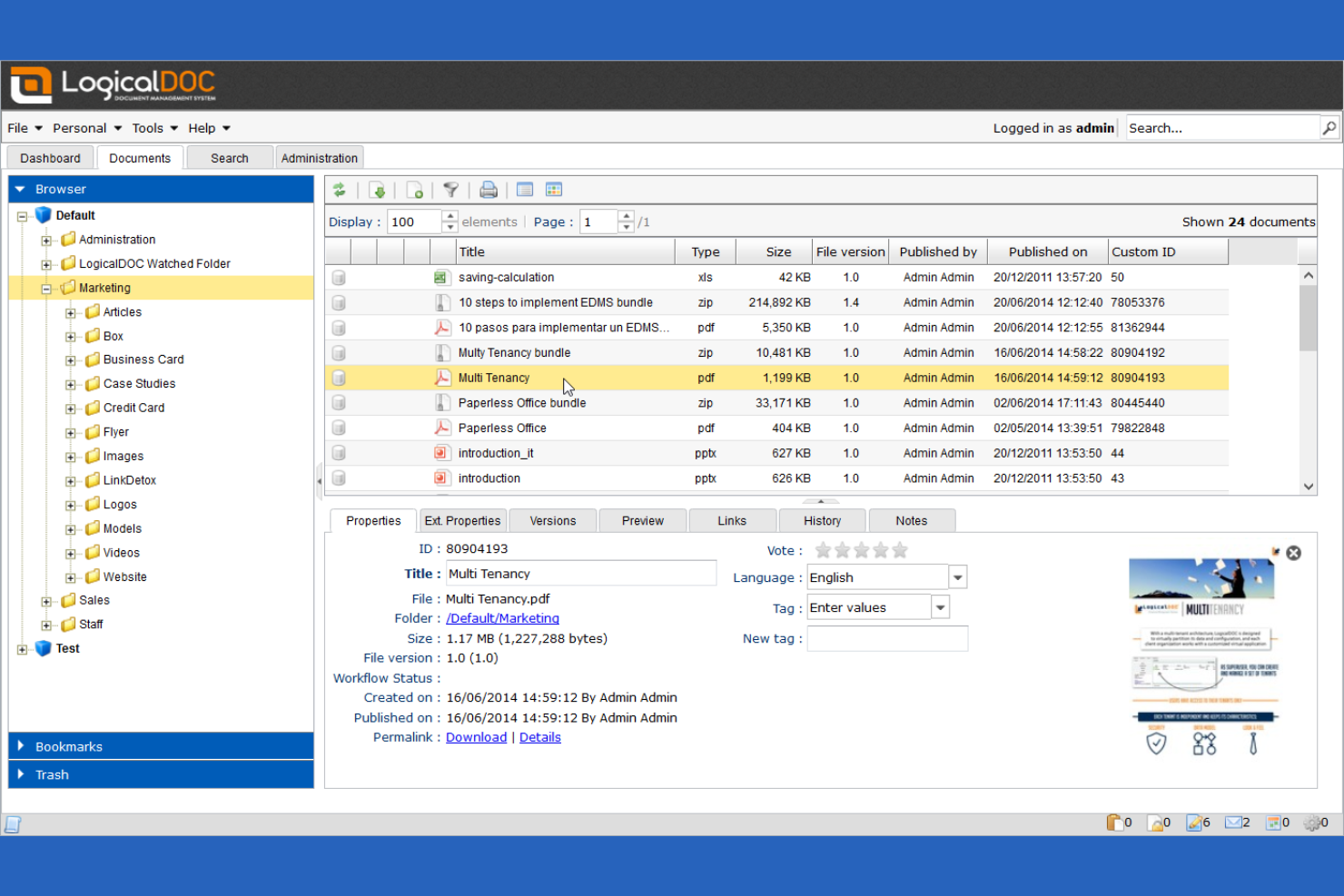
Als u documenten in meerdere talen moet beheren, biedt LogicalDOC geavanceerde mogelijkheden voor meertalige indexering en zoekopdrachten. Deze tool is zeer geschikt voor professionals of teams die op internationale markten werken of documenten in meerdere talen verwerken. LogicalDOC helpt u bestanden te ordenen, van labels te voorzien en op te halen, ongeacht de taal, waardoor wereldwijde inhoud toegankelijk en doorzoekbaar blijft.
Waarom ik voor LogicalDOC koos
Voor iedereen die documenten in meerdere talen moet beheren, is de meertalige indexering van LogicalDOC een duidelijk voordeel. Ik koos voor LogicalDOC omdat het automatisch documenten in tientallen talen herkent en indexeert, waardoor u eenvoudig bestanden kunt zoeken en ophalen, ongeacht de taal waarin ze zijn opgesteld. Het platform ondersteunt ook meertalige metagegevens en labels, zodat u uw bestanden kunt ordenen met termen die aansluiten bij uw werkproces. Als u in een internationale context werkt of regelmatig documenten in meer dan één taal verwerkt, maken deze functies LogicalDOC zeer geschikt.
Belangrijkste functies van LogicalDOC
Andere functies die LogicalDOC geschikt maken voor persoonlijk documentbeheer zijn onder andere:
- Automatisering van werkstromen: Maak aangepaste werkstromen om processen voor documentbeoordeling en goedkeuring te automatiseren.
- Documentversiebeheer: Houd wijzigingen bij en bewaar een volledige geschiedenis van documentbewerkingen.
- Toegangsbeheer op basis van rollen: Wijs machtigingen toe op basis van gebruikersrollen om de documentbeveiliging te beheren.
- Zoeken in volledige tekst: Zoek in de volledige inhoud van documenten, niet alleen in bestandsnamen of metagegevens.
Integraties van LogicalDOC
Integraties omvatten Microsoft 365, Salesforce, Google Drive, DocuSign en Acumatica.
Pros and Cons
Pros:
- Houdt documentbewerkingen bij
- Zeer aanpasbaar
- Toegang vanaf verschillende platforms
Cons:
- Vereist serverhardware
- Te complex voor thuisgebruik

Beste voor geavanceerde hulpmiddelen voor pdf-bewerking
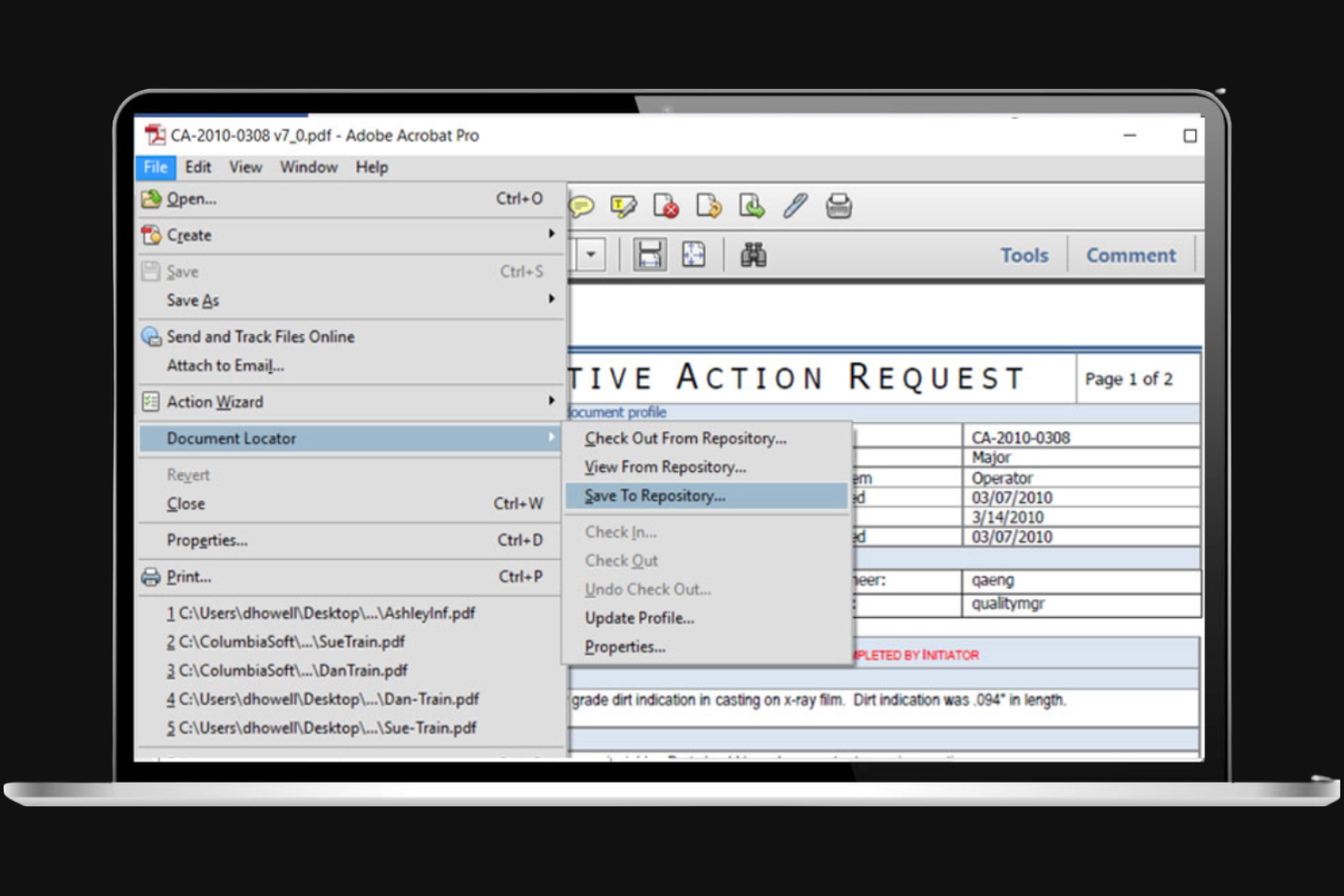
Als u geavanceerde controle over pdf's nodig hebt, is Adobe Acrobat een uitstekende keuze voor het bewerken, organiseren en beveiligen van documenten. Het is vooral nuttig voor professionals die regelmatig werken met contracten, formulieren of rapporten waarvoor nauwkeurige opmaak en annotatie nodig zijn. Met de bewerkingstools van Adobe Acrobat kunt u tekst, afbeeldingen en lay-outs rechtstreeks in uw pdf's aanpassen, waardoor het veel meer is dan alleen een viewer.
Waarom ik voor Adobe Acrobat heb gekozen
Wat Adobe Acrobat onderscheidt voor persoonlijk documentbeheer, is de geavanceerde toolkit voor pdf-bewerking. U kunt tekst en afbeeldingen rechtstreeks in een pdf bewerken, wat essentieel is voor iedereen die contracten, formulieren of rapporten moet bijwerken zonder bestanden steeds heen en weer te converteren. Ik waardeer het ook dat Acrobat functies zoals redactie en digitale handtekeningen ondersteunt, waardoor het een uitstekende keuze is voor het verwerken van gevoelige of officiële documenten. Als u meer nodig hebt dan alleen eenvoudige pdf-weergave en volledige controle over bewerkingen wilt, is Acrobat ontworpen voor dat soort werk.
Belangrijkste functies van Adobe Acrobat
Enkele andere functies die Adobe Acrobat nuttig maken voor persoonlijk documentbeheer zijn:
- OCR (Optische tekenherkenning): Zet gescande documenten en afbeeldingen om in doorzoekbare en bewerkbare pdf's.
- Pdf-bestanden samenvoegen en splitsen: Combineer meerdere bestanden tot één pdf of splits een pdf op in afzonderlijke documenten.
- Integratie met cloudopslag: Krijg toegang tot uw pdf's en beheer ze vanuit Adobe Document Cloud en andere verbonden opslagdiensten.
- Hulpmiddelen voor opmerkingen en annotaties: Voeg rechtstreeks notities, markeringen en aantekeningen toe aan pdf-bestanden.
Integraties van Adobe Acrobat
Integraties omvatten Microsoft 365, Google Drive, Dropbox, Box, OneDrive, SharePoint, Salesforce, Workday, ServiceNow en Microsoft Teams.
Pros and Cons
Pros:
- Scant papier naar pdf
- Betrouwbaar offline gebruik
- Voegt documenten van het gezin samen
Cons:
- Constante app-updates
- Irritante pop-ups voor upgrades

Box
Ideaal voor het veilig extern delen van bestanden

Als je gevoelige bestanden buiten je organisatie moet delen, biedt Box geavanceerde beveiligingsopties voor externe samenwerking. Het is een uitstekende keuze voor professionals en teams die regelmatig vertrouwelijke documenten uitwisselen met klanten, leveranciers of partners. Box combineert gedetailleerde deelrechten met audittrail-registratie, zodat je elk bestand dat je verstuurt kunt beheren en volgen.
Waarom ik voor Box heb gekozen
Wanneer veilig extern bestanden delen een topprioriteit is, biedt Box functies die verder gaan dan eenvoudige documentopslag. Ik heb voor Box gekozen omdat je hiermee gedetailleerde deelrechten kunt instellen, zodat je precies kunt bepalen wie elk bestand mag bekijken, bewerken of downloaden. Het platform biedt ook beveiligde links met vervaldatums en wachtwoordbeveiliging, wat vooral handig is voor het verzenden van gevoelige documenten buiten je organisatie. Voor iedereen die documenttoegang moet volgen en naleving van regelgeving moet waarborgen, voegen de auditlogboeken en activiteitenregistratie van Box een extra betrouwbaarheidslaag toe.
Belangrijkste functies van Box
Enkele andere functies die Box nuttig maken voor persoonlijk documentbeheer zijn:
- Documenten scannen: Leg fysieke documenten vast en upload ze rechtstreeks vanaf je mobiele apparaat.
- Integratie voor elektronische ondertekening: Onderteken documenten elektronisch zonder het platform te verlaten.
- Geautomatiseerde workflows: Stel regels in om het doorsturen en goedkeuren van documenten te automatiseren.
- Versiegeschiedenis van bestanden: Bekijk en herstel eerdere versies van elk bestand dat in Box is opgeslagen.
Integraties van Box
Integraties zijn onder meer Microsoft 365, Google Workspace, Adobe, Salesforce, Slack, Oracle NetSuite, Okta, Broadcom, Splunk en Palo Alto Networks.
Pros and Cons
Pros:
- Eenvoudige mapconfiguratie
- Goede mobiele toegang
- Hoge zoeksnelheid
Cons:
- De prijs is zeer hoog
- Geen fotofuncties
Revver
Ideaal voor functies voor workflowautomatisering

Revver onderscheidt zich voor iedereen die documentintensieve werkprocessen wil automatiseren zonder helemaal opnieuw aangepaste oplossingen te bouwen. Dit platform is zeer geschikt voor professionals en kleine teams die documenten met minimale handmatige inspanning moeten doorsturen, beoordelen en goedkeuren. De automatiseringsfuncties van Revver helpen u repetitieve taken te verminderen en uw documentprocessen soepel te laten verlopen.
Waarom ik voor Revver heb gekozen
Toen ik op zoek was naar een tool die workflowautomatisering echt centraal stelt, trok Revver onmiddellijk mijn aandacht. Met de engine voor het doorsturen van documenten kunt u geautomatiseerde goedkeuringsketens en meldingen instellen, zodat u niet handmatig achter goedkeuringen of statusupdates aan hoeft te gaan. U kunt ook aangepaste werkprocessen bouwen die acties activeren op basis van de documentstatus of metagegevens. Dat is bijzonder nuttig voor het beheren van persoonlijke of teamgerichte documentprocessen. Voor iedereen die repetitieve documenttaken wil automatiseren en alles zonder voortdurend toezicht in beweging wil houden, biedt Revver een gerichte reeks automatiseringsfuncties.
Belangrijkste functies van Revver
Naast de mogelijkheden voor workflowautomatisering biedt Revver verschillende andere functies die het vermelden waard zijn:
- Versiebeheer van documenten: Houd eerdere versies van documenten bij, vergelijk ze en herstel ze.
- Gedetailleerde machtigingsinstellingen: Wijs gebruikers- en groepsmachtigingen toe voor toegang tot documenten en acties.
- Zoeken in volledige tekst: Zoek in alle documenten met behulp van trefwoorden of woordgroepen.
- Auditregistratie: Houd alle documentactiviteiten bij en leg ze vast voor naleving en transparantie.
Integraties van Revver
De integraties omvatten Microsoft 365, Google Drive, Salesforce, NetSuite en QuickBooks.
Pros and Cons
Pros:
- Snelle zoekfuncties
- Houdt de bestandsgeschiedenis bij
- Gebruiksvriendelijke interface
Cons:
- Prijsplannen zijn verborgen
- Gericht op bedrijven

Folderit
Het beste voor fijnmazige toegangsrechten
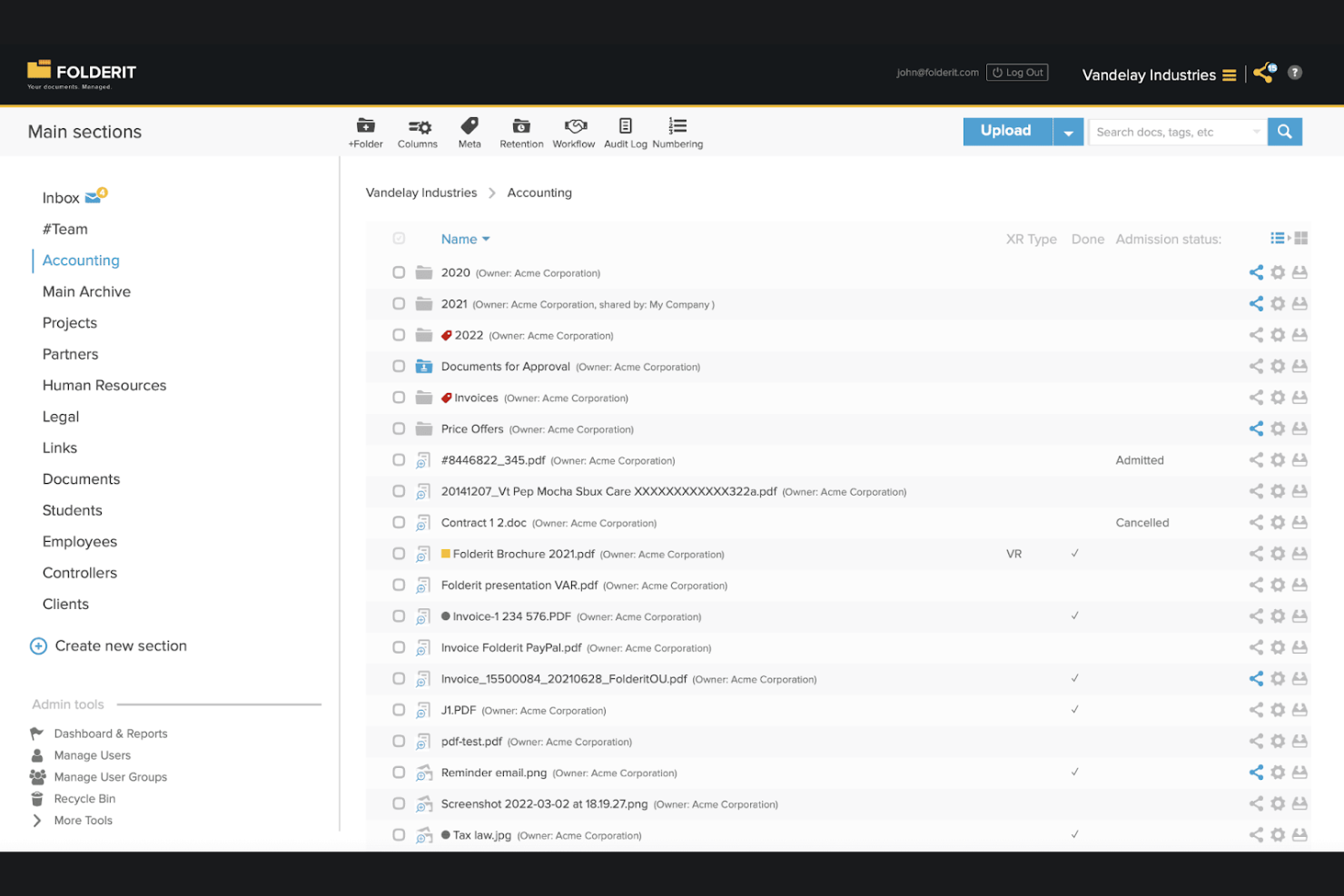
Folderit is ontworpen voor individuen en kleine teams die nauwkeurige controle nodig hebben over de toegang tot en het delen van documenten. Als je gevoelige bestanden beheert of met meerdere belanghebbenden samenwerkt, kun je met de fijnmazige machtigingsinstellingen van Folderit precies bepalen wie elk document mag bekijken, bewerken of goedkeuren. Dit maakt het bijzonder geschikt voor consultants, juridische professionals en iedereen die vertrouwelijke informatie verwerkt.
Waarom ik voor Folderit heb gekozen
Wanneer je precies wilt bepalen wie toegang heeft tot je documenten, valt het fijnmazige machtigingssysteem van Folderit op. Ik heb voor Folderit gekozen omdat je hiermee kijk-, bewerkings- en goedkeuringsrechten kunt toewijzen op mapniveau of zelfs op het niveau van afzonderlijke bestanden. Je kunt ook goedkeuringsworkflows met meerdere niveaus instellen, wat handig is als je documenten beheert waarvoor goedkeuring van verschillende personen nodig is. Voor iedereen die gevoelige bestanden veilig wil houden en toch wil samenwerken, maken deze machtigingsinstellingen Folderit een uitstekende keuze.
Belangrijkste functies van Folderit
Naast de gedetailleerde machtigingsinstellingen biedt Folderit verschillende andere functies voor documentbeheer:
- Geautomatiseerde documentbewaring: Stel regels in om bestanden na een bepaalde periode automatisch te archiveren of te verwijderen.
- Versiebeheer: Houd elke wijziging aan een document bij en herstel indien nodig eerdere versies.
- Metagegevens taggen: Voeg aangepaste tags en metagegevensvelden toe om documenten efficiënter te ordenen en te doorzoeken.
- Audittrail: Houd alle gebruikersactiviteiten en documenthandelingen bij met een gedetailleerd auditlogboek.
Integraties van Folderit
Integraties omvatten Microsoft 365, DocuSign, Okta, Microsoft Entra ID (Azure AD) en Google Workspace.
Pros and Cons
Pros:
- Overal toegang tot de cloud
- Eenvoudige mappenstructuur
- Goed voor administratieve gegevens thuis
Cons:
- Gericht op bedrijven
- Machtigingsinstellingen zijn overdreven uitgebreid

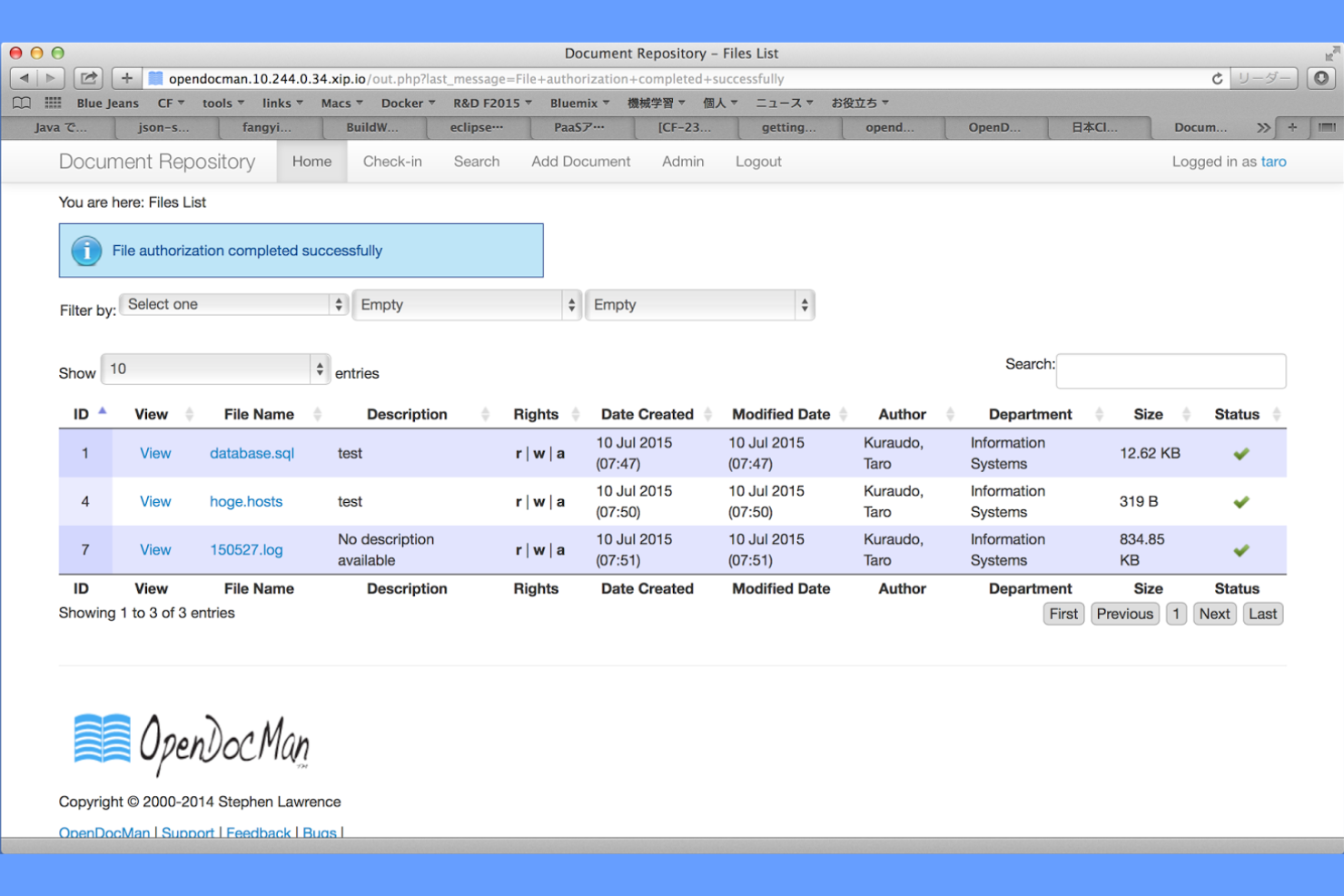
Als je volledige controle wilt over je documentbeheeromgeving, is OpenDocMan een opensourceplatform dat is ontworpen voor aanpassing. Deze tool is zeer geschikt voor technisch onderlegde personen of kleine teams die workflows, machtigingen en opslag precies aan hun behoeften willen aanpassen. Met OpenDocMan bouw je een documentbeheersysteem dat aansluit op je unieke vereisten, zonder gebonden te zijn aan de beperkingen van een leverancier.
Waarom ik voor OpenDocMan heb gekozen
Wat OpenDocMan onderscheidt, is de opensourcebasis, die je de vrijheid geeft om vrijwel elk aspect van je documentbeheersysteem aan te passen. Ik heb voor OpenDocMan gekozen omdat je de broncode kunt wijzigen, aangepaste plug-ins kunt maken en workflows kunt aanpassen aan je exacte behoeften. Op het platform kun je ook gedetailleerde toegangscontroles definiëren en documentgoedkeuringsprocessen aanpassen. Daardoor is het een sterke keuze voor iedereen die een oplossing wil die meegroeit en verandert met zijn vereisten. Als je je comfortabel voelt met enige technische configuratie, biedt OpenDocMan een flexibiliteit die moeilijk te evenaren is in persoonlijke documentbeheersoftware.
Belangrijkste functies van OpenDocMan
Andere functies die OpenDocMan nuttig maken voor persoonlijk documentbeheer zijn onder andere:
- Geautomatiseerde documentvervaldatum: Stel vervaldatums in voor documenten om bewaarbeleid te beheren.
- Bestanden in- en uitchecken: Vergrendel documenten tijdens het bewerken om conflicten tussen versies te voorkomen.
- Aangepaste metadatavelden: Voeg metadatavelden toe en configureer deze om documenten te ordenen en te doorzoeken.
- Audittrail: Houd alle gebruikersacties en documentwijzigingen bij voor verantwoordingsdoeleinden.
Integraties van OpenDocMan
Integraties omvatten MySQL, Apache, LDAP, Active Directory en SMTP.
Pros and Cons
Pros:
- Goede bestandsvervaldatum
- Zeer aanpasbaar
- Werkt in elke browser
Cons:
- Verouderde interface
- Geen officiële ondersteuning


OpenKM is ontworpen voor gebruikers die strikte nalevings- en auditcontroles nodig hebben in hun documentbeheer. Het is zeer geschikt voor professionals in gereguleerde sectoren die documenttoegang, wijzigingen en goedkeuringen willen bijhouden. Met functies voor beleidsafdwinging en gedetailleerde rapportage helpt OpenKM u toezicht te behouden en aan nalevingsvereisten te voldoen.
Waarom ik voor OpenKM heb gekozen
Wanneer nalevingsbeheer een topprioriteit is, biedt OpenKM functies die verder gaan dan eenvoudige documentopslag. Het platform bevat audittrailregistraties waarin elke documentactie wordt vastgelegd, zodat u altijd kunt zien wie een bestand heeft geopend of gewijzigd. Ik waardeer de beleidsbeheertools, waarmee u bewaartermijnen voor documenten en goedkeuringsworkflows kunt afdwingen om aan wettelijke normen te voldoen. Voor iedereen die naleving moet aantonen en strikte controle over documentprocessen moet behouden, is OpenKM een uitstekende keuze.
Belangrijkste functies van OpenKM
Enkele andere functies die OpenKM nuttig maken voor persoonlijk documentbeheer zijn:
- Documentversiebeheer: Houd meerdere versies van een document bij en beheer deze in de loop der tijd.
- Optische tekenherkenning (OCR): Zet gescande documenten en afbeeldingen om in doorzoekbare tekst.
- E-mailintegratie: Archiveer en beheer e-mails rechtstreeks binnen het documentbeheersysteem.
- Aangepaste metadatavelden: Voeg documenten toe en orden ze met door de gebruiker gedefinieerde metadata, zodat ze gemakkelijker kunnen worden teruggevonden.
Integraties van OpenKM
Integraties omvatten Kofax, Abby Flexicapture, Cognitive Forms, Flexibar, Canon IW DS, Active Directory, LDAP, Microsoft Office, SSO en CAS.
Pros and Cons
Pros:
- Houdt de versiegeschiedenis bij
- Goede bestandslabels
- Leest tekst in afbeeldingen
Cons:
- De gebruikersinterface ziet er erg verouderd uit
- Moeilijke persoonlijke installatie
Andere software voor persoonlijk documentbeheer
Hier zijn enkele aanvullende opties voor software voor persoonlijk documentbeheer die mijn shortlist niet hebben gehaald, maar die toch het bekijken waard zijn:
- Mayan EDMS
E voor flexibele implementatie op eigen hosting
- FileCenter
Ideaal voor geautomatiseerde workflows voor het scannen van documenten
- Sortifyd
Ideaal voor het organiseren van huishoudelijke administratie


Hoe ik software voor persoonlijk documentbeheer evalueer
Wanneer ik tools voor persoonlijke documentopslag en versiebeheer evalueer, deel ik mijn beoordeling op in basale acceptatiecriteria en de onderscheidende factoren die de beste opties van de rest onderscheiden.
Essentiële functionaliteit (basisvereisten voor deze lijst)
Wanneer ik tools voor mijn lijst selecteer, beoordeel ik elk hulpmiddel op een schaal van 0 (biedt de functionaliteit niet) tot 5 (blink uit op dit gebied) voor elke hieronder genoemde kernfunctionaliteit. Vervolgens zet ik de totaalscore van de tool om in een percentage. Elke tool moet een minimale totaalscore van 65% behalen om in aanmerking te komen voor opname.
- Gecentraliseerde documentopslag: Ik controleer of je alle gangbare projectbestandstypen—pdf's, spreadsheets, presentaties en afbeeldingen—in één persoonlijke opslagplaats kunt uploaden en bewaren.
- Bestandsorganisatie en tags: Met een goede tool kun je mapstructuren opbouwen en aangepaste tags toepassen, zodat je bestanden kunt sorteren op klant, projectfase of type oplevering.
- Zoeken in volledige tekst en terugvinden: Ik beoordeel of de zoekfunctie verder gaat dan bestandsnamen en ook de inhoud van documenten doorzoekt, zodat je een specifieke clausule kunt vinden die ergens in een contract van 40 pagina's staat.
- Versiebeheer en geschiedenis: Elke tool moet documentrevisies met tijdstempels bijhouden, zodat je eenvoudig een eerdere conceptversie van een SOW kunt herstellen of wijzigingen tussen verschillende versies kunt vergelijken.
- Veilige toegang en machtigingen: Ik let op versleuteling, tweefactorauthenticatie en gedetailleerde deelopties—vooral voor consultants die NDA's of gevoelige klantgegevens verwerken.
- Synchronisatie en toegang op verschillende apparaten: Of je nu een projectcharter op je laptop bekijkt of op locatie bij een klant specificaties op je telefoon opent, de tool moet betrouwbaar tussen apparaten synchroniseren.
Nadat ik een lijst heb samengesteld van tools die aan de criteria voldoen, kijk ik naar wat elk platform onderscheidt.
Onderscheidende factoren (waarmee leveranciers zich onderscheiden)
Zo vergelijk ik verschillende leveranciers met elkaar:
Opvallende functies
Optische tekenherkenning (OCR) is belangrijk wanneer je werkt met gescande contracten of gefotografeerde aantekeningen op whiteboards—ik zoek naar tools die deze omzetten in doorzoekbare tekst. Tools voor annotaties en markeringen zijn eveneens nuttig: hiermee kun je belangrijke onderdelen van een oplevering markeren of opmerkingen aan een pdf toevoegen zonder van app te wisselen. Ik beoordeel ook of een platform samenvattingen met behulp van AI aanbiedt, wat handig is wanneer je snel actiepunten uit een lang vergaderverslag of een uitgebreide projectbriefing wilt halen.
Meer dan functies alleen
Ik controleer of een tool rechtstreeks verbinding maakt met platforms zoals Jira, Asana of Monday.com, zodat je documenten direct aan taken kunt koppelen. Prijzen zijn een andere belangrijke factor, vooral voor freelancers en zelfstandige projectmanagers die een abonnement voor persoonlijk gebruik nodig hebben in plaats van een licentie die uitsluitend voor ondernemingen beschikbaar is. Ik beoordeel ook de mogelijkheden voor extern delen, aangezien consultants vaak opleveringen via beveiligde links met vervaldatums of downloadbeperkingen naar klanten moeten sturen.
Hoe kies je software voor persoonlijk documentbeheer?
Het is gemakkelijk om verstrikt te raken in lange functielijsten en ingewikkelde prijsstructuren. Om je te helpen gefocust te blijven tijdens je unieke softwareselectieproces, vind je hier een checklist met factoren om rekening mee te houden:
| Factor | Waar je op moet letten |
|---|---|
| Schaalbaarheid | Kan de software je groeiende documentvolume en gebruikersbestand na verloop van tijd verwerken zonder extra kosten of vertragingen? |
| Integraties | Maakt de tool rechtstreeks verbinding met je bestaande apps, zoals e-mail, cloudopslag of platforms voor elektronische ondertekening? |
| Aanpasbaarheid | Kun je mapstructuren, toegangsrechten en workflows aanpassen aan de voorkeuren van jou of je team? |
| Gebruiksgemak | Is de interface intuïtief voor alle gebruikers, of moet je tijd investeren in training en probleemoplossing? |
| Implementatie en ingebruikname | Hoe lang duurt het om je documenten te migreren en iedereen aan de slag te krijgen? Zijn hiervoor tools of ondersteuning beschikbaar? |
| Kosten | Zijn de prijsniveaus duidelijk en voorspelbaar? Let op opslaglimieten, gebruikerslimieten of extra kosten voor geavanceerde functies. |
| Beveiligingsmaatregelen | Biedt het platform versleuteling, gedetailleerde toegangsrechten en audittrails om gevoelige bestanden te beschermen? |
| Compliancevereisten | Helpt de software je te voldoen aan wettelijke of branchespecifieke normen, zoals GDPR of HIPAA, die relevant zijn voor je documenten? |
Functies van software voor persoonlijk documentbeheer
Let bij het kiezen van software voor persoonlijk documentbeheer op de volgende belangrijke functies:
- Documentopslag: Sla digitale bestanden veilig op en organiseer ze op een centrale locatie, zodat u eenvoudig vanaf elk apparaat toegang hebt tot documenten.
- Maporganisatie: Maak mappen of categorieën aan, geef ze een naam en rangschik ze om documenten gesorteerd en gemakkelijk vindbaar te houden.
- Geavanceerd zoeken: Vind bestanden snel met behulp van trefwoorden, bestandstypen, datums of inhoud in documenten.
- Versiebeheer: Houd wijzigingen in documenten in de loop der tijd bij, herstel eerdere versies en voorkom verwarring door dubbele of verouderde bestanden.
- Bestanden delen: Stuur documenten naar anderen met aanpasbare machtigingen, zoals alleen-lezen- of bewerkingsrechten.
- Toegangsbeheer: Stel gebruikersspecifieke machtigingen in om te beperken wie bepaalde bestanden of mappen kan bekijken, bewerken of delen.
- Audittrail: Houd documentactiviteiten bij, waaronder wie bestanden heeft geopend, bewerkt of gedeeld, voor extra transparantie en beveiliging.
- Mobiele toegang: Gebruik speciale mobiele apps of responsieve webinterfaces om documenten op smartphones en tablets te beheren en bekijken.
- Documenten scannen: Digitaliseer papieren documenten rechtstreeks in het systeem met behulp van een mobiel apparaat of scanner, zodat ze doorzoekbaar en gemakkelijk op te slaan zijn.
Kosten en prijzen van persoonlijke documentbeheersoftware
Bij het kiezen van persoonlijke documentbeheersoftware is inzicht in de verschillende beschikbare prijsmodellen en abonnementen noodzakelijk. De kosten variëren op basis van functies, teamgrootte, uitbreidingen en meer. In de onderstaande tabel staan veelvoorkomende abonnementen, de gemiddelde prijzen en de gebruikelijke functies van oplossingen voor persoonlijke documentbeheersoftware samengevat:
Vergelijkingstabel van abonnementen voor persoonlijke documentbeheersoftware
| Type abonnement | Gemiddelde prijs | Veelvoorkomende functies |
|---|---|---|
| Gratis abonnement | $0 | Basisdocumentopslag, beperkt delen, eenvoudige maporganisatie en basiszoekfuncties. |
| Persoonlijk abonnement | $7-$20/gebruiker/maand | Meer opslagruimte, geavanceerd zoeken, mobiele toegang, versiebeheer en basisondersteuning. |
| Zakelijk abonnement | $18-$35/gebruiker/maand | Samenwerking binnen teams, verbeterde beveiliging, audittrails, integratiemogelijkheden en prioriteitsondersteuning. |
| Bedrijfsabonnement | $45-$95/gebruiker/maand | Geavanceerde naleving van regelgeving, aangepaste werkstromen, gedetailleerde machtigingen, speciale introductie en beheerdersfuncties. |
Veelgestelde vragen over persoonlijke documentbeheersoftware
Hier vindt u antwoorden op veelgestelde vragen over persoonlijke documentbeheersoftware:
Kan ik persoonlijke documentbeheersoftware gebruiken voor zowel werk- als persoonlijke bestanden?
Ja, met de meeste persoonlijke documentbeheersoftware kunt u zowel werk- als persoonlijke bestanden organiseren, scheiden en beveiligen. Zoek naar hulpmiddelen die meerdere mappen, gebruikersprofielen of labels ondersteunen om uw documenten georganiseerd en toegankelijk te houden.
Hoe veilig is persoonlijke documentbeheersoftware?
De beveiliging verschilt per aanbieder, maar de meeste oplossingen bieden versleuteling, toegangsbeheer en audittrails. Controleer altijd de beveiligingscertificeringen en instellingen van het platform om er zeker van te zijn dat uw gevoelige documenten volgens uw behoeften worden beschermd.
Wat gebeurt er als ik mijn opslaglimiet overschrijd?
Als u uw opslaglimiet overschrijdt, kunt u mogelijk geen nieuwe bestanden uploaden totdat u bestaande bestanden verwijdert of uw abonnement uitbreidt. Sommige platforms bieden waarschuwingen of tijdelijke respijtperioden, maar het is belangrijk uw gebruik te controleren om onderbrekingen te voorkomen.
Kan ik offline toegang krijgen tot mijn documenten?
Met sommige persoonlijke documentbeheersoftware is offline toegang mogelijk door geselecteerde bestanden met uw apparaat te synchroniseren. Controleer of het platform een offlinemodus ondersteunt en hoe u deze inschakelt, vooral als u zonder een constante internetverbinding moet werken.
Is het eenvoudig om mijn bestaande documenten naar een nieuw systeem te migreren?
De meeste platforms bieden importhulpmiddelen, uploads via slepen en neerzetten of migratieondersteuning om u te helpen bestanden over te zetten. Bekijk vóór de overstap de beschikbare migratiemogelijkheden en neem contact op met de ondersteuning voor advies over grote of complexe documentbibliotheken.