

Beoordeling van de projectmanagementsoftware Microsoft Project voor 2026

Als projectmanager heb ik met veel projectmanagementtools gewerkt, waaronder Microsoft Project. In deze beoordeling evalueer ik de voor- en nadelen, gebruikssituaties en meer van deze tool.
We review tools independently, and commissions help fund our testing. See our transparency policy, our methodology, or suggest a tool.
In deze beoordeling van Microsoft Project deel ik de resultaten van tientallen uren die ik heb besteed aan het leren gebruiken van de tool, gesprekken met projectmanagers die ermee werken en gesprekken met experts, zodat jij gemakkelijker kunt bepalen of deze software iets voor jou is.
Maar voordat we erin duiken: als je net begint met je zoektocht naar de beste tools voor projectmanagement, bekijk dan eerst deze lijst met de beste projectmanagementsoftware. Zodra je je opties hebt beperkt, kun je terugkomen voor een diepgaandere bespreking van de tool.
Terwijl we de verschillende secties doornemen, kun je veel opmerkingen, persoonlijke meningen, schermafbeeldingen en video's verwachten die je helpen Microsoft Project beter te leren kennen en te bepalen of de online versie ervan een waardige concurrent is binnen het aanbod van cloudtools voor projectmanagement.

Samenvatting
MS Project voor het web is de online oplossing van Microsoft voor teams die de cloud willen gebruiken voor eenvoudig projectmanagement en toegang willen hebben tot Kanban-borden. Je kunt er snel projecten mee aanmaken, taken toevoegen en basisrapportages openen via dashboards die je kunnen helpen zien welk werk is voltooid, wat nog openstaat en wat je aandacht nodig heeft.
Project voor het web is een platform dat nog steeds nieuwe functies krijgt en vormt een poging van Microsoft om zijn toppositie als leider op het gebied van projectmanagement in de SaaS-wereld terug te winnen.
Prijs: Vanaf $10 /user/month
Proefversie: 30 dagen gratis
Voordelen
👍 Je kunt eenvoudig resources toewijzen die al deel uitmaken van je organisatie.
👍 Dankzij de functionaliteit voor slepen en neerzetten in de tijdlijnweergave kun je sneller projecten opbouwen.
👍 Met regels voor voorwaardelijke opmaak kun je de velden markeren die voor jou het belangrijkst zijn.
Nadelen
👎 Ondersteunt geen algemene resources zoals de desktoplicentieversie.
👎 Nog steeds in ontwikkeling.
👎 Je hebt meer dan één MS-product nodig om te kunnen concurreren met andere projectmanagementtools op de markt.

Waarom u onze softwareaanbevelingen kunt vertrouwen
Ons team test en beoordeelt software sinds 2012. Als projectmanagers weten we zelf hoe moeilijk — en belangrijk — het is om de juiste software te kiezen.
Voor deze gids hebben we tools geëvalueerd met behulp van praktijktests en onafhankelijk onderzoek, waarbij we tools beoordeelden aan de hand van onze selectiecriteria. We putten ook uit inzichten van vooraanstaande experts uit de branche en praktiserende projectmanagementprofessionals.
Onze reviews weerspiegelen ons menselijke redactionele oordeel, geen verkooppraatje.
Deskundige beoordelaars:
Past Microsoft Project voor het web goed bij jou?
Voor wie zou Project voor het web geschikt zijn?
Zoals bij elk product kan het lastig zijn om te bepalen of het geschikt is. Dit product kan echter goed bij je passen als:
- Je organisatie al binnen de Microsoft 365-omgeving werkt.
- Je eenvoudig projectmanagement nodig hebt waarbij je een tijdlijn kunt opbouwen, taken kunt bijhouden en deze aan mensen kunt toewijzen voor verantwoordelijkheid.
- Je werkt met Agile-methodologieën die met behulp van een Kanban-bord kunnen worden uitgevoerd en bijgehouden.
Voor wie zou Project voor het web niet geschikt zijn?
Ik zou aanraden om naar een andere projectmanagementtool te zoeken als:
- Je hebt een hekel aan MS Teams, omdat dat de enige manier is waarop je via deze software binnen taken kunt communiceren.
- Je moet om welke reden dan ook generieke resources aan je projecten kunnen toevoegen.
- Je verwerkt veel goedkeuringen als onderdeel van je proces (je ontwerpt bijvoorbeeld marketingmateriaal en hebt feedback van klanten nodig, vaak via een vergadering, waarvoor je een van deze Acuity Scheduling-alternatieven kunt gebruiken).
Belangrijkste functies voor projectmanagement
Taakbeheer ⭐️⭐️⭐️⭐️⭐️
Ik vind het geweldig hoe eenvoudig het is om taken in MS Project te beheren. Hoewel de eenvoud vooral voortkomt uit de beperkte functionaliteit van het product, is de gebruikersinterface goed ontworpen.
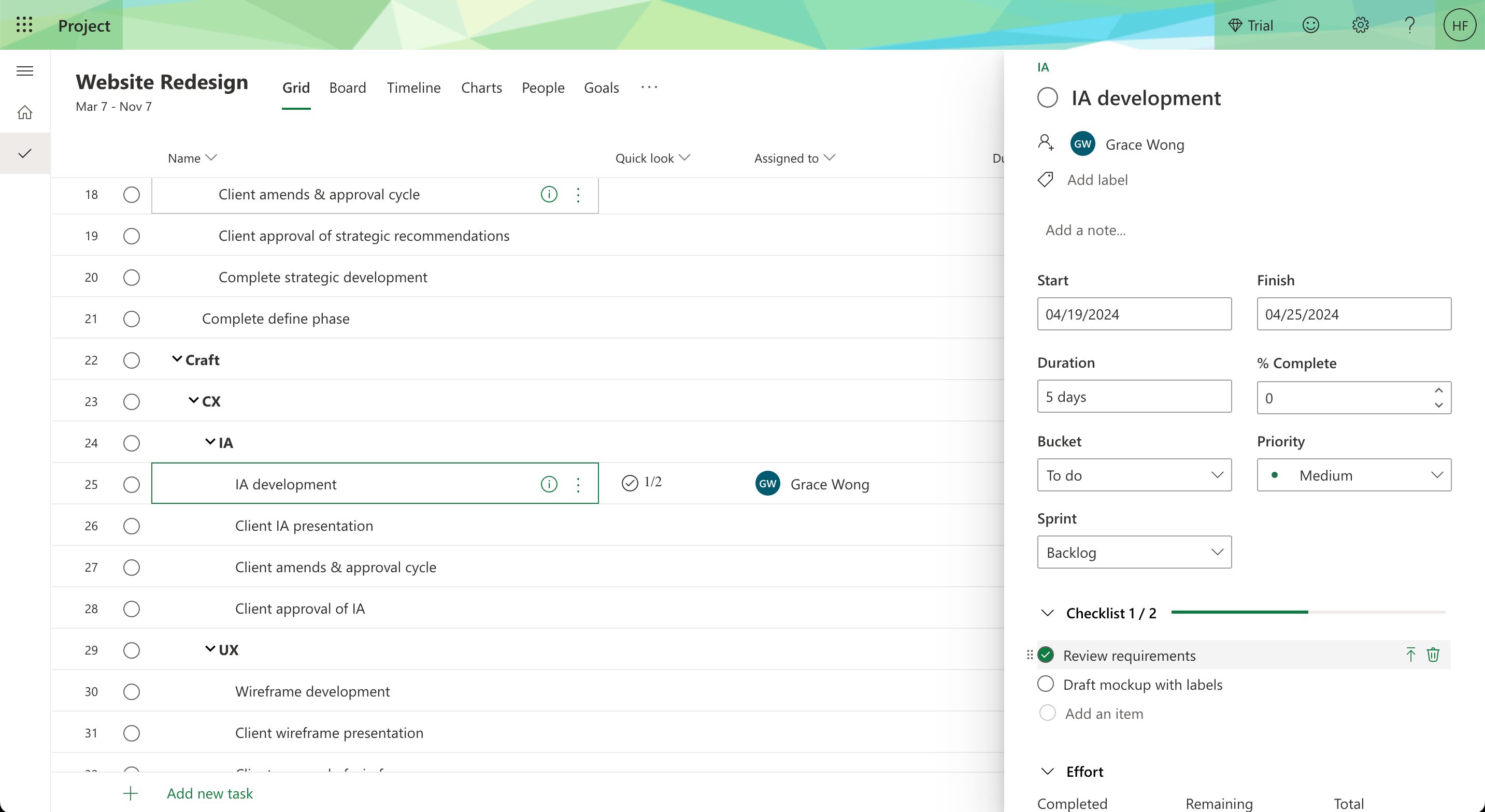
Je kunt vanuit elke weergave taken maken (Raster, Bord en Tijdlijn). Bovendien kost het maken van een tijdlijn dankzij de functionaliteit voor slepen en neerzetten slechts enkele minuten, waarmee je taakdatums kunt instellen en afhankelijkheden kunt toevoegen.
Zodra je een taakkaart opent, wordt de bijbehorende informatie aan de rechterkant van het projectscherm weergegeven. Hierdoor kun je een beschrijving en checklists toevoegen, mensen toewijzen, mijlpalen maken en meer.
Je kunt met de software ook een werkverdelingsstructuur maken (of hier meer \u003ca href=\u0022https://thedigitalprojectmanager.com/tools/best-wbs-software/\u0022\u003eWBS-softwaretools vinden\u003c/a\u003e).

Samenwerkingstools ⭐️⭐️⭐️
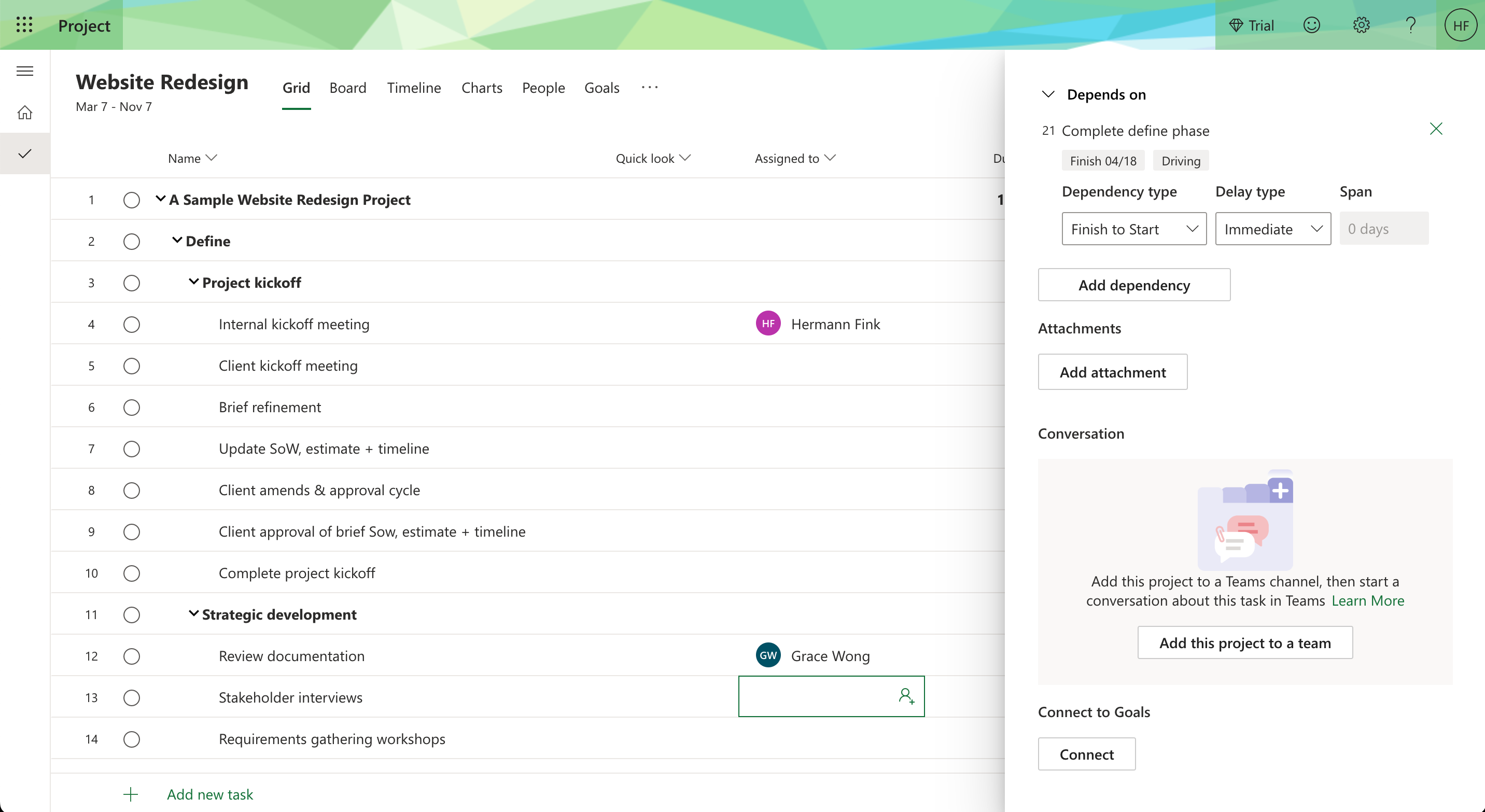
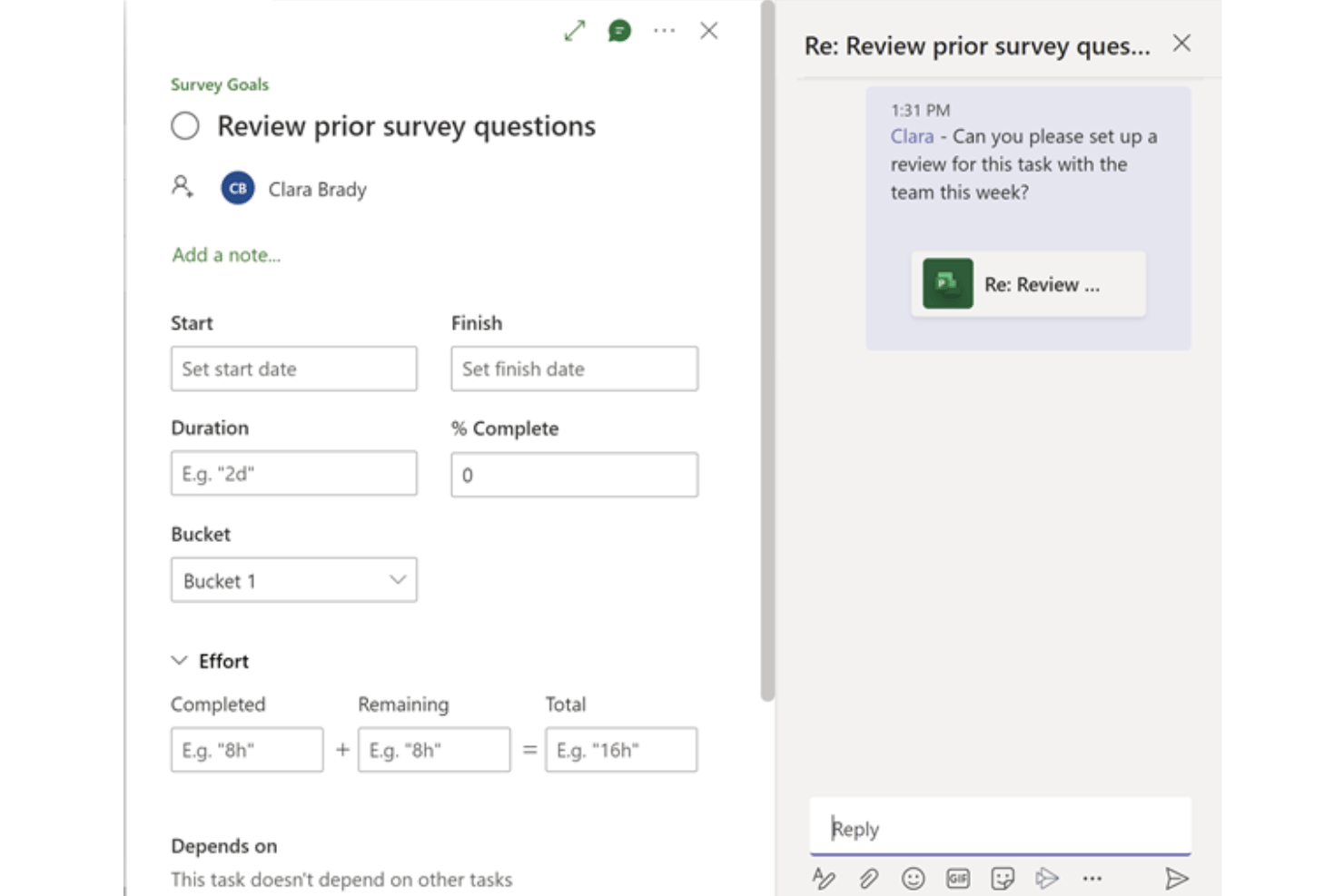
Samenwerken in MS Project is zeker een ervaring met 3 sterren, omdat gesprekken niet in het product zijn ingebouwd. In plaats daarvan moet je een koppeling maken met een Teams-kanaal, zodat je gesprekken kunt voeren en mensen binnen taken kunt @vermelden.
Zodra de koppeling is gemaakt, werkt alles vrij soepel. Je moet echter betalen voor twee afzonderlijke licenties, omdat Teams en Project niet samen in één bundel worden geleverd.
Tijdregistratie ⭐️⭐️
Tijdregistratie voelt onvolledig, omdat deze sterk verschilt van de manier waarop je tijd zou registreren in de desktopversie van de software.
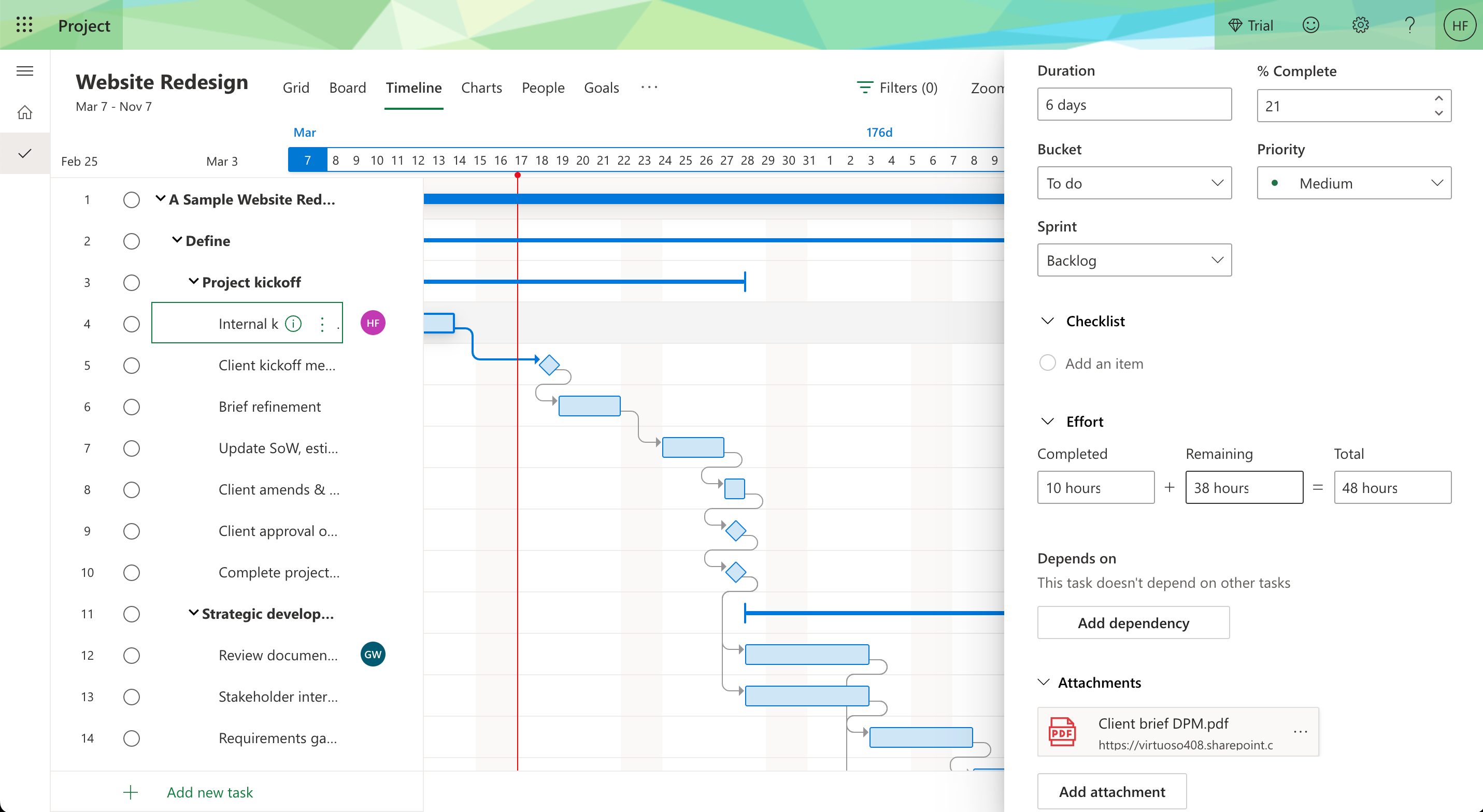
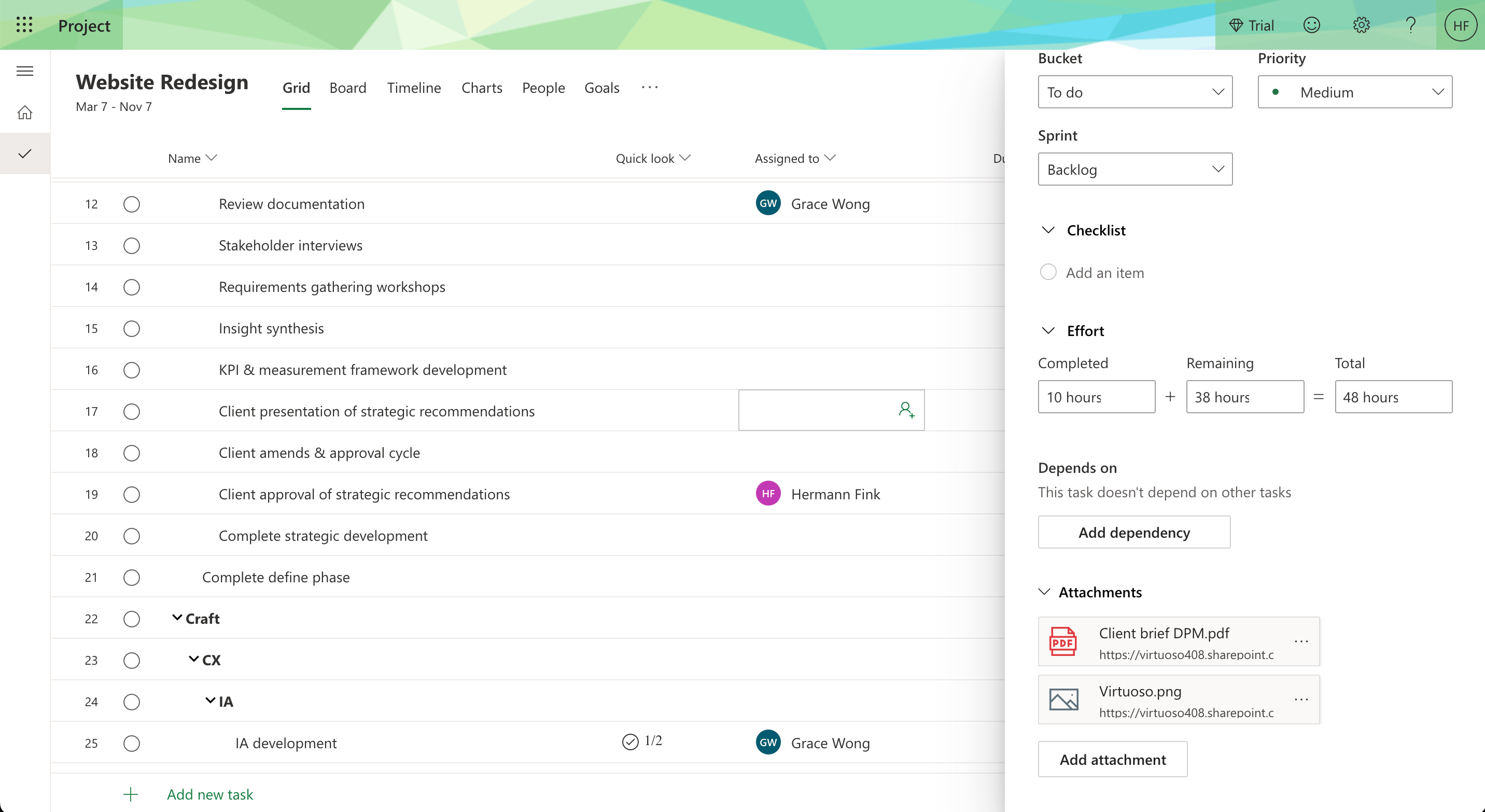
In deze tool registreer je tijd door naar de taakkaart te gaan en omlaag te scrollen naar het gedeelte ‘Inspanning’. Daar vind je 3 velden. Je ziet er een uitsplitsing van het totale aantal geschatte uren, de resterende tijd en een veld waarin je het aantal uren kunt bijwerken dat je aan de taak hebt gewerkt.
En daar houdt het op. Je kunt geen gedetailleerde uitsplitsing van de verschillende tijdregistraties bekijken, hebt geen toegang tot urenstaten en kunt factureerbaar en niet-factureerbaar werk niet markeren.
Resourcebeheer ⭐️⭐️⭐️
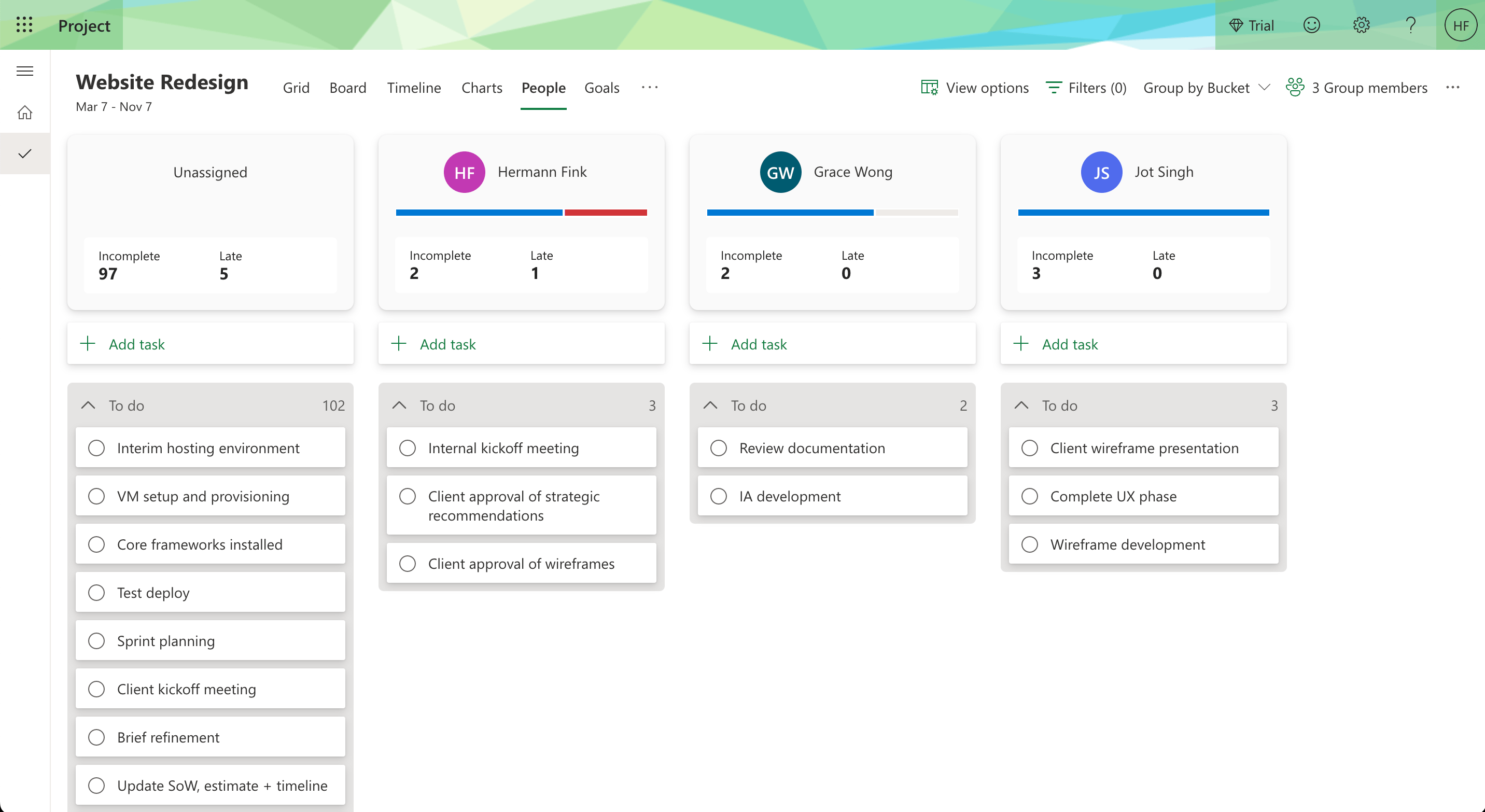
Resourcebeheer binnen deze tool is beperkt, maar werkt redelijk. Naast het toewijzen van resources aan taken biedt de tool 2 weergaven waarin je meer details kunt bekijken.
In de weergave ‘Personen’ worden de taken weergegeven die aan alle resources van je project zijn toegewezen. Je kunt er ook eenvoudig taken opnieuw toewijzen door ze te slepen.
In de weergave ‘Toewijzingen’ wordt een urenstaat weergegeven van alle resources en de inspanning die ze in hun taken hebben geïnvesteerd. Je kunt de details snel bekijken en ze ordenen op resource of taak.
\u0026nbsp;

Documentbeheer ⭐️⭐️
Documentbeheer binnen MS Project voor het web is beperkt tot de bijlagen die je aan taken kunt toevoegen.
Het uploaden van bijlagen vanaf je computer is echter uitgeschakeld totdat je het project aan een gebruikersgroep toewijst. Zodra je dit hebt gedaan en bijlagen begint toe te voegen, maakt het systeem een ‘site’ voor je aan in Sharepoint, waar alle documenten die betrekking hebben op het project worden opgeslagen.
Voor een nieuwe gebruiker is dit iets te ingewikkeld, maar als je er eenmaal aan gewend bent, kan het erg nuttig zijn. Ik geef een lage score, omdat de concurrenten van Microsoft documentbeheer in de tool aanbieden en het gebruik van deze functie minder ingewikkeld maken.

Opvallende functies van Microsoft Project voor het web ⭐️⭐️⭐️
Integraties met de omgeving van Microsoft
Ik moet Microsoft nageven dat ze het goed doen. Hoewel hun uitvoering in de meeste van hun tools ondermaats is, zie ik hoe onderdompeling in hun omgeving je kan helpen om het maximale uit Project for the Web te halen. Met Teams kun je context aan je projecten toevoegen en snel vanuit één plek toegang krijgen tot alle bestanden die met het project te maken hebben. SharePoint maakt ondertussen automatisch onafhankelijke sites voor je aan om projectbestanden te beheren en te creëren. Dit omvat zowel bijlagen die je uploadt als documenten, presentaties en spreadsheets die je met Microsoft 365 maakt.
Tot slot kun je met Power BI krachtige rapportages aan je projecten toevoegen en bruikbare inzichten bieden.
Veld Snel bekijken
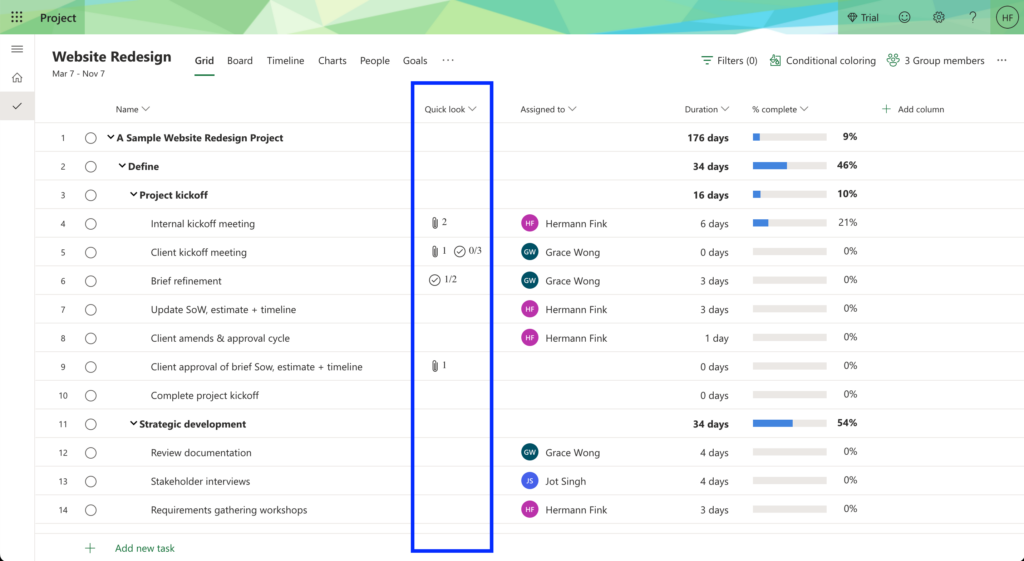
Het veld Snel bekijken is een eenvoudige, maar krachtige oplossing om projecten snel te kunnen monitoren. Je vindt dit veld standaard in elk project dat je maakt en het bevat details over wat er in een taak staat.
Net als de extra informatie die je op een kaart in Trello of Asana zou zien, laat dit veld je weten of de taak een bijlage of checklist bevat en of er items zijn voltooid. De elementen in dit veld fungeren ook als koppelingen naar de informatie in de taakkaart.
Andere beoordelingscriteria
Naast de kernfuncties en de functies die deze tool bijzonder maken, heb ik gekeken naar hoe eenvoudig het voor je is om door de tool te navigeren. Daarnaast heb ik gekeken naar de onboardingervaring voor een nieuwe gebruiker en andere relevante criteria.
Gebruiksgemak ⭐️ ⭐️ ⭐️
Deze software is relatief eenvoudig te gebruiken en overspoelt je op geen enkel scherm met informatie. De functionaliteit voor slepen en neerzetten in tijdlijnen en borden maakt het eenvoudig om rapporten te maken en taken te verplaatsen. Ook is het eenvoudig om door de verschillende functies te navigeren, omdat alles in de bovenste navigatiebalk staat. Tot slot de inhoudsdistributie.
Ik had liever gezien dat er meer functies in de software waren ingebouwd, in plaats van dat ik verbinding moest maken met andere Microsoft-apps om er het maximale uit te halen. Een goed alternatief hiervoor is echter om te kiezen voor een Microsoft Project-viewer. Deze tools bieden soms extra functies in een prachtige gebruikersinterface.
Onboarding ⭐️
De onboardingervaring was uiterst frustrerend. Zoals bij elke andere software maakte ik een account aan en verstrekte ik alle informatie die nodig was om de software te gaan gebruiken. Nadat ik echter op 'mijn proefversie starten' had geklikt, werd ik naar een Microsoft 365-paneel gestuurd in plaats van naar de tool.
Toen ik vervolgens naar MS Project ging, werd het niet geladen en kreeg ik een foutscherm te zien met de melding dat mijn exemplaar werd aangemaakt en dat ze een e-mail zouden sturen zodra het klaar was.
Dit e-mailadres was door Microsoft voor mij aangemaakt en ik had er via Outlook geen toegang toe. Om een lang verhaal kort te maken: ik kreeg pas de volgende dag toegang tot de software.
Eenmaal in de software kwam ik geen snelstartgids of hulpinformatie tegen om me op weg te helpen. Pas nadat ik op de helpknop in de rechterbovenhoek had geklikt, vond ik een video waarin werd uitgelegd hoe ik met de tool aan de slag kon gaan.
Klantenondersteuning ⭐️ ⭐️ ⭐️
Je kunt niet rechtstreeks vanuit de tool contact opnemen met de ondersteuning. Als je hulp nodig hebt, moet je naar de backend van Microsoft 365 gaan. Klik daar op de ondersteuningsknop in de rechterbenedenhoek en selecteer het headsetpictogram (🎧 ).
Je vindt daar een formulier waarin je het probleem kunt uitleggen, je contactgegevens kunt toevoegen (telefoon en e-mail) en kunt selecteren hoe je gecontacteerd wilt worden.
Het is belangrijk om op te merken dat ik in dat formulier geen informatie kon vinden over wanneer de klant kan verwachten te worden gecontacteerd. Waar je echter gerust op kunt zijn, is dat iemand anders bij Microsoft jouw probleem al heeft gehad en dat je de oplossing waarschijnlijk kunt vinden in een ondersteuningsgids, community of op Reddit.
Integraties ⭐️⭐️⭐️⭐️
Project for the Web gebruikt voornamelijk andere Microsoft-apps als primaire integraties. Het maakt gebruik van tools zoals Teams voor communicatie, Power BI voor rapportages, SharePoint voor bestandsbeheer en andere tools voor werkstromen en automatiseringen.
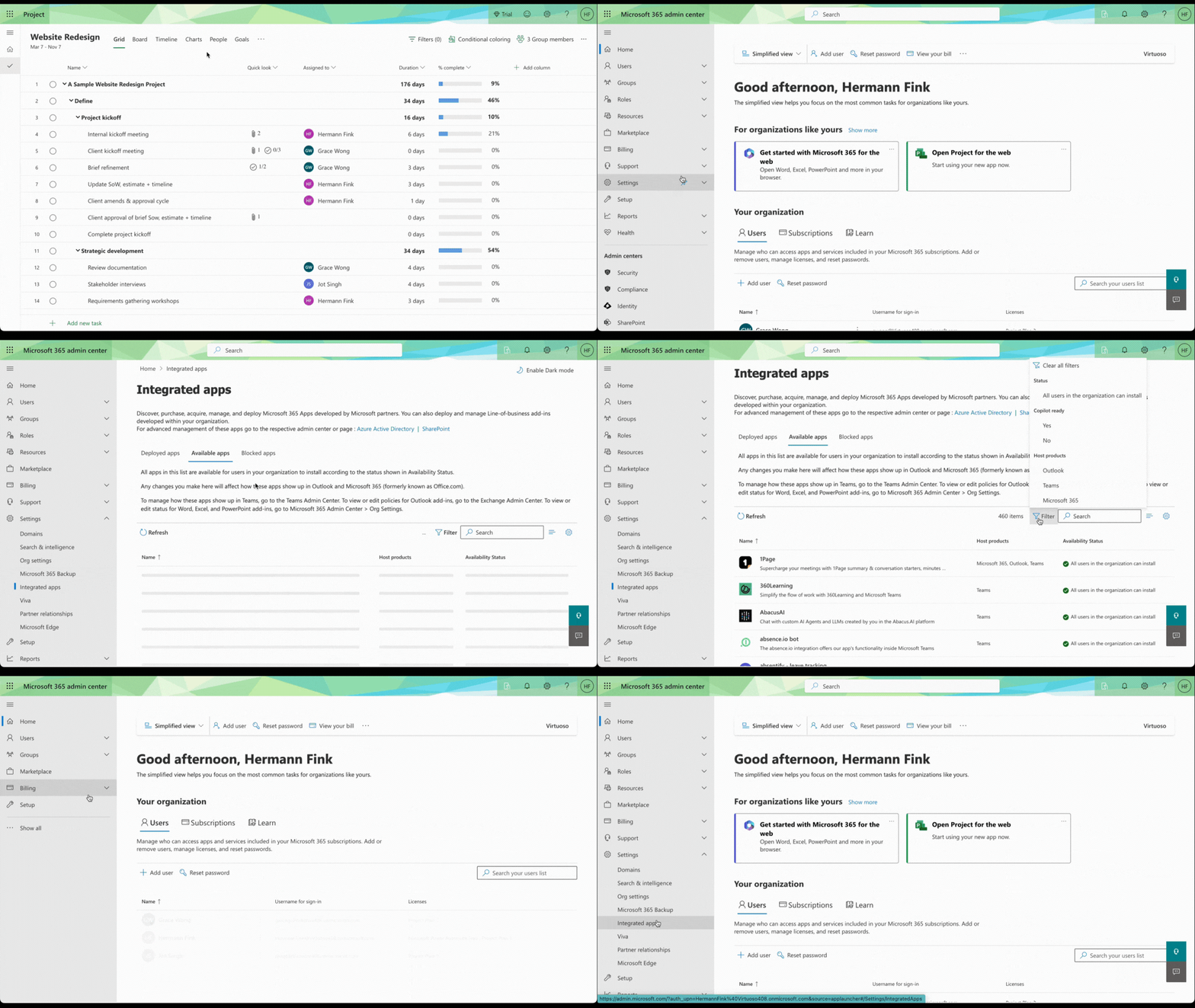
Het beschikt echter wel over een bibliotheek met goedgekeurde integraties die door partners zijn ontwikkeld. Je hebt via het Microsoft 365-beheercentrum toegang tot deze bibliotheek met bijna 500 items. Houd er rekening mee dat geen van deze integraties aangeeft exclusief voor Microsoft Project te zijn.
Waar voor je geld ⭐️⭐️
Voor deze beoordeling heb ik een Project 3-licentie gebruikt, die niet het enterpriseproduct is. Dat wordt een andere keer beoordeeld.
Microsoft heeft in totaal 3 abonnementen: Project Plan 1, Project Plan 3 en Project Plan 5.
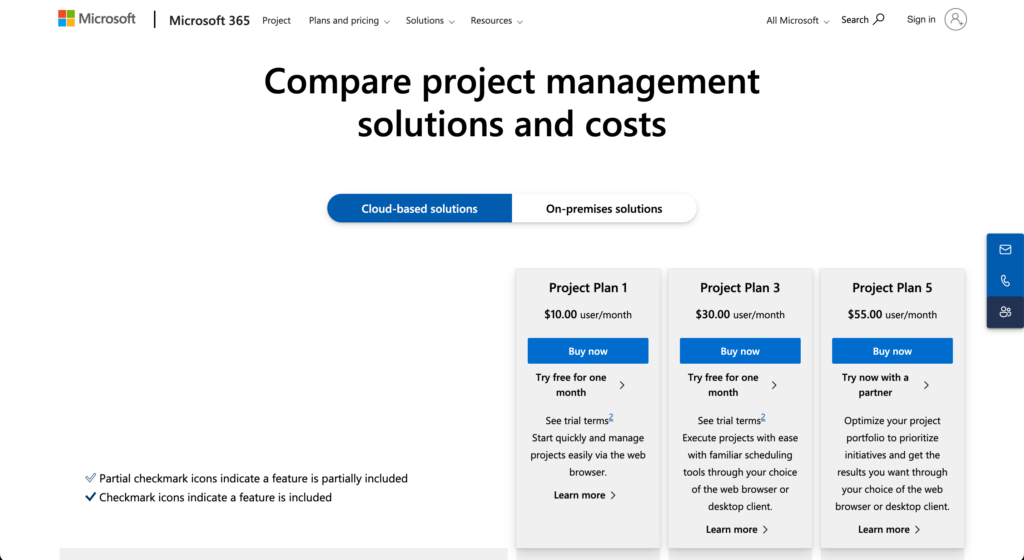
Over het algemeen ben ik van mening dat Microsoft Project for the Web een lagere prijs-kwaliteitverhouding heeft dan de concurrentie. Dit komt door het aantal beschikbare functies in verhouding tot de prijs, de noodzaak van andere hulpmiddelen en extra kosten om 100% van de waarde te benutten, en het feit dat het losstaat van wat andere tools creatief ontwikkelen om de samenwerking binnen teams te verbeteren.
Diepgaande analyse van Microsoft Project
Productspecificaties
- Taakbeheer - Ja
- Gantt-diagrammen - Ja
- Resourcebeheer - Ja
- Tijdregistratie - Ja
- Budgetbeheer - Ja
- Bestanden delen - Ja
- Rapportage/analyses - Ja
- Mobiele toegang - Ja
- E-mailintegratie - Ja
- Agenda-integratie - Ja
- Risicobeheer - Ja
- Mijlpalen bijhouden - Ja
- Projectplanning - Ja
- Aanpasbare sjablonen - Ja
- Werkstroomautomatisering - Ja
- Toegangsbeheer/machtigingen - Ja
- Beheer van gebruikers, rollen en toegang - Ja
- Ondersteuning voor meerdere projecten - Ja
- Problemen bijhouden - Ja
- Documentopslag - Ja
- Samenwerkingstools - Nee
- Ondersteuning voor Agile-methodologieën - Nee
- Ondersteuning voor Scrum - Nee
- Kanbanborden - Nee
- Realtimechat - Nee
Veelgestelde vragen over Microsoft Project
Wat is het verschil tussen Microsoft Project en Project for the Web?
Microsoft Project is de klassieke, desktopgebaseerde tool met geavanceerde planningsfuncties. Project for the Web is een nieuwere, browsergebaseerde versie die gebruiksvriendelijker is voor beginners, maar minder functies heeft (en binnenkort wordt vervangen door de nieuwe Microsoft Planner). Als je niet zeker weet welke optie het beste bij je past, maak dan je keuze op basis van de behoeften van je team en de complexiteit van je project.
Welke bestandstypen ondersteunt Microsoft Project voor import en export?
Je kunt MS Project-bestanden importeren en exporteren als .mpp-, .xml- en Excel-bestanden (.xlsx). Exportopties zijn handig als je gegevens moet delen met mensen die andere projectmanagementtools gebruiken.
Ondersteunt Microsoft Project Agile-methodologieën?
Ja, je kunt sprints, achterstanden en Kanbanborden instellen in Microsoft Project. De Agile-functies van de tool zijn echter beperkt in vergelijking met gespecialiseerde Agile-platforms. Gebruik de tool voor hybride of eenvoudige Agile-behoeften.
Is Microsoft Project beschikbaar als cloudoplossing?
Ja, het biedt cloudgebaseerde opties voor betere toegankelijkheid en samenwerking.
Integreert Microsoft Project met andere Microsoft-producten?
Ja, het integreert eenvoudig met andere Microsoft-tools zoals Teams, Outlook, Excel en SharePoint. Voor niet-Microsoft-tools heb je Power Automate of plug-ins van derden nodig om verbinding te maken met apps zoals Slack of Jira.
Is er een gratis versie van Microsoft Project beschikbaar?
Nee, Microsoft Project biedt geen gratis abonnement.
Biedt Microsoft Project mobiele toegang?
Ja, het biedt mobiele toegang om onderweg projecten te beheren.
Is er een Microsoft Project voor Mac?
Nee, MS Project werkt niet op Mac, hoewel er enkele oplossingen zijn om MS Projects op Mac te gebruiken. Gebruikers van macOS en iOS hoeven niet te wanhopen! Er is ook volop projectmanagementsoftware die op Mac werkt. Ik heb deze ook opgenomen in het artikel over oplossingen.
Over het algemeen werkt Microsoft Project echter niet op Mac omdat ze niet met elkaar kunnen communiceren. Helaas wordt het niet fundamenteler dan dat. MS Project is specifiek ontworpen en geoptimaliseerd voor het besturingssysteem Windows.
Alternatieven voor Microsoft Project
Als je op zoek bent naar alternatieven voor Microsoft Project, zijn hier enkele opties die het bekijken waard zijn:
Clicks on the links below may earn a commission, which supports our independent testing and review of software and services. Learn more about how we stay transparent.


Overzicht en geschiedenis van Microsoft Project
Microsoft Project is projectmanagementsoftware die is ontwikkeld en wordt verkocht door Microsoft. De software wordt veel gebruikt door verschillende bedrijven, van kleine ondernemingen tot grote organisaties, in uiteenlopende sectoren. Microsoft, een wereldwijd technologiebedrijf, is de eigenaar. Het hoofdkantoor bevindt zich in Redmond, Washington, VS. Belangrijke personen zijn onder andere Satya Nadella, de CEO van Microsoft, en andere vooraanstaande bestuursleden en adviseurs.
De missie van Microsoft luidt: "iedere persoon en iedere organisatie op de planeet in staat stellen meer te bereiken". Sinds de eerste release in 1984 is Microsoft Project aanzienlijk geëvolueerd. Daarbij zijn geavanceerde functies toegevoegd, zoals cloudintegratie en verbeterde analyses, waardoor het een vaste waarde is geworden binnen projectmanagementsoftware.
Microsoft Project blinkt uit met krachtige planningshulpmiddelen, waardoor het perfect is voor complexe projecten waarbij precisie en detail het belangrijkst zijn.
From $10/user/month (billed annually)
30-day free trial

