

Hoe gebruik je monday.com voor projectmanagement in 2026


Het weekend is voorbij. Je hebt uitgeslapen, tijd doorgebracht met je vrienden en misschien zelfs iets te veel (niet bepaald goed voor je) gegeten en gedronken. Dit zijn slechts enkele gedragsveranderingen die in het weekend optreden en wetenschappelijk bewezen redenen waarom maandag de meest gehate dag van de week is.
Omdat ik een groot deel van mijn carrière bij een brandingbureau heb doorgebracht, ben ik altijd nieuwsgierig naar waarom bedrijven de namen kiezen die ze kiezen.
Dus vraag ik me af: “waarom hebben de leiders van monday.com het niet vernoemd naar de prettigere dagen van de week?”

In 2017 onderging het bedrijf een nieuwe merkpositionering. Zoals een lid van het managementteam van monday.com verklaarde, weerspiegelt de naamswijziging hun visie om problemen op te lossen voor alle groepen binnen een bedrijf, of het nu gaat om een start-up met drie medewerkers, een klein bedrijf of een middelgroot bedrijf.
Omdat mijn expertise voornamelijk gebaseerd is op projectmanagement, ga ik me richten op het gebruik van monday.com voor projectmanagement.
De tool met 1000 weergaven: zo gebruik je ze
Projectmanagers kunnen meestal met elke tool aan de slag, deze laten werken voor ons proces en onze dagelijkse taken, en ervoor zorgen dat deze in het algemeen bijdraagt aan het succes van een project.
Soms doen we dit te ver door: we blijven onze projecten uitvoeren en onze teams beheren met een bepaalde tool, zelfs als die niet de beste oplossing is die beschikbaar is. Misschien was het gewoon de tool die ons door ons bedrijf werd gegeven.
Bedrijven implementeren de software van monday.com als CRM-software, voor marketing, voor operationele activiteiten en voor ontwikkeling. Het is dus logisch om ook de krachtige functies voor projectmanagement aan te vullen.
De tool en de ingebouwde functies zijn eenvoudig te implementeren, zodat mensen die niet technisch onderlegd zijn gemakkelijk kunnen worden ingewerkt en de workflows voor taakbeheer snel kunnen overnemen.
Projectmanagers willen hun projecten op verschillende manieren kunnen bekijken en projectinformatie eenvoudig kunnen bijwerken. monday.com geeft de PM, durf ik te zeggen, te veel weergaven om dit te doen.
Sommige kunnen handig zijn voor verschillende rapportages aan klanten of het management, en sommige bieden teamleden een eenvoudigere manier om taken te beheren.
De beschikbare weergaven in monday.com zijn afhankelijk van of je het individuele abonnement, standaardabonnement, pro-abonnement of enterprise-abonnement hebt, maar de tool toont nog steeds alle beschikbare opties. Je kunt op elk moment tegen extra kosten alleen de weergave toevoegen die je nodig hebt.
Hier vind je enkele tips en trucs voor het gebruik van de verschillende weergaven van monday.com.
Tabelweergave
Hieronder zie je een eenvoudige projectpagina met de tabelweergave. Deze weergave wordt waarschijnlijk het meest gebruikt door teamleden die geen projectmanager zijn.
Het is een eenvoudige weergave die de voortgang van taken en een uitsplitsing van de fasen en taken toont. Teamleden kunnen snel zien voor welke taken zij verantwoordelijk zijn en binnen welke tijd ze deze moeten voltooien.
Deze weergave is ook het meest geschikt om te bekijken in de mobiele app van monday.com.
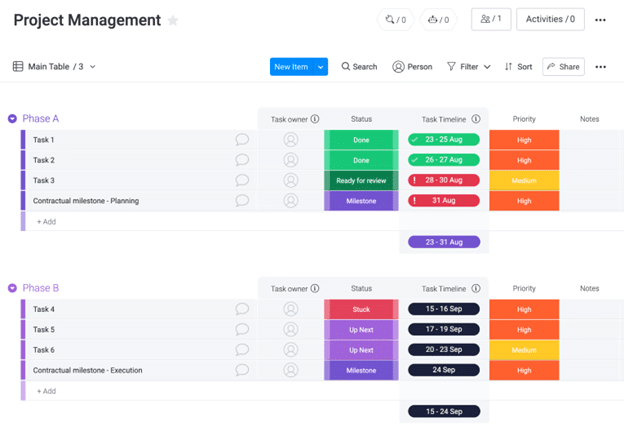
Met de filteropties net boven de tabel kan een teamlid snel op naam filteren en alleen zien waarvoor diegene verantwoordelijk is. Ze kunnen ook snel op prioriteit sorteren om ervoor te zorgen dat ze aan de juiste taak beginnen.
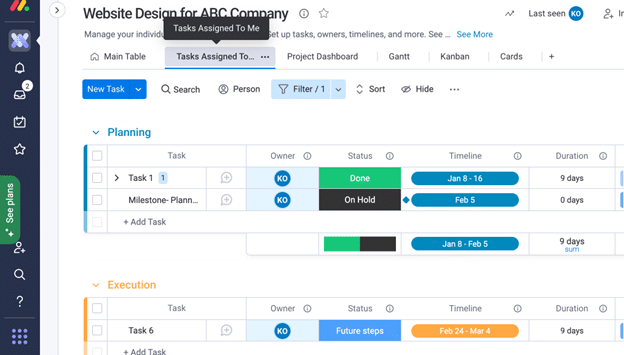
De PM kan deze weergave nog een stap verder uitbreiden voor het team. Maak een weergave “Aan mij toegewezen taken” die de taken van de gebruiker automatisch filtert door simpelweg op het tabblad te klikken, voor de ultieme taakbeheerervaring voor gebruikers.
Stappen:
- Maak een nieuwe tabelweergave door op het plusteken in de weergavebalk te klikken
- Hernoem het tabblad naar “Aan mij toegewezen taken”
- Ga naar die nieuwe tabelweergave, klik op de optie Persoon in de filterbalk en kies je avatar.
- Klik vervolgens op de knop “Opslaan in deze weergave” in dezelfde pop-up.
- Deze weergave is nu opgeslagen en klaar voor gebruik
Je kunt deze weergave ook instellen voor een team. Dat kan bijvoorbeeld handig zijn als je alleen wilt zien waar de ontwerpers aan werken. Je kunt zo veel van deze weergaven instellen als je nodig hebt om je taken efficiënter te beheren.
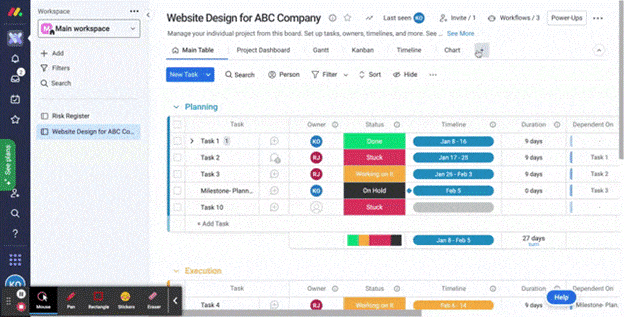
Je kunt de kolommen op elke projectpagina aanpassen aan je project- of PM-behoeften door de functie voor slepen en neerzetten te gebruiken om de kolom naar de gewenste positie te verplaatsen.
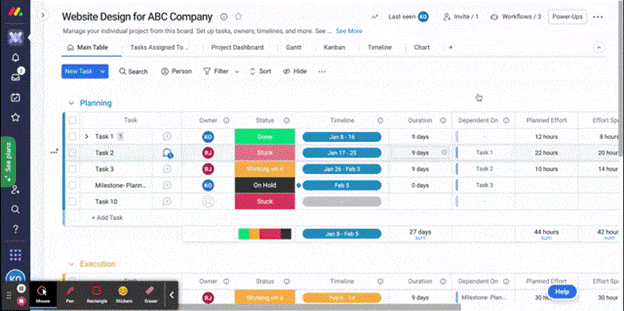
Hieronder zie je de verschillende opties die je op je projectborden kunt instellen als je een complexer project hebt waarvoor meer kolommen nodig zijn. Je kunt zelfs twee functionaliteiten combineren in twee kolommen als geavanceerdere functie die relevant kan zijn voor je behoeften op het gebied van taakbeheer.

Gantt-weergave
Voor al onze projectmanagers die nog steeds dol zijn op een goede Gantt-diagramweergave: naar mijn mening is monday.com niet zo onhandig als veel Gantt-diagramweergaven in andere projectmanagementtools.
Je kunt tijdlijnen eenvoudig korter of langer maken en afhankelijkheden toevoegen en verwijderen door op een tijdlijnbalk te klikken. Daarmee krijg je toegang tot alle informatie en kun je alles in één keer bijwerken.

Kanbanbordweergave
Wat weergaven betreft, heb je ook de gebruikelijke Kanbanbordweergave. monday.com bevat ingebouwde functionaliteit om de kaartgegevens die in de Kanbanweergave worden getoond aan te passen. Hieronder zie je de juiste checklistfunctie waarmee je bepaalt wat je op de kaarten ziet.
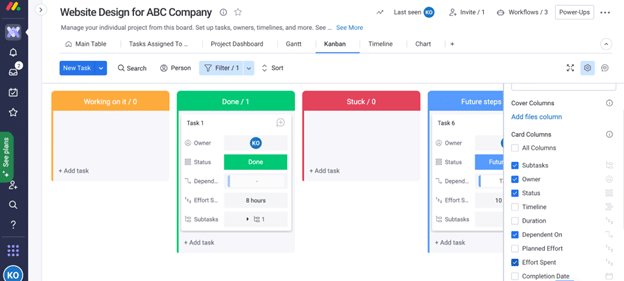
Je kunt je weergaven ook eenvoudig splitsen vanuit hetzelfde pop-upvenster met de functie voor gesplitste weergave. In het onderstaande voorbeeld zijn zowel de Kanban- als de Gantt-weergave zichtbaar, zodat je gemakkelijk tussen de weergaven kunt schakelen.
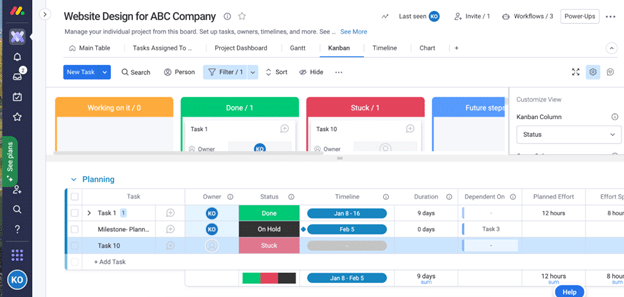
Lees hier meer over Kanban gebruiken voor projectmanagement.
Tijdlijnweergave
Als je echt wilt zien waar en wanneer elk afzonderlijk teamlid zijn of haar tijd aan besteedt, heeft monday.com ook een tijdlijnweergave. Ik weet het, het lijkt erop dat het gewoon een Gantt-diagram zou zijn, toch? Fout.
Het is een handige weergave omdat deze de vorm van een Gantt-diagram heeft, maar de resources opsplitst en zich richt op de taken en werklast binnen een bepaalde periode.

Dashboardweergave
De laatste weergave die ik wil uitlichten, is de dashboardweergave. Ik gebruik deze weergave graag voor korte vergaderingen met de leiders van het bureau die nauw betrokken zijn bij een bepaald project of een bepaalde klant.
Ik kan er een gedeelte van als schermafbeelding vastleggen of op de deelknop klikken en het rechtstreeks met hen delen. Ik kan een relevante grafiek of meerdere relevante grafieken toevoegen om mijn rapportageverhaal aan hen te vertellen, en deze wordt automatisch bijgewerkt wanneer ik mijn projectitems bijwerk.
Tip: Ik voeg graag de bestandenwidget toe, zodat mijn manager, als die toegang wil tot werkproducten, deze eenvoudig kan opzoeken en rechtstreeks vanuit de bestandswidget op het dashboard kan openen.
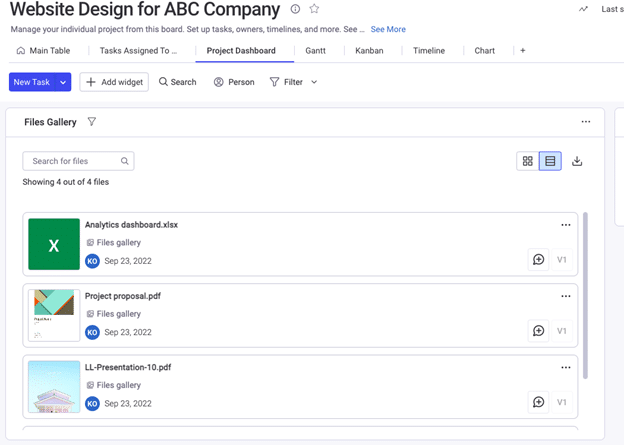
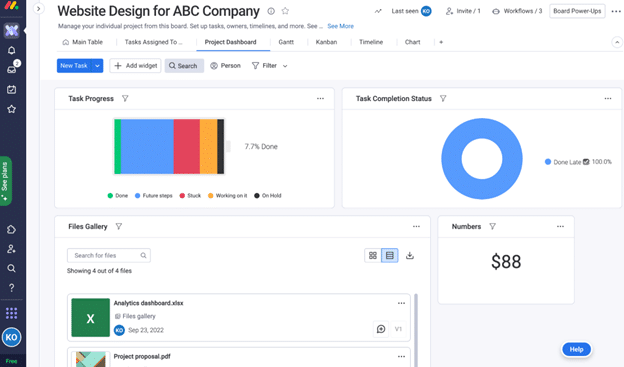
De laatste weergave is eigenlijk geen afzonderlijke weergave, maar een widget die je aan elk van je dashboards kunt toevoegen. Voeg de widget voor resourcebeheer toe om snel inzicht te krijgen in de werklast van elk teamlid en te bepalen of diegene eerder taken voor een bepaald project kan oppakken.
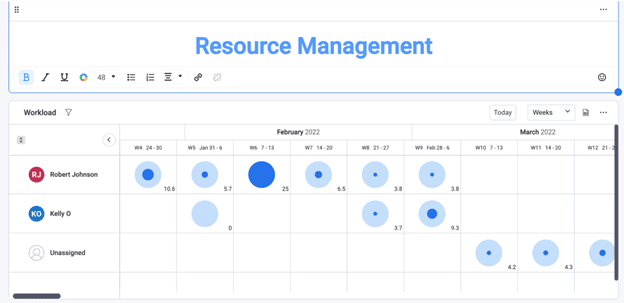
Het mooie van het dashboard is dat je het ook kunt instellen voor een bedrijfsweergave van projecten, projectstatussen, de voortgang van taken en de beschikbaarheid van resources in één oogopslag. Je kunt zelfs meerdere bedrijfsdashboards maken voor verschillende onderdelen van de organisatie als je andere afdelingen het ook gebruiken.
Het is handig om te zien hoe zwaar de salespijplijn weegt en wat je projectwerklast is, inclusief de voortgang, zodat je al weet wanneer ongeveer kan worden gestart zodra het salesteam de deal sluit.
Tip: Als projectmanager die meerdere projecten beheert, kun je ook je eigen persoonlijke dashboard maken met alleen je eigen projecten, zodat je snel inzicht hebt in al je projecten. Gebruik het elke ochtend als hulpmiddel om te zien hoe je projecten ervoor staan, zodat je weet waar je je werkdag als eerste moet beginnen.
Automatisering op zijn best: je workflows efficiënter maken
Een van de belangrijkste redenen waarom ik monday.com graag gebruik voor projectmanagement is het gemak van automatisering, waarbij je de tool technisch gezien moet “programmeren” om aan je bedrijfsbehoeften te voldoen.
Ik ga hier echt even als Canadees mijn excuses aanbieden aan alle ontwikkelaars voor het feit dat ik deze configuratie van automatisering programmeren noem. monday.com beschrijft het als automatisering zonder code.
Laten we zeggen dat monday het programmeren uit het programmeren haalt. Ja, ik weet ook niet helemaal zeker wat ik van die uitspraak moet vinden, maar ik weet wel zeker dat het eenvoudige instellen van automatisering binnen monday.com ieders maandag beter zal maken, ook die van ontwikkelaars ;)
monday.com wordt geleverd met zoveel automatiseringsopdrachten zonder code dat je project-workflows efficiënter en minder handmatig worden. Er zijn een paar manieren waarop je workflowautomatisering in je projectborden kunt integreren.
Een aangepaste workflow maken
Er zijn meerdere lagen met ingebouwde opdrachten om je workflow te maken.

Je hoeft alleen de vereiste velden in te vullen om de opdracht naar wens op te bouwen. Hieronder zie je de verschillende opdrachtregels die je kunt toevoegen. Je kunt toegewezen personen zelfs e-mails met meldingen en een aangepast bericht sturen.

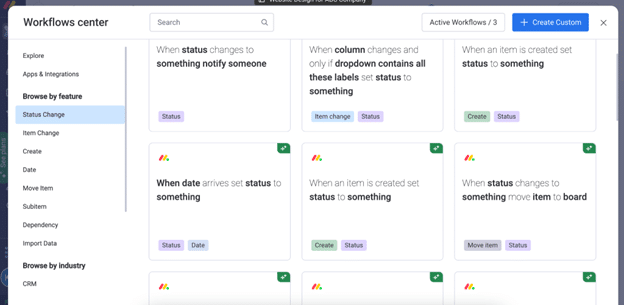
Je kunt ook kiezen uit een aantal opdrachtsjablonen die in monday.com zijn ingebouwd. In het linkermenu van het workflowcentrum kun je filteren op het type opdracht dat je wilt. Vervolgens klik je op de opdracht die het beste bij je behoeften past.
Integratieworkflows
Een andere manier om workflows te bouwen, is door de tools die je al binnen je bedrijf gebruikt, in je workflows te integreren.
Gebruik je Slack? Voeg meldingen toe aan een Slack-kanaal van een project wanneer er een update aan een taak wordt toegevoegd.
Gebruik je Jira of Gitlab? Wanneer er een issue wordt aangemaakt of er een update in je project wordt uitgevoerd, maak je een item aan en synchroniseer je toekomstige wijzigingen in Jira.
Gebruik je Toggl? Wanneer een sessie in de tijdregistratie wordt gestopt, maak je een nieuwe tijdregistratie aan in de werkruimte binnen het project.
Dit zijn slechts enkele van de integraties die je in je workflows kunt opnemen om je bedrijfsprocessen minder handmatig te maken. Om de lijst met integraties te bekijken die al in monday.com zijn ingebouwd, ga je naar dezelfde Workflow-werkruimte waar je aangepaste workflows bouwt.
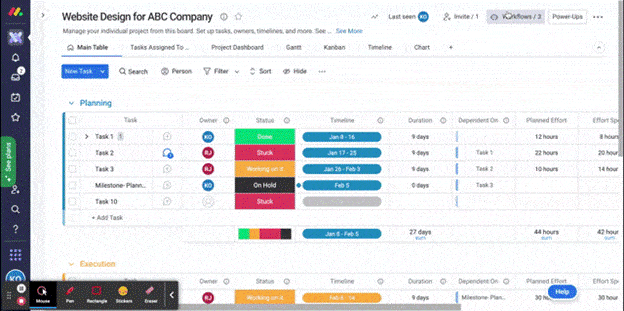
Klik rechtsboven in je projectscherm op de knop “workflows”. Je ziet daar ook hoeveel workflows je voor dat bord hebt ingesteld.
Tip: Je moet de automatiseringsworkflows voor elk bord instellen, wat soms omslachtig kan zijn. Als je automatiseringsbehoeften voor projectmanagement vrij standaard zijn, kun je een sjabloon maken van een bestaand projectbord en dit telkens dupliceren wanneer je een nieuw project hebt.
Op deze manier zijn al je automatiseringsfuncties al ingesteld en hoef je alleen de functies aan te passen of toe te voegen die je voor dat project nodig hebt.
monday.com maakt maandagen beter
monday.com is een van de beste opties voor projectmanagementsoftware geworden (je vindt hier meer geweldige projectmanagementtools) om bij veel van mijn klanten te introduceren en implementeren.
monday.com is een veelzijdig besturingssysteem voor werk, ontworpen voor projectmanagement en teamsamenwerking. Het biedt een visuele, intuïtieve interface waarin teams kunnen plannen, uitvoeren en projecten kunnen volgen. Gebruikers kunnen aangepaste workflows maken, taken organiseren, deadlines instellen, verantwoordelijkheden toewijzen en de voortgang in realtime bewaken. Functies zoals tijdlijnen, Gantt-diagrammen, Kanbanborden en automatisering helpen processen te stroomlijnen en de productiviteit te verhogen.
Voor projectmanagement biedt monday.com een transparante en samenwerkingsgerichte omgeving. Projectmanagers kunnen projecten opsplitsen, prioriteiten instellen en middelen efficiënt toewijzen. Teamleden kunnen naadloos binnen het platform communiceren, bestanden delen en updates geven, waardoor de hoeveelheid e-mail wordt beperkt. Integraties met apps van derden, zoals Slack en Google Drive, maken een samenhangende workflow mogelijk, terwijl rapportagetools inzicht bieden in de prestaties van projecten.
From $9/seat/month (billed annually)
14-day free trial
Als je in de software op een tabblad, balk, pictogram of woord klikt, is de kans groot dat er een venster verschijnt. Je hoeft dan niet verder te zoeken naar de weergave of het veld dat je wilt bijwerken.
De consistentie tussen alle weergaven, wat betreft waar je informatie kunt vinden of updates kunt uitvoeren, is hetzelfde. Zodra je er één kent, kun je ze allemaal gebruiken!
Het dashboard haalt de Excel-exports uit je dagelijkse werkzaamheden en werkt je gegevens in realtime bij, zodat je nooit de laatste uren van je vrijdagmiddag hoeft te besteden aan het maken en indienen van dat projectstatusrapport bij je manager.
Met alle automatiseringsopties zal iedereen in het team je er ongetwijfeld voor bedanken dat je de dubbele en repetitieve taken uit hun werkdag haalt.
Wat is de volgende stap?
Zoals je kunt zien, dekt monday.com de basisprincipes van projectmanagementsoftware—en nog veel meer.
Abonneer je op de nieuwsbrief van The Digital Project Manager voor meer informatie over hoe je het meeste uit je favoriete projectmanagementtools haalt.

