Hoe je Asana-statusupdates gebruikt om je team in 2026 op één lijn te brengen


Asana heeft ingebouwde mogelijkheden voor statusrapporten: Je kunt statusupdates in Asana plaatsen en delen, eerdere updates in chronologische volgorde bekijken, AI gebruiken om je updates op te stellen en ze delen met relevante teamleden en belanghebbenden.
Statusupdates maken hoeft geen vervelende klus te zijn: Stel sjablonen voor statusupdates in Asana in om het proces te versnellen, houd het kort en bondig en voeg alleen de belangrijkste statistieken toe die aangeven hoe het project ervoor staat (niet iedereen heeft alle gegevens uit je spreadsheet nodig).
Asana is het meest geschikt voor interne communicatie: Als je statusupdates ook naar externe belanghebbenden moet sturen, kun je het beste een ander platform of een ander format gebruiken. Je kunt je Asana-update als uitgangspunt nemen en waar nodig bewerken.
Ik heb in mijn carrière als projectmanager honderden projectstatusupdates geschreven en Asana is een van mijn favoriete tools voor projectmanagement om te gebruiken. Ik vind het geweldig hoe eenvoudig het is om visueel aantrekkelijke en relevante statusupdates voor je team te plaatsen.
Dit artikel bevat een stapsgewijze handleiding voor het plaatsen van projectstatusupdates in Asana en bevat 5 tips om die projectstatusupdates effectiever te maken, zodat iedereen op de hoogte blijft en miscommunicatie wordt voorkomen die je project zou kunnen laten ontsporen.
Stapsgewijze handleiding: projectstatusupdates plaatsen in Asana
Als Asana nieuw voor je is of als je de functie Statusupdate nog niet helemaal onder de knie hebt, heb ik deze handleiding speciaal voor jou samengesteld.

1. Klik op “Status bijwerken” om je statusupdate op te stellen
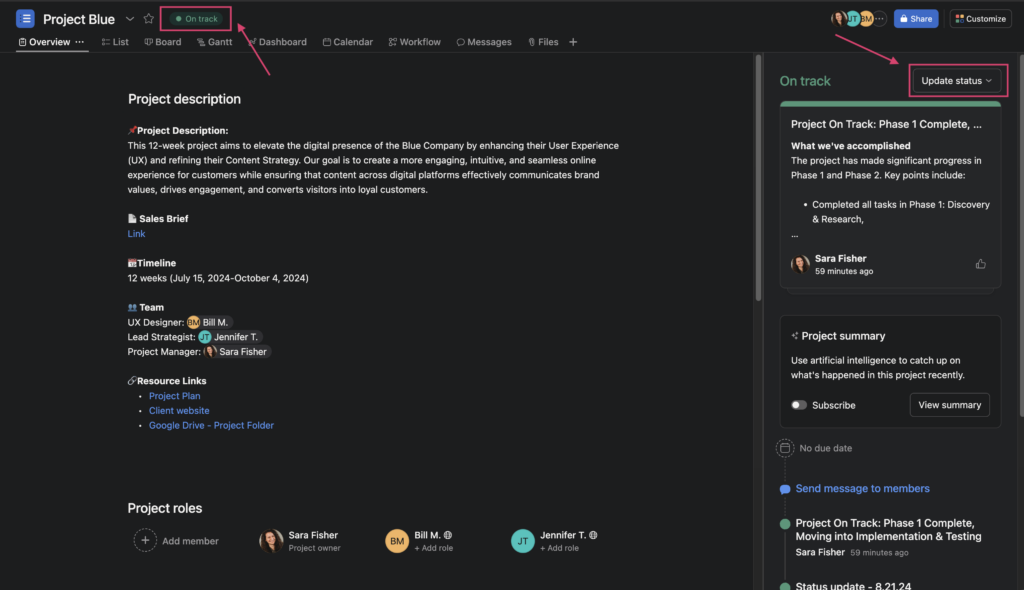
Asana biedt een geweldige functie (als onderdeel van hun betaalde abonnementen) waarmee je eenvoudig projectstatusupdates kunt plaatsen en delen met je projectteam. Wanneer je het tabblad Overzicht van een project bekijkt, toont het paneel uiterst rechts de updates van je project in chronologische volgorde.
Je kunt beginnen met het opstellen van een projectstatusupdate door rechtsboven in het updatepaneel op Status bijwerken te klikken of door linksboven in het scherm, rechts van de projecttitel, op de projectstatusindicator te klikken.
2. Geef je huidige projectstatus aan via het vervolgkeuzemenu
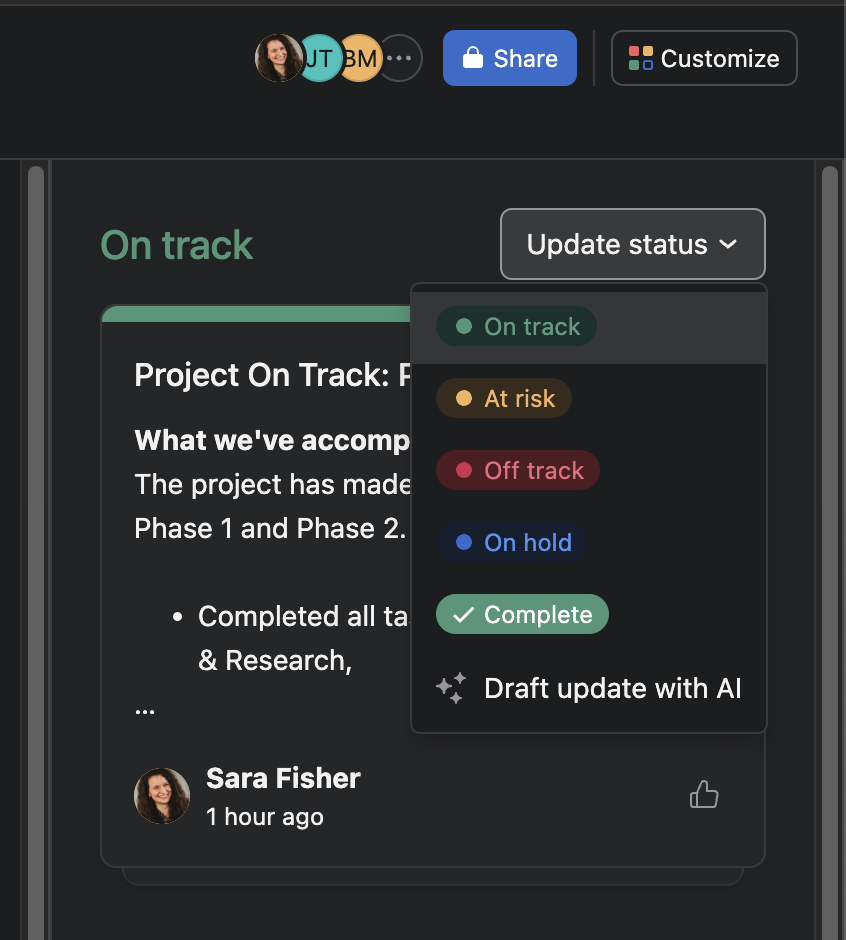
Geef de status van je project aan met een van de volgende opties: Op schema, Risico, Niet op schema, In de wacht of Voltooid. Je kunt de update ook met AI opstellen. Hieronder vind je een handige referentietabel met voorbeelden van wanneer je elk van deze opties gebruikt.
Misschien wil je met je manager of teamgenoten bespreken wat zij verstaan onder Risico en Niet op schema; sommige teams hebben mogelijk al specifieke budget- of tijdlijnvereisten voor deze twee statussen die je als indicatoren kunt gebruiken.
| Status / Selectie | Beschrijving |
|---|---|
| Op schema | Het project verloopt goed en alle taken en mijlpalen liggen op schema. Er zijn momenteel geen obstakels of zorgen over het budget. |
| Risico | Hoewel het project op hoofdlijnen goed lijkt te verlopen, zijn sommige aspecten veranderd waardoor het project risico loopt. Een deadline kan zijn gemist, een klant kan te laat zijn met het aanleveren van bestanden of goedkeuringen, of het team kan het budget sneller opgebruiken dan oorspronkelijk gepland. |
| Niet op schema | Het project verloopt niet goed. Er zijn achterstallige taken, deadlines en mijlpalen worden niet gehaald en het team heeft aanzienlijk meer van het budget gebruikt dan oorspronkelijk gepland. Er kan een groot obstakel zijn waardoor het team zijn werk niet op tijd kan opleveren. |
| In de wacht | Het project is in de wacht gezet en het team werkt er momenteel niet aan. |
| Voltooid | Alle taken, subtaken en mijlpalen zijn afgevinkt en het project is volledig voltooid. |
| Update opstellen met AI | Selecteer deze optie om Asana automatisch de status te laten selecteren en de statusupdate voor je te laten opstellen op basis van de meest recente projectgegevens die het kan vinden. Je kunt de statusupdate bewerken voordat deze wordt geplaatst. |

3. Stel je projectstatusupdate op (en maak deze naar wens op)
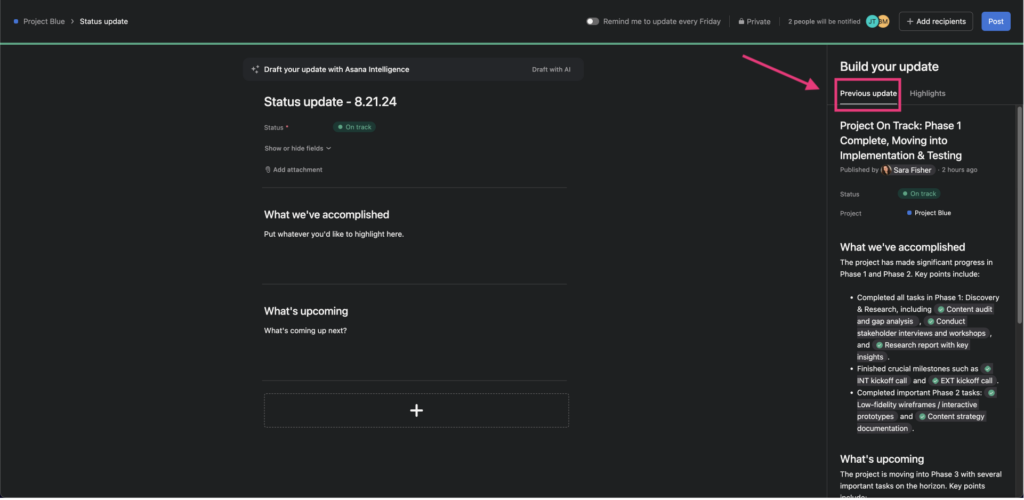
Nu kun je beginnen met het invullen van informatie voor je projectstatusupdate in Asana! Je maakt je statusupdate in het hoofdgedeelte in het midden van het scherm. Het paneel Je update opstellen aan de rechterkant heeft twee tabbladen: Vorige update en Hoogtepunten.
Soms is het handig om te zien wat je in de vorige update hebt geplaatst terwijl je je volgende update schrijft. Daarom geeft het tabblad Vorige update handig de meest recente statusupdate weer.
Wanneer je het tabblad Hoogtepunten selecteert in het paneel Je update opstellen aan de rechterkant, zijn er veel modules met hoogtepunten die je naar het inhoudsgedeelte van je huidige statusupdatepaneel kunt slepen om je updates aan te passen.
Door deze modules met hoogtepunten te gebruiken, voeg je een mooi visueel element toe aan je statusupdates. Sommige modules kunnen bovendien worden aangepast op basis van hun eigen statussen en tijdsperiodes.
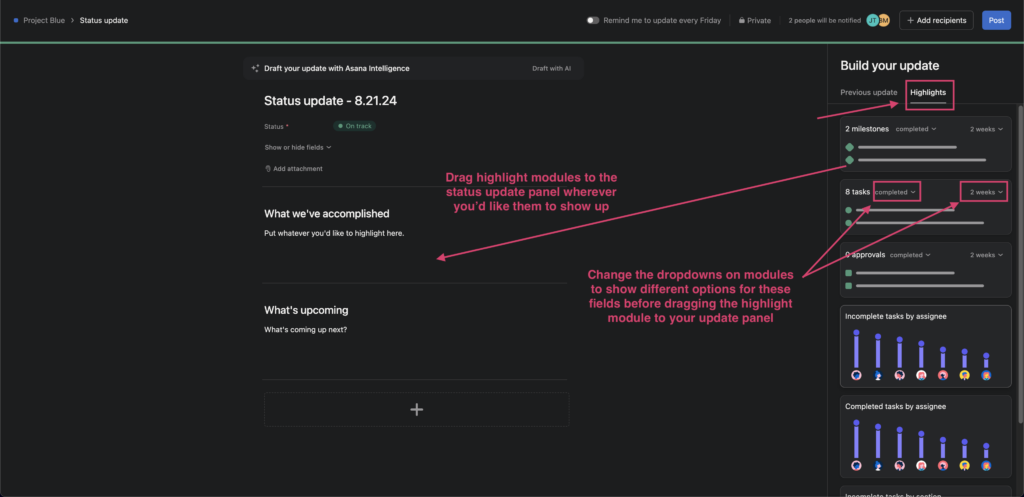
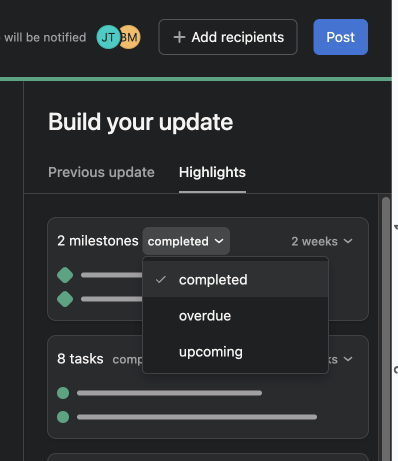
Pas de titel van je update aan, wijzig en vul de inhoudsgedeelten van je update in en sleep ingebouwde modules met hoogtepunten vanuit het rechterpaneel naar wens naar je update.
4. Selecteer en specificeer je ontvangers
Dit is het moment om ervoor te zorgen dat je statusupdate naar de juiste teamleden gaat. Controleer nogmaals met wie je statusupdate wordt gedeeld en voeg indien nodig ontvangers toe voordat je de update plaatst.
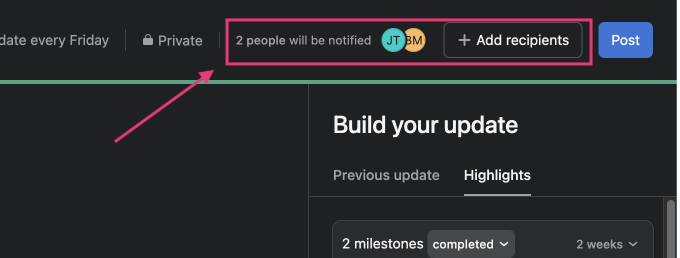
5. Klik op Plaatsen
Wanneer je projectstatusupdate klaar is om te plaatsen, klik je op de blauwe Plaatsknop in de rechterbovenhoek van je statusupdatepaneel.
Maak je op dit moment niet al te veel zorgen over het maken van een fout, want je kunt een statusupdate altijd bewerken nadat deze live is gegaan. Open daarvoor de statusupdate, klik op de drie puntjes in de rechterbovenhoek en selecteer Statusupdate bewerken.
5 tips om je Asana-projectupdates effectiever te maken
Nu weet je hoe je een projectstatusupdate in Asana plaatst. Maar hoe maak je deze effectiever en waardevoller voor je team? Lees verder voor enkele nuttige tips.
1. Plaats regelmatig statusupdates
Laat je team eraan wennen om je statusupdates in Asana volgens een vast ritme en in hetzelfde format te bekijken. Het is niet erg nuttig voor hen als je wekenlang niets plaatst of als je elke keer een ander format gebruikt.
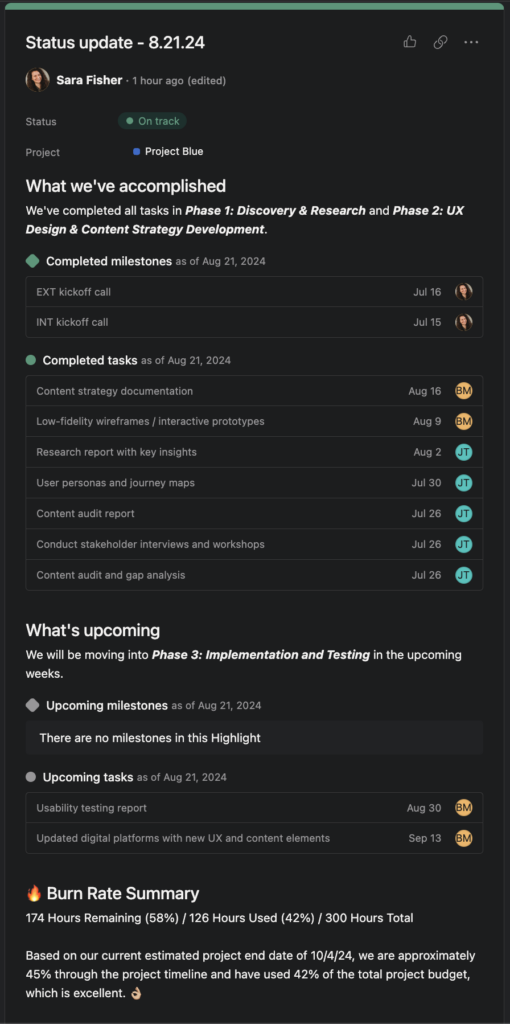
Ik raad aan om steeds dezelfde naamgevingsconventie voor statusupdates te gebruiken, met ruimte om de datum op te nemen. Zo zie je in één oogopslag wanneer de statusupdate is geplaatst (hier is een voorbeeldtitel: Statusupdate - 8.21.24).
In mijn ervaring werden de meeste projectstatusupdates die ik heb geplaatst tweewekelijks gedeeld, op vrijdag. Je kunt echter met je projectleden bepalen wat voor hen het beste werkt. Sommige factoren kunnen bepalen wanneer het voor jou het beste moment is om je updates te plaatsen.
Als je bijvoorbeeld budgetinformatie moet opnemen in je updates en je team aan het einde van elke week hun wekelijkse uren invoert in tijdregistratiesoftware, is het logischer om op maandag updates te plaatsen, omdat je dan een beter overzicht hebt van hun volledige urenregistraties op het moment dat je je update plaatst.
2. Neem de juiste statistieken op
Elk team heeft iets andere dynamieken en doelstellingen die van invloed zijn op de statistieken die je in je statusupdates wilt opnemen.
Hoewel je misschien allerlei statistieken voor projectmanagement voor jezelf bijhoudt, betekent dat niet dat je hele team telkens je interessante spreadsheetgegevens hoeft te zien wanneer je een statusupdate plaatst.
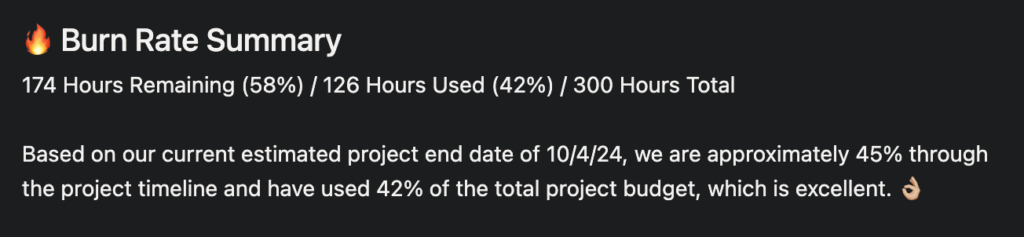
Ik denk dat het verbruikstempo een van de belangrijkste en nuttigste statistieken is die je met je team kunt delen. Het verbruikstempo houdt bij hoeveel van een projectbudget gedurende een bepaalde periode is gebruikt. Wat is dan een betere manier om je team te informeren over hoe het budget van je project zich verhoudt tot de planning dan via regelmatig geplaatste projectstatusupdates?
Je team wordt vroegtijdig en regelmatig geïnformeerd over de stand van zaken met betrekking tot het projectbudget. Niemand wil zomaar een bericht ontvangen met de mededeling “oeps, we hebben bijna ons volledige budget opgebruikt, maar we hebben pas 25% van de taken van het project voltooid…”.
3. Gebruik een sjabloon om het jezelf gemakkelijker te maken
Je hoeft niet elke keer helemaal opnieuw te beginnen wanneer je een projectstatusupdate voor je team wilt plaatsen. Nadat je in Asana een statusupdate voor een bepaald project hebt geplaatst en de volgende wilt plaatsen, neemt Asana dezelfde secties die je in je vorige update hebt gebruikt op als uitgangspunt.
Als je statistieken in je statusupdates opneemt die ergens buiten Asana worden bijgehouden, automatiseer dan indien mogelijk het ophalen van die gegevens, zodat je er gemakkelijk over kunt beschikken wanneer je ze nodig hebt voor een statusupdate.
Als je tekst opneemt die een specifieke opmaak gebruikt, kun je een ander document of een eerdere statusupdate als uitgangspunt gebruiken. Zorg dat je de begintekst uit je vorige of van een bron met een sjabloon kunt kopiëren en plakken en pas je updates vanaf daar aan. Dat bespaart je wat tijd.
4. Houd het kort en bondig
Net als bij de rest van je projectcommunicatie kun je je updates het beste zo eenvoudig en begrijpelijk mogelijk houden en alleen de zaken opnemen die voor je team belangrijk zijn.
Je statusupdates hoeven geen stap-voor-stapverslag te zijn van alles wat er sinds je vorige update in het project is gebeurd. Neem informatie op hoofdlijnen op, wijs op mogelijke of daadwerkelijke risico’s en laat je team weten wat eraan komt, zodat iedereen op de hoogte is.
Waarschijnlijk houd je al dagelijkse stand-upvergaderingen voor je projecten waarin je team mondeling regelmatig wordt geïnformeerd over wat er gebeurt.
Korte statusupdates plaatsen in Asana is een geweldige manier om samen te vatten en vast te leggen wat je al in detail met je teams hebt besproken. Aan het einde van het project heb je bovendien een overzicht van updates waar je in het verleden naar kunt teruggrijpen als jij of je teamgenoten eerdere berichten nog eens moeten bekijken.
5. Stuur het naar de juiste mensen
Stem aan het begin van je project met je team af wie op de hoogte moet worden gebracht wanneer je je projectupdates in Asana plaatst en controleer gedurende het project af en toe of er wijzigingen zijn.
Het management wil mogelijk wel of niet betrokken worden bij je regelmatige statusupdates. Het is daarom het beste om vooraf te bevestigen wie buiten je kernteam van het project moet worden opgenomen. Het laatste wat je wilt, is iemand ergeren met een extra melding die die persoon niet nodig heeft in zijn of haar leven.
Sommige bedrijven voegen hun klanten als gastgebruikers toe aan hun Asana-accounts. Let daarom goed op de details en informatie die je in je statusupdates opneemt als je de updates buiten je interne team gaat delen.
Mijn persoonlijke aanbeveling is Asana te gebruiken voor je interne projectcommunicatie, het bijhouden van taken en projectupdates, en een ander platform te gebruiken voor het delen van updates met belanghebbenden of klanten. Mogelijk moet je je statusupdates aanpassen voor een extern publiek.

Wat volgt?
Heb je nog aanvullende tips voor het plaatsen van statusupdates in Asana? Word lid van onze community en krijg toegang tot meer dan 100 sjablonen, voorbeelden en cases, en kom in Slack in contact met honderden andere digitale projectmanagers.