

7 Airtable-tips og triks fra en som bruker det hver dag


Smarte tips og triks i vente: Vi har utviklet en rekke viktige interne strategier for å få mest mulig ut av Airtable, som er spesifikke for behovene våre innen innholdsproduksjon, men som også kan brukes til å administrere andre typer prosjekter.
Ta Airtable-ferdighetene dine til neste nivå: Både nye og erfarne Airtable-brukere bør sitte igjen med innsikt som kan hjelpe dem med å effektivisere prosjektarbeidet og forbedre prosjektarbeidsflytene sine.
Få mest mulig ut av Airtable: Disse praktiske tipsene bør øke effektiviteten og produksjonen hvis du bruker Airtable i lignende sammenhenger eller til prosjektstyring mer generelt, slik at du kan sørge for at oppgavene utføres smidig.
Vi har brukt Airtable hos The Digital Project Manager til å administrere produksjonen av artikler, podkaster og medlemsarrangementer i mer enn tre år.
I løpet av denne tiden har vi videreutviklet produksjonsmotoren vår med veiledning fra innholdsansvarlig og laget noen interne tips og triks for å få mest mulig ut av programvaren.
Hvis du også bruker Airtable (eller vurderer å bruke det) som prosjektstyringsprogramvare eller innholdsadministrasjonsverktøy, får du her noen tips og triks som kan hjelpe deg med å komme i gang så raskt som mulig.

Airtable-tips og triks
Airtable er integrert i alle stadier av produksjonsarbeidsflyten vår og har vist seg å være nyttig når det gjelder å følge med på produksjon og resultater for alt vi produserer. Her er noen av måtene vi har gjort det så nyttig som mulig på.
1. Visninger for ansvarlige
Visningsfunksjonen i Airtable lar brukerne sette opp tilpassede visninger i form av rutenett, kalendere, Kanban-tavler, Gantt-diagrammer og mer. Disse kan brukes til alt fra å følge med på prosjektfremdrift til ressursfordeling, frister og budsjettbruk.
Vi har satt opp en «ansvarlig»-visning for hvert medlem av redaksjonsteamet vårt. Alt som er tildelt den aktuelle personen, vises i visningen deres, sammen med en frist, hvilket produksjonsstadium det er i, og andre måltall som hjelper den ansvarlige med å avgjøre prioriteten for hvert element.
Nedenfor kan du se min personlige visning for ansvarlig (og hvor denne artikkelen befinner seg i produksjonsprosessen akkurat nå). Elementene som vises i visningen (og som jeg har lagt til i favorittene mine), er de jeg skriver.
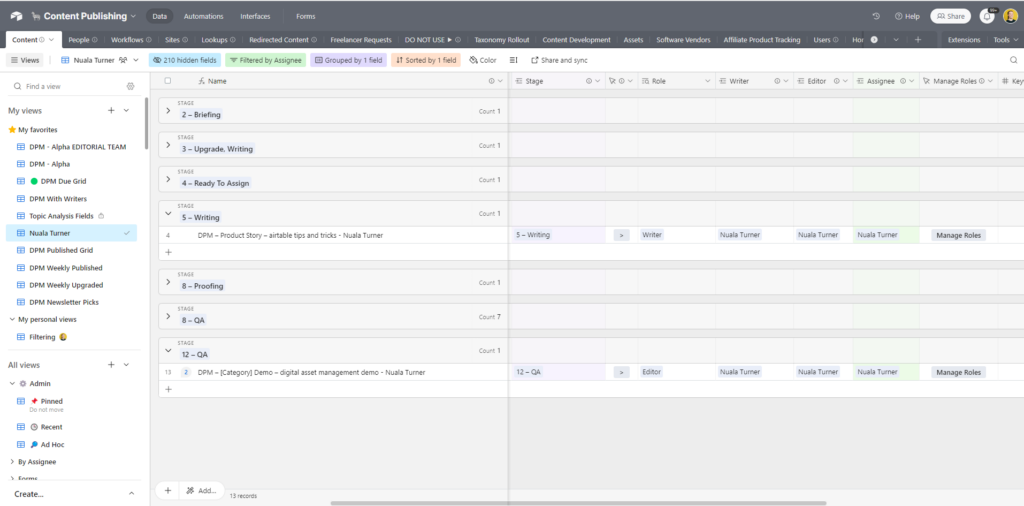
Når jeg ser på denne rutenettvisningen, kan jeg se at artikkelen «demo av digital ressursforvaltning» har kommet lenger i arbeidsflyten enn denne – den er i stadium 12, kvalitetssikring (QA), i motsetning til stadium 5, skriving. Jeg vet også at kvalitetssikringsstadiet ikke vil ta like lang tid for meg som å skrive en ny artikkel fra bunnen av, så jeg tar den først (og det gjorde jeg).
Visninger for ansvarlige kan hjelpe teamet ditt med å se og prioritere alt arbeidet de har på planen, uansett hvilken type arbeid de utfører. Et tillegg til dette er å sette opp et «tagg»-felt som du kan bruke til å angi prioriteten for hvert element.

2. Automatisering av fullført arbeid
Airtable lar deg også opprette tilpasset automatisering som automatisk kan utføre repetitive, manuelle oppgaver som tildelinger, påminnelser og varsler samt rapportering. Vi har satt opp noen automatiseringer i Airtable-basisen vår for å gjøre hverdagen enklere.
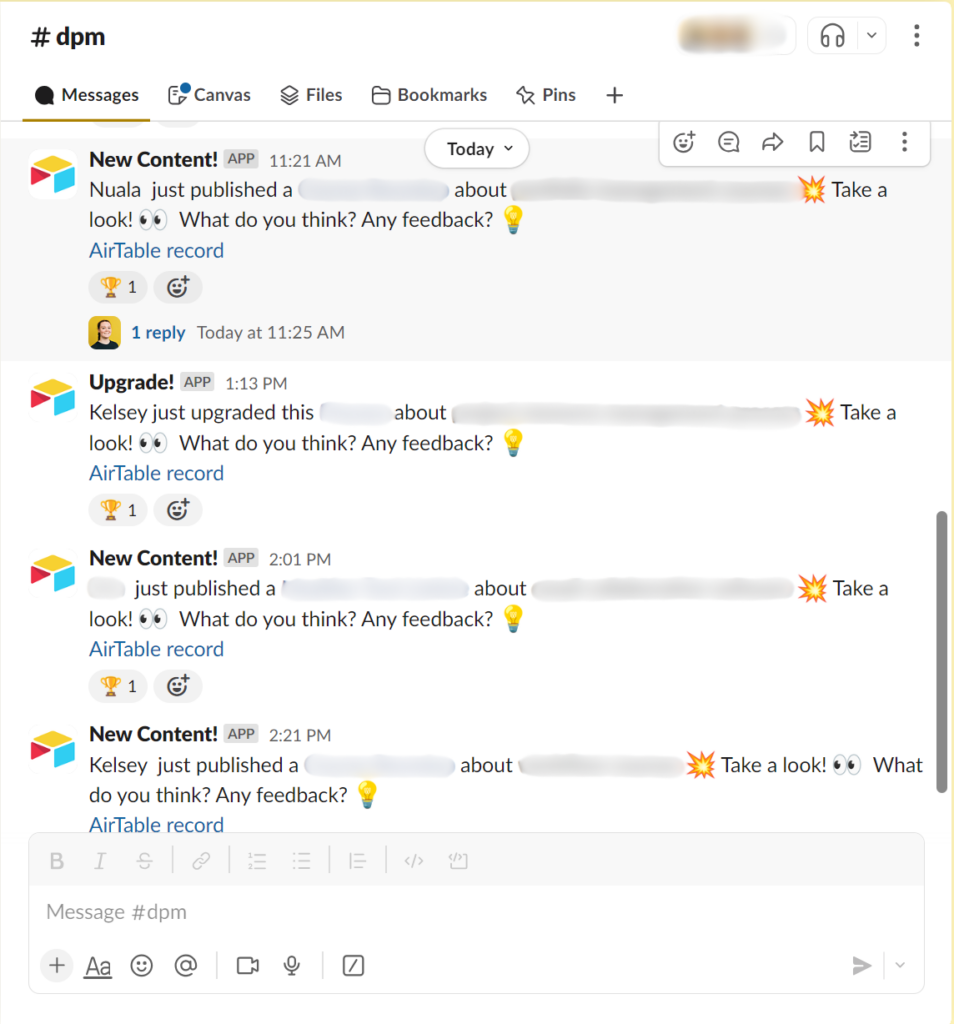
Vi har for eksempel en integrasjon med Slack som sender et varsel til en bestemt intern kanal når en artikkel publiseres eller oppdateres. På den måten kan alle på teamet enkelt holde øye med hva som er fullført i innholdsplanen vår.
Dette gjør det også mulig for ledelsen å se nøyaktig hva vi har jobbet med, og med jevne mellomrom få et raskt overblikk over fremdriften vår.
Vi har også en automatisering som sender en e-post til redaktørens innboks når en sak publiseres. Den inneholder en lenke til den ferdige saken og en tekst som ber mottakeren (skribenten) om å dele artikkelen med nettverket sitt.
Denne malen sikrer at vi alltid tar med alle nødvendige detaljer – og uten varselet i innboksen min kunne jeg ha glemt å sende den i det hele tatt.
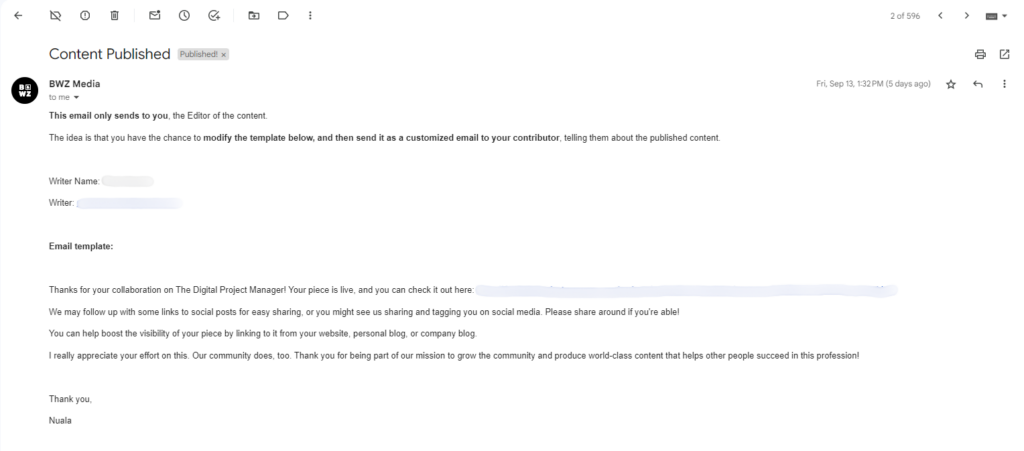
Dette er en viktig del av distribusjonsstrategien vår for innhold – skribentene deler saken med nettverkene sine for å hjelpe den med å få tidlig oppmerksomhet.
Du kan sette opp lignende Airtable-automatiseringer for alle typer prosjekter du arbeider med. Tenk på hva interessentene dine trenger å bli varslet om regelmessig, og finn en måte å automatisere det på.
3. Fremdriftsindikatorer
En av de mange felttypene i Airtable er formelfeltet. Dette feltet fungerer på samme måte som formler i Excel eller Google Regneark – du kan bruke det til å beregne prosjektkostnader, angi trinnvise forfallsdatoer eller følge med på fremdriften.
Vi har satt opp et formelfelt som beregner prosentandelen som er fullført for hvert element i produksjonen. Denne fremdriftslinjen vises i de fleste Airtable-visningene vi har satt opp for pågående elementer og elementer med forfallsdato, slik at vi raskt kan se om elementet ligger an til å nå forfallsdatoen eller ikke.
Som du kan se nedenfor, lå omtrent halvparten av elementene som skulle publiseres i midten av september, godt an. Heldigvis holder vi tidsfristene fleksible og planlegger mer enn nødvendig for å være sikre på at vi når målene våre.

Du kan bruke denne funksjonen for individuelle leveranser i prosjektene dine eller for prosjektene som helhet. Den samlede fremdriftslinjen kan beregnes automatisk basert på hvor fullførte elementene i prosjektet er (hvis du har koblet oppgavene riktig til prosjektene deres – mer om dette nedenfor).
4. Tilpassede arbeidsflyter
En annen funksjon i Airtable-oppsettet vårt er de tilpassede arbeidsflytene våre, som vi har satt opp ved hjelp av Airtables funksjon for koblede poster. Den lar deg koble poster fra én base i arbeidsområdet ditt til en annen.
Ulike typer innhold går gjennom ulike arbeidsflyter som inneholder trinn tilpasset det som må gjøres for å publisere den aktuelle typen innhold. En artikkel må for eksempel korrekturleses, mens en podkast krever at lyden kontrolleres for volumnivåer og overflødige øh-er og kremt.
Nedenfor kan du se arbeidsflytene vi har satt opp for podkaster og artikler. Det er noe overlapp – både podkaster og artikler må for eksempel lastes opp til nettstedet og kontrolleres av et medlem av teamet vårt.
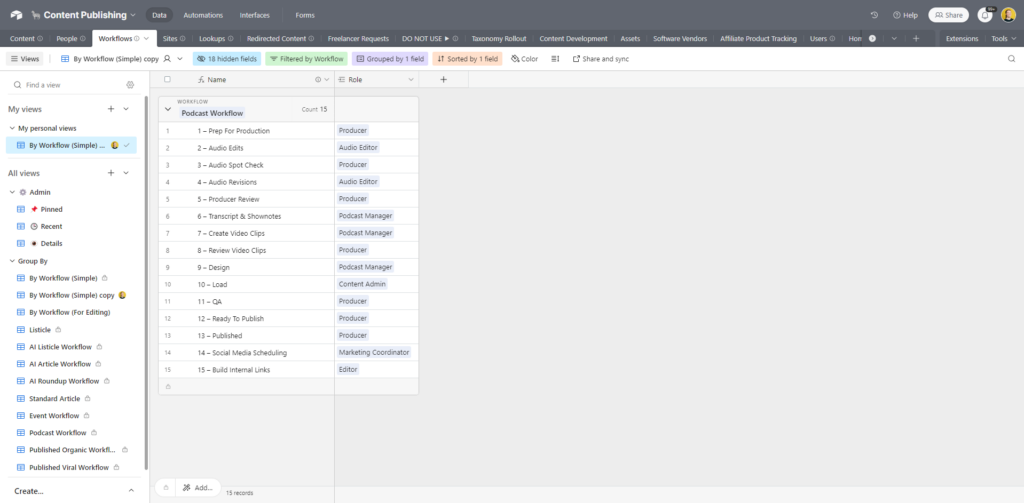
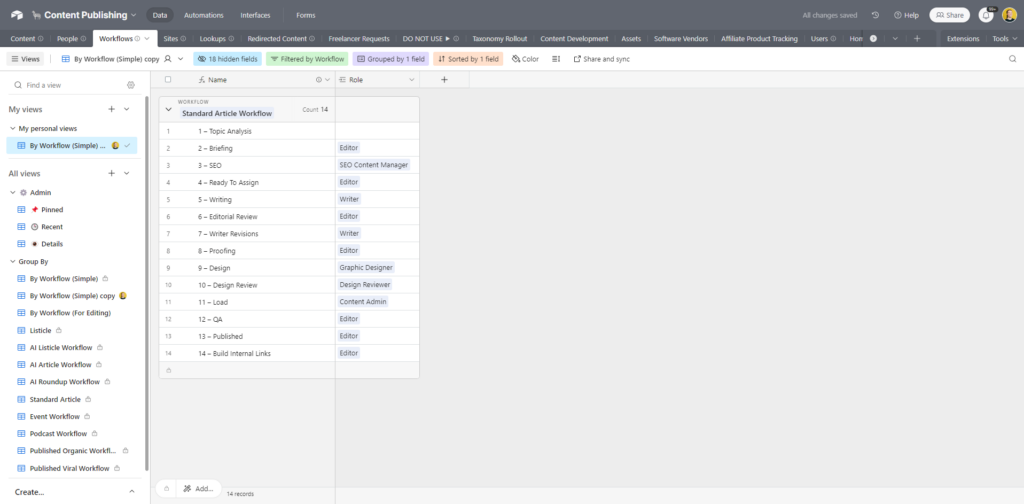
Hvert enkelt trinn i arbeidsflyten ligger i fanen «Oppslag» og er koblet til den relevante arbeidsflyten i fanen «Arbeidsflyt».
Vi har også satt opp automatiseringer for å flytte elementer fra ett trinn til det neste. Hvert trinn har en rolle knyttet til seg, slik at elementet automatisk kan tildeles personen som skal arbeide med det. Når jeg for eksempel er ferdig med å korrekturlese en artikkel, er den klar til å sendes videre til designtrinnet, slik at et medlem av designteamet vårt kan arbeide med den.
Jeg klikker på automatiseringen «Neste trinn», som finner det neste trinnet elementet skal gjennom, samt rollen og den spesifikke Airtable-brukeren i teamet vårt som skal utføre rollen, og deretter tildeler oppgaven automatisk til vedkommende.
Arbeidsflyter i Airtable kan tilpasses fullt ut, slik at du kan sette dem opp i samsvar med enhver prosjektarbeidsflyt.
5. Oppfølgingsvisning
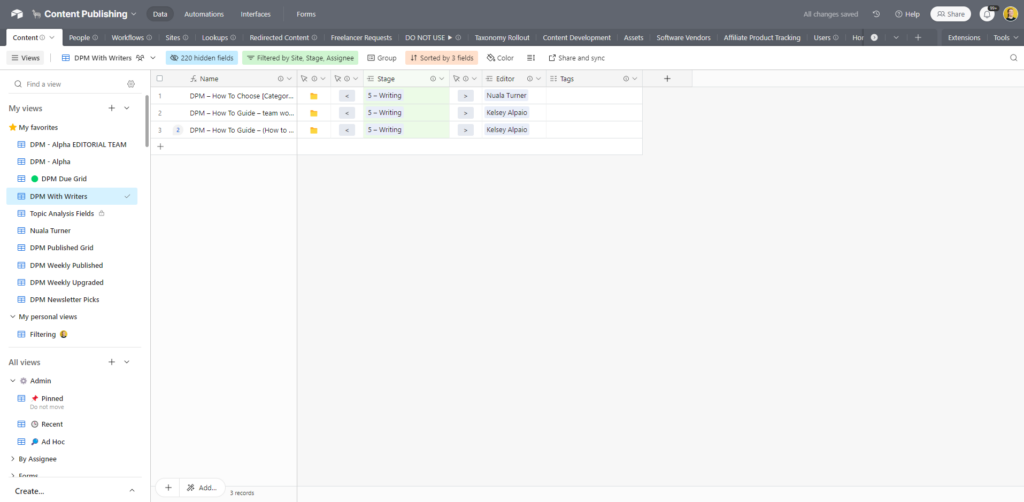
Jeg har også satt opp en visning som lar meg raskt se hvilke elementer som fortsatt ligger hos skribentene, og om de må følges opp. Det er nyttig å ha en egen visning for dette fordi visningen over mine tildelte oppgaver bare viser oppgaver som for øyeblikket er tildelt meg, ikke alt jeg må holde øye med.
Denne separate visningen begrenser antallet elementer jeg ser på samtidig, slik at det er enkelt å se hva som kan være forsinket, og hvem jeg må følge opp eller gi et lite dytt.
Jeg har skjult dette i skjermbildet nedenfor, men denne visningen viser også forfallsdatoen og hvilken redaktør som følger opp elementet (det vil si meg eller Kelsey). Dette gjør at vi begge kan holde øye med hvor mye én enkelt skribent arbeider med, slik at vi ikke overbelaster én person med for mye arbeid.
Avhengig av bruksområdet ditt har du kanskje ikke behov for noe slikt. Som prosjektleder må du holde øye med hva teamet ditt arbeider med, men du vil sannsynligvis trenge et mer omfattende dashbord til dette formålet.
6. Gruppere oppgaver i prosjekter
I alle prosjektstyringsprogrammer må du organisere alle oppgaver under et overordnet prosjekt.
I systemet vårt tilsvarer dette å gruppere hvert innholdselement ved hjelp av feltet for koblede poster, under nettstedet det skal publiseres på (f.eks. The Digital Project Manager eller en av søsterpublikasjonene våre), og hvilken type innhold det er (f.eks. podkast, artikkel, medlemsarrangement osv.).
Nedenfor kan du se et utvalg av innholdselementene som er gruppert under publikasjonen The Digital Project Manager.
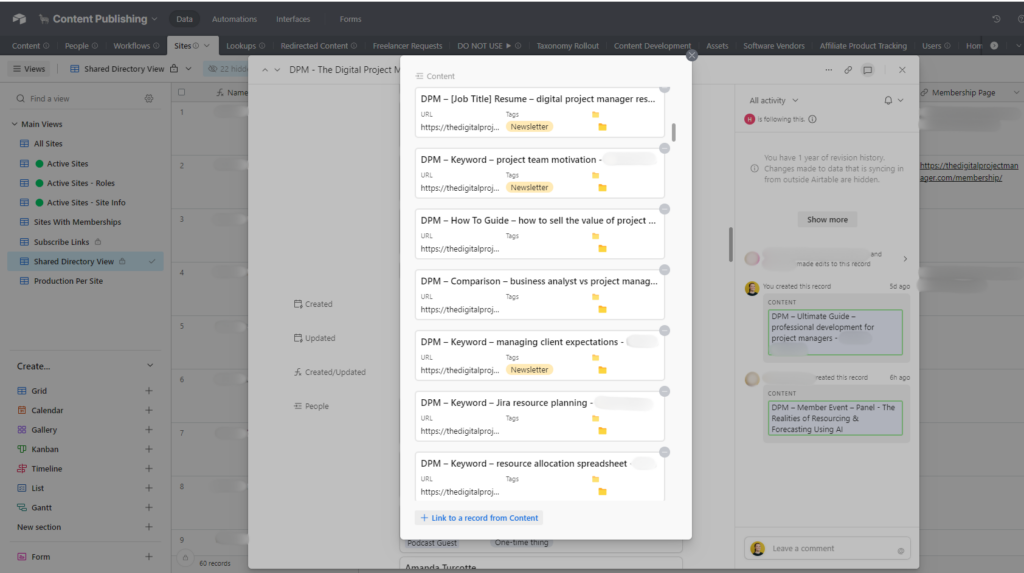
Ved å organisere arbeidet vårt på denne måten får vi flere fordeler:
- Det blir enklere å finne alle relevante innholdselementer i arbeidsområdet (og alt relevant materiale som er knyttet til hvert innholdselement – Google Disk-lenker, lenker til det aktive nettstedet, grafikk osv.).
- Vi kan lagre viktig informasjon på den overordnede «DPM»-posten, noe som gjør det enklere å opprettholde konsistens på tvers av nettstedet. Dette inkluderer stilnotater for handlingsoppfordringer, lenker til viktige sider og informasjon om hvem som har ansvar for hvilke deler av produksjonsprosessen (f.eks. hvilke redaktører og designere som er involvert i arbeidet med nettstedet).
For andre typer prosjekter vil det å koble hver oppgave til en overordnet post i Airtable gjøre det mulig å sette opp fremdriftslinjer for hele prosjektet, slik jeg nevnte ovenfor. Du kan deretter bruke den overordnede posten til å holde oversikt over annen informasjon som du kanskje ville brukt i en statusrapport, eller til å følge med på budsjett- og ressursbruken.
7. Visninger for ytelsesgjennomgang
Vi har også satt opp visninger for å følge med på resultatene for hvert innholdselement annenhver uke og hver måned. Nedenfor kan du se versjonen som fortløpende viser elementer som er publisert i løpet av de siste to ukene.
Akkurat nå er den organisert etter det som er publisert per tema – enda et organiseringsnivå vi har satt opp for å organisere individuelle innholdselementer etter bredere temaer.

Vi kan organisere denne visningen etter innholdstype, etter om innholdet er en oppdatering av et eldre innhold eller helt nytt, hvem som er redaktør for innholdet, og mer.
Disse visningene gjør det enkelt å finne og kopiere de aktive URL-ene for hvert innholdselement og lime dem inn i de mange analyseverktøyene vi bruker for å fastslå hvordan innholdselementet gjør det.
Du vil sannsynligvis trenge et mer omfattende dashbord for å følge med på måltall for prosjektets tilstand og produktiviteten til teammedlemmene, men fordi Airtable kan tilpasses i så stor grad, kan du sette opp visningen for oppfølging på den måten som fungerer best for prosjektet ditt.
Airtables grensesnitt er også svært godt egnet til dette, og ledelsen i innholdsteamet vårt bruker dem til å vurdere resultater i større skala.
Alternativer til Airtable
Som du sikkert kan se, er jeg veldig glad i Airtable. Men hvis du ikke er overbevist (og du bør absolutt se nærmere på prisen for Airtable før du bestemmer deg), finnes det mange andre alternativer til Airtable der ute som kanskje passer bedre til behovene dine. Her er noen av våre favoritter.
Clicks on the links below may earn a commission, which supports our independent testing and review of software and services. Learn more about how we stay transparent.


Airtable er også et populært alternativ til Quickbase, som er et annet prosjektstyringsprogram. Hvis du bytter fra dette verktøyet, finner du en liste over alternativer til Quickbase her.
Hva skjer videre?
Vil du komme i kontakt med andre digitale prosjektledere for å dele ressurser og beste praksis? Bli med i medlemsfellesskapet vårt og få tilgang til over 100 maler, eksempler og modeller, og få kontakt med hundrevis av andre digitale prosjektledere i Slack.

