

Recensione del software di gestione dei progetti Microsoft Project per il 2026

In qualità di project manager, ho lavorato con molti strumenti di gestione dei progetti, tra cui Microsoft Project. In questa recensione, valuterò i pro e i contro di questo strumento, i casi d’uso e altro ancora.
Recensiamo gli strumenti in modo indipendente e le commissioni ci aiutano a finanziare i nostri test. Consulta la nostra politica sulla trasparenza, la nostra metodologia o suggerisci uno strumento.
In questa recensione di Microsoft Project, condivido i risultati delle decine di ore trascorse a formarmi sull'utilizzo dello strumento, a parlare con project manager che lo usano e a confrontarmi con esperti, così da aiutarti a capire più facilmente se questo software fa al caso tuo.
Ma prima di iniziare, se hai appena cominciato a cercare i migliori strumenti di gestione dei progetti, dovresti prima dare un'occhiata a questo elenco dei migliori software di gestione dei progetti. Dopo aver ristretto le opzioni, torna qui per un'analisi più approfondita dello strumento.
Durante l'analisi delle diverse sezioni, troverai molti commenti, opinioni personali, schermate e video che ti aiuteranno a conoscere Microsoft Project e a capire se la sua versione online è un concorrente valido nell'ambito degli strumenti PM basati sul cloud.
Perché fidarsi dei nostri consigli sui software
Il nostro team testa e recensisce software dal 2012. In quanto project manager noi stessi, sappiamo quanto sia difficile — e importante — scegliere il software giusto.
Per questa guida, abbiamo valutato gli strumenti attraverso test pratici e ricerche indipendenti, assegnando un punteggio agli strumenti in base ai nostri criteri di selezione. Ci basiamo inoltre sulle competenze di leader di pensiero del settore e di professionisti attivi nella gestione dei progetti.
Le nostre recensioni riflettono il nostro giudizio editoriale umano, non un discorso di vendita.
Revisori esperti:
Microsoft Project per il Web fa al caso tuo?
Per chi sarebbe adatto Project per il Web?
Come per qualsiasi prodotto, determinare se è adatto può essere un po' complicato. Tuttavia, questo prodotto può fare al caso tuo se:
- La tua organizzazione opera già nell'ambiente Microsoft 365.
- Hai bisogno di una gestione semplice dei progetti, in cui puoi creare una sequenza temporale, tenere traccia delle attività e assegnarle alle persone per garantire la responsabilità.
- Lavori con metodologie Agile che possono essere eseguite e monitorate utilizzando una bacheca Kanban.
Per chi non sarebbe adatto Project per il Web?
Ti suggerirei di cercare un altro strumento di gestione dei progetti se:
- Odi MS Teams, poiché è l'unico modo per comunicare all'interno delle attività tramite questo software.
- Hai bisogno della possibilità di aggiungere risorse generiche ai tuoi progetti per qualsiasi motivo.
- Gestisci molte approvazioni come parte del tuo processo (ad esempio, progetti materiali di marketing e hai bisogno del feedback dei clienti, spesso tramite una riunione, per la quale puoi utilizzare una di queste alternative ad Acuity Scheduling).
Funzionalità principali di gestione dei progetti
Strumenti di collaborazione ⭐️⭐️⭐️
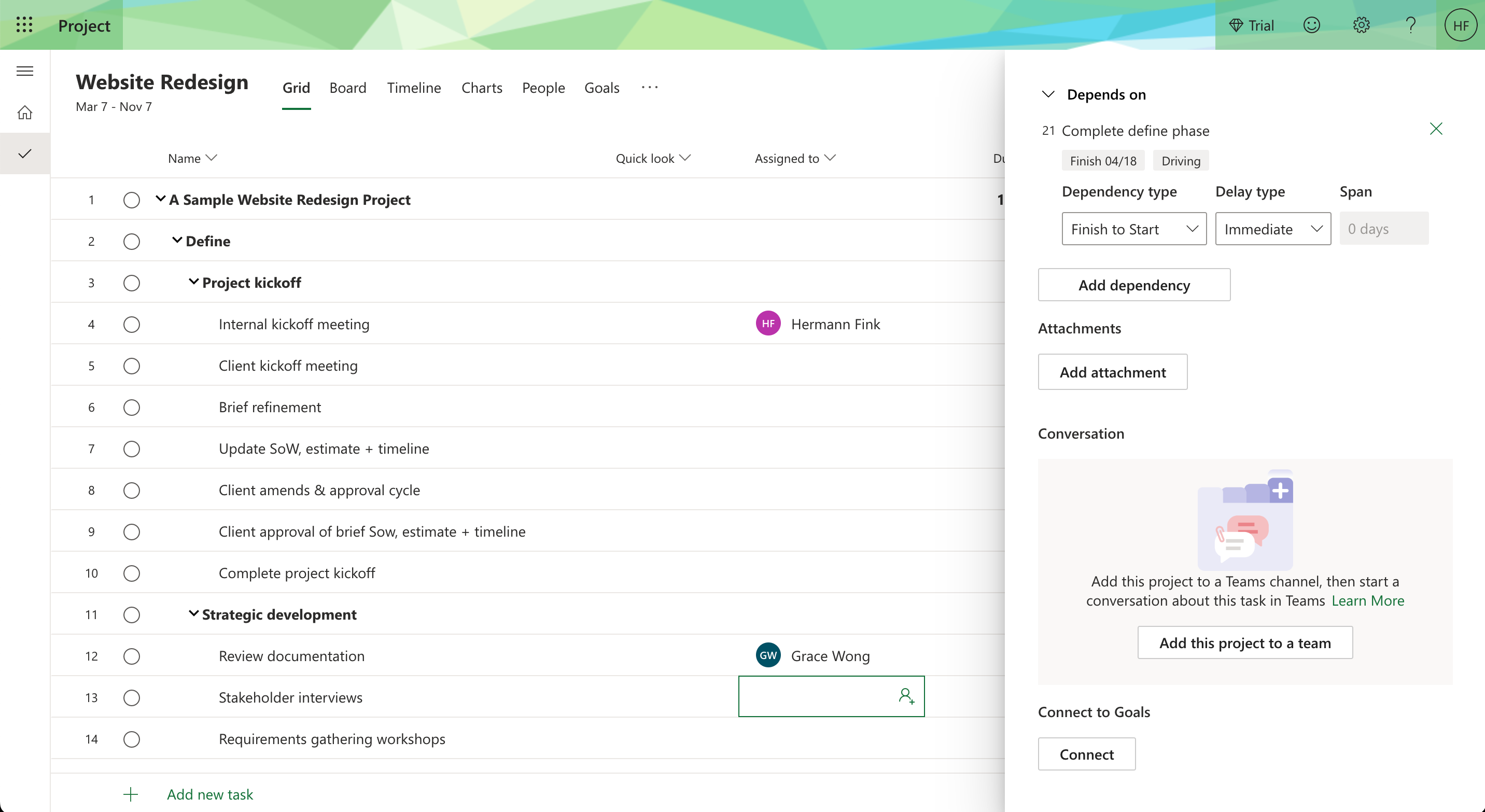
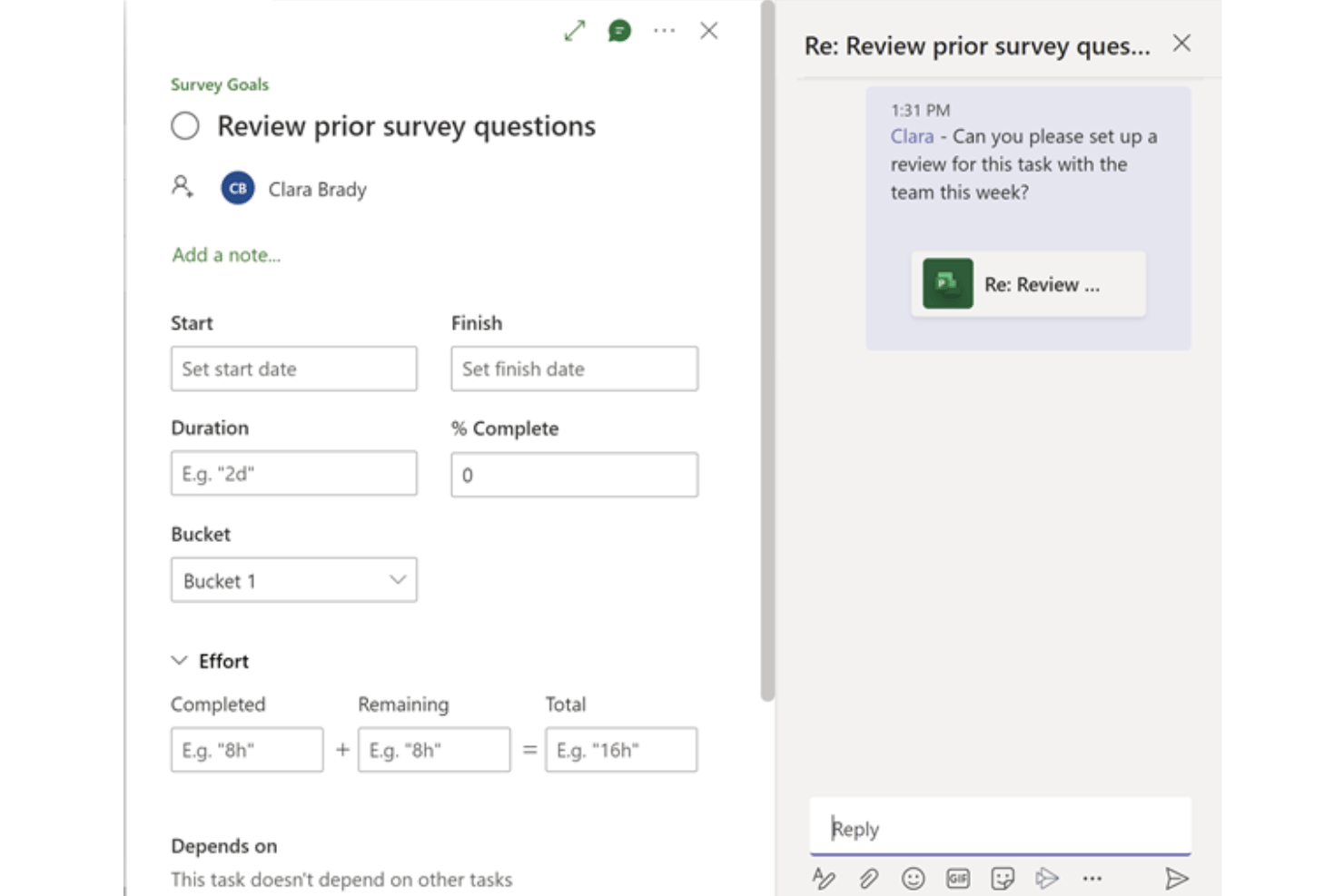
La collaborazione in MS Project è sicuramente un’esperienza da 3 stelle, poiché le conversazioni non sono integrate nel prodotto. Devi invece creare una connessione con un canale Teams per poter avviare conversazioni e menzionare le persone con @ all’interno delle attività.
Una volta stabilita la connessione, tutto funziona in modo piuttosto fluido. Tuttavia, dovrai pagare due licenze separate, poiché Teams e Project non sono inclusi in un unico pacchetto.
Monitoraggio del tempo ⭐️⭐️
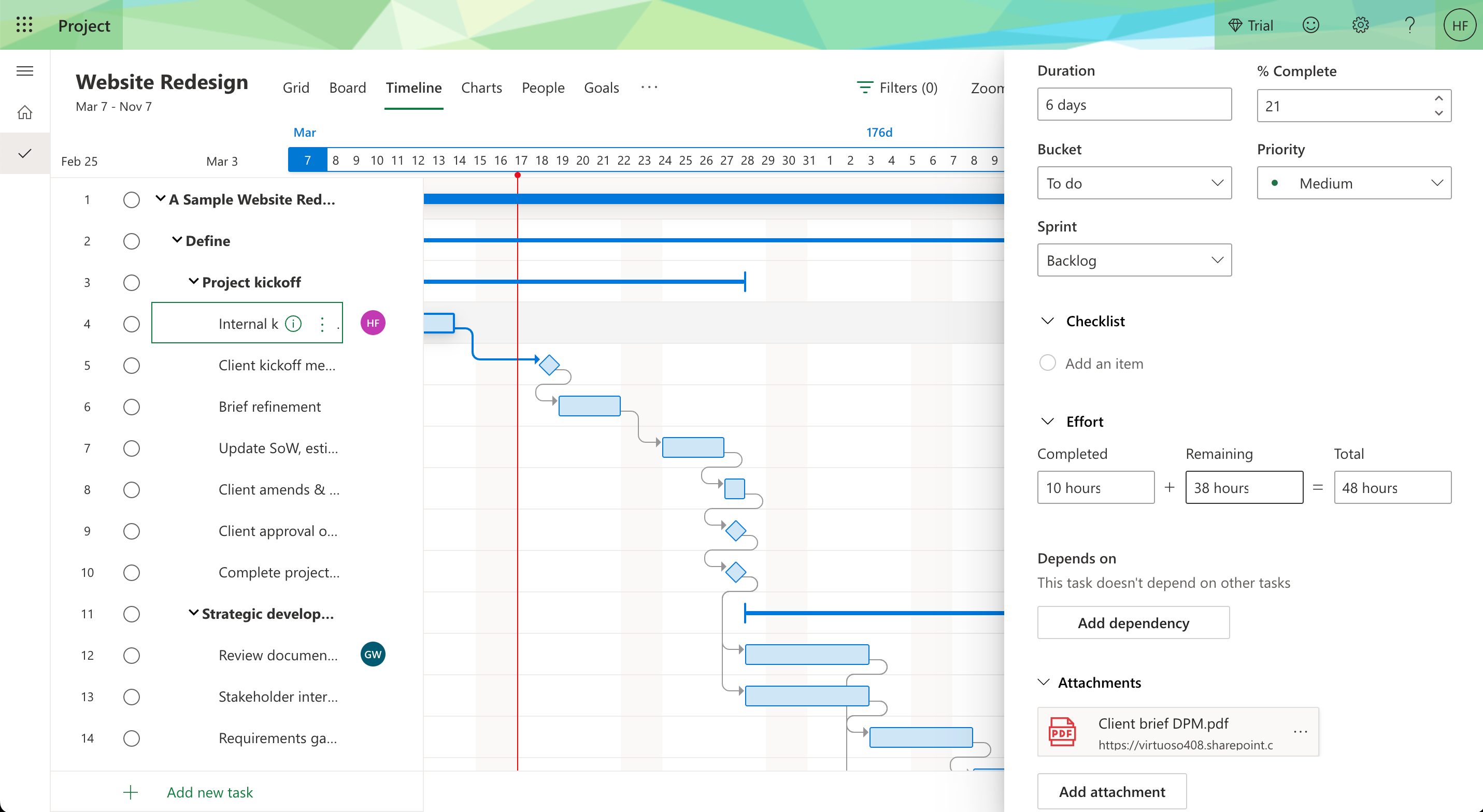
Il monitoraggio del tempo sembra incompleto, poiché è molto diverso dal modo in cui gestiresti il monitoraggio del tempo nella versione desktop del software.
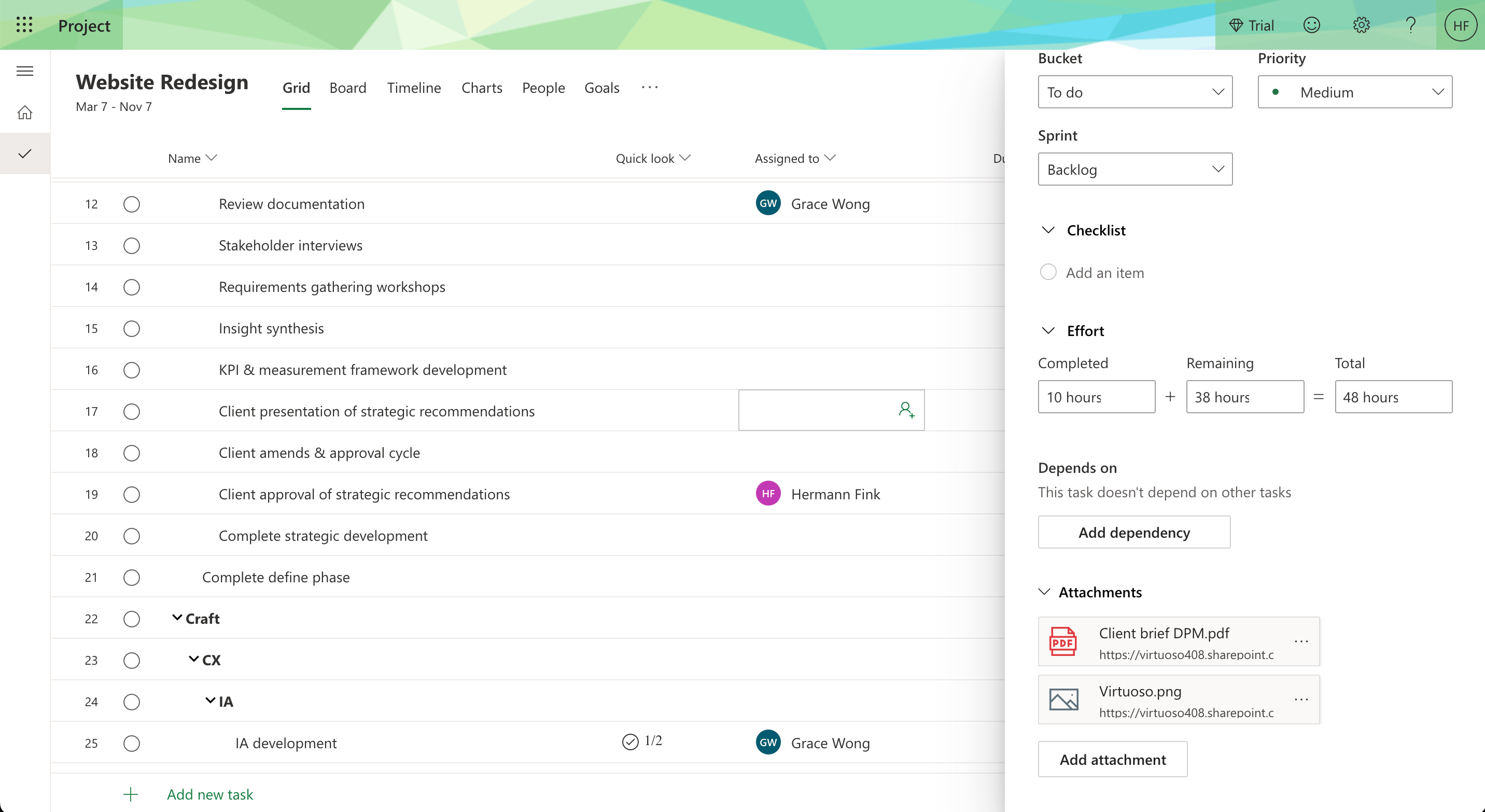
Per monitorare il tempo in questo strumento devi accedere alla scheda attività e scorrere verso il basso fino alla sezione ‘Impegno’. Qui sono presenti 3 campi. Puoi visualizzare una suddivisione del numero totale di ore stimate, del tempo rimanente e un campo in cui aggiornare le ore lavorate sull’attività.
E questo è tutto. Non puoi visualizzare una suddivisione dettagliata delle diverse registrazioni di tempo, non hai accesso ai fogli presenze né un modo per contrassegnare il lavoro fatturabile e non fatturabile.
Gestione delle risorse ⭐️⭐️⭐️
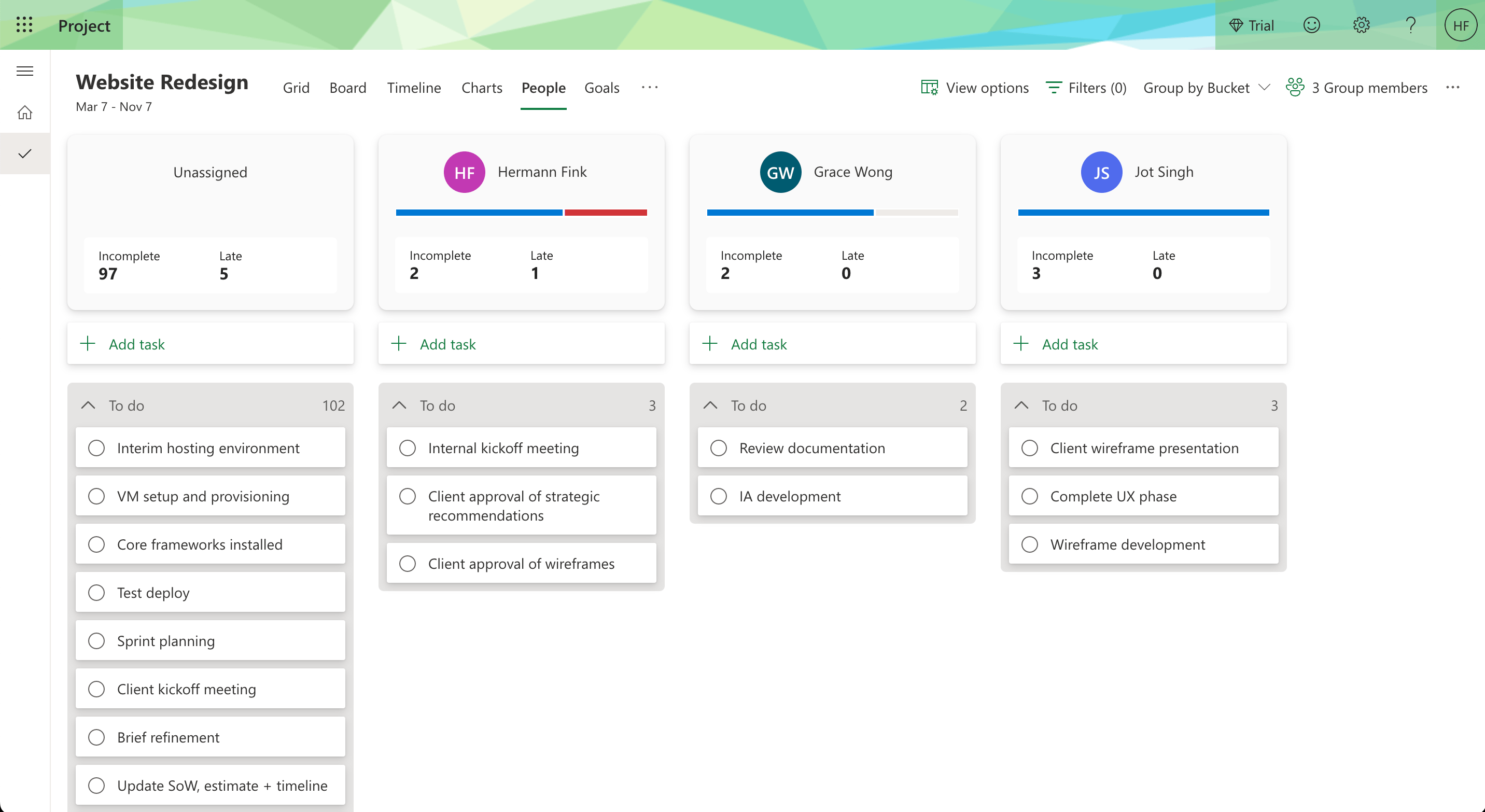
La gestione delle risorse in questo strumento è limitata, ma funziona abbastanza bene. Oltre ad assegnare risorse alle attività, lo strumento offre 2 visualizzazioni in cui puoi accedere a ulteriori dettagli.
La visualizzazione ‘Persone’ mostra le attività assegnate a tutte le risorse del progetto. Consente inoltre di riassegnare facilmente le attività tramite trascinamento.
La visualizzazione ‘Assegnazioni’ mostra un foglio presenze di tutte le risorse e dell’impegno che hanno dedicato alle loro attività. Puoi visualizzare rapidamente i dettagli e organizzarli per risorsa o per attività.

Gestione dei documenti ⭐️⭐️
La gestione dei documenti in MS Project per il Web è limitata agli allegati che puoi aggiungere alle attività.
Tuttavia, il caricamento degli allegati dal computer è disabilitato finché non assegni il progetto a un gruppo di utenti. Dopo averlo assegnato e iniziato ad aggiungere allegati, il sistema creerà un ‘Sito’ in Sharepoint, dove verranno archiviati tutti i documenti relativi al progetto.
È un processo un po’ troppo complicato per un nuovo utente, ma una volta acquisita familiarità può essere molto utile. Assegno un punteggio basso perché i concorrenti di Microsoft offrono la gestione dei documenti direttamente nello strumento e rendono la funzionalità meno complicata da utilizzare.

Funzionalità distintive di Microsoft Project per il Web ⭐️⭐️⭐️
Integrazioni con l'ambiente Microsoft
Devo dare merito a Microsoft. Anche se la loro esecuzione lascia a desiderare nella maggior parte dei loro strumenti, posso capire come essere immersi nel loro ambiente possa aiutarti a ottenere il massimo da Project for the Web. Teams ti permette di aggiungere contesto ai tuoi progetti e di accedere rapidamente a tutti i file correlati al progetto da un unico luogo. Nel frattempo, SharePoint crea automaticamente siti indipendenti per permetterti di gestire e creare file di progetto. Sono inclusi sia gli allegati che carichi sia i documenti, le presentazioni e i fogli di calcolo che crei con Microsoft 365.
Infine, Power BI ti consente di aggiungere potenti report ai tuoi progetti e di fornire informazioni utili per prendere decisioni.
Campo di visualizzazione rapida
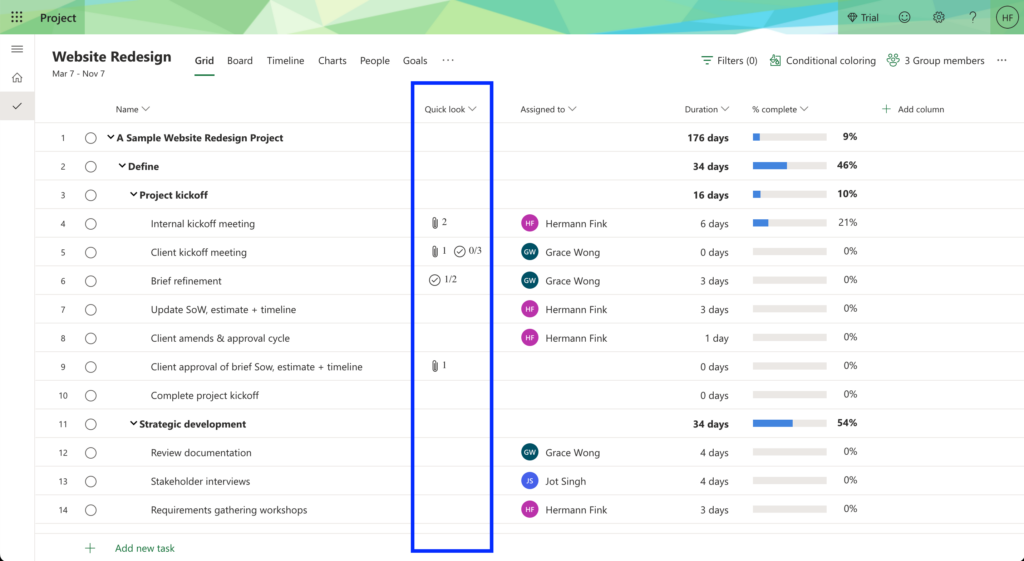
Il campo di visualizzazione rapida è una soluzione semplice ma efficace per monitorare rapidamente un progetto. Puoi trovare questo campo per impostazione predefinita in ogni progetto che crei e contiene dettagli su ciò che si trova all'interno di un'attività.
Analogamente alle informazioni aggiuntive che vedresti su una scheda in Trello o Asana, questo campo ti consente di sapere se l'attività contiene un allegato o una lista di controllo e se alcuni elementi sono stati completati. Gli elementi all'interno di questo campo fungono anche da collegamenti alle informazioni contenute nella scheda dell'attività.
Altri criteri di valutazione
Oltre alle funzionalità principali e a quelle che rendono speciale questo strumento, ho valutato quanto sia facile navigare al suo interno. Inoltre, ho analizzato l'esperienza di configurazione iniziale per un nuovo utente e altri criteri rilevanti.
Facilità d'uso ⭐️ ⭐️ ⭐️
Questo software è relativamente facile da usare e non ti sovraccarica di informazioni in nessuna schermata. La sua funzionalità di trascinamento nelle sequenze temporali e nelle bacheche facilita la creazione di report e lo spostamento delle attività. Inoltre, navigare tra le diverse funzionalità è semplice perché tutto si trova nella barra di navigazione superiore. Infine, la distribuzione dei contenuti.
Avrei preferito che il software includesse più funzionalità, invece di doverlo collegare ad altre app Microsoft per sfruttarlo al massimo. Una valida alternativa in questo caso è optare per un visualizzatore di Microsoft Project. Questi strumenti offrono talvolta funzionalità aggiuntive in un'interfaccia utente elegante.
Configurazione iniziale ⭐️
L'esperienza di configurazione iniziale è stata estremamente frustrante. Come per qualsiasi altro software, ho creato il mio account e fornito tutte le informazioni necessarie per iniziare a utilizzare il software. Tuttavia, dopo aver fatto clic su 'inizia il periodo di prova', mi ha indirizzato a un pannello di Microsoft 365 invece che allo strumento.
Poi, quando sono riuscito ad accedere a MS Project, non si è caricato e ha mostrato una schermata di errore che indicava che la mia istanza era in fase di creazione e che avrebbero inviato un'e-mail per farmi sapere quando sarebbe stata pronta.
Questa e-mail è stata creata da Microsoft per me e non ho potuto accedervi tramite Outlook. In breve, sono riuscito ad accedere al software solo il giorno successivo.
Una volta entrato nel software, non ho trovato alcuna guida rapida né informazioni di supporto che mi aiutassero a iniziare a usarlo. Solo dopo aver fatto clic sul pulsante di assistenza nell'angolo in alto a destra ho trovato un video che spiegava come iniziare a utilizzare lo strumento.
Assistenza clienti ⭐️ ⭐️ ⭐️
Non è possibile contattare l'assistenza direttamente dallo strumento. Se hai bisogno di aiuto, dovrai accedere al pannello amministrativo di Microsoft 365. Poi, fai clic sul pulsante di assistenza situato nell'angolo in basso a destra e seleziona l'icona delle cuffie (🎧 ).
Troverai un modulo in cui puoi spiegare il problema, aggiungere i tuoi dati di contatto (telefono ed e-mail) e selezionare come desideri essere contattato.
È importante notare che non ho trovato nel modulo alcuna informazione che indicasse al cliente quando può aspettarsi di essere contattato. Tuttavia, puoi stare tranquillo: con Microsoft, qualcun altro ha già avuto il tuo stesso problema e molto probabilmente puoi trovare la soluzione in una guida di assistenza, nella community o su Reddit.
Integrazioni ⭐️⭐️⭐️⭐️
Project for the Web utilizza principalmente altre app Microsoft come integrazioni principali. Sfrutta strumenti come Teams per la comunicazione, Power BI per i report, SharePoint per la gestione dei file e altri strumenti per flussi di lavoro e automazioni.
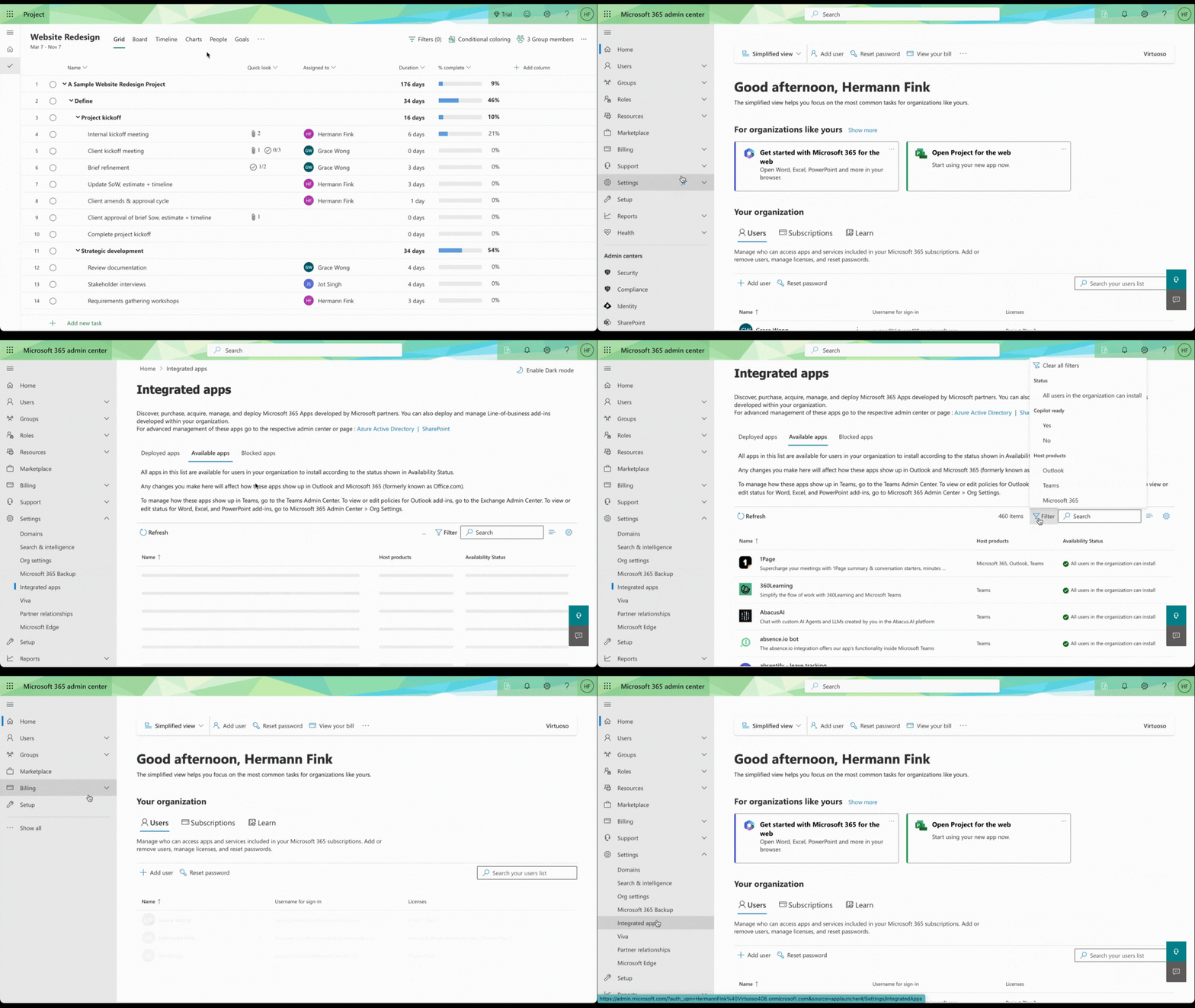
Tuttavia, dispone di una raccolta di integrazioni approvate sviluppate dai partner. Puoi accedere a questa raccolta di quasi 500 elementi tramite il centro di amministrazione di Microsoft 365. Tieni presente che nessuna di queste dichiara di essere esclusivamente destinata a Microsoft Project.
Rapporto qualità-prezzo ⭐️⭐️
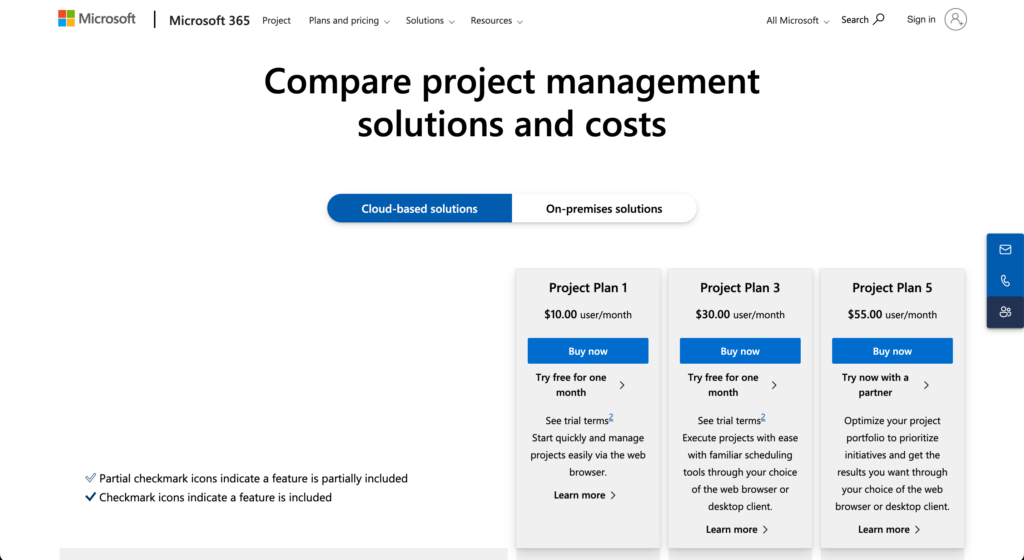
Per questa valutazione ho utilizzato una licenza Project 3, che non corrisponde al prodotto aziendale. Quest'ultimo sarà esaminato in un'altra occasione.
Microsoft ha 3 piani in totale: Project Plan 1, Project Plan 3 e Project Plan 5.
Nel complesso, ritengo che Microsoft Project for the Web offra un rapporto qualità-prezzo inferiore rispetto alla concorrenza. Ciò è dovuto al numero di funzionalità disponibili rispetto al prezzo, alla necessità di utilizzare altri strumenti e sostenere costi aggiuntivi per ottenere il 100% del valore e a quanto risulti scollegato da ciò che altri strumenti stanno sviluppando in modo innovativo per migliorare la collaborazione tra i team.
Analisi approfondita di Microsoft Project
Specifiche del prodotto
- Gestione delle attività - Sì
- Diagrammi di Gantt - Sì
- Gestione delle risorse - Sì
- Monitoraggio del tempo - Sì
- Gestione del budget - Sì
- Condivisione dei file - Sì
- Reportistica/Analisi - Sì
- Accesso da dispositivi mobili - Sì
- Integrazione con la posta elettronica - Sì
- Integrazione con il calendario - Sì
- Gestione dei rischi - Sì
- Monitoraggio delle milestone - Sì
- Pianificazione del progetto - Sì
- Modelli personalizzabili - Sì
- Automazione dei flussi di lavoro - Sì
- Controlli di accesso/Autorizzazioni - Sì
- Gestione di utenti, ruoli e accessi - Sì
- Supporto per più progetti - Sì
- Monitoraggio dei problemi - Sì
- Archiviazione dei documenti - Sì
- Strumenti di collaborazione - No
- Supporto per le metodologie Agile - No
- Supporto per Scrum - No
- Board Kanban - No
- Chat in tempo reale - No
Domande frequenti su Microsoft Project
Qual è la differenza tra Microsoft Project e Project for the Web?
Microsoft Project è lo strumento classico basato su desktop, con funzionalità avanzate di pianificazione. Project for the Web è una versione più recente basata su browser, più facile per i principianti ma con meno funzionalità (che sarà presto sostituita dal nuovo Microsoft Planner). Se non sai quale sia più adatto a te, scegli in base alle esigenze del tuo team e alla complessità del progetto.
Quali tipi di file supporta Microsoft Project per l'importazione e l'esportazione?
Puoi importare ed esportare i file di MS Project nei formati .mpp, .xml ed Excel (.xlsx). Le opzioni di esportazione sono utili se devi condividere dati con persone che utilizzano altri strumenti di gestione dei progetti.
Microsoft Project supporta le metodologie Agile?
Sì, puoi configurare sprint, backlog e board Kanban in Microsoft Project. Tuttavia, le funzionalità Agile dello strumento sono di base rispetto alle piattaforme Agile specializzate. Usalo per esigenze Agile ibride o semplici.
Microsoft Project è disponibile come soluzione basata sul cloud?
Sì, offre opzioni basate sul cloud per una maggiore accessibilità e collaborazione.
Microsoft Project si integra con altri prodotti Microsoft?
Sì, si integra facilmente con altri strumenti Microsoft come Teams, Outlook, Excel e SharePoint. Per gli strumenti non Microsoft, avrai bisogno di Power Automate o di plugin di terze parti per collegarti ad app come Slack o Jira.
È disponibile una versione gratuita di Microsoft Project?
No, Microsoft Project non offre un piano gratuito.
Microsoft Project offre l'accesso da dispositivi mobili?
Sì, offre l'accesso da dispositivi mobili per gestire i progetti ovunque ti trovi.
Esiste Microsoft Project per Mac?
No, MS Project non funziona su Mac, anche se esistono alcuni metodi alternativi per usare MS Project su Mac. Gli utenti di MacOS e iOS non devono disperare! Esistono molti software di gestione dei progetti che funzionano anche su Mac, che ho incluso nell'articolo sui metodi alternativi.
In generale, però, Microsoft Project non funziona su Mac perché i due sistemi non sono compatibili. Purtroppo, non c'è nulla di più fondamentale di questo. MS Project è stato progettato e ottimizzato specificamente per il sistema operativo Windows.
Alternative a Microsoft Project
Se stai cercando alternative a Microsoft Project, eccone alcune che vale la pena prendere in considerazione:
I clic sui link sottostanti possono generare una commissione, che sostiene i nostri test e le nostre recensioni indipendenti di software e servizi. Scopri di più su come manteniamo la trasparenza.


Panoramica dell'azienda & storia di Microsoft Project
Microsoft Project è un software di gestione dei progetti sviluppato e venduto da Microsoft. È ampiamente utilizzato da diverse aziende, dalle piccole imprese alle grandi organizzazioni, in vari settori. È di proprietà di Microsoft, un'azienda tecnologica globale. La sede centrale si trova a Redmond, Washington, USA. Tra le figure chiave figurano Satya Nadella, CEO di Microsoft, e altri importanti membri del consiglio di amministrazione e consulenti.
La missione di Microsoft è "consentire a ogni persona e a ogni organizzazione del pianeta di ottenere di più". Dal suo lancio iniziale nel 1984, Microsoft Project si è evoluto notevolmente, integrando funzionalità avanzate come l'integrazione con il cloud e analisi potenziate, diventando un elemento fondamentale nel settore dei software di gestione dei progetti.