

Come usare monday.com per la gestione dei progetti nel 2026


Il fine settimana è passato. Hai dormito fino a tardi, socializzato con i tuoi amici e magari ti sei anche concesso un po’ troppo cibo e bevande (non proprio salutari). Questi sono solo alcuni dei cambiamenti comportamentali che avvengono durante il weekend e che sono ragioni scientificamente provate per cui il lunedì è il giorno più odiato della settimana.
Avendo trascorso gran parte della mia carriera in un’agenzia di branding, sono sempre curioso di sapere perché le aziende scelgano proprio quei nomi.
Quindi mi trovo a pensare: “perché i leader di monday.com non l’hanno chiamato come uno dei giorni più piacevoli della settimana?”

Nel 2017, l’azienda ha attraversato un processo di rebranding. Come dichiarato da un membro del team di leadership di monday.com, il nuovo nome riflette la loro visione di risolvere i problemi per tutti i gruppi all’interno di un’azienda, che si tratti di una start-up di tre persone, una piccola impresa o una media azienda.
Dato che la mia esperienza è principalmente nella gestione di progetti, mi concentrerò su come usare monday.com per la gestione dei progetti.
Lo strumento delle 1000 visualizzazioni: ecco come usarle
I project manager di solito sanno adattarsi a qualsiasi strumento, renderlo funzionale per il nostro processo e le attività quotidiane, e assicurarsi che contribuisca al successo generale di un progetto.
A volte lo facciamo anche troppo—continuiamo a gestire progetti e team con uno strumento particolare anche se non è la soluzione migliore disponibile. Forse era semplicemente quello che ci è stato fornito dall’azienda.
Le aziende stanno implementando monday.com come software CRM, per il marketing, per le operazioni e per lo sviluppo. Quindi ha perfettamente senso sfruttare anche le funzionalità di gestione dei progetti offerte dal software.
Lo strumento e le funzioni integrate sono semplici da implementare, così anche chi ha poca dimestichezza con la tecnologia può essere inserito facilmente e adottare rapidamente i workflow di gestione delle attività.
Ai project manager piace poter visualizzare i loro progetti in modi diversi e aggiornare le informazioni sui progetti con facilità. monday.com offre al PM, oserei dire, fin troppe visualizzazioni per farlo.
Alcune visualizzazioni possono essere utili per diversi tipi di report per clienti o responsabili, altre rendono più semplice la gestione delle attività per i membri del team.
Le visualizzazioni disponibili su monday.com dipendono dal piano individuale, standard, pro o enterprise, ma lo strumento mostrerà comunque tutte le opzioni a disposizione. Puoi sempre aggiungere la visualizzazione che ti serve, pagando un costo aggiuntivo in qualsiasi momento.
Ecco alcuni consigli e suggerimenti su come usare le varie visualizzazioni di monday.com.
Vista tabella
Puoi vedere qui sotto una semplice pagina di progetto utilizzando la vista tabella. Questa visualizzazione è probabilmente una delle più usate dai membri del team che non sono project manager.
È una vista semplice che mostra l’avanzamento delle attività e una suddivisione in fasi e task. I membri del team possono vedere rapidamente di quali attività sono responsabili e i tempi entro cui devono completarle.
Questa è anche la miglior visualizzazione se si consulta l’app mobile di monday.com.
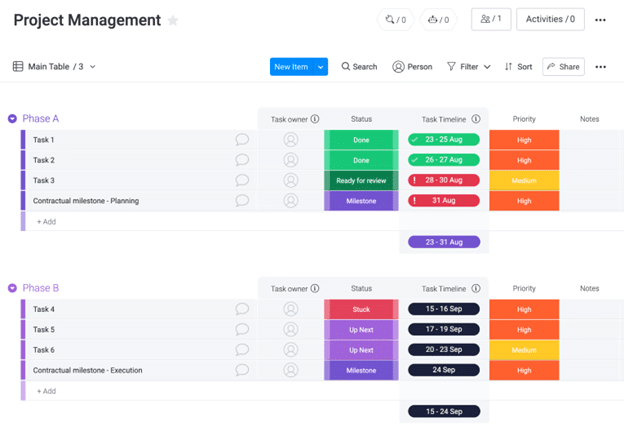
Le opzioni di filtro appena sopra la tabella consentono a un membro del team di filtrare rapidamente per nome e vedere solo quello di cui è responsabile. È anche possibile ordinare velocemente per priorità, così da assicurarsi di iniziare dalla task giusta.
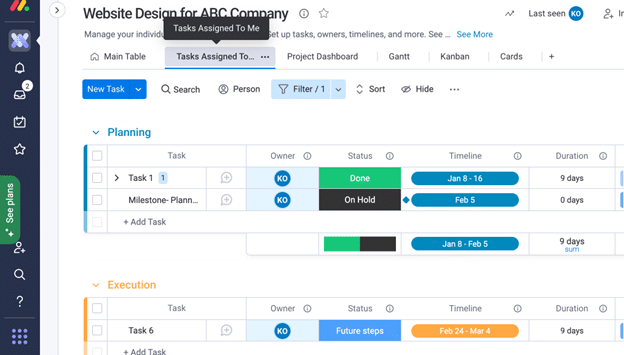
Il PM può portare questa visualizzazione per il proprio team a un livello superiore. Crea una vista “Task assegnate a” che filtra automaticamente le attività dell’utente semplicemente cliccando la scheda per un’esperienza di gestione delle attività ancora più efficace.
Passaggi:
- Crea una nuova vista tabella cliccando sul segno più nella barra delle visualizzazioni
- Rinomina la scheda “Task assegnate a me”
- Quando sei sulla nuova vista tabella, clicca sull’opzione Persona nella barra dei filtri e scegli il tuo avatar.
- Poi clicca sul pulsante “Salva in questa visualizzazione” che appare nello stesso popup.
- Ora questa visualizzazione è salvata e pronta per essere usata
Puoi anche impostare questa visualizzazione per un team. Potresti farlo, ad esempio, se vuoi vedere solo a cosa stanno lavorando i designer. Puoi creare tutte le viste di questo tipo che ti servono per gestire i tuoi incarichi in modo più efficiente.
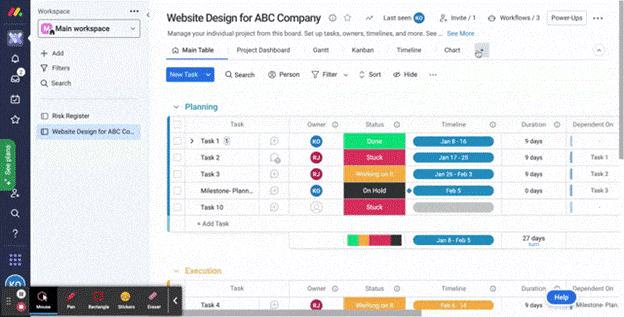
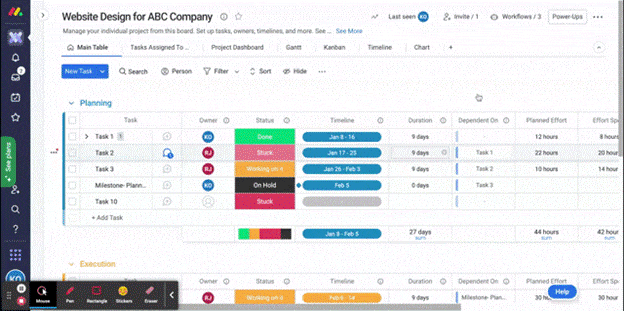
Puoi personalizzare le colonne in ogni pagina progetto per adattarle alle esigenze del tuo progetto o della gestione progetti utilizzando la funzione di trascinamento per posizionare la colonna dove preferisci.
Come puoi vedere qui sotto, ci sono varie opzioni che puoi impostare sulle tue bacheche di progetto, se hai un progetto più complesso che richiede più colonne. Puoi anche combinare due funzionalità in due colonne come funzione avanzata che potrebbe essere rilevante per le tue esigenze di gestione delle attività.

Vista Gantt
Per tutti i nostri project manager che amano ancora una buona vista a diagramma di Gantt, monday.com non è così macchinoso come molte viste Gantt di altri strumenti di project management, secondo me.
Puoi facilmente trascinare le durate rendendole più lunghe o più corte, e creare o rimuovere dipendenze cliccando sulla barra temporale che ti permette di accedere a tutte le informazioni e aggiornare tutto in una volta.

Vista Board Kanban
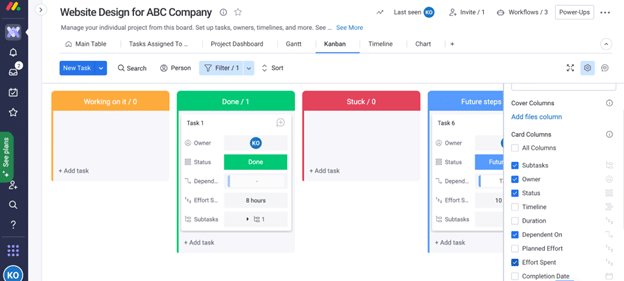
Rimanendo sulle visualizzazioni, hai anche la classica vista kanban. monday.com include una funzionalità integrata per personalizzare i dettagli delle card mostrate nella vista kanban. Qui sotto puoi vedere la funzionalità della checklist a destra che controlla cosa visualizzi sulle card.
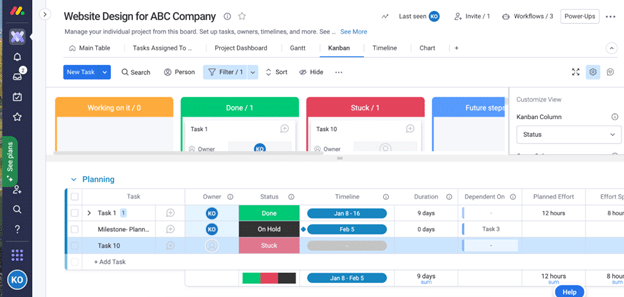
Puoi anche dividere facilmente le tue visualizzazioni dalla stessa finestra pop-up grazie alla funzione vista divisa. Nell'esempio sotto abbiamo sia la vista kanban che quella Gantt visibili qualora tu voglia passare velocemente da una visualizzazione all'altra.
Scopri di più su come usare Kanban per la gestione di progetti qui.
Vista Cronologia
Se vuoi davvero vedere dove e quando ciascun membro del team sta lavorando e su cosa, monday.com offre anche una vista Timeline. Lo so, potrebbe sembrare solo un diagramma di Gantt, giusto? Sbagliato.
È una vista utile perché è a forma di Gantt, ma suddivide le risorse e si concentra sulle attività e sul carico di lavoro in un certo lasso di tempo.

Vista Dashboard
L'ultima vista che voglio evidenziare è la vista dashboard. Adoro questa vista per meeting rapidi con i responsabili dell'agenzia che sono molto coinvolti in un determinato progetto o cliente.
Posso, ad esempio, fare uno screenshot di una sua parte o premere il pulsante condividi e condividerla direttamente. Posso aggiungere un grafico pertinente per raccontare la mia storia di report e si aggiornerà automaticamente quando aggiorno gli elementi del mio progetto.
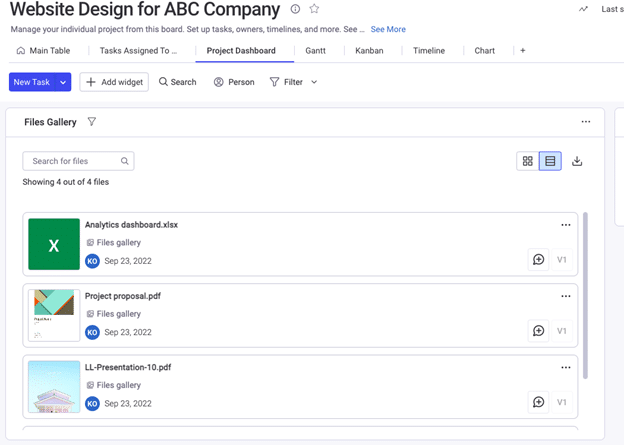
Consiglio: mi piace aggiungere il widget file così se il mio responsabile vuole accedere a un prodotto di lavoro c'è una funzione di ricerca semplice che gli permette di accedervi direttamente dal widget file sulla dashboard.
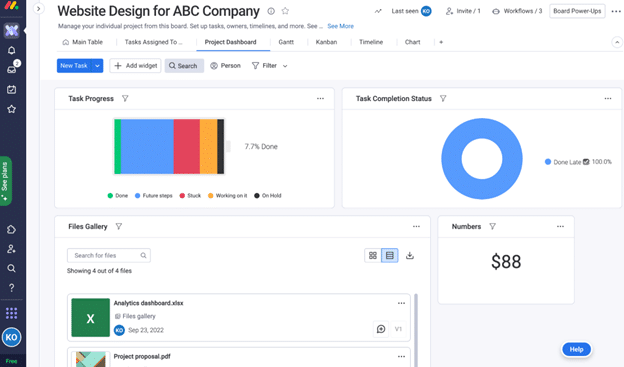
L'ultima vista in realtà non è una vista separata, ma un widget che puoi aggiungere a qualsiasi delle tue dashboard. Aggiungi il widget di gestione delle risorse per avere una panoramica rapida del carico di lavoro di ogni membro del team e determinare se sono disponibili per assumere incarichi più rapidamente per un particolare progetto.
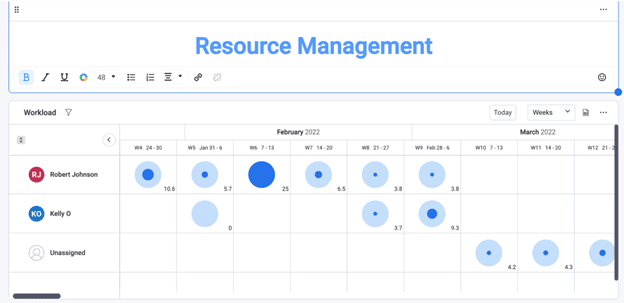
La cosa fantastica della dashboard è che puoi anche impostarla per una visione aziendale dei progetti, degli stati dei progetti, dell'avanzamento delle attività e della disponibilità delle risorse a colpo d'occhio. Puoi anche avere più dashboard aziendali per diverse aree dell'azienda se anche altri dipartimenti le stanno utilizzando.
Torna utile per vedere quale sia il carico della pipeline di vendita e anche il carico di lavoro dei tuoi progetti con il loro avanzamento per assicurarti che, quando il team commerciale chiude un accordo, sia già stato determinato quando potrebbe iniziare approssimativamente il progetto.
Consiglio: Come project manager che gestisce più progetti, puoi anche creare una tua dashboard personale con solo i tuoi progetti per avere rapidamente una panoramica di tutti i tuoi progetti. Usala ogni mattina come strumento per vedere dove sono i tuoi progetti, così saprai da dove cominciare la tua giornata.
Automazione al meglio: rendi i tuoi flussi di lavoro più efficienti
Uno dei motivi principali per cui mi piace utilizzare monday.com per la gestione dei progetti è la semplicità dell'automazione, che tecnicamente consiste nel “programmare” lo strumento secondo le esigenze aziendali.
Sarò davvero canadese e mi scuso con tutti gli sviluppatori là fuori per aver chiamato questa configurazione delle automazioni programmazione. monday.com la descrive come automazione senza codice.
Diciamo che monday toglie la programmazione dalla programmazione. Sì, non ne sono troppo sicuro neanche io di questa affermazione, ma sono sicuro che la semplicità nell’impostare le automazioni in monday.com renderà migliori i lunedì di tutti, inclusi gli sviluppatori ;)
monday.com offre così tanti comandi di automazione senza codice per rendere i flussi di lavoro del tuo progetto più efficienti e meno manuali. Esistono vari modi per incorporare l'automazione dei flussi di lavoro nei tuoi project board.
Crea un flusso di lavoro personalizzato
Esistono diversi livelli di comandi integrati per creare il tuo flusso di lavoro.

Tutto ciò che devi fare è compilare i campi richiesti per costruire il comando a tuo piacimento. Vedi qui sotto le varie linee di comando che puoi aggiungere. Puoi anche inviare e-mail di notifica agli assegnatari con un messaggio personalizzato.

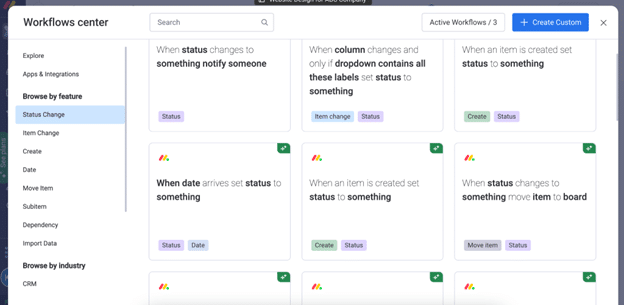
Puoi anche scegliere tra una serie di comandi modello integrati in monday.com. Nel menu a sinistra del centro workflow, puoi filtrare il tipo di comando desiderato. Poi clicca su quello che soddisfa meglio le tue necessità.
Workflow di Integrazione
Un altro modo per costruire i workflow è integrare gli strumenti che già utilizzi nella tua azienda nei tuoi flussi di lavoro.
Usi Slack? Aggiungi avvisi a un canale Slack del progetto quando viene aggiunto un aggiornamento a un'attività.
Usi Jira o Gitlab? Quando viene creata una segnalazione o viene fatto un aggiornamento nel tuo progetto, crea un elemento e sincronizza le modifiche future in Jira.
Usi Toggl? Quando una sessione di tracciamento del tempo viene interrotta, crea una nuova voce di tempo nella workspace del progetto
Queste sono solo alcune delle integrazioni che puoi incorporare nei tuoi workflow per rendere i processi aziendali meno manuali. Per accedere all'elenco delle integrazioni già presenti in monday.com puoi andare nello stesso Workspace dei Workflow dove costruisci i workflow personalizzati.
Fai clic sul pulsante "workflow" in alto a destra nella schermata del tuo progetto. Puoi anche vedere che ti indica quanti workflow hai configurato per quella board.
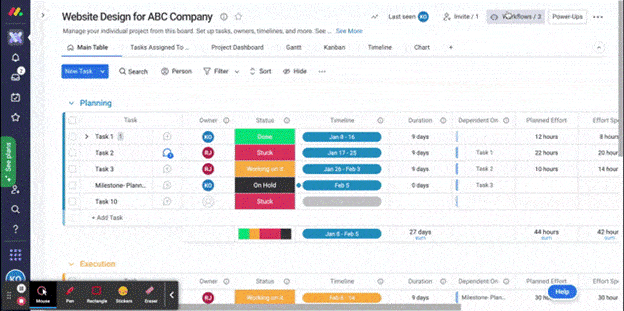
Consiglio: Devi configurare i workflow di automazione per ogni board, il che a volte può essere complicato. Se le tue necessità di automazione PM sono abbastanza standard, puoi semplicemente creare un template da una board di progetto esistente e duplicarla ogni volta che hai un nuovo progetto.
In questo modo, tutte le funzioni di automazione sono già impostate e puoi semplicemente regolare o aggiungere quelle necessarie per quel progetto.
monday.com, Migliorare i Lunedì
monday.com è diventato una delle migliori opzioni di software per la gestione dei progetti (puoi trovare altri ottimi strumenti di project management qui) da introdurre e implementare per molti dei miei clienti.

monday.com è un versatile sistema operativo di lavoro progettato per la gestione dei progetti e la collaborazione tra i team. Offre un’interfaccia visiva e intuitiva dove i team possono pianificare, eseguire e monitorare i progetti. Gli utenti possono creare workflow personalizzati, organizzare attività, impostare scadenze, assegnare responsabilità e monitorare i progressi in tempo reale. Funzionalità come timeline, diagrammi di Gantt, bacheche Kanban e automazioni aiutano a semplificare i processi e aumentare la produttività.
Per la gestione dei progetti, monday.com fornisce un ambiente trasparente e collaborativo. I project manager possono suddividere i progetti, stabilire priorità e allocare le risorse in modo efficiente. I membri del team possono comunicare senza interruzioni all’interno della piattaforma, condividere file e fornire aggiornamenti, riducendo il sovraccarico di email. Le integrazioni con app di terze parti come Slack e Google Drive permettono un workflow coeso, mentre gli strumenti di reportistica offrono approfondimenti sulle performance del progetto.
From $9/seat/month (billed annually)
14-day free trial
Se fai clic su una scheda, una barra, un'icona o una parola all'interno del software, è molto probabile che si apra una finestra, quindi non dovrai continuare a cercare ulteriormente la vista o il campo da aggiornare.
La coerenza in tutte le viste per dove trovare le informazioni o aggiornare è la stessa. Una volta imparato uno, puoi usarli tutti!
La dashboard elimina le esportazioni excel dalla tua giornata e aggiorna i tuoi dati in tempo reale, così non passerai mai le ultime ore del venerdì pomeriggio a cercare di creare e inviare quel report sullo stato del progetto al tuo manager.
Con tutte le opzioni di automazione, sicuramente tutto il team ti ringrazierà per aver eliminato le attività duplicate e ripetitive dalle loro giornate.
Cosa Succede Ora?
Come puoi vedere, monday.com copre le basi del project management software—e non solo.
Iscriviti alla newsletter di The Digital Project Manager per scoprire come ottenere il massimo dai tuoi strumenti preferiti di project management.


