

10 meilleurs outils de communication interne en 2026

Sélection des meilleurs outils de communication interne


Les outils de communication interne sont des applications et des plateformes qui aident votre équipe à partager des mises à jour, des messages et des fichiers dans un espace de travail numérique unique. Si vous cherchez des moyens de garder tout le monde connecté, quel que soit son lieu de travail, vous savez à quel point les informations peuvent rapidement passer à la trappe. Aujourd’hui, les équipes hybrides et distantes s’appuient sur ces outils pour remplacer les fils d’e-mails désordonnés, réduire le nombre de réunions et faire avancer les projets. Dans cette liste, vous trouverez les meilleures options pour différents besoins d’équipe, afin de choisir l’outil adapté aux conversations simples, aux discussions sécurisées ou à une collaboration complète avec des documents et des tâches partagés.
Pourquoi faire confiance à nos recommandations de logiciels
Notre équipe teste et évalue des logiciels depuis 2012. En tant que chefs de projet nous-mêmes, nous savons à quel point il est difficile — et important — de choisir le bon logiciel.
Pour ce guide, nous avons évalué les outils grâce à des tests pratiques et une recherche indépendante, en notant les outils selon nos critères de sélection. Nous nous appuyons également sur les enseignements de leaders d’opinion du secteur et de professionnels de la gestion de projet en activité.
Nos avis reflètent notre jugement éditorial humain, et non un argumentaire de vente.
Réviseurs experts:
Tableau comparatif des outils de communication interne
Ce tableau comparatif récapitule les détails tarifaires de ma sélection des meilleurs outils de communication interne :
| Tool | Best For | Trial Info | Price | ||
|---|---|---|---|---|---|
| 1 | Idéal avec licence tout compris et accompagnement personnalisé | Démo gratuite disponible | Tarif sur demande | Website | |
| 2 | Meilleurs en-têtes de sujets façon e-mail pour une concentration asynchrone | Formule gratuite + démo gratuite disponible | À partir de $6.67/utilisateur/mois (facturation annuelle) | Website | |
| 3 | Meilleur historique de messages illimité et gratuit | Essai gratuit de 7 jours + forfait gratuit + démo gratuite disponible | À partir de $2.49/siège/mois (facturé annuellement) | Website | |
| 4 | Meilleures suggestions pilotées par l’IA pour la gestion des tâches | Forfait gratuit + démo gratuite disponible | À partir de $3/utilisateur/mois (facturé annuellement) | Website | |
| 5 | Meilleures listes de tâches partagées intégrées et rappels | Essai gratuit de 30 jours + offre gratuite disponible | À partir de $4.50/utilisateur/mois (facturé annuellement) | Website | |
| 6 | Meilleure intégration avec les applications Microsoft 365 | Essai gratuit de 30 jours + plan gratuit disponible | À partir de 4 $/utilisateur/mois (facturé annuellement) | Website | |
| 7 | Meilleures automatisations de flux de travail intégrées | Essai gratuit de 14 jours + formule gratuite + démo gratuite disponible | À partir de $16.20/mois (facturation annuelle) | Website | |
| 8 | Idéal pour des solutions de communication open source | Démo gratuite disponible | Tarification sur demande | Website | |
| 9 | Meilleure messagerie par fils pour réduire l’encombrement | Plan gratuit disponible | À partir de $6/utilisateur/mois (facturé annuellement) | Website | |
| 10 | Idéal pour la collaboration au sein de Google Workspace | Essai gratuit de 14 jours disponible | À partir de $4.60/mois (facturé annuellement) | Website |
Avis sur les meilleurs outils de communication interne
Vous trouverez ci-dessous mes résumés détaillés des meilleurs outils de communication interne qui ont été retenus dans ma sélection. Mes avis présentent en détail les fonctionnalités, les intégrations et les cas d’utilisation les plus adaptés de chaque plateforme, afin de vous aider à trouver celle qui vous convient le mieux.

Hub
Idéal avec licence tout compris et accompagnement personnalisé

Hub est une plateforme intranet pour les employés qui centralise les actualités de l'entreprise, la gestion des connaissances, les forums de groupe, les formulaires numériques et des outils de création de contenu assistés par l'IA dans un espace de travail unique.
À qui s'adresse Hub ?
Hub convient particulièrement bien aux petites et moyennes organisations où les équipes de communication interne et de ressources humaines jouent un rôle clé dans l'engagement des employés et le partage de connaissances.
Pourquoi j'ai choisi Hub
J'ai sélectionné Hub parmi les meilleurs car son modèle de licence tout compris élimine réellement la plupart des obstacles qui freinent le déploiement des intranets. Toutes les fonctionnalités, de l'assistant de rédaction IA aux sondages flash en passant par les accusés de lecture obligatoires, sont accessibles dès le premier jour sans surcoût ni paliers supplémentaires. J'apprécie également que deux journées complètes d'accompagnement personnalisé 1:1 soient incluses, évitant ainsi aux équipes de devoir configurer elles-mêmes un espace vide à partir de zéro.
Fonctionnalités clés de Hub
- Forums et discussions de groupe : Créez des forums dédiés pour les équipes ou les sujets avec conversations à fils multiples et permissions détaillées.
- Wiki d'entreprise et gestion documentaire : Organisez politiques, FAQ et connaissances de l'entreprise dans des wikis consultables avec stockage illimité.
- Recherche fédérée : Recherchez dans les actualités, documents, wikis et forums avec tags intelligents et filtres de contenu.
- Sondages et enquêtes flash : Recueillez instantanément l'avis des collaborateurs grâce à des outils intégrés de sondage et d'enquête.
Intégrations Hub
HUB propose des intégrations natives avec SharePoint, Google Workspace, Box, Microsoft Teams, Slack, BambooHR, Confluence, et bien d'autres. Une API est disponible pour des intégrations personnalisées.
Pros and Cons
Pros:
- L'accompagnement personnalisé est inclus dans chaque offre
- Les accusés de lecture obligatoires assurent que le personnel a vu les informations
- L'assistant de rédaction IA accélère la création de contenu
Cons:
- La messagerie instantanée est moins développée que chez certains concurrents
- La visiophonie n'est pas prise en charge nativement

Zulip
Meilleurs en-têtes de sujets façon e-mail pour une concentration asynchrone

Zulip est un logiciel de messagerie d’équipe pour la communication interne qui organise les messages par sujet dans des fils de discussion, prend en charge les conversations de groupe et privées, et offre un accès aussi bien web que mobile.
Pour qui Zulip est-il le mieux adapté ?
Les équipes techniques en télétravail ayant besoin d’une communication interne structurée et orientée par sujet pour des projets répartis sur plusieurs fuseaux horaires.
Pourquoi j’ai choisi Zulip
J’ai choisi Zulip parmi les meilleurs car mon équipe s’appuie sur ses en-têtes de sujet façon e-mail pour organiser chaque conversation en fils thématiques, même lorsque les messages sont envoyés à plusieurs heures d’intervalle. J’apprécie la recherche rapide par sujet et l’organisation structurée en flux qui nous aident à rester concentrés sur plusieurs projets simultanément.
Fonctionnalités clés de Zulip
- Permissions des flux : Contrôlez qui peut voir ou rejoindre des flux de conversation spécifiques.
- Édition des messages : Modifiez les messages envoyés pour plus de clarté ou pour corriger des erreurs dans une fenêtre de temps donnée.
- Emojis et réactions : Répondez rapidement aux messages avec des emojis et des réactions personnalisées.
- Applications de bureau et mobiles : Accédez aux conversations Zulip sur Windows, Mac, Linux, iOS et Android.
Intégrations Zulip
Zulip propose des intégrations natives avec GitHub, Jira, Trac, Sentry, Nagios, Jenkins, Travis CI et GitLab. Il offre aussi une API pour des intégrations personnalisées.
Pros and Cons
Pros:
- Les sujets en fils permettent de garder les discussions bien organisées
- Recherche par sujet efficace même avec de gros volumes de messages
- Open source avec de solides options de contrôle administrateur
Cons:
- Moins d’intégrations natives que les principaux concurrents
- Surveillance automatique de l’état du système absente

Pumble
Meilleur historique de messages illimité et gratuit
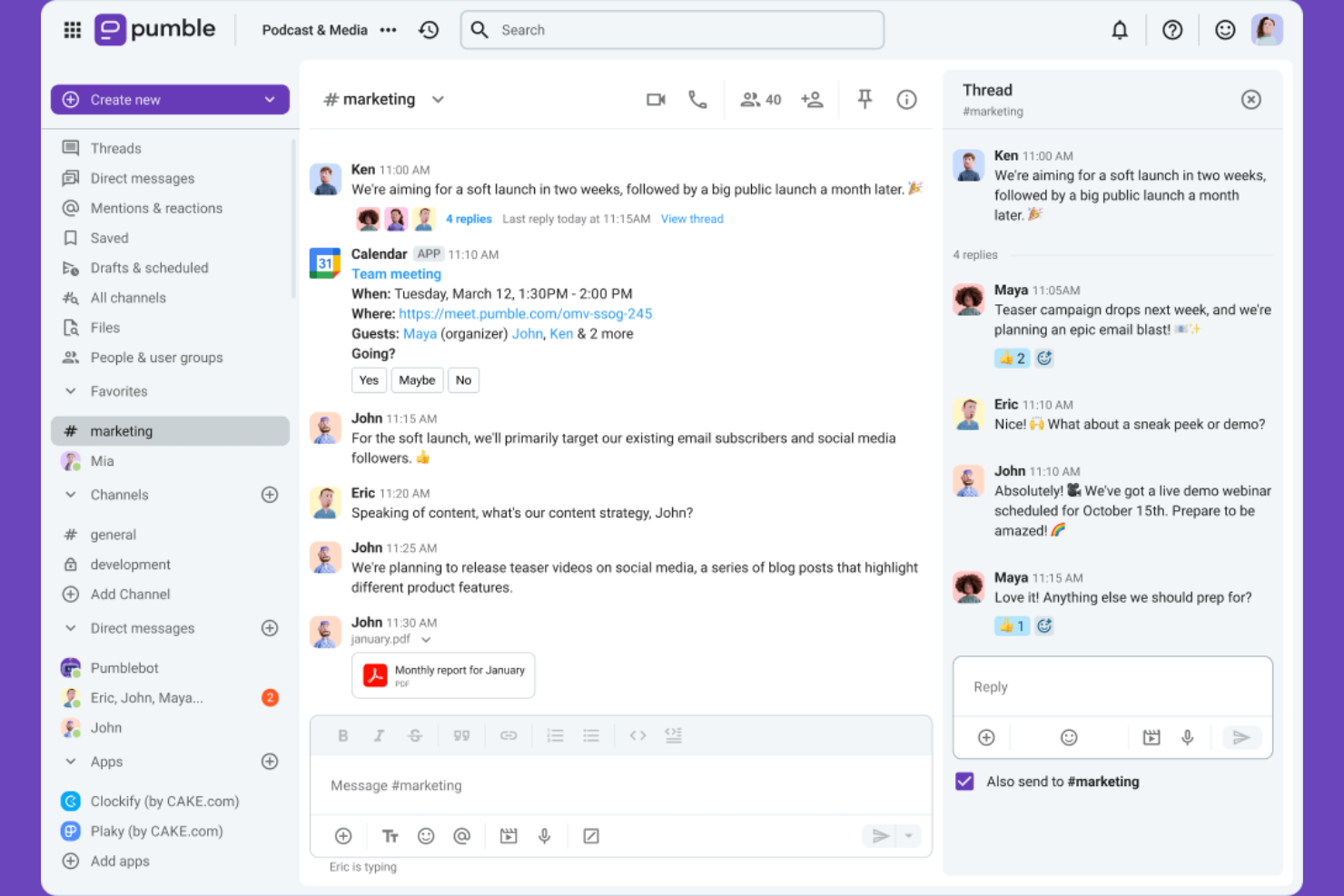
Pumble est un outil de communication pour les équipes qui permet aux utilisateurs d’organiser les conversations par canaux, d’envoyer des messages directs, de partager des fichiers, de lancer des appels vocaux et vidéo, et de gérer les notifications sur les applications web et mobile.
Pour qui Pumble est-il le mieux adapté ?
Des équipes en croissance et des startups qui souhaitent une communication interne et une collaboration économiques, sans limites de messages.
Pourquoi j'ai choisi Pumble
J’ai choisi Pumble comme l’un des meilleurs car mon équipe peut consulter chaque message passé sans se soucier des limites de stockage. J’apprécie la création de discussions en fil de discussion, la gestion des autorisations de canaux, et l’utilisation des appels vocaux et vidéo intégrés pour les projets de groupe.
Fonctionnalités clés de Pumble
- Rôles et autorisations utilisateur : Définissez des autorisations spécifiques pour les administrateurs et les utilisateurs pour un meilleur contrôle de l’espace de travail.
- Communication par canaux : Organisez les conversations d’équipe par sujet, projet ou service dans des canaux dédiés.
- Messages directs de groupe : Lancez des discussions privées de groupe pour des échanges rapides.
- Épinglage de messages : Épinglez les messages importants afin que chacun dans le canal puisse y accéder rapidement.
Intégrations de Pumble
Pumble propose des intégrations natives avec Google Calendar, Google Drive et Zapier, ainsi qu’une API pour des intégrations personnalisées.
Pros and Cons
Pros:
- Historique de messages consultable et illimité pour tous les utilisateurs
- Contrôle granulaire des canaux et notifications
- Inclut des appels vocaux et vidéo intégrés
Cons:
- Moins d’intégrations que les principaux concurrents
- Ne propose pas d’outils de sauvegarde automatisée

Chanty
Meilleures suggestions pilotées par l’IA pour la gestion des tâches

Chanty est un outil de communication d'équipe pour la collaboration interne qui regroupe la messagerie avec fils de discussion, la gestion intégrée des tâches, le partage de fichiers, des suggestions alimentées par l'IA et un historique de conversations consultable, le tout dans une seule application.
Pour qui Chanty est-il le mieux adapté ?
Les petites entreprises et les équipes projet recherchant une collaboration simple par chat avec des fonctionnalités de gestion des tâches enrichies par l'IA.
Pourquoi j'ai choisi Chanty
J'ai sélectionné Chanty parmi les meilleures options, car je reçois des suggestions générées par l'IA qui m'aident à hiérarchiser les tâches en temps réel. J'utilise la fonction chat-vers-tâche de Chanty pour transformer les points d'action en tâches directement depuis n'importe quelle conversation, ce qui maintient ma collaboration ciblée.
Principales fonctionnalités de Chanty
- Conversations par fils de discussion : Gardez les messages de l'équipe organisés par sujet dans des fils dédiés.
- Appels audio et vidéo : Lancez instantanément des appels directs ou en groupe depuis n'importe quel chat.
- Teambook : Consultez les conversations, tâches et fichiers partagés dans un hub de projet unique.
- Épingler des messages : Mettez en avant les messages importants pour y accéder facilement en haut de chaque chat.
Intégrations Chanty
Chanty propose des intégrations natives avec Google Drive, Dropbox, Trello, GitHub, Asana, Jira et Zapier. Une API est disponible pour les intégrations personnalisées.
Pros and Cons
Pros:
- Suggestions de tâches propulsées par l’IA
- La conversion chat-vers-tâche simplifie le suivi des projets
- Appels audio et vidéo intégrés à chaque chat
Cons:
- Contrôles administrateur limités pour les grandes organisations
- Pas d’accès invité pour les collaborateurs externes à l’équipe

Flock
Meilleures listes de tâches partagées intégrées et rappels
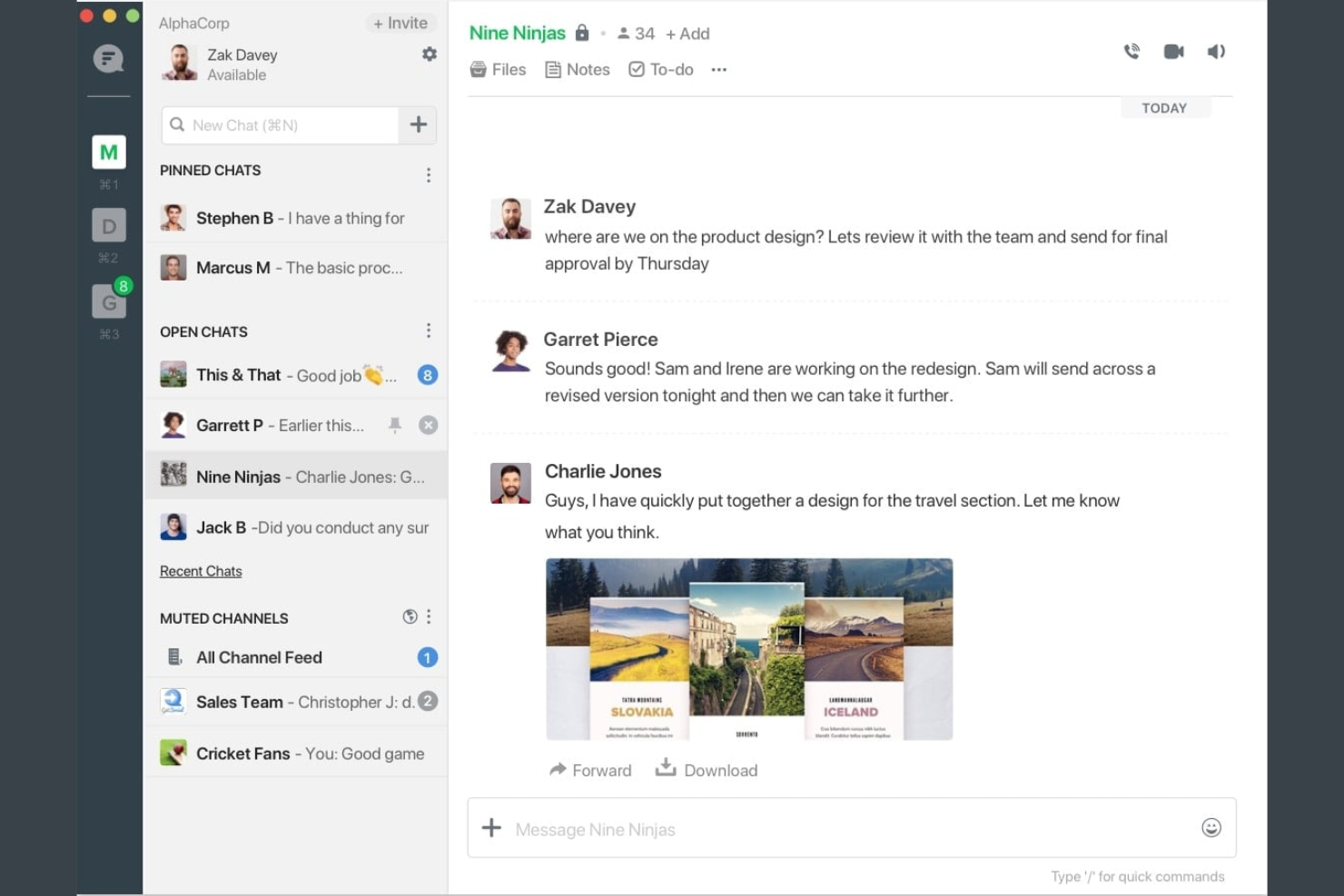
Flock est une plateforme de communication d'équipe pour la collaboration interne qui propose la messagerie de groupe, la visioconférence, le partage de fichiers, les sondages, les notes et des outils de productivité intégrés, le tout dans une seule application.
Pour qui Flock est-il le mieux adapté ?
Pour les petites et moyennes équipes qui souhaitent un hub centralisé pour la messagerie, la collaboration et la gestion rapide de tâches partagées.
Pourquoi j'ai choisi Flock
J'ai choisi Flock comme l'un de mes outils préférés car j'aime pouvoir créer des listes de tâches partagées et définir des rappels directement dans une discussion. Mon équipe peut rapidement traiter les éléments des listes de contrôle sans changer d'application, et les mises à jour en temps réel gardent tout le monde synchronisé.
Fonctionnalités clés de Flock
- Chat par canal : Communiquez avec les équipes dans des canaux publics ou privés organisés.
- Visioconférence : Lancez des appels vidéo directement depuis n'importe quelle fenêtre de discussion.
- Partage de fichiers : Téléchargez et partagez des documents, des images et d'autres fichiers au sein des conversations.
- Sondages et notes : Créez des sondages rapides ou des notes collaboratives pour recueillir des retours et des idées.
Intégrations Flock
Flock propose des intégrations natives avec Google Drive, Dropbox, Trello, GitHub, Twitter, Asana et MailChimp. Une API est disponible pour des intégrations personnalisées.
Pros and Cons
Pros:
- Sondages intégrés et notes partagées pour les équipes
- Rappels intégrés pour les actions et événements de groupe
- Voix, vidéo et partage d'écran dans une seule application
Cons:
- Fonction de recherche limitée pour les conversations passées
- Peu de contrôles avancés pour les grandes organisations

Meilleure intégration avec les applications Microsoft 365

Microsoft Teams est une plateforme de communication interne pour les entreprises qui réunit messagerie instantanée, réunions audio et vidéo, espaces de travail partagés, collaboration sur des fichiers et canaux d’équipe.
À qui s’adresse Microsoft Teams ?
Microsoft Teams convient aux organisations qui s’appuient sur Microsoft 365 pour la collaboration sur des documents, l’intégration du calendrier et une communication unifiée entre départements ou équipes réparties.
Pourquoi j’ai choisi Microsoft Teams
J’ai choisi Microsoft Teams parmi les meilleurs car mon équipe peut créer, éditer et partager des fichiers Word ou Excel en temps réel pendant les discussions ou les réunions. J’apprécie la synchronisation instantanée des notifications Teams avec Outlook, permettant à chacun de rester informé des réunions et des mises à jour de projet.
Fonctionnalités clés de Microsoft Teams
- Communication par canal : Segmentez les discussions professionnelles dans des canaux dédiés par équipe ou projet.
- Visioconférences : Organisez des réunions virtuelles avec partage d’écran, sous-titres en direct et options d’enregistrement.
- Historique de discussion persistant : Accédez à tout moment aux fils de messages et aux pièces jointes dans les canaux et les conversations.
- Gestion intégrée des tâches : Assignez, suivez et gérez les tâches avec des outils intégrés comme Planner et To Do.
Intégrations Microsoft Teams
Microsoft Teams propose des intégrations natives à travers l’écosystème Microsoft, incluant Microsoft 365 et Azure. Il offre aussi des intégrations natives avec Trello, Dropbox, Salesforce, ServiceNow, GitHub et Adobe Creative Cloud. Une API est disponible pour des intégrations personnalisées.
Pros and Cons
Pros:
- Prise en charge de l’édition native de documents
- Les réponses en fil favorisent des discussions ciblées
- Historique de discussion persistant pour une récupération rapide des informations
Cons:
- Ne propose pas d’options de localisation des données
- Partage de fichiers limité en dehors des applications Microsoft 365

Meilleures automatisations de flux de travail intégrées
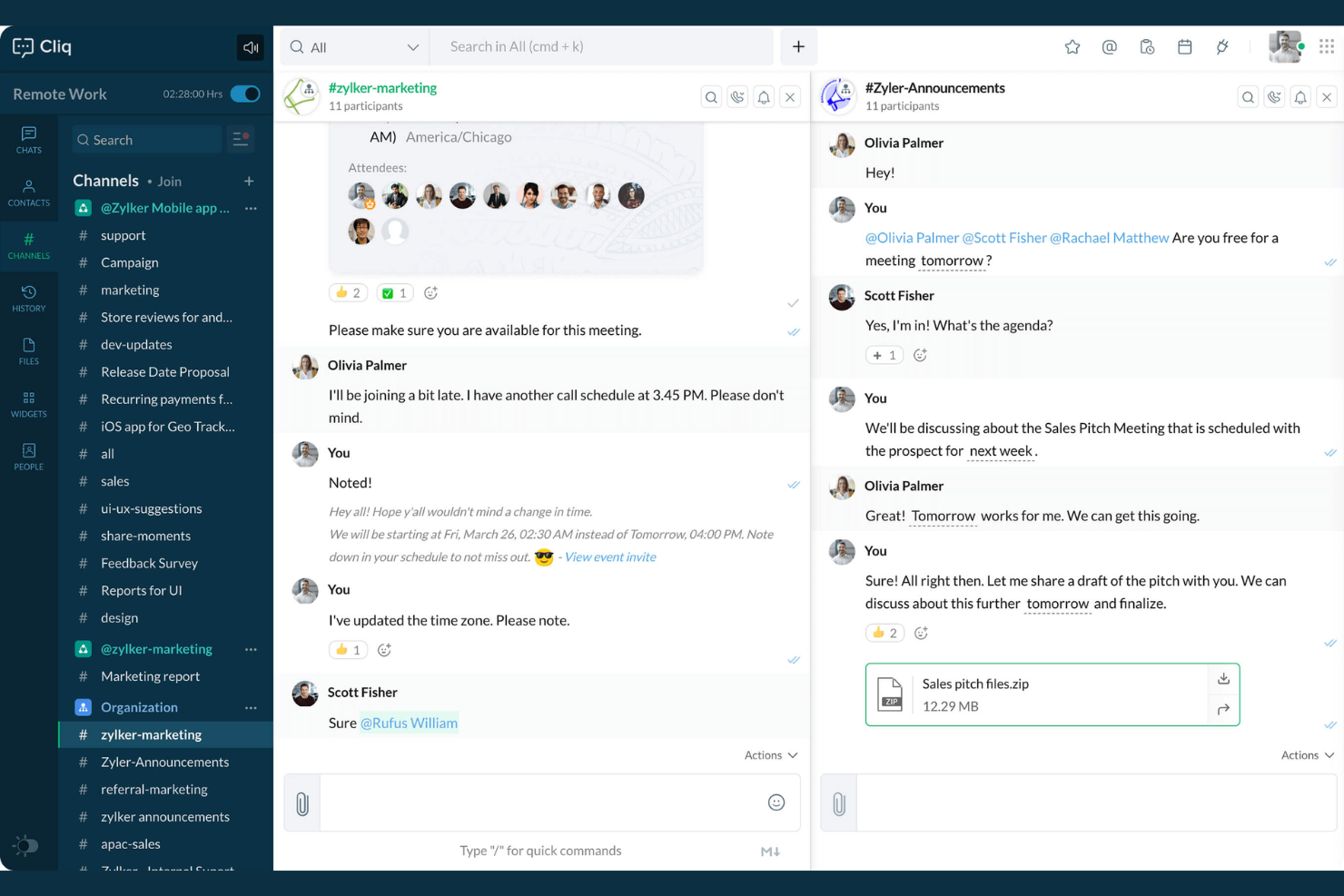
Zoho Cliq est un logiciel de communication interne qui combine messagerie en temps réel, partage de fichiers, canaux, appels vocaux et vidéo, gestion d'événements et outils intégrés pour la collaboration d'équipe.
Pour qui Zoho Cliq est-il le mieux adapté ?
Les petites et moyennes entreprises qui ont besoin d'un chat centralisé, d'automatisation et de collaboration entre des équipes distribuées ou hybrides.
Pourquoi j'ai choisi Zoho Cliq
J'ai choisi Zoho Cliq comme l'un des meilleurs car je peux automatiser les tâches répétitives grâce à des flux de travail intégrés tels que les Bots et les commandes. Mon équipe utilise les actions sur les messages et les widgets de la plateforme pour déclencher des processus d'approbation et des rappels quotidiens directement dans nos fils de discussion.
Fonctionnalités clés de Zoho Cliq
- Conversations organisées en fils : Organisez les messages de chat par sujet pour une navigation facilitée.
- Appels vidéo et audio : Démarrez des réunions vocales ou vidéo directement depuis les discussions de groupe ou privées.
- Gestion des canaux : Créez des canaux ouverts ou privés pour les discussions d'équipe et de projet.
- Recherche de messages : Recherchez dans l'historique complet des discussions pour retrouver instantanément un message ou un fichier.
Intégrations Zoho Cliq
Zoho Cliq propose des intégrations natives avec les applications Zoho, dont Zoho CRM, Zoho Projects, Zoho People, Zoho Desk et Zoho Connect, mais aussi une compatibilité avec Google Workspace, Trello, GitHub et Zapier, ainsi qu'une API pour des intégrations personnalisées.
Pros and Cons
Pros:
- Les bots de flux de travail automatisent les tâches de communication courantes
- Les canaux permettent des discussions structurées par sujet
- Chat vidéo intégré pour des réunions instantanées
Cons:
- Manque d'outils d'archivage des messages
- Les notifications de l'application mobile sont parfois retardées

Idéal pour des solutions de communication open source

Rocket.Chat est une plateforme de communication interne open source qui permet la messagerie sécurisée, le partage de fichiers, les appels vocaux et vidéo, ainsi qu'une personnalisation poussée pour les équipes ayant besoin d’un contrôle total sur leur collaboration en milieu de travail.
Pour qui Rocket.Chat est-il le mieux adapté ?
Les organisations ayant des exigences strictes en matière de confidentialité des données ou celles souhaitant personnaliser entièrement leur environnement de communication dans des secteurs hautement réglementés.
Pourquoi j'ai choisi Rocket.Chat
J'ai sélectionné Rocket.Chat parmi les meilleurs car je peux l’héberger moi-même, déployer des extensions personnalisées et examiner tout le code open source. J’apprécie le contrôle précis sur la localisation des données et la transparence pour la messagerie interne sensible.
Fonctionnalités clés de Rocket.Chat
- Messagerie omnicanale : Gérez les discussions par chat, email, SMS et réseaux sociaux depuis une seule interface.
- Conversations par fil : Organisez les discussions et les suivis dans des fils de messages dédiés.
- Permissions basées sur les rôles : Définissez des niveaux d'accès et de modération spécifiques pour les utilisateurs.
- Chiffrement de bout en bout : Protégez les communications confidentielles grâce à des protocoles de chiffrement intégrés.
Intégrations Rocket.Chat
Rocket.Chat propose des intégrations natives avec Atlassian Jira, GitHub, GitLab, Slack, Zapier, Google Workspace, Microsoft 365, Salesforce et Zendesk. Une API est disponible pour les intégrations personnalisées.
Pros and Cons
Pros:
- Plateforme open source avec options d'auto-hébergement
- Permissions avancées des utilisateurs et de l'espace de travail
- Boîte de réception omnicanale pour toutes les communications
Cons:
- La configuration et les mises à jour nécessitent une expertise technique
- Gestion des correctifs du serveur manuelle requise

Twist
Meilleure messagerie par fils pour réduire l’encombrement

Twist est une plateforme de communication interne et de collaboration d'équipe qui organise les messages en fils structurés, permettant des discussions ciblées, le partage de fichiers et une recherche facile entre équipes.
Pour qui Twist est-il le mieux adapté ?
Les équipes orientées vers l'asynchrone et les entreprises distribuées qui souhaitent des discussions internes organisées et sans distractions.
Pourquoi j'ai choisi Twist
J'ai choisi Twist comme l'un des meilleurs car mon équipe peut garder des conversations claires et organisées grâce à la messagerie persistante par fil de discussion. J'apprécie le fait que toutes les discussions soient divisées en fils dans des canaux, ce qui nous permet de réduire le bruit du chat et de suivre les projets en toute transparence.
Fonctionnalités clés de Twist
- Paramètres de ne pas déranger : Définissez vos préférences de notifications pour bloquer les interruptions pendant le travail concentré.
- Recherche dans l'historique des messages : Recherchez instantanément toutes les conversations et fichiers dans les canaux et fils passés.
- Accès invité : Invitez des collaborateurs externes dans des canaux spécifiques sans donner accès à tout l'espace de travail.
- Annuaire d'équipe : Visualisez et naviguez parmi les membres de l’organisation grâce à des profils d’équipe consultables.
Intégrations Twist
Twist propose des intégrations natives avec Google Drive, GitHub, Todoist, Zapier et les flux RSS. Une API est disponible pour des intégrations personnalisées.
Pros and Cons
Pros:
- Les conversations par fils gardent les sujets organisés
- Permet une communication asynchrone à travers les fuseaux horaires
- Historique des messages consultable pour tous les fils
Cons:
- Options de personnalisation des notifications limitées
- Peu d'options de mise en forme et d'emoji intégrées


Google Chat est une plateforme de communication interne qui propose la messagerie directe, les conversations de groupe, le chat fil de discussion dans les Espaces, la recherche de messages et le partage de fichiers pour les équipes utilisant Google Workspace.
À qui s'adresse Google Chat ?
Google Chat convient aux équipes et organisations qui utilisent déjà Google Workspace et souhaitent une messagerie et une collaboration simplifiées dans l'écosystème Google.
Pourquoi j'ai choisi Google Chat
J'ai choisi Google Chat comme l'un des meilleurs car mon équipe partage les fichiers Drive directement dans les discussions, lance des appels vidéo avec Google Meet à partir des messages et collabore en temps réel sur Docs ou Sheets dans Google Workspace.
Fonctionnalités clés de Google Chat
- Espaces pour des discussions par sujet : Organisez les conversations et fichiers par projet ou sujet dans des Espaces dédiés.
- Épinglage de messages : Épinglez les messages importants dans les discussions de groupe ou les Espaces pour qu'ils restent visibles.
- Réactions par emoji : Réagissez instantanément aux messages avec des emojis.
- Réponses intelligentes : Répondez rapidement avec des suggestions adaptées au contexte.
Intégrations Google Chat
Google Chat propose des intégrations natives à travers tout l'écosystème Google Workspace, notamment Gmail, Google Drive, Google Agenda, Google Meet et Google Docs. Une API est disponible pour des intégrations personnalisées.
Pros and Cons
Pros:
- Les Espaces permettent d'organiser les échanges par sujet
- Conversations en fil dans les discussions de groupe
- Partage rapide de fichiers Google Workspace
Cons:
- Options limitées d'export et d'archivage des conversations
- Pas de fonctions avancées de gestion de projet
Autres outils de communication interne
Voici quelques options supplémentaires d’outils de communication interne qui n’ont pas été retenues dans ma sélection, mais qui méritent tout de même votre attention :
- Zoom Team Chat
Meilleure expérience unifiée avec les réunions vidéo
- Slack
Idéal pour organiser les discussions dans des canaux ciblés
- Ryver
Meilleure gestion intégrée des tâches et des flux de travail
- ClickUp Chat
Meilleure discussion avec suivi intégré des tâches


Comment j'évalue les outils de communication interne
J'organise mon évaluation en deux niveaux : la base sur laquelle une équipe interfonctionnelle s'appuie chaque jour—canaux segmentés, partage de fichiers, intégrations PM—et les éléments différenciants qui font qu'un outil est vraiment adapté.
Fonctionnalités de base (Prérequis pour cette liste)
Lorsque je sélectionne les outils pour ma liste, j'attribue à chacun une note de 0 (fonctionnalité absente) à 5 (fonctionnalité excellente) pour chaque fonctionnalité de base ci-dessous. Ensuite, je calcule le score total de l'outil en pourcentage. Chaque outil doit obtenir un score total minimum de 65% pour être inclus.
- Messagerie en temps réel : J'évalue si l'outil prend en charge les discussions segmentées, les mentions et les réactions—des fonctionnalités qui gardent un suivi des sprints organisé, au lieu de tout noyer dans un seul fil de discussion.
- Canaux et espaces de groupe : Les équipes projets ont besoin d'espaces dédiés par flux de travail, donc je recherche des canaux publics/privés avec des droits d'accès clairs, un accès invité et des options d'archivage.
- Partage et collaboration sur des fichiers : Je vérifie si les équipes peuvent partager spécifications, maquettes ou documents dans le fil avec aperçu et suivi de versions, plutôt que de passer en permanence entre l'outil de chat et un drive séparé.
- Communication vidéo et vocale : Les réunions rapides remplacent de nombreux meetings inutiles, donc j'évalue si un outil propose le partage d'écran, l'enregistrement et les appels de groupe en natif ou uniquement via des modules complémentaires.
- Recherche et historique des messages : Lorsqu'une partie prenante demande pourquoi une décision a été prise il y a trois mois, la recherche doit retrouver la discussion rapidement—je recherche des filtres par date, personne et canal.
- Intégrations tierces : Je vérifie la présence de connexions natives avec des outils PM comme Jira, Asana et Trello, afin que les mises à jour et notifications de tâches arrivent directement dans les conversations, sans copier-coller manuel.
Une fois la liste des outils réunissant ces critères établie, j'analyse ce qui distingue vraiment chaque plateforme.
Facteurs de différenciation (Ce qui distingue les fournisseurs)
Voici comment je compare les fournisseurs :
Fonctionnalités remarquables
Les résumés de discussions propulsés par l'IA sont un atout majeur—lorsque vous jonglez avec trois projets et que vous manquez une journée de discussions, un récapitulatif de canal est bien plus efficace que de faire défiler des centaines de messages. J'évalue aussi s'il est possible de transformer un message de chat directement en tâche dans Jira ou Asana. L'automatisation des workflows est également clé : je recherche des déclencheurs qui postent des rappels ou des mises à jour de statut lors d'un changement de jalon, pour que l'équipe reste alignée sans suivi manuel.
Au-delà des fonctionnalités
Les certifications de sécurité et de conformité comme SOC 2 et ISO 27001 sont essentielles lorsque votre équipe gère des feuilles de route sensibles ou des données clients. J'évalue également l'intégration de l'outil dans l'écosystème PM global—s'il se synchronise de manière bidirectionnelle avec des plateformes comme Jira ou s'il envoie seulement des notifications unidirectionnelles. La transparence tarifaire entre aussi en compte, en particulier les politiques sur les utilisateurs invités qui peuvent discrètement augmenter les coûts si vous impliquez régulièrement des sous-traitants ou partenaires externes.
Comment choisir des outils de communication interne
Il est facile de se perdre dans de longues listes de fonctionnalités et des structures tarifaires complexes. Pour vous aider à rester concentré pendant votre processus unique de sélection de logiciels, voici une liste de facteurs à garder à l’esprit :
| Facteur | Points à prendre en compte |
|---|---|
| Évolutivité | L’outil pourra-t-il accompagner votre équipe si elle double de taille ? Renseignez-vous sur les limites du nombre d’utilisateurs, des canaux et les contrôles administrateur. |
| Intégrations | Se connecte-t-il nativement à vos systèmes principaux (par exemple, gestion de projets, dépôts de code, calendriers) ? Confirmez-le avant l’achat. |
| Personnalisation | Pouvez-vous adapter les notifications, les flux de travail et les autorisations aux processus de votre équipe, plutôt que de vous limiter aux paramètres par défaut ? |
| Facilité d’utilisation | Tous les membres de l’équipe l’adopteront-ils rapidement ? Essayez de faire une démonstration avec des personnes de différents services et niveaux techniques. |
| Mise en œuvre et intégration | Que faut-il prévoir pour que tout le monde l’adopte ? Recherchez une configuration guidée, une assistance à la migration et des contenus de formation. |
| Coût | Existe-t-il des coûts cachés pour les utilisateurs actifs, les archives ou les fonctionnalités premium ? Anticipez votre utilisation au fil du temps pour éviter les mauvaises surprises. |
| Mesures de sécurité | L’outil prend-il en charge SSL, SSO, les autorisations détaillées et le chiffrement des données ? Évaluez la manière dont il protège les conversations sensibles. |
| Disponibilité de l’assistance | Lorsque des problèmes d’assistance surviennent, une aide est-elle disponible 24 h/24 et 7 j/7 ? Vérifiez les canaux d’assistance et les délais de réponse, en particulier en cas de panne critique. |
Que sont les outils de communication interne ?
Les outils de communication interne sont des plateformes numériques qui permettent aux équipes d’envoyer des messages, de partager des fichiers et de collaborer au sein d’une organisation. Ces plateformes fonctionnent comme des outils modernes de messagerie instantanée qui aident les équipes à organiser les discussions, à coordonner les flux de travail et à conserver la documentation dans des canaux centralisés et consultables. Elles prennent en charge la communication en temps réel et asynchrone, ce qui facilite la diffusion des actualités de l’entreprise, le partage de podcasts d’entreprise et la coordination de tous les membres sur les projets, les services ou les différents sites.
Fonctionnalités des outils de communication interne
Lors de la sélection d’outils de communication interne, soyez attentif aux fonctionnalités clés suivantes :
- Messagerie directe : permet des conversations privées, individuelles, entre les membres de l’équipe pour les questions rapides, les sujets sensibles ou les discussions parallèles, sans diffuser les messages à un groupe plus large.
- Canaux de discussion de groupe : permettent aux utilisateurs de créer des canaux ou des espaces dédiés à des équipes, des projets ou des sujets spécifiques, en gardant les conversations organisées et faciles à retrouver.
- Partage de fichiers : permet de téléverser, partager et consulter facilement des documents, des images ou d’autres fichiers directement sur la plateforme de communication, avec souvent la prise en charge des aperçus et de l’historique des versions.
- Historique des messages consultable : offre une fonctionnalité de recherche performante afin que les utilisateurs puissent retrouver rapidement des messages, des documents ou des liens passés sans devoir parcourir d’interminables historiques de discussion.
- Notifications et mentions : propose des alertes personnalisables pour s’assurer que les membres de l’équipe voient les mises à jour importantes ou reçoivent une attention immédiate lorsque cela est nécessaire.
- Conversations par fils : permet de répartir les discussions en fils consacrés à des sujets précis au sein d’un canal, ce qui contribue à éviter la confusion et à maintenir des conversations plus organisées.
- Autorisations et contrôles d’accès : permettent aux administrateurs de définir qui peut consulter, publier ou gérer les conversations et les fichiers, afin de garantir la confidentialité et des niveaux d’accès appropriés.
- Accessibilité multiplateforme : offre une expérience cohérente sur les appareils web, de bureau et mobiles, afin que les équipes puissent communiquer depuis n’importe où.
- Appels vidéo et audio : intègre des fonctionnalités de réunion vocale et vidéo en temps réel, ainsi que des outils de tableau blanc virtuel, pour faciliter les discussions approfondies ou les échanges rapides en face à face.
- Intégrations avec d’autres outils : se connecte aux calendriers, aux systèmes de gestion des tâches ou de stockage de fichiers, permettant aux utilisateurs de centraliser leur travail et de recevoir les mises à jour de plusieurs plateformes au sein de l’outil de communication.
Avantages des outils de communication interne
La mise en œuvre d’outils de communication interne offre plusieurs avantages à votre équipe et à votre entreprise. Voici quelques-uns des avantages dont vous pouvez bénéficier :
- Prise de décision plus rapide : les conversations centralisées accélèrent la collaboration et réduisent les délais par rapport aux fils de discussion traditionnels par e-mail et aux e-mails internes classiques.
- Meilleur alignement de l’équipe : les canaux thématiques et les discussions par fils permettent à chacun de suivre facilement les mises à jour des projets, de remplacer les longues réunions plénières et d’effectuer le suivi des actions à mener.
- Meilleure conservation des connaissances : l’historique des messages consultable et les fichiers partagés aident les équipes à conserver les idées, les discussions, les décisions et les étapes importantes de la reconnaissance entre collègues pour référence ultérieure.
- Plus grande flexibilité pour le travail à distance : l’accès multiplateforme et les notifications en temps réel permettent aux équipes dispersées ou hybrides de rester connectées depuis n’importe où.
- Sécurité renforcée des informations : les autorisations et les contrôles d’accès donnent aux administrateurs l’assurance que les conversations et les fichiers sensibles restent protégés.
- Réduction du bruit communicationnel : les fonctionnalités telles que les mentions et les notifications détaillées aident les membres de l’équipe à se concentrer sur les conversations les plus pertinentes.
- Intégration simplifiée des flux de travail : les intégrations natives avec les calendriers, les gestionnaires de tâches et les systèmes de stockage de fichiers réunissent les flux de travail en un seul endroit et fournissent des indicateurs de données utiles pour suivre l’engagement.
Coûts et tarifs des outils de communication interne
La sélection d’outils de communication interne nécessite de comprendre les différents modèles tarifaires et forfaits disponibles. Les coûts varient selon les fonctionnalités, la taille de l’équipe, les modules complémentaires et bien d’autres facteurs. Le tableau ci-dessous résume les forfaits courants, leurs prix moyens et les fonctionnalités généralement incluses dans les solutions d’outils de communication interne :
Tableau comparatif des forfaits pour les outils de communication interne
| Type de forfait | Prix moyen | Fonctionnalités courantes |
|---|---|---|
| Forfait gratuit | $0 | Discussion de groupe basique, partage de fichiers limité, historique consultable avec limitations, et applications mobiles et de bureau essentielles. |
| Forfait personnel | $5–$8/utilisateur/mois | Messagerie illimitée, espace de stockage de fichiers étendu, recherche dans l’historique des messages, intégrations basiques et assistance limitée. |
| Forfait professionnel | $10–$15/utilisateur/mois | Recherche avancée, contrôles administrateur, autorisations personnalisées, assistance prioritaire et davantage d’intégrations et de flux de travail. |
| Forfait entreprise | $20–$30/utilisateur/mois | Sécurité renforcée, outils de conformité, assistance premium, fonctionnalités d’administration avancées et intégrations personnalisables. |
FAQ sur les outils de communication interne
Voici quelques réponses aux questions courantes sur les outils de communication interne :
Quels sont les principaux défis auxquels les équipes sont confrontées lors de l’adoption d’outils de communication interne ?
Les défis courants comprennent la gestion de la résistance initiale aux nouveaux flux de travail, l’établissement de lignes directrices claires concernant l’utilisation des canaux et la gestion de la surcharge de notifications. Lors de l’élaboration d’une stratégie de communication interne, les organisations ont souvent du mal à surmonter les silos d’information profondément ancrés et à maintenir un engagement élevé des employés dans les différents services, notamment lorsqu’elles mettent en place un modèle de travail hybride. La planification de formations, l’encouragement des retours réguliers des employés et la définition de normes de communication claires peuvent faciliter l’adoption tout en renforçant la culture globale de l’entreprise et en améliorant le travail d’équipe au quotidien.
Les outils de communication interne conviennent-ils aux organisations de toutes tailles ?
Oui, la plupart des outils s’adaptent facilement aux petites équipes comme aux grandes entreprises. Ils sont conçus pour répondre à divers besoins de communication, que vous gériez des employés de bureau ou des travailleurs de première ligne qui ne travaillent pas à un bureau. La sélection des bons outils de communication interne garantit que le logiciel propose une gestion des utilisateurs, une sécurité adéquate et des formules flexibles adaptées à la taille actuelle et future de votre équipe, afin d’assurer une communication interne efficace à tous les niveaux.
Comment les outils de communication interne peuvent-ils favoriser la collaboration asynchrone ?
Les outils de communication interne permettent le travail asynchrone en donnant aux équipes la possibilité de laisser des messages, des fichiers et des mises à jour que les autres peuvent consulter et auxquels ils peuvent répondre lorsqu’ils sont disponibles. Il est ainsi plus facile de partager des informations entre différents fuseaux horaires dans le cadre des opérations quotidiennes. Les discussions avec fils, les outils de collaboration modernes et les historiques consultables aident chacun à rester sur la même longueur d’onde sans avoir besoin d’être en ligne au même moment, transformant la plateforme en un espace central de partage et de gestion des connaissances.
Quels éléments de sécurité devez-vous évaluer avec les outils de communication interne ?
Vérifiez que l’outil fournit un chiffrement, une authentification renforcée, une gestion des autorisations et des options de conformité, en particulier si vous le connectez à des plateformes existantes telles que SharePoint ou à un réseau social interne. Vous devrez également examiner la manière dont le fournisseur gère la confidentialité des données, la façon dont il sécurise les communications en temps réel et s’il propose des journaux d’audit pour protéger les communications des employés et les données sensibles de l’entreprise.
Les outils de communication interne peuvent-ils s’intégrer à d’autres logiciels d’entreprise ?
Oui, de nombreux outils de communication interne proposent des intégrations avec des outils de gestion de projet, des applications de productivité et des plateformes de stockage de fichiers. Cela permet de centraliser les tâches et les actualités de l’entreprise, facilitant ainsi la gestion du travail par les équipes sans avoir à passer d’une application à l’autre. En connectant vos principaux canaux de communication à cet espace central convivial, vous pouvez diffuser les communications internes, publier des annonces à l’échelle de l’entreprise et partager les mises à jour essentielles relatives à l’expérience des employés avec toute l’équipe depuis un seul endroit.