

10 meilleurs logiciels de gestion de documents personnels pour 2026

Sélection de logiciels de gestion de documents personnels


Un système de gestion de documents personnels (DMS) vous aide à organiser, stocker et retrouver vos fichiers et dossiers personnels dans une solution de stockage numérique sécurisée. Si vous cherchez un moyen de suivre tout ce qui va des contrats et reçus aux notes personnelles et documents importants dans plusieurs formats de fichiers, vous savez à quel point les fichiers peuvent rapidement se perdre ou devenir désorganisés, surtout lorsque vous utilisez plusieurs appareils ou gérez des processus personnels et professionnels mixtes. Cette liste vous aidera à comparer les meilleurs outils de gestion documentaire sans papier pour 2026, afin de trouver celui qui correspond le mieux à votre flux de travail, à vos besoins en matière de sécurité et à votre style de collaboration.
Pourquoi faire confiance à nos recommandations de logiciels
Notre équipe teste et évalue des logiciels depuis 2012. En tant que chefs de projet nous-mêmes, nous savons à quel point il est difficile — et important — de choisir le bon logiciel.
Pour ce guide, nous avons évalué les outils grâce à des tests pratiques et une recherche indépendante, en notant les outils selon nos critères de sélection. Nous nous appuyons également sur les enseignements de leaders d’opinion du secteur et de professionnels de la gestion de projet en activité.
Nos avis reflètent notre jugement éditorial humain, et non un argumentaire de vente.
Réviseurs experts:
Tableau comparatif des logiciels de gestion de documents personnels
Ce tableau comparatif résume les tarifs des meilleurs logiciels de gestion de documents personnels que j’ai sélectionnés.
| Tool | Best For | Trial Info | Price | ||
|---|---|---|---|---|---|
| 1 | Idéal pour une collaboration d’équipe en temps réel | Essai gratuit de 14 jours disponible | À partir de $7/utilisateur/mois (facturé annuellement) | Website | |
| 2 | Idéal pour le suivi de l’historique des versions de fichiers | Essai gratuit + forfait gratuit disponible | À partir de 9,99 $/utilisateur/mois | Website | |
| 3 | Idéal pour l’intégration à Microsoft 365 | Offre gratuite disponible | À partir de £1.99/utilisateur/mois | Website | |
| 4 | Idéal pour l’indexation multilingue de documents | Essai gratuit de 30 jours + démonstration gratuite disponible | Tarifs sur demande | Website | |
| 5 | Idéal pour les outils avancés d’édition PDF | Essai gratuit de 7 jours disponible | À partir de 19,99 CAD$/mois (facturé annuellement) | Website | |
| 6 | Idéal pour le partage sécurisé de fichiers en externe | Essai gratuit de 14 jours + démo gratuite disponible | À partir de 17,30 $/utilisateur/mois (facturé annuellement) | Website | |
| 7 | Idéal pour les fonctionnalités d'automatisation des flux de travail | Démo gratuite disponible | Tarification sur demande | Website | |
| 8 | Le meilleur pour les autorisations d'accès granulaires | Essai gratuit de 30 jours | À partir de $52/mois + taxes | Website | |
| 9 | Idéal pour les options de personnalisation open-source | Plan gratuit disponible | À partir de $99/mois | Website | |
| 10 | Idéal pour la gestion de la conformité | Démo gratuite disponible | Tarification sur demande | Website |
Avis sur les logiciels de gestion de documents personnels
Vous trouverez ci-dessous mes résumés détaillés des logiciels de gestion de documents personnels qui ont été retenus dans ma sélection. Mes avis présentent en détail les fonctionnalités, les cas d’utilisation les plus adaptés et les intégrations de chaque logiciel afin de vous aider à trouver celui qui vous convient le mieux.

Idéal pour une collaboration d’équipe en temps réel
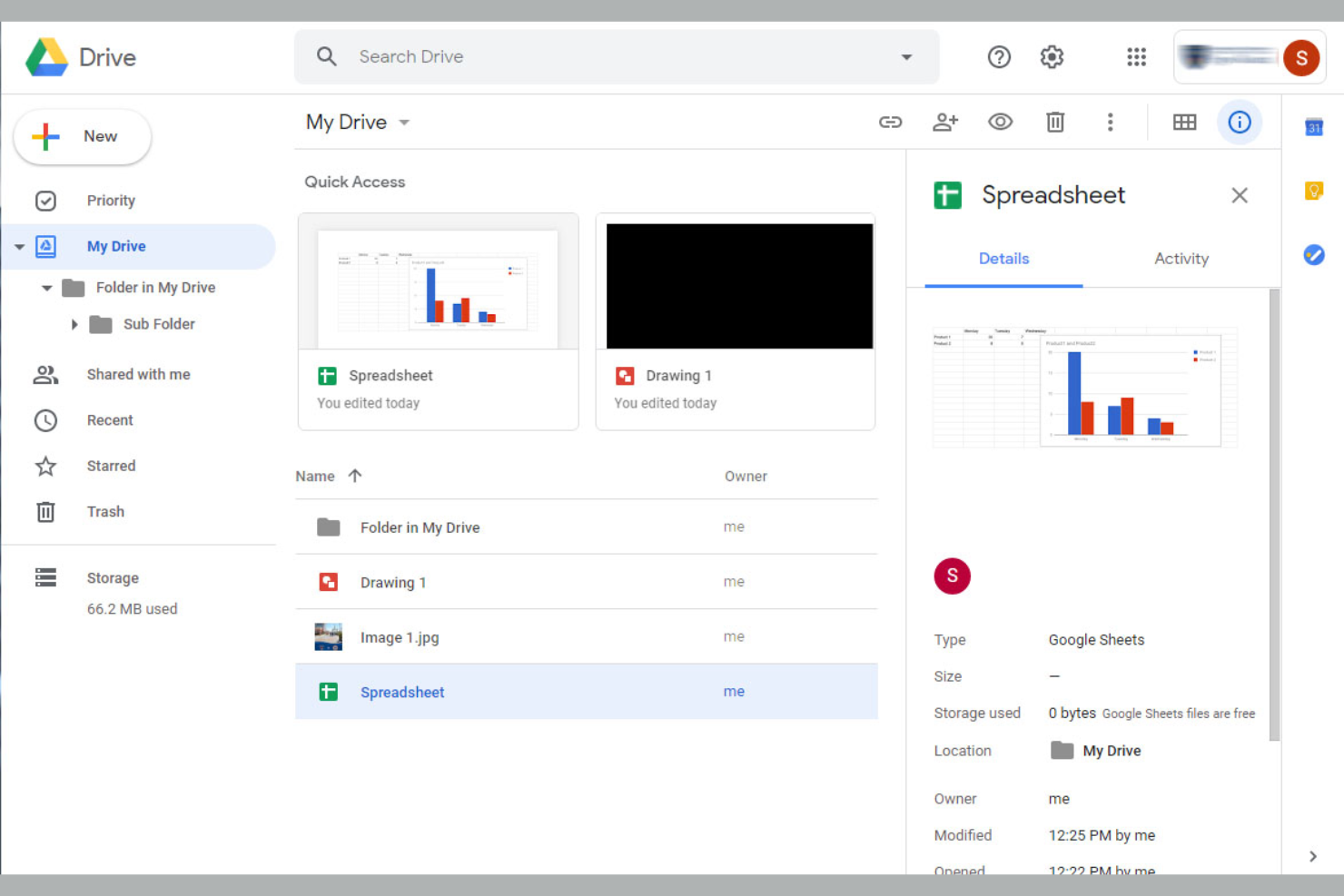
Pour tous ceux qui ont besoin de collaborer en temps réel sur des documents, Google Drive offre une solution cloud qui garde les équipes connectées et organisées. Il est particulièrement utile pour les équipes réparties, les freelances ou toute personne ayant besoin de partager, modifier et commenter des fichiers sans confusion de versions. Les fonctionnalités d’édition et de partage en direct de Google Drive vous permettent de faire avancer vos projets, même lorsque tout le monde travaille depuis différents endroits.
Pourquoi j’ai choisi Google Drive
Lorsqu’il s’agit de gérer des documents avec une collaboration d’équipe en temps réel, Google Drive se distingue par ses capacités d’édition en direct et de commentaires. Vous pouvez travailler sur le même document avec d’autres personnes en même temps, voir les modifications au fur et à mesure et laisser des retours directement dans le fichier. J’apprécie le fait que Google Drive enregistre automatiquement chaque modification, vous n’avez donc jamais à craindre de perdre des progrès ou de rencontrer des conflits de versions. Pour toute personne devant faire avancer des projets avec la contribution de plusieurs personnes, ces fonctionnalités collaboratives font de Google Drive un choix de premier ordre.
Fonctionnalités principales de Google Drive
Voici quelques autres fonctionnalités qui rendent Google Drive utile pour la gestion personnelle de documents :
- Historique des versions de fichiers : Accédez aux versions précédentes de tout fichier stocké dans Drive et restaurez-les.
- Filtres de recherche avancés : Recherchez rapidement des documents grâce à des filtres par type de fichier, propriétaire et mots-clés.
- Accès hors connexion : Affichez et modifiez des fichiers sans connexion Internet.
- Drives partagés : Organisez des fichiers et dossiers pour des équipes ou des projets dans des espaces partagés dédiés.
Intégrations Google Drive
Les intégrations incluent Gmail, Google Docs, Google Sheets, Google Slides, Google Forms, Google Calendar, Google Meet, Google Chat, Google Keep et AppSheet.
Pros and Cons
Pros:
- Facile à partager des photos
- Outils intégrés gratuits
- Scans depuis l’application mobile
Cons:
- Synchronisation de fichiers déroutante
- Quota de stockage partagé

Dropbox
Idéal pour le suivi de l’historique des versions de fichiers
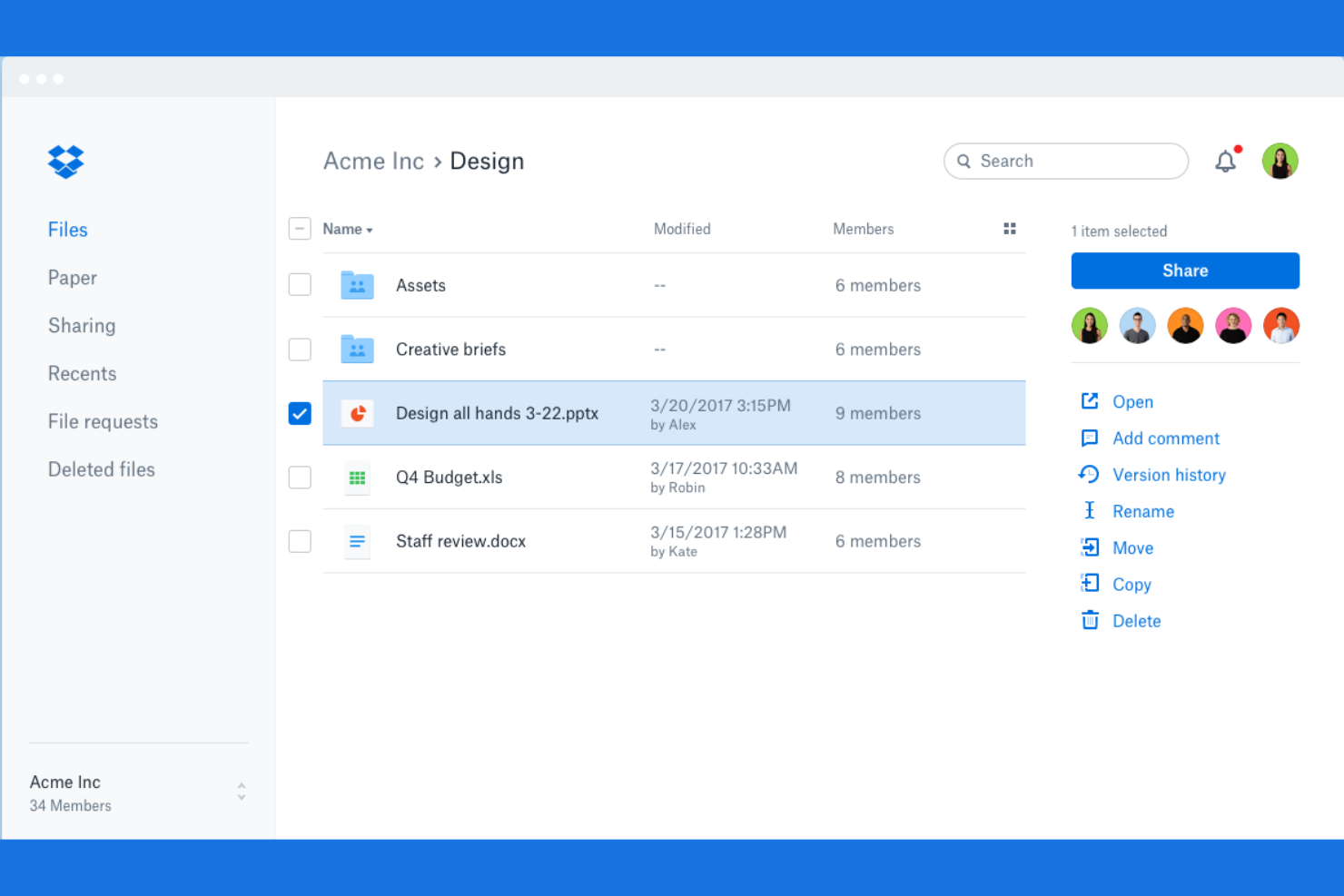
Si vous avez besoin de suivre chaque modification apportée à vos fichiers, Dropbox est conçu avec l’historique des versions au cœur de son fonctionnement. Il convient parfaitement aux professionnels qui gèrent des documents en évolution, des ressources créatives ou des projets collaboratifs où il est essentiel de revenir à des versions antérieures. L’approche de Dropbox en matière de récupération de fichiers et de suivi détaillé des modifications vous aide à éviter les pertes accidentelles et à garder le contrôle sur l’historique de vos documents.
Pourquoi j’ai choisi Dropbox
Pour tous ceux qui ont besoin d’un historique fiable des versions de fichiers, Dropbox propose un suivi et des options de récupération détaillés qui le distinguent. Vous pouvez consulter, restaurer ou télécharger d’anciennes versions de fichiers, ce qui est particulièrement utile si vous gérez des documents sujets à de fréquents changements ou si vous devez récupérer des modifications accidentelles. J’apprécie le fait que Dropbox garde une trace claire des modifications, ce qui facilite l’audit des mises à jour ou le retour à des brouillons antérieurs. Cette focalisation sur le contrôle des versions fait de Dropbox un excellent choix pour la gestion personnelle de documents où le suivi de l’historique des fichiers est une priorité.
Principales fonctionnalités de Dropbox
Parmi les autres fonctionnalités Dropbox utiles pour la gestion personnelle des documents figurent :
- Synchronisation sélective : Choisissez quels dossiers synchroniser sur votre appareil pour économiser de l’espace de stockage local.
- Demandes de fichiers : Collectez des fichiers d’autres personnes directement dans votre Dropbox, même s’ils n’ont pas de compte.
- Numérisation de documents : Numérisez des documents physiques via l’application mobile et enregistrez-les en PDF.
- Liens partagés avec autorisations : Définissez des permissions de consultation, édition ou expiration des liens de partage de fichiers.
Intégrations Dropbox
Les intégrations incluent Zoom, Slack, Microsoft 365, Trello et Salesforce.
Pros and Cons
Pros:
- Excellente récupération des fichiers
- Compatible avec tous les appareils
- Accueil simple
Cons:
- Interface web déroutante
- Position faible sur la confidentialité

OneDrive
Idéal pour l’intégration à Microsoft 365

Si vous dépendez des applications Microsoft 365 pour votre travail quotidien, OneDrive offre un moyen étroitement intégré de gérer et d’accéder à vos documents. C’est particulièrement utile pour les professionnels qui souhaitent garder leurs fichiers synchronisés entre plusieurs appareils et collaborer directement au sein des outils Microsoft qu’ils connaissent déjà. La connexion transparente de OneDrive à Word, Excel et Teams en fait un choix naturel pour toute personne déjà investie dans l’écosystème Microsoft.
Pourquoi j’ai choisi OneDrive
OneDrive se distingue auprès de tous ceux qui travaillent principalement dans l’environnement Microsoft 365 et souhaitent que la gestion documentaire soit le prolongement naturel de ces outils. Vous pouvez ouvrir, modifier et collaborer sur des fichiers Word, Excel et PowerPoint directement depuis OneDrive, sans avoir à les télécharger ni à les re-téléverser. J’apprécie que le partage de fichiers et la gestion des autorisations utilisent les mêmes contrôles que le reste de Microsoft 365, ce qui rend l’ensemble cohérent et sécurisé. Pour toute personne souhaitant une gestion documentaire totalement intégrée à ses processus Microsoft existants, OneDrive est un choix logique.
Fonctionnalités clés de OneDrive
D’autres fonctionnalités rendent OneDrive pratique pour la gestion personnelle de documents :
- Coffre personnel : Stockez des fichiers sensibles dans un espace protégé doté de mesures de sécurité supplémentaires.
- Sauvegarde automatique des photos et vidéos : Sauvegardez automatiquement photos et vidéos de votre appareil mobile directement dans OneDrive.
- Accès hors ligne : Accédez à vos fichiers et dossiers sélectionnés même sans connexion Internet.
- Restauration de fichiers : Restaurez l’ensemble de votre OneDrive à un état antérieur en cas de suppression accidentelle ou de ransomware.
Intégrations OneDrive
Les intégrations incluent Word, Excel, PowerPoint, Outlook, OneNote, Microsoft Teams, Microsoft Copilot et Microsoft Forms.
Pros and Cons
Pros:
- Bonne sauvegarde des photos
- Coffre personnel sécurisé
- Facile à utiliser hors ligne
Cons:
- Fenêtres publicitaires intrusives
- Vitesses de téléchargement lentes

Idéal pour l’indexation multilingue de documents

Si vous devez gérer des documents dans plusieurs langues, LogicalDOC offre des fonctionnalités avancées d’indexation multilingue et de recherche. Cet outil est idéal pour les professionnels ou les équipes travaillant sur des marchés internationaux ou manipulant des documents dans différentes langues. LogicalDOC vous aide à organiser, étiqueter et retrouver vos fichiers quelle que soit la langue, ce qui facilite l’accès et la recherche de contenus à l’échelle mondiale.
Pourquoi j’ai choisi LogicalDOC
Pour toute personne ayant besoin de gérer des documents dans plusieurs langues, l’indexation multilingue de LogicalDOC est un avantage évident. J’ai choisi LogicalDOC parce qu’il reconnaît et indexe automatiquement les documents dans des dizaines de langues, rendant facile la recherche et la récupération de fichiers quelle que soit leur langue. La plateforme prend aussi en charge les métadonnées et les étiquetages multilingues afin que vous puissiez organiser vos fichiers avec des termes adaptés à votre flux de travail. Si vous travaillez dans un contexte international ou gérez régulièrement des documents dans plus d’une langue, ces fonctionnalités font de LogicalDOC une solution particulièrement adaptée.
Principales fonctionnalités de LogicalDOC
Parmi les autres fonctionnalités qui rendent LogicalDOC utile pour la gestion personnelle de documents, on trouve :
- Automatisation des workflows : Créez des workflows personnalisés pour automatiser les processus de révision et d’approbation des documents.
- Gestion des versions de documents : Suivez les modifications et conservez un historique complet des éditions.
- Contrôle d’accès basé sur les rôles : Attribuez des permissions selon les rôles utilisateurs pour sécuriser les documents.
- Recherche plein texte : Recherchez dans l’intégralité du contenu des documents, et pas seulement dans le nom des fichiers ou les métadonnées.
Intégrations LogicalDOC
Les intégrations incluent Microsoft 365, Salesforce, Google Drive, DocuSign et Acumatica.
Pros and Cons
Pros:
- Suit les modifications de documents
- Haute personnalisation
- Accès multiplateforme
Cons:
- Nécessite du matériel serveur
- Trop complexe pour un usage domestique

Idéal pour les outils avancés d’édition PDF
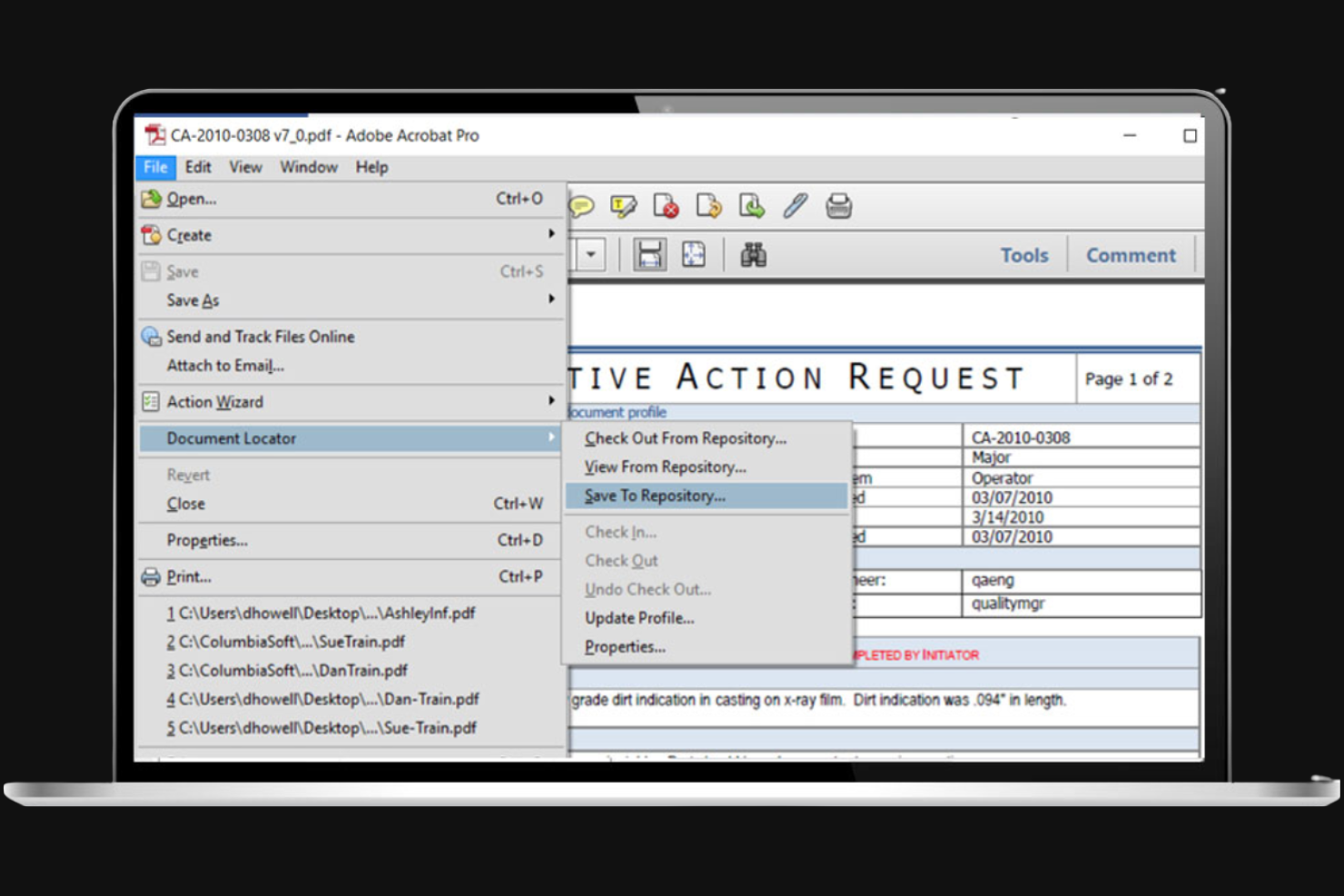
Si vous avez besoin d’un contrôle avancé sur vos fichiers PDF, Adobe Acrobat est un choix de premier ordre pour l’édition, l’organisation et la sécurisation des documents. Il est particulièrement utile pour les professionnels qui travaillent régulièrement avec des contrats, des formulaires ou des rapports nécessitant un formatage et une annotation précis. Les outils d’édition d’Adobe Acrobat vous permettent de modifier le texte, les images et la mise en page directement dans vos PDFs, ce qui en fait bien plus qu’un simple lecteur.
Pourquoi j’ai choisi Adobe Acrobat
Ce qui distingue Adobe Acrobat pour la gestion personnelle de documents, c’est sa boîte à outils avancée pour l’édition de PDF. Vous pouvez éditer le texte et les images directement dans un PDF, ce qui est essentiel pour toute personne ayant besoin de mettre à jour des contrats, des formulaires ou des rapports sans avoir à convertir les fichiers dans les deux sens. J’apprécie également qu’Acrobat prenne en charge des fonctionnalités telles que la rédaction et les signatures numériques, ce qui en fait un excellent choix pour gérer des documents sensibles ou officiels. Si vous voulez plus qu’un simple lecteur PDF et avez besoin d’un contrôle total sur l’édition, Acrobat est conçu pour ce niveau d’exigence.
Fonctionnalités clés d’Adobe Acrobat
D’autres fonctionnalités qui rendent Adobe Acrobat utile pour la gestion personnelle des documents incluent :
- ROC (Reconnaissance Optique de Caractères) : Convertissez des documents et images numérisés en PDFs consultables et modifiables.
- Fusion et séparation de fichiers PDF : Regroupez plusieurs fichiers en un seul PDF ou divisez un PDF en documents distincts.
- Intégration au stockage Cloud : Accédez à vos PDFs et gérez-les depuis Adobe Document Cloud et d’autres services de stockage connectés.
- Outils de commentaire et d’annotation : Ajoutez des notes, surlignages et annotations directement sur vos fichiers PDF.
Intégrations Adobe Acrobat
Les intégrations incluent Microsoft 365, Google Drive, Dropbox, Box, OneDrive, SharePoint, Salesforce, Workday, ServiceNow et Microsoft Teams.
Pros and Cons
Pros:
- Numérisation de documents papier vers PDF
- Utilisation fiable hors ligne
- Fusionne les documents familiaux
Cons:
- Mises à jour de l’application fréquentes
- Fenêtres de démarchage agaçantes

Box
Idéal pour le partage sécurisé de fichiers en externe

Si vous devez partager des fichiers sensibles en dehors de votre organisation, Box propose des contrôles de sécurité avancés pour la collaboration externe. C’est un excellent choix pour les professionnels et les équipes qui échangent régulièrement des documents confidentiels avec des clients, des fournisseurs ou des partenaires. Box combine des autorisations de partage granulaires avec des pistes d’audit pour vous aider à gérer et à suivre chaque fichier envoyé.
Pourquoi j’ai choisi Box
Lorsque le partage sécurisé de fichiers en externe est essentiel, Box offre des fonctionnalités qui vont au-delà du simple stockage de documents. J’ai choisi Box parce qu’il vous permet de définir des autorisations de partage détaillées afin de contrôler précisément qui peut visualiser, modifier ou télécharger chaque fichier. La plateforme propose également des liens sécurisés avec date d’expiration et protection par mot de passe, ce qui est particulièrement utile pour envoyer des documents sensibles à l’extérieur de votre organisation. Pour tous ceux qui doivent suivre l’accès aux documents et garantir la conformité, les journaux d’audit et le suivi des activités de Box apportent une tranquillité d’esprit supplémentaire.
Fonctionnalités clés de Box
Parmi les autres fonctionnalités qui rendent Box utile pour la gestion personnelle de documents, on trouve :
- Numérisation de documents : Capturez et téléversez des documents physiques directement depuis votre appareil mobile.
- Intégration de signature électronique : Signez des documents électroniquement sans quitter la plateforme.
- Workflows automatisés : Mettez en place des règles pour automatiser l’acheminement et l’approbation des documents.
- Historique des versions de fichiers : Accédez aux versions antérieures de tout fichier stocké dans Box et restaurez-les si besoin.
Intégrations de Box
Les intégrations incluent Microsoft 365, Google Workspace, Adobe, Salesforce, Slack, Oracle NetSuite, Okta, Broadcom, Splunk et Palo Alto Networks.
Pros and Cons
Pros:
- Configuration de dossiers simple
- Accès mobile performant
- Vitesse de recherche rapide
Cons:
- Tarifs très élevés
- Pas d’outils pour les photos
Revver
Idéal pour les fonctionnalités d'automatisation des flux de travail

Revver se distingue pour tous ceux qui souhaitent automatiser des flux de travail chargés en documents sans avoir à créer des solutions personnalisées à partir de zéro. Cette plateforme est particulièrement adaptée aux professionnels et aux petites équipes qui ont besoin de faire circuler, réviser et approuver des documents avec un minimum d'efforts manuels. Les fonctionnalités d'automatisation de Revver vous permettent de réduire les tâches répétitives et de fluidifier vos processus documentaires.
Pourquoi j'ai choisi Revver
En cherchant un outil qui privilégie réellement l'automatisation des flux de travail, Revver a immédiatement retenu mon attention. Son moteur de routage documentaire permet de configurer des chaînes d'approbation automatisées et des notifications, évitant ainsi les suivis manuels des validations ou mises à jour de statut. Il est également possible de créer des flux personnalisés déclenchant des actions selon le statut ou les métadonnées des documents, ce qui s'avère particulièrement utile pour la gestion des processus documentaires individuels ou d'équipe. Pour tous ceux qui souhaitent automatiser les tâches répétitives liées aux documents et assurer une bonne circulation sans surveillance constante, Revver propose un ensemble ciblé de fonctionnalités d'automatisation.
Principales fonctionnalités de Revver
En plus de ses capacités d'automatisation des flux de travail, Revver propose plusieurs autres fonctionnalités notables :
- Gestion des versions de documents : Suivez, comparez et restaurez les versions précédentes des documents.
- Paramétrage granulaire des permissions : Attribuez des droits d'accès et d'action aux utilisateurs et aux groupes pour les documents.
- Recherche en texte intégral : Recherchez dans tous les documents à l'aide de mots-clés ou d'expressions.
- Journalisation des audits : Surveillez et enregistrez toutes les activités documentaires pour garantir conformité et transparence.
Intégrations Revver
Les intégrations incluent Microsoft 365, Google Drive, Salesforce, NetSuite et QuickBooks.
Pros and Cons
Pros:
- Outils de recherche rapides
- Historique des fichiers suivi
- Interface utilisateur épurée
Cons:
- Plans tarifaires non affichés
- Orienté entreprises

Folderit
Le meilleur pour les autorisations d'accès granulaires

Folderit est conçu pour les particuliers et les petites équipes qui ont besoin d'un contrôle précis sur l'accès aux documents et leur partage. Si vous gérez des fichiers sensibles ou collaborez avec plusieurs parties prenantes, les paramètres d'autorisations granulaires de Folderit vous permettent de décider exactement qui peut consulter, modifier ou approuver chaque document. Cela le rend particulièrement utile pour les consultants, les professionnels du droit, ou toute personne manipulant des informations confidentielles.
Pourquoi j'ai choisi Folderit
Lorsque vous devez contrôler précisément qui peut accéder à vos documents, le système d'autorisations granulaires de Folderit se distingue. J'ai choisi Folderit car il vous permet d'attribuer des droits de consultation, modification et approbation au niveau du dossier ou même du fichier individuel. Vous pouvez également mettre en place des flux de travail d'approbation à plusieurs niveaux, ce qui est utile si vous gérez des documents devant être validés par différentes personnes. Pour tous ceux qui doivent garder des fichiers sensibles en sécurité tout en collaborant, ces contrôles d'accès font de Folderit un excellent choix.
Fonctionnalités clés de Folderit
En plus de ses contrôles d'accès détaillés, Folderit propose plusieurs autres fonctionnalités pour la gestion des documents :
- Rétention documentaire automatisée : définissez des règles pour archiver ou supprimer automatiquement des fichiers après une période spécifiée.
- Gestion des versions : suivez chaque modification apportée à un document et restaurez les versions précédentes si besoin.
- Taggage des métadonnées : ajoutez des étiquettes personnalisées et des champs de métadonnées pour organiser et rechercher vos documents plus efficacement.
- Piste d'audit : surveillez toute l'activité des utilisateurs et l'ensemble des actions sur les documents grâce à un journal d'audit détaillé.
Intégrations Folderit
Les intégrations incluent Microsoft 365, DocuSign, Okta, Microsoft Entra ID (Azure AD) et Google Workspace.
Pros and Cons
Pros:
- Accès cloud partout
- Structure de dossier simple
- Idéal pour les archives domestiques
Cons:
- Ciblé sur les entreprises
- Surabondance d'autorisations

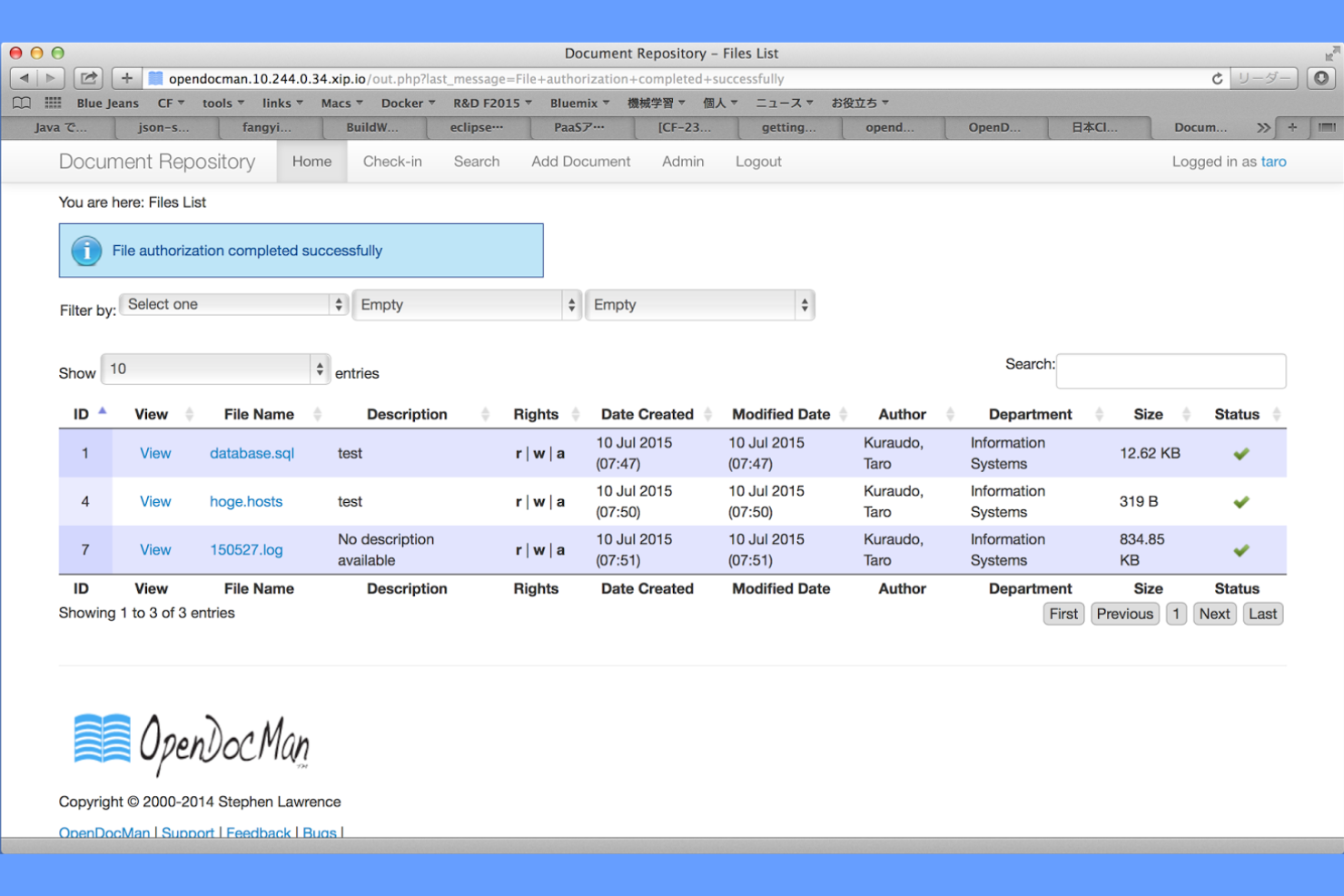
Si vous souhaitez un contrôle total sur la gestion de vos documents, OpenDocMan est une plateforme open-source conçue pour la personnalisation. Cet outil convient parfaitement aux personnes à l'aise avec la technologie ou aux petites équipes qui veulent adapter les flux de travail, les autorisations et le stockage à leurs besoins précis. OpenDocMan vous permet de créer un système de gestion documentaire véritablement adapté à vos exigences, sans être limité par les contraintes d'un fournisseur.
Pourquoi j'ai choisi OpenDocMan
Ce qui distingue OpenDocMan, c'est sa base open-source, qui vous offre la liberté de personnaliser presque tous les aspects de votre système de gestion documentaire. J'ai sélectionné OpenDocMan car vous pouvez modifier le code source, créer des plugins personnalisés et adapter les flux de travail à vos besoins exacts. La plateforme permet également de définir des contrôles d'accès granulaires et de personnaliser les processus de validation des documents, ce qui en fait un excellent choix pour toute personne recherchant une solution qui évolue avec ses besoins. Si vous êtes à l'aise avec un peu de configuration technique, OpenDocMan offre une flexibilité rare dans les logiciels de gestion documentaire personnelle.
Fonctionnalités clés d'OpenDocMan
D'autres fonctionnalités rendant OpenDocMan utile pour la gestion documentaire personnelle incluent :
- Expiration automatique des documents : Définissez des dates d'expiration pour gérer les politiques de conservation.
- Gestion d'enregistrement/dépôt de fichiers : Verrouillez les documents lors de l’édition pour éviter les conflits de version.
- Champs de métadonnées personnalisés : Ajoutez et configurez des champs de métadonnées pour organiser et rechercher les documents.
- Piste d’audit : Suivez toutes les actions des utilisateurs et les modifications apportées aux documents pour garantir la traçabilité.
Intégrations d'OpenDocMan
Les intégrations comprennent MySQL, Apache, LDAP, Active Directory et SMTP.
Pros and Cons
Pros:
- Bonne gestion de l'expiration des fichiers
- Hautement personnalisable
- Fonctionne sur n'importe quel navigateur
Cons:
- Interface dépassée
- Pas de support officiel


OpenKM est conçu pour les utilisateurs nécessitant un contrôle strict de conformité et d’audit dans la gestion documentaire. Il convient parfaitement aux professionnels des secteurs réglementés qui souhaitent suivre l’accès, les modifications et les validations des documents. Avec des fonctionnalités pour l’application des politiques et des rapports détaillés, OpenKM vous aide à garder le contrôle et à répondre aux exigences de conformité.
Pourquoi j’ai choisi OpenKM
Lorsque la gestion de la conformité est une priorité, OpenKM propose des fonctionnalités allant bien au-delà du simple stockage de documents. La plateforme inclut des pistes d’audit enregistrant chaque action sur les documents, afin que vous puissiez toujours savoir qui a accédé ou modifié un fichier. J’apprécie ses outils de gestion des politiques, qui permettent d’appliquer des règles de conservation et des flux de validation pour répondre aux normes réglementaires. Pour toute personne devant démontrer sa conformité et garder un contrôle strict sur les processus documentaires, OpenKM est un excellent choix.
Fonctionnalités clés d’OpenKM
D’autres fonctionnalités rendant OpenKM utile pour la gestion personnelle des documents comprennent :
- Gestion des versions de documents : Suivez et gérez plusieurs versions d’un document dans le temps.
- Reconnaissance optique de caractères (OCR) : Transformez les documents numérisés et les images en texte interrogeable.
- Intégration email : Archivez et gérez les emails directement dans le système de gestion documentaire.
- Champs de métadonnées personnalisés : Ajoutez et organisez des documents à l’aide de métadonnées définies par l’utilisateur pour un repérage facilité.
Intégrations OpenKM
Les intégrations incluent Kofax, Abby Flexicapture, Cognitive Forms, Flexibar, Canon IW DS, Active Directory, LDAP, Microsoft Office, SSO et CAS.
Pros and Cons
Pros:
- Suit l’historique des versions
- Bon étiquetage des fichiers
- Lit le texte dans les images
Cons:
- Interface très vieillotte
- Installation personnelle complexe
Autres logiciels de gestion de documents personnels
Voici quelques autres options de logiciels de gestion de documents personnels qui n’ont pas été retenues dans ma sélection, mais qui méritent tout de même votre attention :
- Mayan EDMS
Meilleure flexibilité de déploiement en auto-hébergement
- FileCenter
Idéal pour les flux de travail de numérisation de documents automatisés
- SmartVault
Idéal pour une gestion intégrée de la signature électronique
- Nextcloud
Idéal pour l'hébergement de fichiers cloud privé
- Sortifyd
Idéal pour organiser les dossiers domestiques


Comment j'évalue les logiciels de gestion documentaire personnelle
Lorsque j'évalue des outils pour le stockage personnel de documents et le suivi des versions, je divise mon analyse en critères de base à respecter et en facteurs différenciants qui distinguent les meilleures options.
Fonctionnalités essentielles (Critères indispensables pour cette liste)
Pour dresser ma sélection, j'attribue une note sur une échelle de 0 (fonctionnalité absente) à 5 (excellence dans ce domaine) à chaque fonctionnalité de base ci-dessous. J'en déduis ensuite le score total de l'outil en pourcentage. Chaque outil doit obtenir un score total minimum de 65% pour figurer dans la sélection.
- Stockage centralisé des documents : Je vérifie que l'on peut télécharger et archiver tous les types de fichiers courants de projets—PDF, feuilles de calcul, présentations, images—dans un unique répertoire personnel.
- Organisation et étiquetage des fichiers : Un bon outil permet de créer des hiérarchies de dossiers et d’appliquer des tags personnalisés pour classer les fichiers par client, phase de projet ou type de livrable.
- Recherche et récupération en texte intégral : J’évalue si la recherche va au-delà des noms de fichiers pour analyser le contenu des documents, facilitant ainsi la localisation d'une clause précise cachée dans un contrat de 40 pages.
- Gestion des versions et historique : Chaque outil doit suivre les révisions des documents avec des horodatages, afin de restaurer facilement une ancienne version de cahier des charges ou comparer les changements entre différentes itérations.
- Accès sécurisé et gestion des permissions : Je recherche le chiffrement, l’authentification à deux facteurs et des contrôles de partage granulaires—particulièrement importants pour les consultants travaillant sous NDA ou avec des données sensibles de clients.
- Synchronisation et accès multi-appareils : Que l’on relise une charte projet sur son ordinateur portable ou que l’on accède à des spécifications depuis son téléphone chez un client, l’outil doit synchroniser les fichiers de manière fiable entre tous les appareils.
Une fois la liste des outils répondant aux critères constituée, j’analyse les éléments différenciateurs de chaque plateforme.
Facteurs différenciants (Ce qui distingue les fournisseurs)
Voici mes axes de comparaison entre les différents fournisseurs :
Fonctionnalités remarquables
La reconnaissance optique de caractères (OCR) est essentielle lorsqu’on travaille avec des contrats scannés ou des notes sur tableau blanc photographiées—je privilégie les outils qui transforment ce contenu en texte indexable. Les outils d’annotation et de balisage sont tout aussi utiles : ils permettent de mettre en évidence des passages clés ou de laisser des commentaires sur un PDF sans changer d’application. J’évalue également si une plateforme propose un résumé assisté par IA, ce qui aide à extraire rapidement des actions à mener d’un compte-rendu de réunion ou d’une note de cadrage volumineuse.
Au-delà des fonctionnalités
Je vérifie si l’outil se connecte nativement à des plateformes comme Jira, Asana ou Monday.com afin de lier facilement des documents à des tâches. Le prix est aussi un critère clé, surtout pour les freelances ou chefs de projets indépendants recherchant une formule personnelle plutôt qu’une licence exclusivement destinée aux entreprises. Enfin, j’examine les contrôles de partage externe, car les consultants ont souvent besoin d’envoyer des livrables à leurs clients via des liens sécurisés dotés de dates d’expiration ou de restrictions de téléchargement.
Comment choisir un logiciel de gestion de documents personnels
Il est facile de se perdre dans de longues listes de fonctionnalités et des structures tarifaires complexes. Pour vous aider à rester concentré tout au long de votre processus de sélection logicielle, qui vous est propre, voici une liste des facteurs à garder à l’esprit :
| Facteur | Points à prendre en compte |
|---|---|
| Évolutivité | Le logiciel pourra-t-il gérer l’augmentation du volume de vos documents et du nombre d’utilisateurs au fil du temps, sans coûts supplémentaires ni ralentissements ? |
| Intégrations | L’outil se connecte-t-il nativement à vos applications existantes (comme les plateformes de messagerie électronique, de stockage dans le cloud ou de signature électronique) ? |
| Personnalisation | Pouvez-vous adapter les structures de dossiers, les contrôles d’accès et les flux de travail à vos préférences personnelles ou à celles de votre équipe ? |
| Facilité d’utilisation | L’interface est-elle intuitive pour tous les utilisateurs, ou devrez-vous consacrer du temps à la formation et au dépannage ? |
| Mise en œuvre et intégration | Combien de temps faudra-t-il pour migrer vos documents et permettre à tout le monde d’être opérationnel ? Des outils ou une assistance sont-ils prévus à cet effet ? |
| Coût | Les niveaux de tarification sont-ils clairs et prévisibles ? Soyez attentif aux limites de stockage, aux plafonds d’utilisateurs ou aux frais supplémentaires pour les fonctionnalités avancées. |
| Mesures de sécurité | La plateforme propose-t-elle un chiffrement, des autorisations détaillées et des journaux d’audit pour protéger les fichiers sensibles ? |
| Exigences de conformité | Le logiciel vous aidera-t-il à respecter les normes légales ou propres à votre secteur (comme le RGPD ou HIPAA) applicables à vos documents ? |
Fonctionnalités des logiciels de gestion de documents personnels
Lorsque vous choisissez un logiciel de gestion de documents personnels, soyez attentif aux fonctionnalités clés suivantes :
- Stockage des documents : Enregistrez et organisez vos fichiers numériques en toute sécurité dans un emplacement centralisé, afin d’accéder facilement à vos documents depuis n’importe quel appareil.
- Organisation des dossiers : Créez, nommez et organisez des dossiers ou des catégories pour garder vos documents classés et faciles à retrouver.
- Recherche avancée : Localisez rapidement vos fichiers à l’aide de mots-clés, de types de fichiers, de dates ou du contenu des documents.
- Contrôle des versions : Suivez les modifications apportées aux documents au fil du temps, restaurez les versions précédentes et évitez la confusion liée aux fichiers en double ou obsolètes.
- Partage de fichiers : Envoyez des documents à d’autres personnes avec des autorisations personnalisables, telles que l’accès en lecture seule ou l’autorisation de modification.
- Contrôles d’accès : Définissez des autorisations propres à chaque utilisateur afin de limiter les personnes pouvant consulter, modifier ou partager certains fichiers ou dossiers.
- Pistes d’audit : Surveillez l’activité liée aux documents, notamment les personnes ayant consulté, modifié ou partagé des fichiers, pour renforcer la transparence et la sécurité.
- Accès mobile : Utilisez des applications mobiles dédiées ou des interfaces web adaptatives pour gérer et consulter vos documents sur des smartphones et des tablettes.
- Numérisation des documents : Numérisez directement les documents papier dans le système à l’aide d’un appareil mobile ou d’un scanner, afin de les rendre consultables et faciles à stocker.
Coûts et tarifs des logiciels personnels de gestion documentaire
Le choix d’un logiciel personnel de gestion documentaire nécessite de comprendre les différents modèles tarifaires et forfaits disponibles. Les coûts varient en fonction des fonctionnalités, de la taille de l’équipe, des modules complémentaires et d’autres facteurs. Le tableau ci-dessous récapitule les forfaits courants, leurs prix moyens et les fonctionnalités généralement incluses dans les solutions personnelles de gestion documentaire :
Tableau comparatif des forfaits des logiciels personnels de gestion documentaire
| Type de forfait | Prix moyen | Fonctionnalités courantes |
|---|---|---|
| Forfait gratuit | $0 | Stockage de documents de base, partage limité, organisation simple des dossiers et recherche basique. |
| Forfait personnel | $7-$20/user/month | Stockage accru, recherche avancée, accès mobile, contrôle des versions et assistance de base. |
| Forfait professionnel | $18-$35/user/month | Collaboration en équipe, sécurité renforcée, pistes d’audit, options d’intégration et assistance prioritaire. |
| Forfait entreprise | $45-$95/user/month | Conformité avancée, flux de travail personnalisés, autorisations détaillées, intégration dédiée et contrôles administrateur. |
FAQ sur les logiciels personnels de gestion documentaire
Voici quelques réponses aux questions courantes sur les logiciels personnels de gestion documentaire :
Puis-je utiliser un logiciel personnel de gestion documentaire pour mes fichiers professionnels et personnels ?
Oui, la plupart des logiciels personnels de gestion documentaire vous permettent d’organiser, de séparer et de sécuriser vos fichiers professionnels et personnels. Recherchez des outils prenant en charge plusieurs dossiers, des profils utilisateur ou des balises afin de garder vos documents organisés et accessibles.
Quel est le niveau de sécurité d’un logiciel personnel de gestion documentaire ?
La sécurité varie selon le fournisseur, mais la plupart des solutions proposent le chiffrement, des contrôles d’accès et des pistes d’audit. Consultez toujours les certifications et les paramètres de sécurité de la plateforme afin de vous assurer que vos documents sensibles sont protégés conformément à vos besoins.
Que se passe-t-il si je dépasse ma limite de stockage ?
Si vous dépassez votre limite de stockage, vous risquez de ne plus pouvoir téléverser de nouveaux fichiers tant que vous n’aurez pas supprimé des fichiers existants ou mis à niveau votre forfait. Certaines plateformes proposent des alertes ou des périodes de grâce temporaires, mais il est important de surveiller votre utilisation pour éviter les interruptions.
Puis-je accéder à mes documents hors ligne ?
Certains logiciels personnels de gestion documentaire permettent un accès hors ligne en synchronisant certains fichiers avec votre appareil. Vérifiez si la plateforme prend en charge le mode hors ligne et comment l’activer, notamment si vous devez travailler sans connexion Internet permanente.
Est-il facile de migrer mes documents existants vers un nouveau système ?
La plupart des plateformes proposent des outils d’importation, des téléversements par glisser-déposer ou une assistance à la migration pour vous aider à transférer vos fichiers. Avant de changer de système, examinez les options de migration disponibles et envisagez de contacter l’assistance pour obtenir des conseils concernant les bibliothèques de documents volumineuses ou complexes.