

10 alternatives à Microsoft Whiteboard à essayer en 2026

Sélection des alternatives à Microsoft Whiteboard


Une alternative performante à Microsoft Whiteboard offre à votre équipe un tableau blanc virtuel flexible, une plateforme de collaboration robuste et des intégrations adaptées à votre flux de travail, que vous soyez sous Windows ou macOS. Si vous recherchez un tableau blanc en ligne comme Conceptboard ou un autre outil de tableau blanc, vous avez probablement besoin de fonctionnalités avancées, d’une gestion intégrée des tâches ou d’une interface utilisateur moderne avec une courbe d’apprentissage progressive. Cette liste vous aidera à comparer les meilleurs logiciels de tableau blanc pour 2026, afin de trouver une solution conviviale qui corresponde au style de votre équipe, facilite les prises de décision essentielles et s’adapte à votre façon de travailler.
Qu’est-ce que Microsoft Whiteboard ?
Microsoft Whiteboard est une plateforme de tableau blanc libre proposée par Microsoft, facilement accessible grâce à une version gratuite. Elle permet aux particuliers et aux équipes à distance de dessiner, d’écrire, d’ajouter des notes adhésives et de partager des idées en temps réel, ce qui facilite la visualisation lors de la planification ou des rétrospectives. Microsoft Whiteboard s’intègre directement aux applications Microsoft 365, offrant une grande facilité d’utilisation avec Teams et OneNote. Il est conçu pour le remue-méninges, la planification et la collaboration visuelle sur différents appareils.
Résumé des meilleures alternatives à Microsoft Whiteboard
Ce tableau comparatif résume les tarifs de mes meilleures alternatives à Microsoft Whiteboard afin de vous aider à trouver celle qui convient le mieux à votre budget et aux besoins de votre entreprise.
| Tool | Best For | Trial Info | Price | ||
|---|---|---|---|---|---|
| 1 | Idéal avec les intégrations d’outils de design | Formule gratuite disponible | À partir de 3 $/utilisateur/mois | Website | |
| 2 | Idéal pour la collaboration centrée sur https://www.collaboard.app/ | Plan gratuit disponible | À partir de $5/utilisateur/mois | Website | |
| 3 | Idéal pour les explications vidéo en temps réel | Plan gratuit disponible | À partir de $69/an | Website | |
| 4 | Idéal pour organiser des informations complexes | Gratuit à utiliser | Gratuit à utiliser | Website | |
| 5 | Idéal pour des réunions structurées et des flux de travail organisés | Formule gratuite + essai gratuit de 30 jours | À partir de $10/utilisateur/mois (facturé annuellement) | Website | |
| 6 | Idéal pour le partage de contenus interactifs | Offre gratuite disponible | À partir de $11.61/mois | Website | |
| 7 | Idéal pour les modèles avancés de collaboration visuelle | Forfait gratuit + démonstration gratuite disponibles | À partir de $9.99/utilisateur/mois (facturé annuellement) | Website | |
| 8 | Idéal pour le wireframing et la planification d'UI | Offre gratuite disponible | À partir de $14/mois (facturé annuellement) | Website | |
| 9 | Idéal pour une expérience de dessin naturelle | Offre gratuite disponible | À partir de 5 $/mois | Website | |
| 10 | Idéal pour le brainstorming créatif rapide | Offre gratuite disponible | À partir de $19/personne/mois | Website |
Pourquoi faire confiance à nos recommandations de logiciels
Notre équipe teste et évalue des logiciels depuis 2012. En tant que chefs de projet nous-mêmes, nous savons à quel point il est difficile — et important — de choisir le bon logiciel.
Pour ce guide, nous avons évalué les outils grâce à des tests pratiques et une recherche indépendante, en notant les outils selon nos critères de sélection. Nous nous appuyons également sur les enseignements de leaders d’opinion du secteur et de professionnels de la gestion de projet en activité.
Nos avis reflètent notre jugement éditorial humain, et non un argumentaire de vente.
Réviseurs experts:
Avis sur les alternatives à Microsoft Whiteboard
Vous trouverez ci-dessous mes résumés détaillés des meilleures alternatives à Microsoft Whiteboard qui figurent dans ma sélection. Mes avis examinent en détail les fonctionnalités, les meilleurs cas d’utilisation et les intégrations de chaque plateforme afin de vous aider à trouver celle qui vous convient le mieux.

FigJam
Idéal avec les intégrations d’outils de design
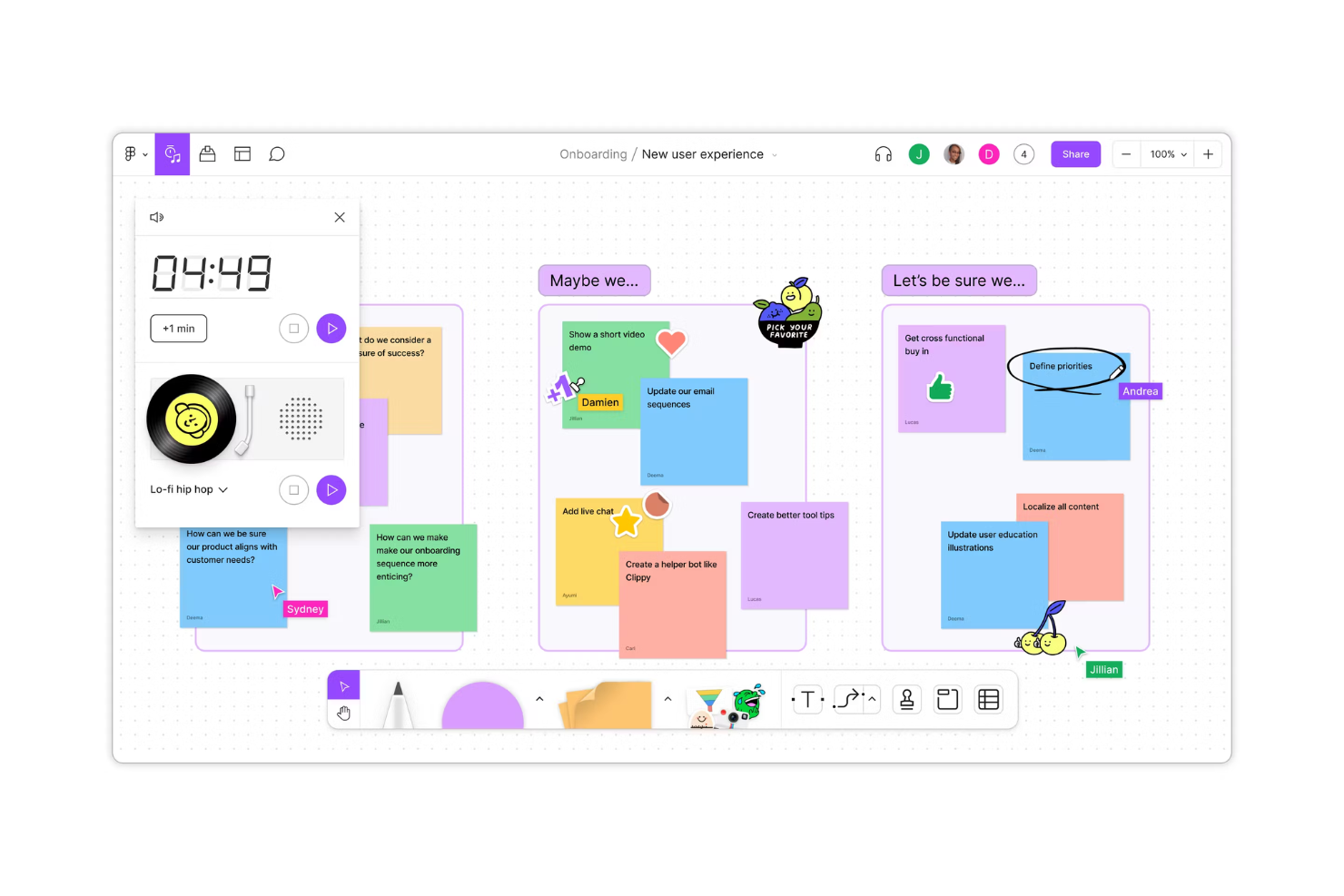
Les équipes de design et de produit à la recherche d’un tableau blanc collaboratif, connecté directement à leur flux de travail de conception, se tournent souvent vers FigJam. Cet outil est étroitement intégré à Figma, ce qui facilite la transition entre les séances de remue-méninges, de création de diagrammes et de prototypage sans changer de plateforme. FigJam est particulièrement utile pour les équipes souhaitant rassembler fichiers de design, retours et idées dans un même espace visuel.
Pourquoi FigJam est une bonne alternative à Microsoft Whiteboard
Pour les équipes qui ont besoin d’un canevas numérique étroitement relié à leurs outils de conception, FigJam est un choix naturel. J’ai choisi FigJam car il permet d’intégrer des fichiers Figma en direct directement dans vos tableaux, afin que vous puissiez consulter ou mettre à jour les designs en temps réel pendant les ateliers ou les revues. L’outil prend également en charge des widgets interactifs et des notes autocollantes, ce qui facilite la collecte des retours et idées directement à côté de vos ressources de design. Ce niveau d’intégration aide les équipes axées sur le design à garder leur collaboration et leur créativité synchronisées sans devoir changer de plateforme.
Principales fonctionnalités de FigJam
D’autres fonctionnalités de FigJam facilitent la collaboration visuelle des équipes, notamment :
- Discussion audio : Lancez des conversations vocales en direct directement sur le canevas pour des échanges instantanés.
- Réactions avec emoji : Utilisez des emojis et des tampons pour réagir rapidement aux idées ou mettre en avant des commentaires lors des sessions.
- Modèles prédéfinis : Accédez à une bibliothèque de modèles pour le remue-méninges, la création de diagrammes et les cérémonies agiles.
- Outil minuteur : Définissez un compte à rebours sur le tableau pour rythmer ateliers et activités.
Intégrations FigJam
Les intégrations incluent Figma, Microsoft Teams, Slack, Asana, Jira et Notion.
Pros and Cons
Pros:
- Meilleure gestion du dessin vectoriel
- Performance rapide sur le web
- Excellente bibliothèque de plugins
Cons:
- Fortement axé sur le design
- Coûteux pour les non-designers

Idéal pour la collaboration centrée sur https://www.collaboard.app/

Pour les équipes ayant besoin d’une stricte confidentialité des données tout en collaborant de façon visuelle, Collaboard propose un environnement de tableau blanc numérique sécurisé. C’est une solution idéale pour les organisations dans les secteurs réglementés, le secteur public, ou tout groupe qui doit protéger des informations sensibles lors de sessions de remue-méninges et de planification. Collaboard se distingue en offrant l’hébergement sur site et des options avancées de contrôle des données, dépassant ainsi ce que proposent la plupart des tableaux blancs basés sur le cloud.
Pourquoi Collaboard est une bonne alternative à Microsoft Whiteboard
Si la confidentialité est votre principale préoccupation, Collaboard offre un niveau de protection des données difficile à égaler dans ce domaine. J’ai choisi Collaboard car il vous permet d’opter pour un hébergement sur site ou en cloud privé, garantissant ainsi que vos séances de remue-méninges sensibles restent toujours sous le contrôle de votre organisation. La plateforme inclut également des droits d’accès utilisateurs très détaillés et répond à des normes strictes de confidentialité des données, ce qui est particulièrement important pour les secteurs réglementés. Ces fonctionnalités font de Collaboard un excellent choix pour les équipes qui ne peuvent pas transiger sur la sécurité lors d’une collaboration visuelle.
Fonctionnalités clés de Collaboard
Parmi les autres fonctionnalités de Collaboard qui aident les équipes à collaborer et organiser leurs idées, on trouve :
- Intégration de visioconférence : Lancez des appels vidéo directement dans votre espace de travail pour des discussions en direct.
- Bibliothèque de modèles : Accédez à une gamme de modèles prédéfinis pour la cartographie mentale, la planification de projet et les ateliers.
- Notes adhésives et formes : Ajoutez des notes, des formes et des connecteurs pour organiser visuellement les idées et les flux de travail.
- Importation de PDF et d’images : Téléchargez et annotez des PDF ou des images directement sur le canevas pour une collaboration enrichie.
Intégrations de Collaboard
Les intégrations incluent Microsoft Teams, Webex, Nextcloud, XWiki et Jira.
Pros and Cons
Pros:
- Grande priorité à la sécurité des données
- Bons outils de cartographie
- Partage externe sécurisé
Cons:
- Pas de suite Office native
- Coût plus élevé pour l’hébergement sur site

Idéal pour les explications vidéo en temps réel
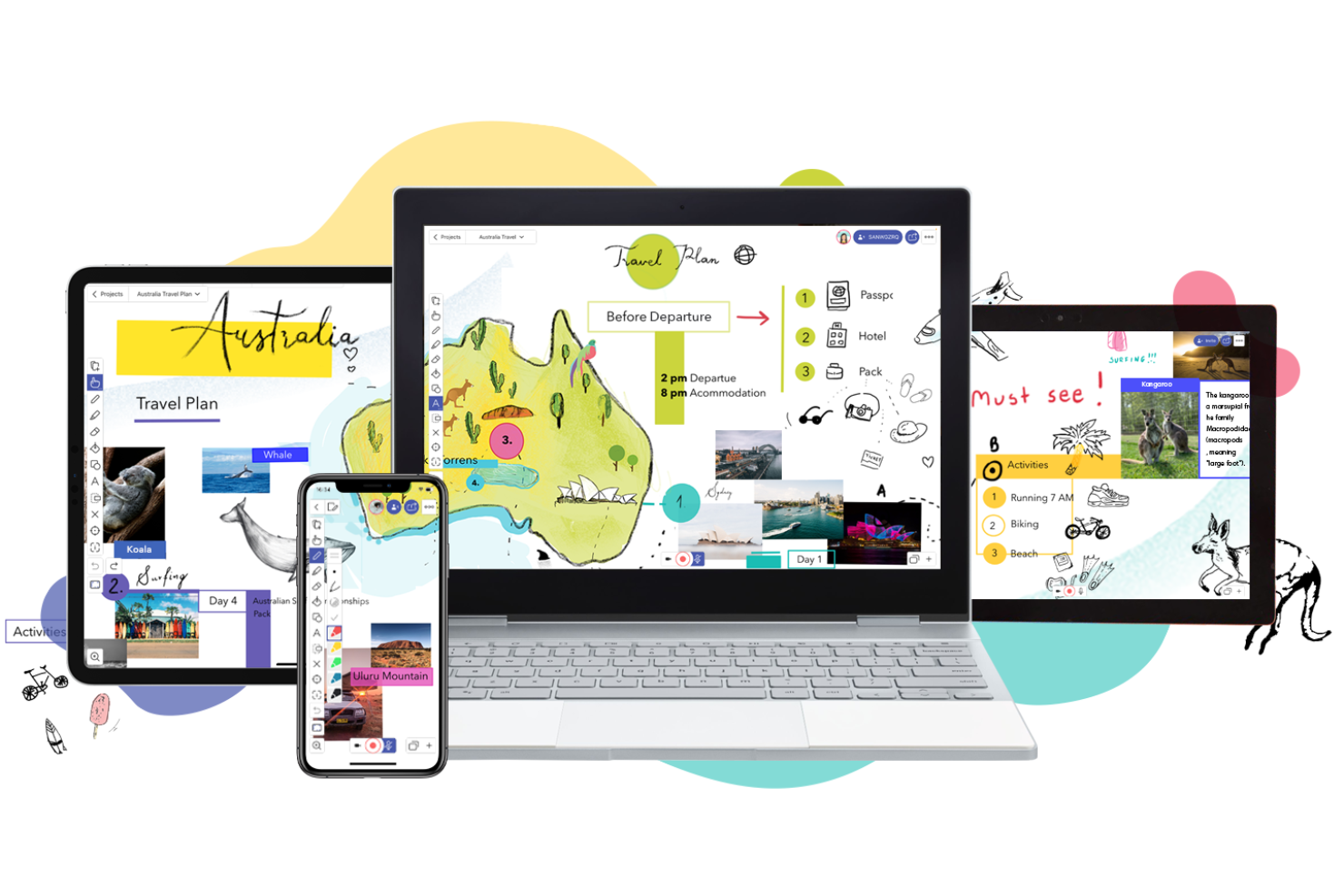
Si vous cherchez à créer des explications vidéo interactives ou des présentations visuelles en direct, Explain Everything vous offre un tableau blanc collaboratif avec des outils d’enregistrement intégrés. Cette plateforme est particulièrement utile pour les formateurs, les enseignants et les équipes qui doivent présenter des idées de manière visuelle et capturer le processus en temps réel. Contrairement à Microsoft Whiteboard, Explain Everything vous permet d’enregistrer, d’annoter et de partager des sessions vidéo dynamiques directement depuis votre canevas.
Pourquoi Explain Everything est une bonne alternative à Microsoft Whiteboard
Pour les équipes qui ont besoin de créer et partager des explications vidéo en temps réel, Explain Everything offre un ensemble unique d’outils qui vont au-delà d’un tableau blanc statique. J’ai choisi Explain Everything car vous pouvez enregistrer toute l’activité du canevas—including dessin, déplacement d’objets et ajout de commentaires audio—directement sur la plateforme. L’outil prend aussi en charge la collaboration en direct, permettant à plusieurs utilisateurs de contribuer à une session pendant son enregistrement. Si vous voulez un tableau numérique servant à la fois de support de création vidéo et de présentation, Explain Everything est une solide alternative à Microsoft Whiteboard.
Fonctionnalités clés de Explain Everything
Parmi les autres fonctionnalités qui rendent Explain Everything utile pour le travail collaboratif, on trouve :
- Toile infinie : Agrandissez votre espace de travail sans limite pour accueillir de grands projets ou des sessions de brainstorming.
- Options d’importation et d’exportation : Importez des fichiers PDF, PPT, images, et exportez votre travail dans de nombreux formats.
- Reconnaissance de l’écriture manuscrite : Convertissez vos notes manuscrites en texte modifiable directement sur le canevas.
- Outils de formes et de lignes : Dessinez des formes et des lignes précises pour organiser vos schémas et vos explications visuelles.
Intégrations Explain Everything
Les intégrations incluent Google Classroom, Canvas, Schoology, Moodle, Blackboard et Microsoft Teams.
Pros and Cons
Pros:
- Idéal pour les tutoriels
- Prise en charge du commentaire audio
- Bon montage de la timeline
Cons:
- Coûteux pour les fonctionnalités pro
- Synchronisation avancée avec MS Teams absente

Weje
Idéal pour organiser des informations complexes

Si vous avez besoin d'organiser de grands volumes d'informations ou de planifier des projets complexes, Weje offre une toile numérique flexible conçue pour la structure. Cet outil convient parfaitement aux chefs de projet, chercheurs et équipes qui ont besoin de connecter documents, liens et visuels en un seul endroit. Contrairement à Microsoft Whiteboard, Weje vous permet de créer des tableaux à plusieurs niveaux avec des cartes imbriquées, ce qui facilite la gestion de flux de travail complexes et de bases de connaissance structurées.
Pourquoi Weje est une bonne alternative à Microsoft Whiteboard
Lorsque vous devez organiser des informations complexes, Weje se distingue comme une toile numérique pensée pour la structure et l'organisation. J'ai choisi Weje car il permet de créer des tableaux avec des cartes imbriquées, pour décomposer de grands sujets en éléments gérables, et relier les contenus associés. L'outil permet également d'intégrer directement des documents, images et liens web sur vos tableaux, ce qui aide les équipes à centraliser recherches et ressources. Si vous cherchez une alternative à Microsoft Whiteboard pour gérer des informations hiérarchisées et réaliser de la cartographie des connaissances, Weje est un excellent choix.
Fonctionnalités clés de Weje
D'autres fonctionnalités de Weje qui aident les équipes à s'organiser et collaborer incluent :
- Collaboration en temps réel : Plusieurs utilisateurs peuvent modifier les tableaux simultanément et voir les changements instantanément.
- Outil de carte mentale : Créez des cartes mentales visuelles pour relier idées et concepts dans votre espace de travail.
- Étiquettes personnalisables : Ajoutez des étiquettes aux cartes et tableaux pour faciliter le tri et le filtrage des informations.
- Pièces jointes : Téléversez et joignez des fichiers directement aux cartes pour un accès rapide aux documents de référence.
Intégrations Weje
Les intégrations incluent Google Drive, Dropbox, OneDrive, Slack, Trello, Asana, Microsoft Teams, Evernote, Notion et GitHub.
Pros and Cons
Pros:
- Regroupement des données clair
- Saisie de texte rapide et fluide
- Idéal pour les mood boards
Cons:
- Liste d'intégrations limitée
- Pas pour le croquis en direct

Idéal pour des réunions structurées et des flux de travail organisés

Lorsque votre équipe a besoin de plus de structure qu'un simple tableau vierge, Stormboard propose un espace de travail numérique conçu pour organiser réunions et ateliers. Il est particulièrement utile pour les chefs de projet, les animateurs et les équipes souhaitant guider les sessions de brainstorming ou de planification grâce à des modèles et des flux de travail intégrés. Stormboard se démarque en permettant de capturer, trier et exploiter les idées issues des réunions de manière entièrement intégrée à la collaboration guidée par des ordres du jour.
Pourquoi Stormboard est une bonne alternative à Microsoft Whiteboard
Contrairement à la plupart des tableaux blancs numériques, Stormboard est conçu autour de flux de travail structurés pour les réunions qui aident les équipes à passer du brainstorming à l’action. J’ai choisi Stormboard car il propose des modèles guidés par l’ordre du jour et des guides de réunions étape par étape, ce qui permet de garder facilement les séances ciblées et productives. L’outil vous permet également d’attribuer des tâches et de suivre les décisions directement sur le tableau, afin que rien ne soit perdu après la réunion. Pour les équipes qui veulent plus qu’un simple tableau vierge, Stormboard apporte la structure indispensable aux travaux collaboratifs.
Fonctionnalités principales de Stormboard
Parmi les autres fonctionnalités qui facilitent la collaboration et l’organisation des informations dans Stormboard, on trouve :
- Post-it et fiches d’index : Ajoutez, déplacez et regroupez des post-it numériques et des fiches d’index pour capturer et organiser visuellement les idées.
- Outils de vote et de dotmocracy : Utilisez les fonctionnalités de vote intégrées pour prioriser les idées et parvenir rapidement à un consensus.
- Options de rapports et d’exportation : Générez des rapports détaillés et exportez les tableaux aux formats PDF, Word ou Excel pour un partage facile.
- Collaboration en temps réel : Collaborez simultanément avec les membres de votre équipe et visualisez les mises à jour et modifications en temps réel.
Intégrations de Stormboard
Les intégrations incluent Microsoft Teams, Slack, Jira, Azure DevOps et Rally.
Pros and Cons
Pros:
- Attribution des tâches facilitée
- Meilleure exportation vers Excel
- Idéal pour la planification agile
Cons:
- Peu adapté pour dessiner
- Moins adapté à un usage de tableau blanc classique


Si votre équipe a besoin d’un canevas numérique qui facilite le partage de contenus interactifs, Padlet mérite d’être envisagé. Il est particulièrement populaire auprès des enseignants, des équipes créatives et des animateurs qui souhaitent recueillir, organiser et afficher un large éventail de médias en un seul endroit. Padlet se distingue en permettant aux utilisateurs d’intégrer des vidéos, des images, des liens et des documents directement sur leurs tableaux, rendant la collaboration visuellement attrayante et hautement interactive.
Pourquoi Padlet est une bonne alternative à Microsoft Whiteboard
Padlet porte le partage de contenus interactifs à un autre niveau, ce qui en fait une option solide pour les équipes qui souhaitent aller au-delà du simple dessin ou des notes autocollantes. J’ai choisi Padlet parce qu’il vous permet d’intégrer vidéos, images, audio et documents directement sur vos tableaux, pour une collaboration qui dépasse le texte et les croquis. L’outil prend également en charge les commentaires et réactions en temps réel, ce qui aide les équipes à recueillir des retours et à susciter des discussions directement sur le canevas. Si vous cherchez un tableau blanc numérique conçu pour partager et interagir avec du contenu multimédia riche, Padlet est une alternative évidente à Microsoft Whiteboard.
Fonctionnalités clés de Padlet
D’autres fonctionnalités de Padlet qui aident les équipes à organiser et présenter l’information incluent :
- Multiples mises en page de tableau : Choisissez entre les mises en page grille, flux, étagère, carte et chronologie pour structurer visuellement votre contenu.
- Personnalisation graphique : Ajoutez le logo et les couleurs de votre organisation pour personnaliser les tableaux pour votre équipe ou votre public.
- Outils de modération : Approuvez les publications avant leur apparition et gérez les permissions d’utilisateur pour une collaboration sécurisée.
- Partage via QR code : Générez instantanément des QR codes pour partager les tableaux avec les participants et un accès rapide.
Intégrations Padlet
Les intégrations incluent Zapier, Safari, Firefox, Chrome, Microsoft Edge, iOS et Android.
Pros and Cons
Pros:
- Disposition très intuitive
- Fonds d’écran ludiques
- Partage de liens instantané
Cons:
- Intégration faible avec Teams
- Nombre limité de tableaux dans la version gratuite

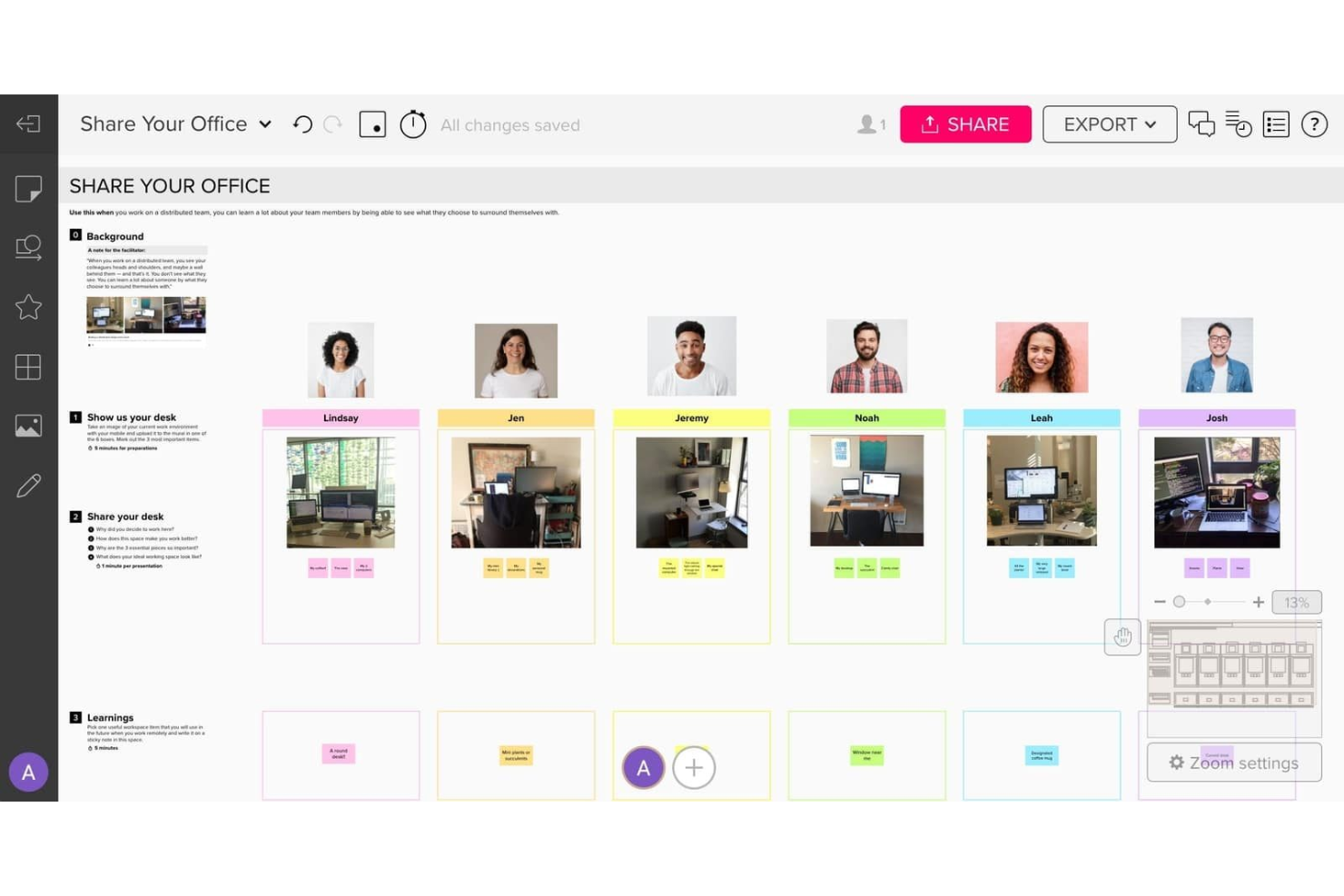
Si votre équipe a besoin de modèles avancés de collaboration visuelle, Mural propose un espace de travail numérique flexible conçu pour les professionnels de la création et les équipes interfonctionnelles. La plateforme se distingue par sa vaste bibliothèque de modèles et ses fonctionnalités de facilitation, qui prennent en charge les ateliers structurés, les sprints de conception et les séances de remue-méninges. Mural convient particulièrement aux organisations qui souhaitent une collaboration plus guidée que celle proposée par Microsoft Whiteboard.
Pourquoi Mural est une bonne alternative à Microsoft Whiteboard
Mural se distingue par ses modèles avancés de collaboration visuelle, qui vont bien au-delà de ce que propose Microsoft Whiteboard. J’ai choisi Mural parce que sa bibliothèque de modèles couvre tout, des cérémonies agiles à la pensée conceptuelle, ce qui facilite le lancement de séances structurées. La plateforme comprend également des outils de facilitation intégrés, comme le vote, les minuteurs et le mode privé, pour guider les activités de groupe. Ces fonctionnalités aident les équipes à passer du remue-méninges à l’action avec davantage de structure et de clarté que la plupart des canevas numériques.
Fonctionnalités principales de Mural
Voici quelques autres fonctionnalités de Mural utiles pour la collaboration numérique :
- Canevas infini : L’espace de travail s’agrandit à mesure que vous ajoutez du contenu, vous ne manquez donc jamais de place pour vos idées ou vos diagrammes.
- Notes autocollantes et outils de dessin : Ajoutez des notes autocollantes à code couleur, des dessins à main levée et des formes pour organiser et visualiser les informations.
- Options d’exportation du contenu : Exportez les tableaux sous forme de PDF, d’images ou de modèles afin de partager les résultats ou de réutiliser des cadres de travail.
- Accès invité : Invitez des collaborateurs externes sur des tableaux spécifiques sans leur demander de créer un compte.
Intégrations de Mural
Les intégrations comprennent Microsoft Teams, Slack, Jira, Webex, Zoom et Asana.
Pros and Cons
Pros:
- Création de diagrammes plus complexes
- Contrôles de minuteur intégrés
- Mode anonyme pour les contributions
Cons:
- Plus cher par utilisateur
- Trop complet pour les tâches simples

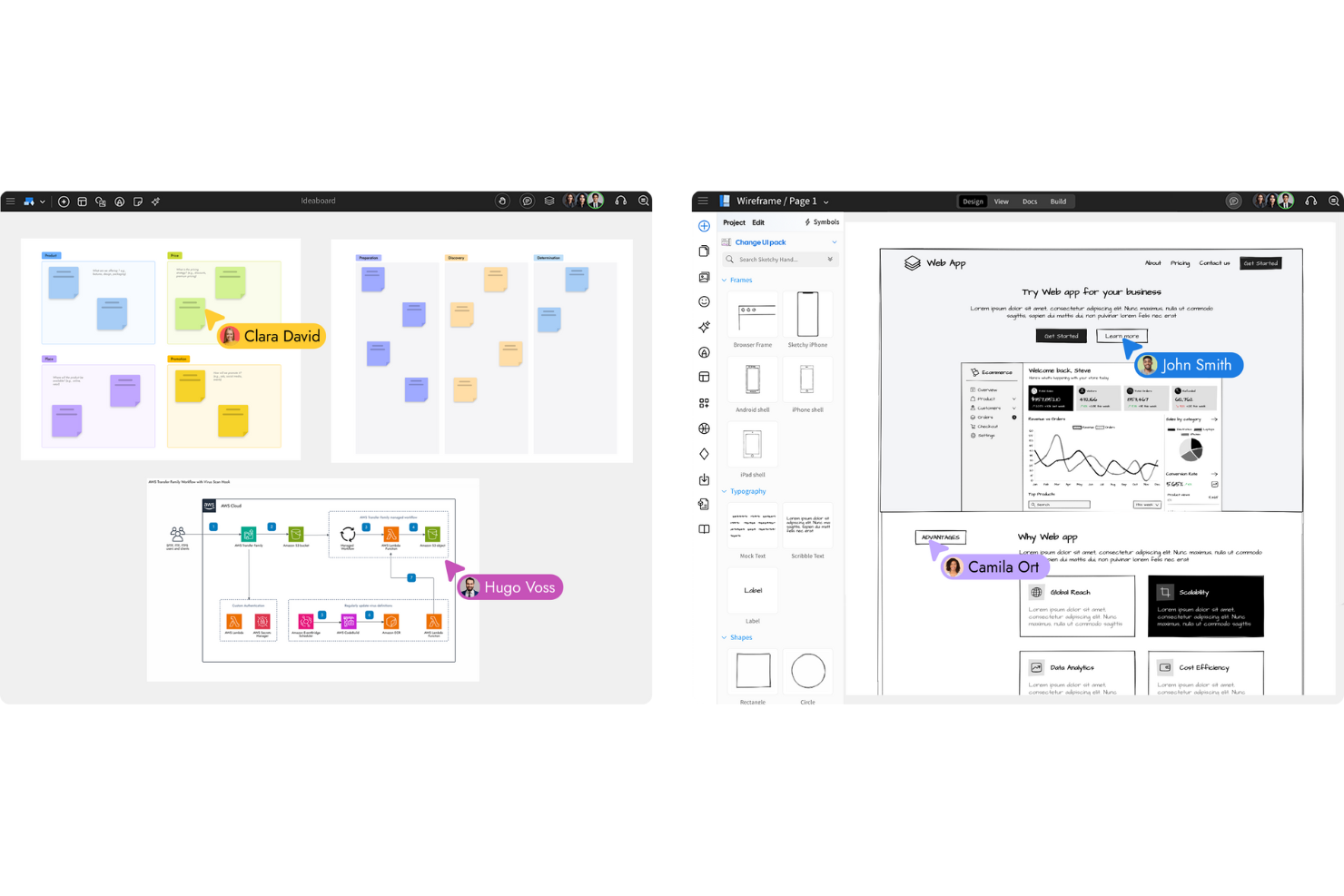
Si votre équipe a besoin d'un espace dédié au wireframing et à la planification d'interface utilisateur, MockFlow est conçu à cet effet. Chefs de produit, designers UX et développeurs l'utilisent pour cartographier les parcours utilisateur et concevoir la disposition des interfaces grâce à des outils et modèles spécialisés. Contrairement à Microsoft Whiteboard, MockFlow propose un environnement structuré pour créer, organiser et faire évoluer des wireframes détaillés et des systèmes de design.
Pourquoi MockFlow est une bonne alternative à Microsoft Whiteboard
Pour les équipes axées sur le wireframing et la planification d'interfaces, MockFlow offre un environnement dédié bien plus complet qu'un simple outil de croquis. J'ai choisi MockFlow car il propose une bibliothèque de composants UI et de modèles prêts à l'emploi, facilitant la création de wireframes détaillés pour des applications web et mobiles. La plateforme prend également en charge la gestion de systèmes de design, ce qui permet de maintenir la cohérence entre plusieurs projets et équipes. Si vous avez besoin d'un canevas numérique pensé pour la conception structurée d'interfaces plutôt que pour le brainstorming informel, MockFlow constitue une alternative solide à Microsoft Whiteboard.
Fonctionnalités clés de MockFlow
Parmi les autres fonctionnalités qui rendent MockFlow utile pour le travail sur canevas numérique, on retrouve :
- Collaboration en temps réel : Plusieurs utilisateurs peuvent modifier et commenter les wireframes simultanément.
- Historique des révisions : Suivez les changements et restaurez des versions précédentes de vos wireframes.
- Export dans de multiples formats : Téléchargez vos wireframes au format PNG, PDF ou HTML pour le partage ou la documentation.
- Création de composants personnalisés : Créez et réutilisez vos propres composants UI sur différents projets.
Intégrations MockFlow
Les intégrations incluent Slack, Microsoft Teams, Jira, Trello, Confluence et Google Workspace.
Pros and Cons
Pros:
- Excellent pour les concepteurs d'applications
- Suivi de l'historique des révisions
- Partage de prototypes facile
Cons:
- Pas de lien de réunion MS Teams
- Outil spécialisé, pas polyvalent

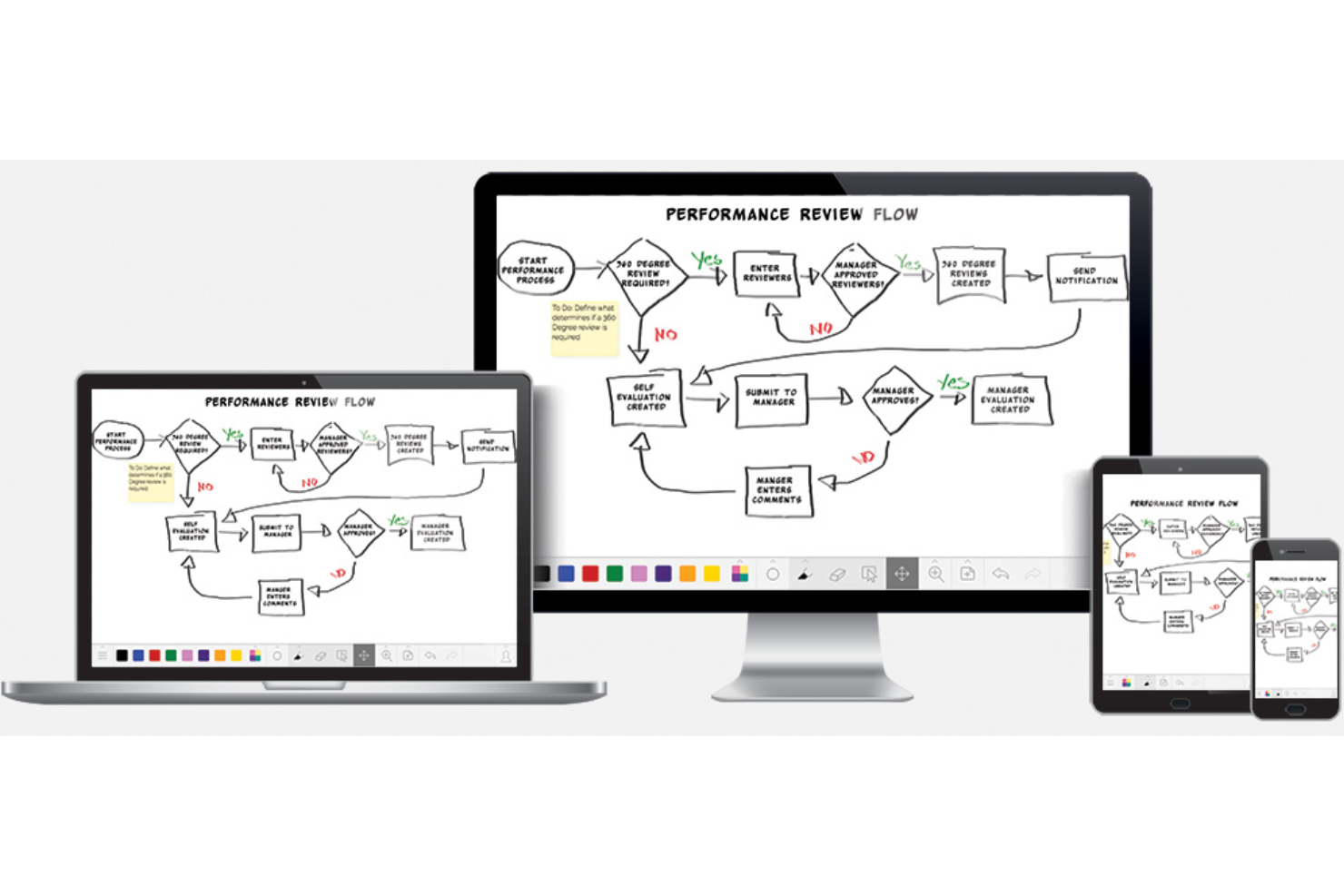
Les artistes, les designers et les équipes qui recherchent un tableau blanc numérique offrant la sensation du dessin sur papier se tournent souvent vers Limnu. Cet outil se distingue par une expérience de croquis fluide et réaliste, idéale pour le brainstorming, la pensée visuelle et la collaboration créative. Contrairement à Microsoft Whiteboard, la surface de dessin et les outils de Limnu sont conçus pour imiter de près l’aspect et la sensation du dessin traditionnel à la main.
Pourquoi Limnu est-il une bonne alternative à Microsoft Whiteboard ?
Si vous recherchez une surface numérique qui reproduit fidèlement la sensation du papier, Limnu mérite votre attention. J’ai choisi Limnu parce que ses outils de pinceau et de stylo offrent des tracés fluides et sensibles à la pression, rendant le dessin et l’écriture naturels. L’espace de travail infini de la plateforme vous permet d’agrandir librement votre zone de création : un vrai atout pour le brainstorming et le mind mapping visuel. Pour tous ceux qui accordent de l’importance à une expérience de dessin fidèle à la réalité dans leur logiciel collaboratif, Limnu apparaît comme une solide alternative à Microsoft Whiteboard.
Fonctionnalités clés de Limnu
D’autres fonctionnalités appréciées des équipes collaboratives incluent :
- Tableaux d’équipe : créez des tableaux partagés pour les séances de brainstorming en groupe et les projets en cours.
- Historique du tableau : accédez aux versions précédentes de vos tableaux pour revoir ou restaurer un travail antérieur.
- Notes adhésives : ajoutez des notes adhésives numériques n’importe où sur la surface pour noter rapidement une idée ou un commentaire.
- Accès invité : invitez des collaborateurs à rejoindre un tableau sans qu’ils aient besoin de créer un compte.
Intégrations Limnu
Les intégrations incluent Slack, Microsoft Teams, Zoom, Google Drive, Dropbox, Trello, Asana, Jira, Miro et Notion.
Pros and Cons
Pros:
- Partage de tableau instantané
- Interface très simple
- Idéal pour les croquis rapides
Cons:
- Mise en forme du texte limitée
- Pas de gestion des tâches
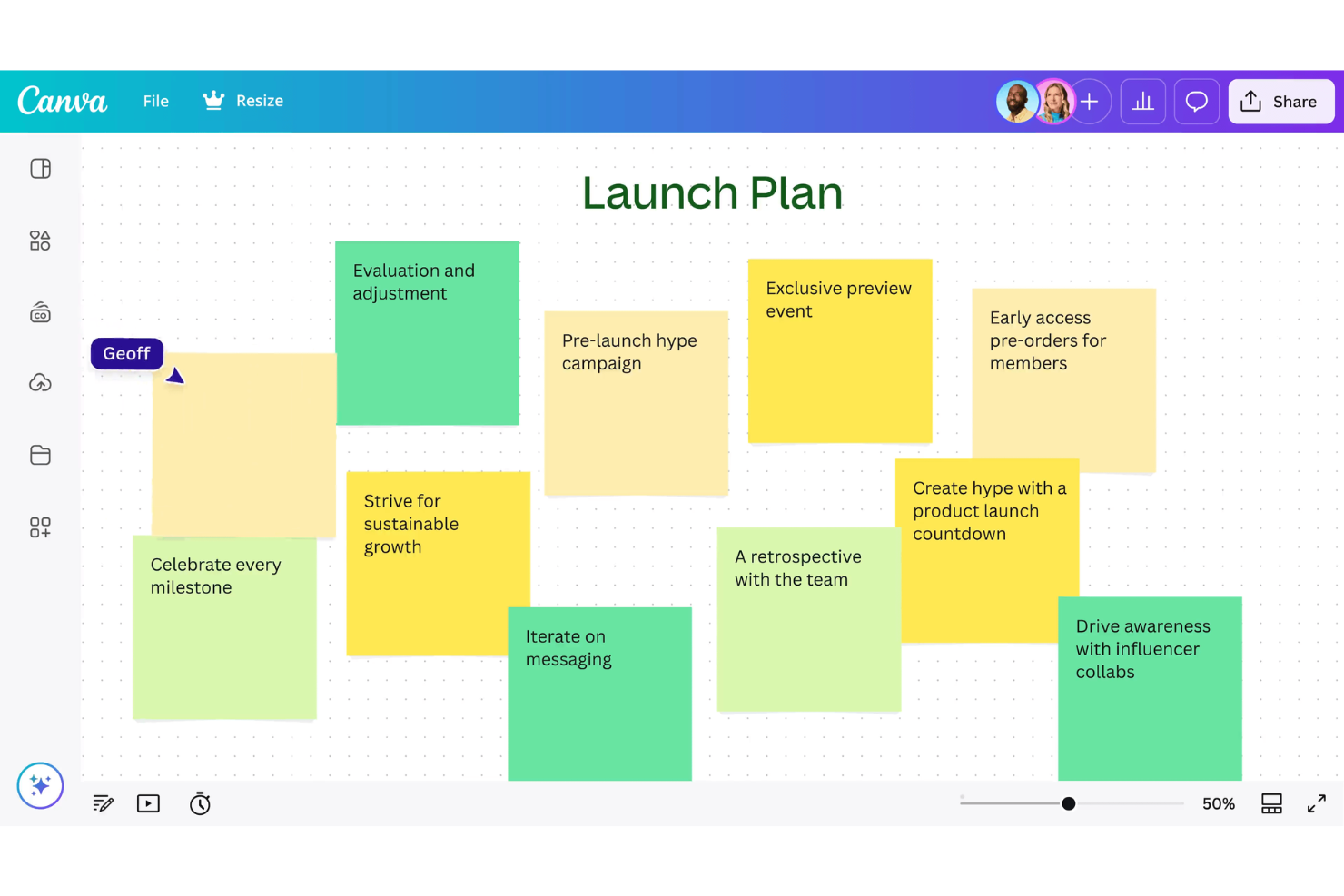
Si vous recherchez un tableau blanc qui facilite le brainstorming créatif de manière rapide et visuellement engageante, Canva Whiteboards mérite d'être considéré. Cet outil séduit particulièrement les équipes marketing, les enseignants, ainsi que toutes les personnes ayant besoin de combiner visuels, modèles et idées libres sur un même espace. Canva Whiteboards se démarque grâce à ses éléments de conception en glisser-déposer et à l'accès à une immense bibliothèque de graphiques, ce qui permet de transformer facilement des ébauches en plans visuels soignés.
Pourquoi Canva Whiteboards est une bonne alternative à Microsoft Whiteboard
Lorsque vous souhaitez entamer une session créative et faire émerger des idées rapidement, Canva Whiteboards présente un avantage unique. J'ai choisi Canva Whiteboards car il offre un accès instantané à des milliers de modèles, images et éléments graphiques que vous pouvez placer directement sur votre espace de travail. L'outil permet également la collaboration en temps réel, afin que votre équipe puisse réfléchir, dessiner et organiser des idées ensemble sans perte de temps. Cela rend Canva Whiteboards particulièrement utile pour les équipes souhaitant passer du concept au plan visuel en quelques minutes seulement.
Fonctionnalités principales de Canva Whiteboards
Parmi les autres fonctionnalités qui facilitent la collaboration et l'organisation des idées, on trouve :
- Post-it : Ajoutez des notes autocollantes colorées n'importe où sur le tableau pour capturer des idées ou des retours.
- Tableau infini : Agrandissez votre espace de travail à l'infini sans jamais manquer de place.
- Outils de dessin : Utilisez les outils de dessin libre et d’annotation pour esquisser ou surligner directement sur le tableau.
- Commentaires : Laissez des commentaires filés sur n'importe quel élément pour obtenir des retours ciblés et ouvrir la discussion.
Intégrations pour Canva Whiteboards
Les intégrations incluent Slack, Microsoft Teams, Google Drive, Dropbox, Zoom, Trello, Asana, Miro, Notion et Figma.
Pros and Cons
Pros:
- Meilleurs modes de présentation
- Excellentes options de typographie
- Idéal pour les équipes marketing
Cons:
- Interface encombrée pour le dessin
- Pas de synchronisation MS auth
Autres alternatives à Microsoft Whiteboard
Voici quelques autres alternatives à Microsoft Whiteboard qui ne figurent pas dans ma sélection, mais qui méritent tout de même d’être examinées :
- Frameable Whiteboard
Le meilleur avec l'intégration Microsoft Teams
- Whiteboard.fi
Idéal pour l’engagement instantané en classe
- Lessonspace
Idéal pour des séances de tutorat à distance


Critères de sélection des alternatives à Microsoft Whiteboard
Pour sélectionner les meilleures alternatives à Microsoft Whiteboard à inclure dans cette liste, j’ai pris en compte les besoins et les difficultés courants des acheteurs liés aux produits logiciels de canevas numérique libre et de collaboration, comme la prise en charge de la création structurée de maquettes filaires et la possibilité de collaborer en temps réel au sein d’une équipe. J’ai également utilisé le cadre suivant afin de garder mon évaluation structurée et équitable :
Fonctionnalités essentielles (25 % du score total)
Pour être incluse dans cette liste, chaque solution devait répondre aux cas d’utilisation courants suivants :
- Créer et modifier des tableaux blancs numériques
- Collaborer avec plusieurs utilisateurs en temps réel
- Ajouter des notes adhésives, des formes et des connecteurs
- Partager des tableaux avec les membres de l’équipe ou des invités
- Exporter les tableaux dans des formats de fichier courants
Fonctionnalités supplémentaires distinctives (25 % du score total)
Pour départager davantage les concurrents, j’ai également recherché des fonctionnalités uniques, telles que :
- Outils intégrés de création de maquettes filaires et de prototypes
- Fonctionnalités de gestion des systèmes de conception
- Contrôles avancés des autorisations et des accès
- Intégration avec les plateformes de gestion de projet
- Suggestions de diagrammes ou de contenu basées sur l’intelligence artificielle
Facilité d’utilisation (10 % de la note totale)
Pour me faire une idée de la facilité d’utilisation de chaque système, j’ai pris en compte les éléments suivants :
- Conception d’interface claire et intuitive
- Nombre minimal de clics pour accéder aux fonctionnalités essentielles
- Performances réactives avec les tableaux volumineux
- Agencement personnalisable de l’espace de travail
- Accessibilité pour les utilisateurs en situation de handicap
Prise en main (10 % de la note totale)
Pour évaluer l’expérience de prise en main de chaque plateforme, j’ai pris en compte les éléments suivants :
- Disponibilité de visites guidées étape par étape du produit
- Accès à des vidéos de formation et à de la documentation
- Modèles prédéfinis pour les cas d’utilisation courants
- Agents conversationnels intégrés ou aide guidée
- Webinaires ou sessions de prise en main en direct
Assistance client (10 % de la note totale)
Pour évaluer les services d’assistance client de chaque fournisseur de logiciels, j’ai pris en compte les éléments suivants :
- Plusieurs canaux d’assistance (chat, e-mail, téléphone)
- Délais de réponse rapides aux demandes
- Accès à une base de connaissances interrogeable
- Forums communautaires ou groupes d’utilisateurs
- Disponibilité de responsables de compte dédiés
Rapport qualité-prix (10 % de la note totale)
Pour évaluer le rapport qualité-prix de chaque plateforme, j’ai pris en compte les éléments suivants :
- Formules tarifaires transparentes et flexibles
- Fonctionnalités incluses dans les formules d’entrée de gamme
- Disponibilité d’une formule gratuite ou d’une période d’essai
- Réductions pour la facturation annuelle ou les organismes à but non lucratif
- Aucuns frais cachés ni facturation imprévue
Avis des clients (10 % de la note totale)
Pour me faire une idée de la satisfaction globale des clients, j’ai pris en compte les éléments suivants lors de la lecture des avis :
- Retours positifs sur les fonctionnalités de collaboration
- Retours faisant état d’une disponibilité et de performances fiables
- Commentaires sur la facilité d’adoption par les équipes
- Critiques concernant les lacunes ou les limites fonctionnelles
- Évaluations globales du rapport qualité-prix et de la satisfaction
Pourquoi chercher une alternative à Microsoft Whiteboard ?
Bien que Microsoft Whiteboard soit un bon choix de logiciel de tableau numérique libre et de collaboration, certaines raisons peuvent pousser des utilisateurs à rechercher d’autres solutions. Vous cherchez peut-être une alternative à Microsoft Whiteboard parce que…
- Vous avez besoin d’outils avancés de création de maquettes fonctionnelles ou de prototypes
- Votre équipe collabore sur des plateformes autres que celles de Microsoft
- Vous avez besoin de contrôles d’accès plus précis
- Vous souhaitez accéder à vos tableaux hors ligne
- Votre organisation a besoin d’intégrations au-delà de Microsoft 365
- Vous avez besoin d’une meilleure prise en charge des ateliers à grande échelle
Si l’une de ces situations vous correspond, vous êtes au bon endroit. Ma liste contient plusieurs logiciels de tableau numérique libre et de collaboration mieux adaptés aux équipes confrontées à ces difficultés avec Microsoft Whiteboard et à la recherche de solutions alternatives.
Principales fonctionnalités de Microsoft Whiteboard
Voici quelques-unes des principales fonctionnalités de Microsoft Whiteboard, afin de vous aider à comparer les offres des solutions alternatives :
- Collaboration en temps réel de plusieurs utilisateurs sur des tableaux partagés
- Intégration avec Microsoft Teams et Office 365
- Notes adhésives, texte, formes et outils de dessin
- Toile infinie pour le brainstorming libre
- Modèles pour les réunions et ateliers courants
- Prise en charge du téléversement d’images et de documents
- Saisie à l’encre numérique et reconnaissance de l’écriture manuscrite
- Partage de tableaux avec des utilisateurs internes et externes
- Historique des versions et options de récupération des tableaux
- Disponibilité d’applications web, Windows, iOS et Android