

Los 10 mejores programas de gestión documental para pequeñas empresas en 2026

10 Mejor selección de software de gestión documental para pequeñas empresas


El software de gestión documental para pequeñas empresas ayuda a los equipos a organizar, almacenar y acceder a archivos importantes desde un solo lugar, eliminando el caos de las carpetas dispersas, los interminables archivos adjuntos de correo electrónico y el control de versiones inconsistente. Con la herramienta adecuada, puedes optimizar tus flujos de trabajo, cumplir con la normativa y ahorrar tiempo al buscar los documentos que necesitas.
He probado y analizado diversas herramientas de gestión documental pensando en equipos pequeños, centrándome en la asequibilidad, la facilidad de uso y funciones esenciales como los permisos, el acceso en la nube y la capacidad de búsqueda. Tanto si acabas de empezar como si estás creciendo rápidamente, esta lista te ayudará a encontrar una solución que se ajuste a tu presupuesto y a tus necesidades.
Por qué confiar en nuestras recomendaciones de software
Nuestro equipo lleva probando y evaluando software desde 2012. Como gestores de proyectos, sabemos lo difícil —y lo importante— que es elegir el software adecuado.
Para esta guía, evaluamos las herramientas mediante pruebas prácticas e investigación independiente, puntuando las herramientas según nuestros criterios de selección. También nos basamos en la experiencia de líderes de opinión del sector y de profesionales en activo de la gestión de proyectos.
Nuestras reseñas reflejan nuestro criterio editorial humano, no un discurso de ventas.
Revisores expertos:
Tabla comparativa de software de gestión documental para pequeñas empresas
La siguiente tabla compara los detalles de precios de mis principales selecciones de software de gestión documental para pequeñas empresas.
| Tool | Best For | Trial Info | Price | ||
|---|---|---|---|---|---|
| 1 | Ideal para colaboración sencilla | Prueba gratuita de 14 días disponible | Desde $7/usuario/mes (facturado anualmente) | Website | |
| 2 | Ideal para máxima flexibilidad de código abierto | Demo gratuita disponible | Precio a consultar | Website | |
| 3 | Ideal para flujos de trabajo documentales | Demo gratuita disponible | Precios a consultar | Website | |
| 4 | El mejor para la seguridad empresarial | Prueba gratuita de 14 días + plan gratuito + demo gratuita disponible | Desde $5/usuario/mes (facturado anualmente) | Website | |
| 5 | Ideal para la gestión de metadatos | Prueba gratuita de 30 días + demo gratis disponible | Desde $65/mes/usuario | Website | |
| 6 | Ideal para la colaboración en equipo | Prueba gratuita de 15 días + demo gratuita disponible | Desde $2.50/usuario/mes (facturado anualmente) | Website | |
| 7 | Ideal para equipos pequeños | Plan gratuito disponible | Desde $52/mes | Website | |
| 8 | Ideal para la automatización de documentos | Prueba gratuita de 14 días + plan gratuito + demo gratis disponible | Desde $19/usuario/mes (facturado anualmente) | Website | |
| 9 | Ideal para compartir de manera sencilla | Prueba gratuita de 30 días disponible | Desde $12.99/persona/mes (facturación anual) | Website | |
| 10 | La mejor integración con la suite de oficina | Prueba gratuita de 1 mes | Desde $6.00/usuario/mes (facturado anualmente) | Website |
Análisis del mejor software de gestión documental para pequeñas empresas
A continuación encontrarás mis resúmenes detallados del mejor software de gestión documental para pequeñas empresas que se incluyó en mi selección. Mis análisis ofrecen una visión detallada de las funciones principales, las ventajas y desventajas, las integraciones y los casos de uso ideales de cada herramienta para ayudarte a encontrar la mejor opción para ti.

Ideal para colaboración sencilla
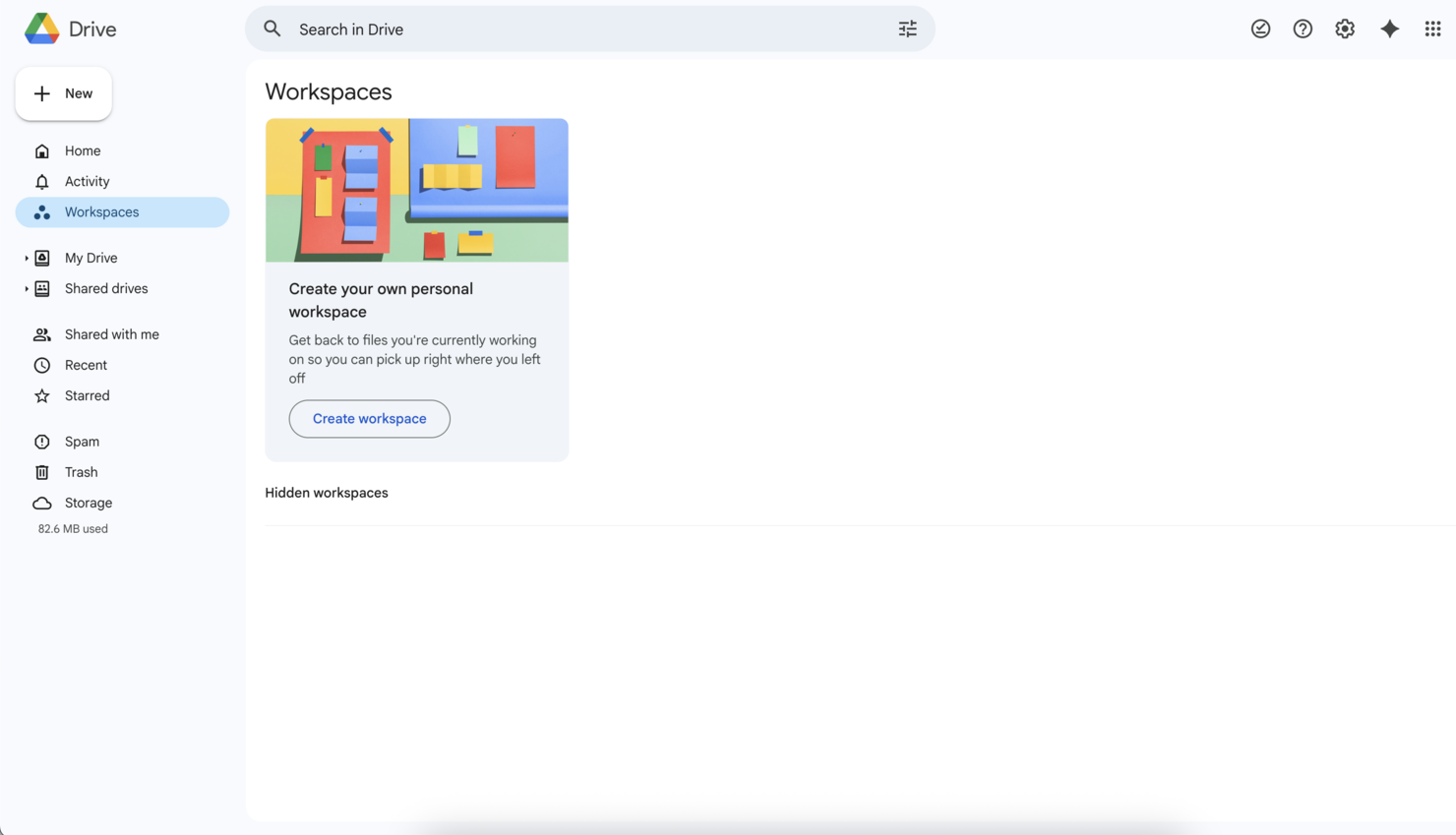
Google Drive se gana su lugar porque los equipos suelen necesitar compartir y editar documentos juntos sin demoras. Cuando trabajo con pequeñas empresas, los controles de permisos sencillos y la capacidad de comentar en tiempo real marcan una gran diferencia. Me gusta cómo puedes comenzar un documento durante una reunión, sumar personas y recibir comentarios al instante, todo desde tu navegador.
Si quieres que archivos, hojas de cálculo y presentaciones estén organizados y accesibles para todos, este es el primer lugar al que te enviaría.
Google Drive es ideal para
- Pequeños equipos que necesitan compartir archivos en la nube de forma rápida
- Empresas enfocadas en la edición colaborativa y la retroalimentación
Google Drive no es recomendable para
- Organizaciones que requieren políticas estrictas de retención de documentos
- Empresas con necesidades de cumplimiento regulatorio muy estrictas
Qué diferencia a Google Drive
Google Drive está pensado para que puedas comenzar a trabajar rápido e involucrar a otros de inmediato. A diferencia de Dropbox, que prioriza el almacenamiento y respaldo de documentos, Google Drive espera que redactes, edites y revises en un espacio compartido, con comentarios en vivo y enlaces a archivos fácilmente. En la práctica, esto funciona mejor para grupos que valoran más la rapidez y la colaboración que la jerarquía o el control estricto de los archivos.
Contrapartidas de Google Drive
Google Drive prioriza el acceso rápido y la edición compartida, pero se sacrifican los controles avanzados sobre los documentos, por lo que el trabajo puede volverse desordenado si necesitas una supervisión rigurosa.
Pros and Cons
Pros:
- Colaboración en tiempo real fácil
- Integración fluida con las aplicaciones de Google
- Permisos de acceso personalizables
- Búsqueda potenciada por IA
- Herramientas para anotar PDF
Cons:
- Opciones de almacenamiento limitadas
- Problemas ocasionales de sincronización
- Requiere conexión a internet
- Capacidades offline limitadas
- Sin funciones de gestión de tareas

Ideal para máxima flexibilidad de código abierto

LogicalDOC está en mi lista de favoritos porque ofrece verdadera flexibilidad de código abierto para la gestión documental. Lo recomiendo cuando buscas un control granular sobre el despliegue o la personalización, especialmente si tu equipo tiene necesidades específicas en automatización de flujos de trabajo o alojamiento local.
Me gusta que LogicalDOC admita la creación de scripts personalizados para automatización y permisos granulares, algo que no ofrecen la mayoría de los sistemas de gestión documental para pequeñas empresas.
Lo mejor de LogicalDOC para
- Administradores de TI o equipos técnicos que necesiten personalización de código abierto
- Organizaciones con requisitos específicos de flujo de trabajo o integración
LogicalDOC no es ideal para
- Usuarios no técnicos que busquen herramientas simples y listas para usar
- Equipos que necesiten aplicaciones móviles pulidas o actualizaciones frecuentes de la interfaz
Lo que diferencia a LogicalDOC
LogicalDOC está construido con acceso abierto y modularidad en mente, por lo que es una buena elección cuando quieres controlar tu implementación y ajustar configuraciones. A diferencia de Google Workspace o Dropbox, está diseñado para el control a nivel del sistema de archivos y de procesos. En la práctica, esto funciona mejor si priorizas la personalización o el cumplimiento normativo y cuentas con recursos para la gestión continua del sistema.
Compromisos con LogicalDOC
LogicalDOC optimiza la flexibilidad y el control, pero esto a menudo requiere mayor tiempo de configuración y un mantenimiento más intensivo por parte de tu equipo interno de TI.
Pros and Cons
Pros:
- Altamente personalizable
- Flexibilidad de código abierto
- Opciones avanzadas de búsqueda
- Flujos de trabajo automatizados
- Funcionalidad de control de versiones
Cons:
- Requiere conocimientos técnicos
- Configuración inicial compleja
- Soporte a usuarios limitado
- Curva de aprendizaje pronunciada
- Altos requerimientos de recursos

DocuWare
Ideal para flujos de trabajo documentales
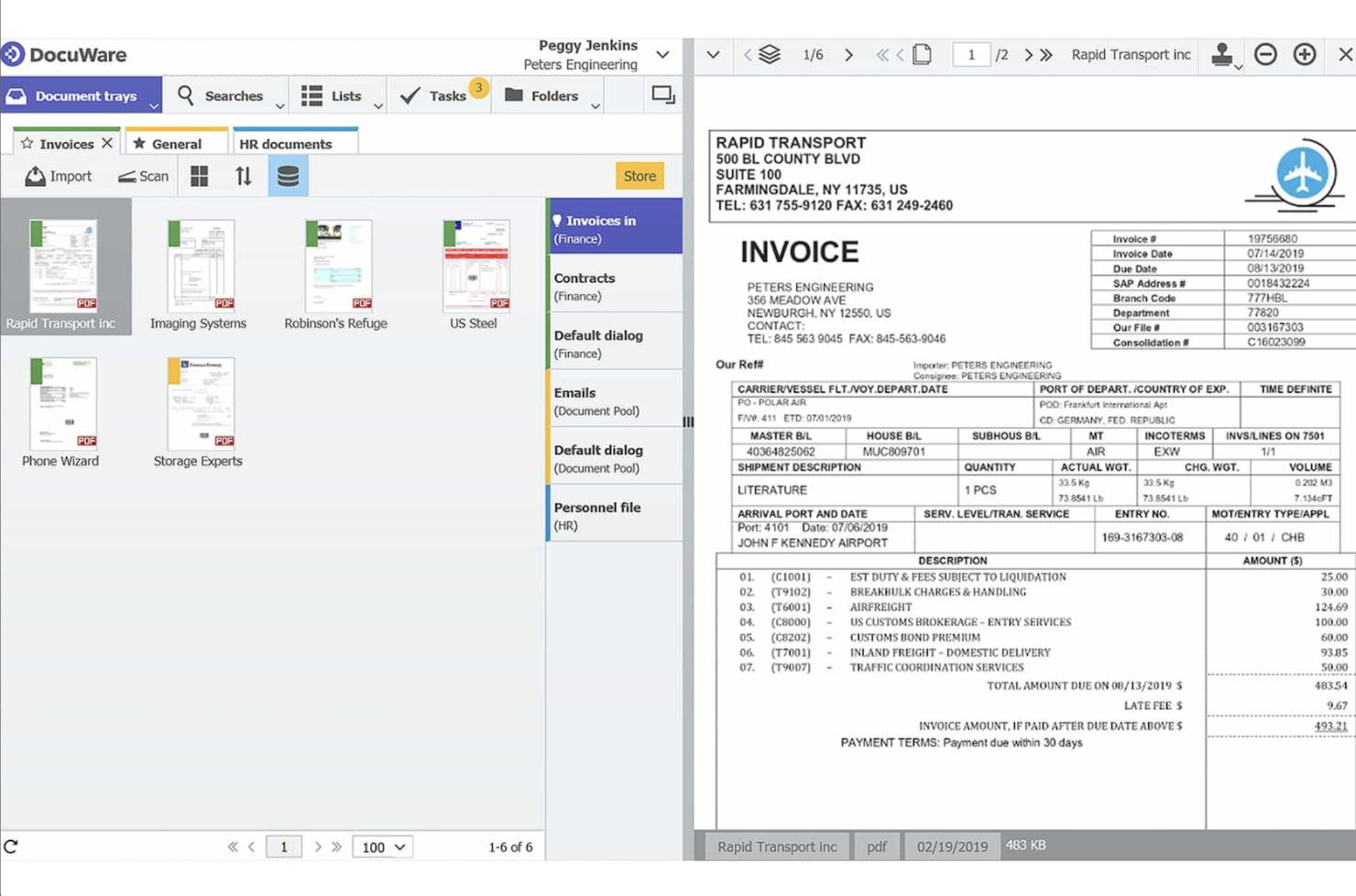
DocuWare está en mi lista corta porque su automatización de flujos de trabajo documentales destaca en entornos de pequeñas empresas. Veo que los equipos usan DocuWare para enrutar, revisar y aprobar documentos sin recordatorios manuales constantes. El generador de flujos de trabajo configurable te permite mapear pasos como aprobaciones de facturas o incorporación de empleados exactamente como funciona tu empresa. Me gusta que puedes establecer desencadenantes y notificaciones personalizadas—DocuWare realmente se encarga de los pasos repetitivos por ti.
DocuWare es ideal para
- Empresas que automatizan flujos de trabajo de facturas, contratos o documentos de RRHH
- Equipos que necesitan procesos confiables de revisión y aprobación basados en reglas
DocuWare no es ideal para
- Equipos que solo necesitan almacenamiento básico de documentos
- Empresas con necesidades avanzadas de retención de registros o archivado legal
Qué diferencia a DocuWare
DocuWare está diseñado en torno al mapeo de ciclos de vida documentales consistentes y orientados por reglas. A diferencia de Google Workspace, que se centra principalmente en el almacenamiento y la compartición de archivos, DocuWare espera que diseñes flujos de trabajo para cada paso: envío, revisión, aprobación y archivo. Esto encaja mejor cuando los documentos necesitan pasar siempre por los mismos controles y aprobaciones, sin depender de hábitos improvisados del equipo.
Compromisos con DocuWare
DocuWare está optimizado para distribución estructurada y automatizada, pero se pierde parte de la flexibilidad rápida que ofrecen las herramientas de almacenamiento libre. Para cargas puntuales e intercambio casual de documentos, el diseño de flujo de trabajo puede sentirse como una carga innecesaria.
Pros and Cons
Pros:
- Plantillas de flujo de trabajo personalizables
- Indexación inteligente de documentos
- Aplicación móvil para gestión documental
- Soporta firmas electrónicas
- Procesos documentales automatizados
Cons:
- Curva de aprendizaje pronunciada
- Requiere configuración técnica
- Capacidades offline limitadas
- Alto coste inicial de implementación
- Opciones de personalización complejas

Box
El mejor para la seguridad empresarial
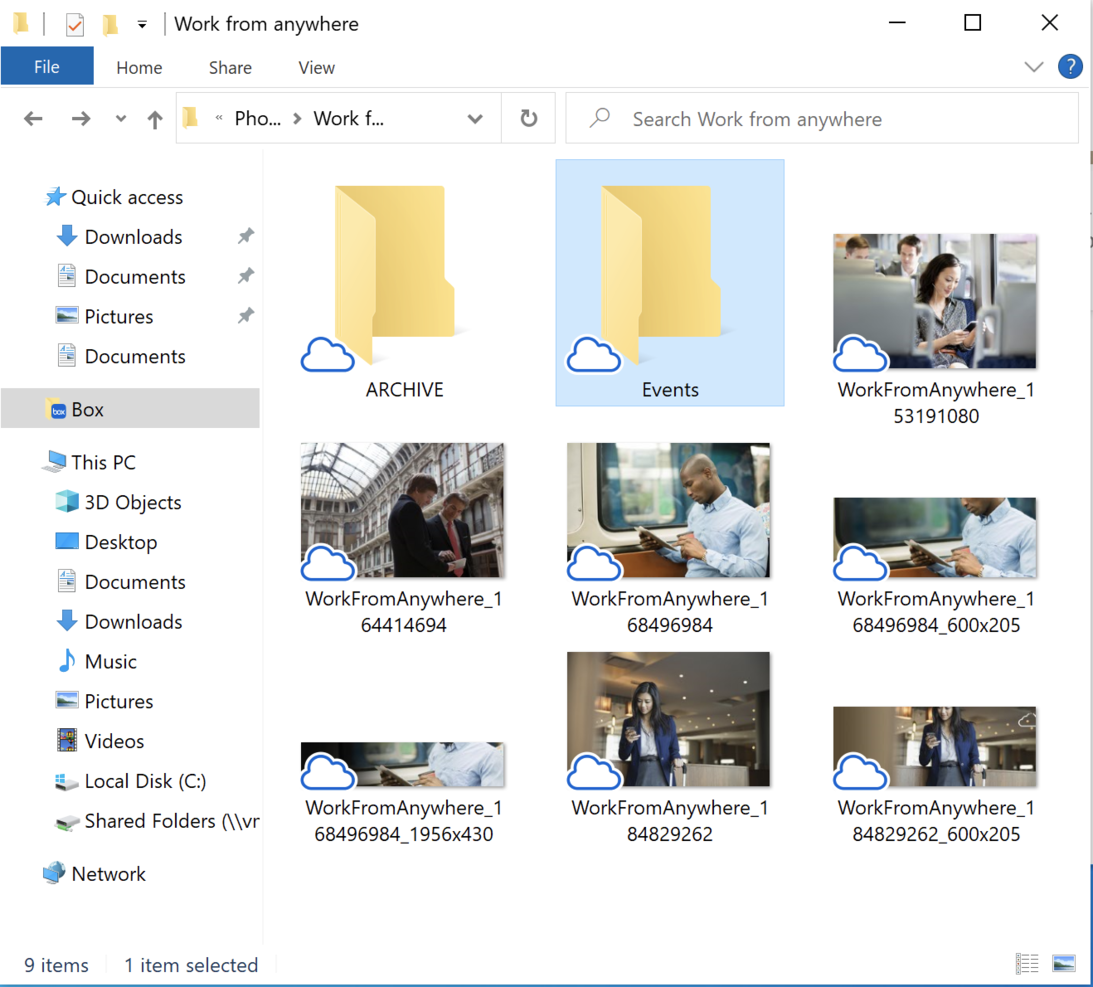
Box está en esta lista porque su enfoque en la seguridad de nivel empresarial lo distingue de las plataformas típicas de gestión de documentos. Cuando veo equipos con documentos sensibles o necesidades de cumplimiento, los permisos granulares y los registros de auditoría de Box cumplen esa función. Me gusta cómo Box automatiza las clasificaciones de seguridad y se integra con retenciones legales, especialmente en industrias reguladas.
Obtienes control total sobre el acceso a los archivos y registros detallados de actividad, así que no te quedas adivinando sobre la exposición de datos.
Box es ideal para
- Equipos con estrictas necesidades de seguridad de datos o cumplimiento
- Empresas que manejan documentos legales o sensibles de clientes
Lo que no es ideal en Box
- Pequeños equipos que no necesitan funciones de seguridad avanzadas
- Empresas que desean mucha automatización de flujos de trabajo o personalización
Qué distingue a Box
Box está construido para asegurar y controlar cada archivo y acción, en lugar de simplemente almacenar y compartir documentos como lo hace Google Drive. Veo que se adapta bien a equipos que necesitan restringir el acceso, establecer reglas granulares sobre quién puede ver o editar archivos y saber exactamente quién interactuó con qué y cuándo. A diferencia de Dropbox o Google Workspace, gestiona las configuraciones de cumplimiento y seguridad desde el principio, lo cual es ideal para entornos donde los registros de auditoría son más importantes que la colaboración rápida.
Compromisos al usar Box
Box prioriza la seguridad a nivel empresarial, pero sacrificas un enfoque más flexible para la automatización de flujos de trabajo y la colaboración ligera. Esto significa que los equipos que necesitan personalizar sus procesos o automatizar el trabajo basado en documentos pueden sentirse limitados.
Pros and Cons
Pros:
- Funciones fuertes de cifrado
- Configuraciones de permisos personalizadas
- Seguimiento detallado de actividades
- Opciones de automatización de flujos de trabajo
- Solicitudes de archivos externas
Cons:
- Interfaz de usuario compleja
- Requiere capacitación para nuevos usuarios
- Acceso offline limitado
- Problemas de rendimiento ocasionales
- No tiene gestión de tareas integrada

M-Files
Ideal para la gestión de metadatos
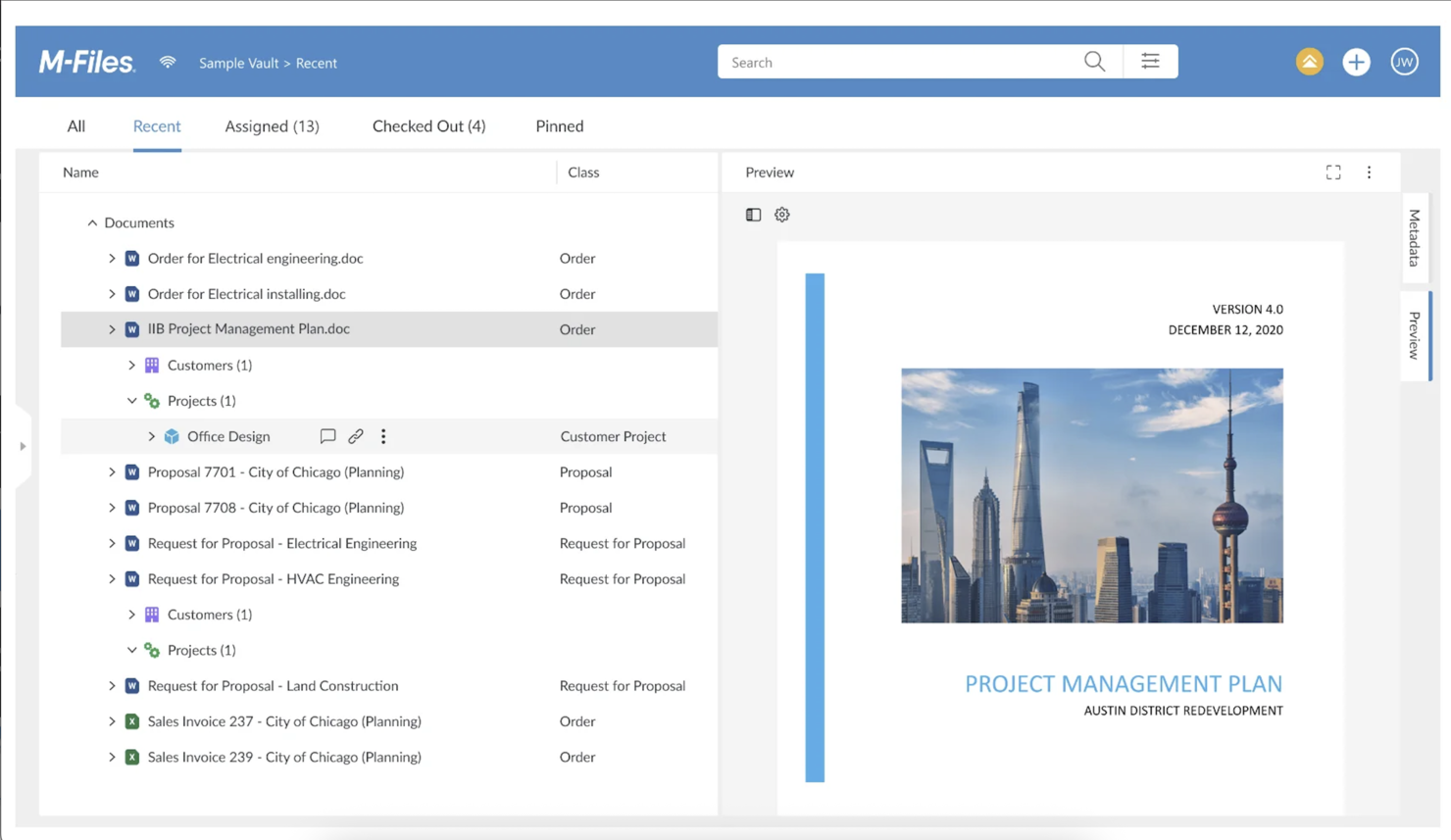
M-Files está en mi lista porque su enfoque basado en metadatos cambia la forma en que gestionas y encuentras documentos. Lo recomiendo cuando estás cansado de navegar por estructuras de carpetas desordenadas y necesitas etiquetar, organizar y recuperar archivos según el contenido, no solo por el nombre del archivo. Lo que valoro es cómo puedes buscar por proyecto, cliente o tipo de documento, lo que realmente agiliza las auditorías o solicitudes de información. Es especialmente útil para pequeñas empresas que manejan muchos tipos de documentos y requisitos de cumplimiento.
M-Files es mejor para
- Empresas que necesitan organizar documentos mediante etiquetas de metadatos
- Firmas con necesidades complejas de documentación de cumplimiento o auditoría
M-Files no es ideal para
- Equipos que desean un almacenamiento de documentos simple basado en carpetas
- Compañías con poca complejidad en la búsqueda o recuperación de documentos
Qué diferencia a M-Files
M-Files organiza los documentos por lo que son, no por dónde se almacenan. En lugar de navegar por carpetas anidadas como en Google Drive o Dropbox, utilizas metadatos para etiquetar y encontrar archivos según el contexto—proyecto, cliente, tipo de documento. Este enfoque es útil en situaciones en las que a menudo reutilizas el mismo contenido para diferentes usos y necesitas localizar rápidamente el archivo correcto.
Inconvenientes de M-Files
M-Files está optimizado para una organización basada en metadatos, pero se pierde la sencillez y familiaridad de la navegación basada en carpetas. Para los equipos acostumbrados a estructuras de archivos tradicionales, ajustar los flujos de trabajo y volver a capacitar al personal se convierte en un obstáculo necesario.
Pros and Cons
Pros:
- Campos de metadatos personalizados
- Recuperación precisa de documentos
- Flujos de trabajo automatizados de metadatos
- Funcionalidad avanzada de búsqueda
- Sólido control de versiones
Cons:
- Proceso de configuración complejo
- Requiere capacitación para los usuarios
- Curva de aprendizaje inicial alta
- Acceso limitado sin conexión
- La gestión de metadatos puede ser abrumadora

Ideal para la colaboración en equipo
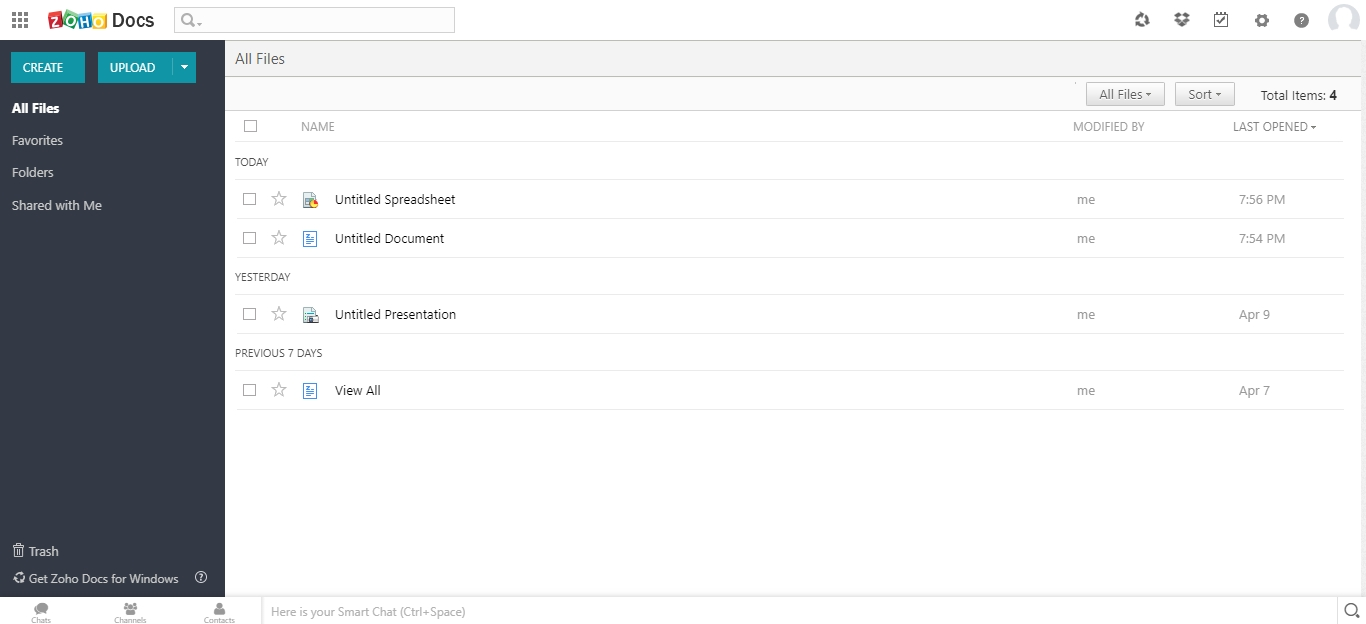
Zoho WorkDrive está en mi lista de recomendaciones porque está diseñado para una auténtica gestión de documentos centrada en equipos. Veo a pequeños equipos utilizando sus Carpetas de Equipo para organizar, coeditar y actualizar archivos en tiempo real, lo que ayuda a prevenir la confusión de versiones durante el trabajo de proyectos.
Lo que me gusta de WorkDrive son sus permisos integrados a nivel granular y el seguimiento unificado de la actividad de los archivos. Obtienes visibilidad continua de quién hace qué, facilitando que el trabajo avance sin cuellos de botella.
Zoho WorkDrive es ideal para
- Pequeños equipos que necesitan almacenamiento de archivos compartido y coedición
- Empresas que requieren control de acceso granular y seguimiento de auditoría
Zoho WorkDrive no es recomendable para
- Empresas que necesitan automatización de flujos de trabajo avanzados
- Equipos enfocados en el cumplimiento normativo específico de la industria
Qué diferencia a Zoho WorkDrive
Zoho WorkDrive estructura la colaboración en torno a carpetas de equipo compartidas con permisos detallados, en lugar de almacenamiento personal o compartir archivos de manera informal, como hace Google Drive. En la práctica, esto hace que la gestión de archivos sea mucho más intencionada, especialmente para equipos que manejan muchos documentos de clientes o de proyectos específicos.
A diferencia de Dropbox, que a menudo se trata de sincronización y uso compartido rápidos, WorkDrive fomenta que los equipos centralicen todo y vinculen el acceso a roles y responsabilidades. Esto funciona mejor cuando las empresas quieren mantener el control sin mucha carga de administración.
Compromisos con Zoho WorkDrive
WorkDrive está optimizado para la colaboración organizada, pero limita la capacidad de automatizar flujos de trabajo de documentos complejos y de varios pasos. Si tu trabajo depende de automatización avanzada o de activadores vinculados a documentos, probablemente necesitarás una herramienta externa.
Pros and Cons
Pros:
- Espacios de trabajo compartidos para proyectos
- Paneles de actividad detallados
- Capacidad de acceso sin conexión
- Historial de versiones completo
- Configuraciones de permisos flexibles
Cons:
- Integraciones limitadas con terceros
- Problemas ocasionales de sincronización
- Requiere internet para funcionalidad completa
- Características básicas de gestión de tareas
- Curva de aprendizaje para nuevos usuarios

Folderit
Ideal para equipos pequeños
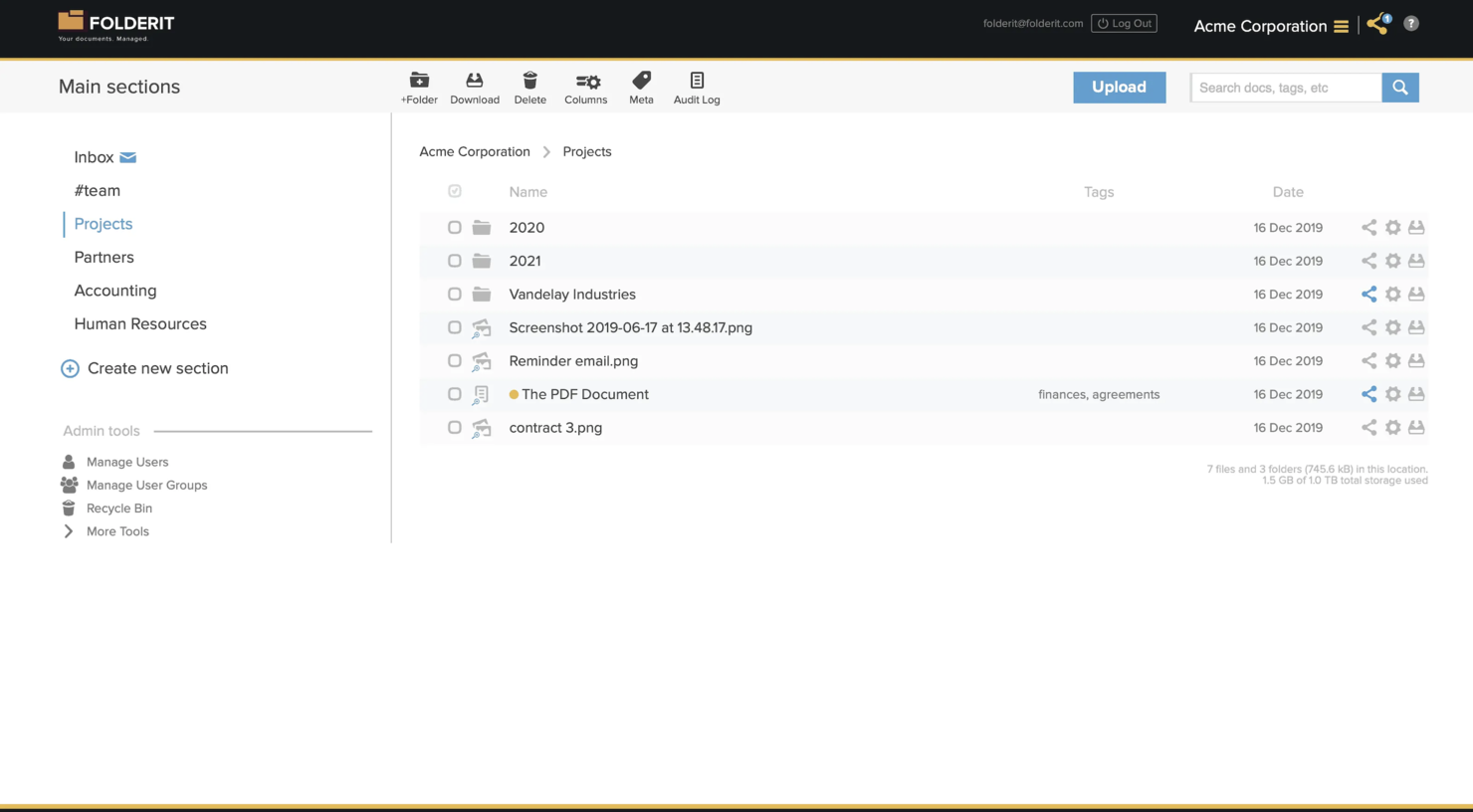
Folderit está en mi lista porque está orientado a equipos pequeños que necesitan compartir y controlar documentos organizados de forma segura sin complejidad adicional. He configurado flujos de trabajo de aprobación automática y permisos multinivel para equipos con necesidades básicas de cumplimiento, lo que mantiene todo simple pero responsable.
Lo que más valoro es cómo Folderit te permite automatizar reglas de retención de documentos y asignar acceso único por carpeta o grupo, facilitando mucho a las pequeñas empresas gestionar quién ve y modifica cada elemento.
Lo mejor de Folderit
- Pequeñas empresas que necesitan un control documental sencillo y seguro
- Equipos que gestionan flujos de aprobación y requisitos básicos de cumplimiento
Folderit no es ideal para
- Organizaciones complejas con necesidades avanzadas de automatización
- Empresas que requieran integración profunda con sistemas externos
Qué diferencia a Folderit
Folderit se centra en una gestión documental simple basada en permisos, accesible incluso para equipos sin experiencia en TI. En vez de la complejidad que puedes encontrar en herramientas como Google Workspace o SharePoint, Folderit utiliza una jerarquía de carpetas simple y flujos de aprobación fáciles de configurar. Según mi experiencia, funciona mejor para empresas con roles claros y poca necesidad de personalización de procesos.
Compromisos de Folderit
Folderit prioriza la simplicidad y rapidez, pero los equipos renuncian a opciones avanzadas de automatización o integraciones profundas, lo que limita su escalabilidad cuando los requisitos o conexiones con otros sistemas se vuelven más complejos.
Pros and Cons
Pros:
- Fácil de configurar
- Opciones de metadatos personalizables
- Trazabilidad detallada
- Flujos de aprobación simples
- Diseñado para equipos pequeños
Cons:
- Escalabilidad limitada
- Conjunto de funciones básicas
- No hay aplicación móvil
- Personalización mínima
- Requiere acceso a internet
PandaDoc
Ideal para la automatización de documentos
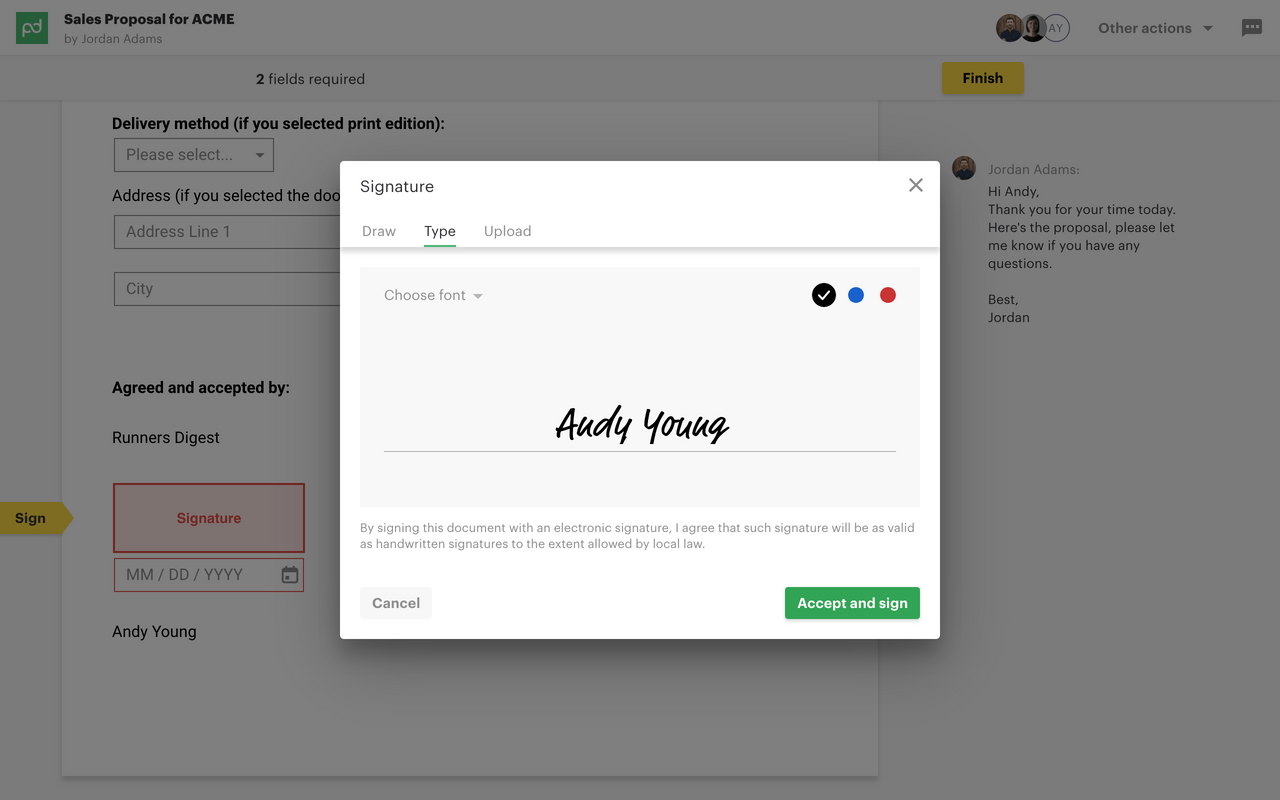
PandaDoc está dirigido a equipos que gestionan grandes volúmenes de documentos y que necesitan más que solo almacenamiento. Me gusta cómo puedes automatizar contratos, propuestas y aprobaciones con plantillas personalizables y firma electrónica nativa. Aquí es donde PandaDoc destaca: la automatización de flujos de trabajo hace que gestionar documentos a gran escala sea práctico para pequeñas empresas.
Lo que me impresiona es lo fácil que es crear flujos de documentos de principio a fin, facilitando la colaboración para equipos de ventas o recursos humanos de manera rápida y repetible.
Mejor para
- Equipos que gestionan muchos contratos, propuestas o cotizaciones
- Pequeñas empresas que necesitan flujos de trabajo de documentos automatizados
No tan bueno para
- Equipos que buscan principalmente almacenamiento o búsqueda avanzada de documentos
- Empresas con necesidades de cumplimiento normativo estricto sobre documentos
Qué diferencia a PandaDoc
PandaDoc adopta un enfoque centrado en los procesos, con todo construido en torno a la creación, aprobación y seguimiento de documentos dentro de flujos de trabajo repetibles. A diferencia de las herramientas tradicionales de almacenamiento en la nube o gestión de archivos como Google Workspace, funciona mejor para grupos que dependen de enviar, firmar y mover documentos por diversas etapas. En la práctica, veo que los equipos de ventas y operaciones obtienen el mayor valor de este formato.
Aspectos a tener en cuenta con PandaDoc
PandaDoc está optimizado para la automatización documental, pero eso significa que las opciones de almacenamiento de archivos, etiquetado y búsqueda avanzada pueden parecer limitadas si lo usas como un repositorio documental convencional.
Pros and Cons
Pros:
- Automatización documental eficiente
- Plantillas personalizables
- Seguimiento de documentos en tiempo real
- Firmas electrónicas integradas
- Panel de análisis detallado
Cons:
- Funcionalidad limitada sin conexión
- Curva de aprendizaje para funciones avanzadas
- Requiere internet para uso completo
- Opciones básicas de personalización
- Lags ocasionales de rendimiento

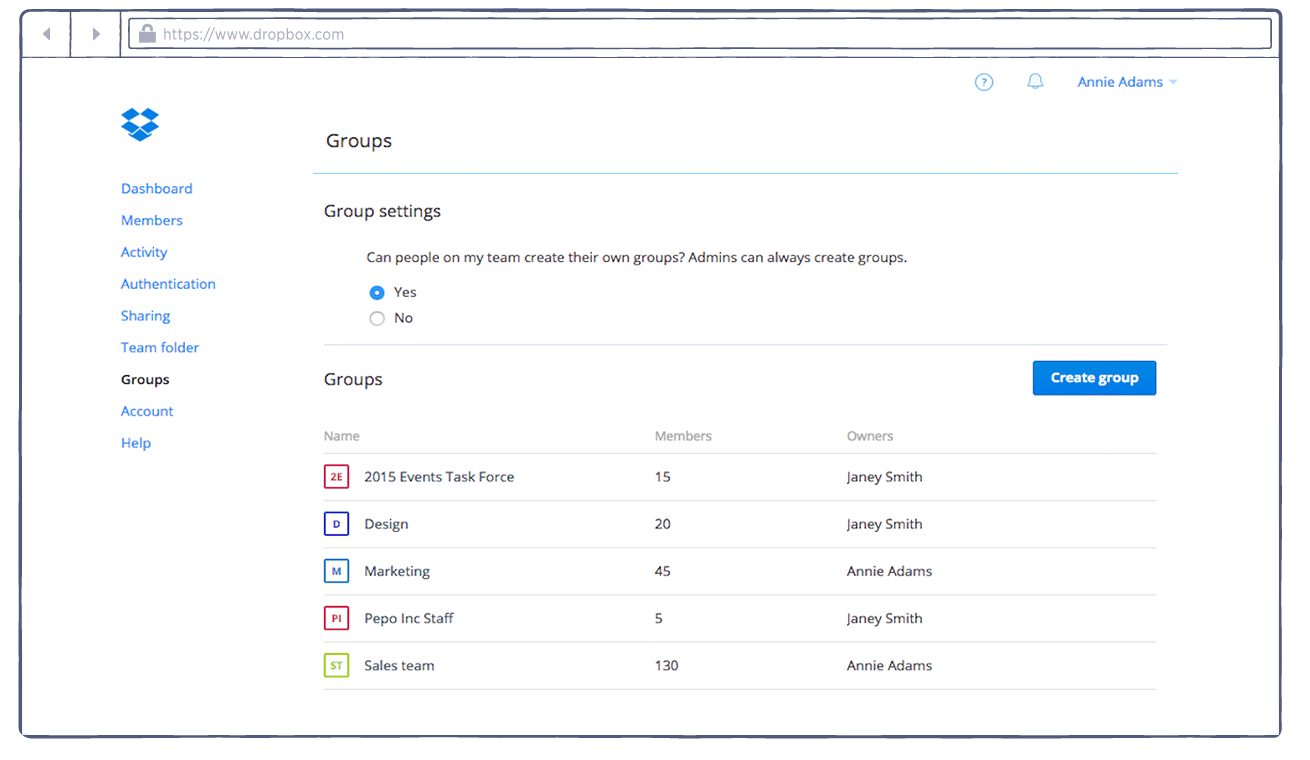
Dropbox Business está en mi lista de recomendaciones porque elimina la fricción al compartir archivos y carpetas, especialmente para equipos pequeños que necesitan moverse rápido. Veo que muchas organizaciones adoptan Dropbox cuando llegan a un punto en el que los archivos adjuntos de correo y las unidades ralentizan la colaboración.
Lo que más destaco es su sistema de compartición de archivos mediante enlaces y el control detallado de permisos. Me gusta que puedas enviar una carpeta grande a un cliente o colaborador compartiendo un solo enlace, sin preocuparte nunca por los límites de correo electrónico ni por quién tiene qué software.
Para quién es mejor Dropbox Business
- Pequeñas empresas que priorizan la compartición de archivos rápida y segura
- Equipos que colaboran con socios externos o agencias
Para quién no es ideal Dropbox Business
- Empresas que necesitan flujos de trabajo complejos para aprobación de documentos
- Negocios con necesidades estrictas de retención de registros o cumplimiento
Qué distingue a Dropbox Business
Dropbox Business está diseñado para que compartir archivos y colaborar en lo básico sea lo más directo posible, sin añadir requisitos de flujo de trabajo. A diferencia de Google Workspace, que mezcla documentos, chat y edición en una sola interfaz, Dropbox parte de la idea de que los archivos y carpetas son la unidad principal de trabajo. En la práctica, este enfoque mantiene las cosas simples para equipos pequeños que manejan muchos documentos pero no necesitan una integración profunda con otras herramientas empresariales.
Compromisos con Dropbox Business
Dropbox está optimizado para el intercambio rápido y un proceso mínimo, pero a cambio pierdes la gestión interna del ciclo de vida de los documentos. Si tu equipo necesita cosas como aprobaciones formales o políticas de retención, notarás que esas funciones están ausentes o son básicas.
Pros and Cons
Pros:
- Compartir archivos fácilmente
- Smart Sync para ahorrar espacio
- Permisos de archivos seguros
- Opciones de recuperación de archivos
- Recibir archivos de usuarios externos
Cons:
- Opciones de personalización limitadas
- Retrasos ocasionales en la sincronización
- Requiere conexión a Internet
- Sin funciones de gestión de tareas
- Solo herramientas básicas de colaboración

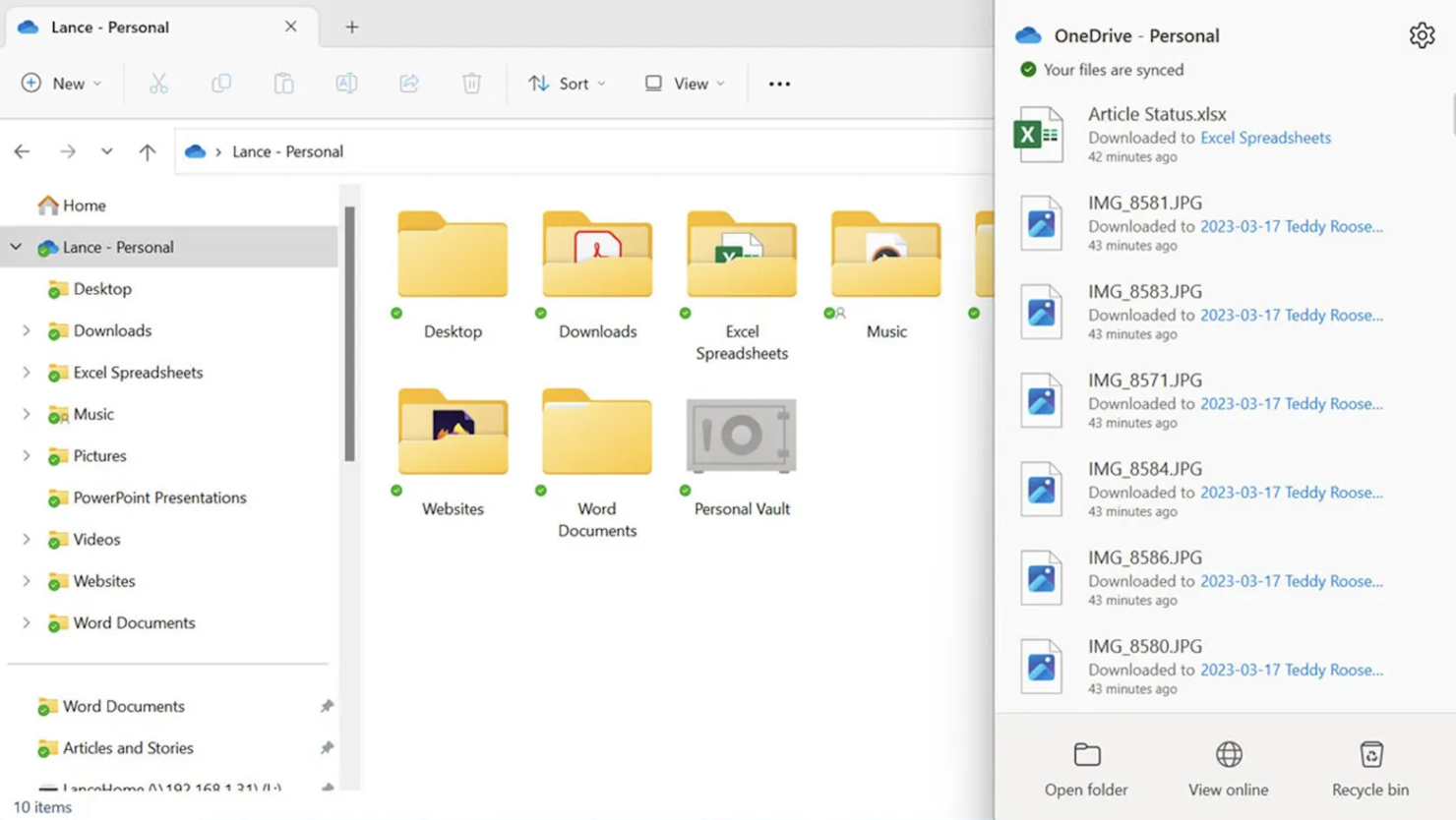
Elegí Microsoft OneDrive porque es la forma más sencilla de gestionar documentos si ya utilizas Word, Excel y el resto de Microsoft 365. Veo que las pequeñas empresas obtienen un mayor beneficio del hecho de que los cambios se sincronizan al instante entre equipos y dispositivos, por lo que los archivos siempre reflejan las últimas ediciones. Lo que me gusta es la posibilidad de compartir archivos, el historial de versiones y los permisos granulares directamente en las carpetas, todo sin salir de las herramientas que ya usas.
Lo mejor de OneDrive
- Pequeñas empresas que usan Microsoft 365 en el trabajo diario
- Equipos que necesitan coedición de documentos en tiempo real
Cuando OneDrive no es la mejor opción
- Empresas que evitan productos de Microsoft
- Flujos de trabajo de documentos que requieren firma electrónica integrada o automatización avanzada
Qué distingue a OneDrive
OneDrive se centra en hacer que la gestión documental se sienta como una extensión natural de las aplicaciones de Microsoft 365, no como un sistema aparte. A diferencia de Google Drive, que gira en torno a la colaboración basada en el navegador, OneDrive coloca los archivos y carpetas directamente dentro del explorador de archivos de tu escritorio y de las aplicaciones de Office. En la práctica, esto funciona mejor cuando tu flujo de trabajo gira en torno a Word, Excel y unidades compartidas.
Compensaciones con OneDrive
OneDrive está optimizado para una integración estrecha con Microsoft 365, pero pierdes la automatización avanzada de procesos documentales que sí se encuentran en herramientas DMS especializadas, por lo que los flujos de trabajo complejos pueden ser más difíciles de crear.
Pros and Cons
Pros:
- Fuerte integración con la suite de oficina
- Configuraciones de permisos avanzadas
- Control de versiones integral
- Soporta trabajo remoto
- Bibliotecas de documentos personalizables
Cons:
- Proceso de configuración complejo
- Curva de aprendizaje pronunciada
- Retrasos ocasionales en la sincronización
- Requiere ecosistema de Microsoft
- Acceso offline limitado
Otros programas de gestión documental para pequeñas empresas
Estas son algunas opciones adicionales de software de gestión documental para pequeñas empresas que no se incluyeron en mi selección, pero que aún merece la pena considerar:
- ONLYOFFICE
Ideal para la integración de la suite de oficina
- Evernote Teams
Ideal para tomar notas en equipo
- Rubex by eFileCabinet
Ideal para la gestión del cumplimiento normativo
- Citrix ShareFile
La mejor opción para compartir archivos de forma segura


Cómo evalúo el software de gestión de documentos para pequeñas empresas
Reviso estas herramientas en dos niveles: si cubren lo básico, como los archivos de proyectos versionados y el uso compartido basado en permisos, y luego qué distingue a las mejores opciones para equipos pequeños.
Funcionalidad básica (Requisitos mínimos para esta lista)
Cuando selecciono herramientas para mi lista, califico cada una en una escala de 0 (no ofrece la funcionalidad) a 5 (sobresale en esta área) para cada una de las funcionalidades principales que aparecen a continuación. Después, calculo la puntuación total de la herramienta en forma de porcentaje. Cada herramienta debe lograr una puntuación mínima total del 65% para ser considerada en la selección.
- Almacenamiento centralizado de documentos: Verifico si la herramienta organiza archivos en espacios de trabajo o bibliotecas estructuradas vinculadas a proyectos, no solo en un almacenamiento plano donde los SOW y las notas de reuniones se mezclan.
- Control de versiones e historial: Cada herramienta que evalúo debe rastrear las revisiones de los documentos automáticamente para que tu equipo pueda restaurar propuestas a clientes o contratos a una versión anterior sin el caos de nombres de archivos.
- Permisos de acceso granulares: Busco controles a nivel de usuario o por roles que te permiten restringir a un subcontratista a una sola carpeta de proyecto, mientras que el líder de proyecto tiene acceso de edición completo en todo el entorno de trabajo.
- Búsqueda de documentos y metadatos: Una búsqueda potente va más allá de los nombres de archivo. Evalúo si una herramienta permite búsqueda de texto completo, etiquetado y filtros por metadatos para que puedas encontrar una orden de cambio específica entre cientos de archivos de proyectos.
- Colaboración y uso compartido: La herramienta debe permitir comentarios internos, enlaces para compartir externamente y flujos de trabajo para revisión o aprobación. Verifico si los interesados externos pueden revisar entregables sin necesidad de un asiento de pago.
- Registro de auditoría e integraciones: Los registros de actividad que muestran quién accedió o modificó un archivo son importantes para la responsabilidad. También reviso las integraciones nativas con herramientas como Google Workspace, Microsoft 365, Slack y plataformas populares de gestión de proyectos.
Una vez que tengo una lista de herramientas que cumplen estos criterios, considero qué distingue a cada plataforma.
Factores diferenciadores (Qué distingue a los proveedores)
Así es como comparo y distingo a los diferentes proveedores:
Características destacadas
Los portales para clientes son un gran diferenciador. Cuando los clientes pueden revisar y aprobar entregables a través de un portal personalizado sin necesitar su propia licencia, elimina la fricción que retrasa la aprobación de proyectos. También busco la función de firma electrónica integrada, ya que enviar un SOW para firmar dentro de la misma plataforma donde está almacenado evita pasar por otra herramienta. Para equipos con personal en campo, la captura de documentos desde dispositivos móviles también es importante: poder escanear un formulario firmado o una foto de un sitio directamente a la carpeta de proyecto adecuada impide que los archivos se queden en la galería del teléfono de alguien.
Más allá de las funciones
La estructura de precios es importante para equipos pequeños, por lo que evalúo si una herramienta ofrece un plan gratuito o de bajo costo que no limite características básicas como el control de versiones a los planes empresariales. La velocidad de implementación es otra prioridad: reviso el soporte de migración que permite importar archivos existentes desde Google Drive o Dropbox, ya que un equipo de cinco personas rara vez tiene tiempo para una implementación de varias semanas. Cuán bien se conecta cada plataforma con las herramientas de gestión de proyectos que tu equipo ya utiliza, ya sea Asana, Trello o Monday.com, también determina el valor real que obtendrás día a día.
Cómo elegir un software de gestión documental para pequeñas empresas
Es fácil perderse entre largas listas de funciones y estructuras de precios complejas. Para ayudarte a mantener la atención mientras avanzas en tu proceso particular de selección de software, aquí tienes una lista de factores que debes tener en cuenta:
| Factor | Qué debes considerar |
|---|---|
| Escalabilidad | ¿Puede el software crecer con tu empresa? Comprueba si la herramienta ofrece planes escalonados que te permitan añadir más usuarios y espacio de almacenamiento según sea necesario sin tener que realizar una renovación completa. |
| Integraciones | ¿Se conecta con tus herramientas actuales? Comprueba si admite integraciones con tu CRM, correo electrónico y otro software esencial para evitar silos de datos. |
| Personalización | ¿Puedes adaptarlo a tus flujos de trabajo? Busca opciones para personalizar paneles, campos y plantillas de documentos que se ajusten a tus procesos específicos. |
| Facilidad de uso | ¿Es fácil de usar para tu equipo? Evita las herramientas con curvas de aprendizaje pronunciadas. Opta por interfaces intuitivas que reduzcan al mínimo el tiempo de formación y agilicen las operaciones diarias. |
| Implementación e incorporación | ¿Qué tan fluida es la transición? Evalúa la disponibilidad de recursos de formación, como tutoriales y seminarios web, para garantizar una configuración rápida y sencilla para tu equipo. |
| Coste | ¿Se ajusta a tu presupuesto? Compara los planes de precios, incluidas las posibles tarifas ocultas o los descuentos anuales, para asegurarte de que se ajustan a tus limitaciones financieras. |
| Medidas de seguridad | ¿Están protegidos tus documentos? Comprueba si la herramienta incluye cifrado, controles de acceso y actualizaciones de seguridad periódicas para proteger la información confidencial. |
| Requisitos de cumplimiento | ¿Cumple las normas del sector? Asegúrate de que el software cumple con las normativas pertinentes para tu sector, como el RGPD o la HIPAA, para evitar problemas legales. |
¿Qué es el software de gestión documental para pequeñas empresas?
El software de gestión de documentos para pequeñas empresas es una herramienta que ayuda a las empresas a organizar, almacenar y compartir documentos digitalmente. Normalmente lo utilizan profesionales como responsables de oficina, personal administrativo y equipos de proyectos para aumentar la eficiencia y reducir el desorden de papel. Funciones como el control de versiones, los permisos de acceso y las capacidades de búsqueda ayudan a organizar los archivos y garantizar la seguridad de los datos. En general, estas herramientas ahorran tiempo y mejoran la colaboración al facilitar la gestión de documentos.
Características del software de gestión de documentos para pequeñas empresas
Al seleccionar un software de gestión de documentos para pequeñas empresas, presta atención a las siguientes características clave:
- Almacenamiento de documentos: Almacena de forma segura los documentos digitales en una ubicación centralizada, lo que facilita su acceso y gestión.
- Compartición de archivos: Permite a los usuarios compartir documentos con miembros del equipo y colaboradores externos, mejorando la colaboración.
- Control de versiones: Registra los cambios realizados en los documentos y mantiene un historial de ediciones, garantizando que todos trabajen con la versión más reciente.
- Permisos de acceso: Permite a los administradores controlar quién puede ver, editar o compartir documentos, proporcionando una capa adicional de seguridad.
- Capacidades de búsqueda: Ofrece funciones de búsqueda avanzada para localizar rápidamente documentos según palabras clave o metadatos, ahorrando tiempo.
- Automatización de flujos de trabajo: Automatiza tareas repetitivas como aprobaciones y notificaciones, aumentando la eficiencia y reduciendo el trabajo manual.
- Firmas electrónicas: Facilita la aprobación rápida y segura de documentos sin necesidad de firmas físicas.
- Campos de metadatos personalizados: Permite a los usuarios categorizar y etiquetar documentos con atributos específicos, mejorando su organización y recuperación.
- Acceso desde dispositivos móviles: Proporciona acceso a los documentos desde dispositivos móviles, permitiendo trabajar desde cualquier lugar.
- Registros de auditoría: Mantiene un registro de todas las interacciones con los documentos para garantizar la rendición de cuentas y el cumplimiento normativo.
Ventajas del software de gestión de documentos para pequeñas empresas
Implementar un software de gestión de documentos para pequeñas empresas ofrece varias ventajas para tu equipo y tu negocio. Estas son algunas de las que puedes esperar:
- Mayor eficiencia: Automatiza tareas rutinarias como la aprobación de documentos y las notificaciones, liberando tiempo para trabajos más importantes.
- Colaboración mejorada: Facilita el uso compartido y la edición simultánea de documentos, permitiendo que los miembros del equipo trabajen juntos de forma más eficaz.
- Mayor seguridad: Proporciona permisos de acceso y registros de auditoría para proteger la información confidencial y realizar un seguimiento de las interacciones con los documentos.
- Mejor organización: Utiliza campos de metadatos personalizados y capacidades de búsqueda para mantener los documentos organizados y facilitar su localización.
- Ahorro de costes: Reduce la necesidad de almacenamiento físico y papel, disminuyendo los costes operativos de tu empresa.
- Flexibilidad: Ofrece acceso móvil a los documentos, permitiendo que tu equipo trabaje desde cualquier lugar y mantenga su productividad.
- Ayuda para el cumplimiento normativo: Ayuda a cumplir las normativas del sector mediante funciones como el control de versiones y registros de auditoría detallados, reduciendo el riesgo de incumplimiento.
Costes y precios del software de gestión de documentos para pequeñas empresas
Seleccionar un software de gestión de documentos para pequeñas empresas requiere comprender los distintos modelos de precios y planes disponibles. Los costes varían según las funciones, el tamaño del equipo, los complementos y otros factores. La tabla siguiente resume los planes habituales, sus precios medios y las funciones que suelen incluir las soluciones de software de gestión de documentos para pequeñas empresas:
Tabla comparativa de planes de software de gestión de documentos para pequeñas empresas
| Tipo de plan | Precio medio | Funciones habituales |
| Plan gratuito | $0 | Almacenamiento básico, uso compartido sencillo e integraciones limitadas. |
| Plan personal | $5-$15/usuario/mes | Mayor capacidad de almacenamiento, herramientas básicas de colaboración y permisos de acceso. |
| Plan empresarial | $15-$30/usuario/mes | Colaboración avanzada, automatización de flujos de trabajo y medidas de seguridad mejoradas. |
| Plan para empresas | $30-$60/usuario/mes | Integraciones personalizadas, análisis exhaustivos y atención al cliente prioritaria. |
Preguntas frecuentes sobre el software de gestión de documentos para pequeñas empresas
A continuación encontrarás respuestas a algunas preguntas frecuentes sobre el software de gestión de documentos para pequeñas empresas:
¿Cómo mejora la seguridad el software de gestión documental?
El software de gestión documental mejora la seguridad al proporcionar controles de acceso que permiten decidir quién puede ver o editar los documentos. También incluye cifrado para proteger los datos durante la transmisión y el almacenamiento. Los registros de auditoría realizan un seguimiento de todas las actividades, de modo que puede supervisar el acceso y los cambios en los documentos para garantizar el cumplimiento.
¿Qué debo tener en cuenta al integrarlo con los sistemas existentes?
Al integrar el software de gestión documental con los sistemas existentes, compruebe si es compatible con las herramientas que utiliza actualmente, como las plataformas de CRM o de correo electrónico. Considere la facilidad de integración y si requiere un desarrollo personalizado. Asegúrese de que no interrumpa sus flujos de trabajo actuales ni requiera cambios importantes.
¿Puede el software de gestión documental respaldar el trabajo remoto?
Sí, el software de gestión documental permite trabajar de forma remota al proporcionar acceso en la nube a los documentos desde cualquier ubicación. Permite que su equipo colabore en tiempo real y comparta archivos de forma segura. Busque funciones como el acceso móvil y las capacidades sin conexión para mejorar la flexibilidad del trabajo remoto.
¿Cómo garantizo el cumplimiento de las normativas del sector?
Garantice el cumplimiento seleccionando un software compatible con normas como el RGPD o HIPAA. Compruebe que incluya funciones como registros de auditoría y almacenamiento seguro de datos. Las actualizaciones periódicas y las certificaciones también pueden indicar un compromiso con el mantenimiento del cumplimiento de unas normativas en constante evolución.
¿Qué tipos de documentos puedo gestionar con este software?
Puede gestionar varios tipos de documentos, incluidos archivos PDF, documentos de Word, hojas de cálculo e imágenes. Algunos programas también admiten archivos especializados, como dibujos de CAD. Compruebe si el software proporciona plantillas o herramientas para gestionar formatos de documentos específicos relevantes para su empresa.
¿Cómo evalúo la escalabilidad del software de gestión documental?
Evalúe la escalabilidad teniendo en cuenta si el software ofrece planes por niveles que crezcan con su empresa. Compruebe si admite añadir usuarios y almacenamiento sin interrupciones importantes. Busque soluciones basadas en la nube que proporcionen flexibilidad y recursos para adaptarse a sus necesidades crecientes.