

10 bedste apps til notetagning til øget produktivitet i 2026

10 Liste over de bedste apps til notetagning


De bedste apps til notetagning lader dig hurtigt nedskrive idéer, organisere information og nemt finde det, du har brug for senere, hvilket hjælper med at gøre din arbejdsgang enklere og forhindrer forsinkelser på grund af manglende klarhed om beslutninger og handlingspunkter. Uden det rette værktøj vil du støde på problemer som uklare roller og ansvarsområder i dine projekter, overskredne deadlines og misforståelser.
Jeg har brugt min erfaring inden for projektledelse og mere end 3 års test af software til at gennemgå snesevis af værktøjer og udvælge min liste over de bedste apps til notetagning. Hver af mine anbefalinger hjælper dig med at tage bedre mødereferater, følge beslutninger og handlingspunkter i dine projekter samt holde opgaverne i gang og produktiviteten høj.
Why Trust Our Software Recommendations
Our team has been testing and reviewing software since 2012. As project managers ourselves, we know how difficult—and important—it is to choose the right software.
For this guide, we evaluated tools using hands-on testing and independent research, scoring tools using our selection criteria. We also draw on insights from industry thought leaders and practicing project management experts.
Our reviews reflect our human editorial judgment, not a sales pitch.
Expert reviewers:
Sammenligningstabel over apps til notetagning
Denne sammenligningstabel opsummerer prisoplysningerne for mine bedste udvalg af apps til notetagning:
| Tool | Best For | Trial Info | Price | ||
|---|---|---|---|---|---|
| 1 | Bedste app til notetagning for Apple-brugere | Gratis abonnement tilgængeligt for altid | Gratis at bruge | Website | |
| 2 | Bedst til oprettelse af en vidensbase | Gratis abonnement tilgængeligt | Fra $4/bruger/måned (faktureres årligt) | Website | |
| 3 | Bedst til tværfunktionelt samarbejde | 30 dages gratis prøveperiode tilgængelig | Fra $6/bruger/måned (faktureres årligt) | Website | |
| 4 | Bedst til et kortbaseret system | Gratis abonnement + gratis prøveperiode tilgængelig | Fra $1.67/måned (faktureres årligt) | Website | |
| 5 | Bedst til avancerede søgefunktioner | Gratis demonstration tilgængelig | Priser oplyses efter forespørgsel | Website | |
| 6 | Bedst til stedbaserede påmindelser | Gratis prøveperiode tilgængelig | Fra $6.30/bruger/måned | Website | |
| 7 | Bedste app til at tage noter til koncentreret skrivning | Gratis abonnement + gratis demo tilgængelig | Fra $10/medlem/måned (faktureres årligt) | Website | |
| 8 | Bedste app til notetagning under møder | Gratis abonnement tilgængeligt | Fra $16/bruger/måned | Website | |
| 9 | Bedst til detaljeret dokumentsporing | Gratis abonnement tilgængeligt | Fra $8/bruger/måned | Website | |
| 10 | Bedste app til notetagning med digitale post-it-noter | Gratis abonnement tilgængeligt | Fra $8/bruger/måned (faktureres årligt) | Website |

Anmeldelser af de bedste apps til notetagning
Her er en kort beskrivelse af hver app til notetagning, der fremhæver hvert værktøjs bedste anvendelsesområde, nogle bemærkelsesværdige funktioner samt fordele & ulemper. Jeg har også inkluderet skærmbilleder for at give dig et indblik i brugerfladen.

Bedste app til notetagning for Apple-brugere
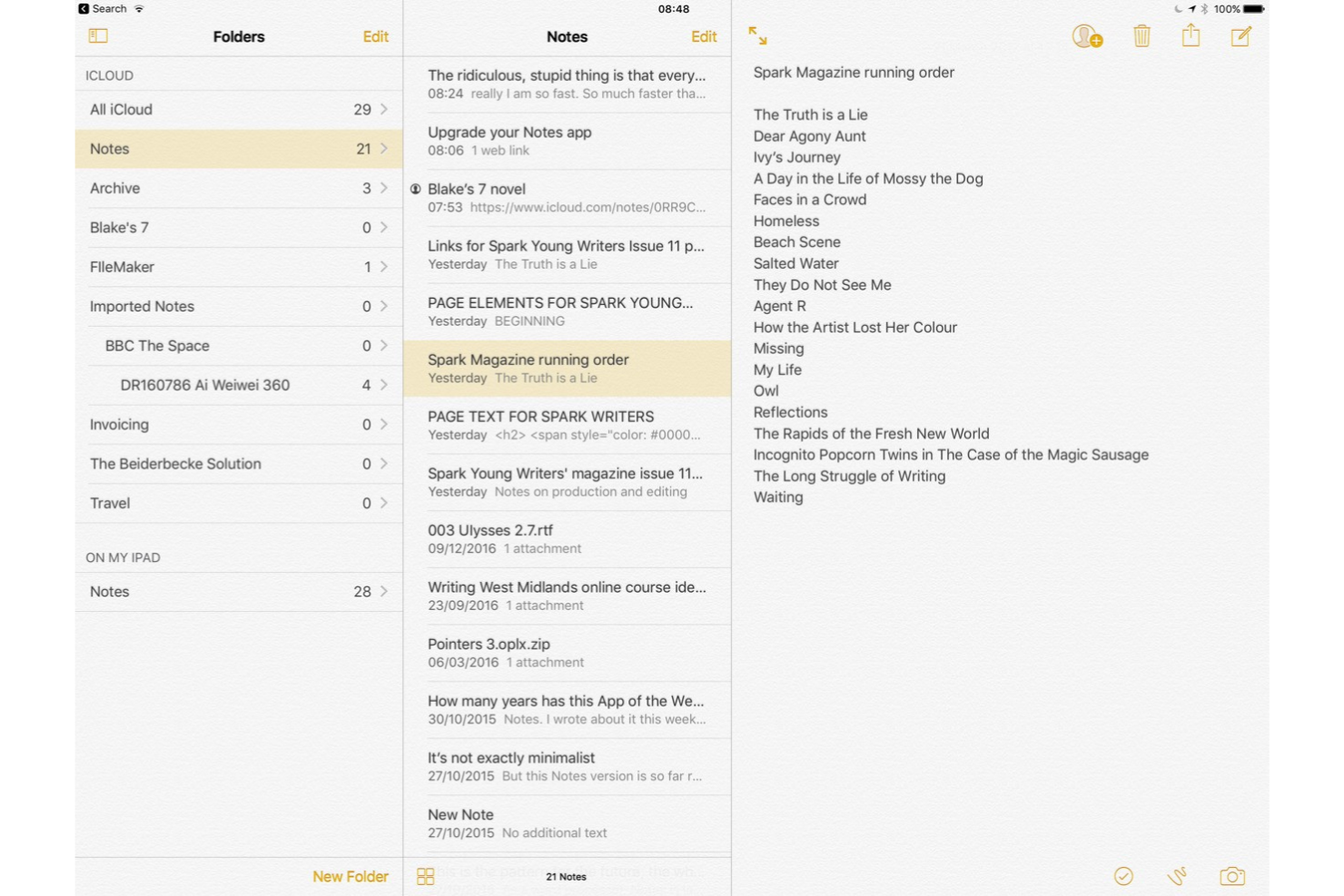
Apple Notes er en indbygget app til notetagning, designet til enkeltpersoner og teams, der bruger Apple-enheder og ønsker hurtig, organiseret og sikker notetagning, som synkroniseres på tværs af iPhone, iPad og Mac.
Hvem er Apple Notes bedst egnet til?
Apple Notes er et godt valg for enkeltpersoner og små teams, der udelukkende arbejder inden for Apples økosystem og ønsker en noteløsning uden opsætning.
Hvorfor jeg valgte Apple Notes
Apple Notes fortjener sin plads som en af de bedste på min liste, fordi det er den mest problemfri mulighed for notetagning for alle, der allerede befinder sig i Apples økosystem. Jeg kan godt lide, at iCloud-synkronisering holder alle noter opdaterede på tværs af iPhone, iPad og Mac uden nogen konfiguration. Funktionen til lydoptagelse og transskription i iOS 18 er nyttig – jeg kan optage et møde eller en stemmememo og få en søgbar teksttransskription direkte i noten. Apple Intelligences skriveværktøjer lader mig korrekturlæse eller opsummere notens indhold uden at forlade appen.
De vigtigste funktioner i Apple Notes
- Organisering med mapper og mærker: Opret mapper, undermapper og mærker for at sortere noter, og brug derefter intelligente mapper til automatisk at filtrere mærkede noter i hele dit bibliotek.
- Dokumentscanning: Scan fysiske dokumenter direkte ind i en note ved hjælp af kameraet på din iPhone eller iPad, med tekstgenkendelse, så du kan søge efter indhold i scanningerne.
- Notelinks: Opret direkte links til andre noter i en note ved at skrive '>>' efterfulgt af notens titel, hvilket gør det nemt at forbinde relaterede idéer.
- Adgangskodebeskyttelse: Lås individuelle noter med en adgangskode, Face ID eller Touch ID for at holde følsomt indhold sikkert.
Integrationer med Apple Notes
Integrationerne omfatter iCloud, Apple Pencil, Apple Intelligence, Apple Watch, Siri, FaceTime, Telefon, Fotos, Filer og Mail.
Pros and Cons
Pros:
- Understøtter mange nyttige funktioner
- Ren og velorganiseret grænseflade
- Gratis for alle brugere
Cons:
- Kun tilgængelig på Apple-enheder
- Mangler avancerede funktioner til notetagning
Obsidian
Bedst til oprettelse af en vidensbase
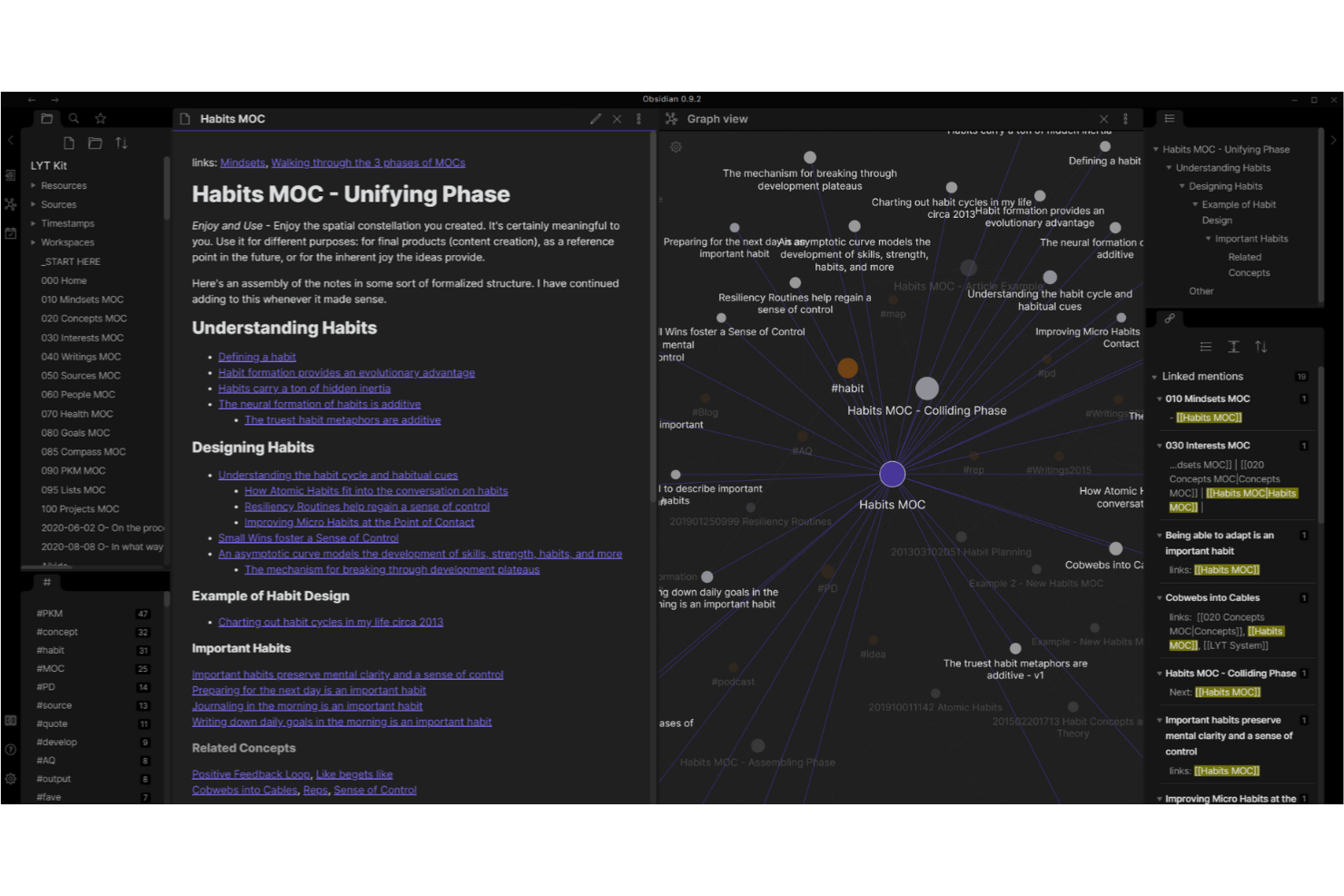
Obsidian er en markdownbaseret noteapp designet til fagfolk og teams, der ønsker at organisere, forbinde og visualisere deres idéer med avancerede muligheder for sammenkædning og tilpasning.
Hvem er Obsidian bedst egnet til?
Obsidian er et godt valg for forskere, skribenter og vidensarbejdere, der har brug for et fleksibelt, lokalt lagret system til at indfange og forbinde komplekse informationer.
Hvorfor jeg valgte Obsidian
Obsidian fortjener sin plads på min shortlist på grund af den gode håndtering af opbygningen af en personlig vidensbase gennem tovejslinks. Jeg kan godt lide, at alle noter, jeg opretter, kan linke til relaterede noter, og at grafvisningen giver mig mulighed for visuelt at kortlægge disse forbindelser på tværs af et helt hvelv. Når jeg arbejder dybtgående på et forskningsprojekt, bruger jeg panelet med tilbage-links til at finde relaterede idéer, som jeg ellers ville glemme. Den lokale lagringsmodel betyder også, at hele min vidensbase ligger på min egen computer og ikke på en tredjepartsserver.
Vigtige funktioner i Obsidian
- Markdown-editor: Skriv og formater noter ved hjælp af almindelig markdown-syntaks med direkte forhåndsvisning.
- Pluginbibliotek: Udvid Obsidians funktionalitet med hundredvis af community-udviklede og indbyggede plugins.
- Lærred: Arrangér og forbind noter, billeder og kort på en visuel tavle med fri form.
- Tagsystem: Organisér noter med indlejrede tags for at filtrere og gruppere relateret indhold på tværs af dit hvelv.
Integrationer med Obsidian
Plugins omfatter PandaDoc, Apple Reminders, Kindle Highlights, Wikipedia, Excalidraw, Electron, TypeScript og meget mere.
Pros and Cons
Pros:
- Understøttes af et stærkt fællesskab
- Fokuserer på privatliv
- Meget tilpasningsvenlig
Cons:
- Har en indledende læringskurve
- Kun tilgængelig på computer
Bedst til tværfunktionelt samarbejde
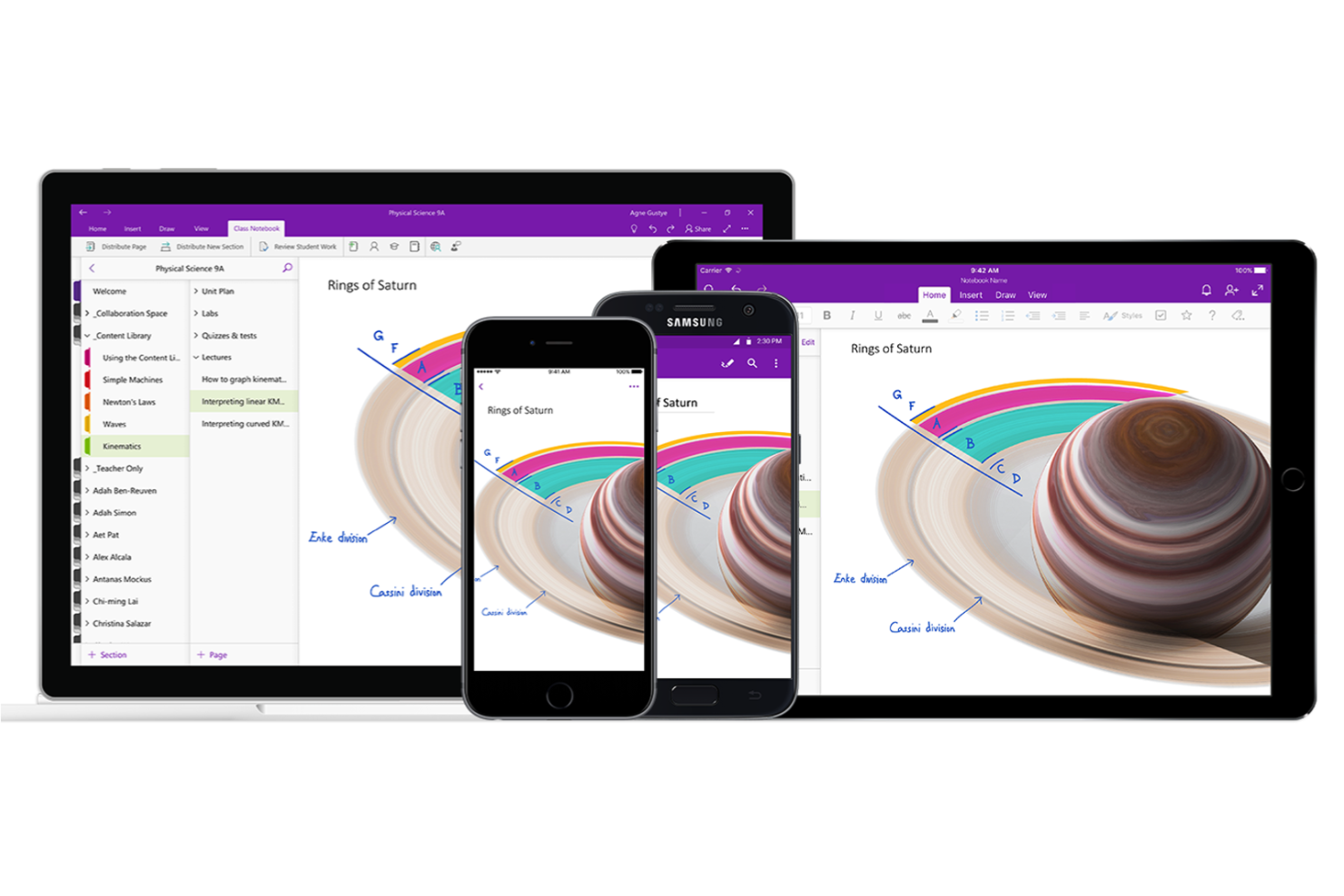
Microsoft OneNote er en digital app til notetagning, der er udviklet til teams og fagfolk, som har brug for at organisere, dele og samarbejde om noter, mødedetaljer og projektidéer på tværs af enheder og platforme.
Hvem er Microsoft OneNote bedst egnet til?
Microsoft OneNote er et godt valg for teams, der allerede arbejder i Microsoft 365-økosystemet, og som har brug for et fælles sted til noter, mødeoptegnelser og projektdokumentation.
Hvorfor jeg valgte Microsoft OneNote
Jeg valgte Microsoft OneNote som en af de bedste apps til notetagning på grund af den naturlige måde, den passer ind i tværfunktionelle teams' arbejdsgange på. Mit team bruger OneNote til at opbygge delte notesbøger, hvor bidragydere fra produkt-, udviklings- og designteams hver har deres egne sektioner, men hvor alle kan se og redigere på tværs af dem. Samarbejdet i realtid betyder, at to personer kan være på den samme side samtidig uden konflikter. Jeg kan også godt lide, hvordan deling af notesbøger fungerer via Microsoft 365-tilladelser, så jeg kan give en interessent skrivebeskyttet adgang til en projektnotesbog uden yderligere opsætning.
Vigtigste funktioner i Microsoft OneNote
- Notesbogshierarki: Organiser noter i notesbøger, sektioner og sider for at holde projektdokumentationen struktureret og nem at navigere i.
- Understøttelse af multimedienoter: Integrer billeder, lydoptagelser, videoer og vedhæftede filer direkte på enhver noteside.
- Tags og søgning: Anvend brugerdefinerede tags på noter, og brug fuldtekstsøgning til at finde specifikt indhold på tværs af alle notesbøger.
- Webklipper: Gem websider, artikler og skærmbilleder direkte i OneNote fra din browser til reference og research.
Integrationer til Microsoft OneNote
Integrationer omfatter Microsoft Word, Microsoft Excel, Microsoft PowerPoint, Microsoft Outlook, Microsoft Teams, Microsoft OneDrive, Microsoft Defender, Microsoft Designer, Microsoft Clipchamp og Microsoft 365 Copilot.
Pros and Cons
Pros:
- Gør det nemt at dele information
- Fantastisk til at tage mødereferater
- Velorganiseret og sammenhængende
Cons:
- Problemer med synkronisering og gendannelse
- Har brug for flere integrationer med Microsoft-værktøjer

Bedst til et kortbaseret system
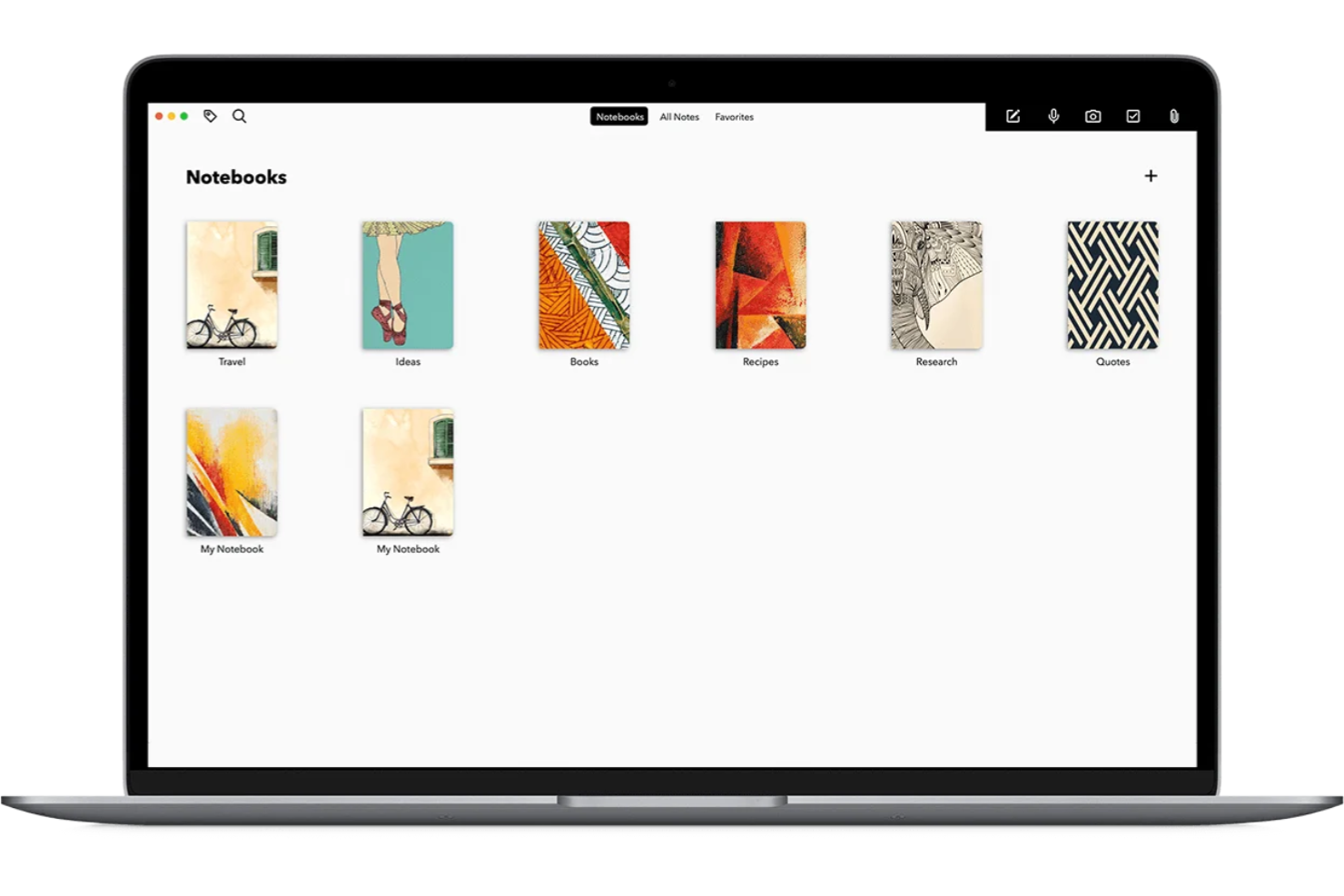
Zoho Notebook er en visuelt drevet app til notetagning, designet til enkeltpersoner og teams, der ønsker at organisere idéer, filer og multimedieindhold på en fleksibel og kreativ måde på tværs af enheder.
Hvem er Zoho Notebook bedst til?
Zoho Notebook er et godt valg for enkeltpersoner og små teams, der ønsker et rent og intuitivt sted til at indfange og organisere noter uden en stejl indlæringskurve.
Hvorfor valgte jeg Zoho Notebook?
Jeg valgte Zoho Notebook som en af de bedste på grund af den måde, det kortbaserede system håndterer forskellige typer indhold på. I stedet for at samle alt i en enkelt tekstblok får hver note sin egen korttype – tekst, tjekliste, lyd, foto, skitse eller fil. I praksis betyder det, at jeg kan optage et møde med et lydkort, vedhæfte et scannet dokument med et fotokort og holde styr på opfølgningsopgaver med et tjeklistekort, alt sammen i den samme notesbog. Funktionen Smart Card er særligt nyttig: Indsæt indhold fra internettet, så formateres det automatisk til et rent og letlæseligt notekort.
Vigtige funktioner i Zoho Notebook
- Notetavler: En tavlevisning i Kanban-stil, der lader dig organisere og følge notekort på tværs af kolonner, hvilket er nyttigt til visuel håndtering af projektrelaterede noter.
- Webklipper: Browserudvidelser til Chrome, Firefox, Safari og Edge, som lader dig klippe tekst og billeder fra enhver webside direkte ind i en notesbog.
- Versionshistorik: Få adgang til tidligere versioner af enhver note, så du kan gennemgå eller gendanne tidligere udkast uden at miste indhold.
- Lås med adgangskode og Touch ID: Beskyt individuelle noter eller hele notesbøger med en adgangskode eller biometrisk godkendelse for at sikre privatliv.
Integrationer med Zoho Notebook
Integrationerne omfatter Zoho Mail, Zoho Calendar, Zoho Projects, Zoho Connect, Google Drive, Dropbox, Box, OneDrive, Microsoft Teams og Slack, og der findes en API til brugerdefinerede integrationer.
Pros and Cons
Pros:
- Højt sikkerhedsniveau
- Understøtter import fra Evernote
- Effektiv webklipper
Cons:
- Ingen mulighed for listevisning
- Begrænset funktionalitet
Guru
Bedst til avancerede søgefunktioner
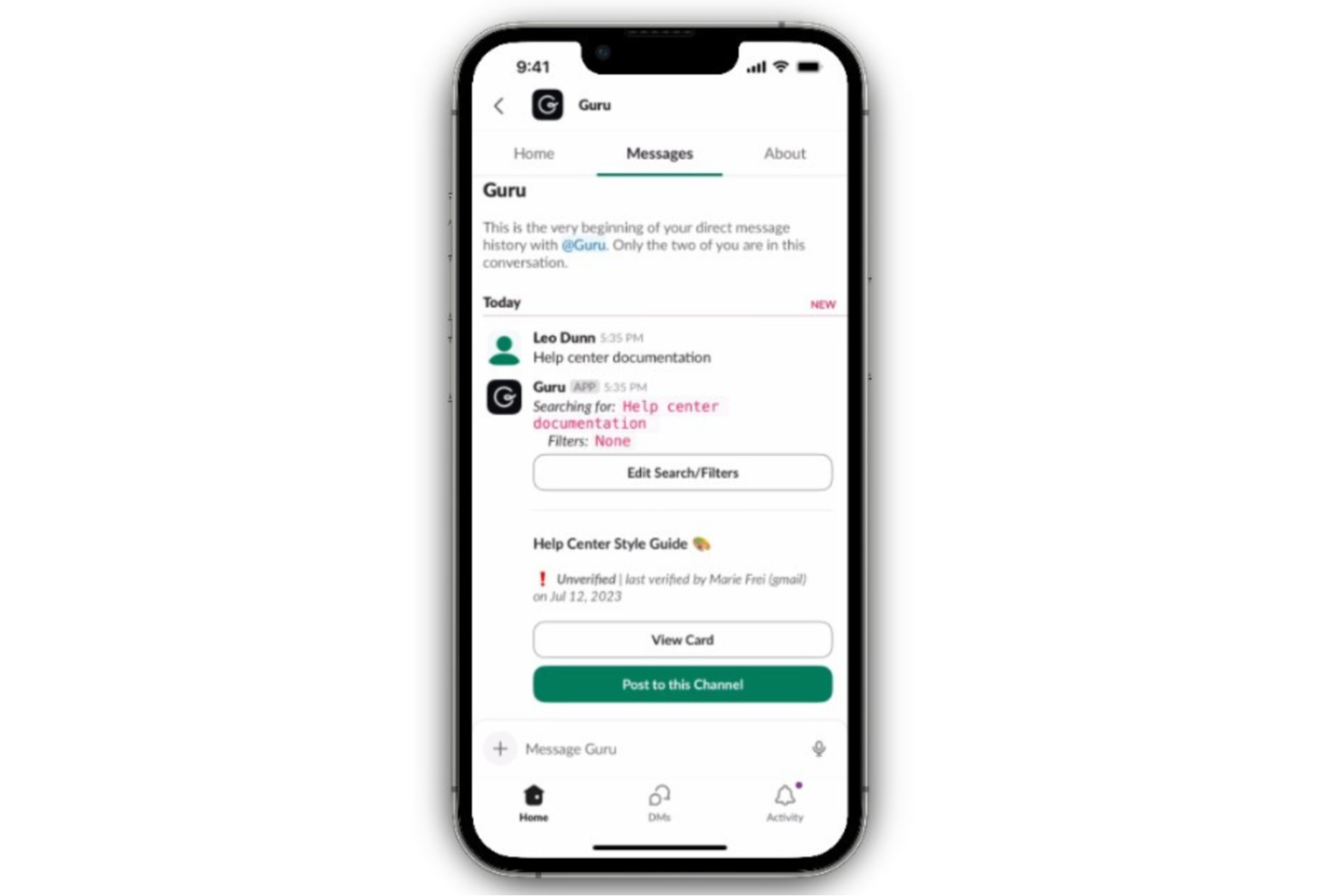
Guru er en platform til vidensstyring, der er udviklet til teams, som har brug for at indsamle, organisere og finde noter og oplysninger på tværs af projekter i hastig udvikling og distribuerede arbejdsstyrker.
Hvem er Guru bedst egnet til?
Guru er et godt valg for mellemstore til store teams i kundevendte roller som support, salg og kundesucces, der har brug for en fælles, søgbar vidensbase.
Hvorfor jeg valgte Guru
Guru har fået en plads på min liste på grund af den måde, den AI-drevne søgning fungerer på i praksis. I modsætning til en almindelig søgning efter nøgleord henter Gurus agentbaserede søgning verificerede svar med kildehenvisninger fra alle tilsluttede værktøjer—Slack, Google Drive, Confluence og dit CRM—uden at kræve, at du flytter dit indhold. Jeg kan også godt lide funktionen undersøgelsestilstand, som håndterer komplekse spørgsmål fra flere kilder og returnerer dybdegående analyser med kildehenvisninger. Det er nyttigt, når jeg forsøger at finde kontekst på tværs af et omfattende projekt. Søgekvaliteten forbedres baseret på signaler fra den faktiske brug, så resultaterne bliver mere præcise, jo mere mit team bruger platformen.
Gurus vigtigste funktioner
- Automatisering af videnskvalitet: Guru markerer automatisk forældede kort og sender dem til fageksperter til verificering efter en fastlagt gennemgangsplan.
- Samarbejdsredigering: Flere teammedlemmer kan være medforfattere til og redigere videnskort i realtid i et fælles arbejdsområde.
- Registrering af dubletter: Guru identificerer overlappende eller overflødigt indhold i hele din vidensbase, så du kan samle noter, før de skaber forvirring.
- Samlinger og mapper: Organiser kort i strukturerede samlinger og indlejrede mapper for at holde noter grupperet efter team, emne eller projekt.
Gurus integrationer
Integrationerne omfatter Slack, Microsoft Teams, Google Drive, Confluence, Jira, Notion, Asana, Box, Dropbox og HubSpot.
Pros and Cons
Pros:
- Opsætningsprocessen er enkel
- Nem at bruge med en intuitiv grænseflade
- AI-forslag forbedrer informationsrelevans og genfinding
Cons:
- Kan blive overvældende, hvis den ikke organiseres korrekt
- Primært fokuseret på teambrug og i mindre grad på individuelle noter
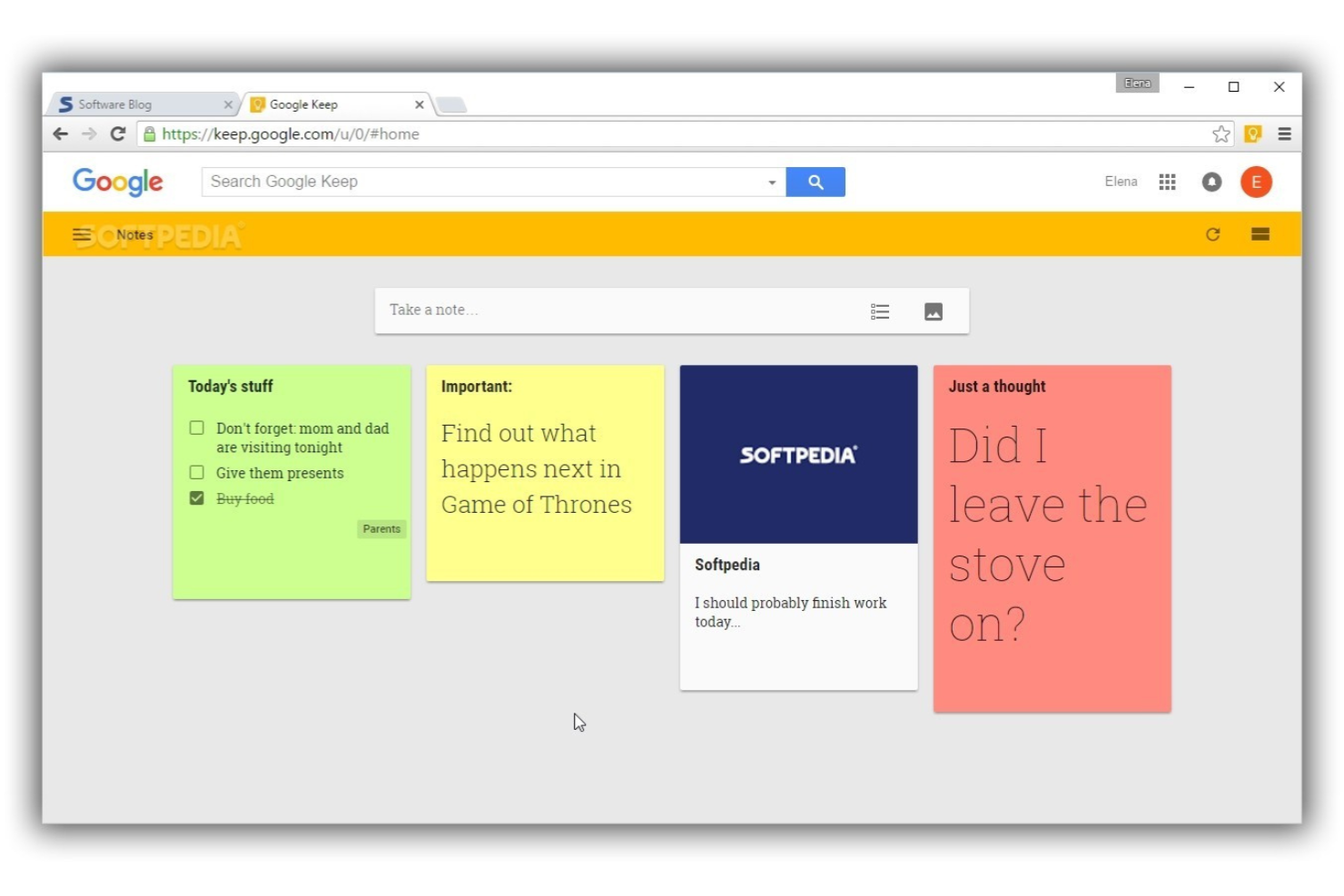
Google Keep er en let noteapp designet til alle, der har brug for at registrere idéer, lister og påmindelser på tværs af enheder, hvilket gør den særligt nyttig for travle fagfolk og teams, der har brug for enkel og øjeblikkelig adgang til deres noter, uanset hvor de befinder sig.
Hvem er Google Keep bedst til?
Google Keep er et godt valg for enkeltpersoner og små teams, der allerede arbejder i Googles økosystem, og som har brug for en enkel måde at registrere og organisere noter på farten.
Hvorfor jeg valgte Google Keep
Google Keep kommer med på min liste over favoritter på grund af måden, den håndterer stedbaserede påmindelser på – noget de fleste noteapps helt springer over. Jeg kan knytte en påmindelse til en note, som udløses, når jeg ankommer til eller forlader et bestemt sted, f.eks. en butik eller et kontor. Det betyder, at hvis jeg skriver en indkøbsliste eller en opgave ned, som jeg skal håndtere på stedet, viser Keep den præcis, når jeg er der. Jeg kan også godt lide, at noter synkroniseres i realtid på tværs af enheder, så den påmindelse, jeg indstiller på min telefon, vises på min bærbare computer uden manuel synkronisering.
Vigtige funktioner i Google Keep
- Farvekodede etiketter: Tildel farvekoder og etiketter til noter, så du hurtigt kan sortere og filtrere dit notebibliotek visuelt.
- Offlineadgang: Se og rediger noter uden internetforbindelse, mens ændringer automatisk synkroniseres, når du er online igen.
- Samarbejdsbaseret redigering af noter: Del individuelle noter med kolleger eller familiemedlemmer, og rediger dem sammen i realtid.
- Eksport til Google Docs: Send enhver note direkte til Google Docs for at udvide den til et fuldt dokument uden at kopiere og indsætte.
Integrationer med Google Keep
Integrationerne omfatter Gmail, Google Drive, Google Meet, Google Chat, Google Kalender, Google Opgaver, Google Docs, Google Sheets, Google Slides og Google Analyse.
Pros and Cons
Pros:
- Har alle de funktioner, de fleste brugere har brug for
- Integreres med Googles økosystem
- Gratis og let tilgængelig
Cons:
- Svag webklipper
- Ingen formatering af rig tekst

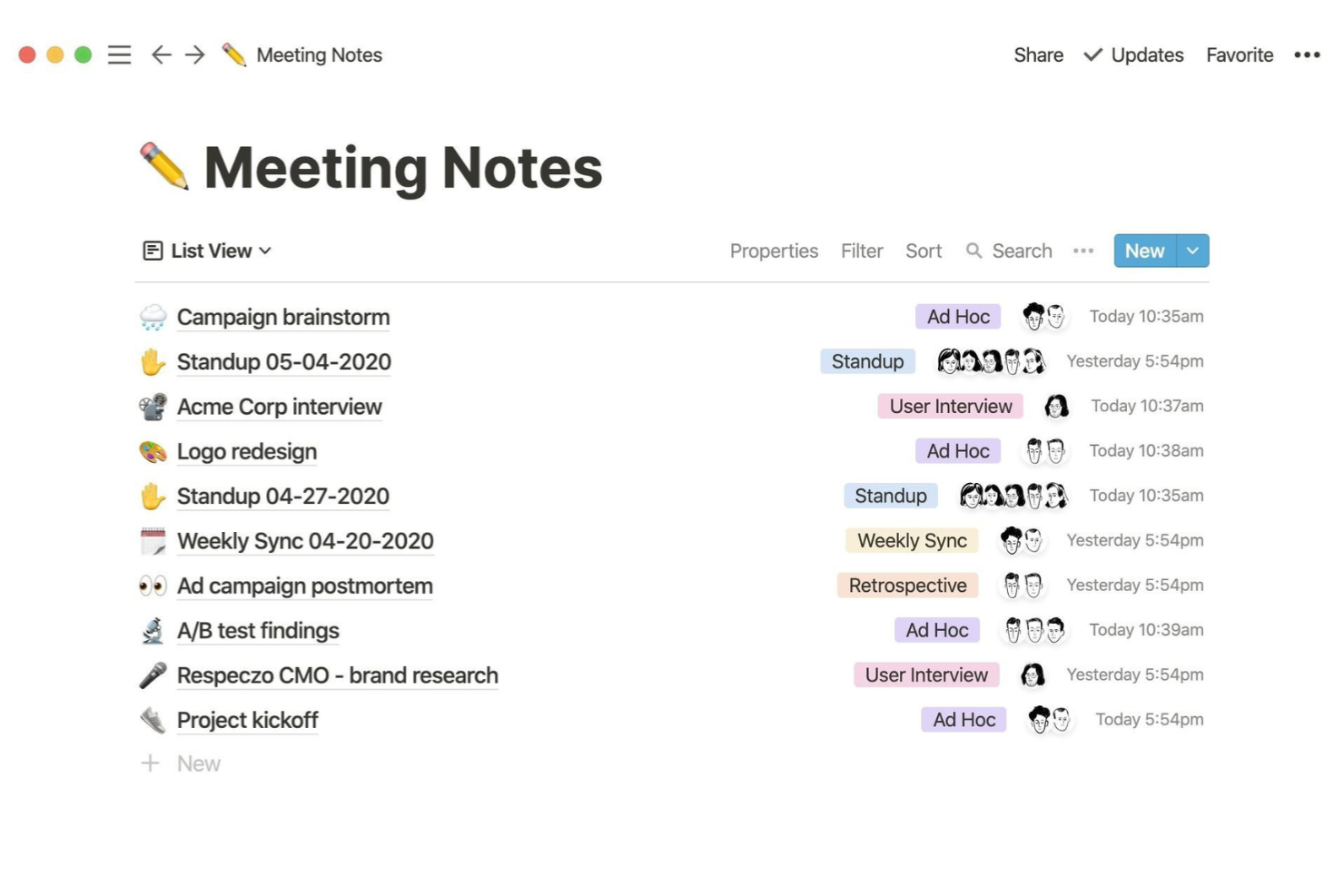
Notion giver teams og enkeltpersoner et fleksibelt arbejdsområde til at nedskrive noter, organisere idéer og opbygge skræddersyede vidensbaser, hvilket gør det til en favorit for dem, der ønsker mere end blot grundlæggende notetagning.
Hvem er Notion bedst til?
Notion er et godt valg for enkeltpersoner, freelancere og små til mellemstore teams, der ønsker ét samlet arbejdsområde til noter, dokumenter og projektinformation.
Hvorfor jeg valgte Notion
Jeg valgte Notion som en af de bedste apps til at tage noter til koncentreret skrivning på grund af, hvor godt editoren holder sig ude af vejen. Skrivetilstanden i fuld skærm fjerner sidepaneler og forstyrrelser, så du kun har selve siden tilbage. Jeg kan også godt lide, at du kan bruge kommandoen
/
til at indsætte enhver indholdsblok – overskrifter, fremhævede tekstbokse, udfoldningsfelter, kodestykker – uden at afbryde dit skriveflow. Notion AI er placeret direkte i editoren, så når jeg har brug for at udvide en rå idé eller forbedre et udkast, behøver jeg ikke forlade siden for at gøre det.
Vigtige funktioner i Notion
- Indlejrede sider: Organiser noter i noter ved at oprette et ubegrænset antal lag af undersider i ethvert dokument.
- Skabeloner: Start nye noter fra færdige layouts til mødenoter, projektbeskrivelser, dagbøger og meget mere.
- Webklipper: Gem websider, artikler og indhold direkte i dit Notion-arbejdsområde fra din browser.
- Samarbejdsbaseret redigering: Flere teammedlemmer kan redigere og kommentere på den samme side i realtid.
Notion-integrationer
Integrationerne omfatter Slack, Jira, GitHub, Asana, Google Drive, Figma, Trello, Miro, Typeform og Gitlab.

Hive Notes er et kollaborativt værktøj til notetagning, der er udviklet til teams og projektledere, som vil registrere mødedetaljer, tildele handlingspunkter og holde diskussioner organiseret sammen med deres projektarbejdsgange.
Hvem er Hive Notes bedst til?
Hive Notes er velegnet til tværfunktionelle teams og projektledere, der har brug for mødenoter, som er direkte forbundet med opgaver og projekttidslinjer.
Hvorfor jeg valgte Hive Notes
Jeg valgte Hive Notes som en af de bedste, fordi værktøjet er udviklet specifikt til at gøre møder produktive i stedet for blot at dokumentere dem. Det, jeg bedst kan lide, er muligheden for at omdanne ethvert samtalepunkt direkte til en opgave under mødet – du kan tildele den, sætte en deadline og gå videre uden at miste momentum. Jeg bruger også den fælles agenda-funktion til at afstemme forventninger før et opkald, så alle møder forberedte op. Sektionen med private noter er også en fin detalje, fordi den giver mig mulighed for at registrere personlige opfølgninger separat fra det, der deles med teamet.
Vigtigste funktioner i Hive Notes
- Samtidig redigering i realtid: Flere teammedlemmer kan skrive og redigere den samme note samtidig under et live-møde.
- Målsporing i noter: Tilføj et aktivt Hive-mål direkte i en note for at overvåge fremskridt uden at skifte til en separat visning.
- Kommentartråde til samtalepunkter: Skriv kommentarer direkte til specifikke punkter i en note for hurtigt at følge op efter mødet.
- Kontrolelementer til deling af noter: Del en note med bestemte teammedlemmer, eller hold sektioner private, så du selv bestemmer, hvad hver person kan se.
Integrationer med Hive Notes
Integrationer omfatter Google Drive, Google Kalender, Dropbox, QuickBooks, Zoom, Microsoft OneDrive, Microsoft Teams, Outlook Kalender, Jira og Slack.
Pros and Cons
Pros:
- Forvandler møder til projekter
- Opdateres regelmæssigt
- Effektiv og nem at bruge
Cons:
- Bedre kommenteringsværktøjer er nødvendige
- Begrænsede funktioner i mobilappen

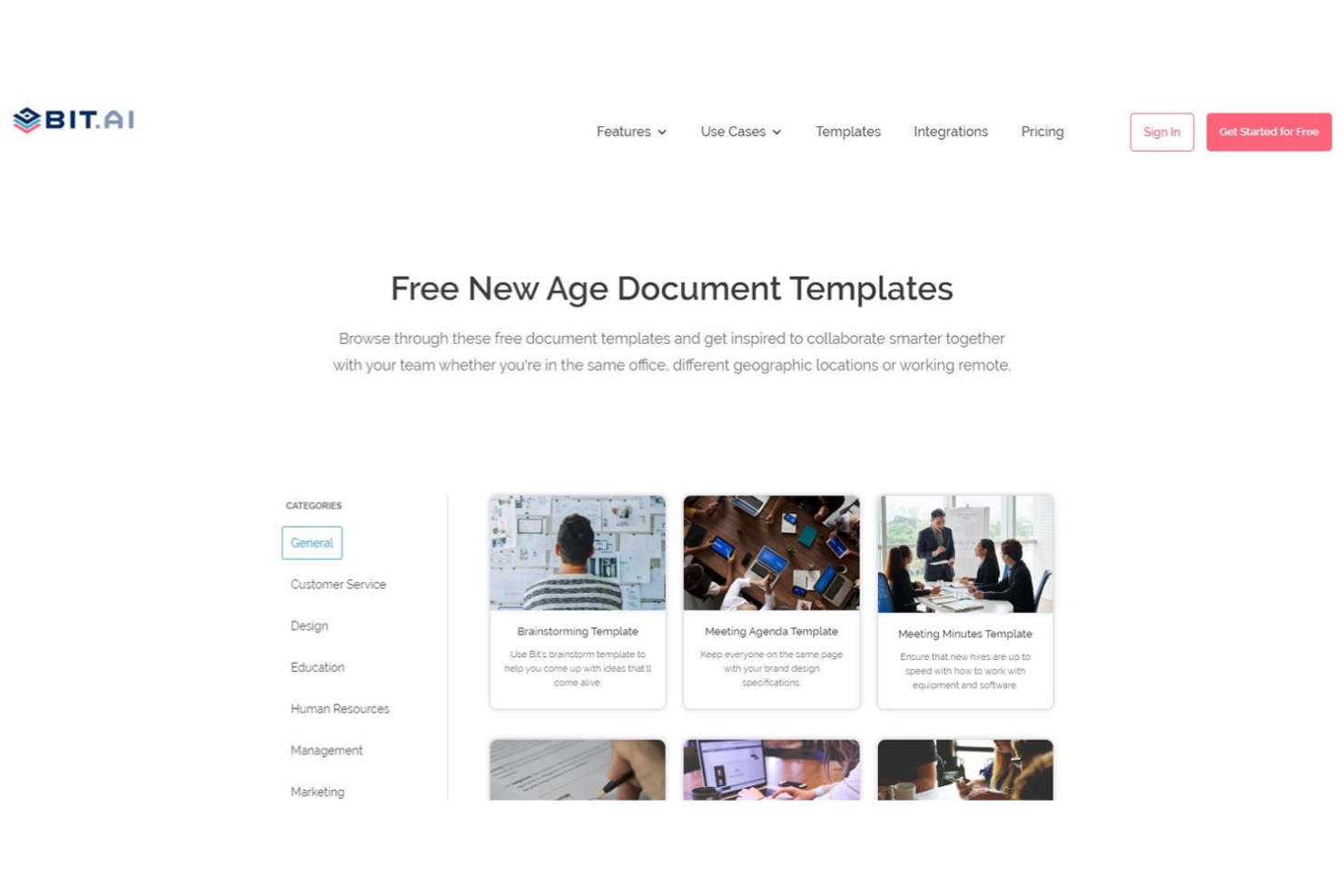
Bit.ai er en samarbejdsbaseret platform til notetagning og dokumentation, der er designet til teams og fagfolk, som har brug for at organisere, dele og administrere omfattende indhold ét sted, samtidig med at arbejdsgangene forbliver effektive, og oplysningerne er let tilgængelige.
Hvem er Bit.ai bedst egnet til?
Bit.ai er velegnet til tværfaglige teams i teknologiske og digitale miljøer, som har brug for et centralt sted til samarbejdsbaseret dokumentation og videndeling.
Hvorfor jeg valgte Bit.ai
Jeg valgte Bit.ai som en af de bedste på grund af, hvor meget værktøjets dokumentsporing går ud over det, de fleste notetagningsværktøjer tilbyder. Når jeg deler et dokument via et sporbart link, kan jeg se, hvor lang tid der er brugt på at se det, hvor langt der er rullet, det samlede antal besøg, og hvem der har tilgået det – alt sammen i realtid. Jeg kan også godt lide, at man kan oprette flere sporbare links til ét dokument, hvilket er nyttigt, når man deler den samme specifikation eller briefing med forskellige interessenter og ønsker at spore hver målgruppe separat. Derudover giver formularer til indsamling af kundeemner dig mulighed for at begrænse adgangen og indsamle oplysninger om seerne, før nogen åbner dokumentet.
Bit.ais vigtigste funktioner
- Smarte wikier: Omdan ethvert dokument til en wiki med flere sider og et indlejret hierarki af undersider for at organisere kompleks projektviden.
- Versionshistorik: Gemmer automatisk tidligere versioner af hvert dokument, så du kan gennemgå ændringer eller vende tilbage til et tidligere udkast.
- Inline-kommentarer: Fremhæv tekst i editoren for at efterlade en kommentar og @omtale teammedlemmer, som får en notifikation og føres direkte til det pågældende afsnit.
- Integrering af multimedieindhold: Tilføj delbare links fra over 100 integrationer – såsom Figma, YouTube eller Google Sheets – som vises som levende, interaktivt indhold i dine dokumenter.
Bit.ai-integrationer
Integrationerne omfatter Google Drive, Dropbox, Box, Airtable, Figma, Trello, Smartsheet, YouTube, Slack og OneDrive.
Pros and Cons
Pros:
- Stort udvalg af skabeloner
- Avancerede funktioner til dokumentsamarbejde
- Intuitiv og nem at bruge
Cons:
- Der er brug for flere skrifttyper
- Begrænsede formaterings- og designmuligheder

Miro
Bedste app til notetagning med digitale post-it-noter

Miro er en visuel platform til notetagning og samarbejde, der er udviklet til teams og fagfolk, som vil indfange, organisere og dele idéer ved hjælp af en interaktiv digital tavle.
Hvem er Miro bedst egnet til?
Miro er et stærkt valg for tværfunktionelle teams inden for produktudvikling, design og teknik, som har brug for et fælles visuelt rum til brainstorming og fælles notetagning.
Hvorfor jeg valgte Miro
Miro er blandt de bedste på min kandidatliste på grund af den måde, platformens funktioner til digitale post-it-noter overfører den fysiske brainstormingoplevelse til en digital løsning. Jeg kan godt lide, at man kan bruge massetilstanden til at placere flere digitale post-it-noter på lærredet på én gang – skriv blot hver idé på en ny linje, så omdanner Miro dem straks til individuelle noter, hvilket holder sessionerne i gang med høj hastighed. En fremtrædende funktion er den AI-drevne klyngedannelse: Efter en brainstorm kan du vælge alle dine digitale post-it-noter og få Miro til automatisk at gruppere dem efter tema og derefter omdanne hele tavlen til et struktureret dokument med et resumé og handlingspunkter. Jeg bruger også regelmæssigt konverteringen fra foto til digital post-it-note – tag et billede af håndskrevne post-it-sedler fra en fysisk session, så digitaliserer Miro dem direkte på lærredet.
Miros vigtigste funktioner
- Miro-dokumenter: Opret strukturerede tekstdokumenter direkte på lærredet, og integrer dem sammen med tavler, digitale post-it-noter og diagrammer i ét arbejdsområde.
- Tankekort: Opret forgrenede tankekort fra bunden, eller omdan eksisterende noter og idéer til et sammenhængende visuelt hierarki.
- Skabelonbibliotek: Få adgang til hundredvis af færdige skabeloner til mødenoter, retrospektiver og planlægningssessioner, så du kan begynde at indfange idéer med det samme.
- Video- og skærmoptagelse: Optag gennemgange eller asynkrone videonoter direkte på en tavle for at tilføje kontekst til visuelt indhold.
Miro-integrationer
Integrationer omfatter Microsoft Teams, Slack, Jira, Confluence, Google Drive, Google Meet, monday.com, Notion, Asana og Azure DevOps.
Pros and Cons
Pros:
- Uendeligt lærred til projektarbejde
- Samarbejde og notetagning i realtid
- Færdige skabeloner til forskellige arbejdsgange
Cons:
- Den omfattende fleksibilitet kan tage tid at vænne sig til
- Nogle integrationer er kun tilgængelige i abonnementer på højere niveau
New Product Updates from Miro
Miro Adds Japan Data Residency for Enterprise Customers
Miro has introduced Japan data residency for enterprise customers, offering in-region storage for production data, backups, and metadata, plus in-region compute infrastructure. For more information, visit Miro's official site.
Andre muligheder for apps til notetagning
Her er et par flere muligheder, som ikke kom med på min liste over de bedste apps til notetagning, men som stadig er værd at undersøge.
- Ulysses
Bedst til at skrive bøger
- Typora
Bedst til distraktionsfri skrivning
- Roam Research
Bedst til organisering af research


Sådan evaluerer jeg apps til at tage noter
Min evaluering har to lag: grundlæggende kriterier, som et værktøj skal opfylde—som at kunne tage mødenoter og synkronisere på tværs af enheder—samt differentierende faktorer, der adskiller de bedste valg.
Grundlæggende funktionalitet (minimumskrav for denne liste)
Når jeg udvælger værktøjer til min liste, vurderer jeg hvert enkelt på en skala fra 0 (tilbyder ikke funktionaliteten) til 5 (udmærker sig på dette område) for hver af de grundlæggende funktioner, der er angivet nedenfor. Derefter omregner jeg værktøjets samlede score til en procentdel. Hvert værktøj skal opnå en samlet minimumsscore på 65 % for at komme i betragtning.
- Omfattende noteoprettelse: Jeg ser efter fleksible redigeringsværktøjer, der håndterer formateret tekst, billeder, vedhæftede filer og indlejret indhold—den dybde, du har brug for, når du dokumenterer projektkrav eller sprintmål.
- Organisering & struktur: En flad liste med noter bryder hurtigt sammen. Jeg vurderer, om værktøjerne tilbyder mapper, tags, indlejrede sider eller krydslinkning, så projektdokumentation kan holdes logisk organiseret.
- Søgning & genfinding: Det bør ikke tage fem minutter at finde interessentfeedback fra sidste kvartal. Jeg undersøger, om der er fuldtekstsøgning med filtrering efter tags, datoer eller notesbøger.
- Understøttelse af opgaver & handlingspunkter: Mødenoter uden opfølgning er spildt arbejde. Jeg ser efter tjeklister i noter, ansvarlige eller forfaldsdatoer, der forbinder beslutninger med leverancer.
- Samarbejde & deling i realtid: Projektteams har brug for at redigere dokumenter som mødedagsordener og retrospektive tavler sammen. Jeg vurderer delingstilladelser, live-samarbejde om redigering og kommentarfunktioner.
- Synkronisering på tværs af enheder: Jeg kontrollerer, at noter synkroniseres pålideligt på tværs af computere, mobilenheder og internettet, så du kan registrere kundefeedback på stedet og få adgang til den fra din bærbare computer senere uden at miste overblikket.
Når jeg har en liste over værktøjer, der opfylder kriterierne, ser jeg på, hvad der adskiller de enkelte platforme.
Differentierende faktorer (det, der adskiller leverandørerne)
Sådan sammenligner jeg forskellige leverandører:
Fremtrædende funktioner
AI-baserede funktioner som automatisk opsummering og udtræk af handlingspunkter kan omdanne en 30-minutters optagelse af et dagligt statusmøde til en struktureret opsummering på få sekunder. Jeg ser også efter indbygget transskription af møder, da kombinationen med AI gør dokumentationen efter møder næsten helt automatisk. Forudbyggede skabeloner til sprintretrospektiver, statusrapporter og projektbeskrivelser er også vigtige—de sparer tid og holder dokumentationen ensartet på tværs af teamet, uden at I skal begynde helt fra bunden hver gang.
Ud over funktionerne
Integration med værktøjer som Jira, Asana, Slack og Zoom er meget vigtigt—jeg undersøger, om en app til at tage noter kan forbindes med de projektstyrings- og kommunikationsplatforme, som dit team allerede bruger hver dag. Dataportabilitet er også vigtigt. Jeg ser efter eksportmuligheder som Markdown, PDF eller HTML, så du ikke bliver låst fast, hvis prioriteterne ændrer sig. For teams, der håndterer følsomme projektdata eller kundeoplysninger, vurderer jeg sikkerhedscertificeringer som SOC 2-overholdelse, krypteringsstandarder og tilladelseskontroller på administratorniveau.
Sådan vælger du apps til notetagning
Det er let at fare vild i lange funktionslister og komplekse prisstrukturer. For at hjælpe dig med at holde fokus, mens du arbejder dig gennem din unikke proces til valg af software, får du her en tjekliste over faktorer, du bør have i tankerne:
| Faktor | Hvad skal du overveje? |
|---|---|
| Skalerbarhed | Understøtter værktøjet voksende projektteams og samarbejde på tværs af funktioner over tid? Se efter fleksible tilladelser, ubegrænsede noter og skalerbar lagerplads. |
| Integrationer | Kan det forbindes med de værktøjer, dit team allerede bruger – f.eks. opgavestyringsværktøjer, kalendere eller Slack? Færre integrationer betyder flere manuelle opdateringer og spildt tid. |
| Tilpasningsmuligheder | Kan du organisere noter på den måde, dit team arbejder på – efter projekt, opgave eller tidslinje? Undgå ufleksible systemer, der tvinger dig ind i én bestemt arbejdsgang. |
| Brugervenlighed | Kan nye brugere hurtigt komme i gang uden en manual? Hvis det tager mere end 15 minutter at føle sig fortrolig med værktøjet, kan anvendelsen lide under det. |
| Implementering og introduktion | Hvor lang tid tager opsætningen? Findes der skabeloner, importværktøjer eller guidede gennemgange, som hjælper dit team hurtigt og problemfrit i gang? |
| Pris | Hvordan skalerer prisen efter antal brugere eller lagerplads? Vær opmærksom på gebyrer pr. bruger, der hurtigt løber op, eller skjulte omkostninger for ekstra funktioner. |
| Sikkerhedsforanstaltninger | Understøtter det kryptering, adgangskontroller og sikkerhedskopiering af data? Hvis dine noter indeholder følsomme projektoplysninger, bør du ikke gå på kompromis her. |
| Supporttilgængelighed | Er det nemt at få hjælp, når noget går galt? Se efter værktøjer med livechat eller hurtige e-mailsvar, især hvis du ikke får support fra en intern it-afdeling. |
Hvad er apps til notetagning?
Apps til at tage noter er digitale værktøjer, der lader dig skrive, organisere og finde dine noter eller idéer på din telefon eller computer. Projektledere, travle fagfolk og teammedlemmer, der jonglerer med opgaver, bruger disse apps til at holde styr på lister, påmindelser, to-do-lister, handlingspunkter og vigtige detaljer samlet ét sted.
Du kan tagge, søge i eller synkronisere noter, så du aldrig mister en tanke, uanset om du sidder ved dit skrivebord eller er på farten. Apps til at tage noter er en nyttig hukommelsesstøtte, når du udfører flere opgaver på én gang og skal holde styr på mange ansvarsområder eller opgaver undervejs.
Funktioner
Her er de vigtigste funktioner, som enhver god app til at tage noter bør have:
- Avanceret tekstredigering: Giver dig mulighed for at formatere noter med overskrifter, lister, links og fremhævelser, så de bliver lettere at læse og bedre struktureret.
- Søgefunktion: Gør det muligt hurtigt at finde bestemte noter, søgeord eller tags uden at skulle rulle gennem lange lister.
- Tagging og organisering: Hjælper dig med at gruppere, filtrere og finde noter ved hjælp af mapper, tags eller etiketter.
- Synkronisering på tværs af enheder: Sikrer, at dine noter altid er opdaterede og tilgængelige på computer, mobil og web.
- Offlineadgang: Giver dig mulighed for at se og redigere noter uden internetforbindelse, hvilket er nyttigt under rejser eller driftsforstyrrelser.
- Samarbejdsværktøjer: Gør det muligt at dele og redigere noter sammen med andre i realtid eller asynkront.
- Lydoptagelse: Giver dig mulighed for at optage stemmenoter under møder eller brainstormingssessioner.
- Webklip: Gør det muligt at gemme artikler, sider eller skærmbilleder fra nettet direkte i dit notesystem.
- Skabelonbibliotek: Indeholder færdige noteformater, der hjælper dig med at standardisere mødenoter, tjeklister og projektplaner.
- Muligheder for dataeksport: Giver dig mulighed for at sikkerhedskopiere eller migrere dine noter i almindelige formater som PDF, DOCX eller almindelig tekst.
Fordele
Implementering af apps til at tage noter giver flere fordele for dit team og din virksomhed. Her er nogle af de fordele, du kan se frem til:
- Hurtigere informationsindsamling: Teams kan hurtigt skrive idéer, mødenoter eller projektopdateringer ned uden at lede gennem e-mails eller dokumenter.
- Bedre organisering: Funktioner som tags, mapper og søgning hjælper med at holde alting let at finde, når du har brug for det.
- Forbedret samarbejde: Delte noter og redigering i realtid gør det muligt for teammedlemmer at være koordinerede uden ekstra beskeder eller møder.
- Mere ensartet dokumentation: Skabeloner og strukturerede noteformater hjælper med at sikre, at vigtige oplysninger ikke bliver overset.
- Adgang overalt fra: Synkronisering i skyen betyder, at noter er tilgængelige på din telefon, bærbare computer eller tablet, når du har brug for dem.
- Færre glemte opgaver: Tjeklister og påmindelser, der er indbygget i noter, hjælper med at holde styr på handlingspunkter lige dér, hvor de bliver registreret.
- Lettere vidensoverførsel: Når noter opbevares i ét system, kan nye teammedlemmer komme hurtigt ind i arbejdet uden at skulle lede efter spredte oplysninger.
Omkostninger og priser
Valg af apps til at tage noter kræver en forståelse af de forskellige prismodeller og abonnementer, der er tilgængelige. Omkostningerne varierer afhængigt af funktioner, teamstørrelse, tilføjelser og mere. Tabellen nedenfor opsummerer almindelige abonnementer, deres gennemsnitlige priser og typiske funktioner, der er inkluderet i løsninger til at tage noter:
Sammenligningstabel over abonnementer til apps til at tage noter
| Abonnementstype | Gennemsnitlig pris | Almindelige funktioner |
|---|---|---|
| Gratis abonnement | $0 | Grundlæggende tekstnoter, begrænset lagerplads, begrænset antal enheder og grundlæggende søgning. |
| Personligt abonnement | $5–$10/bruger/måned | Ubegrænsede noter, synkronisering på tværs af enheder, grundlæggende organisering og offlineadgang. |
| Virksomhedsabonnement | $10–$25/bruger/måned | Delte arbejdsområder, administrationskontroller, integrationer med værktøjer og samarbejdsfunktioner. |
| Abonnement på virksomhedsniveau | $25–$40/bruger/måned | Avanceret sikkerhed, tilpassede roller, hjælp til overholdelse af regler og dedikeret kontosupport. |
Ofte stillede spørgsmål
For at hjælpe dig med at vælge den app til at tage noter, der passer til dig, får du her svar på nogle ofte stillede spørgsmål.
Hvilke vigtigste funktioner skal man se efter, når man vurderer apps til at tage noter?
Se efter et noteværktøj, der er nemt at bruge og kan tilgås overalt fra alle dine enheder. En god app giver dig også mulighed for at tilføje billeder eller andre medier og bør også indeholde muligheder for at dele dine noter.
Du bør også have fleksibiliteten til at organisere noter på din måde, uanset om det er med mapper eller etiketter. De bedste apps giver dig også mulighed for at indtaste stemmenoter eller bruge en stylus til at oprette håndskrevne noter.
Hvad er de bedste apps til at tage noter på iPad eller iPhone?
Hvis du gerne vil tage noter på din iPad eller iPhone, har du brug for en iOS-app. Heldigvis er der mange at vælge imellem i App Store. Nogle af de mest populære værktøjer omfatter Notability, Evernote, GoodNotes 5 og Nebo. Mange oplever dog, at de får alt, hvad de har brug for, med Apple Notes, den app, der følger gratis med alle Apple-enheder.
Hvad er de bedste apps til at tage noter på Android-enheder?
Android-brugere har masser af muligheder, når det kommer til at vælge en app til notetagning. Populære valg omfatter OneNote, Standard Notes, Simplenote og Nimbus Notes. Alternativt kan du vælge at spare penge ved at bruge Google Keep, den app til notetagning, der tilbydes gratis med alle Google-konti.
Hvordan hjælper apps til notetagning med at forbedre produktiviteten?
Apps til notetagning er fantastiske til at indfange alle gode idéer, der opstår hos dig. Det er nemt at tage din telefon, tablet eller anden enhed frem for at skrive dine tanker ned.
En god app hjælper dig med at organisere dine oplysninger effektivt, giver dig mulighed for at indstille påmindelser og integreres nemt med andre apps, du bruger. Kort sagt kan en fantastisk app til notetagning gøre meget for at gøre dig mere effektiv og produktiv.