

4 skabeloner til ressourceplanlægning i Excel og Sheets


Projektets succes afhænger ofte af en solid plan for allokering og styring af ressourcer gennem hele projektet. Uanset om du har et lille team, der leder efter enkle værktøjer til ressourceplanlægning, eller om du har ekstra ressourcer til rådighed, hjælper vores brugervenlige og tilpasningsbare skabeloner til projektressourceplanlægning dig med bedre at allokere ressourcer, følge tilgængeligheden og holde teamet på sporet, så arbejdet leveres til tiden og inden for budgettet.
Disse skabeloner er kompatible med både Microsoft Excel og Google Sheets. De to første skabeloner på denne liste er gratis, og for at få adgang til de andre skal du tilmelde dig vores medlemsfællesskab.
Hvilken skabelon har du brug for?
Hver skabelon besvarer et forskelligt spørgsmål, og tilsammen bygger de videre på hinanden. Jeg arbejder normalt med dem i denne rækkefølge: opdel arbejdet, estimer det, undersøg hvem der er tilgængelig, og allokér derefter.

| Skabelon | Spørgsmålet, den besvarer | Brug den, når |
|---|---|---|
| Arbejdsnedbrydningsstruktur | Hvad skal der helt præcist gøres? | Omfanget er aftalt, men ingen har endnu opdelt det i opgaver |
| Projektestimat | Hvor lang tid tager det, og hvad kommer det til at koste? | Du har brug for et budget, et tilbud eller et realitetstjek af deadline |
| Oversigt over teamets tilgængelighed | Hvem kan rent faktisk gøre det, og hvornår? | Dit team består af deltidsansatte, arbejder på tværs af tidszoner eller har meget ferie |
| Regneark til ressourceallokering | Hvem laver hvad, og holder budgettet? | Du bemander projektet og vil følge timer og forbrug, mens det kører |
Du har ikke brug for alle fire i hvert projekt. Et to-ugers sprint for et team, du kender godt, kræver måske kun regnearket til ressourceallokering. Et kundeprojekt med fast pris har sandsynligvis brug for hele sættet.
1. Regneark til ressourceallokering
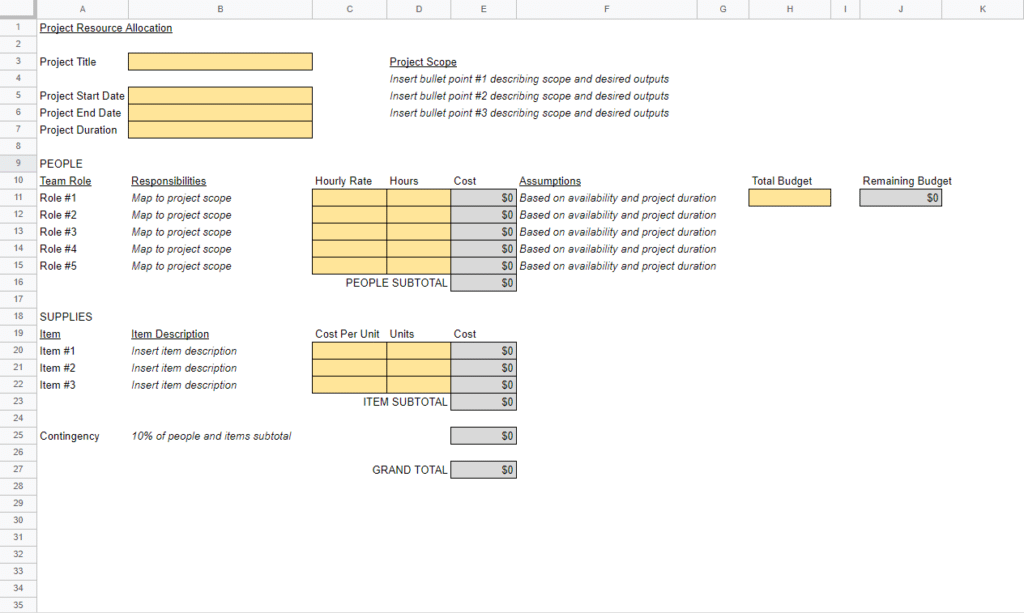
Dette regneark til ressourceallokering er stedet, hvor planen møder budgettet. Du angiver, hvem der er med på projektet, deres satser og deres timer, og arket fortæller dig, hvad det hele koster, og hvor meget budget du har tilbage.
Hvad indeholder det?
- Inputfelter og automatisk beregnede celler: Gule celler (såsom projektets startdato) kræver, at du indtaster noget, mens grå celler beregnes automatisk. Du kan ikke komme til at overskrive en formel ved et uheld, hvilket er mere, end de fleste hjemmelavede versioner kan sige.
- Timeløn, timer og omkostninger pr. person: Hvert teammedlems omkostning beregnes ud fra vedkommendes sats og tildelte timer.
- En kolonne til antagelser: Brug den til at notere, om en person er fuldtidsansat, deltidsansat eller delt med et andet projekt.
- Indbygget reserve: Reserven er som standard sat til 10 %, og du kan ændre den i formlen.
- En tæller for resterende budget: Den viser med et øjebliks varsel, hvor meget budget der er tilbage, efterhånden som timerne allokeres.
Sådan bruger du det
- Lav en kopi i Google Sheets, eller download det til Excel.
- Indtast projektets startdato og dit samlede budget i de gule celler.
- Tilføj en række for hvert teammedlem over subtotalrækkerne, så totalerne fortsat fungerer.
- Indtast hver persons sats og tildelte timer, og brug kolonnen til antagelser til at markere alle, der ikke arbejder fuldtid.
- Justér reserven, hvis 10 % ikke passer. Jeg ville sætte den højere for projekter med uklart omfang eller en ny kunde.
- Gennemgå det hver uge, og opdatér timerne, efterhånden som projektet skrider frem, i stedet for kun ved projektstart.

Bedst til
Teams, der kører et enkelt projekt og har brug for at se personer, timer og penge samlet ét sted uden at købe et værktøj.

2. Arbejdsnedbrydningsstruktur
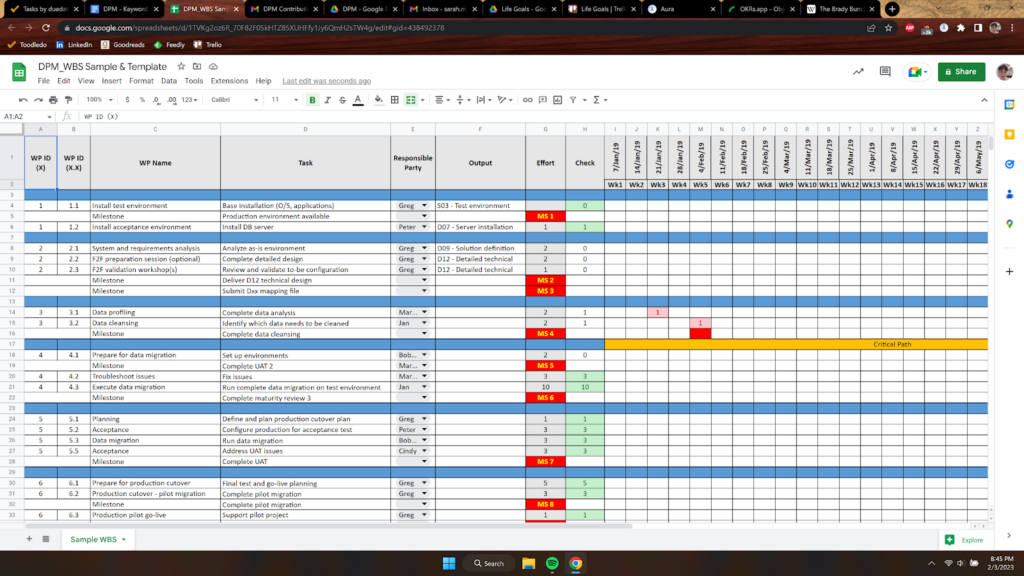
En arbejdsnedbrydningsstruktur (WBS) bruges til at opdele et projekt i mindre, håndterbare komponenter inden for et hierarki. Det gør det nemmere at planlægge, udføre og overvåge teamets arbejde og sikrer, at alle aspekter af projektet er medtaget, og at ingen væsentlige opgaver overses.
Hvad indeholder den?
- Et hierarki af arbejde: Projektet øverst, større leverancer eller faser nedenunder og arbejdspakker og opgaver under disse.
- Plads til nummererede niveauer: Giv hvert element et ID (1.0, 1.1, 1.1.1), så alle kan henvise til den samme del af arbejdet uden forvirring.
- Plads til at tildele ressourcer: Hver opgave kan knyttes til en ansvarlig, hvilket går direkte ind i din allokering og dit estimat.
Sådan bruger du den
- Begynd med de endelige leverancer, ikke aktiviteterne. Spørg, hvad kunden faktisk modtager, og arbejd dig ned derfra.
- Opdel hver leverance i arbejdspakker, indtil hvert element er lille nok til at kunne estimeres uden at miste jordforbindelsen. Min tommelfingerregel er, at intet bør være større end nogle få dages arbejde for én person.
- Kontrollér, at hvert niveau går op i niveauet over det. Hvis en leverance kræver noget, der ikke er angivet, dukker det senere op som ukontrolleret scope-udvidelse.
- Tildel en ansvarlig til hver opgave. Enhver opgave uden et navn ved siden af er en opgave, som ingen udfører.
- Del den med teamet, før du laver dit estimat. De vil opdage det manglende arbejde, som du ikke vidste eksisterede.
Bedst til
Nye projekter, kundeopgaver med fast scope og alle projekter, hvor "hvad er inkluderet?" sandsynligvis senere bliver til en diskussion.
Hvis du gerne vil se, hvordan andre teams strukturerer deres, dækker disse eksempler på arbejdsnedbrydningsstrukturer en række forskellige projekttyper.
3. Oversigt over teamets tilgængelighed
En oversigt over teamets tilgængelighed giver dig et visuelt overblik over ressourcernes tilgængelighed i bestemte perioder. Du kan bruge denne oversigt til at tildele opgaver baseret på afhængigheder, tilgængelige ressourcer og tidspunkter samt til at afbalancere teamets arbejdsbyrde (hvilket bliver nemmere, når du har en bedre forståelse af teammedlemmernes tidsplaner).
Dette planlægningsværktøj er praktisk, når teammedlemmerne har forskellige arbejdstider, tidsplaner eller andre forpligtelser.
Hvad indeholder den?
- Arbejdstid pr. person: Hvem arbejder hvornår, inklusive deltidsplaner og komprimerede arbejdsuger.
- Tidszoner: Hvor alle befinder sig, så du kan finde tidsrum med overlap til overdragelser og møder.
- Foretrukken kontaktmetode: Den bedste måde at få fat i hver person på, hvilket sparer overraskende mange opfølgninger som "så du min besked?".

Sådan bruges den
- Udfyld den sammen med teamet i stedet for at udfylde den for dem. Folk kender deres egne tidsplaner bedre, end HR-systemet gør.
- Tilføj kendt fravær i hele projektets varighed, inklusive helligdage på alle de steder, hvorfra dit team arbejder.
- Markér tidsrummene med overlap. Det er timerne til gennemgange, overdragelser og alt, der kræver en samtale i realtid.
- Brug den sammen med din kapacitetsplanlægning til at fastsætte realistiske timer i allokeringsarket.
- Opdatér den, når nogen begynder, stopper eller ændrer deres tidsplan. Et forældet skema over tilgængelighed er værre end slet ikke at have et, fordi folk stoler på det.
Bedst til
Distribuerede og hybride teams, teams med deltidsansatte eller konsulenter samt alle, der nogensinde har planlagt et "hurtigt synkroniseringsmøde" kl. 7 om morgenen for halvdelen af teamet.
4. Projektestimat
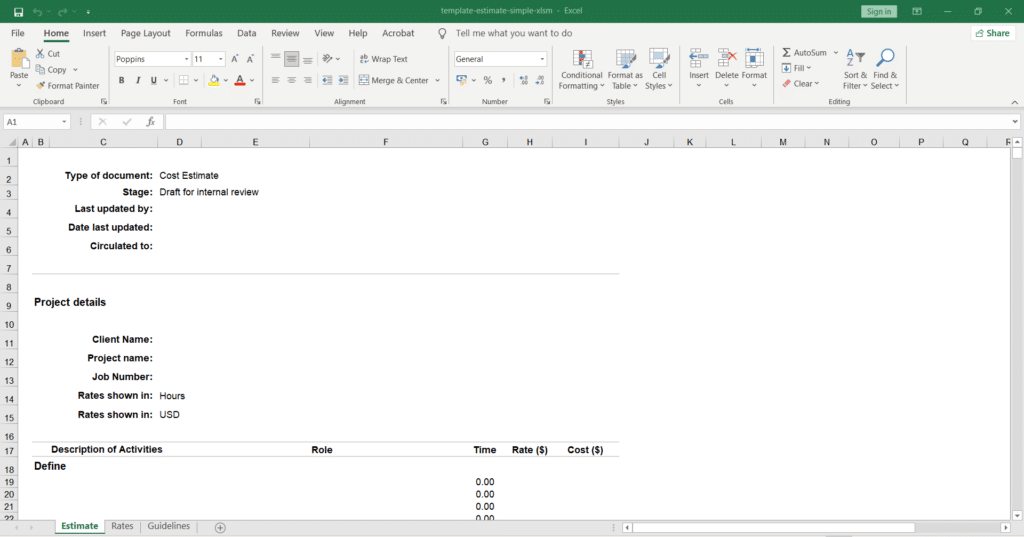
Et projektestimat hjælper dig med at forudsige de ressourcer, den tidsplan og de omkostninger, der kræves for at gennemføre dit projekt med succes, hvilket er afgørende for at afstemme realistiske forventninger og sikre, at projekter leveres inden for budgettet og til tiden.
Denne skabelon fungerer som en køreplan for igangværende og fremtidige projekter, når du allokerer ressourcer effektivt og træffer velinformerede beslutninger gennem hele projektets livscyklus.
Hvad indeholder den
- To versioner: Et enkelt estimat til mindre projekter og hurtige tilbud samt et komplekst estimat til projekter i flere faser med flere roller og flere bevægelige dele.
- Indsats pr. opgave og rolle: Timer for hver del af arbejdet, knyttet til de personer eller roller, der udfører det.
- Omkostninger: Indsats omregnet til et budget, så du kan se, hvad projektet kommer til at koste, før kunden spørger.
Sådan bruges den
- Vælg den version, der passer. Brug den enkle til et par ugers arbejde med et lille team, og den komplekse, når flere faser eller flere teams er involveret.
- Hent opgaverne direkte fra din arbejdsnedbrydningsstruktur, så der ikke estimeres noget, der ikke er en del af omfanget, og intet i omfanget overses.
- Estimer sammen med de personer, der skal udføre arbejdet. Hvis de ikke er tilgængelige, så estimer i intervaller, og fastlæg derefter tallene, når teamet er bekræftet.
- Tilføj en reserve til det uforudsete, og angiv tydeligt, hvad den dækker.
- Skriv dine antagelser ned ved siden af tallene. "To runder med designfeedback" er en afgrænsning af omfanget. Uden den håber du bare.
Bedst til
Tilbud, budgetgodkendelser, kundeopgaver til fast pris og alle situationer, hvor nogen spørger: "Kan vi have det færdigt inden udgangen af måneden?"
Få flere indsigter om ressourcestyring
Når det handler om at opfylde dine ressourcebehov, er The Digital Project Manager-fællesskabet det perfekte sted at finde skabeloner, oversigter over værktøjer og tips. Vi har hundredvis af aktive og erfarne projektledere, som kan dele bedste praksis eller yderligere ressourcer.

