2026’da Ekibinizi Hizalamak İçin Asana Durum Güncellemeleri Nasıl Kullanılır


Asana'da Yerleşik Durum Raporu Özellikleri Bulunur: Asana'da durum güncellemeleri yayınlayıp paylaşabilir, önceki güncellemeleri kronolojik sırayla görüntüleyebilir, güncellemelerinizi taslak hâline getirmek için yapay zekâdan yararlanabilir ve bunları ilgili ekip üyeleri ile paydaşlarla paylaşabilirsiniz.
Durum Güncellemeleri Oluşturmak Bir Angarya Olmak Zorunda Değil: Süreci hızlandırmak için Asana'da durum güncellemesi şablonları oluşturun, kısa ve öz olun ve yalnızca projenin nasıl ilerlediğini gösteren temel ölçümleri ekleyin (e-tablonuzdaki tüm verilere herkesin ihtiyacı yoktur).
Asana Kurum İçi İletişim İçin En Uygunudur: Durum güncellemelerini dış paydaşlara da göndermeniz gerekiyorsa başka bir platform veya biçim kullanmanız en iyisidir. Asana güncellemenizi başlangıç noktası olarak kullanabilir ve gerektiğinde düzenlemeler yapabilirsiniz.
Kariyerim boyunca bir proje yöneticisi olarak yüzlerce proje durum güncellemesi yazdım ve Asana, kullanmayı en sevdiğim proje yönetimi araçlarından biri—ekibiniz için görsel açıdan çekici ve ilgili durum güncellemeleri yayınlamanın ne kadar kolay olduğunu seviyorum.
Bu makale, Asana'da proje durum güncellemelerinin nasıl yayınlanacağına ilişkin adım adım bir kılavuz içerir ve herkesin gelişmelerden haberdar olmasını sağlamak ve projenizi rayından çıkarabilecek yanlış iletişimleri önlemek için bu proje durum güncellemelerini daha etkili hâle getirmeye yönelik 5 ipucu sunar.
Adım Adım Kılavuz: Asana'da Proje Durum Güncellemeleri Yayınlama
Asana'yı yeni kullanmaya başladıysanız veya Durum Güncellemesi özelliğini kullanmaya tam olarak alışamadıysanız, bu eğitimi özellikle sizin için hazırladım.

1. Durum Güncellemenizi Hazırlamaya Başlamak İçin “Durumu güncelle”ye Tıklayın
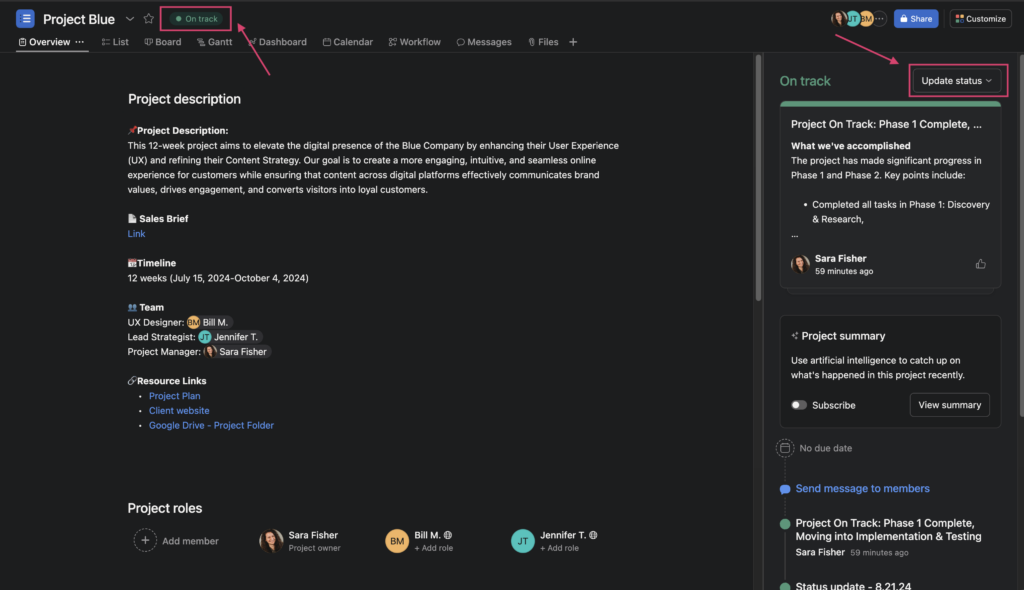
Asana, proje ekibinizle proje durum güncellemelerini kolayca yayınlamanıza ve paylaşmanıza olanak tanıyan harika bir özellik sunar (bu özellik ücretli planlarının bir parçasıdır). Bir projenin Genel Bakış sekmesini görüntülerken, en sağdaki panel projenizin güncellemelerini kronolojik sırayla gösterir.
Proje durum güncellemesi hazırlamaya, güncellemeler panelinin sağ üst köşesindeki Durumu güncelle'ye tıklayarak veya ekranın sol üst kısmında, proje başlığının sağ tarafında bulunan proje durum göstergesine tıklayarak başlayabilirsiniz.
2. Açılır Menüden Mevcut Proje Durumunuzu Belirleyin
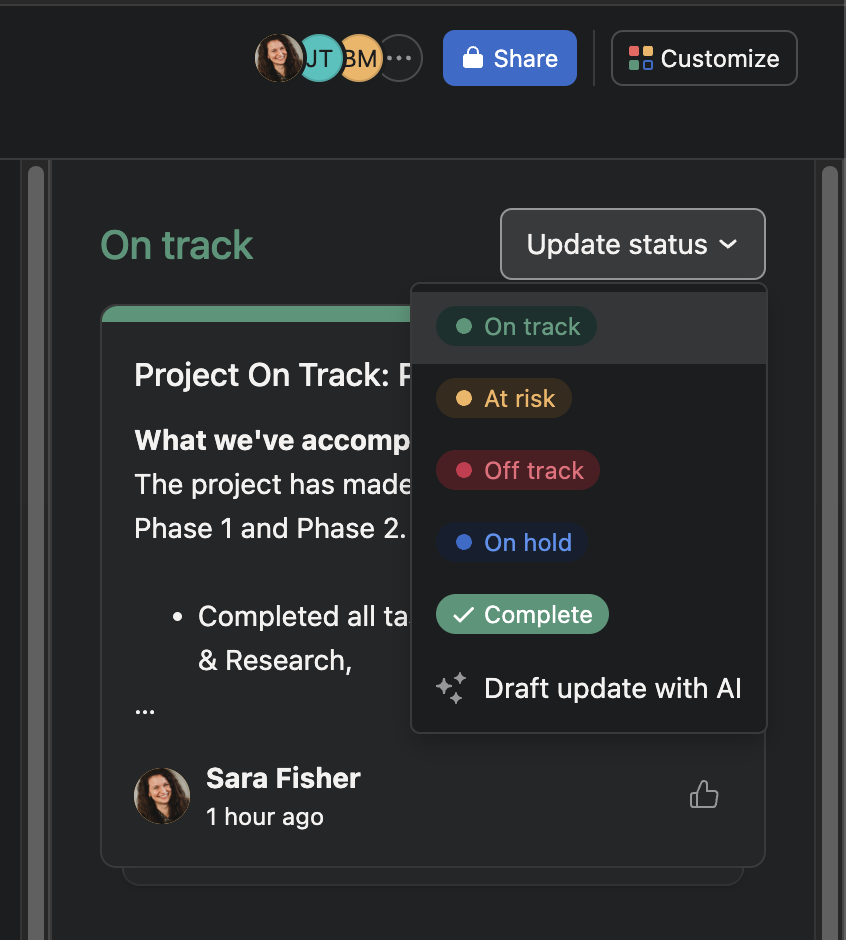
Projenizin durumunu şu seçeneklerden belirleyin: Yolunda, Risk altında, Yolunda değil, Beklemede veya Tamamlandı. Güncellemeyi yapay zekâ ile hazırlama seçeneği de vardır. Bu seçeneklerin her birinin ne zaman kullanılacağına ilişkin örnekleri açıklayan faydalı bir başvuru tablosunu aşağıda bulabilirsiniz.
Risk altında ve Yolunda değil durumlarını yöneticinizin veya ekip arkadaşlarınızın nasıl değerlendirdiği hakkında onlarla konuşmak isteyebilirsiniz; bazı ekiplerin bu iki durum için gösterge olarak kullanabileceğiniz belirli bütçe veya zaman çizelgesi gereksinimleri olabilir.
| Durum / Seçim | Açıklama |
|---|---|
| Yolunda | Proje iyi ilerliyor ve tüm görevler ile kilometre taşları planlandığı şekilde devam ediyor. Şu anda herhangi bir engel veya bütçe endişesi bulunmuyor. |
| Risk altında | Proje genel olarak iyi ilerliyor gibi görünse de bazı unsurlar değişti ve bu durum projeyi riske atıyor. Bir teslim tarihi kaçırılmış olabilir, bir müşteri varlıkları veya onayları göndermekte gecikiyor olabilir ya da ekip bütçeyi başlangıçta planlanandan daha hızlı tüketiyor olabilir. |
| Yolunda değil | Proje iyi ilerlemiyor. Gecikmiş görevler var, son tarihler ve kilometre taşları gecikmiş durumda ve ekip bütçenin başlangıçta planlanandan önemli ölçüde daha fazlasını kullanmış. Ekibin çalışmalarını zamanında teslim etmesini engelleyen büyük bir sorun olabilir. |
| Beklemede | Proje beklemeye alınmış durumda ve ekip şu anda proje üzerinde çalışmıyor. |
| Tamamlandı | Tüm görevler, alt görevler ve kilometre taşları tamamlandı olarak işaretlenmiş ve proje tamamen tamamlanmış durumda. |
| Güncellemeyi yapay zekâ ile hazırla | Asana'nın durumu otomatik olarak belirlemesini ve bulabildiği en güncel proje verilerine dayanarak durum güncellemesini sizin için hazırlamasını sağlamak üzere bu seçeneği belirleyin. Yayınlanmadan önce durum güncellemesini düzenleyebilirsiniz. |

3. Proje Durum Güncellemenizi Hazırlayın (Ve İstediğiniz Gibi Biçimlendirin)
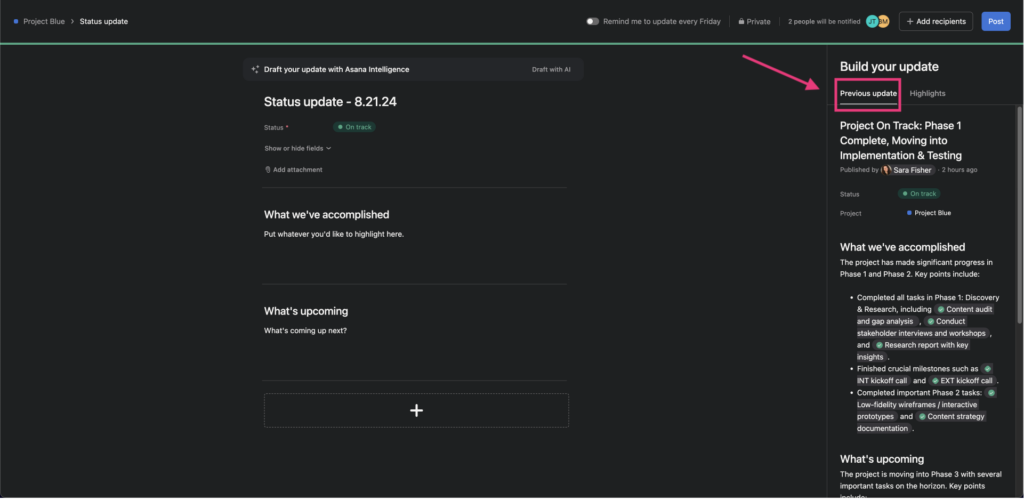
Artık Asana'da projenizin durum güncellemesi için bilgileri doldurmaya başlayabilirsiniz! Durum güncellemenizi ekranın ortasındaki ana içerik bölümünde oluşturacaksınız. Sağdaki Güncellemenizi oluşturun panelinde iki sekme bulunur: Önceki güncelleme ve Öne çıkanlar.
Bir sonraki güncellemenizi yazarken önceki güncellemede neler paylaştığınızı görmek bazen yararlı olur; bu nedenle Önceki güncelleme sekmesi en son durum güncellemesini kolayca görüntüler.
Sağdaki Güncellemenizi oluşturun panelinde Öne çıkanlar sekmesini seçtiğinizde, güncellemelerinizi özelleştirmek için mevcut durum güncellemesi panelinizin içerik bölümüne sürükleyebileceğiniz pek çok öne çıkan modülü bulunur.
Bu öne çıkan modülleri kullanmak, durum güncellemelerinize hoş bir görsel unsur ekler; ayrıca bazı modüller kendi durumlarına ve zaman aralıklarına göre özelleştirilebilir.
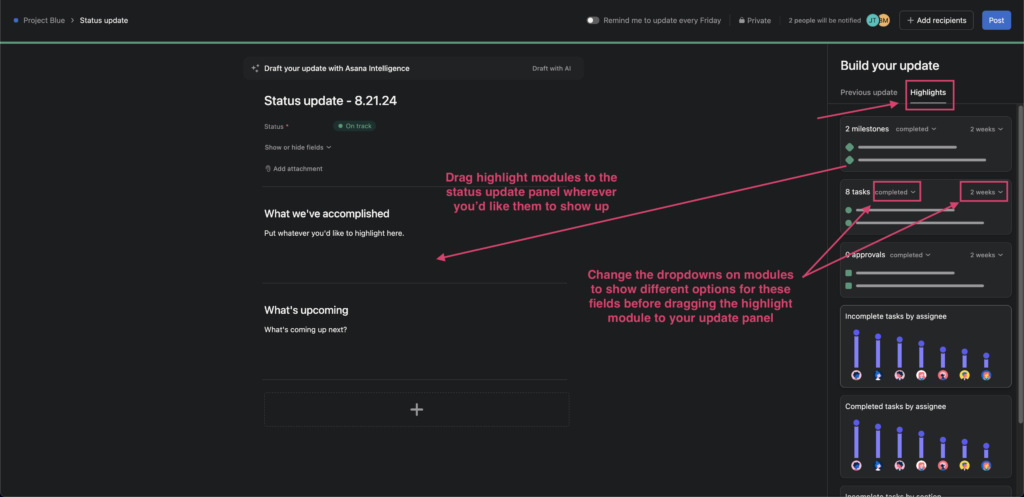
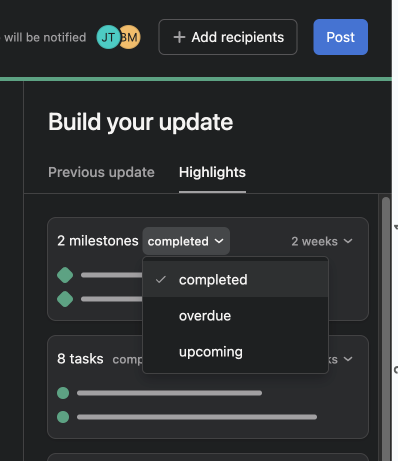
Güncellemenizin başlığını değiştirin, güncellemeniz için içerik bölümlerini değiştirip doldurun ve sağ paneldeki yerleşik öne çıkan modüllerden istediğiniz herhangi birini sürükleyin.
4. Alıcılarınızı Seçin ve Belirleyin
Şimdi, durum güncellemenizin doğru ekip üyelerine gideceğinden emin olmanın zamanı. Durum güncellemenizin kimlerle paylaşılacağını tekrar kontrol edin ve yayınlamadan önce gerektiğinde eklemeler yapın.
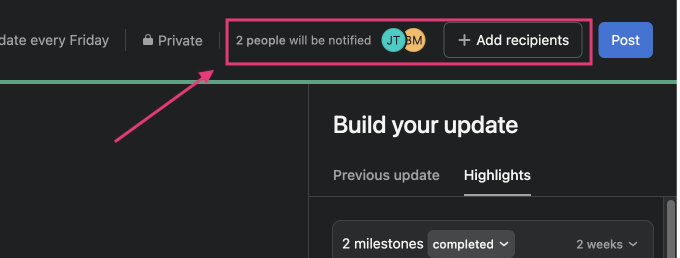
5. Yayınla'ya Tıklayın
Proje durum güncellemeniz yayınlanmaya hazır olduğunda, durum güncellemesi panelinizin sağ üst köşesindeki mavi Yayınla düğmesine tıklayın.
Bu aşamada hata yapma konusunda fazla endişelenmeyin; çünkü bir durum güncellemesi yayınlandıktan sonra da güncellenebilir. Bunun için durum güncellemesini açın, sağ üst köşedeki üç noktaya tıklayın ve Durum güncellemesini düzenle seçeneğini belirleyin.
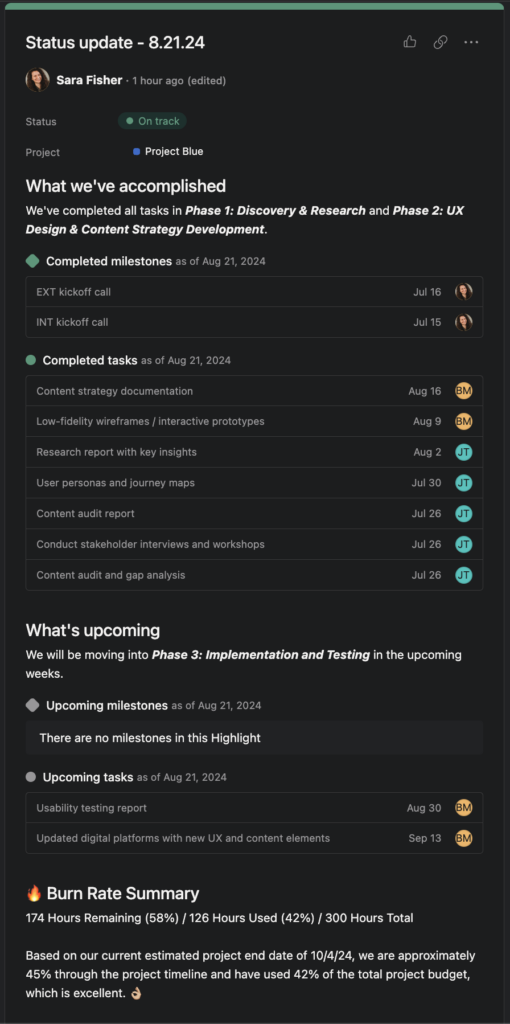
Asana Proje Güncellemelerinizi Daha Etkili Hale Getirmek İçin 5 İpucu
Artık Asana'da proje durum güncellemesi yayınlamayı biliyorsunuz; peki bunları ekibiniz için nasıl daha etkili ve değerli hâle getirebilirsiniz? Yararlı ipuçları için okumaya devam edin.
1. Durum Güncellemelerini Düzenli Olarak Yayınlayın
Ekibinizin Asana'daki durum güncellemelerinizi düzenli aralıklarla ve aynı formatta görmeye alışmasını sağlayın. Haftalarca paylaşım yapmazsanız veya her seferinde farklı bir format kullanırsanız güncellemeleriniz onlar için pek yararlı olmaz.
Durum güncellemesi başlıklarında, tarihi ekleyebileceğiniz bir alan içeren aynı adlandırma düzenini kullanmanızı öneririm; böylece durum güncellemesinin ne zaman yayınlandığını tek bakışta anlamak kolaylaşır (örnek başlık: Durum Güncellemesi - 8.21.24).
Deneyimlerime göre yayınladığım proje durum güncellemelerinin çoğu iki haftada bir hazırlanıyor ve cuma günleri paylaşılıyordu; ancak ekibiniz için en uygun yöntemi belirlemek üzere proje üyelerinizle birlikte çalışabilirsiniz. Güncellemelerinizi yayınlamak için en uygun zamanı bazı etkenler belirleyebilir.
Örneğin, güncellemelerinize bütçe bilgilerini eklemeniz gerekiyorsa ve ekibiniz her haftanın sonunda haftalık çalışma sürelerini bir zaman takip yazılımına giriyorsa, güncellemelerinizi pazartesi günleri yayımlamanız daha mantıklı olacaktır; çünkü güncellemenizi yayımlayacağınız zamana kadar ekip üyelerinizin tamamladığı zaman girişlerinin daha iyi bir görünümüne sahip olursunuz.
2. Doğru ölçümleri ekleyin
Her ekibin, durum güncellemelerinize hangi ölçümleri eklemek isteyebileceğinizi etkileyen, biraz farklı dinamikleri ve hedefleri olacaktır.
Kendi çalışmalarınızda her tür proje yönetimi ölçümünü takip ediyor olabilirsiniz; ancak bu, durum güncellemesi yayımladığınız her seferde tüm ekibinizin heyecan verici hesap tablosu verilerinizi görmesi gerektiği anlamına gelmez.
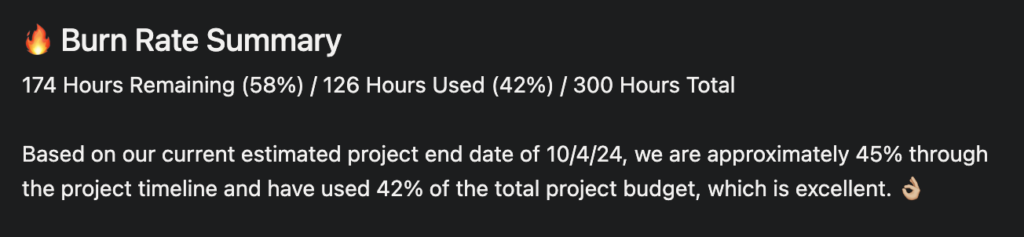
Bütçe tüketim hızının, ekibinizle paylaşabileceğiniz en önemli ve yararlı ölçümlerden biri olduğunu düşünüyorum. Bütçe tüketim hızı, belirli bir süre içinde proje bütçesinin ne kadarının kullanıldığını takip eder. Öyleyse projenizin bütçesinin zaman çizelgesine göre nasıl ilerlediğini ekibinize düzenli olarak yayımlanan proje durum güncellemeleriyle bildirmekten daha iyi ne olabilir?
Ekibiniz, proje bütçesiyle ilgili mevcut durumu erkenden ve sık sık öğrenir. Hiç kimse birdenbire “Eyvah, bütçemizin neredeyse tamamını tükettik ama projenin görevlerinin yalnızca %25'ini tamamladık...” diyen bir mesaj almak istemez.
3. İşinizi kolaylaştırmak için şablon oluşturun
Ekibiniz için her proje durum güncellemesi yayımlamanız gerektiğinde sıfırdan başlamanıza gerek yok. Belirli bir proje için Asana'da bir durum güncellemesi yayımladıktan sonra bir sonrakini yayımlamaya gittiğinizde Asana, başlangıç noktası olarak önceki güncellemenizde kullandığınız bölümlerin aynısını ekler.
Durum güncellemelerinize Asana dışında bir yerde takip edilen ölçümleri ekliyorsanız, her güncellemede ihtiyaç duyduğunuzda işinizi kolaylaştırmak için mümkünse bu verilerin alınmasını otomatikleştirin.
Belirli bir biçimlendirme kullanan herhangi bir metni ekliyorsanız, başlangıç noktası olarak başka bir belgeden veya önceki bir durum güncellemesinden yararlanabilirsiniz. Önceki kaynağınızdan ya da oluşturduğunuz şablondan başlangıç metnini kopyalayıp yapıştırmaya ve güncellemelerinizi buradan yapmaya hazır olun. Bu, size biraz zaman kazandıracaktır.
4. Kısa ve öz tutun
Proje iletişiminizin geri kalanında olduğu gibi, güncellemelerinizi mümkün olduğunca basit ve anlaşılması kolay tutmaya özen göstermeli ve yalnızca ekibinizin önem verdiği şeyleri eklemelisiniz.
Durum güncellemelerinizin, önceki güncellemenizden bu yana projede gerçekleşen her şeyin adım adım anlatımı olması gerekmez. Üst düzey bilgileri ekleyin, olası veya gerçekleşmiş riskleri işaretleyin ve bilgilenebilmeleri için ekibinize sırada nelerin olduğunu bildirin.
Muhtemelen projelerinizde, ekibinizi düzenli olarak neler olduğu konusunda sözlü biçimde bilgilendiren günlük ayakta toplantılar düzenliyorsunuz.
Asana'da kısa durum güncellemeleri yayımlamak, ekiplerinizle ayrıntılı olarak konuştuklarınızı özetlemek ve kayıt altına almak için harika bir yoldur. Projenin sonunda, sizin veya ekip arkadaşlarınızın önceki gönderilere dönüp bakması gerekirse tarihsel olarak başvurabileceğiniz bir güncelleme kaydınız olur.
5. Doğru kişilere gönderin
Projenizin başlangıcında, Asana'da proje güncellemelerinizi yayımladığınızda kimlerin bilgilendirilmesi gerektiği konusunda ekibinizle anlaşın ve herhangi bir değişiklik olup olmadığını proje boyunca ara sıra kontrol edin.
Yönetimin düzenli durum güncellemelerinize dahil olmak isteyip istemediği değişebilir; bu nedenle çekirdek proje ekibinizin dışında kimlerin dahil edilmesi gerektiğini önceden doğrulamanız en iyisidir. Yapmak isteyeceğiniz son şey, hayatlarında ihtiyaç duymadıkları ek bir bildirimle birini rahatsız etmektir.
Bazı şirketler müşterilerini Asana hesaplarına konuk kullanıcı olarak ekler. Bu nedenle güncellemeleri iç ekibinizin dışındaki kişilerle paylaşacaksanız, durum güncellemelerinize eklediğiniz ayrıntılara ve bilgilere dikkat edin.
Benim kişisel önerim, şirket içi proje iletişiminiz, görev takibiniz ve proje güncellemeleriniz için Asana'yı kullanmanız ve paydaşlara veya müşterilere yönelik güncellemeleri paylaşmak için başka bir platform kullanmanızdır. Durum güncellemelerinizi harici bir kitleye uygun olacak şekilde düzenlemeniz gerekebilir.

Sırada Ne Var?
Asana'da durum güncellemeleri paylaşma konusunda paylaşabileceğiniz başka ipuçları var mı? 100'den fazla şablona, örneğe ve numuneye erişmek ve Slack'te yüzlerce dijital proje yöneticisiyle bağlantı kurmak için üyelik topluluğumuza katılın ve erişim sağlayın.