

Så använder du monday.com för projektledning 2026


Helgen har kommit och gått. Du sov länge, umgicks med dina vänner och kanske till och med unnade dig lite för mycket (inte så bra för dig) mat och dryck. Det här är bara några av de beteendeförändringar som sker under helgen och som är vetenskapligt bevisade orsaker till varför måndagar är veckans minst omtyckta dag.
Eftersom jag har tillbringat en stor del av min karriär på en varumärkesbyrå är jag alltid nyfiken på varför företag väljer de namn de gör.
Så jag kommer på mig själv med att tänka: ”varför döpte inte ledningen för monday.com tjänsten efter veckans trevligare dagar?”

År 2017 genomgick företaget en omprofilering. Som en medlem av ledningsgruppen på monday.com uppgav återspeglar namnbytet deras vision att lösa problem för alla grupper inom ett företag, oavsett om det är ett nystartat företag med tre personer, ett litet företag eller ett medelstort företag.
Eftersom min expertis främst bygger på projektledning kommer jag att fokusera på hur man använder monday.com för projektledning.
Verktyget med 1 000 vyer: Så här använder du dem
Projektledare kan vanligtvis ta vilket verktyg som helst och börja använda det, få det att fungera för våra processer och dagliga uppgifter samt säkerställa att det bidrar till projektets övergripande framgång.
Ibland gör vi detta till överdrift – vi fortsätter att driva våra projekt och hantera våra team i ett visst verktyg även om det inte är den bästa lösningen som finns. Kanske var det helt enkelt det verktyg som företaget gav oss.
Företag använder monday.com som CRM-programvara, för marknadsföring, för verksamhetsdrift och för utveckling. Därför är det rimligt att även lägga till kraften i programvarans projektledningsfunktioner.
Verktyget och de inbyggda funktionerna är enkla att implementera, så personer som inte är tekniskt kunniga kan introduceras enkelt och snabbt börja använda arbetsflödena för uppgiftshantering.
Projektledare vill kunna se sina projekt på olika sätt och enkelt uppdatera projektinformation. monday.com ger projektledaren, vågar jag säga, för många vyer för att göra detta.
Vissa kan vara praktiska för olika rapporter till kunder eller ledningen, medan andra gör det enklare för teammedlemmar att hantera uppgifter.
Vilka vyer som finns tillgängliga i monday.com beror på om du har en individuell plan, standardplan, Pro-plan eller Enterprise-plan, men verktyget visar fortfarande alla som är tillgängliga. Du kan alltid lägga till just den vy du behöver mot en extra kostnad när som helst.
Här är några tips och knep för att använda monday.coms olika vyer.
Tabellvy
Du kan se en enkel projektsida med hjälp av tabellvyn nedan. Den här vyn är sannolikt en av de mest använda av teammedlemmar som inte är projektledare.
Det är en enkel vy som visar uppgifternas status samt en uppdelning av faserna och uppgifterna. Teammedlemmarna kan snabbt se vilka uppgifter de ansvarar för och hur lång tid de har på sig att slutföra dem.
Vyn är också den bästa för visning i monday.coms mobilapp.
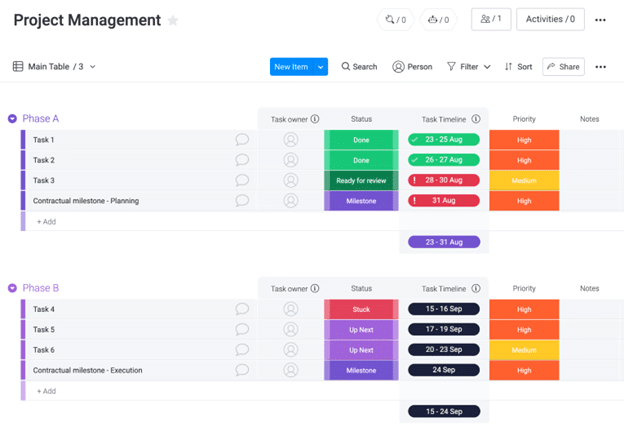
Filtreringsalternativen precis ovanför tabellen gör att en teammedlem snabbt kan filtrera på sitt namn och bara se det som han eller hon ansvarar för. De kan också snabbt sortera efter prioritet för att säkerställa att de börjar med rätt uppgift.
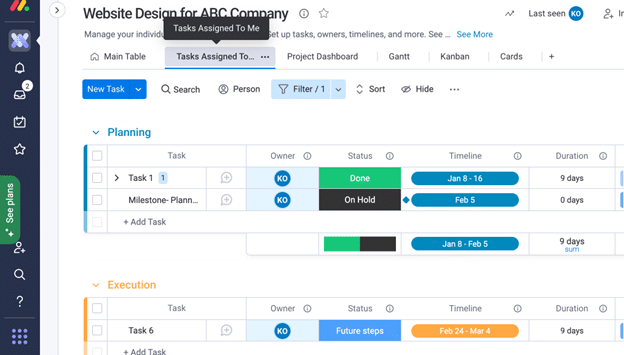
Projektledaren kan ta den här vyn ett steg längre för sitt team. Skapa en vy med namnet ”Uppgifter tilldelade till” som automatiskt filtrerar användarens uppgifter genom att helt enkelt klicka på fliken, för den ultimata uppgiftshanteringsupplevelsen för användarna.
Steg:
- Skapa en ny tabellvy genom att klicka på plustecknet i vyfältet
- Byt namn på fliken till ”Uppgifter tilldelade till mig”
- När du befinner dig i den nya tabellvyn klickar du på alternativet Person i filterfältet och väljer din avatar.
- Klicka sedan på knappen ”Spara i den här vyn” i samma popupfönster.
- Nu är vyn sparad och klar att användas
Du kan också konfigurera den här vyn för ett team. Det kan du göra om du till exempel bara vill se vad formgivarna arbetar med. Du kan konfigurera så många av dessa vyer som du behöver för att hantera dina uppgifter mer effektivt.
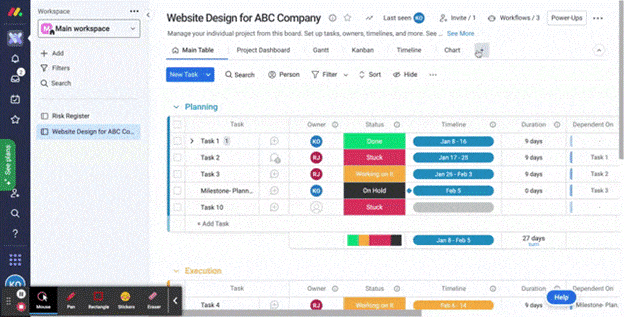
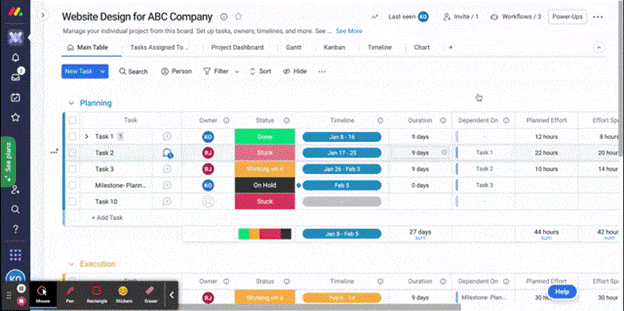
Du kan anpassa kolumnerna på varje projektsida efter projektets eller projektledarens behov genom att använda dra och släpp-funktionen för att flytta kolumnen till önskad position.
Nedan ser du de olika alternativ som du kan konfigurera på dina projekttavlor om du har ett mer komplext projekt som behöver fler kolumner. Du kan även kombinera två funktioner i två kolumner som en mer avancerad funktion som kan vara relevant för dina behov av uppgiftshantering.

Ganttvy
För alla våra projektledare som fortfarande uppskattar en bra Ganttvy är monday.com enligt min mening inte lika klumpigt som många Gantt-vyer i andra projekthanteringsverktyg.
Du kan enkelt dra tidslinjer för att göra dem kortare eller längre och skapa eller ta bort beroenden genom att klicka på en tidslinje, vilket ger dig tillgång till all information och låter dig uppdatera allt på en gång.

Vy med Kanban-tavla
När det gäller vyer har du även den typiska Kanban-tavlevyn. monday.com har inbyggd funktionalitet för att anpassa vilka kortdetaljer som visas i Kanban-vyn. Se nedan hur checklistfunktionen styr vad du ser på korten.
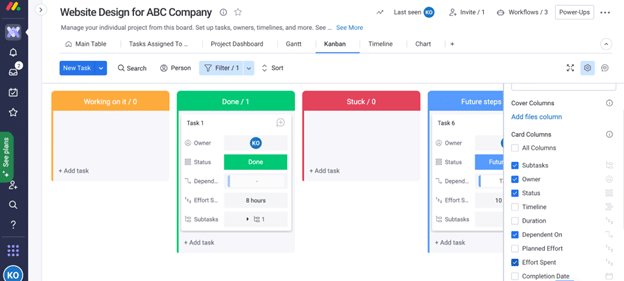
Du kan också enkelt dela upp dina vyer från samma utfällda fönster med funktionen för delad vy. I vyn nedan visas både Kanban-vyn och Gantt-vyn om du vill växla smidigt mellan vyerna.
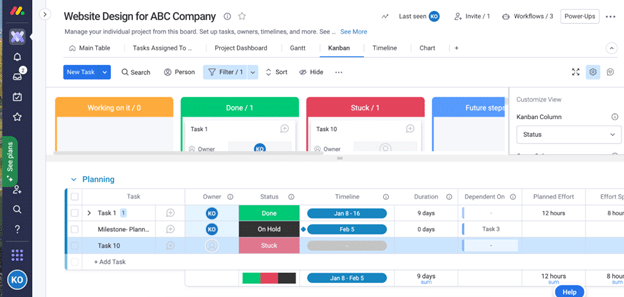
Läs mer om hur du använder Kanban för projekthantering här.
Tidslinjevy
Om du verkligen vill se var och när varje enskild teammedlem lägger sin tid och på vad, har monday.com även en tidslinjevy. Jag vet, det verkar som att det bara skulle vara ett Gantt-diagram, eller hur? Fel.
Det är en praktisk vy eftersom den har Gantt-format, men den delar upp resurserna och fokuserar på uppgifterna och arbetsbelastningen under en viss tidsperiod.

Instrumentpanelvy
Den sista vyn jag vill lyfta fram är instrumentpanelvyn. Jag tycker om den här vyn för snabba möten med byråns ledare som är starkt involverade i ett visst projekt eller en viss kund.
Jag kan antingen ta en skärmbild av en del av den eller klicka på delningsknappen och dela den direkt med dem. Jag kan lägga till relevanta diagram för att presentera min rapportering för dem, och den uppdateras automatiskt när jag uppdaterar mina projektobjekt.
Tips: Jag brukar lägga till widgeten för filer, så att min chef enkelt kan söka efter och komma åt arbetsmaterial direkt från instrumentpanelens filwidget om hen vill få tillgång till något arbetsresultat.
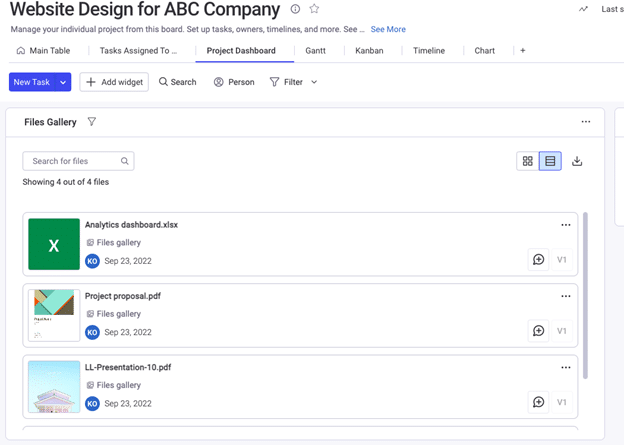
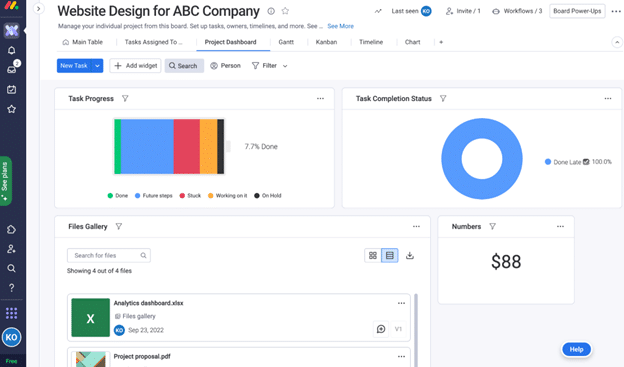
Den sista vyn är egentligen inte en separat vy, utan en widget som du kan lägga till på valfri instrumentpanel. Lägg till widgeten för resurshantering för att snabbt få en överblick över varje teammedlems arbetsbelastning och avgöra om de kan ta på sig uppgifter tidigare för ett visst projekt.
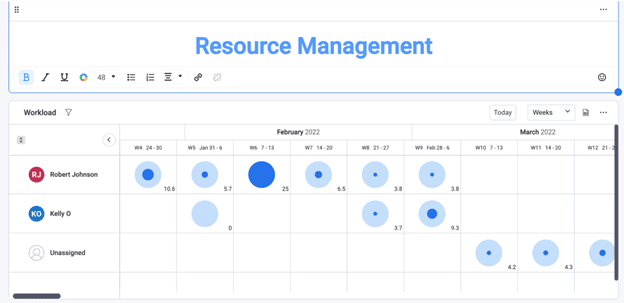
Det fina med instrumentpanelen är att du också kan konfigurera den så att företaget får en överblick över projekt, projektstatusar, uppgiftsförlopp och resurstillgänglighet. Du kan till och med ha flera instrumentpaneler för företaget för olika delar av verksamheten om även andra avdelningar använder den.
Det är praktiskt för att se hur säljtratten utvecklas och även din projektarbetsbelastning med tillhörande framsteg, så att det redan är fastställt när ett ungefärligt startdatum kan infalla när säljteamet avslutar affären.
Tips: Som projektledare som hanterar flera projekt kan du också skapa din egen personliga instrumentpanel med endast dina projekt för att snabbt få insikter i alla dina projekt. Använd den som ett verktyg varje morgon för att se hur dina projekt fortskrider, så att du vet var du ska börja dagen.
Automatisering när den är som bäst: gör dina arbetsflöden effektivare
En av de främsta anledningarna till att jag gillar att använda monday.com för projektledning är hur enkelt det är att automatisera, vilket tekniskt sett innebär att verktyget ”programmeras” så att det uppfyller dina verksamhetsbehov.
Jag ska vara riktigt kanadensisk här och be alla utvecklare där ute om ursäkt för att jag kallar den här automatiseringskonfigurationen för programmering. monday.com beskriver det som automatisering utan kod.
Vi kan säga att monday tar programmeringen ur programmering. Ja, jag är inte heller helt säker på det påståendet, men jag är säker på att det enkla sättet att konfigurera automatisering i monday.com kommer att göra allas måndagar bättre, även utvecklarnas ;)
monday.com innehåller så många automatiseringskommandon utan kod att dina projekt-arbetsflöden blir effektivare och mindre manuella. Det finns ett par sätt att integrera automatisering av arbetsflöden i dina projektanslagstavlor.
Skapa ett anpassat arbetsflöde
Det finns flera lager av inbyggda kommandon för att skapa ditt arbetsflöde.

Allt du behöver göra är att fylla i de obligatoriska fälten för att bygga kommandot som du vill. Nedan ser du de olika kommandorader du kan lägga till. Du kan även skicka e-postaviseringar till tilldelade personer med ett anpassat meddelande.

Du kan också välja bland ett antal kommandomallar som är inbyggda i monday.com. I den vänstra menyn i arbetsflödescentret kan du filtrera efter vilken typ av kommando du vill ha. Sedan klickar du på det som bäst passar dina behov.
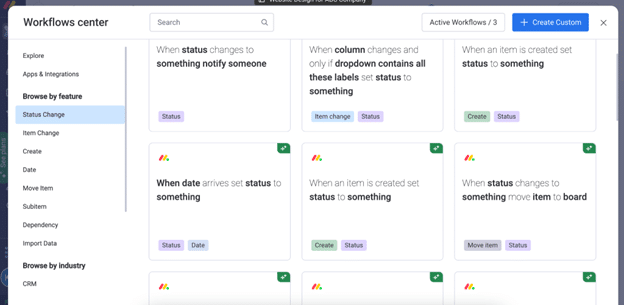
Integrationsarbetsflöden
Ett annat sätt att bygga arbetsflöden är att integrera de verktyg du redan använder i företaget i dina arbetsflöden.
Använder du Slack? Lägg till aviseringar i en Slack-kanal för projektet när en uppdatering läggs till i en uppgift.
Använder du Jira eller Gitlab? När ett ärende skapas eller en uppdatering görs i projektet skapar du ett objekt och synkroniserar framtida ändringar i Jira.
Använder du Toggl? När en session i tidsspårningen stoppas skapar du en ny tidsregistrering i arbetsytan i projektet
Det här är bara några av de integrationer du kan införliva i dina arbetsflöden för att göra företagets processer mindre manuella. Om du vill komma åt listan över integrationer som redan är inbyggda i monday.com går du till samma arbetsyta för arbetsflöden där du bygger anpassade arbetsflöden.
Klicka på knappen ”arbetsflöden” längst upp till höger på projektskärmen. Där ser du också hur många arbetsflöden du har konfigurerat för den tavlan.
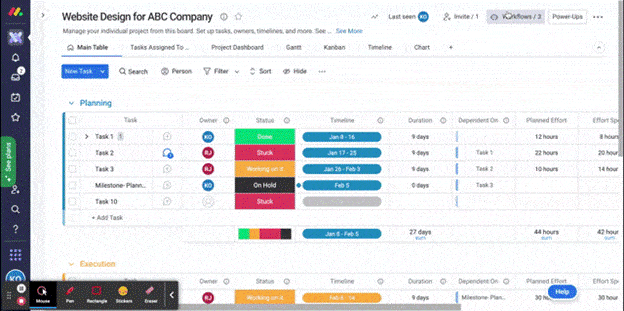
Tips: Du måste konfigurera automatiseringsarbetsflödena för varje tavla, vilket ibland kan vara besvärligt. Om dina behov av automatisering inom projektledning är ganska standardiserade kan du skapa en mall från en befintlig projekttavla och duplicera den varje gång du har ett nytt projekt.
På så sätt är alla dina automatiseringsfunktioner redan konfigurerade och du kan bara justera eller lägga till de funktioner du behöver för projektet.
monday.com gör måndagar bättre
monday.com har blivit ett av de bästa alternativen inom projekthanteringsprogramvara (du hittar fler bra verktyg för projekthantering här) att introducera och implementera för många av mina kunder.

monday.com är ett mångsidigt operativsystem för arbete som är utformat för projekthantering och teamsamarbete. Det erbjuder ett visuellt och intuitivt gränssnitt där team kan planera, genomföra och följa upp projekt. Användare kan skapa anpassade arbetsflöden, organisera uppgifter, ange tidsfrister, tilldela ansvarsområden och övervaka framsteg i realtid. Funktioner som tidslinjer, Gantt-scheman, Kanban-tavlor och automatisering hjälper till att effektivisera processer och öka produktiviteten.
För projekthantering erbjuder monday.com en transparent miljö som främjar samarbete. Projektledare kan dela upp projekt, prioritera och fördela resurser effektivt. Teammedlemmar kan kommunicera smidigt inom plattformen, dela filer och lämna uppdateringar, vilket minskar mängden e-post. Integrationer med appar från tredje part, som Slack och Google Drive, möjliggör ett sammanhängande arbetsflöde, medan rapporteringsverktyg ger insikter i projektens resultat.
From $9/seat/month (billed annually)
14-day free trial
Om du klickar på en flik, stapel, ikon eller ett ord i programvaran är det mycket sannolikt att ett fönster öppnas, vilket innebär att du inte behöver fortsätta leta efter den vy eller det fält du behöver uppdatera.
Det är konsekvent i alla vyer var du går för att hitta information eller göra uppdateringar. När du kan en vy kan du använda dem alla!
Instrumentpanelen eliminerar Excel-exporterna från din arbetsdag och uppdaterar dina data i realtid, så att du aldrig behöver ägna fredagseftermiddagens sista timmar åt att skapa och skicka in hälsorapporten för projektet till din chef.
Med alla automatiseringsalternativ kommer alla i teamet säkert att tacka dig för att du har tagit bort de dubbla och repetitiva uppgifterna från deras arbetsdagar.
Vad händer härnäst?
Som du kan se täcker monday.com grunderna i projekthanteringsprogramvara – och mer därtill.
Prenumerera på nyhetsbrevet från The Digital Project Manager för mer information om hur du får ut mesta möjliga av dina favoritverktyg för projekthantering.

