

6 proffstips och knep för att hantera projekt i monday.com


Så, du har precis börjat använda monday.com för att hantera dina projekt. Eller så försöker du kanske fortfarande avgöra om det är rätt projektledningsprogramvara för dig. Oavsett vilket har du kommit rätt.
monday.com är fullspäckat med användbara verktyg som kan hjälpa dig att hantera projekt effektivt. Men vi förstår – du har mycket att göra. Att hitta alla dessa användbara knep och lära sig hur man använder dem kan ta massor av tid. Vi har gjort grovjobbet åt dig genom att ta fram några av de mest användbara tipsen och tricken för monday.com, så att du får ut så mycket som möjligt av verktyget.
Vad är monday.com?
monday.com är en plattform för arbetshantering som är känd för sitt visuellt tilltalande och mycket anpassningsbara gränssnitt. Verktyget är utformat för att underlätta smidig samordning och kommunikation inom team och är populärt för att följa upp projekt i olika storlekar och branscher.

En av funktionerna som gör monday.com unikt är dess flexibilitet. Teammedlemmar kan till exempel välja mellan många olika vyer, som Gantt-scheman, Kanban-tavlor, tidslinjer, kalendrar och mycket mer. Det har också funktioner som tidsregistrering, automatiserade arbetsflöden och integrationsmöjligheter med verktyg som Slack och Google Suite.
Utforskar du fortfarande dina alternativ? Börja med definitionen av projektledningsprogramvara för att förstå hur den fungerar och vad den kan göra för dig.
Tips och tricks för monday.com
Det finns mycket att upptäcka när det gäller monday.com. För att hjälpa oss att gå på djupet bad vi Fred Baker, senior programchef och monday.com-konsult på Integrated Human Consulting, att dela med sig av sina bästa tips för att använda plattformen.
Innan du ens funderar på att kasta dig över tipsen nedan föreslår han att du tar dig tid att fundera över vad du vill uppnå med hjälp av verktyget.
Monday.com är mycket anpassningsbart och lätt att förstå, men det kan vara svårt att bygga ett system som ger ett specifikt önskat resultat utan en detaljerad plan. Problemen uppstår när man försöker bygga funktionella arbetsflöden i monday.com som man inte först har kartlagt. Alla verktyg är bara så bra som dina processer.


1. Effektivisera dina projekt med mallar.
monday.com är utformat för att vara nybörjarvänligt, vilket gör det enkelt att komma igång direkt. Du kan bygga egna arbetsytor och tavlor från grunden eller börja med någon av de många färdiga mallarna. Det finns mallar för enskilda projekt, projektportföljhantering, arbetsflöden för godkännande av förfrågningar och mycket mer. Om du byter till monday.com från en annan plattform gör de även det enkelt. Du kan välja att importera en ny tavla från Excel, Google Sheets, Trello och andra verktyg.
Du behöver inte bygga allt själv; monday.com har ett stort utbud av mallar som kan användas för att snabbt komma igång med verksamheten.

2. Automatisera allt.
monday.com erbjuder också användbara automatiseringar som kan användas för att effektivisera repetitiva uppgifter som påminnelser, tidsregistrering, granskningar och mycket mer. Med dessa automatiseringar kan du konfigurera olika regler och utlösare som utför uppgifter automatiskt, vilket sparar massor av tid. Du kan till exempel skapa automatiseringar som skickar ett e-postmeddelande när ett förfallodatum närmar sig, ger dig aviseringar när uppgifter är slutförda eller slutar registrera tid när en uppgifts status uppdateras.
Även om de flesta automatiseringar kan byggas från grunden finns det också ett helt bibliotek med mallar i monday.com, samt vissa förbyggda automatiseringar som täcker områden som vanliga automatiseringar inte kan. Det finns även automatiseringar mellan tavlor, vilket innebär att när du utför en åtgärd på en tavla kan den utlösa en åtgärd på en annan tavla.
3. Prova olika vyer.
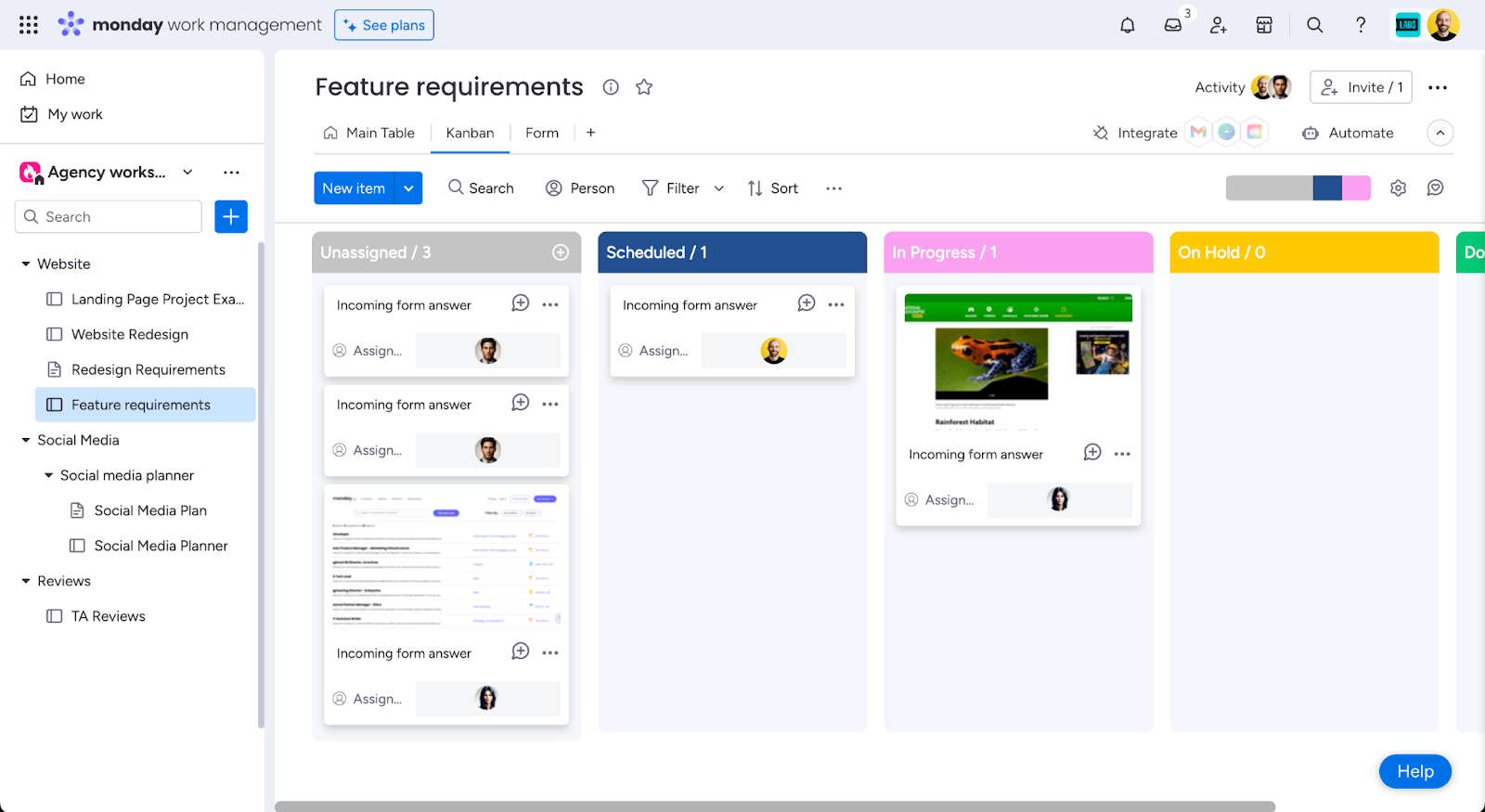
En annan kraftfull funktion i monday.com är möjligheten att visa dina befintliga tavlor på en mängd olika sätt. Några av vyerna du kan använda är kalender-, diagram-, fil-, arbetsbelastnings-, Kanban-, kart- och tidslinjevyer. Dessa vyer kan vara användbara när det gäller att hantera komplexa projekt, följa projektens framsteg och rapportera till intressenter. Du kan lägga till en vy på vilken som helst av dina tavlor genom att klicka på knappen ”Lägg till vy” högst upp på tavlan.
Tänk på att vissa vyer, liksom funktioner som möjligheten att låsa en vy, endast är tillgängliga beroende på vilket monday.com-abonnemang du har.
Du kan också använda vyer för att skapa olika perspektiv på dina data, till exempel genom att dölja kolumner, filtrera efter vissa kriterier, markera rader med kommande förfallodatum eller statusar eller snabbt hitta sådant som tilldelats vissa personer. Detta är särskilt användbart när flera team arbetar på samma tavlor eller när en tavla har flera arbetsflöden och många kolumner.
4. Granska enkelt data med instrumentpaneler.
monday.coms instrumentpanelsfunktion kan vara otroligt användbar eftersom den låter dig visa data från alla dina projekt på samma plats. Du kan välja mellan fler än 30 olika widgetar för att bättre förstå framsteg, budgetar, arbetsbelastning och annat i dina projekt. Instrumentpaneler gör det också enklare att skapa och dela rapporter.
Om du vill skapa en ny instrumentpanel i en arbetsyta klickar du helt enkelt på ”+” under arbetsytans namn och väljer ”Ny instrumentpanel”. Du kan välja om en instrumentpanel ska vara privat eller offentlig, och alla tavlor kan läggas till på instrumentpanelen.
monday.com ger dig realtidsdata om dina projekt och resurser genom praktiska instrumentpaneler, Gantt-scheman, tavlor för arbetskapacitet, funktioner för tidsregistrering och mycket mer. Det är enkelt att snabbt få grepp om dina data och använda dem för att fatta beslut som förbättrar resultaten och skapar momentum.
5. Skapa en privat tavla för dina personliga uppgifter.
Om du har ett Pro- eller Enterprise-abonnemang hos monday.com kan du skapa ett obegränsat antal tavlor i företagets arbetsyta. Utöver de huvudsakliga och delade tavlorna som du använder för att kommunicera med ditt team och externa intressenter kan du alltså skapa en privat tavla för att hålla koll på dina individuella uppgifter. Privata tavlor visas inte i sökresultaten i företagets arbetsyta. Tänk dock på att företaget fortfarande kan få åtkomst till privata tavlor i din arbetsyta om de exporterar data från hela ditt konto.
Om det känns som för mycket att skapa en egen personlig tavla har monday.com också en plats på startskärmen där du kan hålla koll på dina personliga uppgifter.
Med Monday.com kan du implementera effektiva strategier för projektledning som förbättrar delegering och uppföljning av uppgifter, oavsett hur du föredrar att arbeta.
Många organisationer använder monday.com för alla typer av arbetsflöden och projektledningssystem (såsom säljprocesser, projektledning, kreativa arbetsflöden, evenemangsplanering, marknadsföring i sociala medier med mera). Men du kan också skapa ett enastående personligt system för att-göra-listor med det. Jag har ett GTD-system (Getting Things Done) med återkommande uppgifter, automatiseringar för att ändra statusar, meddela mig om datum, flytta objekt till olika grupper och snooza saker till ett uppföljningsdatum innan de återförs till min tavla.

6. Håll dig uppdaterad om nya funktioner.
Du kan hålla dig uppdaterad om monday.com genom att besöka sidan ”Vad är nytt”. Du kan bläddra igenom de senaste uppdateringarna eller till och med sortera nya funktioner efter vilken plan de finns tillgängliga i, vilka typer av team som sannolikt har störst nytta av uppgraderingen och vilken process som förbättras av den nya funktionen.
Teamet på monday.com tar ständigt fram nya funktioner och uppdateringar, så om du stöter på något som du önskar fungerade annorlunda finns det goda chanser att de arbetar på det. Några nyligen lanserade funktioner som jag är särskilt entusiastisk över är den utökade AI-integrationen i sådant som formelverktyget och generering av uppgifter för arbetsflöden, ett verktyg för automatisering av arbetsflöden som gör det möjligt att använda om/annars-satser samt utvecklingen av deras nya plattformar med fokus på CRM för försäljning och utvecklingsarbete.
Letar du efter alternativ till monday.com?
Är du osäker på om monday.com är rätt lösning för dig och ditt team? Vi har testat, granskat och utvärderat de mest populära programvarorna för projektledning för att hjälpa dig hitta de bästa verktygen för att hantera och styra projekt och team mer effektivt.
Clicks on the links below may earn a commission, which supports our independent testing and review of software and services. Learn more about how we stay transparent.


Vill du ha knep för annan populär programvara för projektledning? Prova dessa tips och knep för Airtable.
Gå med för fler tips och knep om projektledning
Letar du efter fler insikter om projektledning och programvara för projektledning? Gå med i vår medlemscommunity för att få tillgång till över 100 mallar, exempel och förebilder samt komma i kontakt med hundratals andra digitala projektledare på Slack.

