

7 Airtable-tips och tricks från någon som använder det varje dag


Smygtips och tricks på väg: Vi har utvecklat många viktiga interna strategier för att maximera vår användning av Airtable. De är specifika för våra behov inom innehållsproduktion, men kan även användas för att hantera andra typer av projekt.
Ta din Airtable-användning till nästa nivå: Både nya och erfarna Airtable-användare bör få med sig insikter som kan hjälpa dem att effektivisera sin projektverksamhet och förbättra sina projektarbetsflöden.
Få ut mesta möjliga av Airtable: De här praktiska tipsen bör öka effektiviteten och produktionen om du använder Airtable i liknande sammanhang eller för projektledning mer generellt, så att du kan säkerställa att uppgifterna genomförs smidigt.
Vi har använt Airtable på The Digital Project Manager för att hantera produktionen av artiklar, poddar och medlemsevenemang i mer än tre år.
Under den tiden har vi finslipat vår produktionsmotor med hjälp av vår innehållsansvarigas expertis och tagit fram några interna tips och knep för att få ut så mycket som möjligt av programvaran.
Om du också använder Airtable (eller överväger att börja använda det) som din projekthanteringsprogramvara eller som verktyg för innehållshantering, kommer här några tips och knep som kan hjälpa dig att komma igång så snabbt som möjligt.

Tips och knep för Airtable
Airtable är integrerat i varje steg av vårt produktionsflöde och har visat sig vara användbart när det gäller att följa upp produktion och resultat för allt vi skapar. Här är några av de sätt vi har gjort det så användbart som möjligt på.
1. Vyer för ansvariga
Airtables vyfunktion gör det möjligt för användare att skapa anpassade visningar i form av rutnät, kalendrar, Kanban-tavlor, Gantt-diagram och mycket mer. Dessa kan användas till allt från att följa upp projektförlopp till resursfördelning, förfallodatum och budgetanvändning.
Vi har skapat en vy för ”ansvarig” för varje medlem i vårt redaktionsteam. Allt som tilldelats den personen visas i hens vy, tillsammans med ett förfallodatum, det produktionsstadium det befinner sig i och andra mätvärden som hjälper den ansvariga att avgöra prioriteringsnivån för varje uppgift.
Nedan kan du se min personliga vy för ansvarig (och var den här artikeln befinner sig i produktionsprocessen just nu). De objekt som visas i vyn (och som jag har lagt till bland mina favoriter) är de jag skriver.
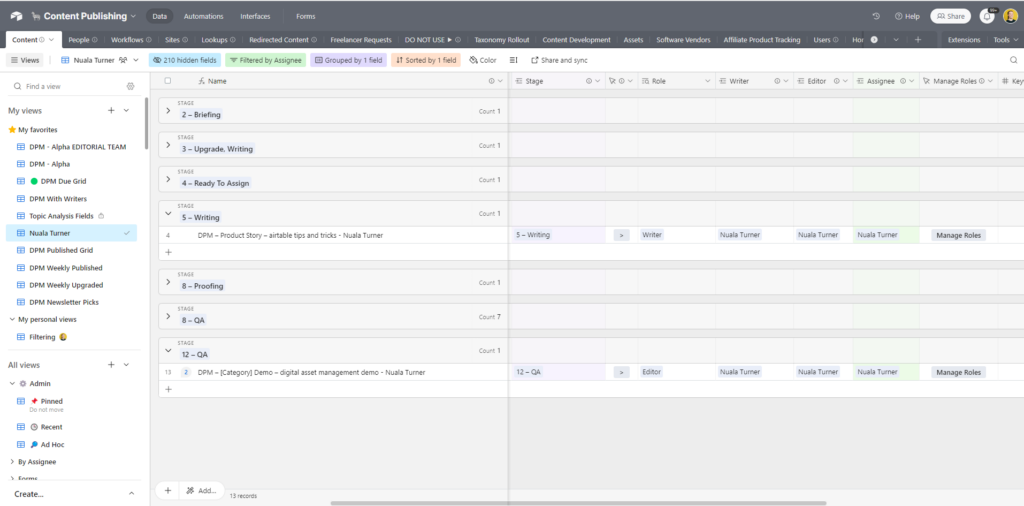
När jag tittar på den här rutnätsvyn kan jag se att artikeln om ”demonstration av hantering av digitala tillgångar” har kommit längre i arbetsflödet än den här artikeln – den befinner sig i steg 12, kvalitetssäkring (QA), till skillnad från steg 5, skrivande. Jag vet också att kvalitetssäkringssteget inte kommer att ta lika lång tid som att skriva en ny artikel från grunden, så jag tar itu med den först (vilket jag också gjorde).
Vyer för ansvariga kan hjälpa ditt team att se och prioritera allt arbete de har framför sig, oavsett vilken typ av arbete de utför. Ett tillägg till detta är att skapa ett ”tagg”-fält som du kan använda för att ange prioriteringsnivån för varje objekt.

2. Automatisering för slutfört arbete
Airtable låter dig också skapa anpassad automatisering som automatiskt kan slutföra repetitiva, manuella uppgifter som tilldelningar, påminnelser och aviseringar samt rapportering. Vi har skapat några automatiseringar i vår Airtable-bas för att göra vardagen enklare.
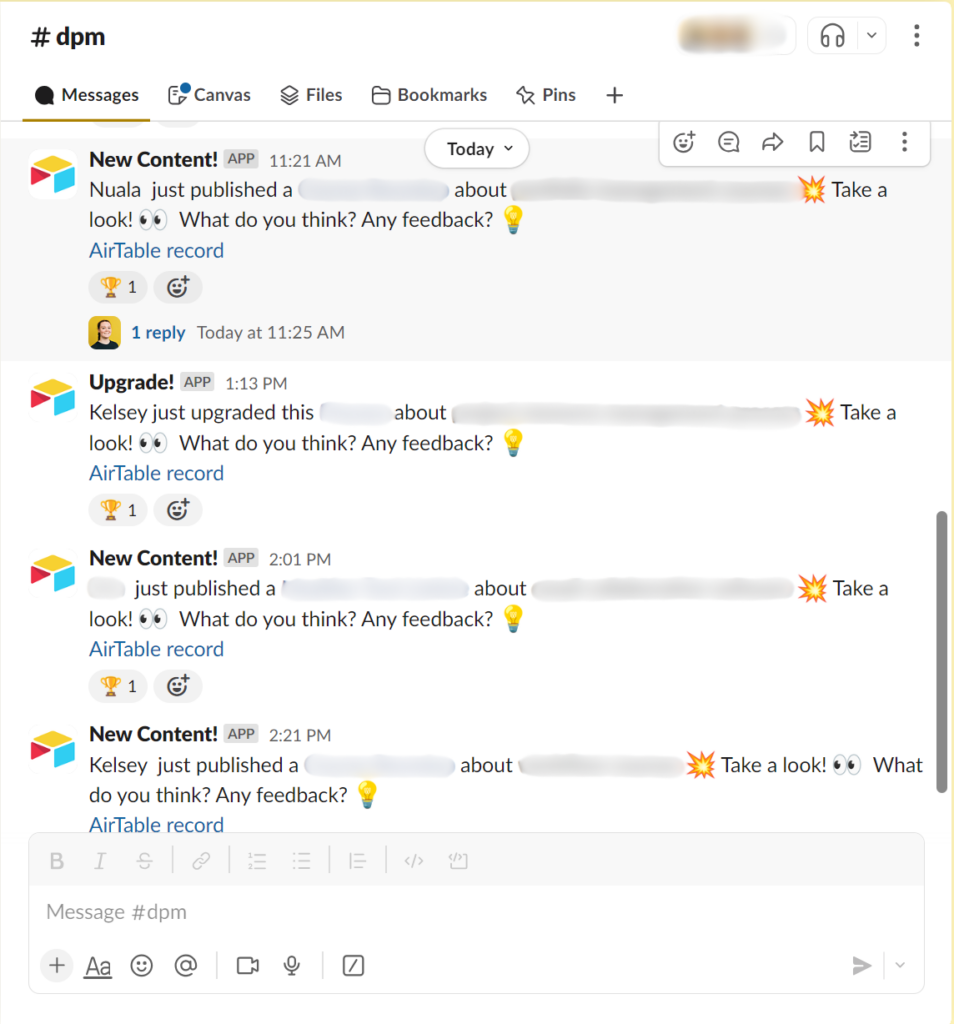
Vi har till exempel en integration med Slack som skickar en avisering till en specifik intern kanal när en artikel publiceras eller uppdateras. På så sätt kan alla i teamet enkelt hålla koll på vad som har slutförts i vår innehållsplan.
Det gör också att cheferna kan se exakt vad vi har arbetat med och regelbundet snabbt kontrollera våra framsteg.
Vi har också en automatisering som skickar ett e-postmeddelande till redaktörens inkorg när ett innehåll publiceras. Det innehåller en länk till det färdiga innehållet och en text som ber mottagaren (skribenten) att dela artikeln med sitt nätverk.
Den här mallen säkerställer att vi alltid tar med alla nödvändiga detaljer – och utan aviseringen i min inkorg skulle jag kanske glömma att skicka den över huvud taget.
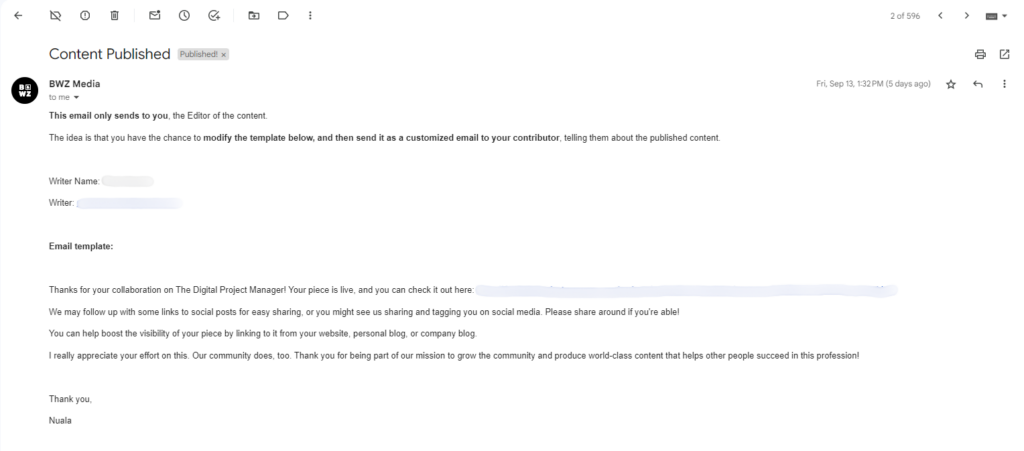
Det här är en viktig del av vår distributionsstrategi för innehåll – skribenterna delar innehållet med sina nätverk för att hjälpa det att få tidig spridning.
Du kan skapa liknande Airtable-automatiseringar för alla typer av projekt du arbetar med. Fundera på vad dina intressenter behöver få regelbundna aviseringar om och hitta ett sätt att automatisera det.
3. Förloppsindikatorer
En av Airtables många fälttyper är formelfältet. Det här fältet fungerar på ungefär samma sätt som formler i Excel eller Google Kalkylark – du kan använda det för att sammanställa projektkostnader, ange successiva förfallodatum eller följa upp framsteg.
Vi har skapat ett formelfält som beräknar hur stor procentandel som är klar för varje objekt i produktionen. Den här förloppsindikatorn visas i de flesta Airtable-vyer som vi har konfigurerat för pågående objekt och objekt med förfallodatum, så att vi snabbt kan se om objektet ligger i fas för att hålla förfallodatumet eller inte.
Som du kan se nedan låg ungefär hälften av objekten som skulle publiceras i mitten av september i fas. Som tur är håller vi deadlines flexibla och planerar mer än vad som behövs för att säkerställa att vi kan nå våra mål.

Du kan använda den här funktionen för enskilda leveranser i dina projekt eller för hela projekt. Den övergripande förloppsindikatorn kan beräknas automatiskt utifrån hur färdiga objekten inom projektet är (om du har kopplat dina uppgifter till deras projekt på rätt sätt – mer om detta nedan).
4. Anpassade arbetsflöden
En annan funktion i vår Airtable-konfiguration är våra anpassade arbetsflöden, som vi har skapat med hjälp av Airtables funktion för länkade poster. Den gör det möjligt att länka poster från en bas i din arbetsyta till en annan.
Olika typer av innehåll går igenom olika arbetsflöden som innehåller steg anpassade efter vad som behöver göras för att publicera just den typen av innehåll. En artikel behöver till exempel korrekturläsas, medan en podcast kräver att ljudnivåerna och överflödiga ”öh” och ”ah” kontrolleras.
Nedan ser du de arbetsflöden vi har skapat för poddar och artiklar. Det finns en viss överlappning – både poddar och artiklar behöver till exempel läggas upp på webbplatsen och kontrolleras av en medlem i vårt team.
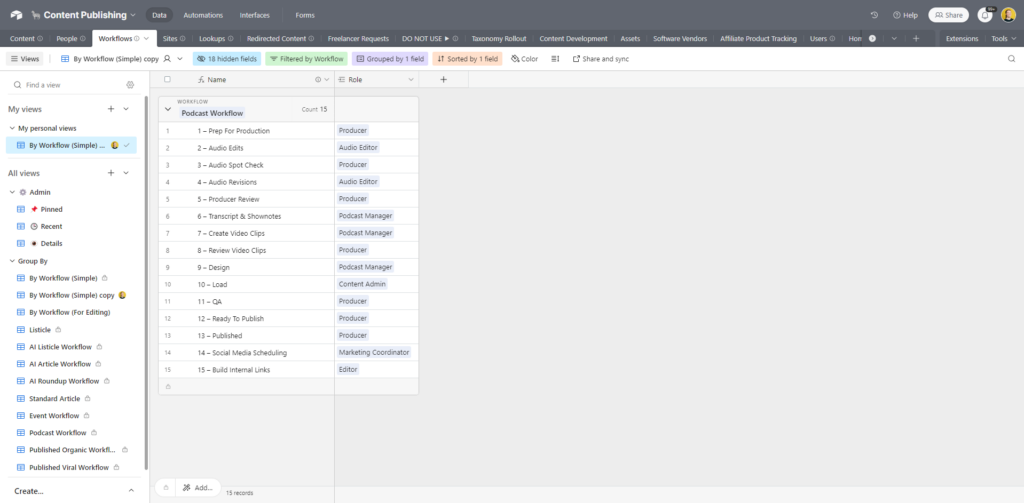
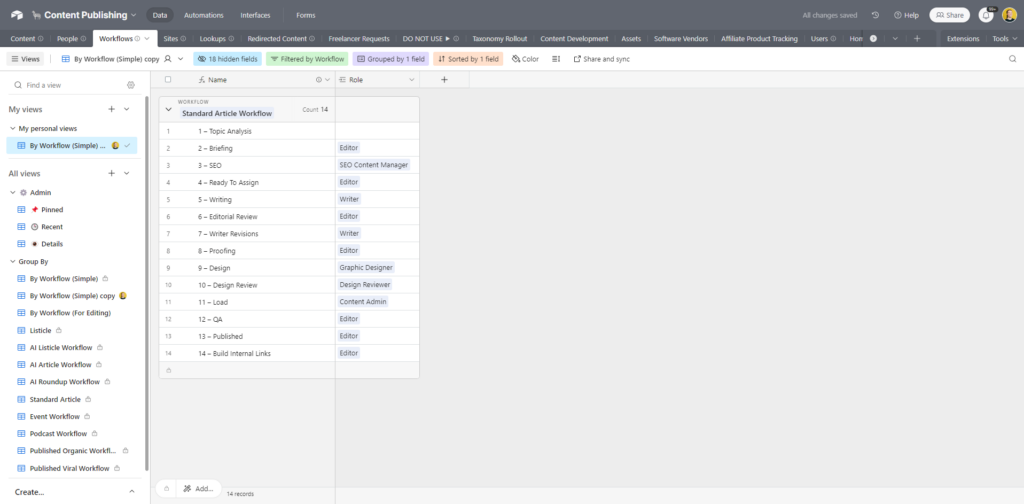
Varje enskilt steg i arbetsflödet finns på fliken ”Sökningar” och är länkat till det relevanta arbetsflödet på fliken ”Arbetsflöde”.
Vi har också skapat automatiseringar för att flytta objekt från ett steg till nästa. Varje steg har en roll kopplad till sig, så objektet kan tilldelas automatiskt till den person som ska arbeta med det. Till exempel är en artikel redo att skickas vidare till designsteget när jag har korrekturläst den, så att en medlem i vårt designteam kan arbeta med den.
Jag klickar på automatiseringen ”Nästa steg”, som söker upp nästa steg som objektet ska gå igenom samt rollen och den specifika Airtable-användaren i vårt team som ska utföra den rollen, och tilldelar sedan automatiskt uppgiften till personen.
Arbetsflöden i Airtable kan anpassas helt, så du kan konfigurera dem så att de passar alla projektarbetsflöden.
5. Uppföljningsvy
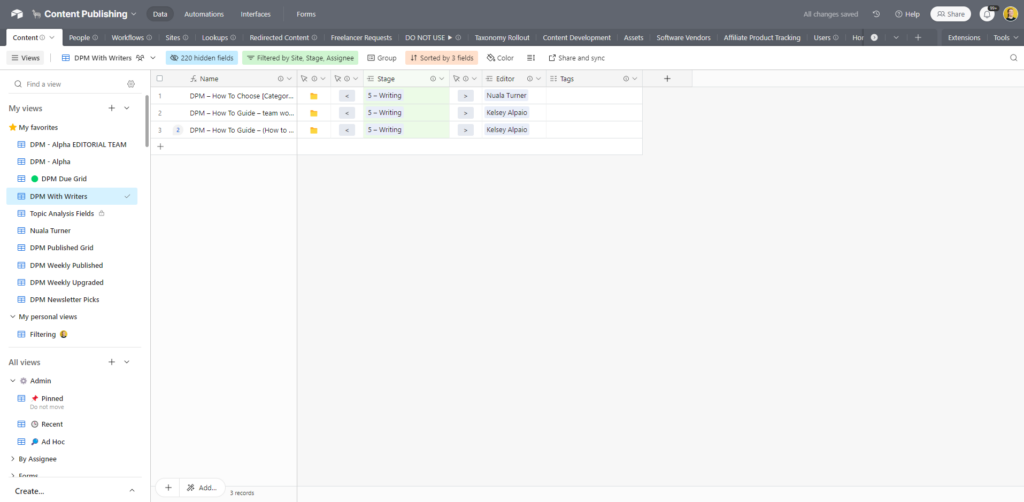
Jag har också skapat en vy som gör att jag snabbt kan se vilka objekt som fortfarande ligger hos skribenterna och om de behöver följas upp. Det är bra att ha en separat vy för detta eftersom min vy över tilldelade uppgifter bara visar uppgifter som för närvarande är tilldelade till mig, inte allt jag behöver hålla koll på.
Den här separata vyn begränsar antalet objekt jag tittar på samtidigt, så det blir enkelt att se vad som riskerar att hamna efter och vem jag kan behöva följa upp med eller påminna.
Jag har dolt det i skärmbilden nedan, men den här vyn visar också förfallodatumet och vilken redaktör som ansvarar för objektet (det vill säga jag eller Kelsey). Det gör att vi båda kan hålla koll på hur mycket en enskild skribent arbetar med, så att vi inte överbelastar en person med för mycket arbete.
Beroende på vad du ska använda den till kanske du inte behöver något sådant här. Som projektledare behöver du hålla koll på vad ditt team arbetar med, men du behöver troligen en mer omfattande instrumentpanel för det ändamålet.
6. Gruppera uppgifter i projekt
I all programvara för projektledning behöver du organisera alla uppgifter under ett överordnat projekt.
I vårt system motsvaras detta av att gruppera varje innehållsobjekt med hjälp av fältet för länkade poster, under den webbplats där det ska publiceras (t.ex. The Digital Project Manager eller någon av våra systerpublikationer) och vilken typ av innehåll det är (t.ex. podcast, artikel, medlemsevenemang osv.).
Nedan kan du se ett urval av de innehållsobjekt som är grupperade under publikationen The Digital Project Manager.
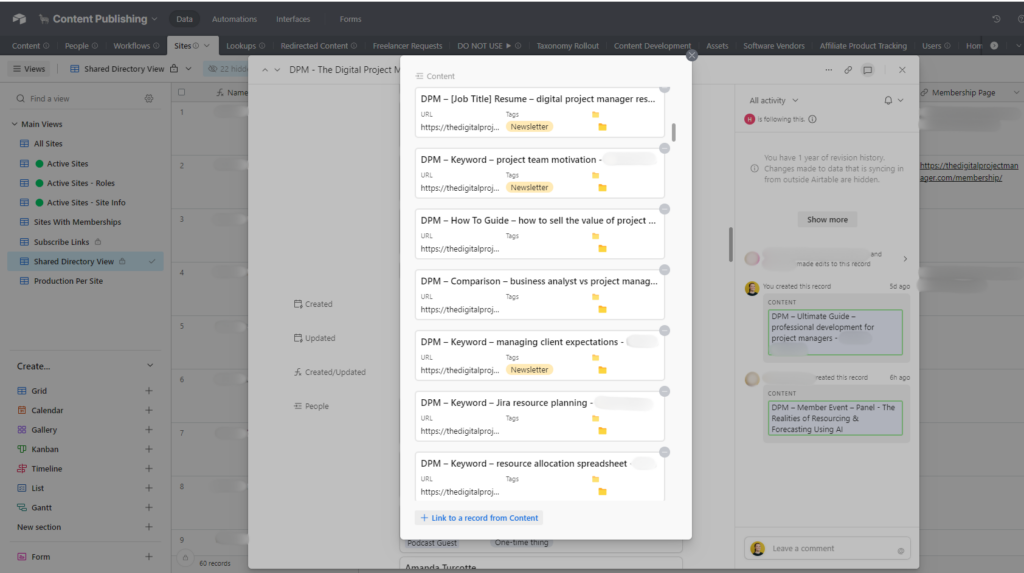
Att organisera vårt arbete på det här sättet ger oss några fördelar:
- Det blir enklare att hitta allt relevant innehåll i arbetsytan (och alla relevanta tillhörande resurser som är kopplade till varje innehållsobjekt – länkar till Google Drive, länkar till den aktiva webbplatsen, grafik osv.).
- Vi kan lagra viktig information på den överordnade posten ”DPM”, vilket gör det enklare att upprätthålla enhetlighet på webbplatsen. Detta omfattar stilanteckningar för uppmaningar till handling, länkar till viktiga sidor och information om vem som ansvarar för olika delar av produktionsprocessen (t.ex. vilka redaktörer och designers som arbetar med webbplatsen).
För andra typer av projekt kan du genom att länka varje uppgift till en överordnad post i Airtable skapa förloppsindikatorer för hela projektet, som jag nämnde ovan. Du kan sedan använda den överordnade posten för att hålla reda på annan information som du kan använda i en statusrapport eller för att följa upp budget och resursanvändning.
7. Vyer för resultatuppföljning
Vi har också skapat vyer för att följa upp varje innehållsobjekts resultat varannan vecka och månadsvis. Nedan kan du se den version som löpande visar objekt som publicerats under de senaste två veckorna.
För närvarande är den organiserad efter vad som har publicerats inom varje ämne – ytterligare ett organisationslager som vi har skapat för att ordna enskilda innehållsobjekt efter bredare ämnesområden.

Vi kan organisera den här vyn efter innehållstyp, efter om innehållet är en uppdatering av en äldre text eller helt nytt, efter vem som är redaktör för innehållet och mycket mer.
Dessa vyer gör det enkelt att hitta och kopiera de aktiva webbadresserna för varje innehållsobjekt och klistra in dem i de många analysverktyg vi använder för att avgöra hur innehållsobjektet presterar.
Du kommer sannolikt att behöva en mer omfattande instrumentpanel för att följa upp projektets hälsomått och teammedlemmarnas produktivitet, men eftersom Airtable kan anpassas så mycket kan du konfigurera din uppföljningsvy på det sätt som fungerar bäst för ditt projekt.
Airtables gränssnitt är också utmärkta för detta, och de högre cheferna i vårt innehållsteam använder dem för att utvärdera resultat på en större skala.
Alternativ till Airtable
Som du säkert har förstått älskar jag Airtable. Men om du inte är övertygad (och du bör definitivt ta en titt på Airtables priser innan du bestämmer dig), finns det gott om andra alternativ till Airtable som kanske passar dina behov. Här är några av våra främsta rekommendationer.
Clicks on the links below may earn a commission, which supports our independent testing and review of software and services. Learn more about how we stay transparent.


Airtable är också ett populärt alternativ till Quickbase, en annan programvara för projektledning. Om du byter från det här verktyget hittar du en lista över alternativ till Quickbase här.
Vad händer härnäst?
Vill du komma i kontakt med andra digitala projektledare för att dela resurser och bästa praxis? Gå med i vår medlemscommunity och få tillgång till över 100 mallar, prover och exempel, och få kontakt med hundratals andra digitala projektledare i Slack.

