

Jira Gantt-schema: Så skapar du ett + bästa tilläggen


Jira innehåller inte något riktigt Gantt-diagram direkt från start. Däremot har det två inbyggda planeringsvyer: Jira Timeline (gratis) och Jira Plans (endast Premium, tidigare Advanced Roadmaps), men ingen av dem har stöd för milstolpar, kritisk linje eller baslinjer. För de flesta projektledare innebär det att ett Marketplace-tillägg krävs.
Ta reda på exakt vad Jira kan (och inte kan) göra direkt, vilket tillägg som passar ditt team och hur du konfigurerar det.
Vad är ett Gantt-diagram?
Ett Gantt-diagram är en visuell representation av ett projekts tidslinje som visar omfattningen av varje aktivitet samt när de ska börja och sluta.

Med den här typen av diagram kan du se hur olika aktiviteter måste kombineras för att uppnå det önskade resultatet, oavsett om det handlar om att färdigställa byggandet av ett nytt sjukhus eller att implementera ny programvara. Om du bara använder ett verktyg för att hantera dina projekt, välj ett Gantt-diagram.
Har Jira ett Gantt-diagram? Timeline jämfört med Plans och riktiga Gantt-diagram
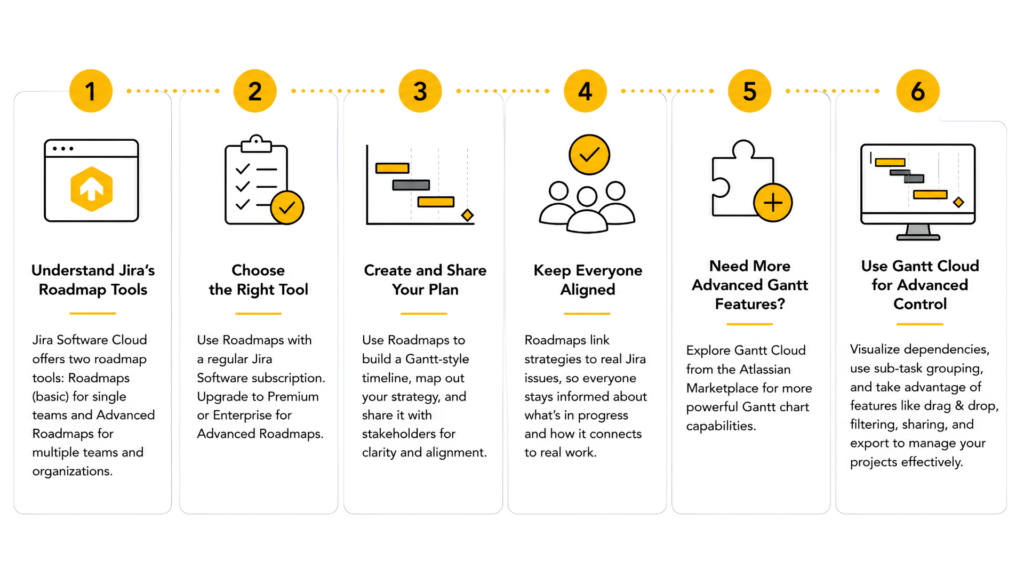
Jira har två inbyggda planeringsvyer som påminner om Gantt-diagram, men ingen av dem är ett riktigt Gantt-diagram. Så här fungerar de i praktiken. Atlassian har bytt namn på dessa verktyg två gånger. "Basic Roadmaps" heter nu Jira Timeline. "Advanced Roadmaps" heter nu Jira Plans. Samma verktyg, nya namn.
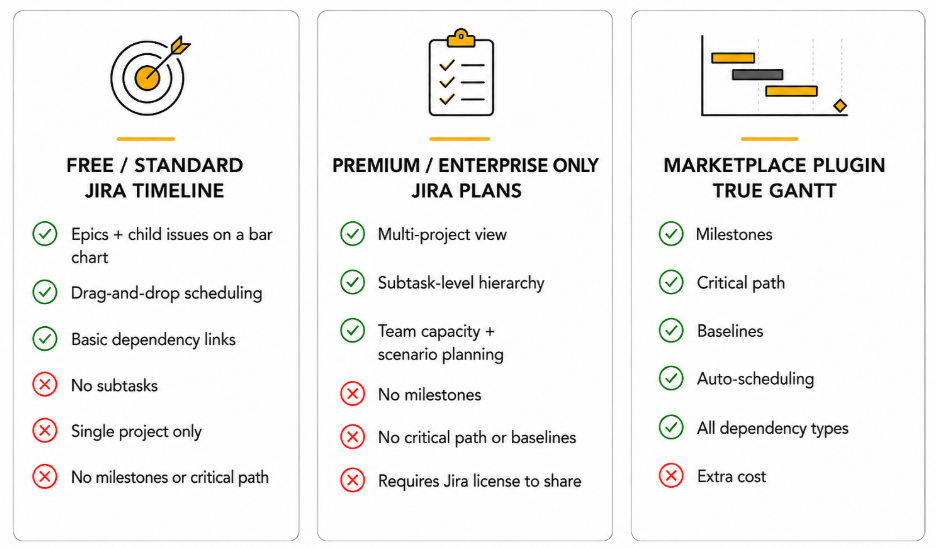
De viktigaste bristerna i båda de inbyggda alternativen: varken Jira Timeline eller Jira Plans har stöd för milstolpar, kritisk linje eller baslinjer, vilket är tre saker som de flesta projektledare ser som oumbärliga för verklig schemaläggning. Dessutom kan du inte dela en vy med intressenter som saknar en Jira-licens.
Om du behöver någon av dessa funktioner är ett Marketplace-tillägg den enda vägen framåt.
Varför använda ett Gantt-diagram i Jira?
Mer specifikt låter ett Gantt-diagram i Jira dig:
- Se hela tidslinjen: funktioner, start- och slutdatum samt beroenden i en och samma vy
- Hantera intressenternas förväntningar: visa framsteg utan att behöva få in personer i Jira
- Upptäcka schemarisker tidigt: beroendekedjor gör flaskhalsar synliga innan de uppstår
- Planera resurser: använt som ett resursbelastningsdiagram visar det vem som har tilldelats vad och när kapaciteten börjar bli knapp
Trots att Gantt-diagram förknippas med vattenfallsmetodik är de lika användbara för agila team, särskilt för att kommunicera sprintarnas tidslinjer till icke-tekniska intressenter som inte arbetar i din projektöversikt varje dag. De flesta projektledningsverktyg har en Gantt-vy av just den anledningen.
Så skapar du ett Gantt-diagram i Jira
Tillvägagångssättet beror på om du använder Jira Cloud eller Server/Data Center och på vilken prenumerationsnivå du har.
Jira Server/Data Center
Steg 1: Kontrollera vad du redan har
Jira Server och Data Center innehåller inte någon Timeline-vy som standard. För att få Gantt-funktionalitet behöver du installera ett tillägg från Atlassian Marketplace. Inbyggda planeringsvyer som Jira Timeline och Jira Plans är endast tillgängliga i Jira Cloud.
Steg 2: Installera ett Gantt-tillägg
Gå till Administration → Hantera appar → Hitta nya appar och sök efter "Gantt-diagram". De tre mest använda alternativen för Server/Data Center är BigGantt, Gantt-Chart for Jira och WBS Gantt-Chart for Jira, som alla behandlas i detalj i pluginavsnittet nedan.
Steg 3: Konfigurera ditt första diagram
När det har installerats öppnar du ditt projekt och letar efter Gantt-alternativet i det vänstra sidofältet (den exakta placeringen varierar beroende på plugin). Därifrån kan du koppla dina befintliga Jira-ärenden till en tidslinje, ange beroenden och justera start- och slutdatum direkt i diagramvyn.
Jira Cloud
Steg 1: Kontrollera vad du redan har
Öppna valfritt projekt och klicka på Tidslinje i det vänstra sidofältet. Om du använder abonnemanget Free eller Standard är detta ditt inbyggda alternativ, vilket passar bra för schemaläggning på epiknivå inom ett enda projekt.
Om du använder Premium eller Enterprise har du även tillgång till Jira Plans (tidigare Advanced Roadmaps) under menyn Plans i den övre navigeringen. Detta lägger till vyer för flera projekt, hierarki för underärenden och planering av teamkapacitet.
Steg 2: Avgör om de inbyggda verktygen räcker
Om du behöver milstolpar, kritisk linje, baslinjer eller möjlighet att dela med personer utanför Jira räcker de inbyggda verktygen inte till. Hoppa i så fall till pluginavsnittet nedan för att hitta rätt Marketplace-alternativ för ditt team.
Bästa Gantt-diagramplugin för Jira
Oavsett om du använder Jira Cloud, Server eller Data Center lägger pluginen nedan till äkta Gantt-funktionalitet som Jiras inbyggda verktyg inte kan mäta sig med. Alla tre finns tillgängliga på samtliga plattformar och är kostnadsfria för upp till 10 användare. Installera dem från Atlassian Marketplace under Appar → Utforska fler appar.
| Tillägg | Bäst för | Viktiga funktioner | Kostnadsfri nivå |
| BigGantt | Komplex schemaläggning + agila färdplaner | Kritisk linje, baslinjer, milstolpar, alla fyra typer av beroenden, automatisk schemaläggning | Upp till 10 användare |
| Gantt-Chart for Jira | Agila team med stora mängder ärenden | Visualisering av sprintar/epiker/berättelser, WBS, snabb inläsning vid fler än 20 000 ärenden | Upp till 10 användare |
| WBS Gantt-Chart for Jira | MS Project-migreringar + traditionella projektledare | Kritisk linje, baslinjer, milstolpar, import från MS Project, Excel-export | Upp till 10 användare |
BigGantt
Bäst för: Komplex schemaläggning, hantering av beroenden och agila färdplaner
BigGantt är det mest installerade Gantt-pluginet på Atlassian Marketplace (över 7 000 installationer). Det lägger till äkta Gantt-funktionalitet i Jira: milstolpar, kritisk linje, WBS, alla fyra typer av beroenden och planering av Vad händer om?-scenarier, utan att du behöver lämna verktyget som teamet redan använder.
Viktiga funktioner:
- Redigering direkt i vyn, dra-och-släpp-schemaläggning och automatisk schemaläggning
- Vyer för flera projekt med WBS och gruppering på flera nivåer
- Resursövervakning och agila färdplaner på hög nivå
- Arbetsflödeshantering för epiker, berättelser och underärenden
Var uppmärksam på: En recension rapporterade en fördröjning på 2–3 sekunder vid varje ändring, oavsett serverspecifikation. Att koppla samman ärenden har också en kontraintuitiv egenhet: om du ändrar ett överordnat ärende kan dess underordnade ärende oväntat följa med. Det är värt att testa med dina egna data innan du bestämmer dig.
Kostnadsfritt för upp till 10 användare · Cloud, Data Center, Server
Gantt-Chart for Jira
Bäst för: Agila team och produktägare som hanterar stora mängder ärenden i flera projekt
Gantt-Chart for Jira är särskilt utvecklat för agila arbetsflöden och visar diagram direkt från dina agila tavlor, med sprintar, epiker, berättelser och tillhörande uppgifter i en enda tidslinjevy. Det är ett av de starkare alternativen för team inom projektledning i stora organisationer som hanterar stora mängder ärenden.
Viktiga funktioner:
- Visualisering av sprintar, epiker och berättelser som hämtas från agila tavlor
- Organisering av arbetsfördelningsstruktur i flera projekt
- Individuell kolumnkonfiguration för anpassade vyer
- Snabba inläsningstider även vid fler än 20 000 ärenden, en verklig skillnad för stora team
Var uppmärksam på: Färre avancerade schemaläggningsfunktioner än BigGantt eller WBS Gantt-Chart. Om kritisk linje eller baslinjer är prioriterade bör du titta på andra alternativ.
Gratis för upp till 10 användare · Moln, Data Center, Server
WBS Gantt-diagram för Jira
WBS Gantt-diagram för Jira
Bäst för: Traditionella projektledare som migrerar från Microsoft Project eller team som behöver det mest kostnadseffektiva Gantt-pluginet med alla funktioner
WBS Gantt-diagram för Jira är det närmaste du kommer en ersättare för Microsoft Project i Jira. Det täcker hela schemaläggningslivscykeln, från planering till genomförande, med de avancerade funktioner som Jiras inbyggda verktyg saknar, till den lägsta kostnaden per användare av alla större plugin (~$0.59/användare/månad i stor skala).
Viktiga funktioner:
- Vy över kritisk linje, milstolpar och uppföljning av baslinjeplaner
- Alla fyra beroendetyperna för komplexa projektstrukturer
- Import från MS Project + Excel-export med ett klick (mer om hur man skapar Gantt-diagram i Excel)
- Automatiska beräkningar av projektets slutförandegrad
- Varningar för försenade uppgifter som upptäcker schemaförseningar tidigt
- Resurshantering i Jira är inbyggd
- Flerspråkigt stöd: engelska, franska, tyska, japanska, koreanska
Var uppmärksam på: Användare påpekar konsekvent långsamma lanseringar av funktioner och underhållscykler. Om du behöver ett verktyg som utvecklas snabbt går BigGantt eller ProScheduler snabbare framåt.
Gratis för upp till 10 användare · Moln, Data Center, Server
Alternativ till Gantt-diagram i Jira
Om Jira inte passar eller om du vill ha Gantt-funktionalitet utan omkostnaderna för plugin, innehåller dessa verktyg inbyggda Gantt-vyer direkt från början. Se vår fullständiga sammanställning av de bästa verktygen för att skapa Gantt-diagram för en djupare jämförelse eller bläddra bland de bästa alternativen för Gantt-diagramprogramvara utifrån användningsområde.
Clicks on the links below may earn a commission, which supports our independent testing and review of software and services. Learn more about how we stay transparent.


Oavsett vilken väg du väljer ger ett Gantt-diagram en tydlighet i arbetsflödet som Jiras anslagstavlor ensamma inte kan erbjuda. För mer information om hur du får ut mesta möjliga av Jira kan du läsa våra tips och tricks för Jira.

