

Recension av de 10 bästa samarbetsprogramvarorna för småföretag 2026

Bästa samarbetsprogramvaran för småföretag – kortlista


Det är svårt att välja rätt samarbetsprogramvara för ditt småföretag när det finns så många alternativ. Du vill förbättra kommunikationen, hantera uppgifter och öka produktiviteten, men måste ta reda på vilket verktyg som passar bäst. Jag hjälper dig!
Med utgångspunkt i mina många års erfarenhet av att hantera digitala projekt och använda olika samarbetsverktyg hjälper jag dig att hitta de bästa alternativen. Dessa verktyg underlättar teamkommunikation, uppgiftshantering och fildelning. De hjälper dig att hålla ordning, hålla deadlines och minska risken för missförstånd.
Varför du kan lita på våra programvarurekommendationer
Vårt team har testat och recenserat programvara sedan 2012. Som projektledare själva vet vi hur
svårt — och viktigt — det är att välja rätt programvara.
För den här guiden utvärderade vi verktyg genom praktisk testning och oberoende research, och betygsatte verktygen enligt våra urvalskriterier. Vi drar även nytta av insikter från branschens tankeledare och praktiserande projektledningsexperter.
Våra recensioner speglar vårt mänskliga redaktionella omdöme, inte ett säljbudskap.
Expertgranskare:
Jämförelsetabell över samarbetsprogramvara för småföretag
| Tool | Best For | Trial Info | Price | ||
|---|---|---|---|---|---|
| 1 | Bäst för teamsamarbete i gemensam inkorg | 30 dagars kostnadsfri provperiod tillgänglig | Från $14/användare/månad (faktureras årsvis) | Website | |
| 2 | Bäst för kapslade uppgiftshierarkier i små team | Gratisabonnemang tillgängligt | Från $10.95/användare/månad | Website | |
| 3 | Bäst för omfattande produktivitetsverktyg | 14 dagars kostnadsfri provperiod tillgänglig | Från $7/användare/månad (debiteras årsvis) | Website | |
| 4 | Bäst för teamsamarbete och uppgiftshantering | 14 dagars kostnadsfri provperiod + kostnadsfri demo tillgänglig | Från $45/månad (faktureras årsvis) | Website | |
| 5 | Bäst för integrerat samarbete i Office 365 | Gratis provperiod tillgänglig | Från $4.00/user/month (faktureras årsvis) | Website | |
| 6 | Bäst för inbyggda videomöten | 14 dagars kostnadsfri provperiod | Från $9/användare/månad (faktureras årsvis) | Website | |
| 7 | Bäst för visuell uppgiftshantering | Gratisabonnemang tillgängligt | Från $5/user/month (faktureras årsvis) | Website | |
| 8 | Bäst för samarbete på en oändlig arbetsyta | Gratisplan tillgänglig | Från $8/medlem/månad (faktureras årsvis) | Website | |
| 9 | Bäst för teamkommunikation och integrationer | Gratisplan + kostnadsfri demo tillgänglig | Från $7.25/användare/månad (faktureras årsvis) | Website | |
| 10 | Bäst för anpassningsbar projektledning | 15 dagars kostnadsfri provperiod + kostnadsfri plan + kostnadsfri demo tillgänglig | Från $4/användare/månad (debiteras årsvis) | Website |

Recensioner av den bästa samarbetsprogramvaran för småföretag
Det här avsnittet innehåller en djupgående analys och översikt av olika samarbetsprogramvaror för småföretag. Vi går igenom för- och nackdelarna med varje verktyg, deras funktioner och när de passar bäst att använda.
Missive
Bäst för teamsamarbete i gemensam inkorg
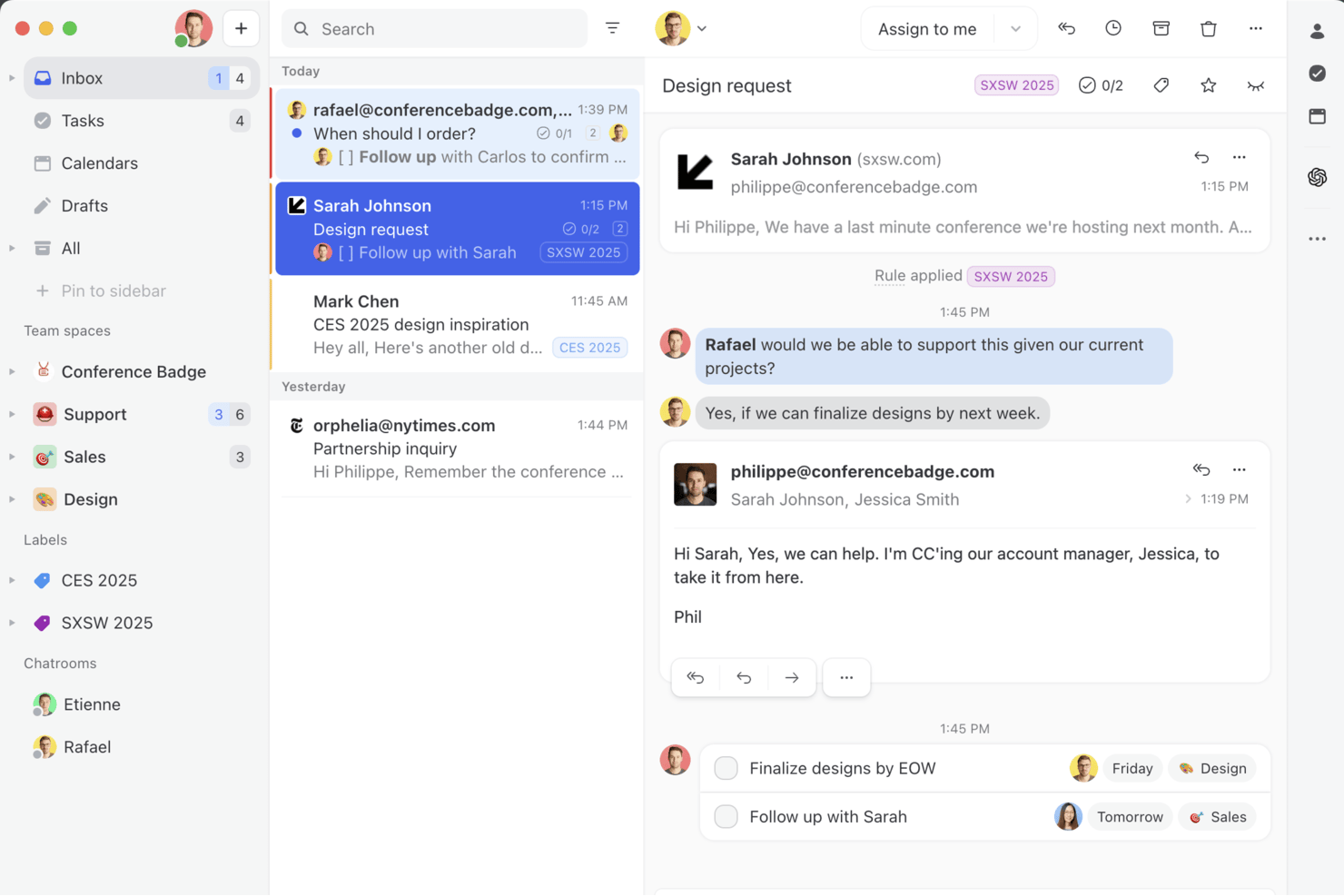
Missive är en plattform för gemensamma inkorgar och teamsamarbete som kombinerar e-post, SMS och sociala meddelandekanaler med intern chatt, gemensamt utarbetande av e-post, uppgiftshantering och automatiseringsregler utan kod.
Vem passar Missive bäst för?
Missive passar utmärkt för små team och byråer som hanterar stora volymer kundkommunikation via e-post, SMS och sociala kanaler från en gemensam inkorg.
Varför jag valde Missive
Missive finns med på min kortlista eftersom det löser ett problem som de flesta samarbetsverktyg ignorerar: kaos i teamets e-post. Jag uppskattar hur interna trådar låter teamet diskutera och gemensamt utarbeta ett svar i ett e-postmeddelande innan något skickas till kunden, vilket eliminerar den vanliga förvirringen kring 'svara alla eller Slack?'. Gemensamma inkorgar med automatisk fördelning enligt turordning innebär att inget meddelande faller mellan stolarna, inte ens i kanaler som WhatsApp och Instagram.
Viktiga funktioner i Missive
- Omnikanalinkorg: Samlar e-post, SMS, WhatsApp, Facebook Messenger och Instagram-DM i en enda gemensam arbetsyta.
- Automatiseringsregler utan kod: Låter team skapa upp till 1 000 automatiserade arbetsflöden för automatisk tilldelning, autosvar, etikettering och dirigering av konversationer.
- Gäståtkomst: Bjuder in externa samarbetspartner till specifika konversationer i alla abonnemang utan att de behöver en betald användarplats.
- Stöd för flera organisationer: Gör det möjligt för ett Missive-konto att ansluta till och växla mellan flera organisationer, vilket är användbart för byråer som hanterar flera kunder.
- Missive MCP-server: Anslut externa AI-verktyg (som Claude eller ChatGPT) för att söka i samarbetstrådar, kontrollera kalendrar och utarbeta svar – samtidigt som teamgranskning krävs innan något skickas.
Integreringar med Missive
Missive erbjuder över 25 integreringar, bland annat Google Workspace, Microsoft 365, HubSpot, Salesforce, Asana, ClickUp, Google Drive, Dropbox, WhatsApp och Instagram. Det finns även stöd för ett API för anpassade anslutningar, Zapier och den nya MCP-servern på abonnemangen Productive och Business (kräver aktivering av en administratör).
Pros and Cons
Pros:
- Interna trådar möjliggör verkligt gemensamt utarbetande av e-post
- Gäståtkomst ingår i alla abonnemangsnivåer
- Omnikanalinkorg som kombinerar e-post och meddelanden
Cons:
- Inga inbyggda verktyg för gemensam redigering av dokument
- Mobilappen saknar alla funktioner som finns på datorversionen
New Product Updates from Missive
Missive Adds Conversation Pins
Missive now lets you pin key links, decisions, and notes inside a conversation, keeping them accessible in a dedicated Pins section in the Details sidebar. For more information, visit Missive's official site.
 .
.
Quire
Bäst för kapslade uppgiftshierarkier i små team
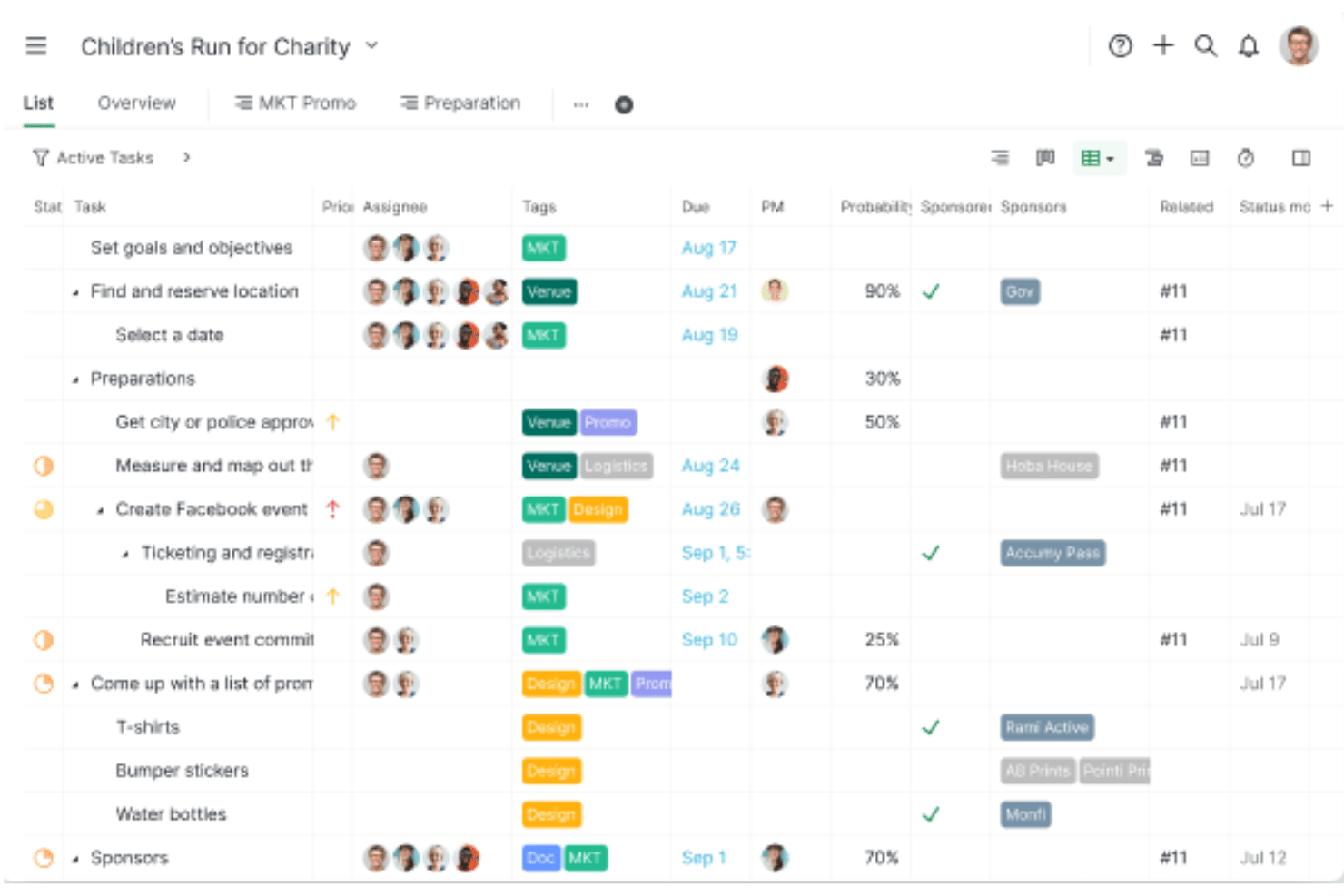
Quire är ett verktyg för projekt- och uppgiftshantering som bygger på en oändlig hierarki av kapslade uppgifter och erbjuder synkroniserade vyer i list-, Kanban-, Gantt-, kalender- och tabellformat, tillsammans med inbyggd kontextuell chatt och inbyggd tidsregistrering.
Vem passar Quire bäst för?
Quire passar små team och grundarledda företag som behöver dela upp komplexa projekt i detaljerade träd av deluppgifter utan att betala för verktyg som är byggda kring företagsstorlek.
Varför jag valde Quire
Quire finns med på min kortlista tack vare hur verktyget hanterar uppgiftsdjup. Jag gillar att man kan kapsla in deluppgifter utan begränsning, så när ett projekt som en produktlansering börjar växa kan jag bryta ner det utan att tappa helheten. Tillsammans med synkroniserade Kanban-, Gantt- och trädvyer förblir samma uppgiftsstruktur synlig oavsett hur mitt team föredrar att arbeta. Den inbyggda funktionen Peekaboo låter mig dölja uppgifter som ännu inte kan åtgärdas, vilket håller min lista fokuserad utan att något raderas.
Viktiga funktioner i Quire
- Inbyggd tidsregistrering: Ett inbyggt stoppur och en Pomodoro-timer låter dig logga tid direkt på enskilda uppgifter utan ett separat verktyg.
- Smarta mappar: Samlar uppgifter från flera projekt i en enda vy och ger dig insyn över flera projekt utan att duplicera arbete.
- Godkännandearbetsflöden: Uppgifter kan gå igenom stegen godkänn, avvisa eller begär ändringar, så att godkännandeprocesser hålls inne i verktyget.
- Milstolpehantering: Ange och följ upp projektets kontrollpunkter för att överbrygga avståndet mellan det dagliga uppgiftsarbetet och övergripande leveranser.
Integrationer med Quire
Quire erbjuder integrationer med Google Calendar, Slack, Microsoft Teams, Google Drive, Dropbox, OneDrive, GitHub, Gmail och Outlook. Det har även stöd för ett öppet API, webhooks, en MCP-server för AI-klienter och Zapier.
Pros and Cons
Pros:
- Obegränsad hierarki av kapslade uppgifter för komplexa projekt
- Chatt i realtid håller diskussionerna fokuserade på projektet
- Flera synkroniserade projektvyer tillgängliga för alla
Cons:
- Externa samarbetspartner räknas in bland betalda medlemsplatser
- Ingen inbyggd whiteboard- eller visuell brainstormingfunktion
New Product Updates from Quire

Quire Adds Task and Standalone Reminders
Quire adds task reminders and standalone reminders with shared notifications, recurring schedules, and automatic date tracking. These updates help teams stay ahead of deadlines and manage reminders that do not need a task. For more information, visit Quire’s official site.
 .
.
Bäst för omfattande produktivitetsverktyg
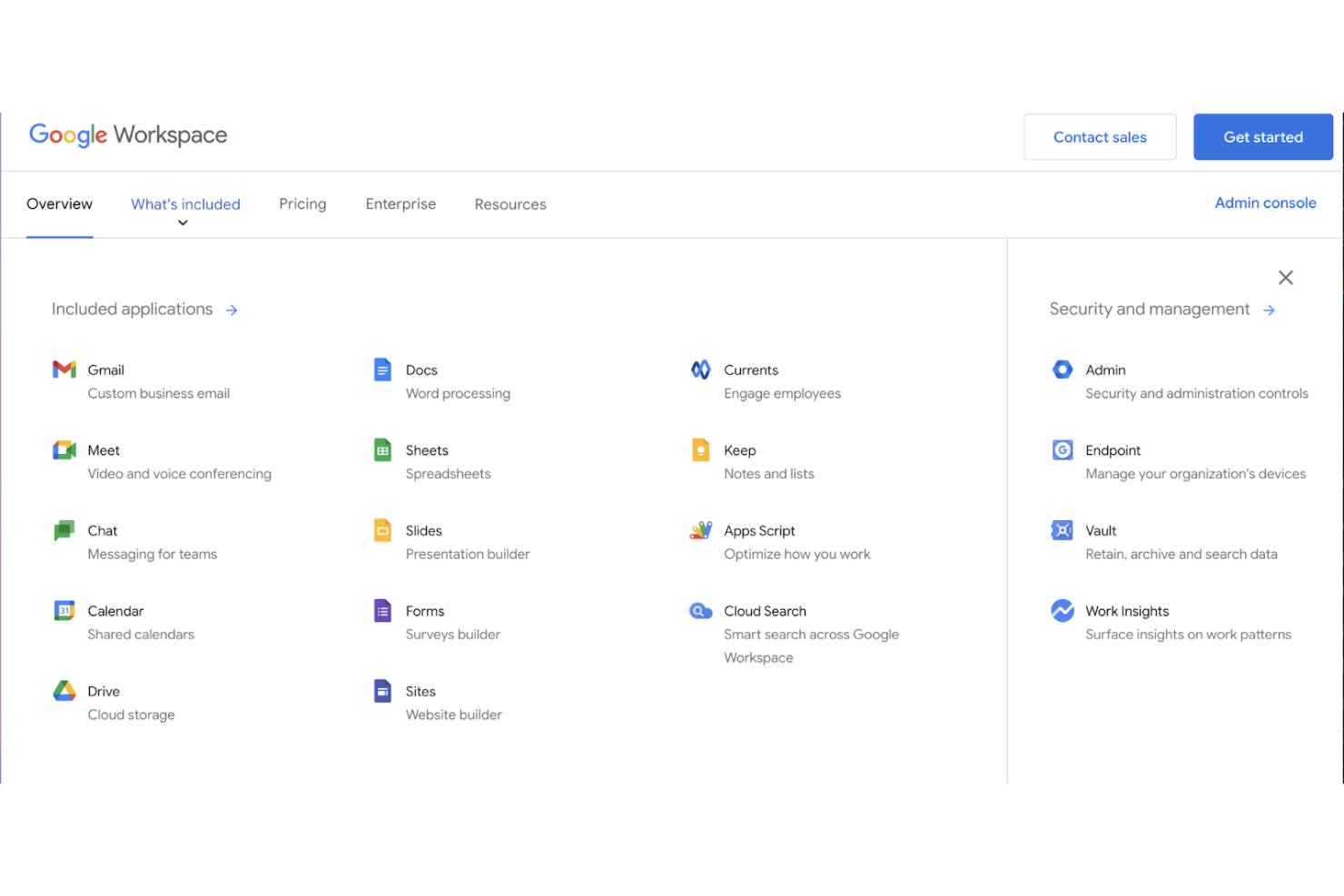
Google Workspace hamnar på min kortlista eftersom tjänsten samlar produktivitetsverktyg som verkligen stöder samarbete i småföretag – allt från delade enheter till Dokument, Kalkylark och teamchatt fungerar smidigt tillsammans. Jag rekommenderar Google Workspace när jag ser team som behöver kunna växla snabbt och pålitligt mellan e-post, videomöten och direktredigering med kollegor eller kunder.
Det jag uppskattar mest är hur man kan redigera dokument tillsammans i realtid och kommentera i flera filer utan att behöva oroa sig för synkronisering eller versionshantering. När jag har arbetat med distribuerade team har plattformen verkligen utmärkt sig genom att låta alla bidra på lika villkor – särskilt för företag som vill ha omedelbar kommunikation och dokumentdelning på samma plats.
Google Workspace passar bäst för
- Småföretag som behöver tätt integrerade dokument, e-post och möten på en och samma plattform
- Distribuerade team som dagligen samarbetar kring delade filer, presentationer och snabba videosamtal
Google Workspace passar mindre bra för
- Team som behöver avancerad projektledning, uppgiftsberoenden eller tidslinjeuppföljning
- Organisationer med strikta krav på integritet eller datalagring inom ett visst geografiskt område utöver Googles standardkonfiguration
Vad som skiljer Google Workspace från mängden
Det som sticker ut för mig med Google Workspace är hur tjänsten utgår från att samarbete bör ske genom delade dokument och kommunikationsverktyg, inte genom isolerade uppgiftstavlor. Till skillnad från Microsoft 365, som försöker täcka både klassisk produktivitet och projektuppföljning, samlar Google allt i molnbaserade filer som flera personer kan redigera samtidigt utan friktion.
Det är tydligt att plattformen förväntar sig att arbetet ska ske organiskt – teamen befinner sig alltid i samma miljö och får sammanhang genom Gmail, Kalender, Dokument och Meet under arbetets gång. Fokus ligger på gemensam redigering i realtid, omedelbar återkoppling och snabb informationsdelning snarare än på rigida arbetsflöden eller tunga processlager.
Avvägningar med Google Workspace
Google Workspace är optimerat för att alla ska arbeta i molnet med delade filer och konversationer, men det innebär att den inbyggda strukturen för att följa upp leveranser eller projekttidslinjer är begränsad. Team brukar kompensera genom att skapa egna lösningar, vilket kan bli rörigt om de behöver tydligt ansvar eller komplex projektöversikt.
Pros and Cons
Pros:
- Brett utbud av applikationer
- Samarbete i realtid
- Starka säkerhetsfunktioner
Cons:
- Kräver internetåtkomst
- Kan vara komplicerat att konfigurera
ProofHub
Bäst för teamsamarbete och uppgiftshantering
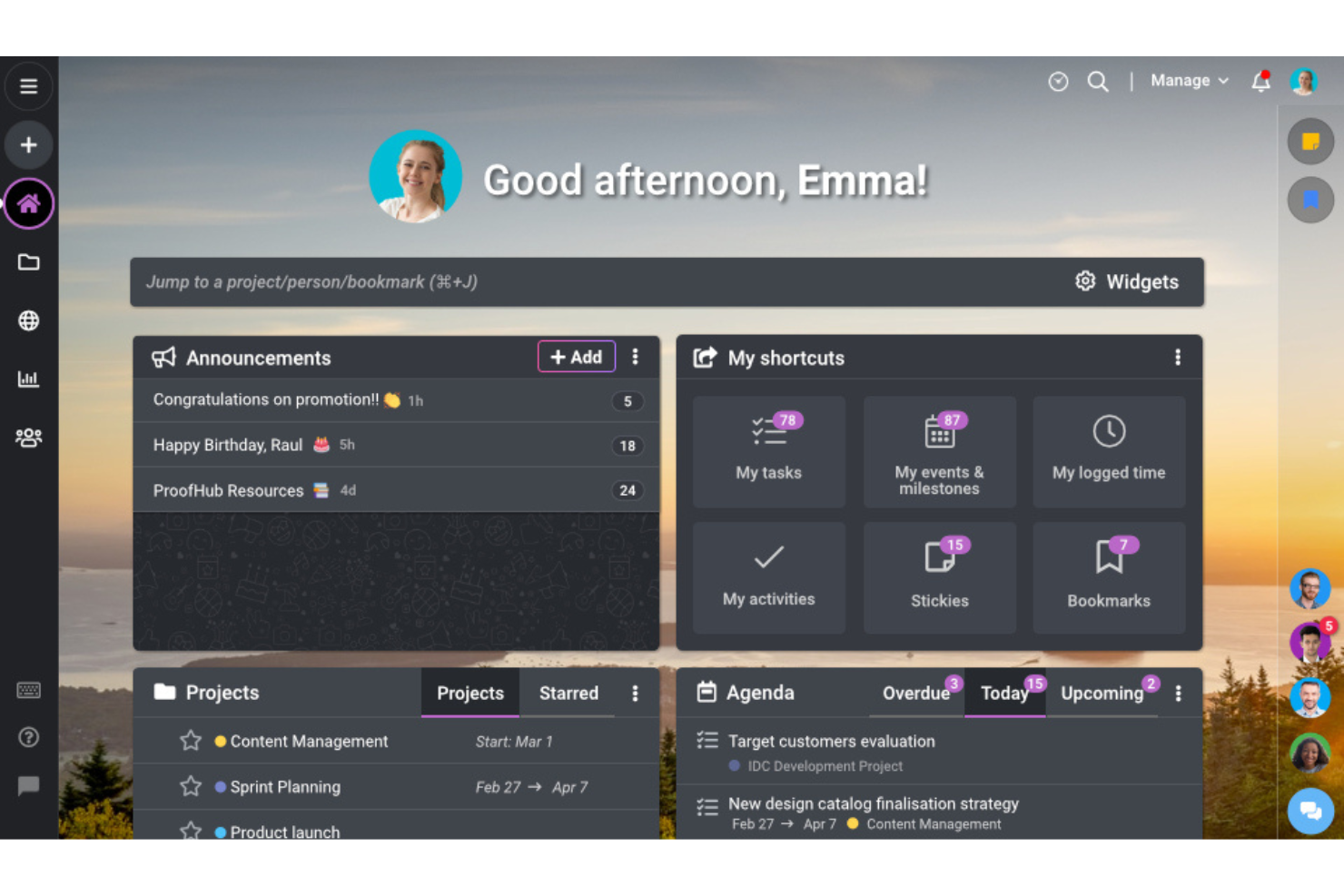
ProofHub hamnar på min lista eftersom jag ser små team konsekvent använda det som sin digitala arbetsyta för att hantera projekt och konversationer tillsammans. Jag rekommenderar ProofHub när team stöter på problem med att använda flera verktyg för kommunikation, uppgiftsspårning och fildelning och behöver en plats som samlar allt.
Det jag uppskattar mest är hur ProofHub kombinerar uppgiftstavlor, diskussionstrådar och verktyg för återkoppling direkt bredvid dokumentgranskningen. Jag tycker att det verkligen kommer till sin rätt när man vill eliminera uppdelade konversationer och ha projekt, uppdateringar och samarbete sida vid sida – särskilt när hela teamet behöver ständig insyn i vad alla arbetar med.
ProofHub passar bäst för
- Små företag som vill ha projektledning, diskussioner och granskning på samma plats
- Kreativa team som behöver återkoppling, fildelning och samordning av uppgifter för det dagliga samarbetet
ProofHub passar inte lika bra för
- Företag som behöver djupgående, anpassningsbar automatisering eller mycket avancerad rapportering
- Stora organisationer som söker komplex resurshantering eller integrationer med många externa system
Det som skiljer ProofHub från mängden
Det som framför allt märks med ProofHub är hur tjänsten behandlar samarbete som något helt integrerat, inte som separata delar. Du har inte uppgifter på en plats och konversationer på en annan – allt delas direkt från en central arbetsyta. Till skillnad från verktyg som Asana, som i första hand fokuserar på uppgifter och endast i begränsad omfattning lägger till kommunikation, förväntar sig ProofHub att du håller diskussioner, återkoppling och arbetsmaterial sida vid sida och synliga för alla. Det tillvägagångssättet känns mer som ett digitalt projektrum än som en traditionell projektledningslösning.
Avvägningar med ProofHub
Eftersom ProofHub lägger så stor vikt vid gemensamma arbetsytor får du kompromissa något när det gäller djupet i arbetsflödesautomatisering och rapportering. Team som förlitar sig på avancerade anpassade arbetsflöden eller detaljerad analys kan känna sig begränsade, eftersom plattformen medvetet håller saker enkla för att alla ska vara på samma sida.
Pros and Cons
Pros:
- Fast prissättning
- Omfattande funktioner
- Ingen avgift per användare
Cons:
- Begränsad lagring i de billigare abonnemangen
- Ingen kostnadsfri nivå

Bäst för integrerat samarbete i Office 365
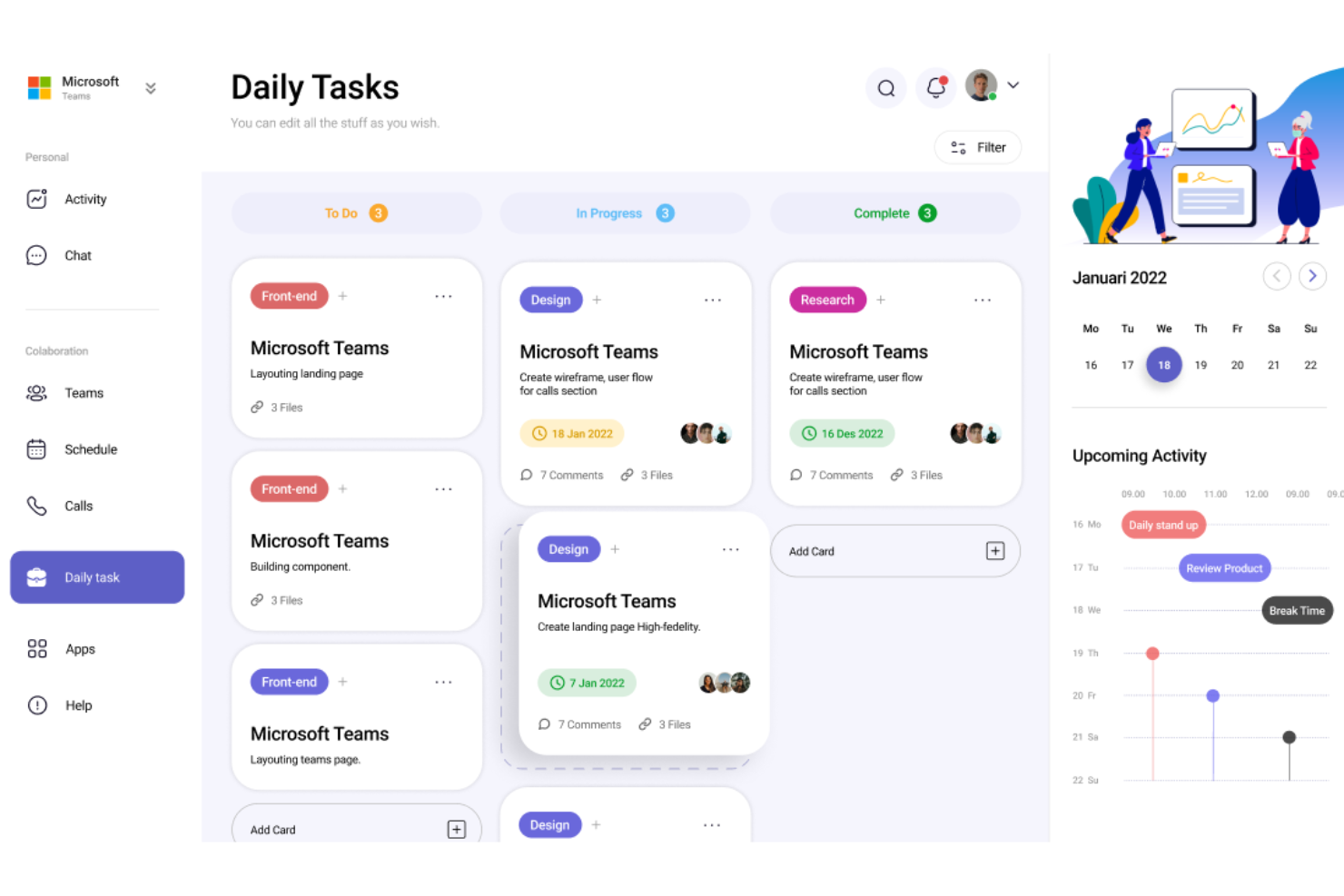
Microsoft Teams förtjänar sin plats här eftersom jag tycker att det är det mest logiska valet om företaget redan använder Office 365-appar. Jag ser små team som förlitar sig på Word, Excel och Outlook få verkliga samarbetsvinster när allt kopplas samman direkt.
Det jag uppskattar är hur du kan starta möten, redigera filer tillsammans och hämta in OneNote- eller SharePoint-dokument – allt i chatten. Det här 'allt-i-ett-arbetsyta'-upplägget innebär att du inte behöver växla mellan verktyg, och produktivitetsökningen blir snabbt tydlig när du arbetar intensivt med projekt.
Microsoft Teams passar bäst för
- Företag som redan använder Office 365-appar och vill ha djup, inbyggd integration
- Team som behöver realtidschatt, möten och gemensam filredigering på en och samma plats
Microsoft Teams passar mindre bra för
- Små företag som inte använder Microsoft-verktyg eller vill undvika leverantörsberoende
- Team som söker avancerad uppgiftshantering eller projektuppföljning i Kanban-stil
Vad som särskiljer Microsoft Teams
Det jag tycker är unikt med Microsoft Teams är hur chatten, mötena och fildelningen hanteras som en sammanhållen upplevelse i Office 365-miljön. Tjänsten förutsätter att teamen förblir förankrade i Microsofts verktyg, så samarbetet sker direkt kring delade Word-, Excel- och PowerPoint-dokument utan att plattformen behöver bytas.
Jämfört med Slack, som fokuserar på öppna samtal, utgår Teams från att du vill ha trådade diskussioner som är nära kopplade till kalendrar, filer och permanenta mötesutrymmen. Plattformen är utformad för att låta arbetet kretsa kring dokumentsamarbete och schemalagda avstämningar snarare än enbart spontana chattar.
Avvägningar med Microsoft Teams
Teams prioriterar en nära integration med Office 365, men det som ofta blir lidande är flexibiliteten utanför det ekosystemet. När teamet behöver avancerad planering, enkel projekthantering eller vill integrera appar som inte kommer från Microsoft kan upplevelsen börja kännas begränsande.
Pros and Cons
Pros:
- Integrerat med Office 365
- Robust videokonferens
- Omfattande samarbetsverktyg
Cons:
- Komplex konfiguration
- Kräver en Office 365-prenumeration
Redbooth
Bäst för inbyggda videomöten
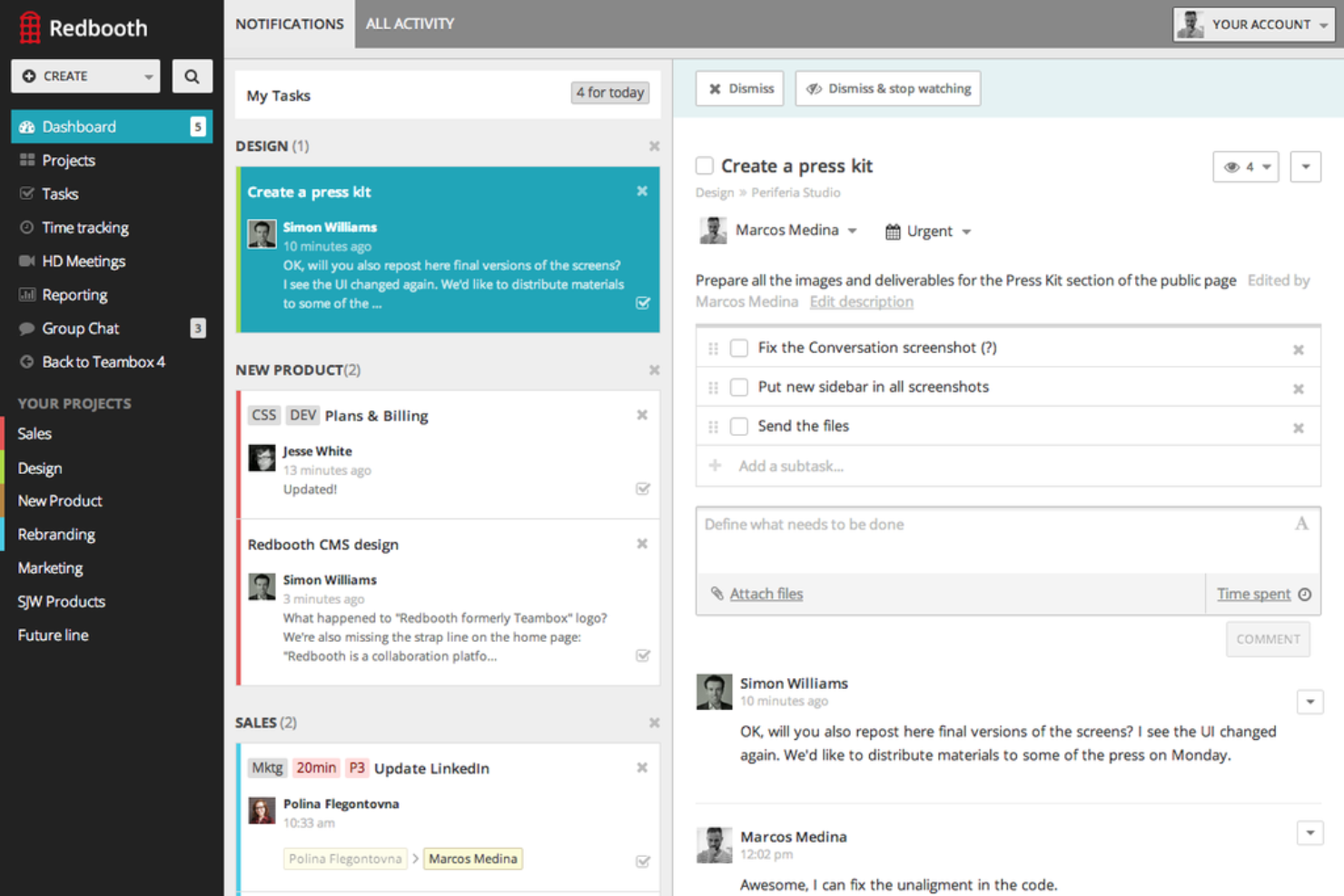
Redbooth utmärker sig för mig eftersom de inbyggda videomötena är tätt integrerade med uppgifts- och projekthanteringen. Jag tycker att detta är särskilt användbart när små team behöver gå in i ansikte-mot-ansikte-samtal utan att växla mellan verktyg eller hantera externa videokonton. Det jag uppskattar mest är hur videosamtal kopplas direkt till arbetsytor, så att team snabbt kan lösa hinder, diskutera uppdateringar och återgå till sitt arbete utan avbrott. Jag har sett att Redbooth fungerar bäst i situationer där samarbete och diskussioner i realtid behöver ske sida vid sida, till exempel under sprintplanering eller brådskande avstämningar med kunder.
Det här passar Redbooth bäst för
- Små företag som vill ha projekthantering och videomöten i ett och samma verktyg
- Team som ofta har spontana videoavstämningar kopplade till uppgifter
Det här passar Redbooth mindre bra för
- Grupper som behöver komplex automatisering av arbetsflöden eller detaljerade behörigheter
- Stora företag som kräver mycket anpassad rapportering eller integrationer
Det som skiljer Redbooth från mängden
Det som framför allt utmärker Redbooth är hur verktyget väver in videomöten direkt i det centrala arbetsflödet, snarare än att behandla dem som ett tillägg eller en integration. Till skillnad från verktyg som Asana, där samarbetet till största delen är textbaserat, uppmuntrar Redbooth team att lösa saker ansikte mot ansikte utan att någonsin lämna sin projektmiljö.
I stället för att organisera arbetet kring ändlösa trådar och kommentarskedjor förväntar sig Redbooth att team använder videosamtal som en självklar kontaktpunkt för att hantera hinder och samordna sig. Det skapar en annan rytm – frekventa livesamtal i stället för uppdateringar som skickas fram och tillbaka.
Avvägningar med Redbooth
Redbooth är optimerat för team som vill ha omedelbar och direkt kommunikation inbyggd i sina projekt, men detta arbetssätt lämnar mindre utrymme för avancerad automatisering och detaljerad uppföljning. Det som vanligtvis händer är att teamen blir snabbare i sitt samarbete, men växer ur verktyget om deras behov förändras och börjar kräva detaljerad projektanalys eller processkontroll.
Pros and Cons
Pros:
- Anpassningsbara arbetsytor möjliggör skräddarsydd projekthantering
- Flera projektvyer
- Uppgiftsberoenden och underuppgifter hjälper till att bryta ner komplexa projekt
Cons:
- Begränsad lagring i abonnemang på lägre nivå
- Skulle kunna erbjuda mer avancerad analys

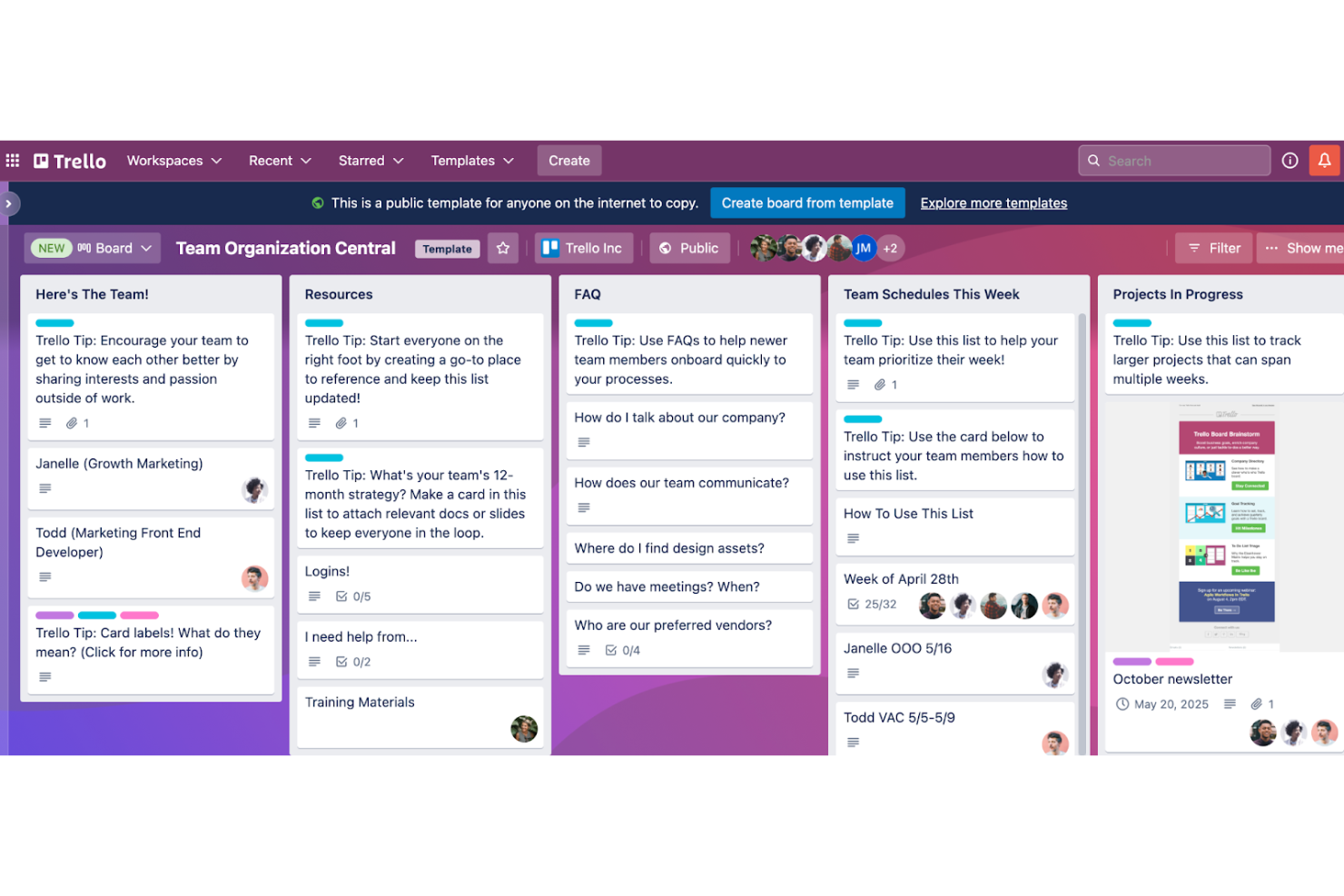
Trello hamnar på min kortlista eftersom tjänsten bemästrar visuell uppgiftshantering för små team som hanterar många rörliga delar. När jag ser ett företag som arbetar med post-it-lappar, kalkylblad eller ändlösa e-posttrådar rekommenderar jag ofta ett byte till Trellos tavlor, listor och kort.
Det jag verkligen uppskattar är hur Kanban-tavlorna med dra-och-släpp snabbt skapar den välbehövliga tydlighet och enkelhet som projekt behöver. Det är flexibiliteten hos dessa visuella tavlor som gör det möjligt för olika samarbetspartner att organisera och följa upp uppgifter på ett sätt som fungerar, genom att bokstavligen se arbetet röra sig från idé till slutfört.
Bäst för Trello
- Små företag som behöver visuella tavlor för att organisera teamsamarbete
- Team som hanterar arbetsflöden som gynnas av ett flexibelt, kortbaserat Kanban-upplägg
Inte särskilt bra för Trello
- Projektteam som behöver avancerade uppgiftsberoenden eller detaljerad rapportering
- Organisationer som behöver strukturerade, processdrivna arbetsflöden med strikta godkännanden
Det som skiljer Trello från mängden
Trello ser på arbete som en serie visuella byggblock som du flyttar, staplar och ordnar om allt eftersom projekten utvecklas. Där Jira förväntar sig att du definierar komplexa ärendetyper, arbetsflöden och rapportering från början, utgår Trello från att samarbetet ska ske genom snabba, visuella uppdateringar – genom att dra kort, lägga till checklistor och använda automatiseringar för att hålla arbetet i gång.
Till skillnad från plattformar som Asana, som satsar stort på uppgifter, underuppgifter och beroenden, utgår Trello från att de flesta team helt enkelt behöver en flexibel plats för att organisera och prioritera med minimalt administrativt arbete. Jag tycker att Trello fungerar bäst när team känner sig bekväma med att låta tavlorna anpassas organiskt allteftersom projekten och samarbetsstilarna förändras.
Nackdelar med Trello
Trello är optimerat för flexibilitet och enkelhet, men när team växer eller projekten blir mer detaljerade tenderar struktur och ansvarsfördelning att snabbt bryta samman. Det som vanligtvis händer är att tavlorna blir röriga, vilket gör det svårt att upprätthålla konsekventa granskningar eller följa nyanserade framsteg utan att lägga till tillägg eller byta till en mer strukturerad plattform.
Pros and Cons
Pros:
- Intuitivt visuellt gränssnitt
- Flexibel uppgiftshantering
- Omfattande integrationer
Cons:
- Begränsade avancerade funktioner
- Kan bli överväldigande för stora projekt

Miro
Bäst för samarbete på en oändlig arbetsyta
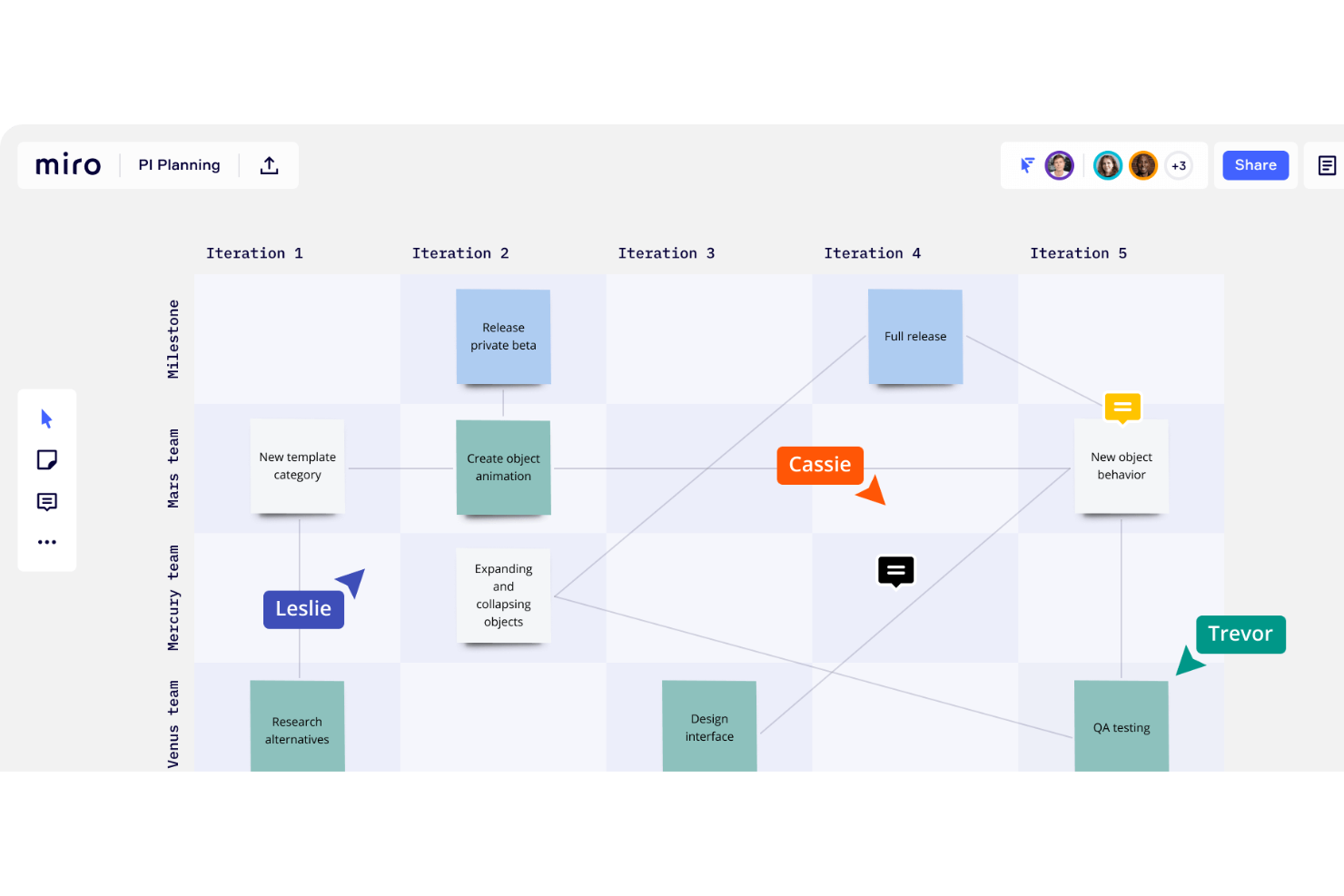
Miro hamnar på min kortlista eftersom jag hela tiden ser små team upptäcka nya sätt att brainstorma och planera projekt tillsammans när de väl provar det. När du behöver en enda plats för att lägga in post-it-lappar, diagram och teamfeedback i realtid känns inget annat lika öppet.
Jag uppskattar hur den oändliga arbetsytan låter team visuellt koppla samman tankar eller bygga gemensamma tankekartor utan att få slut på utrymme. Den här lösningen är särskilt användbar under planeringssessioner eller sprintretrospektiv, där du kan se varje idé, omröstning och beslut utvecklas precis framför dig.
Miro passar bäst för
- Design-, produkt- och strategiteam som behöver visuellt samarbete på en gemensam arbetsyta
- Små grupper som genomför liveworkshoppar för brainstorming, skapande av trådmodeller eller retrospektiv
Miro passar inte lika bra för
- Team som vill ha strukturerad uppgiftsspårning eller traditionella funktioner för projekthantering
- Grupper som behöver detaljerade behörigheter eller strikta arbetsflödesregler
Det som särskiljer Miro
Det som sticker ut för mig med Miro är hur det låter team tänka visuellt redan från den första interaktionen. Till skillnad från exempelvis Asana, som placerar struktur och uppgifter i centrum, utgår Miro från att det viktigaste är att ge varje idé visuellt utrymme att utvecklas.
När jag utvärderar andra verktyg som Lucidchart tycker jag att Miro inte begränsar dig till traditionella flödesscheman eller diagram. I stället får du en oändlig whiteboard som uppmuntrar till fri kartläggning, post-it-lappar, skissande och samarbete på en och samma digitala arbetsyta.
Avvägningar med Miro
Eftersom Miro är optimerat för oändlig flexibilitet och visuell utforskning finns det ingen inbyggd struktur som kopplar diskussioner direkt till åtgärdspunkter eller leveranser. Det som vanligtvis händer är att team genomför fantastiska workshoppar men sedan behöver ett annat verktyg för att hantera uppföljningsuppgifter eller pågående projektarbete.
Pros and Cons
Pros:
- Anpassningsbara mallar för unika teambehov
- Samarbete i realtid och asynkront
- Erbjuder en oändlig whiteboardyta
Cons:
- Inte idealiskt för team som inte behöver visuellt samarbete
- Avancerade säkerhetsfunktioner, som SSO, är endast tillgängliga i abonnemang på högre nivåer
New Product Updates from Miro
Miro Adds Japan Data Residency for Enterprise Customers
Miro has introduced Japan data residency for enterprise customers, offering in-region storage for production data, backups, and metadata, plus in-region compute infrastructure. For more information, visit Miro's official site.

Slack
Bäst för teamkommunikation och integrationer

Slack hamnar på min kortlista eftersom det har blivit den självklara platsen för att hålla team uppkopplade i realtid – särskilt när projekt sträcker sig över olika platser och kompetensområden. Jag rekommenderar det gärna när långa e-posttrådar eller utspridda direktmeddelanden gör det svårt att hålla koll på vad som faktiskt händer från dag till dag.
Det som sticker ut för mig är att det är enkelt att skapa kanaler för specifika ämnen, introducera nya teammedlemmar och koppla in appar som Google Drive eller Asana direkt där samtalen redan pågår. Jag ser regelbundet småföretag använda trådade konversationer och @omnämnanden för att lösa hinder och fatta beslut mycket snabbare än de skulle kunna göra via e-posttrådar.
Slack passar bäst för
- Småföretag som värdesätter snabba och transparenta teamdiskussioner i kanaler
- Team som förlitar sig på integrationer med tredjepartsappar för projektuppdateringar och aviseringar
Slack passar mindre bra för
- Team som behöver formella funktioner för uppgiftshantering eller projektplanering på en och samma plats
- Företag som kräver strikt processkontroll eller mycket strukturerade godkännandeflöden
Vad som skiljer Slack från mängden
Det som framför allt slår mig med Slack är hur plattformen ser konversationen som den centrala enheten för samarbete, snarare än uppgifter eller filer. I stället för att försöka konkurrera med ClickUp eller Asana när det gäller projektstruktur förväntar sig Slack att team orienterar sig kring transparenta kanaldiskussioner, snabba beslut och sammankopplade appintegrationer som flödar in i chatten i realtid.
Detta skiljer sig från mer processdrivna plattformar som Microsoft Teams, där kanaler byggs kring befintliga projekt- och dokumentstrukturer. Slack sätter fokus på omedelbarhet och på att lyfta fram utspridda konversationer, vilket gör att det känns mer som ett digitalt kontor än en instrumentpanel.
Nackdelar med Slack
Slack är optimerat för öppna konversationer och snabbhet, vilket innebär att viktiga beslut och uppdateringar snabbt kan försvinna i brusiga kanaler. Det jag ser är att om team inte skapar sätt att lyfta fram eller dokumentera resultat, kan sammanhang och ansvar börja falla mellan stolarna när mängden meddelanden ökar.
Pros and Cons
Pros:
- Omfattande integrationer
- Användarvänligt gränssnitt
- Robusta meddelandefunktioner
Cons:
- Kan bli dyrt
- Begränsad gratisplan

Bäst för anpassningsbar projektledning

Zoho Projects hamnar högt på min kortlista eftersom dess anpassningsmöjligheter går djupare än hos de flesta projektverktyg jag har använt med småföretagsteam. Jag brukar rekommendera det när teamet växer ur färdiga mallar och behöver mer kontroll över uppgiftsstrukturer och arbetsflödesautomatiseringar.
Det jag uppskattar mest är hur du kan anpassa uppgiftsfält, arbetsflödesregler och beroenden så att de överensstämmer med hur teamet faktiskt arbetar. Det inbyggda verktyget för processritningar ger dig steg-för-steg-kontroll över processfaserna, vilket jag har sett göra detaljerade, tvärfunktionella projekt mycket enklare att hålla samordnade.
Det här passar Zoho Projects bäst för
- Småföretag som behöver anpassa varje projektdetalj och arbetsflödessteg
- Team som genomför processorienterade projekt över flera avdelningar eller för flera kunder
Det här passar Zoho Projects mindre bra för
- Team som föredrar enkla projektupplägg som fungerar direkt ur lådan
- Grupper som sällan justerar arbetsflöden eller behöver minimal processstruktur
Det som skiljer Zoho Projects från mängden
Det jag tycker är unikt med Zoho Projects är hur djupt det låter team definiera sina egna arbetsstrukturer – ända ned till anpassade fält, uppgiftstyper och lagerindelade arbetsflödesautomatiseringar. Där ett verktyg som Asana förväntar sig att du anpassar dig till dess fördefinierade uppgifts- och projektmallar, ger Zoho Projects dig mer utrymme att återspegla dina faktiska processer, särskilt när verksamhetens behov förändras.
Det uppmuntrar team att formalisera och bygga ut återanvändbara processer med hjälp av arbetsflöden baserade på processritningar. Det gör verktyget särskilt lämpligt för företag som värdesätter precision i processerna eller behöver upprätthålla unika projektsteg som inte är möjliga i mer rigida plattformar.
Nackdelar med Zoho Projects
Genom att optimera för anpassning och precision i processerna förväntar sig Zoho Projects att teamen lägger tid på att konfigurera varje detalj. Det som vanligtvis händer är att den första konfigureringen kräver mer arbete, vilket kan bromsa team som bara vill komma igång med ett projekt snabbt.
Pros and Cons
Pros:
- Omfattande anpassningsmöjligheter
- Överkomliga priser
- Användarvänligt gränssnitt
Cons:
- Svårnavigerade inställningar
- Begränsade integrationer
New Product Updates from Zoho Projects
Zoho Projects Adds CodeX Scripts for Custom Modules
Zoho Projects now supports CodeX Scripts for custom modules, enabling conditional logic and rules for creating, updating, and deleting records. For more information, visit Zoho Projects' official site.
 .
.Annan samarbetsprogramvara för småföretag att överväga
Nedan finns en lista över ytterligare samarbetsprogramvaror för småföretag som vi tog med på kortlistan, men som inte kom med bland de bästa alternativen. De är definitivt värda att ta en titt på.
- Asana
Bäst för målinriktad projektledning
- Basecamp
Bäst för enkel projekthantering
- JIRA
Bra för agil programvaruutveckling
- LiquidPlanner
Bra för prediktiv schemaläggning


Så utvärderar jag samarbetsprogram för småföretag
Jag granskar dessa verktyg i två lager: om de täcker de grundläggande behoven som ett litet team har för att ersätta utspridda e-postmeddelanden och filenheter, och därefter de särskiljande egenskaper som gör ett verktyg mer lämpligt än ett annat.
Kärnfunktioner (grundkrav för den här listan)
När jag väljer ut verktyg till min lista bedömer jag varje verktyg på en skala från 0 (erbjuder inte funktionen) till 5 (utmärker sig inom området) för varje kärnfunktion som anges nedan. Därefter omvandlar jag verktygets totala poäng till en procentsats. Varje verktyg måste uppnå en totalpoäng på minst 65 % för att övervägas för inkludering.
- Meddelanden i realtid: Jag kontrollerar om ett verktyg erbjuder kanaler, trådar och direktmeddelanden så att team kan diskutera projektdetaljer utan att växla mellan e-post och en separat chattapp.
- Uppgifts- och projekthantering: Varje verktyg bör låta dig skapa uppgifter, tilldela ansvariga, ange förfallodatum och visa arbetet i minst ett strukturerat format, till exempel en tavla, lista eller kalender.
- Fildelning och samtidig redigering: Jag granskar hur varje plattform hanterar dokumentsamarbete – om du kan dela filer, förhandsgranska dem samt kommentera eller redigera dem tillsammans utan att ladda ner och ladda upp dem igen.
- Delade arbetsytor: Team behöver ett sätt att organisera konversationer, uppgifter och filer kring specifika projekt eller avdelningar, så jag utvärderar hur varje verktyg strukturerar och avgränsar sina arbetsytor.
- Samarbete med externa användare och gäster: För byråer och konsultföretag som delar leveranser med kunder granskar jag om gäster kan få åtkomst till utvalda projekt utan att behöva en fullt betald användarlicens.
- Pris och skalbarhet för små och medelstora företag: Jag utvärderar om varje verktyg erbjuder en kostnadsfri nivå eller prisvärda abonnemang per användare som passar team med färre än 50 personer, med självbetjäningsregistrering och utan begränsningar som endast kan hanteras på företagsnivå.
När jag har en lista över verktyg som uppfyller dessa kriterier överväger jag vad som särskiljer varje plattform.
Särskiljande faktorer (vad som skiljer leverantörerna åt)
Så här jämför jag olika leverantörer:
Utmärkande funktioner
Automatiseringar utan kod är en viktig särskiljande faktor – jag undersöker om ett verktyg låter dig tilldela uppgifter automatiskt när status ändras eller utlösa aviseringar när tidsfrister flyttas, vilket hjälper små team att slippa ständig manuell uppföljning. Tidsregistrering i kombination med arbetsbelastningsvyer är också viktigt, särskilt för byråer som behöver fakturera kunder och balansera kapaciteten utan att lägga till ett separat verktyg. Jag utvärderar även kundportaler och arbetsflöden för korrektur och godkännande, eftersom tjänstebaserade team gynnas av att dela leveranser och samla in godkännanden på samma plattform.
Mer än funktioner
Integrationsutbudet är något av det första jag kontrollerar – små team förlitar sig på Google Workspace, Microsoft 365 eller Slack tillsammans med sitt samarbetsverktyg, och bristande anslutning leder till dubbelarbete. Hur snabbt man kommer igång är också mycket viktigt. Jag letar efter färdiga mallar, importverktyg från tjänster som Trello eller kalkylblad samt vägledning i appen, så att ett team kan vara produktivt redan under den första veckan. Slutligen utvärderar jag mobilappar, eftersom ägare som själva driver verksamheten och distanssamordnare behöver kunna godkänna uppgifter, svara i trådar och granska filer från telefonen utan att förlora funktionalitet.
Så väljer du samarbetsprogramvara för småföretag
När du går igenom din egen unika process för att välja programvara bör du tänka på följande:
- Användarvänlighet: Ett intuitivt verktyg är avgörande för att skapa en stressfri upplevelse. Det gör det möjligt för användarna att uppnå sina mål snabbt och effektivt, oavsett hur mycket resurser de använder eller vad de gör. Ett kvalitativt samarbetsverktyg för distansteam hjälper teamet att förbättra kommunikationen och öka produktiviteten. Dessutom bidrar dessa program till att eliminera distraktioner och hålla människor ansvariga för sitt arbete. Slack är till exempel en idealisk app för direktkommunikation som gör det möjligt för användare att skicka meddelanden till varandra eller skapa grupper med flera personer. Chattfunktionen håller alla uppdaterade och minskar antalet e-postmeddelanden som annars skulle kunna bromsa arbetet.
- Integrationer: Det finns integrationer som kan underlätta teamsamarbete mer effektivt. De hjälper till att eliminera datasiloer, hålla teamen fokuserade på sina affärsmål och stärka kundrelationerna genom att göra det möjligt för medarbetarna att fokusera på strategiskt arbete som skapar konkreta resultat för verksamheten. När du väljer samarbetsverktyg för distansteam är det viktigt att ta hänsyn till de olika tillgängliga integrationerna och hur de kan påverka urvalsprocessen. Med Google Drive-integrering blir det till exempel enkelt att dela, lagra och komma åt filer. Dessutom skickas e-postaviseringar när någon kommenterar en fil som du äger eller nämner dig i en kommentar – vilket gör det enklare att svara direkt via e-post utan att behöva öppna filen själv.
- Skalbarhet: Skalbarhet är ett tekniskt systems förmåga att hantera ökade arbetsbelastningar utan att behöva genomgå omfattande omdesign eller omkonfiguration. Det är en grundläggande princip som används av teknikarkitekter och företagsledningar när de skapar sina IT-stackar och sin infrastruktur. Det är viktigt att välja samarbetsverktyg som kan växa tillsammans med verksamheten. På så sätt får teamet snabbt och effektivt tillgång till all nödvändig information, vilket gör det möjligt för dem att utföra sitt arbete på ett effektivt sätt. Basecamp är till exempel ett intuitivt samarbetsverktyg för distansteam som låter dig dela upp projekt i valfritt antal delprojekt med obegränsat antal användare. Dessutom gör vyerna Lista, Tavla och Diagram det möjligt att organisera dokument och projekt optimalt utifrån arbetsflödets behov.
- Säkerhet: Informationssäkerhet är en mycket viktig fråga för alla företag, och samarbetsverktyg medför ytterligare risker som organisationer måste ta hänsyn till. Dessa plattformar kan vara sårbara för skadlig programvara, utpressningsprogram och andra hot som kan äventyra känsliga data och orsaka produktivitetsförluster. När du väljer samarbetsverktyg i realtid bör säkerheten ha högsta prioritet. Ett säkert verktyg har funktioner som e-postkryptering, vilket garanterar att endast mottagaren har tillgång till känsliga data. Dessutom bör det ha en automatisk säkerhetskopieringsfunktion som möjliggör snabb återställning av filer om något skulle gå fel. Att välja ett verktyg med ISO 27001-certifiering är till exempel viktigt, eftersom det garanterar att säkerhetsåtgärderna har granskats och certifierats av en internationellt ackrediterad tredje part.
- Kostnad: När du väljer samarbetsverktyg för distansteam bör kostnaden tas med i beräkningen. Detta är särskilt relevant för mindre företag som vill införa sådana lösningar. När du väljer ett verktyg för teamet bör kostnaden inte vara den enda faktorn att ta hänsyn till. Andra funktioner, som användarvänlighet, integrationer och säkerhet, bör också beaktas. Dropbox kan till exempel användas av team i alla storlekar för att synkronisera och dela filer med andra teammedlemmar. Det gör teamen mer organiserade och flexibla genom att fysiska filer och molninnehåll samlas på en central plats. Dessutom gör Dropbox-plattformen det möjligt för dem att samarbeta med andra teammedlemmar utan att någonsin lämna själva Dropbox-appen.
Trender inom samarbetsprogram för småföretag
Småföretag förlitar sig allt mer på samarbetsprogram för att förbli konkurrenskraftiga. Här är några viktiga trender som formar området just nu.
- AI-driven automatisering: AI automatiserar rutinuppgifter och frigör tid för mer strategiskt arbete. Den här trenden är viktig eftersom den ökar produktiviteten och minskar risken för mänskliga fel. Småföretag kan nu fokusera på tillväxt i stället för monotona uppgifter.
- Integrerade kommunikationsplattformar: Enhetliga kommunikationsplattformar kombinerar chatt, e-post och videokonferenser. Den här integrationen förenklar kommunikationen och minskar behovet av flera verktyg. Den är avgörande för att upprätthålla effektiva arbetsflöden.
- Förbättrad datasäkerhet: Funktionerna för datasäkerhet blir allt mer robusta. Den här trenden är viktig eftersom den skyddar känslig företagsinformation mot cyberhot. Småföretag kan arbeta med större trygghet.
- Mobilanpassade lösningar: Samarbetsverktyg optimeras i allt högre grad för mobil användning. Den här trenden är betydelsefull eftersom den stöder distansarbete och produktivitet på språng. Småföretag kan hålla kontakten när som helst och var som helst.
- Anpassningsbara arbetsflöden: Programvaror erbjuder fler anpassningsmöjligheter för arbetsflöden. Den här trenden är intressant eftersom den gör det möjligt för företag att anpassa verktygen efter sina specifika behov. Det förbättrar den övergripande användarupplevelsen.
Dessa trender formar framtiden för samarbetsprogram för småföretag.
Vad är samarbetsprogram för småföretag?
Samarbetsprogramvara för småföretag är ett verktyg som hjälper team att kommunicera, dela filer och hantera uppgifter för att uppnå verksamhetens mål. Den används vanligtvis av småföretagare, chefer och teammedlemmar för att förbättra kommunikationen, samordna aktiviteter och säkerställa att alla är införstådda med projektets mål.
De bästa verktygen för onlinesamarbete innehåller vanligtvis meddelandeplattformar, funktioner för fildelning, verktyg för uppgiftshantering och ibland funktioner för videokonferenser. Dessa delar samverkar för att underlätta effektiv kommunikation, effektivisera uppgiftsfördelningen och tillhandahålla en central plats för all projektrelaterad information.
Funktioner i samarbetsprogramvara för småföretag
Samarbetsprogramvara för småföretag är avgörande för att förbättra lagarbete, kommunikation och produktivitet inom en organisation. Här är några av de viktigaste samarbetsfunktionerna att leta efter i samarbetsprogramvara för småföretag:
- Socialt nätverkande: Intern kommunikation organiseras i kanaler kategoriserade efter ämne, vilket gör att anställda kan se relevanta diskussioner utan att behöva sålla bland orelaterade samtal. Den här funktionen effektiviserar kommunikationen och säkerställer att teammedlemmarna enkelt kan hitta den information de behöver.
- Dokumenthantering: Molnbaserad dokumenthantering gör det möjligt för teammedlemmar att gemensamt skapa, redigera och dela dokument. Den här funktionen är avgörande för att upprätthålla versionskontroll och säkerställa att alla har tillgång till den senaste informationen.
- Kraftfull sökmotor: En robust sökmotor gör det möjligt för anställda att snabbt hitta offentliga dokument eller tidigare konversationer. Den här funktionen minskar tiden som läggs på att söka efter information och hjälper till att upprätthålla projektets framdrift.
- Uppgiftshantering: Effektiva verktyg för uppgiftshantering hjälper till att övervaka projektets framsteg, tilldela uppgifter och ange tidsfrister. Den här funktionen säkerställer att projekten håller sig på rätt spår och att teammedlemmarna är medvetna om sitt ansvar.
- Smidigt användargränssnitt på alla enheter: Ett användarvänligt gränssnitt som fungerar på både stationära och mobila enheter är avgörande. Den här funktionen säkerställer att anställda kan samarbeta effektivt, oavsett var de befinner sig eller vilken enhet de använder.
- Säkerhetsåtgärder: Robusta säkerhetsfunktioner, inklusive datakryptering, användarautentisering och åtkomstkontroller, är avgörande för att skydda känslig företagsinformation. Den här funktionen hjälper till att förhindra dataintrång och säkerställer att endast behörig personal kan få åtkomst till kritiska data.
- Kommunikation i realtid: Verktyg för kommunikation i realtid, såsom direktmeddelanden och videokonferenser, är avgörande för snabba beslut och problemlösning. Den här funktionen hjälper team att hålla kontakten och samarbeta mer effektivt.
- Integreringsmöjligheter: Möjligheten att integrera med andra programvaruverktyg, såsom e-post, kalendrar, CRM-system och projekthanteringsverktyg, är avgörande. Den här funktionen säkerställer att samarbetsprogramvaran kan fungera tillsammans med befintliga system, vilket förbättrar den övergripande produktiviteten.
- Anpassningsalternativ: Anpassningsalternativ gör det möjligt för företag att skräddarsy programvaran efter sina specifika arbetsflöden och behov. Den här funktionen säkerställer att verktyget kan anpassas till organisationens unika krav.
- Funktioner för samtals- och videosamarbete: Videosamtal, skärmdelning, livechatt för team och andra smidiga sätt att hantera dina att-göra-listor på distans. Den här funktionen säkerställer att team kan få meningsfull kontakt, även när de befinner sig på olika platser.
Att välja rätt samarbetsprogramvara för ditt småföretag kan ha stor betydelse för teamets produktivitet och verksamhetens övergripande framgång.
Fördelar med samarbetsprogramvara för småföretag
I dagens snabbföränderliga affärsmiljö måste småföretag vara flexibla och effektiva för att förbli konkurrenskraftiga. Här är fem huvudsakliga fördelar med att använda samarbetsprogramvara för småföretag:
- Förbättrad kommunikation: Samarbetsprogramvara erbjuder olika kommunikationskanaler, såsom direktmeddelanden, videokonferenser och diskussionsforum, vilket säkerställer att teammedlemmarna enkelt och snabbt kan dela information och idéer.
- Förbättrad projekthantering: Dessa verktyg har ofta projekthanteringsfunktioner som uppgiftsfördelning, uppföljning av framsteg och påminnelser om tidsfrister, vilket hjälper team att hålla sig organiserade och följa tidsplanen.
- Ökad produktivitet: Genom att samla alla nödvändiga verktyg och all information på en plattform minskar samarbetsprogramvara tiden som läggs på att växla mellan olika program, vilket gör att anställda kan fokusera mer på sina uppgifter.
- Bättre dokumenthantering: Med funktioner som versionskontroll, molnlagring och redigering i realtid säkerställer samarbetsprogramvara att alla teammedlemmar har tillgång till de senaste dokumenten och kan arbeta med dem samtidigt utan förvirring.
- Förbättrad säkerhet: Många samarbetsverktyg erbjuder robusta säkerhetsfunktioner, såsom datakryptering, användarautentisering och åtkomstkontroller, som skyddar känslig företagsinformation från obehörig åtkomst.
Genom att utnyttja dessa verktyg kan företag förbättra sin verksamhet och skapa bättre förutsättningar för tillväxt och framgång.
Kostnader och priser för samarbetsprogramvara för småföretag
Det här avsnittet ger en uppskattning av genomsnittliga abonnemang och kostnader för samarbetsprogramvara för småföretag. Uppgifterna baseras på olika källor och återspeglar vanliga funktioner i betalplaner.
| Plantyp | Genomsnittligt pris | Vanliga funktioner |
| Gratisversion | $0 | Grundläggande designverktyg, begränsad lagring, grundläggande kommunikationsfunktioner |
| Personlig plan | $5 - $10 per användare/månad | Ytterligare lagring, avancerade designverktyg, grundläggande projekthantering |
| Företagsplan | $10 - $20 per användare/månad | Förbättrad projekthantering, verktyg för teamsamarbete, integrationer med andra appar |
| Plan för stora företag | $20 - $50 per användare/månad | Avancerade säkerhetsfunktioner, dedikerad support, obegränsad lagring, anpassade integrationer |
Vanliga frågor om samarbetsprogramvara för småföretag
Hur kan jag integrera samarbetsprogramvara med andra verktyg som mitt företag använder?
De flesta verktyg för onlinesamarbete erbjuder integrationer med populära verktyg som Google Workspace, Microsoft Office 365, Slack och CRM-system som Salesforce. Kontrollera programvarans integrationsalternativ i inställningarna eller läs deras supportdokumentation. Om inbyggda integrationer inte är tillgängliga kan tredjepartstjänster som Zapier hjälpa till att överbrygga gapet mellan olika verktyg.
Vilka säkerhetsfunktioner bör man leta efter i samarbetsprogramvara?
Leta efter funktioner som heltäckande kryptering, tvåfaktorsautentisering och efterlevnad av standarder som GDPR eller HIPAA. Se dessutom till att programvaran erbjuder rollbaserade åtkomstkontroller, granskningsloggar och regelbundna säkerhetsuppdateringar för att skydda företagets data.
Kan samarbetsprogramvara stödja distansarbete och hybrida arbetsmiljöer?
Ja, de flesta moderna samarbetsprogram är utformade för att stödja distansarbete och hybrida arbetsmiljöer. Funktioner som videokonferenser, redigering av dokument i realtid och åtkomst via mobilappar säkerställer att teammedlemmar kan samarbeta effektivt oavsett var de befinner sig.
Hur hanterar jag användarbehörigheter och åtkomstnivåer i samarbetsprogramvara?
Användarbehörigheter och åtkomstnivåer kan vanligtvis hanteras via programvarans administratörsinställningar. Du kan tilldela roller som administratör, redaktör eller visningsbehörig för att styra vad varje användare kan göra på plattformen. Granska och uppdatera regelbundet dessa behörigheter för att upprätthålla säkerhet och effektivitet.
Vilka kostnader är förknippade med att använda samarbetsprogramvara för småföretag?
Kostnaderna kan variera kraftigt beroende på programvaran och antalet användare. Många leverantörer erbjuder prisplaner i olika nivåer, med kostnadsfria eller billiga alternativ för små team och högre priser för större organisationer. Tänk på eventuella extra kostnader för premiumfunktioner, integrationer eller kundsupport.
Hur kan jag mäta hur effektiv samarbetsprogramvaran är i mitt företag?
Följ upp nyckeltal (KPI:er) som projektens slutförandegrad, tid som läggs på uppgifter och användarnas engagemangsnivåer. Många samarbetsverktyg erbjuder inbyggda analys- och rapporteringsfunktioner som hjälper dig att övervaka dessa mätvärden. Regelbunden feedback från teammedlemmarna kan också ge insikter om programvarans inverkan på produktivitet och samarbete.
Vilka är de vanligaste utmaningarna när man implementerar samarbetsprogramvara, och hur kan de hanteras?
Vanliga utmaningar är användarmotstånd, problem med datamigrering och integrationssvårigheter. Hantera dessa genom att erbjuda grundlig utbildning, säkerställa en smidig dataöverföringsprocess och testa integrationerna innan fullständig implementering. Be regelbundet om feedback och gör justeringar efter behov för att förbättra användarnas införande och nöjdhet.
Hur säkerställer jag att mitt team effektivt börjar använda den nya samarbetsprogramvaran?
Ett effektivt införande kan uppnås genom omfattande utbildningstillfällen, tydlig kommunikation om fördelarna och löpande support. Uppmuntra teammedlemmarna att utforska programvarans funktioner och skapa regelbundna möjligheter för dem att dela med sig av sina erfarenheter och tips. Uppmärksamma och belöna tidiga användare för att motivera andra.