

10 bästa programvarorna för kunskapshantering för företag 2026

Bästa programvaran för kunskapshantering i företag – kortlista


Programvara för kunskapshantering i företag hjälper organisationen att samla in, organisera och dela information mellan team, vilket gör det enklare att hitta svar och hålla projekten i gång. Om du utvärderar sådana verktyg är du troligen frustrerad över växande informationssilor, utspridd dokumentation eller brister i hur medarbetarna får tillgång till det de behöver.
Med rätt lösning kan teamet samarbeta effektivt, hålla kunskapen uppdaterad och stödja komplexa digitala arbetsflöden. I den här listan går jag igenom vad som skiljer varje plattform från de andra, så att du kan jämföra funktioner, integrationer och användningsområden för att göra det bästa valet för ditt företag.
Varför du kan lita på våra programvarurekommendationer
Vårt team har testat och recenserat programvara sedan 2012. Som projektledare själva vet vi hur
svårt — och viktigt — det är att välja rätt programvara.
För den här guiden utvärderade vi verktyg genom praktisk testning och oberoende research, och betygsatte verktygen enligt våra urvalskriterier. Vi drar även nytta av insikter från branschens tankeledare och praktiserande projektledningsexperter.
Våra recensioner speglar vårt mänskliga redaktionella omdöme, inte ett säljbudskap.
Expertgranskare:
Jämförelsetabell för programvara för kunskapshantering i företag
Den här jämförelsetabellen sammanfattar prisuppgifterna för mina främsta val av programvara för kunskapshantering i företag.
| Tool | Best For | Trial Info | Price | ||
|---|---|---|---|---|---|
| 1 | Bäst för versionshantering av dokumentation | 14 dagars kostnadsfri provperiod tillgänglig | Pris på begäran | Website | |
| 2 | Bedst til klientsamarbejde og udgiftssporing | 30 dages gratis prøveperiode | Fra $23/måned | Website | |
| 3 | Bäst för att omvandla arbetsflöden i programvara till SOP:er | Gratisplan tillgänglig | Från $15/användare/månad (faktureras årsvis) | Website | |
| 4 | Bäst för introduktion med kostnadsfri implementeringshjälp | Kostnadsfri provperiod och kostnadsfri demo tillgängliga | Pris på begäran | Website | |
| 5 | Bäst för enhetlig dokument- och uppgiftshantering | Gratisplan tillgänglig | Från $7/användare/månad (faktureras årsvis) | Website | |
| 6 | Bäst för enkelt dokumentsamarbete | 14 dagars kostnadsfri provperiod tillgänglig | Från $6/användare/månad (debiteras årsvis) | Website | |
| 7 | Bäst för intuitiv upptäckt av innehåll | Gratis demo tillgänglig | Pris på begäran | Website | |
| 8 | Bäst för integration i Microsoft 365-miljöer | 30 dagars kostnadsfri provperiod tillgänglig | Från $5.40/användare/månad (debiteras årsvis) | Website | |
| 9 | Bäst för sammankopplad kunskap och integreringar | Gratisabonnemang tillgängligt | Från $6.67/användare/månad (faktureras årsvis) | Website | |
| 10 | Bäst för sökanslutningar i hela företaget | Gratis demo tillgänglig | Pris på begäran | Website |

Recensioner av den bästa programvaran för kunskapshantering i företag
Nedan finns mina detaljerade sammanfattningar av den bästa programvaran för kunskapshantering i företag som kom med på min kortlista. I mina recensioner får du en detaljerad genomgång av funktionerna, integrationerna och de bästa användningsområdena för varje plattform, så att du kan hitta den som passar dig bäst.

Bäst för versionshantering av dokumentation
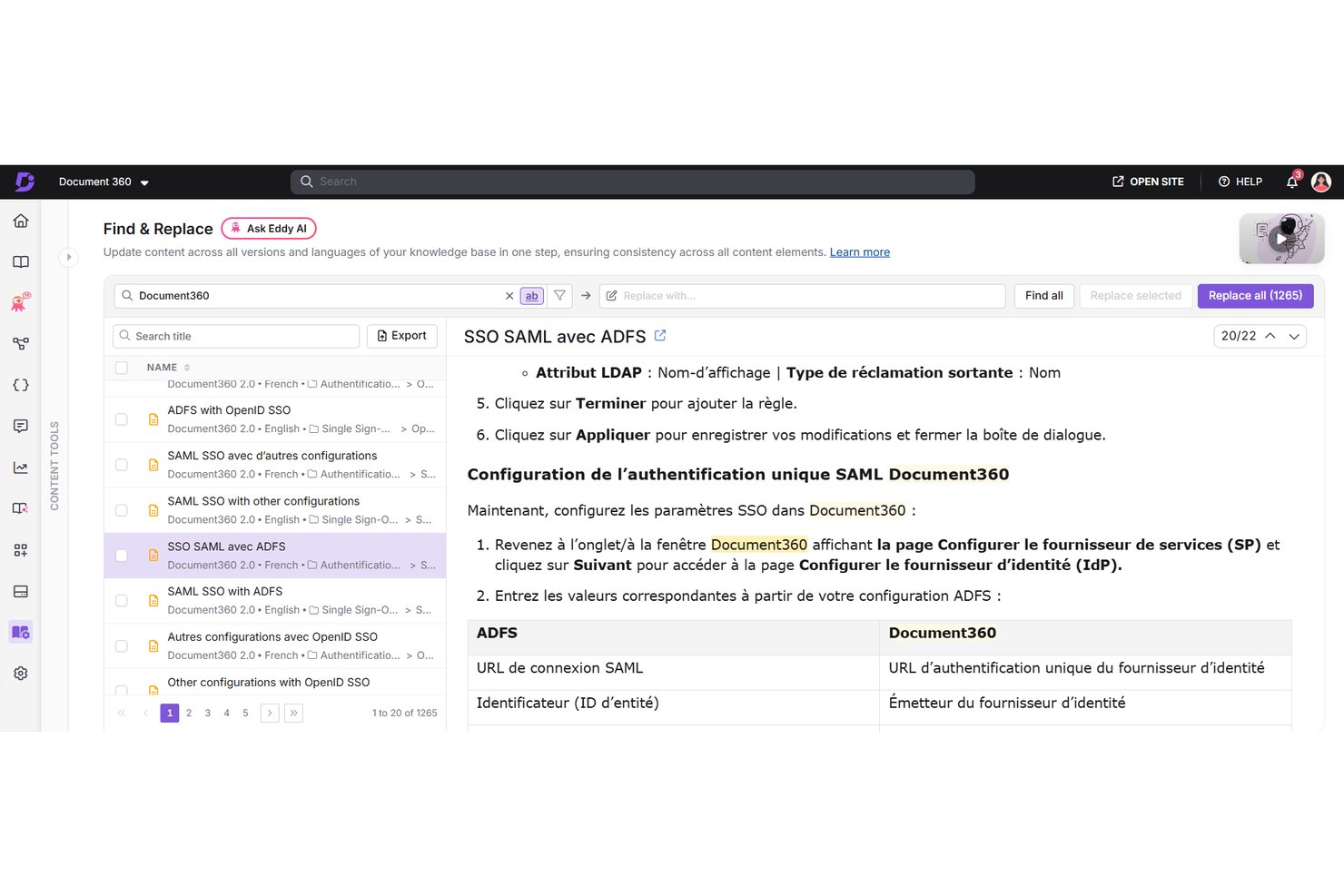
Document360 är en AI-baserad kunskapsbasplattform som är byggd för företag som vill skapa, organisera och hantera intern och extern dokumentation över flera arbetsytor.
Vem passar Document360 bäst för?
Document360 passar bra för IT- och kunskapsansvariga på medelstora till stora SaaS- och teknikföretag som ansvarar för dokumentationsinfrastrukturen över flera team.
Varför jag valde Document360
Document360 finns med på min kortlista tack vare hur seriöst plattformen hanterar versionshantering på artikelnivå. Varje redigering spåras, tidsstämplas och kopplas till en specifik författare, och jag kan återställa vilken tidigare version som helst med några få klick. Den anpassningsbara byggaren för godkännandearbetsflöden innebär att inget publiceras utan att först gå igenom en definierad granskningsprocess, vilket är viktigt när flera skribenter uppdaterar samma dokumentationsuppsättning samtidigt.
Viktiga funktioner i Document360
- AI-sökning och svar: Ger omedelbara, relevanta resultat med hjälp av semantisk sökning och frågor på naturligt språk.
- Kategorihierarki i sex nivåer: Gör det möjligt att organisera dokumentation i djupa, strukturerade kategorier för enklare navigering.
- Verktyg för masshantering av artiklar: Gör det möjligt att massuppdatera, flytta, granska och arkivera flera artiklar samtidigt.
- Detaljerade behörigheter och SSO-integration: Stöder företagens säkerhetsbehov med finjusterad åtkomstkontroll samt stöd för SSO/SCIM.
Document360-integrationer
Document360 erbjuder inbyggda integrationer med Slack, Microsoft Teams, Salesforce, GitHub, Freshdesk, Zendesk, Intercom, Drift, Google Analytics och Crowdin. Plattformen stöder även Zapier och tillhandahåller ett API för anpassade integrationer.
Pros and Cons
Pros:
- Omfattande versionshistorik och återställning av artiklar
- Kategoristruktur i sex nivåer för att organisera innehåll
- Anpassningsbara interna och externa kunskapsportaler
Cons:
- Inga alternativ för samarbete i realtid
- Ingen mobilapp för åtkomst när du är på språng
New Product Updates from Document360

Document360 Adds Drive and Eddy AI Workflow Updates
Document360 adds Drive file renaming, Eddy AI email ticket notifications, and Drive image support in AI Capture. These updates simplify file management, support escalation, and visual content editing. For more information, visit Document360’s official site.
 .
.
Stonly
Bedst til klientsamarbejde og udgiftssporing
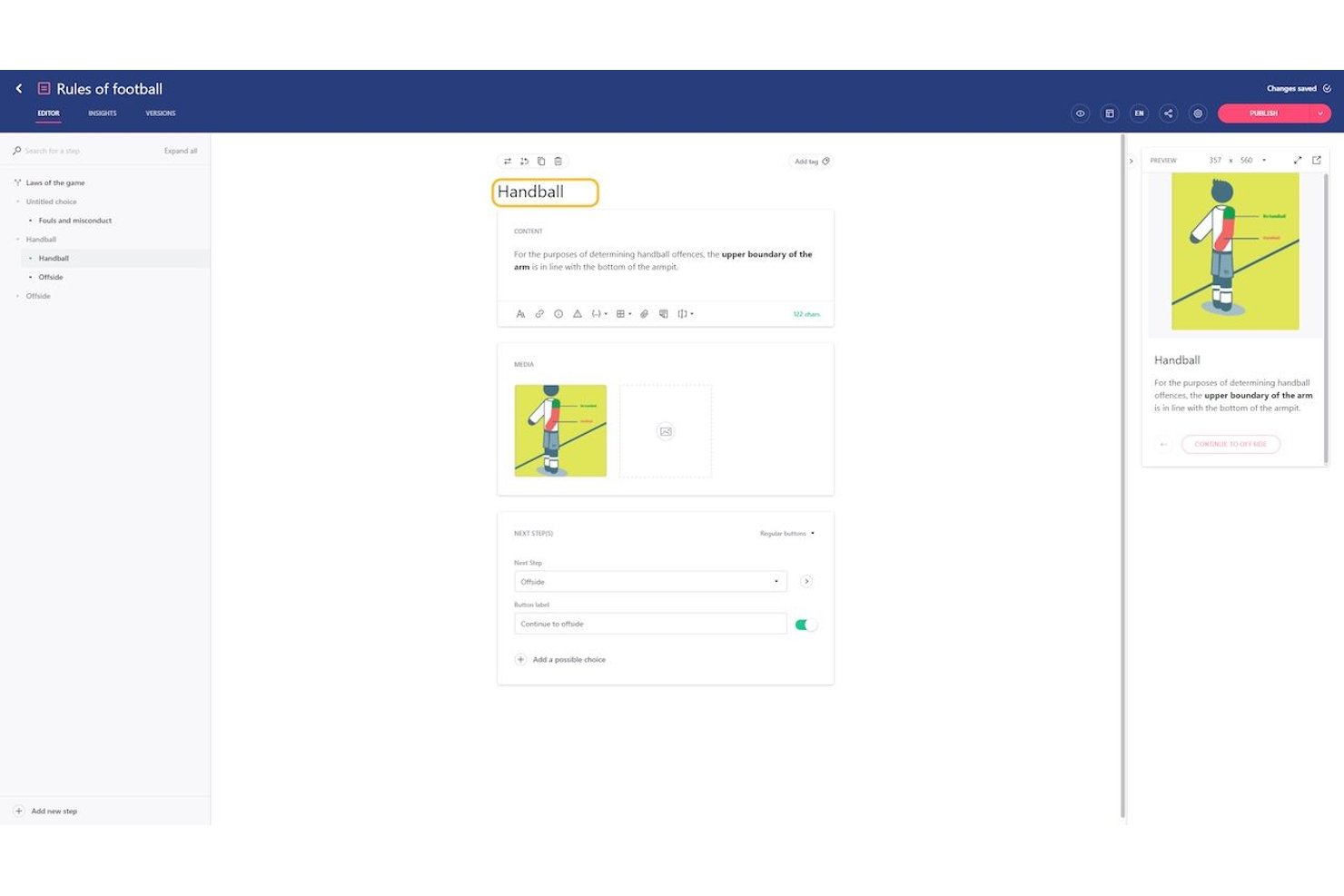
FreshBooks er en cloudbaseret fakturerings- og regnskabsplatform, der er udviklet til freelancere og små virksomheder og dækker oprettelse af fakturaer, udgiftssporing, tidsregistrering, tilbagevendende fakturering og opkrævning af kundebetalinger.
Hvem er FreshBooks bedst egnet til?
FreshBooks er et stærkt valg for freelancere og ejere af servicebaserede små virksomheder, som fakturerer kunder direkte og har brug for fakturering, udgiftssporing og tidsregistrering samlet ét sted.
Hvorfor jeg valgte FreshBooks
Jeg har inkluderet FreshBooks blandt mine bedste valg, fordi oplevelsen med klientsamarbejde og udgiftssporing oprigtigt er svær at finde andre steder. Klientportalen giver kunder mulighed for at se fakturahistorik, downloade kvitteringer og opdatere gemte betalingsmetoder uden frem-og-tilbage-kommunikation. Jeg kan også godt lide, at registreret tid og udgifter med indfangede kvitteringer omdannes direkte til fakturalinjer, så intet fakturerbart går tabt.
Vigtige funktioner i FreshBooks
- Automatisering af tilbagevendende fakturering: Planlæg fakturaer, hvor gemte kortoplysninger til kunden debiteres samtidig.
- Oprettelse af estimater og tilbud: Opret tilbud med dit brand, indhent elektroniske underskrifter, og omdann accepterede estimater til fakturaer uden at indtaste linjeposter igen.
- Regnskabssystem med dobbelt bogføring: Få adgang til rapporter om resultatopgørelse, balance, hovedbog og bankafstemning, der er baseret på standardiseret dobbelt bogføring.
- Betaling ved kassen med Køb nu, betal senere: Kunder kan betale fakturaer i rater via Affirm eller Afterpay, hvilket giver dig større fleksibilitet i forbindelse med opkrævning af betaling.
Integrationer til FreshBooks
FreshBooks tilbyder mere end 100 integrationer fra markedspladsen, herunder Stripe, PayPal, Gusto, HubSpot, Trello, Asana og Acuity Scheduling. Det understøtter også brugerdefinerede forbindelser via en åben API og Zapier.
Pros and Cons
Pros:
- Klientportalen gør klientsamarbejde enklere
- Kontrolpanel for projektlønnsomhed hjælper med beslutningstagning
- Mobilappen registrerer kilometertal og udgifter
Cons:
- Begrænsninger på antallet af kunder tvinger til opgradering af abonnementet
- Begrænset antal fakturaskabeloner, der kan tilpasses

Tango
Bäst för att omvandla arbetsflöden i programvara till SOP:er
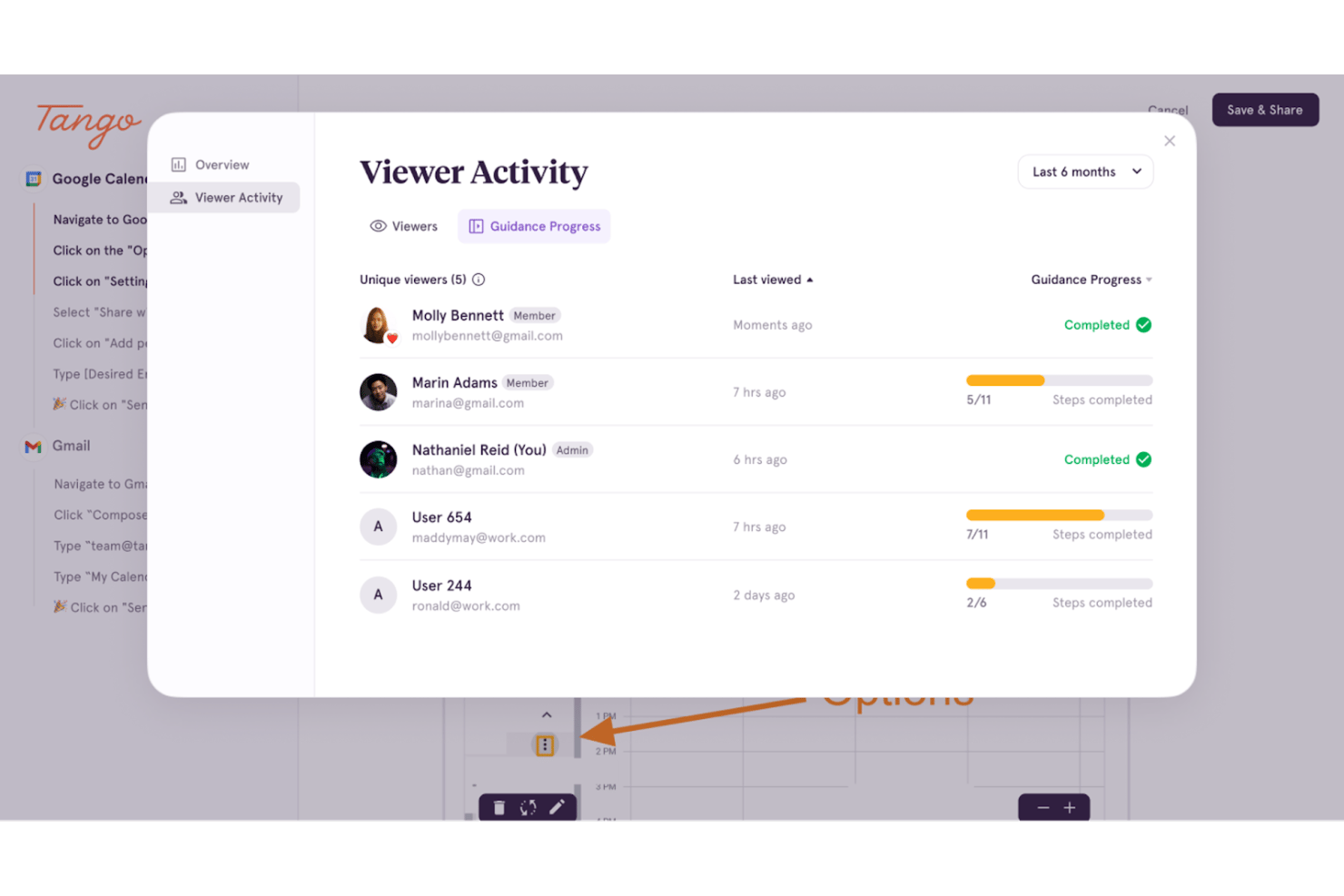
Tango är en plattform för arbetsflödesdokumentation och digital användarintroduktion som automatiskt fångar processer på skärmen och omvandlar dem till kommenterade, stegvisa visuella guider samt levererar vägledning i appen genom kontextuella överlagringar och interaktiva genomgångar.
Vem passar Tango bäst för?
Tango passar utmärkt för verksamhets- och utbildningsteam som behöver omvandla arbetsflöden i programvara till delbara, repeterbara standardrutiner utan att lägga timmar på att skriva dokumentation från grunden.
Varför jag valde Tango
Jag valde Tango som en av de bästa lösningarna eftersom det gör något som ingen traditionell kunskapshanteringsplattform gör: det fångar automatiskt ett arbetsflöde i programvara medan du utför det och omvandlar åtgärder direkt på skärmen till en fullständigt kommenterad, stegvis SOP på några minuter. Funktionen 'Guide Me' levererar sedan denna SOP som en interaktiv genomgång på skärmen, direkt över det aktiva programmet, så att medarbetarna inte bara läser instruktioner utan vägleds genom varje klick i realtid. För verksamhetsteam som drunknar i odokumenterade processer är kombinationen av automatisk insamling och kontextuell leverans genuint svår att återskapa.
Viktiga Tango-funktioner
- Secure Blur-maskning av personuppgifter: Identifierar och maskerar automatiskt personligt identifierbar information i skärmbilder under insamlingen av arbetsflöden.
- Versionshistorik med återställning: Enterprise-planen sparar 365 dagars versionshistorik, vilket gör det möjligt för team att återställa eller granska tidigare versioner av en guide.
- Arbetsflöden med flera vägar: Förgrenad dokumentation låter dig skapa en enda guide som anpassas till olika roller, regioner eller processvarianter.
- SCIM-användarförsörjning och SSO: Automatiserad hantering av användares livscykel integreras med Okta, Google och Azure AD för att styra åtkomst i stor skala.
Tango-integrationer
Tango stöder integrationer med Confluence, Notion, Coda, Microsoft Teams och Slack genom inbäddningslänkar och delade guider. Det finns inga dokumenterade inbyggda integrationer med Jira, Asana, Microsoft Project eller Monday.com, och ingen offentlig dokumentation för API eller webhooks.
Pros and Cons
Pros:
- Fångar arbetsflöden och omvandlar dem till stegvisa SOP:er
- Guider i appen läggs direkt över programvaran
- Secure Blur maskerar automatiskt känsliga uppgifter
Cons:
- Har inget stöd för wikis eller dokumentarkiv
- Saknar avancerade funktioner för strukturering av projektkunskap

Hub
Bäst för introduktion med kostnadsfri implementeringshjälp
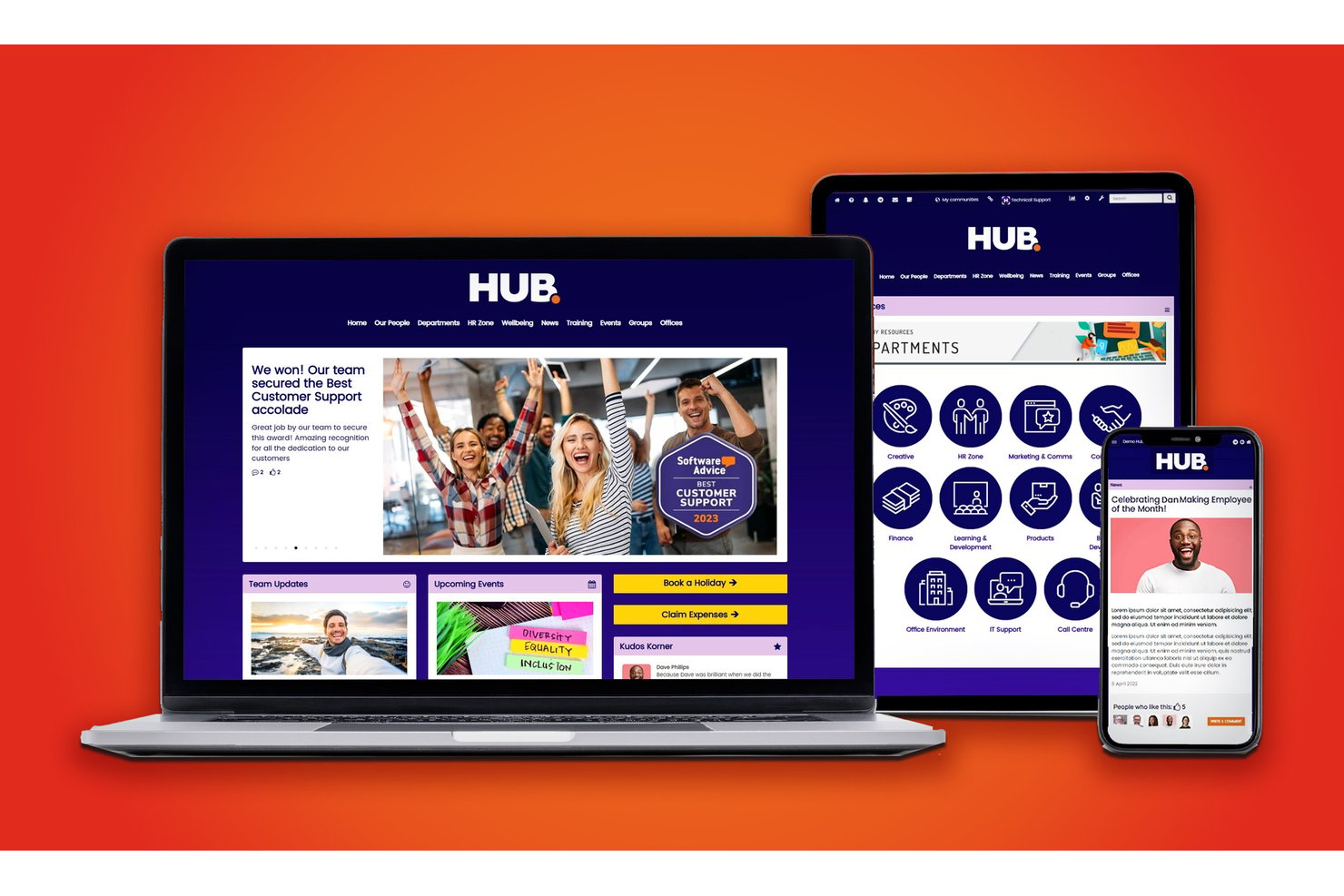
HUB är en allt-i-ett-plattform för intranät och kunskapshantering som centraliserar dokumentation, standardrutiner och organisatorisk kunskap med federerad sökning, smart taggning, detaljerade behörigheter och integrationer med ledande moln- och projekthanteringsverktyg.
Vem passar HUB bäst för?
HUB passar bra för medelstora organisationer som behöver en lättillgänglig, centraliserad lösning för kunskapshantering utan komplexiteten hos stora företagsplattformar.
Varför jag valde HUB
Jag valde HUB som en av de bästa eftersom introduktionsmodellen verkligen skiljer sig. Varje licens inkluderar cirka 15 timmars individuella, expertledda konfigurationssessioner utan extra kostnad. Testmiljön omvandlas också direkt till den aktiva webbplatsen, så ingen datamigrering krävs när ni lanserar. AI-taggassistenten hjälper team att bygga en konsekvent innehållstaxonomi från dag ett.
Viktiga funktioner i HUB
- Federerad sökning: Sök direkt i intern kunskap, SharePoint, Google Drive, Box och Confluence från ett och samma gränssnitt.
- Detaljerade behörigheter: Tilldela över 100 anpassningsbara åtkomstnivåer för att styra vem som kan visa, redigera och dela innehåll.
- Smarta arbetsflöden och digitala formulär: Skapa godkännandekedjor och automatisera rutinprocesser med inbyggda formulär och arbetsflödesverktyg.
- 25+ inbyggda analysrapporter: Få tillgång till realtidsinsikter om innehållsengagemang, söktrender och användningsmått.
HUB-integrationer
HUB erbjuder inbyggda integrationer med SharePoint, Google Workspace, Box, Microsoft Teams, Slack, BambooHR, Confluence och fler. Ett API är tillgängligt för anpassade integrationer.
Pros and Cons
Pros:
- Expertledd introduktion ingår i varje licens
- AI-taggassistent automatiserar uppbyggnaden av innehållstaxonomin
- Detaljerade behörigheter med över 100 åtkomstnivåer
Cons:
- Mindre beprövad i företag i Fortune 1000-klassen
- Färre generativa AI-funktioner än de främsta konkurrenterna

ClickUp
Bäst för enhetlig dokument- och uppgiftshantering
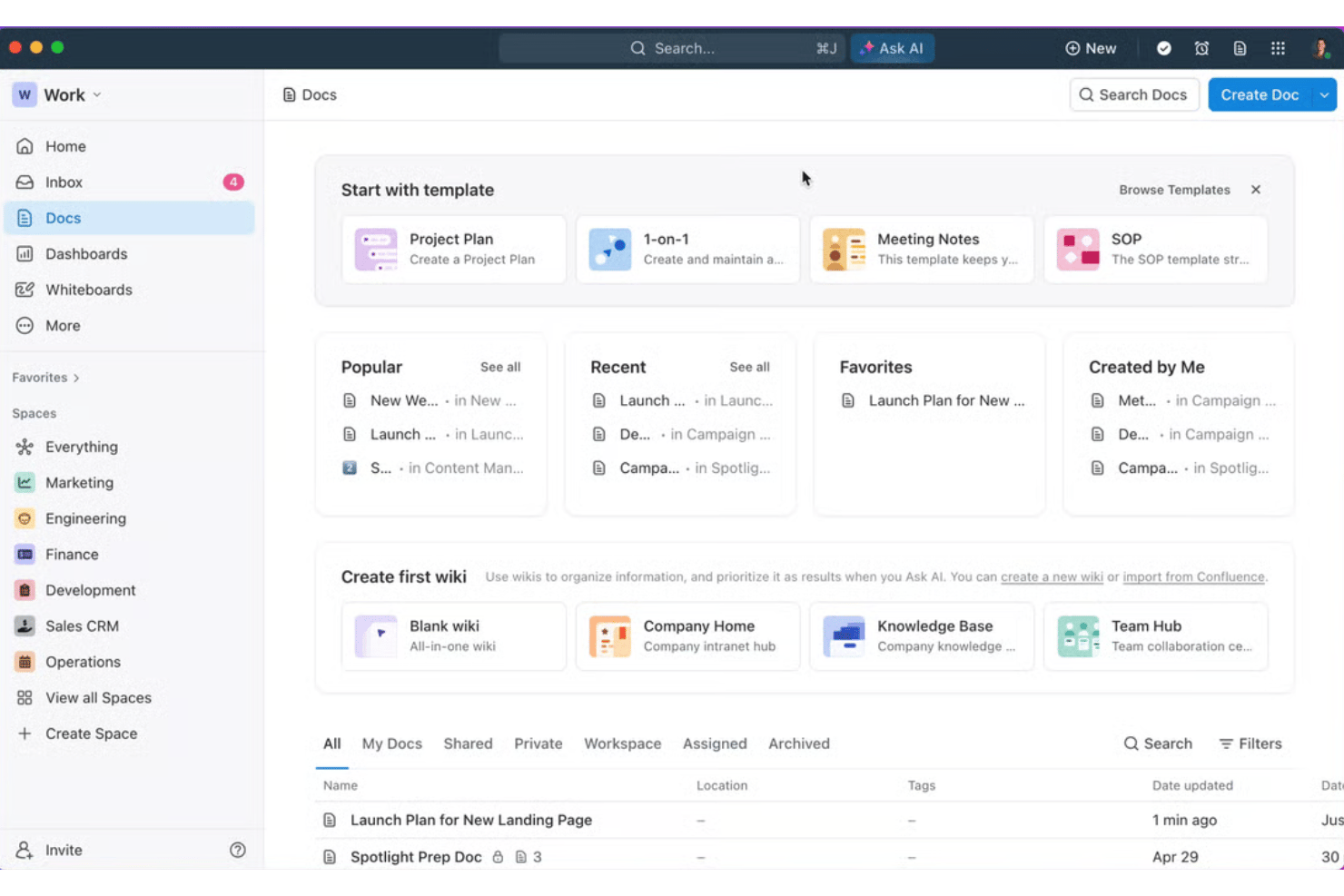
ClickUp är en komplett arbetsplattform som kombinerar dokument, wikis, AI-driven kunskapssökning och uppgiftshantering i en enda sammanhängande arbetsyta.
Vem passar ClickUp bäst för?
ClickUp passar bra för PMO:er och projektledningsteam som vill hantera projektdokumentation och utförandet av uppgifter på samma plats.
Varför jag valde ClickUp
Jag valde ClickUp som ett av de bästa alternativen eftersom det är det enda verktyget där en projektspecifikation, en sprinttavla och en teamwiki verkligen finns på samma plats, i stället för att bara vara länkade mellan olika flikar. Jag uppskattar särskilt Anslutna dokument, som låter dig bifoga ett kravdokument eller en standardiserad arbetsinstruktion direkt till en uppgift, så att sammanhanget följer med arbetet. ClickUp Brain tillför ytterligare ett lager genom att låta dig söka igenom alla dokument och kommentarer på naturligt språk och få källbelagda svar direkt.
Viktiga funktioner i ClickUp
- Dokumentnav: Samlar åtkomsten till alla dokument med sökning, filter och spårning av ägarskap.
- Kapslade sidor: Gör det möjligt att skapa dokumentstrukturer på flera nivåer för detaljerade projektwikis och kunskapsbaser.
- Detaljerade behörigheter: Låter dig ange exakta rättigheter för visning, kommentering och redigering för varje dokument eller mapp.
- Företagssökning: Stöder AI-driven innehållsidentifiering i dokument, uppgifter, kommentarer och bilagor.
ClickUp-integreringar
ClickUp erbjuder fler än 90 inbyggda integreringar, inklusive Jira, Slack, GitHub, Google Drive, Microsoft Outlook, HubSpot och Microsoft Teams. Det har även stöd för Zapier och erbjuder ett API för anpassade integreringar.
Pros and Cons
Pros:
- Använder AI för att besvara frågor om dokument och projekt
- Gör det möjligt att bädda in dokument i aktiva uppgifter
- Kombinerar dokument, uppgifter, mål och rapportering
Cons:
- Avmattningar har rapporterats vid omfattande användning av kapslade sidor
- Anpassade policyer för datalagring kräver företagsnivån
New Product Updates from ClickUp
ClickUp Adds Meetings Hub, Super Agent Templates, and ZoomInfo Integration
ClickUp adds a searchable Meetings Hub, new ways to clone and template Super Agents, and a ZoomInfo integration through the App Center. These updates improve meeting retrieval, agent reuse, and access to sales intelligence. For more information, visit ClickUp’s official site.

Nuclino
Bäst för enkelt dokumentsamarbete
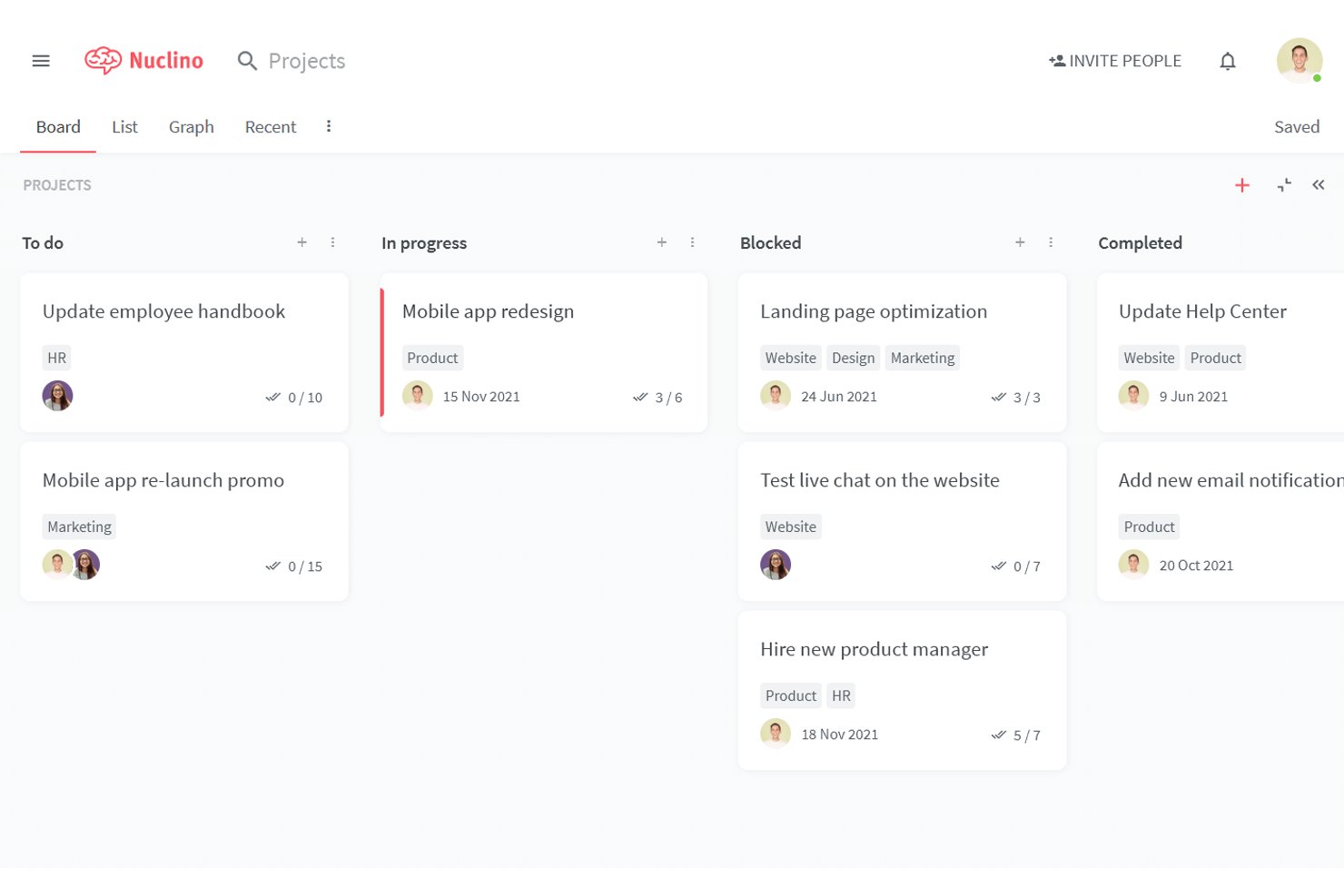
Nuclino är en kollaborativ kunskapsbas och wiki som låter team skapa, organisera, länka och söka i dokumentation med hjälp av redigering i realtid, flera innehållsvyer och en skrivassistent med artificiell intelligens.
Vem passar Nuclino bäst för?
Nuclino passar bra för små till medelstora teknikteam som behöver en enkel wiki med låg administrativ belastning för intern dokumentation och kunskapsdelning.
Varför jag valde Nuclino
Jag valde Nuclino som ett av de bästa verktygen eftersom grafvyn låter dig visualisera hur dokument hänger samman, vilket gör det genuint användbart att upptäcka luckor i teamets kunskapsstruktur. Mitt team förlitar sig också på redigering i realtid tillsammans med andra och redigeraren med snedstreckskommandon, vilket håller dokumentationen aktuell utan att bromsa någon. AI Sidekick tillför ytterligare ett lager genom att utarbeta och sammanfatta innehåll direkt i dokumenten, så att det tar minuter, inte timmar, att fånga upp kunskap från ett möte eller en projektöverlämning.
Nuclinos viktigaste funktioner
- Flera innehållsvyer: Växla enkelt mellan list-, tavle-, tabell- och grafvyer för att passa teamets behov.
- Inbäddning av arbetsytor: Lägg till whiteboardtavlor och diagram direkt i dokumentationen för visuell kontext.
- Avancerade åtkomstkontroller: Ange behörigheter för administratörer, medlemmar, gäster och skrivskyddade användare för att hantera dokumentsäkerheten.
- Omfattande integrationer: Anslut till plattformar som Slack, Jira, Figma, Dropbox och Microsoft 365 för kunskapsdelning.
Nuclino-integrationer
Nuclino erbjuder fler än 55 inbyggda integrationer, inklusive Jira, Slack, Microsoft Teams, Google Drive, OneDrive, Figma, Lucidchart, Miro, InVision, Dropbox och GitHub. Ett API finns tillgängligt för anpassade integrationer.
Pros and Cons
Pros:
- Grafvy för att visualisera dokumentrelationer
- Snedstreckskommandon i dokumentet gör redigeringen snabbare
- Versionshistorik för att spåra dokumentändringar
Cons:
- Begränsat antal efterlevnadscertifieringar för företag
- Inga detaljerade arbetsflöden för godkännande eller publicering

Bäst för intuitiv upptäckt av innehåll
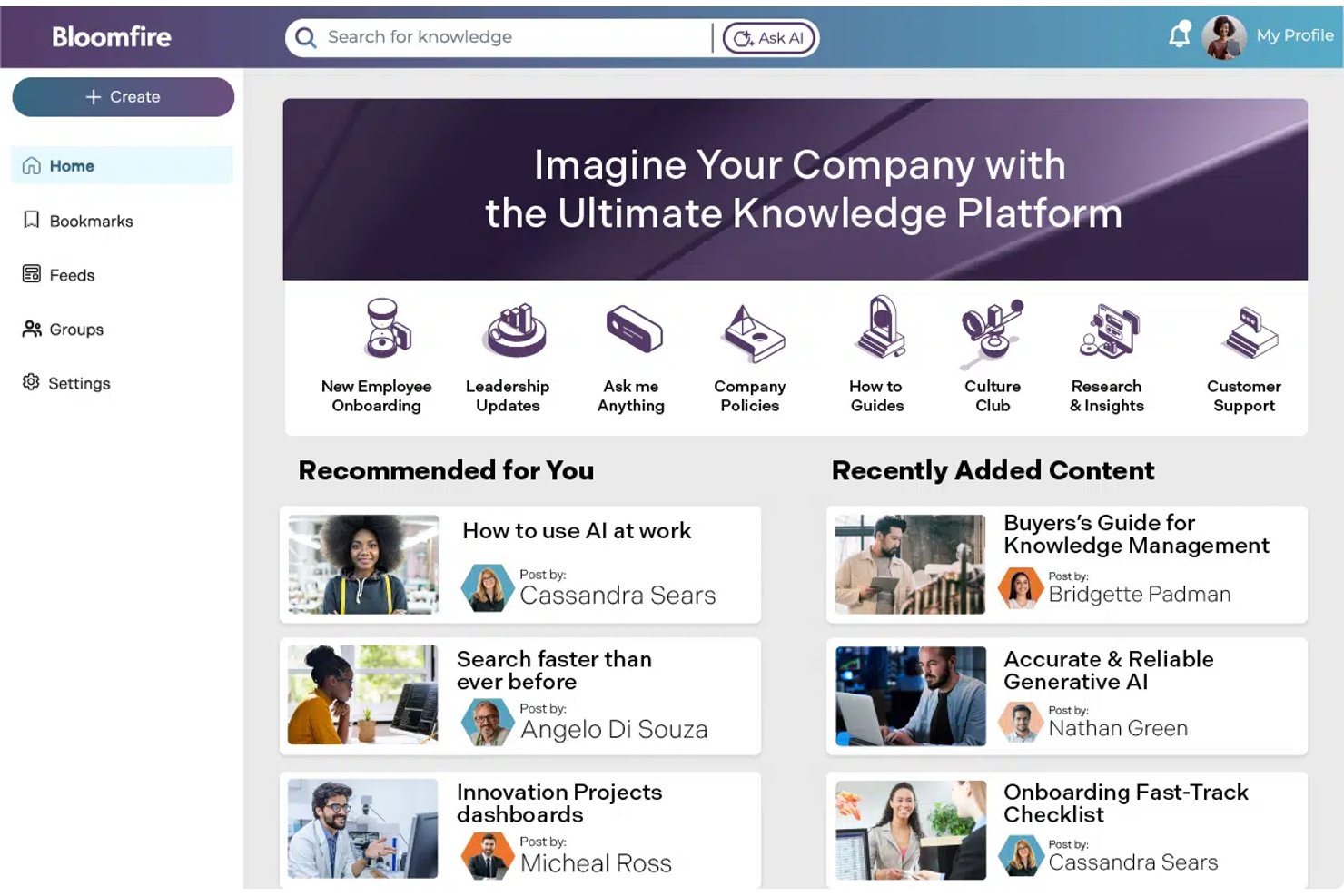
Bloomfire är en AI-driven plattform för kunskapshantering i företag som centraliserar organisatoriskt innehåll i olika format—dokument, video och ljud—och använder djupindexering samt generativ AI-sökning för att hitta verifierade svar med källhänvisningar.
Vem passar Bloomfire bäst för?
Bloomfire passar bra för stora företag i reglerade branscher som finansiella tjänster, hälso- och sjukvård samt energi, som behöver styrd och sökbar kunskap i stor skala.
Varför jag valde Bloomfire
Jag valde Bloomfire eftersom deras metod för innehållsupptäckt går djupare än en vanlig nyckelordssökning. Plattformen indexerar innehåll i video-, ljud- och presentationsfiler, så att du kan ställa en fråga på naturligt språk via Ask AI och få ett direkt svar med klickbara hänvisningar till källan. Jag uppskattar också den självläkande kunskapsbasen, som automatiskt markerar föråldrat eller duplicerat innehåll så att sökresultaten förblir tillförlitliga utan manuella granskningar.
Bloomfires viktigaste funktioner
- Rollbaserade åtkomstkontroller: Hantera exakta användarbehörigheter med grupper, stöd för SSO och SCIM-etablering.
- Arbetsflöden för godkännande och moderering: Skapa anpassade godkännandeflöden och flagga innehåll för efterlevnad eller uppdateringar.
- Konfigurerbara gemenskaper: Skapa flera gemenskaper med anpassade layouter och innehållsstrukturer för olika avdelningar.
- Omfattande integrationsalternativ: Anslut till plattformar som Slack, Microsoft Teams, Zendesk, SharePoint och Salesforce.
Bloomfire-integrationer
Bloomfire erbjuder inbyggda integrationer med Slack, Microsoft Teams, Zendesk, Box, Google Drive, Salesforce, SharePoint och Confluence. Ett API är tillgängligt för anpassade integrationer.
Pros and Cons
Pros:
- AI-sökning indexerar video, ljud och presentationer
- Djupindexering i video- och ljudfiler
- Innehållets livscykel hanteras med godkännandearbetsflöden
Cons:
- Ingen inbyggd integration med Jira eller Asana
- Begränsad samredigering i realtid av dokument

Bäst för integration i Microsoft 365-miljöer
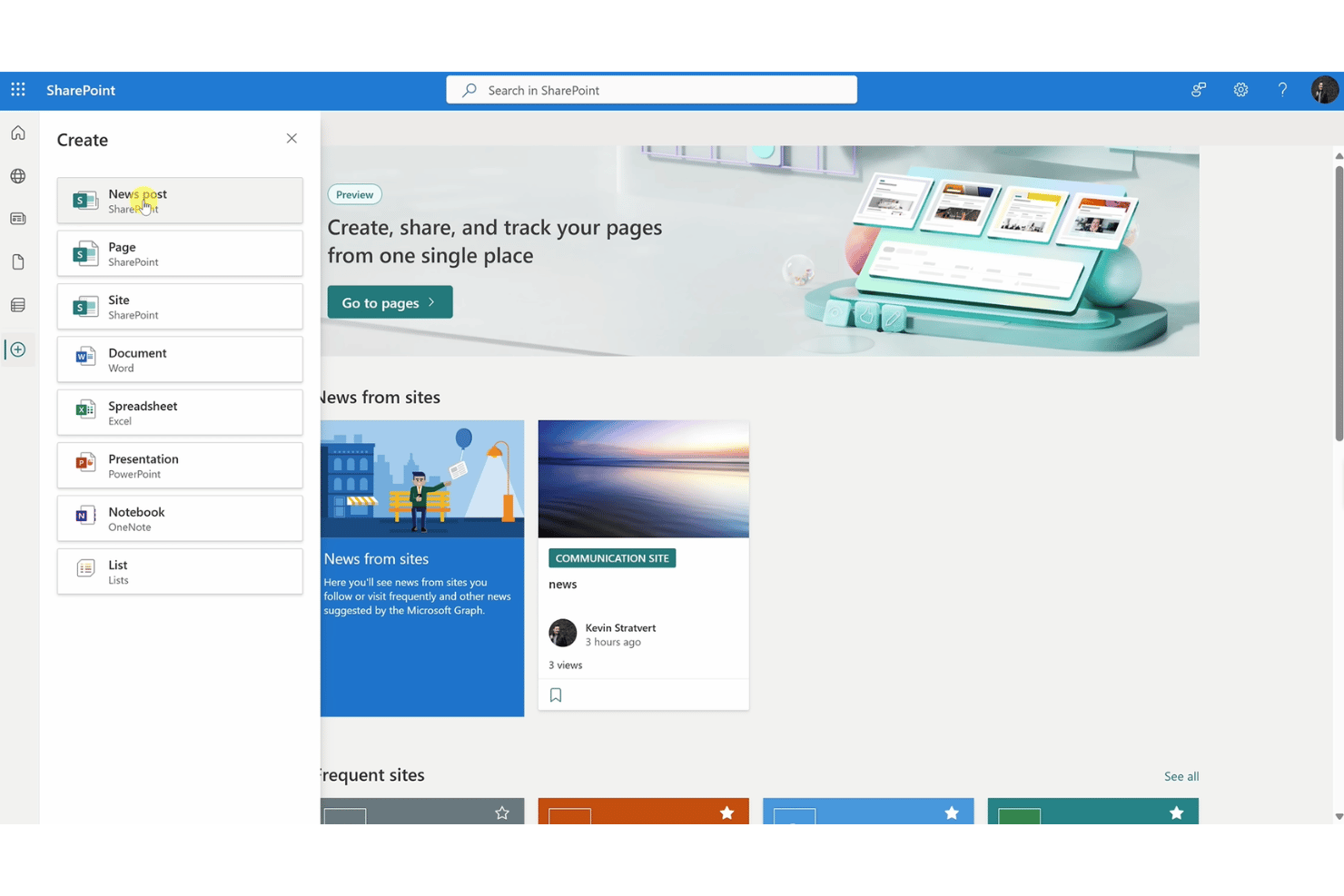
Microsoft SharePoint är en plattform för innehållshantering inom företag, inbyggd i Microsoft 365, som kombinerar dokumentbibliotek, byggande av intranät, strukturerade taxonomier och automatisering av arbetsflöden för att centralisera och organisera organisationens kunskap.
Vem passar Microsoft SharePoint bäst för?
SharePoint passar naturligt för stora företag som använder Microsoft 365 som standard och behöver en IT-hanterad, styrningsanpassad kunskapsinfrastruktur i stor skala.
Varför jag valde Microsoft SharePoint
SharePoint finns med på min kortlista eftersom ingen annan plattform befinner sig lika nära kärnan i Microsoft 365-ekosystemet. Mitt team hanterar inte SharePoint separat från Teams och Outlook – det körs under dem och hanterar dokumentlagring och behörigheter för båda. Jag uppskattar särskilt termlagret, som låter dig bygga en företagsövergripande metadatataksonomi som säkerställer konsekvent taggning i varje dokumentbibliotek, så att projektkunskapen förblir strukturerad och lätt att hitta oavsett hur många team som bidrar.
Viktiga funktioner i Microsoft SharePoint
- Dokumentbibliotek: Organisera filer i strukturerade bibliotek med behörighetsinställningar och versionshantering.
- Webbplatser och hubbar: Skapa intranätwebbplatser och anslut dem som hubbar för avdelningar eller projekt.
- Automatiserade arbetsflöden: Skapa regler med Power Automate för att standardisera återkommande processer och dokumentgodkännanden.
- Företagsomfattande sökning och elektronisk bevisupptäckt: Sök i innehåll med filter och funktioner för att göra innehåll lättare att hitta, inklusive juridisk elektronisk bevisupptäckt för efterlevnad.
Integrationer med Microsoft SharePoint
SharePoint har inbyggda integrationer i hela Microsoft-ekosystemet, inklusive Microsoft 365 och Azure. Det finns även ett API för anpassade integrationer.
Pros and Cons
Pros:
- Företagsomfattande klassificering och taggning av innehåll
- Djupgående integration med Microsoft Teams och Outlook
- Stödjer avancerade policyer för efterlevnad och lagring
Cons:
- Anpassning kräver ofta IT:s medverkan
- Komplex behörighetshantering

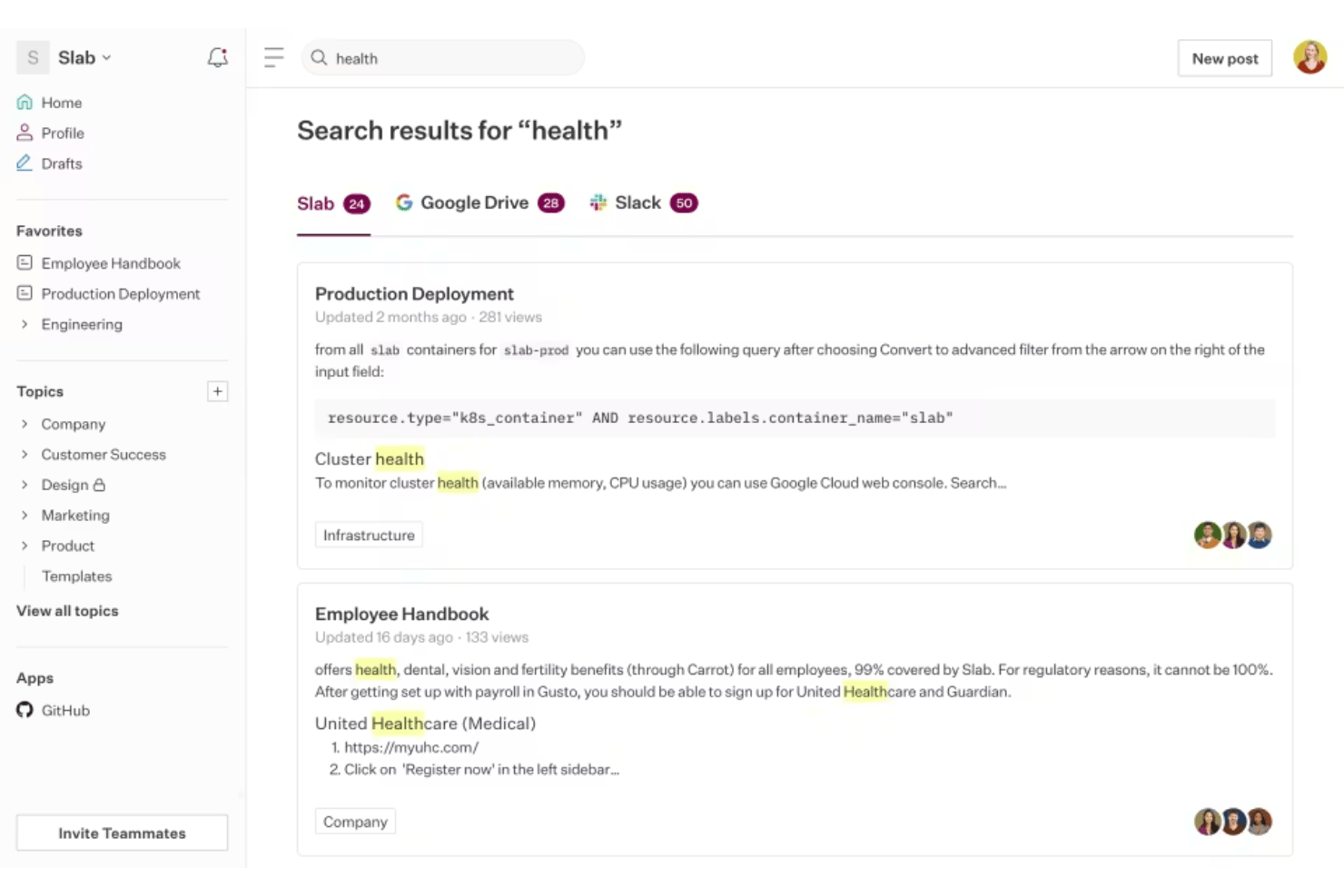
Slab är en teamwiki och kunskapsbas som kombinerar en modern redigerare, hierarkisk ämnesorganisation, enhetlig sökning över integrerade verktyg och AI-assisterad innehållshämtning för att centralisera intern dokumentation.
Vem passar Slab bäst för?
Slab passar bra för kunskapsansvariga och IT-team på teknikdrivna företag som vill ha en dedikerad wiki utan att ersätta sin befintliga verktygsuppsättning.
Varför jag valde Slab
Jag valde Slab som en av de bästa lösningarna eftersom dess enhetliga sökning sträcker sig bortom själva Slab-innehållet och hämtar resultat från Slack, Google Drive och anslutna projektstyrningsverktyg i en enda sökning. När mitt team behöver hitta en tidigare beslutslogg eller standardiserad arbetsrutin mitt i ett projekt eliminerar denna sökning över flera verktyg behovet av att växla mellan flikar. Ämnessystemet stöder dessutom obegränsad nästling, vilket gör även stora dokumentationshierarkier navigerbara när projektinnehållet växer.
Slabs viktigaste funktioner
- Samarbete i realtid: Flera användare kan redigera och kommentera dokumentation samtidigt.
- Arbetsflöde för verifiering: Ställ in påminnelser så att ansvariga granskar och bekräftar att innehållet är aktuellt.
- Anpassade mallar: Skapa och använd återanvändbar formatering och strukturer för standardiserad dokumentation.
- SAML SSO och SCIM-provisionering: Säkerhet på företagsnivå integreras med identitetsleverantörer för användarhantering och åtkomstkontroll.
Slab-integreringar
Slab erbjuder över 50 inbyggda integreringar, bland annat Asana, Jira, Trello, Slack, Google Workspace, GitHub, Figma, Dropbox och BambooHR.
Pros and Cons
Pros:
- Obegränsad versionshistorik med granskningsspår
- Omfattande ämneshierarki för djupgående strukturering
- Enhetlig sökning över anslutna tredjepartsverktyg
Cons:
- Begränsade funktioner för tabellredigering
- Inget stöd för flerspråkig dokumentation
Glean
Bäst för sökanslutningar i hela företaget
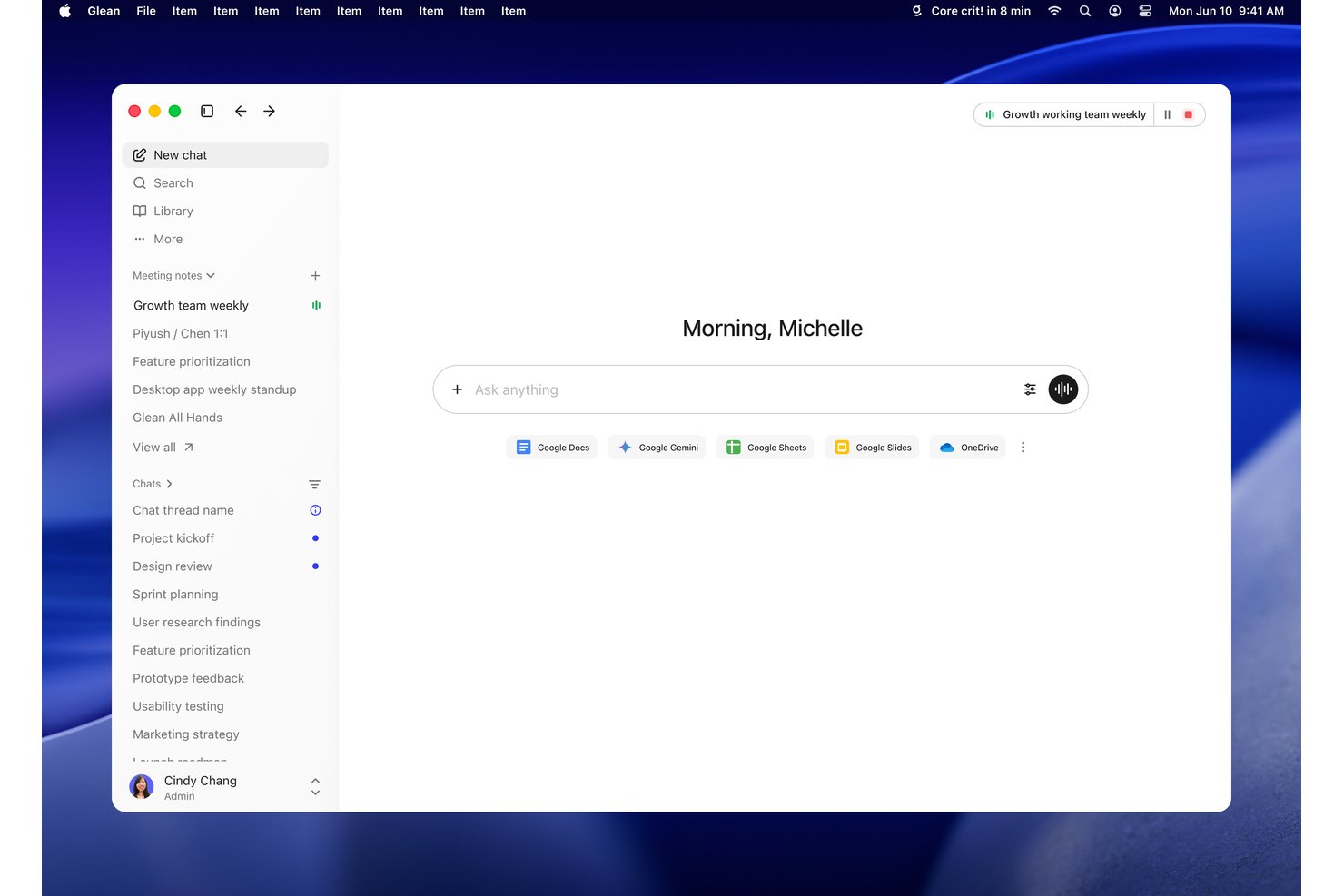
Glean är en plattform för arbetsrelaterad AI som tillhandahåller AI-driven semantisk sökning, en konversationsassistent och agentautomatisering över fler än 100 anslutna företagsappar, inklusive Jira, Confluence, Slack och Google Drive.
Vem passar Glean bäst för?
Glean passar mycket bra för stora företag där kunskap är utspridd över dussintals SaaS-verktyg och där IT- eller kunskapsansvariga behöver centraliserad upptäckt med hänsyn till behörigheter.
Varför jag valde Glean
Glean tar plats på min lista över de bästa alternativen eftersom inget annat verktyg i den här kategorin matchar bredden på dess sökanslutningar. Jag uppskattar särskilt hur Gleans kunskapsgraf indexerar innehåll över fler än 100 företagsappar samtidigt som den automatiskt ärver varje källsystems åtkomstkontroller, så att ett Jira-ärende bara visas för användare som redan har behörighet att se det. Funktioner som Samlingar och Svar låter mitt team fästa utvalda svar direkt i sökresultaten, vilket förvandlar fragmenterat innehåll till ett navigerbart kunskapslager.
Gleans viktigaste funktioner
- AI-assistent: Ställ frågor på naturligt språk och få grundade svar baserade på företagets faktiska filer och data.
- Go-länkar: Skapa omedelbart minnesvärda kortlänkar till viktiga resurser och kunskap utan att behöva hantera bokmärken.
- Slack-integrering i realtid: Spara svar eller dela kunskap direkt från din Slack-arbetsyta till Glean.
- Behörighetsmedveten sökning: Resultaten respekterar och ärver källsystemens åtkomstkontroller, så att användare bara ser det de har behörighet att komma åt.
Gleans integreringar
Glean erbjuder fler än 275 integreringar, inklusive Jira, Confluence, Asana, Salesforce, Slack, Microsoft Teams, Google Drive, SharePoint, GitHub och Notion. Ett API är tillgängligt för anpassade integreringar.
Pros and Cons
Pros:
- AI-driven federerad sökfunktion i hela företaget
- Åtkomstkontroller speglar behörigheterna i anslutna appar
- Funktioner för automatiska förslag och förfining av sökfrågor
Cons:
- Inga inbyggda verktyg för dokumentskapande
- Möjligheterna att finjustera sökrelevansen är begränsade
Annan programvara för kunskapshantering i företag
Här är några ytterligare lösningar för kunskapshantering i företag som inte kom med på min kortlista, men som fortfarande är värda att titta närmare på:


How I Evaluate Enterprise Knowledge Management Software
I evaluate these platforms in two layers: baseline functionality PMOs need to centralize documentation at scale, and the differentiators that set one vendor apart from another.
Core Functionality (Table Stakes For This List)
When I'm selecting tools for my list, I rank each one on a scale from 0 (does not offer the functionality) to 5 (excels in this area) for each core functionality listed below. Then, I calculate the tool's total score into a percentage. Each tool needs to achieve a minimum total score of 75% to be considered for inclusion.
- Centralized Knowledge Repository: I look for a single hub where teams store project docs, SOPs, and lessons learned across departments and programs.
- Enterprise Search & Discovery: Good search goes beyond keywords—I evaluate whether filters, tags, and metadata help distributed teams find answers fast.
- Granular Access Controls: I check for role-based permissions at the space or folder level, plus SSO and audit logs that meet enterprise security standards.
- Content Collaboration & Versioning: Multi-user editing and version history matter when several PMs update the same runbook or project charter simultaneously.
- Knowledge Structuring & Taxonomy: I evaluate how well a platform supports hierarchical folders, tags, and templates to organize knowledge for reuse across projects.
- PM Tool Integrations: Native connections to tools like Jira, Asana, or Microsoft Project keep knowledge embedded in day-to-day project workflows.
Once I have a list of tools that meet the criteria, I consider what sets each platform apart.
Differentiating Factors (What Sets Vendors Apart)
Here's how I compare and contrast different vendors:
Standout Features
AI-powered search is a major differentiator. I look for platforms where teams ask natural language questions and get relevant answers instead of scrolling through pages of results. Federated search connectors matter just as much, especially when your knowledge lives across Confluence, Google Drive, and Slack. I also evaluate content lifecycle automation—expiration alerts and ownership assignments keep documentation trustworthy long after a project closes.
Beyond Features
Security and compliance certifications like SOC 2 Type II and ISO 27001 are a priority—I check whether platforms offer data residency options and audit trails that enterprise procurement teams expect. Integration depth also matters. I evaluate whether a tool supports open APIs and bi-directional syncs with your existing stack, not just surface-level connections. Total cost of ownership is worth scrutinizing too, since hidden fees for connectors or storage overages can inflate your budget well beyond the listed per-seat price.
Så väljer du programvara för kunskapshantering i företag
Det är lätt att fastna i långa funktionslistor och komplexa prisstrukturer. För att hjälpa dig att hålla fokus när du arbetar dig igenom din unika process för programvaruval kommer här en checklista över faktorer att tänka på:
| Faktor | Att tänka på |
|---|---|
| Skalbarhet | Kan verktyget hantera en ökning av antalet användare och innehåll när organisationen växer – tänk tusentals användare eller miljontals dokument? |
| Integrationer | Ansluter det verkligen till dina befintliga verktyg för projekthantering, kommunikation och innehållslagring – utöver enbart filuppladdningar eller grundläggande integrationer? |
| Anpassningsmöjligheter | Kan du anpassa taxonomier, mallar och arbetsflöden så att de motsvarar hur dina team samlar in och återanvänder kunskap i olika projekt eller affärsenheter? |
| Användarvänlighet | Kommer icke-teknisk personal och projektledare att börja använda det med minimal utbildning, eller behövs löpande administrativt stöd för rutinmässiga kunskapsuppdateringar? |
| Implementering och introduktion | Hur ser driftsättning, datamigrering och den inledande lanseringen ut – finns det migreringsverktyg eller expertjänster, och hur mycket arbete kräver installationen av teamet? |
| Säkerhetsskydd | Är säkerhetsfunktionerna i linje med dina IT-policyer, inklusive åtkomstkontroller, enkel inloggning, kryptering och granskning av känsliga projektdokument? |
| Kostnad | Ta hänsyn till både licensiering och dolda kostnader som avgifter för anslutningar, API, AI-användning eller datalagring – passar prissättningen din långsiktiga budgetmodell? |
| Tillgång till support | Om du stöter på problem, erbjuder leverantören snabb support och resurser på företagsnivå både under implementeringen och den dagliga driften? |
Vad är programvara för kunskapshantering i företag?
Programvara för kunskapshantering för företag är en plattform som låter organisationer centralisera, organisera och dela dokumentation, processer och insikter mellan team. Dessa verktyg gör det möjligt för företaget att fånga upp institutionell kunskap, göra information enkel att söka efter, tillämpa åtkomstkontroller och stödja samarbete. De är viktiga för att bevara bästa praxis och göra det möjligt för distribuerade projektteam att snabbt hitta och återanvända relevant information.
Funktioner i programvara för kunskapshantering för företag
När du väljer programvara för kunskapshantering för företag bör du hålla utkik efter följande viktiga funktioner:
- Centraliserat kunskapsarkiv: En enhetlig plats där organisationen lagrar, organiserar och hanterar all projektdokumentation, SOPs och kunskapsresurser.
- Företagssökning: Fulltextsökning samt filtrerade och metadatabaserade sökfunktioner som hjälper team att snabbt hitta relevanta dokument i stora och komplexa arkiv.
- Detaljerade åtkomstkontroller: Rollbaserade behörigheter som skyddar känslig information genom att styra vem som kan visa, redigera eller dela specifikt innehåll.
- Innehållssamarbete: Redigering och kommentering i realtid eller asynkront, så att flera användare kan uppdatera dokument, diskutera ändringar och arbeta mellan avdelningar.
- Versionshistorik: Detaljerad spårning av redigeringar som gör det möjligt för team att se tidigare dokumentversioner, återställa innehåll och granska alla ändringar.
- Kunskapsstrukturering: Verktyg som mappar, taggar, kategorier och mallar som skapar ordning, förbättrar åtkomsten och fastställer kunskapsstandarder.
- Integrering med projektverktyg: Inbyggda och API-baserade anslutningar till plattformar som verktyg för projektledning, kommunikation och lagring, så att kunskap bäddas in i de dagliga arbetsflödena.
- Automatiserade arbetsflöden: Regler för granskning, godkännande och arkivering av innehåll, så att kunskapen förblir korrekt, aktuell och tillförlitlig även i stor skala.
- Analys och rapportering: Användningsdata och aktivitetsrapporter som ger insikt i kunskapsluckor, innehållskvalitet och teamens engagemang.
- Mobil åtkomst och fjärråtkomst: Säkra åtkomstalternativ på språng, så att distribuerade team och fältpersonal kan hämta eller uppdatera kunskap var de än arbetar.
Fördelar med programvara för kunskapshantering för företag
Att implementera programvara för kunskapshantering för företag ger flera fördelar för ditt team och ditt företag. Här är några av dem du kan se fram emot:
- Snabbare informationssökning: AI-drivna sökfunktioner och strukturerade arkiv hjälper team att hitta relevanta dokument och svar på några sekunder.
- Förbättrad projektkontinuitet: Centraliserad lagring och versionshistorik skyddar institutionell kunskap och säkerställer kontinuitet när team eller personal förändras.
- Enhetlig bästa praxis: Anpassade mallar och taxonomiverktyg standardiserar processer och gör det enkelt att tillämpa metoder i hela organisationen.
- Förbättrat samarbete: Funktioner för redigering och kommentering i realtid bryter ned silos, så att team kan skapa, uppdatera och återanvända kritisk kunskap tillsammans.
- Starkare säkerhetskontroller: Avancerade behörigheter, kryptering och granskningsspår håller känsligt innehåll säkert och stöder behov av regelefterlevnad.
- Förenklad introduktion: Nya teammedlemmar kommer snabbare in i arbetet genom att få tillgång till organiserade SOPs, projektdokument och lärdomar på en och samma plats.
- Mindre dubbelarbete: Integreringar med projektledningsverktyg och automatisering av livscykeln bidrar till att minimera överflödigt dokumentationsarbete mellan olika initiativ.
Kostnader och prissättning för programvara för kunskapshantering för företag
För att välja programvara för kunskapshantering för företag krävs en förståelse för de olika prismodeller och abonnemang som finns tillgängliga. Kostnaderna varierar beroende på funktioner, teamstorlek, tillägg och annat. Tabellen nedan sammanfattar vanliga abonnemang, deras genomsnittliga priser och typiska funktioner som ingår i lösningar för programvara för kunskapshantering för företag:
Jämförelsetabell för abonnemang för programvara för kunskapshantering för företag
| Planstyp | Genomsnittligt pris | Vanliga funktioner |
|---|---|---|
| Gratisplan | $0 | Grundläggande dokumentlagring, begränsad sökning, viktiga samarbetsverktyg och en enda arbetsyta. |
| Privatplan | $5-$15/användare/månad | Individuellt arkiv, förbättrad sökning, grundläggande åtkomstkontroller, begränsade integrationer och enkel versionshistorik. |
| Företagsplan | $15-$35/användare/månad | Arbetsytor för flera användare, avancerade behörigheter, automatisering av arbetsflöden, analysverktyg och integrationer med projektstyrningsverktyg. |
| Stor företagsplan | $35-$60/användare/månad | Obegränsade arkiv, SSO, granskningsloggning, anpassad taxonomi, premiumsupport och efterlevnadscertifieringar. |
Vanliga frågor om företagsprogramvara för kunskapshantering
Här är några svar på vanliga frågor om företagsprogramvara för kunskapshantering:
Hur vet jag vilket kunskapshanteringssystem som passar min organisation?
Börja med att kartlägga teamets arbetsflöden, integrationsbehov och säkerhetskrav. Rangordna plattformarna utifrån hur väl de passar in – inte bara när det gäller funktioner, utan även utifrån era unika riktmärken för skalbarhet, användarengagemang och efterlevnad.
Kan jag migrera befintlig dokumentation till en ny plattform?
Ja, de flesta företagslösningar erbjuder importverktyg eller migreringstjänster. Du bör först granska och organisera innehållet och därefter använda massuppladdning, API-anslutningar eller leverantörsstödda tjänster för att flytta kunskapen.
Vilken roll spelar AI i plattformar för kunskapshantering?
AI möjliggör smartare sökning, rekommenderar relaterade resurser och automatiserar taggning av innehåll. Vissa verktyg använder även AI-assistenter för att besvara frågor på naturligt språk eller sammanställa innehåll från flera arkiv.
Kan dessa plattformar skydda känslig information?
Ja, företagsklassade alternativ stöder vanligtvis anpassade behörigheter, kryptering, SSO och detaljerade granskningsloggar. Det är viktigt att regelbundet granska behörigheterna och anpassa verktygets skyddsåtgärder efter organisationens säkerhetspolicyer.
Hur drar projektledare nytta av integrationer?
Integrationer gör referensmaterial, guider och mallar lättillgängliga medan du arbetar i dina huvudsakliga verktyg. Om du till exempel kopplar samman projektstyrnings- och dokumentationsplattformar kan du enkelt bifoga eller hitta viktiga arbetsdokument i de dagliga arbetsflödena.
Hur lång tid tar implementeringen vanligtvis?
Implementeringen kan ta allt från några dagar för små team till flera månader för stora företag. Tidsplanen beror på behovet av migrering, integrationer, användarutbildning och säkerhetsgranskningar.
Krävs utbildning för slutanvändare?
Viss utbildning är bra att ha, särskilt för avancerade funktioner som automatisering av arbetsflöden eller utformning av taxonomier. Många plattformar erbjuder introduktionsguider, utbildningsmoduler eller direktsända supportsessioner för att underlätta införandet.