

10 bästa molnbaserade produktivitetsprogrammen utvalda för 2026

Kortlista över molnbaserad produktivitetsprogramvara


Molnbaserad produktivitetsprogramvara syftar på onlineplattformar som hjälper ditt team att samarbeta, hantera uppgifter och dela filer varifrån som helst. Om du söker efter den bästa molnbaserade produktivitetsprogramvaran vill du sannolikt hålla projekten på rätt spår, förbättra överblicken över teamen och snabbt kunna anpassa dig när prioriteringarna förändras. Med så många tillgängliga alternativ kan valet av rätt verktyg vara skillnaden mellan missade deadlines och smidiga leveranser.
Den här listan hjälper dig att jämföra ledande lösningar, förstå vad som skiljer dem åt och hitta det alternativ som passar bäst för ditt teams arbetsflöde.
Varför du kan lita på våra programvarurekommendationer
Vårt team har testat och recenserat programvara sedan 2012. Som projektledare själva vet vi hur
svårt — och viktigt — det är att välja rätt programvara.
För den här guiden utvärderade vi verktyg genom praktisk testning och oberoende research, och betygsatte verktygen enligt våra urvalskriterier. Vi drar även nytta av insikter från branschens tankeledare och praktiserande projektledningsexperter.
Våra recensioner speglar vårt mänskliga redaktionella omdöme, inte ett säljbudskap.
Expertgranskare:
Jämförelsetabell för molnbaserad produktivitetsprogramvara
Den här jämförelsetabellen sammanfattar prisuppgifterna för mina främsta val av molnbaserad produktivitetsprogramvara:
| Tool | Best For | Trial Info | Price | ||
|---|---|---|---|---|---|
| 1 | Bäst för säker fildelning och fillagring | Gratis provperiod + kostnadsfri plan tillgänglig | Från $9.99/användare/månad (faktureras årsvis) | Website | |
| 2 | Bäst för dokumentsamarbete i realtid | 14 dagars kostnadsfri provperiod tillgänglig | Från $7/användare/månad (faktureras årsvis) | Website | |
| 3 | Bäst för integrerade kontorsproduktivitetsappar | 30 dagars kostnadsfri provperiod tillgänglig | Från $6/användare/månad (faktureras årligen) | Website | |
| 4 | Bäst för strukturerad projektplanering | Gratisplan tillgänglig | Från $10.99/användare/månad (faktureras årsvis) | Website | |
| 5 | Bäst för avancerad innehållsstyrning | Gratisplan + kostnadsfri demo tillgänglig | Från $8/användare/månad | Website | |
| 6 | Bäst för kollaborativ kunskapsdokumentation | Gratis provperiod + kostnadsfri plan tillgänglig | Från $5.42/användare/månad | Website | |
| 7 | Bäst för kanbanliknande uppgiftstavlor | Gratisabonnemang finns | Från $5/användare/månad (faktureras årsvis) | Website | |
| 8 | Bäst för heltäckande uppgifts- och måluppföljning | Gratisabonnemang tillgängligt | Från $7/användare/månad (faktureras årsvis) | Website | |
| 9 | Bäst för anpassningsbar organisering av arbetsytan | Gratis abonnemang + gratis demo tillgänglig | Från $10/medlem/månad (faktureras årsvis) | Website | |
| 10 | Bäst för centraliserad teamkommunikation | Gratisplan + kostnadsfri demo tillgänglig | Från $7.25/användare/månad (faktureras årligen) | Website |
Recensioner av molnbaserad produktivitetsprogramvara
Nedan följer mina detaljerade sammanfattningar av den molnbaserade produktivitetsprogramvara som kom med på min kortlista. Mina recensioner ger en detaljerad inblick i funktionerna, de bästa användningsområdena och integrationerna för varje plattform, så att du kan hitta den som passar dig bäst.

Dropbox
Bäst för säker fildelning och fillagring
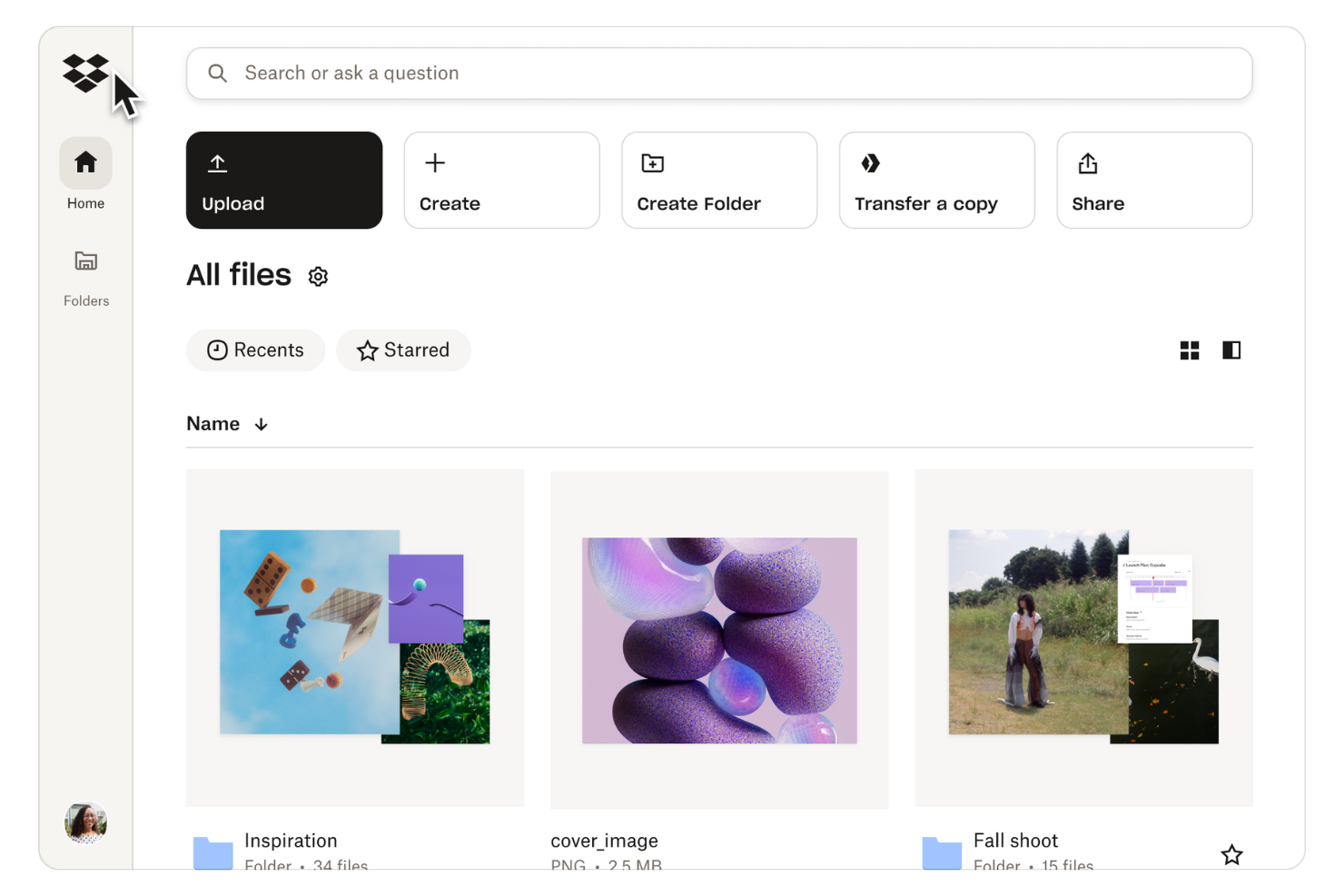
För team som behöver säker, centraliserad fillagring och fildelning erbjuder Dropbox en molnplattform byggd för samarbete och kontroll. Den är särskilt användbar för kreativa byråer, juridiska team och distribuerade företag som hanterar känsliga dokument eller stora mediefiler. Dropboxs detaljerade delningsbehörigheter och funktioner för filåterställning hjälper organisationer att skydda data samtidigt som det blir enkelt att samarbeta varifrån som helst.
Varför jag valde Dropbox
När säker fildelning och lagring har högsta prioritet utmärker sig Dropbox genom sitt starka fokus på dataskydd och åtkomstkontroll. Jag valde Dropbox eftersom tjänsten erbjuder detaljerade delningsbehörigheter, vilket gör att du kan ange visnings-, redigerings- eller nedladdningsbehörigheter för varje fil eller mapp. Plattformen erbjuder också versionshistorik och återställning av filer, så att team kan återställa tidigare versioner eller återfå raderade filer vid behov. För organisationer som behöver skydda känslig information och samtidigt möjliggöra samarbete gör Dropboxs säkerhetsfunktioner tjänsten till ett pålitligt val.
Viktiga funktioner i Dropbox
Några andra Dropbox-funktioner som stöder produktivitet i molnet är:
- Dropbox Paper: Skapa, redigera och samarbeta i dokument direkt i Dropbox.
- Smart Sync: Få åtkomst till alla filer och mappar från skrivbordet utan att använda lokalt lagringsutrymme.
- Filförfrågningar: Samla in filer från vem som helst, även om de inte har ett Dropbox-konto.
- Instrumentpanel för teamaktivitet: Övervaka fildelning, redigeringar och teamaktivitet på en och samma plats.
Dropbox-integreringar
Integreringar omfattar Google Workspace, Microsoft, Adobe, HubSpot, Canva, AWS, Slack, Zoom med flera.
Pros and Cons
Pros:
- Stöder versionshistorik för filer
- Har dokumentsamarbete i appen
- Instrumentpanelen följer teamaktivitet och delning
Cons:
- Ingen inbyggd projekt- eller uppgiftshantering
- Delade länkar kan vara svåra att spåra centralt

Bäst för dokumentsamarbete i realtid
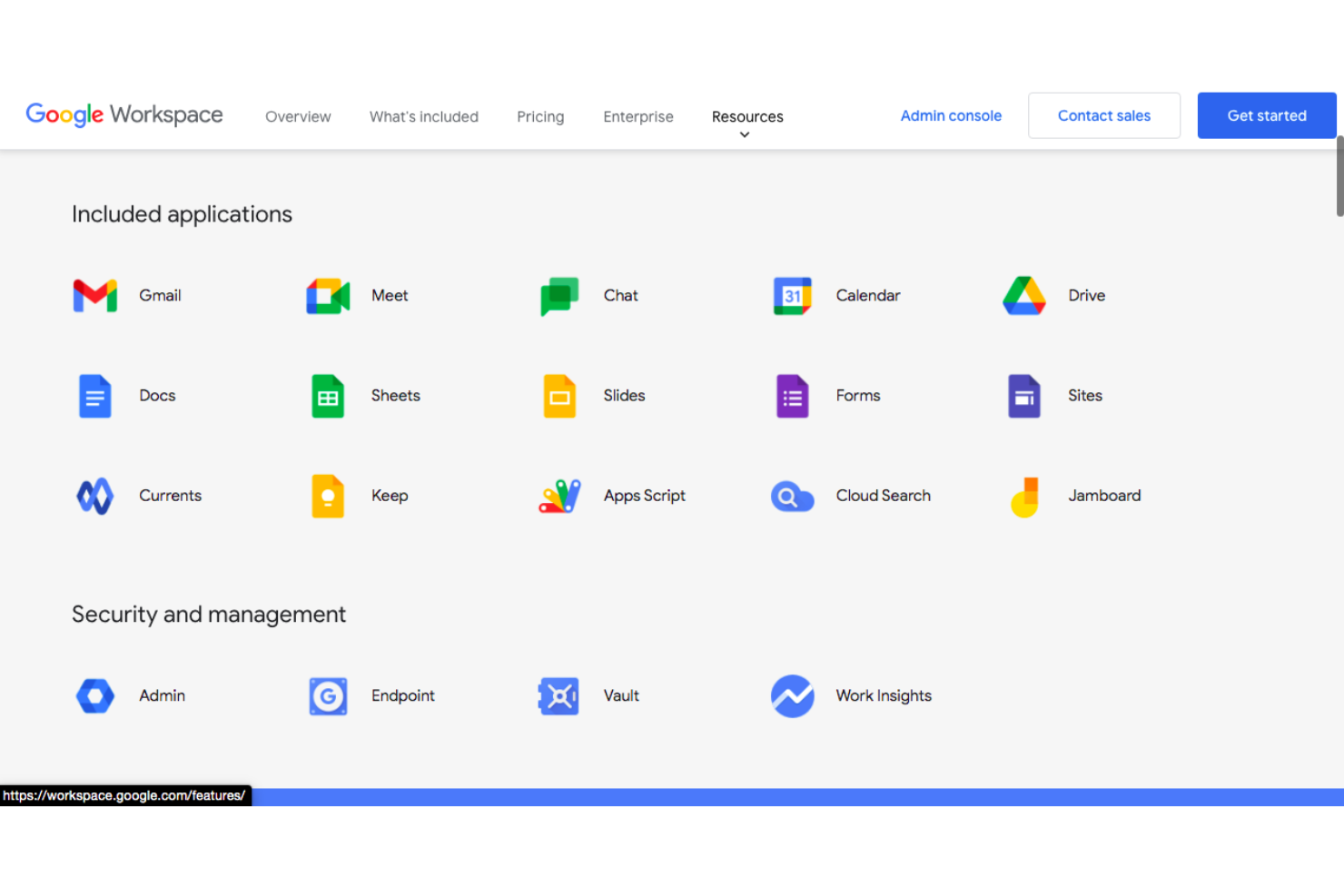
Om ditt team behöver samarbeta kring dokument, kalkylark och presentationer i realtid är Google Workspace ett bra val. Det är särskilt användbart för distribuerade team och organisationer som förlitar sig på snabb, molnbaserad redigering och delning. Plattformen bidrar till att minska problem med versionshantering och håller alla uppdaterade, oavsett var de arbetar.
Därför valde jag Google Workspace
Jag valde Google Workspace för den här listan eftersom dess plattform för dokumentsamarbete i realtid utmärker sig bland molnbaserade produktivitetsplattformar. Möjligheten för flera användare att redigera Dokument, Kalkylark och Presentationer samtidigt gör det enkelt att hålla projekten i gång utan versionskonflikter. Inbyggda verktyg för kommentarer och förslag hjälper team att kommunicera direkt i filerna, vilket minskar behovet av oändliga e-posttrådar. För team som behöver samarbeta kring innehåll av hög kvalitet var som helst gör dessa funktioner Google Workspace till en stark kandidat.
Viktiga funktioner i Google Workspace
Några andra funktioner som gör Google Workspace till en mångsidig plattform för team är:
- Delade enheter: Skapa teamanpassade enheter där filerna ägs gemensamt och förblir tillgängliga även om medlemmar lämnar organisationen.
- Integration med Google Meet: Schemalägg och delta i videomöten direkt från kalendern eller i dokument.
- Kalenderdelning: Dela Google-kalendrar inom organisationen för att enkelt samordna möten och deadlines.
- Administratörskonsol: Hantera användaråtkomst, säkerhetsinställningar och enhetspolicyer från en centraliserad instrumentpanel.
Integrationer med Google Workspace
Integrationer inkluderar Salesforce, DocuSign, Zoom, Asana, Slack, Trello, Smartsheet, Zendesk, Adobe Acrobat med flera.
Pros and Cons
Pros:
- Redigering i realtid i alla centrala appar
- AI-drivna funktioner i Dokument och Gmail
- Enkel fildelning med detaljerade behörigheter
Cons:
- Offlineredigering kan vara inkonsekvent
- Begränsade avancerade kalkylbladsfunktioner

Bäst för integrerade kontorsproduktivitetsappar
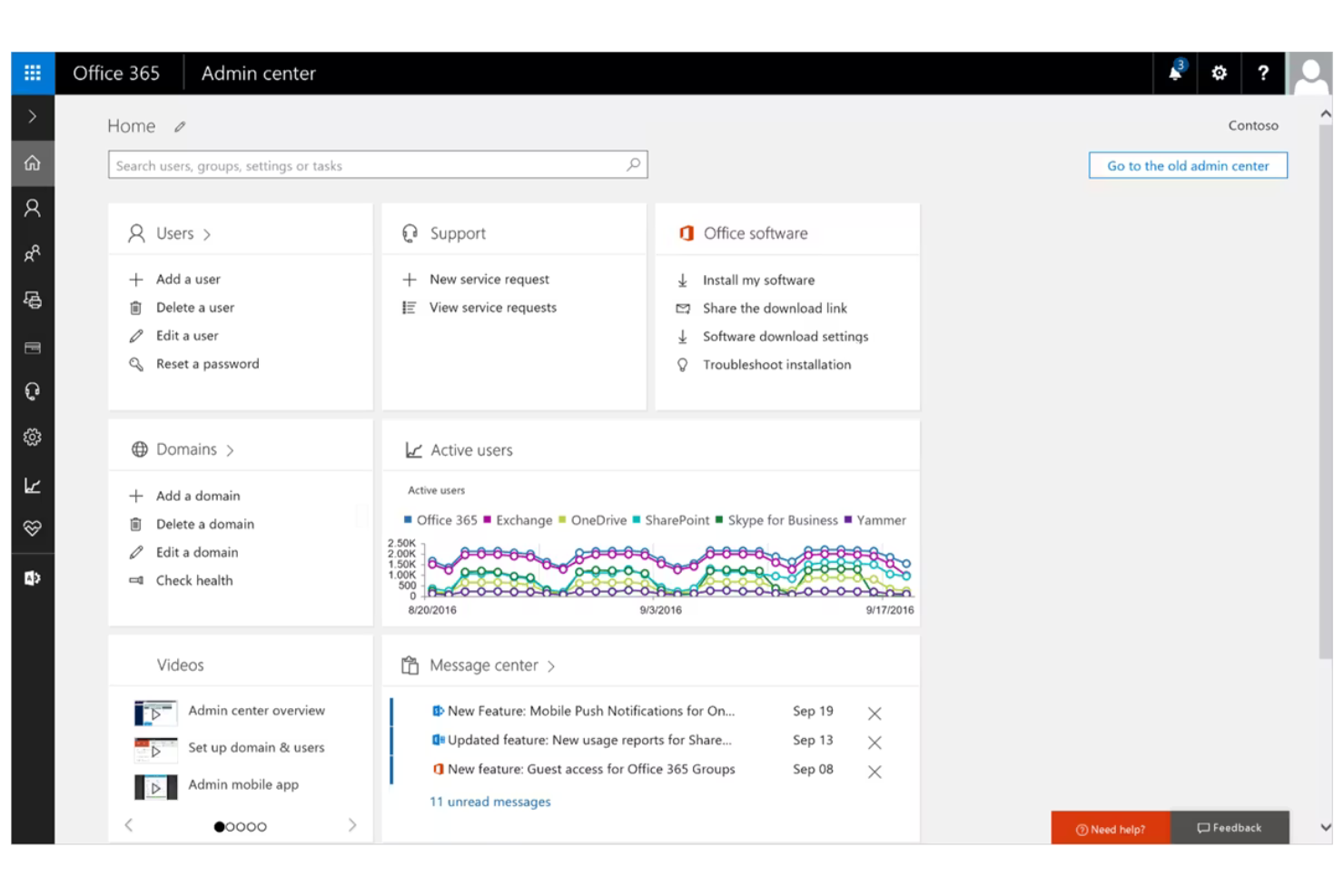
För team som förlitar sig på välbekanta kontorsappar och behöver tät integration mellan e-post, dokument och samarbete samlar Microsoft 365 allt i en molnbaserad svit. Det passar bra för organisationer som vill ha åtkomst till Word, Excel, PowerPoint och Outlook via dator och webben, tillsammans med säker fillagring och fildelning. Plattformen hjälper till att förena arbetsflöden för företag som behöver både avancerad dokumentredigering och kommunikationsverktyg.
Varför jag valde Microsoft 365
Det som skiljer Microsoft 365 Copilot från mängden är hur det kombinerar alla centrala kontorsproduktivitetsappar – Word, Excel, PowerPoint och Outlook – i en enda integrerad molnplattform. Det innebär att teamet kan växla mellan dokumentskapande, dataanalys och kommunikation utan att byta verktyg eller förlora sammanhanget. Jag valde Microsoft 365 eftersom apparna fungerar tillsammans direkt, så funktioner som redigering i realtid och delade kalendrar är inbyggda från början. För organisationer som vill ha en enhetlig upplevelse på datorn och i molnet är denna integrationsnivå svår att överträffa.
Viktiga funktioner i Microsoft 365
Några andra funktioner som gör Microsoft 365 till ett starkt val för molnbaserad produktivitet är:
- OneDrive-molnlagring: Lagra, synkronisera och få säker åtkomst till filer från valfri enhet.
- Integration med Microsoft Teams: Chatta, ha möten och samarbeta med teamet i en enhetlig arbetsyta.
- Avancerade säkerhetskontroller: Konfigurera multifaktorautentisering och hantera policyer för att förhindra dataförlust.
- Apparna Planner och To Do: Organisera uppgifter, tilldela ansvar och följ upp framsteg i olika projekt.
Integrationer med Microsoft 365
Integrationer omfattar Salesforce, Adobe Acrobat Sign, Zoom, Trello, Asana, ServiceNow, Workday, SAP med flera.
Pros and Cons
Pros:
- Dator- och webbappar erbjuder fullständig funktionslikhet
- Avancerade kalkylbladsverktyg i Excel
- Säkerhetsfunktioner på företagsnivå
Cons:
- Samarbete kräver Microsoft-konton
- Enstaka kompatibilitetsproblem på Mac

Asana
Bäst för strukturerad projektplanering
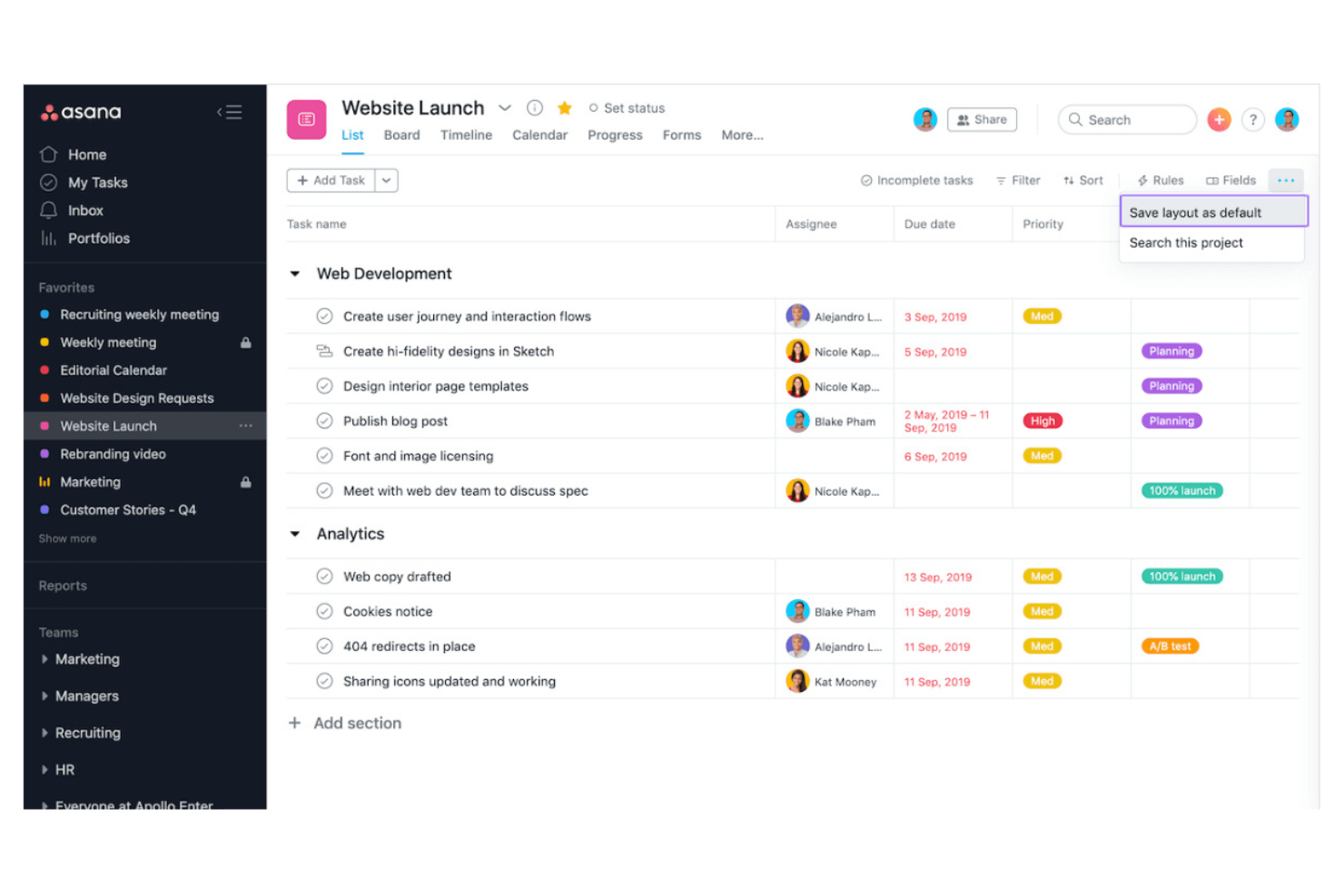
Team som behöver en tydlig struktur för att hantera projekt vänder sig ofta till Asana för dess organiserade arbetssätt för att planera och följa upp arbetet. Det är särskilt användbart för projektledare, marknadsföringsteam och verksamhetsansvariga som vill bryta ner mål i genomförbara uppgifter och tidslinjer. Asanas strukturerade layouter och arbetsflödesverktyg hjälper team att samordna komplexa projekt och hålla alla ansvariga.
Varför jag valde Asana
Asana utmärker sig genom sin förmåga att ge struktur och tydlighet åt projektplaneringen, vilket är avgörande för team som hanterar flera prioriteringar i molnet. Plattformens uppgiftshierarki låter dig dela upp projekt i avsnitt, uppgifter och underuppgifter, vilket gör det enkelt att organisera komplext arbete. Jag valde Asana eftersom tidslinjevyn och de anpassade fälten hjälper team att kartlägga beroenden och följa upp framsteg med precision. För alla som behöver ett pålitligt sätt att planera, tilldela och övervaka strukturerade arbetsflöden erbjuder Asana en fokuserad och organiserad lösning.
Asanas viktigaste funktioner
Några andra funktioner som gör Asana värdefullt för produktivitet i molnet är:
- Regelautomatisering: Automatisera rutinåtgärder som tilldelning av uppgifter, statusuppdateringar och aviseringar baserat på utlösare som du ställer in.
- Hantering av arbetsbelastning: Visualisera teamets kapacitet och balansera tilldelningar för att undvika att någon blir överbelastad.
- Projektmallar: Starta nya projekt snabbt med färdiga mallar för vanliga arbetsflöden och branscher.
- Milstolpeuppföljning: Markera viktiga punkter i projektet för att följa framstegen mot större mål.
Asana-integreringar
Integreringar inkluderar Slack, Google Drive, Microsoft Teams, Jira Cloud, Salesforce, Zoom, Dropbox, Gmail, Outlook med flera.
Pros and Cons
Pros:
- Anpassade fält fångar projektspecifika datapunkter
- Har avancerade sökfilter
- Kommentarer håller diskussioner kopplade till uppgifter
Cons:
- Begränsade rapporteringsalternativ i abonnemang på lägre nivå
- Uppgiftsmallar kan inte redigeras efter att de har skapats

Box
Bäst för avancerad innehållsstyrning
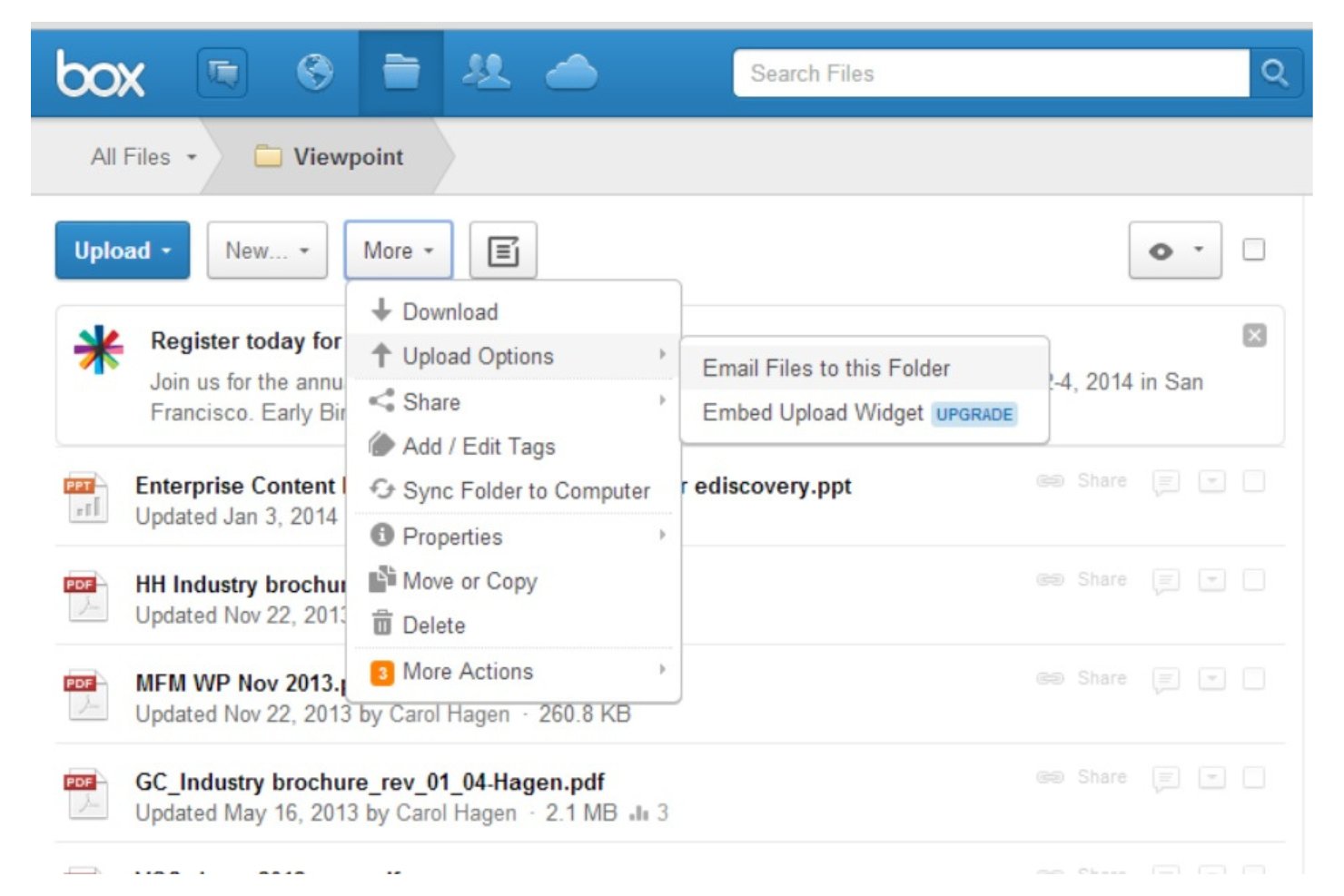
Om din organisation behöver strikt kontroll över innehållsåtkomst och efterlevnad erbjuder Box avancerade styrningsverktyg som är utformade för reglerade branscher och stora företag. Det passar särskilt bra för juridik-, hälso- och sjukvårds- samt CRM-team som hanterar känsliga filer och behöver detaljerade granskningsspår. Box automatiserade lagringspolicyer och detaljerade behörigheter hjälper företag att uppfylla regulatoriska krav samtidigt som samarbetet förblir säkert och organiserat.
Därför valde jag Box
För team som behöver upprätthålla strikta innehållskontroller erbjuder Box avancerade funktioner för innehållsstyrning som går längre än grundläggande fillagring. Jag valde Box eftersom tjänsten erbjuder automatiserade lagringspolicyer och juridiska spärrar, vilket hjälper organisationer att hantera efterlevnad och minska risker. Plattformens detaljerade behörighetsinställningar låter dig kontrollera vem som kan komma åt, redigera eller dela specifika filer och mappar. Dessa funktioner gör Box till ett starkt val för företag som behöver balansera samarbete med regulatoriska krav och säkerhetskrav.
Viktiga funktioner i Box
Några andra Box-funktioner som stöder produktivitet i molnet är:
- Box-anteckningar: Samarbeta kring dokument och mötesanteckningar i realtid direkt i plattformen.
- Automatisering av arbetsflöden: Skapa och automatisera innehållscentrerade arbetsflöden med Box Relay.
- Integration av e-signaturer: Samla in juridiskt bindande elektroniska signaturer direkt i Box.
- Avancerad sökning: Hitta filer snabbt med metadataetiketter och fulltextsökningsfunktioner.
Box-integrationer
Integrationer omfattar Microsoft 365, Google Workspace, Salesforce, Slack, Adobe, Oracle NetSuite, Workday, Okta med flera.
Pros and Cons
Pros:
- Stöder komplexa krav på efterlevnad
- Möjliggör automatisering av innehållsarbetsflöden
- Inbyggd integration av e-signaturer
Cons:
- Komplex konfigurering för externt samarbete
- Automatisering av arbetsflöden är begränsad till innehåll

Bäst för kollaborativ kunskapsdokumentation
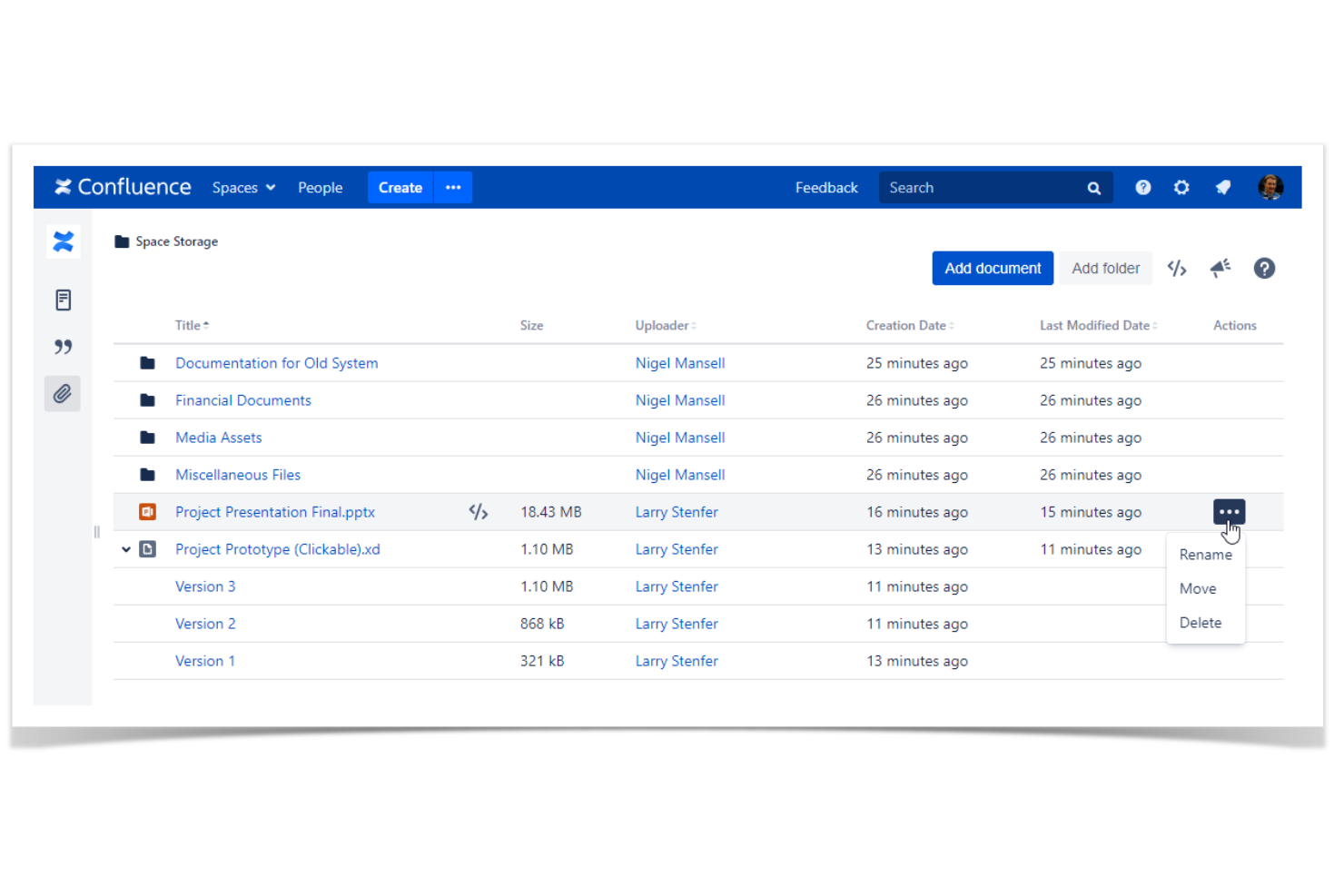
Om ditt team behöver en central plats för att samla in, organisera och dela kunskap är Confluence från Atlassian byggt för kollaborativ dokumentation. Det är särskilt användbart för produkt-, teknik- och projektteam som vill skapa levande dokument, mötesanteckningar och projektplaner som alla kan uppdatera i realtid. Confluence utmärker sig genom sin flexibla sidstruktur och djupa integration med Jira, vilket gör det enkelt att koppla dokumentation till projektarbete.
Varför jag valde Confluence
För team som behöver en enda källa till sanning för dokumentation erbjuder Confluence en kollaborativ arbetsyta utformad för kunskapsdelning. Jag valde Confluence eftersom dess sidhierarki och kraftfulla sökfunktion gör det enkelt att organisera och hitta information i olika projekt och team. Funktionerna för kommentarer direkt i texten och kollaborativ redigering gör det möjligt för flera användare att bidra till dokument samtidigt, vilket är avgörande för att hålla kunskapen uppdaterad. Dessa funktioner gör Confluence till ett starkt alternativ för organisationer som vill skapa och underhålla levande dokumentation i molnet.
Viktiga funktioner i Confluence
Några andra funktioner som gör Confluence värdefullt för team som arbetar med produktivitet i molnet är:
- Mallbibliotek: Välj bland ett stort urval av färdiga mallar för mötesanteckningar, projektplaner och retrospektiv.
- Sidbehörigheter: Ange detaljerade åtkomstkontroller för utrymmen, sidor och till och med enskilda avsnitt.
- Makron: Lägg till dynamiskt innehåll som uppgiftslistor, kalendrar och Jira-ärenden direkt på sidor.
- Versionshistorik: Spåra ändringar och återställ tidigare versioner av valfri sida när som helst.
Integrationer med Confluence
Integrationer inkluderar Jira, Trello, Microsoft Teams, Google Drive, Google Docs, Figma, Miro, GitHub, Zoom med flera.
Pros and Cons
Pros:
- Makron bäddar in Jira-ärenden och dynamiskt innehåll
- Behörigheter styr åtkomst på sidnivå
- Kommentarer direkt i texten stöder feedback från teamet i realtid
Cons:
- Export till PDF kan förstöra sidans formatering
- Massarkivering av sidor kräver manuella steg

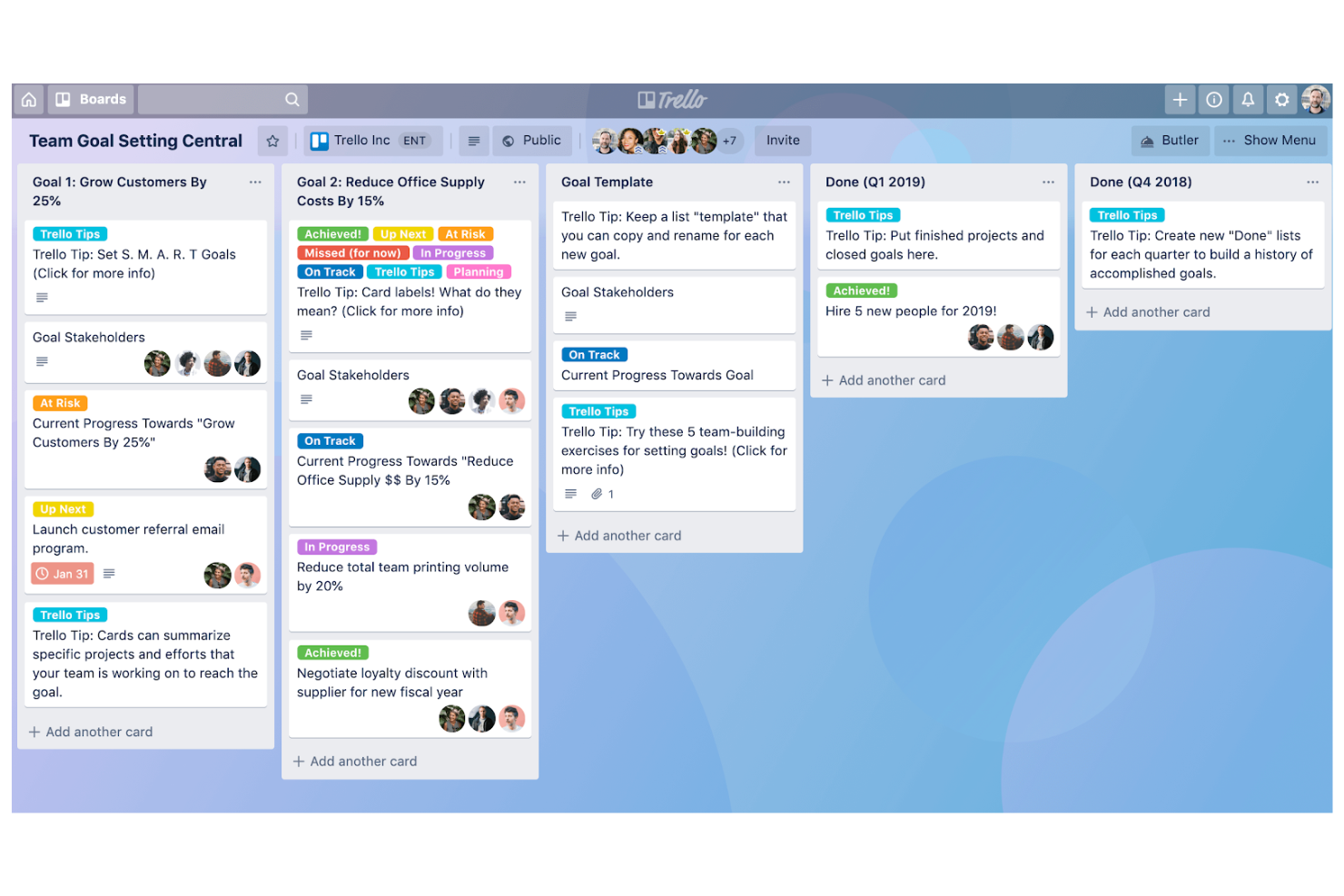
Om ditt team föredrar ett visuellt sätt att hantera uppgifter erbjuder Trello en kanbanliknande tavla som gör det enkelt och intuitivt att följa arbetet. Det passar bra för marknadsföringsteam, produktchefer och småföretag som behöver organisera projekt, kampanjer eller arbetsflöden i ett flexibelt, kortbaserat format. Trellos tavlor med dra-och-släpp-funktion och anpassningsbara listor hjälper team att snabbt anpassa sig till förändrade prioriteringar och hålla alla samordnade.
Varför jag valde Trello
När team behöver ett enkelt sätt att visualisera och hantera uppgifter ger Trellos kanbanliknande tavlor en tydlig fördel. Med korten som kan dras och släppas kan du flytta arbetet mellan olika steg, vilket gör det enkelt att se framstegen med en blick. Jag valde Trello eftersom dess tavlor och liststruktur stöder flexibla arbetsflöden, oavsett om du följer upp sprintar, innehållskalendrar eller checklistor för introduktion av nya medarbetare. För den som söker ett visuellt och anpassningsbart sätt att hantera molnbaserade uppgifter är Trellos kanbantavlor ett praktiskt val.
Trellos viktigaste funktioner
Några andra funktioner som gör Trello användbart för produktivitet i molnet är:
- Butler-automatisering: Automatisera upprepade åtgärder på tavlor med regelbaserade utlösare och anpassade knappar.
- Checklistor på kort: Dela upp uppgifter i mindre steg direkt i varje kort.
- Marknadsplats för Power-Ups: Lägg till extra funktioner som kalendervyer, omröstningar eller integrationer med andra verktyg.
- Stöd för bilagor: Ladda upp filer och dokument direkt till korten för enkel åtkomst.
Trello-integrationer
Integrationerna omfattar Slack, Jira Cloud, Miro, Google Drive, Dropbox, Microsoft Teams, Confluence, GitHub, Evernote med flera.
Pros and Cons
Pros:
- Power-Ups lägger till funktioner som kalender och omröstning
- Checklistor på kort organiserar deluppgifter inom uppgifter
- Har ett dra-och-släpp-gränssnitt
Cons:
- Ingen inbyggd Gantt- eller tidslinjevy
- Saknar ett inbyggt verktyg för videokonferenser

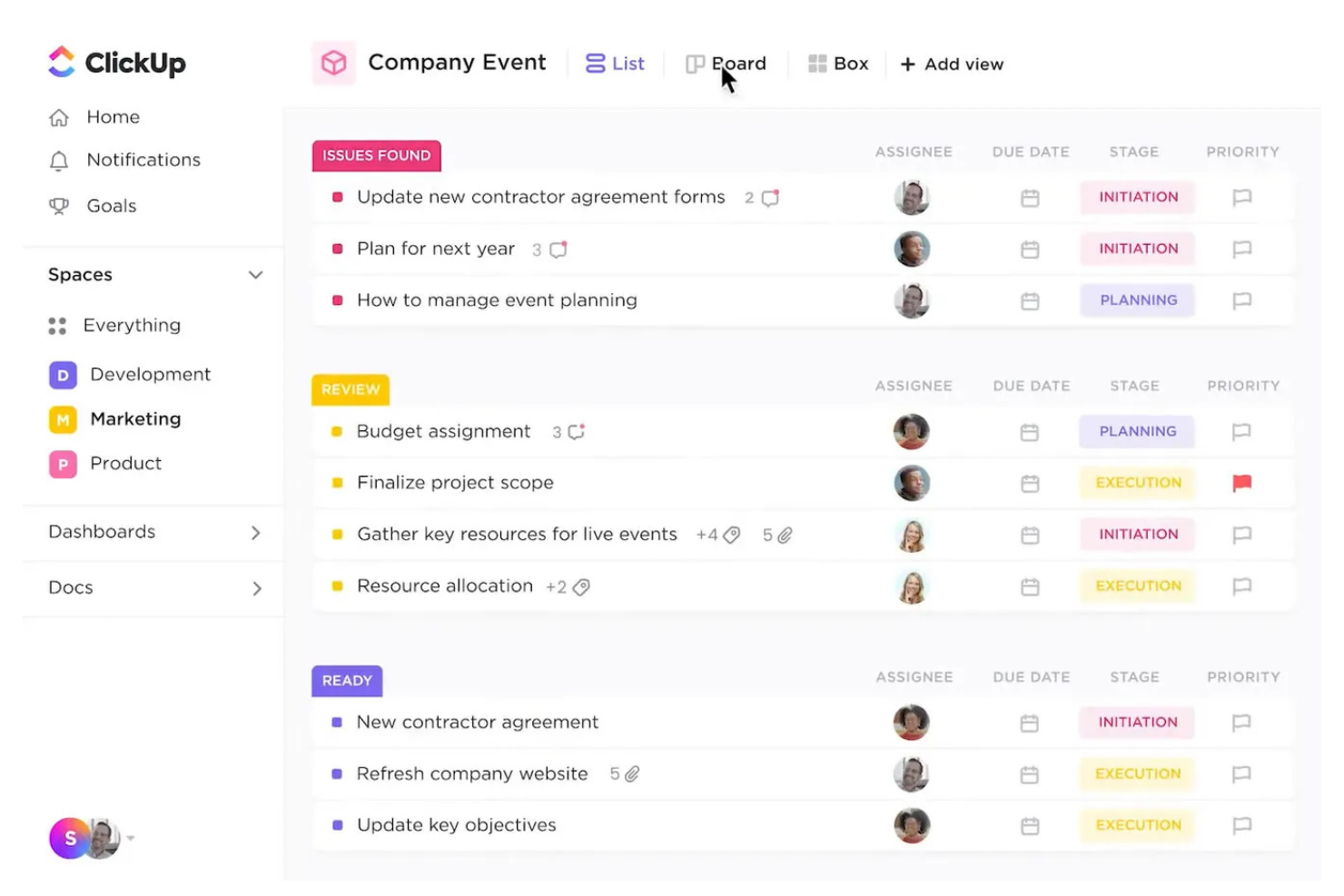
ClickUp samlar uppgifter, dokument, mål och instrumentpaneler på en och samma plattform, vilket gör det till ett starkt val för team som vill hantera allt i en enda arbetsyta. Det är särskilt användbart för projektledare och tvärfunktionella team som behöver följa upp framsteg, prioritera uppgifter och samordna mål utan att växla mellan flera verktyg. ClickUps flexibla struktur hjälper team att organisera arbetet på sitt eget sätt, oavsett om de genomför agila sprintar eller hanterar pågående projekt.
Varför jag valde ClickUp
ClickUp utmärker sig för team som vill hantera uppgifter, mål och projektdetaljer på ett och samma ställe. Det heltäckande upplägget innebär att du kan följa uppgifter, sätta upp och övervaka mål samt visualisera framsteg med instrumentpaneler – utan att behöva hoppa mellan olika appar. Jag valde ClickUp eftersom det låter dig koppla uppgifter direkt till mål, så att du alltid ser hur det dagliga arbetet hänger ihop med större målsättningar. För team som söker en enhetlig arbetsyta som täcker både detaljerad uppgiftshantering och övergripande måluppföljning erbjuder ClickUp en flexibel lösning.
Viktiga funktioner i ClickUp
Några andra funktioner som gör ClickUp användbart för molnbaserad produktivitet är:
- Anpassade vyer: Välj mellan list-, tavle-, kalender- och Gantt-schema-vyer för att organisera och visualisera arbetet.
- Inbyggda dokument: Skapa, redigera och dela dokument direkt i din arbetsyta.
- Automatiseringar: Skapa automatiserade arbetsflöden för återkommande uppgifter, statusändringar och aviseringar.
- Tidsregistrering: Registrera tid som läggs på uppgifter med inbyggda tidtagare och alternativ för manuell registrering.
ClickUp-integreringar
Integreringar omfattar Slack, GitHub, GitLab, HubSpot, Everhour, Toggl, Harvest, Google Drive, Outlook med flera.
Pros and Cons
Pros:
- Hierarkisk struktur organiserar uppgifter efter prioritet
- Måluppföljning kopplar målsättningar till det dagliga arbetet
- Flera vyalternativ passar olika arbetsflöden
Cons:
- Mobilappens prestanda ligger efter datorversionen
- Gästbehörigheter saknar detaljerade kontrollalternativ


Notion ger team en flexibel ekosystem för att bygga sin egen arbetsyta för anteckningar, dokument, databaser och projektuppföljning. Det passar särskilt bra för organisationer som vill utforma anpassade arbetsflöden eller centralisera kunskap utan att vara bundna till stela mallar. Notion hjälper team att samla uppgifter, dokument och wikis på ett och samma ställe, vilket gör det enklare att anpassa sig till förändrade projektbehov.
Varför jag valde Notion
Det som skiljer Notion från mängden är hur djupt du kan anpassa arbetsytan efter teamets unika processer. Du kan bygga databaser, länka sidor och skapa anpassade instrumentpaneler som exakt återspeglar hur dina projekt och din dokumentation behöver organiseras. Jag valde Notion eftersom det låter dig utforma allt från enkla till komplexa arbetsflöden, så att du inte begränsas av stela strukturer. För team som vill forma sin egen arbetsyta och anpassa den i takt med att de växer erbjuder Notion en flexibilitetsnivå som är svår att matcha bland molnbaserad produktivitetsprogramvara.
Viktiga funktioner i Notion
Några andra funktioner som gör Notion användbart för molnbaserad produktivitet är:
- AI-driven skrivassistent: Skapa sammanfattningar, skriv om innehåll och automatisera anteckningar med inbyggda AI-verktyg.
- Samarbete i realtid: Flera användare kan redigera sidor och databaser samtidigt med uppdateringar i realtid.
- Versionshistorik: Följ ändringar och återställ tidigare versioner av valfri sida eller databas.
- Mallgalleri: Få tillgång till ett brett utbud av färdiga mallar för projektledning, mötesanteckningar och dokumentation.
Notion-integrationer
Integrationer omfattar Asana, Figma, GitHub, Google Drive, Jira, Miro, Slack, Trello, Typeform med flera.
Pros and Cons
Pros:
- Databasvyer stöder kanban, kalender och lista
- AI-assistenten skapar sammanfattningar och skriver om text
- Sidolänkning kopplar samman relaterade dokument och projekt
Cons:
- Offlineåtkomsten är begränsad
- Behörighetsinställningarna kan vara förvirrande för team

Slack
Bäst för centraliserad teamkommunikation

Om ditt team behöver en enda plats för alla arbetsrelaterade samtal samlar Slack kanaler, direktmeddelanden och appintegrationer på en och samma plattform. Det är särskilt användbart för distribuerade team eller snabbföränderliga organisationer som behöver hålla diskussionerna organiserade och sökbara. Slack hjälper till att minska mängden e-post och gör det enklare att följa beslut, filer och uppdateringar i realtid.
Varför jag valde Slack
Det är genom att centralisera teamkommunikationen som Slack verkligen utmärker sig, vilket gör det till ett starkt val för en molnbaserad produktivitetslösning. Med kanaler kan du organisera samtal efter projekt, ämne eller team, så att informationen förblir lätt att hitta och sammanhanget aldrig går förlorat. Jag valde Slack eftersom den sökbara meddelandehistoriken och funktionerna för fildelning hjälper team att hålla reda på beslut och resurser utan att förlita sig på utspridda e-postmeddelanden. För organisationer som behöver hålla alla uppdaterade gör Slacks meddelanden och aviseringar i realtid samarbetet mycket mer hanterbart.
Slacks viktigaste funktioner
Utöver sina centrala kommunikationsverktyg erbjuder Slack flera andra funktioner som stödjer produktivitet och samarbete:
- Arbetsflödesbyggare: Automatisera rutinuppgifter och processer med anpassade arbetsflöden utan kod direkt i Slack.
- Snabba ljudsamtal: Starta snabba, ljudbaserade samtal för spontana diskussioner eller felsökning.
- Appkatalog: Anslut till tusentals appar från tredje part, till exempel Google Drive, Asana och Zoom.
- Företagsbaserad nyckelhantering: Kontrollera och hantera krypteringsnycklar för ökad datasäkerhet.
Slack-integrationer
Integrationer inkluderar Asana, Box, ChatGPT, Claude, GitHub, Google Drive, Notion, Outlook Calendar, Salesforce med flera.
Pros and Cons
Pros:
- Kanaler håller projektdiskussioner organiserade
- Sökbar meddelandehistorik
- Snabba ljudsamtal möjliggör snabba, informella ljudsamtal
Cons:
- Begränsad meddelandelagring i gratisplanen
- Trådade svar kan vara svåra att följa
Annan molnbaserad produktivitetsprogramvara
Här är några ytterligare alternativ för molnbaserad produktivitetsprogramvara som inte kom med på min kortlista, men som ändå kan vara värda att undersöka:
- monday AI Workspace
Bäst för AI-driven projektplanering
- Smartsheet
Bäst för att hantera komplexa arbetsflöden
- LucidLink
Bäst för fjärråtkomst till filer i realtid


Så utvärderar jag molnbaserade produktivitetsprogram
Jag utvärderar molnbaserade produktivitetsverktyg i två lager: grundläggande krav – molnbaserad åtkomst, uppgiftshantering och samarbete i realtid – samt de särskiljande egenskaper som gör ett verktyg till rätt val.
Grundläggande funktionalitet (minimikrav för den här listan)
När jag väljer ut verktyg till min lista betygsätter jag vart och ett på en skala från 0 (erbjuder inte funktionen) till 5 (utmärker sig inom området) för varje grundläggande funktionalitet nedan. Därefter räknar jag om verktygets totalpoäng till en procentsats. Varje verktyg måste uppnå en totalpoäng på minst 75 % för att komma i fråga.
- Molnbaserad åtkomst och tillgänglighet: Jag kontrollerar om plattformen körs direkt i en webbläsare och har fullständiga mobilappar, så att en projektledare kan omfördela en uppgift från telefonen mellan möten.
- Uppgifts- och projekthantering: Varje verktyg bör stödja tilldelning av uppgifter, förfallodatum, beroenden och milstolpar – tillräckligt med struktur för att genomföra en produktlansering i flera faser.
- Samarbete i realtid: Jag letar efter samtidig redigering, @omnämnanden och trådade kommentarer som låter ett distribuerat team reda ut en sprintplan utan att byta till e-post.
- Fildelning och molnlagring: Team behöver kunna bifoga underlag, dela specifikationer och hitta tidigare versioner, så jag utvärderar lagringskapacitet, versionshistorik och behörighetskontroller.
- Arbetsflöden och produktivitetsvyer: Jag överväger hur många vyer ett verktyg erbjuder – Kanban, Gantt, kalender och tidslinje – och om team kan växla mellan dem för att anpassa sig till agila eller vattenfallsbaserade behov.
- Integrationer med tredjepartstjänster: Verktyget bör kunna ansluta till de appar som team redan förlitar sig på, till exempel Slack, Google Workspace eller Jira, via inbyggda integrationer eller ett öppet API.
När jag har en lista över verktyg som uppfyller dessa kriterier överväger jag vad som skiljer varje plattform från de andra.
Särskiljande faktorer (vad som skiljer leverantörerna åt)
Så här jämför jag olika leverantörer:
Utmärkande funktioner
Resurs- och arbetsbelastningshantering är en viktig särskiljande faktor – jag letar efter visuell kapacitetsplanering som visar vem som är överbelastad innan en sprint börjar, inte efter att deadlines har missats. AI-driven automatisering väger också tungt, särskilt när ett verktyg kan skapa statussammanfattningar automatiskt eller föreslå uppgiftstilldelningar baserat på teamets tillgänglighet. Mål- och OKR-anpassning kompletterar helheten genom att koppla dagliga uppgifter till strategiska mål, vilket ger programansvariga den insyn på portföljnivå som ledningen faktiskt efterfrågar.
Mer än funktioner
Säkerhet står högt på min lista – jag kontrollerar om verktyget har SOC 2-certifiering av typ II, stöd för SSO och detaljerade rollbaserade behörigheter, eftersom företagsinriktade PMO:er ofta behöver granskningsloggar innan inköpsavdelningen kan godkänna ett avtal. Metodflexibilitet är en annan faktor som jag utvärderar noggrant. Ett verktyg som tvingar fram renodlad Kanban passar inte ett team som arbetar med hybridleveranser enligt vattenfalls- och agila metoder. Jag tar också hänsyn till hur skalbara priserna är, särskilt om plattformen låter dig lägga till konsulter eller externa intressenter utan att behöva gå upp till en högre nivå mitt i projektet.
Så väljer du molnbaserad produktivitetsprogramvara
Det är lätt att fastna i långa funktionslistor och komplicerade prismodeller. För att hjälpa dig att hålla fokus när du går igenom din unika process för att välja programvara kommer här en checklista över faktorer att tänka på:
| Faktor | Att tänka på |
|---|---|
| Skalbarhet | Kommer programvaran att stödja ditt team när det växer? Kontrollera användargränser, lagringsbegränsningar och möjligheterna att uppgradera abonnemanget. |
| Integrationer | Ansluter den inbyggt till dina befintliga verktyg (t.ex. Slack, Jira och Google Workspace)? Saknade integrationer kan skapa manuellt arbete. |
| Anpassningsbarhet | Kan du anpassa arbetsflöden, behörigheter och mallar efter dina processer, eller är du bunden till stela strukturer? |
| Användarvänlighet | Kommer ditt team att börja använda den snabbt? Leta efter tydlig navigering, minimala utbildningsbehov och intuitiva gränssnitt. |
| Implementering och introduktion | Hur lång tid tar installationen och vilka resurser krävs? Ta hänsyn till datamigrering, utbildning och support under utrullningen. |
| Kostnad | Är prisnivåerna transparenta och förutsägbara när användningen ökar? Var uppmärksam på dolda avgifter eller kostsamma tillägg. |
| Säkerhetsåtgärder | Erbjuder verktyget kryptering, SSO och efterlevnad av standarder som SOC 2 eller GDPR? Bedöm risken utifrån hur känsliga dina data är. |
| Supporttillgänglighet | Vilka supportkanaler erbjuds, och är de tillgängliga i din region och tidszon? Snabb och tillförlitlig hjälp kan vara avgörande när problem uppstår. |
Vad är molnbaserad produktivitetsprogramvara?
Molnbaserad produktivitetsprogramvara syftar på digitala verktyg som hjälper team att skapa, organisera, dela och hantera arbete online från valfri plats. Dessa plattformar har vanligtvis stöd för dokumentsamarbete, fillagring, uppgiftsspårning och kommunikation i en säker, centraliserad miljö. Genom att fungera i molnet möjliggör de uppdateringar i realtid och åtkomst från olika enheter, vilket gör det enklare för distribuerade team att hålla sig samordnade och produktiva.
Funktioner i molnbaserad produktivitetsprogramvara
När du väljer molnbaserad produktivitetsprogramvara bör du hålla utkik efter följande viktiga funktioner:
- Dokumentsamarbete: Flera användare kan skapa, redigera och kommentera dokument i realtid, vilket gör det enklare att samla in synpunkter och hålla innehållet uppdaterat.
- Molnlagring av filer: Lagra, organisera och få säker åtkomst till filer från valfri enhet, så att teamet alltid har den senaste versionen av viktiga dokument.
- Uppföljning av uppgifter och projekt: Tilldela uppgifter, ange deadlines och följ upp framsteg i gemensamma arbetsytor för att hålla alla ansvariga och samordnade.
- Behörighetskontroller: Hantera vem som kan visa, redigera eller dela specifika filer och arbetsytor, skydda känslig information och uppfylla krav på efterlevnad.
- Versionshistorik: Följ ändringar i dokument och filer, så att användare kan granska redigeringar, återställa tidigare versioner och upprätthålla en tydlig revisionshistorik.
- Kalenderintegrering: Synkronisera projektmilstolpar, möten och deadlines med teamets kalendrar för bättre planering och överblick.
- Sökfunktion: Hitta snabbt dokument, uppgifter eller konversationer i hela arbetsytan med hjälp av sökverktyg baserade på nyckelord eller filter.
- Aviseringar och varningar: Få uppdateringar om ändringar, kommentarer eller annalkande deadlines för att hålla dig informerad och kunna agera snabbt.
- Mobil åtkomst: Använd särskilda mobilappar eller responsiva webbgränssnitt för att hantera arbetet och samarbeta när du inte sitter vid skrivbordet.
Fördelar med molnbaserad produktivitetsprogramvara
Att implementera molnbaserad produktivitetsprogramvara ger flera fördelar för ditt team och ditt företag. Här är några av de fördelar du kan se fram emot:
- Samarbete i realtid: Team kan arbeta tillsammans med dokument och projekt samtidigt, vilket minskar förseningar och förvirring kring versioner.
- Centraliserad information: Alla filer, uppgifter och all kommunikation lagras på en och samma lättillgängliga plats, vilket gör det enklare att hitta och hantera arbetet.
- Åtkomst för distansarbete: Teammedlemmar kan få åtkomst till verktyg och data från valfri enhet eller plats, vilket stödjer distribuerade och hybrida arbetsmodeller.
- Förbättrat ansvarstagande: Uppföljning av uppgifter, behörighetskontroller och versionshistorik bidrar till att tydliggöra ansvarsområden och upprätthålla en tydlig dokumentation av ändringar.
- Skalbara arbetsflöden: Molnbaserade plattformar kan växa med ditt team, så att du kan lägga till användare, lagringsutrymme eller funktioner i takt med att dina behov förändras.
- Förbättrad säkerhet: Inbyggda behörighetsinställningar och funktioner för efterlevnad bidrar till att skydda känslig information och uppfylla lagstadgade krav.
- Centraliserad introduktion: Färdiga mallar, utbildningsresurser och intuitiva gränssnitt hjälper nya användare att snabbt komma igång.
Kostnader och priser för molnbaserad produktivitetsprogramvara
För att välja molnbaserad produktivitetsprogramvara krävs en förståelse för de olika prismodeller och abonnemang som finns tillgängliga. Kostnaderna varierar beroende på funktioner, teamstorlek, tillägg och annat. Tabellen nedan sammanfattar vanliga abonnemang, deras genomsnittliga priser och typiska funktioner som ingår i molnbaserade produktivitetslösningar:
Jämförelsetabell för abonnemang för molnbaserad produktivitetsprogramvara
| Abonnemangstyp | Genomsnittligt pris | Vanliga funktioner |
|---|---|---|
| Gratisabonnemang | $0 | Grundläggande dokumentsamarbete, begränsad lagring, enkel uppföljning av uppgifter och grundläggande support. |
| Personligt abonnemang | $5–$10/user/month | Personlig fillagring, kalenderintegrering, mobil åtkomst och personlig uppgiftshantering. |
| Företagsabonnemang | $12–$25/user/month | Teamarbetsytor, avancerade behörighetskontroller, integreringar med andra verktyg och prioriterad support. |
| Storföretagsabonnemang | $30–$50/user/month | Obegränsad lagring, avancerad säkerhet, funktioner för efterlevnad, anpassad introduktion och dedikerad support. |
Vanliga frågor om molnbaserad produktivitetsprogramvara
Här är svar på vanliga frågor om molnbaserad produktivitetsprogramvara:
Hur säker är molnbaserad produktivitetsprogramvara?
De flesta molnbaserade produktivitetsprogram använder kryptering, åtkomstkontroller och efterlevnadscertifieringar som SOC 2 eller GDPR för att skydda dina data. Granska alltid leverantörens säkerhetsdokumentation och fråga om deras process för incidenthantering innan du fattar ett beslut.
Kan jag migrera mina befintliga filer och data till molnbaserad produktivitetsprogramvara?
Ja, de flesta plattformar erbjuder importverktyg eller migreringssupport för filer, dokument och användardata. Kontrollera kompatibiliteten med dina nuvarande format och fråga om eventuella begränsningar eller extra kostnader för stora migreringar.
Vad händer om min internetanslutning går ner?
Många molnbaserade produktivitetsverktyg erbjuder offlineåtkomst till kärnfunktioner som dokumentredigering eller filvisning. Ändringar som görs offline synkroniseras vanligtvis automatiskt när anslutningen återställs, men vissa avancerade funktioner kan vara otillgängliga tills du är online igen.
Hur hanterar jag användaråtkomst och behörigheter?
De flesta lösningar låter dig ange detaljerade behörigheter på dokument-, mapp- eller arbetsytenivå. Du kan styra vem som får visa, redigera eller dela innehåll och ofta integrera med enkel inloggning (SSO) för centraliserad användarhantering.
Finns det dolda kostnader utöver abonnemangsavgiften?
Vissa leverantörer tar extra betalt för avancerade funktioner, ytterligare lagringsutrymme, premiumsupport eller integrationer. Granska prissidan noggrant och be om en detaljerad offert för att undvika överraskningar när din användning ökar.