

7 porad i wskazówek dotyczących Airtable od osoby, która używa go codziennie


Czekają na Ciebie sprytne porady i wskazówki: Opracowaliśmy wiele kluczowych strategii wewnętrznych, aby zmaksymalizować nasze wykorzystanie Airtable. Są one dostosowane do naszych potrzeb związanych z produkcją treści, ale można je również zastosować do zarządzania innymi rodzajami projektów.
Wskocz na wyższy poziom korzystania z Airtable: Zarówno nowi, jak i doświadczeni użytkownicy Airtable powinni wynieść z tego spostrzeżenia, które pomogą im usprawnić działania projektowe i ulepszyć przepływy pracy w projektach.
Jak najlepiej wykorzystać Airtable: Te praktyczne wskazówki powinny zwiększyć wydajność i poprawić rezultaty, jeśli korzystasz z Airtable w podobnych kontekstach lub szerzej do zarządzania projektami, dzięki czemu zadania będą realizowane sprawnie.
Używamy Airtable w The Digital Project Manager do zarządzania produkcją artykułów, podcastów i wydarzeń dla członków od ponad trzech lat.
W tym czasie, dzięki wiedzy naszego dyrektora ds. treści, udoskonaliliśmy nasz proces produkcyjny i stworzyliśmy kilka własnych wskazówek oraz trików, które pomagają w pełni wykorzystać możliwości tego oprogramowania.
Jeśli również używasz Airtable (lub rozważasz jego użycie) jako swojego oprogramowania do zarządzania projektami lub narzędzia do zarządzania treścią, oto kilka wskazówek i trików, które pomogą Ci rozpocząć pracę tak szybko, jak to możliwe.

Wskazówki i triki dotyczące Airtable
Wbudowany w każdy etap naszego procesu produkcyjnego Airtable okazał się przydatny do śledzenia produkcji i wyników wszystkiego, co tworzymy. Oto kilka sposobów, dzięki którym uczyniliśmy go tak użytecznym, jak to tylko możliwe.
1. Widoki osób przypisanych
Funkcja widoków w Airtable pozwala użytkownikom konfigurować niestandardowe widoki w formie siatek, kalendarzy, tablic Kanban, wykresów Gantta i nie tylko. Można ich używać do wszystkiego — od śledzenia postępów projektu po przypisywanie zasobów, terminów realizacji i wykorzystania budżetu.
Skonfigurowaliśmy widok „osoby przypisanej” dla każdego członka naszego zespołu redakcyjnego. Wszystko, co zostało przypisane danej osobie, pojawia się w jej widoku wraz z terminem realizacji, etapem produkcji, na którym się znajduje, oraz innymi wskaźnikami pomagającymi osobie przypisanej określić priorytet każdego elementu.
Poniżej możesz zobaczyć mój osobisty widok osoby przypisanej (oraz miejsce, w którym ten artykuł aktualnie znajduje się w procesie produkcyjnym). Elementy widoczne w widoku (które dodałem do ulubionych) to te, które piszę.
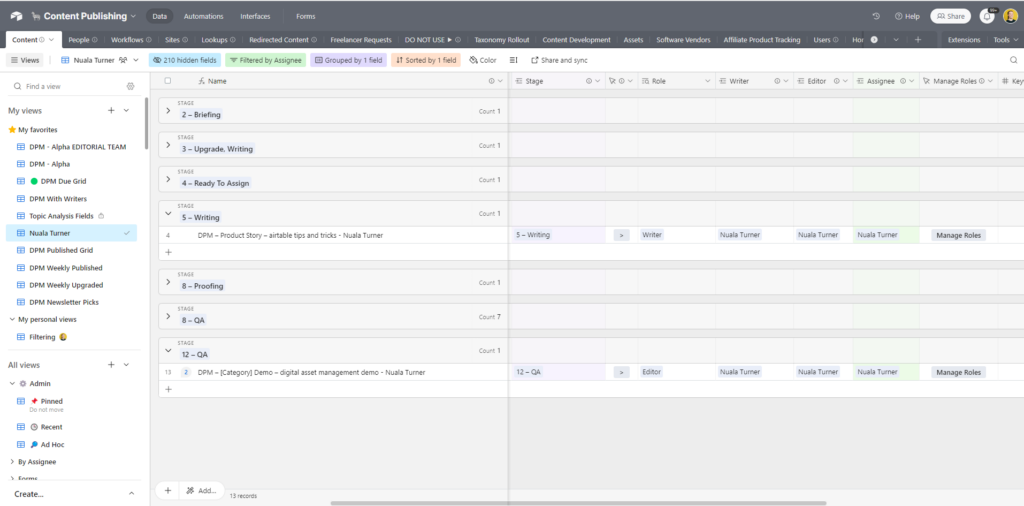
Patrząc na ten widok siatki, widzę, że artykuł „demonstracja zarządzania zasobami cyfrowymi” znajduje się dalej w procesie niż ten artykuł — jest na etapie 12, zapewniania jakości (QA), w przeciwieństwie do etapu 5, czyli pisania. Wiem również, że etap zapewniania jakości nie zajmie mi tyle czasu co napisanie nowego artykułu od podstaw, więc zajmę się nim w pierwszej kolejności (i tak właśnie zrobiłem).
Widoki osób przypisanych mogą pomóc Twojemu zespołowi zobaczyć i ustalić priorytety wszystkich zadań, które ma do wykonania, niezależnie od rodzaju pracy. Dodatkowo możesz skonfigurować pole „tagu”, którego użyjesz do określenia poziomu priorytetu każdego elementu.

2. Automatyzacja ukończonej pracy
Airtable pozwala również tworzyć niestandardowe automatyzacje, które mogą automatycznie wykonywać powtarzalne, ręczne zadania, takie jak przypisywanie zadań, wysyłanie przypomnień i powiadomień oraz przygotowywanie raportów. Skonfigurowaliśmy kilka automatyzacji w naszej bazie Airtable, aby ułatwić sobie pracę.
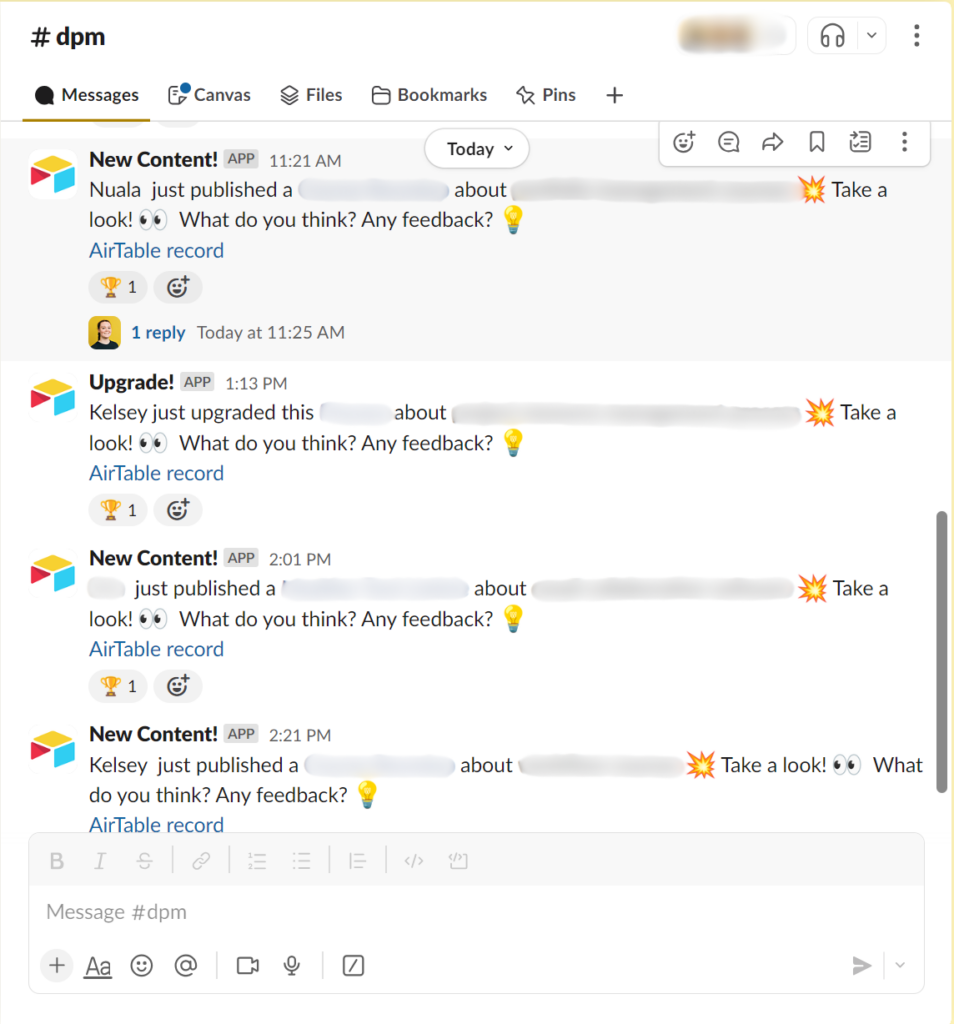
Na przykład mamy integrację ze Slackiem, która wysyła powiadomienie na określony wewnętrzny kanał, gdy artykuł zostanie opublikowany lub zaktualizowany. Dzięki temu każdy członek zespołu może z łatwością śledzić, co zostało ukończone w naszym planie treści.
Pozwala to również osobom zarządzającym zobaczyć dokładnie, nad czym pracowaliśmy, i od czasu do czasu szybko sprawdzić nasze postępy.
Mamy również automatyzację, która wysyła wiadomość e-mail do skrzynki odbiorczej redaktora, gdy materiał zostanie opublikowany. Zawiera ona link do kompletnego materiału oraz tekst z prośbą do odbiorcy (autora) o udostępnienie artykułu swojej sieci kontaktów.
Ten szablon gwarantuje, że zawsze uwzględniamy wszystkie niezbędne szczegóły — a bez powiadomienia w mojej skrzynce odbiorczej mógłbym w ogóle zapomnieć o jego wysłaniu.
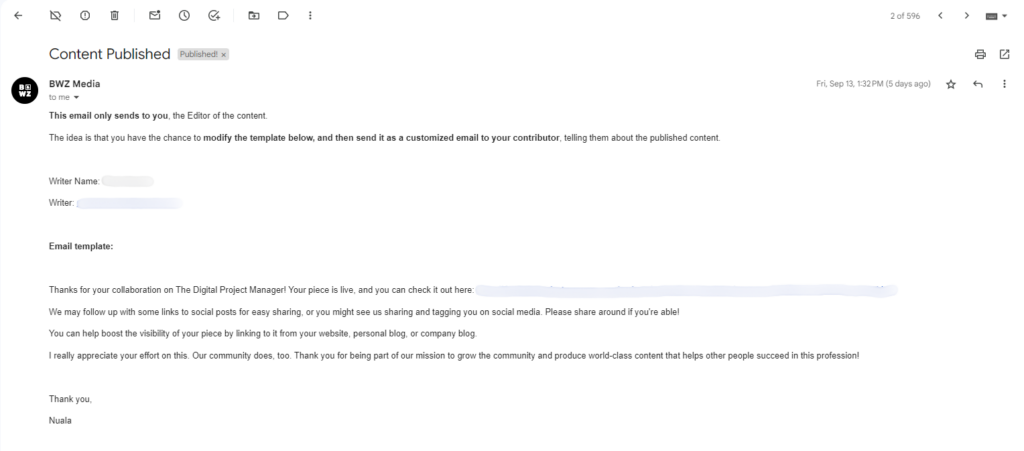
Jest to ważna część naszej strategii dystrybucji treści — autorzy udostępnią materiał swoim sieciom kontaktów, aby pomóc mu zdobyć początkową popularność.
Możesz skonfigurować podobne automatyzacje Airtable dla dowolnego rodzaju projektów, nad którymi pracujesz. Zastanów się, o czym Twoi interesariusze powinni być regularnie powiadamiani, i znajdź sposób, aby to zautomatyzować.
3. Paski postępu
Jednym z wielu typów pól w Airtable jest pole formuły. To pole działa podobnie jak formuły w programie Excel lub Arkuszach Google — można go używać do zestawiania kosztów projektu, ustalania kolejnych terminów realizacji lub śledzenia postępów.
Skonfigurowaliśmy pole formuły, które oblicza procent ukończenia każdego elementu w produkcji. Ten pasek postępu jest wyświetlany w większości skonfigurowanych przez nas widoków Airtable dotyczących elementów w toku i elementów z wyznaczonym terminem, dzięki czemu możemy szybko sprawdzić, czy realizacja elementu przebiega zgodnie z planem i czy uda się dotrzymać terminu.
Jak widać poniżej, około połowa elementów, których publikację zaplanowano na połowę września, była realizowana zgodnie z planem. Na szczęście zachowujemy elastyczność terminów i planujemy z wyprzedzeniem, aby mieć pewność, że osiągniemy nasze cele.

Możesz używać tej funkcji w przypadku pojedynczych produktów projektu lub całych projektów. Ogólny pasek postępu może być obliczany automatycznie na podstawie stopnia ukończenia elementów w ramach danego projektu (jeśli prawidłowo połączysz zadania z projektami — więcej informacji poniżej).
4. Niestandardowe przepływy pracy
Kolejną funkcją naszej konfiguracji Airtable są niestandardowe przepływy pracy, które utworzyliśmy za pomocą funkcji połączonych rekordów Airtable. Umożliwia ona połączenie rekordów z jednej bazy w obszarze roboczym z inną bazą.
Różne typy treści przechodzą przez różne przepływy pracy, obejmujące etapy dostosowane do działań niezbędnych do opublikowania danego typu treści. Na przykład artykuł wymaga korekty, podczas gdy podcast wymaga sprawdzenia poziomów dźwięku i usunięcia zbędnych „yyy” i „eee”.
Poniżej możesz zobaczyć przepływy pracy skonfigurowane przez nas dla podcastów i artykułów. Częściowo się one pokrywają — na przykład zarówno podcasty, jak i artykuły trzeba załadować do witryny i sprawdzić przez członka naszego zespołu.
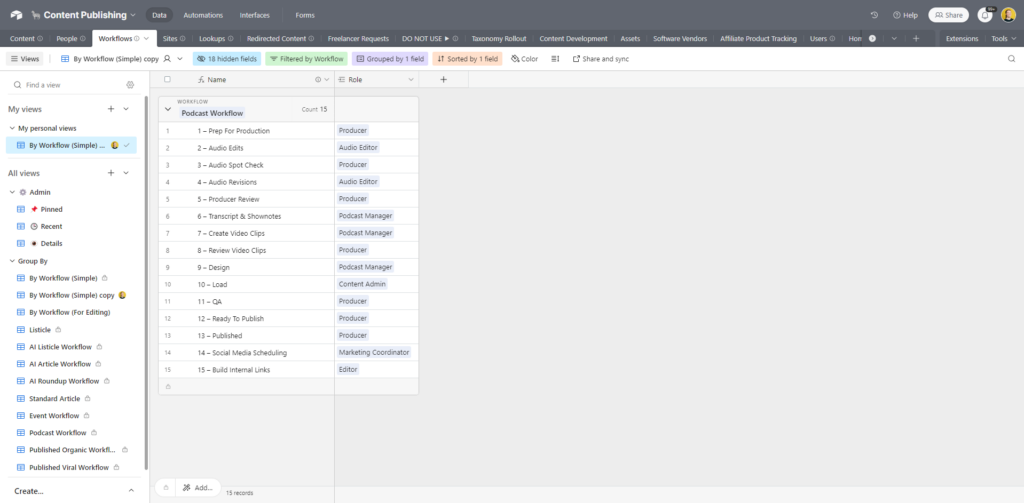
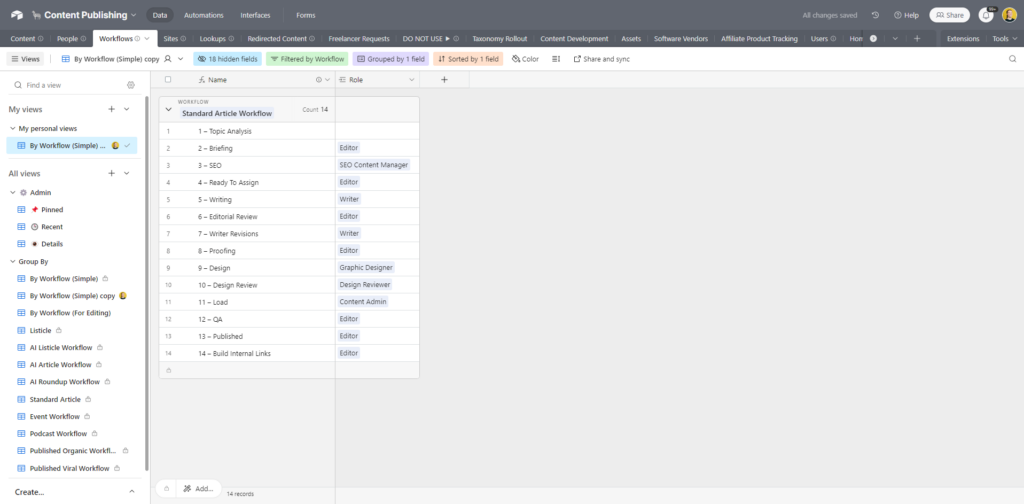
Każdy etap przepływu pracy znajduje się na karcie „Wyszukiwania” i jest połączony z odpowiednim przepływem pracy na karcie „Przepływ pracy”.
Skonfigurowaliśmy również automatyzacje służące do przenoszenia elementów z jednego etapu do następnego. Do każdego etapu przypisana jest rola, dzięki czemu element może zostać automatycznie przydzielony osobie, która ma się nim zająć. Na przykład gdy skończę korektę artykułu, jest on gotowy do przekazania do etapu projektowania, aby mógł się nim zająć członek naszego zespołu projektowego.
Wybiorę automatyzację „Następny etap”, która wyszuka kolejny etap, przez który ma przejść dany element, a także rolę i konkretnego użytkownika Airtable w naszym zespole, który ją wypełni, a następnie automatycznie przydzieli mu zadanie.
Przepływy pracy w Airtable można w pełni dostosowywać, dzięki czemu można je skonfigurować tak, aby odpowiadały dowolnemu przepływowi pracy projektu.
5. Widok kontroli realizacji
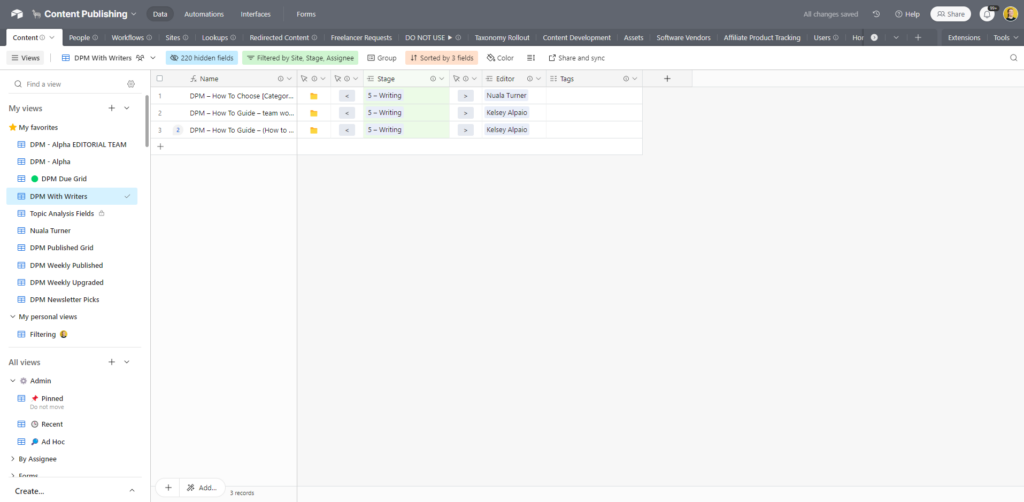
Skonfigurowałem również widok, który pozwala mi szybko sprawdzić, jakie elementy nadal są u autorów i czy wymagają podjęcia dalszych działań. Warto mieć osobny widok tego typu, ponieważ mój widok przypisanych zadań pokazuje tylko zadania aktualnie przypisane do mnie, a nie wszystko, co muszę monitorować.
Ten osobny widok ogranicza liczbę elementów, na które patrzę jednocześnie, dzięki czemu łatwo zauważyć, co może pozostawać w tyle, oraz ustalić, z kim należy się skontaktować lub kogo delikatnie ponaglić.
Na poniższym zrzucie ekranu ukryłem tę informację, ale widok pokazuje również termin realizacji oraz osobę redagującą, która nadzoruje dany element (czyli mnie lub Kelsey). Dzięki temu oboje możemy monitorować, nad iloma zadaniami pracuje jeden autor, aby nie przeciążać jednej osoby zbyt dużą ilością pracy.
W zależności od zastosowania możesz nie potrzebować czegoś takiego. Jako kierownik projektu musisz monitorować, nad czym pracuje Twój zespół, ale prawdopodobnie będziesz potrzebować do tego celu bardziej kompleksowego panelu.
6. Grupowanie zadań w projekty
W każdym oprogramowaniu do zarządzania projektami trzeba organizować wszystkie zadania w ramach projektu nadrzędnego.
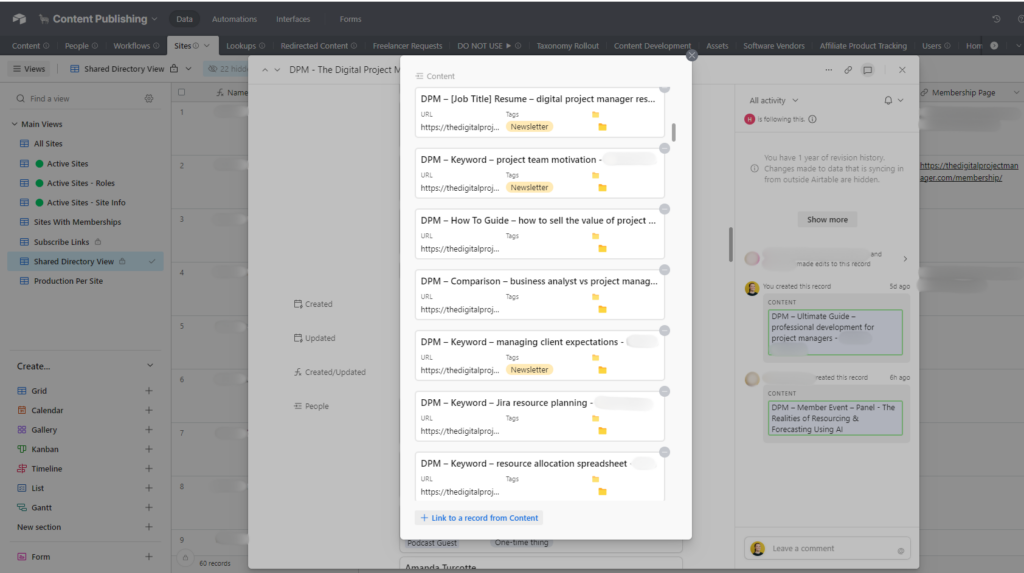
W naszym systemie odpowiednikiem jest grupowanie każdego elementu treści za pomocą pola połączonego rekordu według witryny, na której zostanie opublikowany (np. The Digital Project Manager lub jedna z naszych siostrzanych publikacji), oraz rodzaju treści (np. podcast, artykuł, wydarzenie dla członków itp.).
Poniżej możesz zobaczyć wybrane elementy treści pogrupowane w ramach publikacji The Digital Project Manager.
Organizowanie naszej pracy w ten sposób przynosi nam kilka korzyści:
- Ułatwia znalezienie wszystkich istotnych elementów treści w obszarze roboczym (a także wszystkich istotnych materiałów powiązanych z każdym elementem treści — linków do Google Drive, aktywnych linków do witryny, grafik itp.).
- Możemy przechowywać ważne informacje w nadrzędnym rekordzie „DPM”, co ułatwia zachowanie spójności w całej witrynie. Obejmuje to uwagi dotyczące stylu wezwań do działania, linki do ważnych stron oraz informacje o tym, kto odpowiada za poszczególne części procesu produkcji (np. którzy redaktorzy i projektanci są zaangażowani w pracę nad witryną).
W przypadku innych rodzajów projektów połączenie każdego zadania z rekordem nadrzędnym w Airtable umożliwi skonfigurowanie pasków postępu dla całego projektu, jak wspomniałem powyżej. Następnie możesz użyć rekordu nadrzędnego do śledzenia innych informacji, które możesz wykorzystywać w raporcie o stanie projektu, lub do monitorowania budżetu i wykorzystania zasobów.
7. Widoki przeglądu wyników
Skonfigurowaliśmy również widoki do śledzenia wyników każdego elementu treści w ujęciu dwutygodniowym i miesięcznym. Poniżej możesz zobaczyć wersję wyświetlającą krocząco elementy opublikowane w ciągu ostatnich dwóch tygodni.
Obecnie jest ona uporządkowana według opublikowanych tematów — to kolejna warstwa organizacji, którą skonfigurowaliśmy, aby porządkować poszczególne elementy treści według szerszych tematów.

Możemy organizować ten widok według rodzaju treści, informacji o tym, czy dany materiał jest aktualizacją starszego materiału, czy zupełnie nowym materiałem, osoby pełniącej funkcję redaktora danego materiału i nie tylko.
Widoki te ułatwiają znalezienie oraz kopiowanie i wklejanie aktywnych adresów URL poszczególnych elementów treści do licznych narzędzi analitycznych, których używamy do określania wyników danego elementu treści.
Prawdopodobnie będziesz potrzebować bardziej kompleksowego pulpitu do śledzenia wskaźników kondycji projektu i produktywności członków zespołu, ale ponieważ Airtable można w tak dużym stopniu dostosowywać, możesz skonfigurować widok śledzenia w sposób najlepiej odpowiadający Twojemu projektowi.
Interfejsy Airtable również świetnie się do tego nadają, a osoby decyzyjne w naszym zespole ds. treści wykorzystują je do oceniania wyników w szerszej skali.
Alternatywy dla Airtable
Jak zapewne możesz się domyślić, uwielbiam Airtable. Jeśli jednak nie jesteś do niego przekonany (i zdecydowanie powinieneś sprawdzić ceny Airtable przed podjęciem decyzji), istnieje wiele innych alternatyw dla Airtable, które mogą lepiej odpowiadać Twoim potrzebom. Oto kilka naszych najlepszych propozycji.
Clicks on the links below may earn a commission, which supports our independent testing and review of software and services. Learn more about how we stay transparent.
- 8. NocoDB


Airtable jest również popularną alternatywą dla Quickbase, innego oprogramowania do zarządzania projektami. Jeśli przechodzisz z tego narzędzia, tutaj znajdziesz listę alternatyw dla Quickbase.
Co dalej?
Chcesz nawiązać kontakt z innymi kierownikami projektów cyfrowych, aby dzielić się zasobami i najlepszymi praktykami? Dołącz do naszej społeczności członkowskiej i uzyskaj dostęp do ponad 100 szablonów, próbek i przykładów oraz skontaktuj się na Slacku z setkami innych kierowników projektów cyfrowych.

