

Jak korzystać z aktualizacji statusu w Asanie, aby zgrać zespół w 2026 roku


Asana ma wbudowane funkcje raportowania statusu: W Asanie możesz publikować i udostępniać aktualizacje statusu, przeglądać wcześniejsze aktualizacje w porządku chronologicznym, korzystać ze sztucznej inteligencji do tworzenia wersji roboczych aktualizacji oraz udostępniać je odpowiednim członkom zespołu i interesariuszom.
Tworzenie aktualizacji statusu nie musi być uciążliwe: Skonfiguruj szablony aktualizacji statusu w Asanie, aby przyspieszyć ten proces, pisz krótko i konkretnie oraz uwzględniaj tylko kluczowe wskaźniki pokazujące, jak przebiega projekt (nie każdy potrzebuje wszystkich danych z arkusza kalkulacyjnego).
Asana najlepiej sprawdza się w komunikacji wewnętrznej: Jeśli musisz wysyłać aktualizacje statusu również do zewnętrznych interesariuszy, najlepiej skorzystać z innej platformy lub formatu. Możesz użyć aktualizacji z Asany jako punktu wyjścia i w razie potrzeby ją edytować.
W swojej karierze kierownika projektu napisałem setki aktualizacji statusu projektów, a Asana jest jednym z moich ulubionych narzędzi do zarządzania projektami — uwielbiam to, jak łatwo można publikować atrakcyjne wizualnie i istotne aktualizacje statusu dla zespołu.
Ten artykuł zawiera instrukcję krok po kroku dotyczącą publikowania aktualizacji statusu projektu w Asanie oraz 5 wskazówek, jak zwiększyć ich skuteczność, aby wszyscy byli na bieżąco i uniknąć nieporozumień, które mogłyby wykoleić projekt.
Instrukcja krok po kroku: publikowanie aktualizacji statusu projektu w Asanie
Jeśli dopiero zaczynasz korzystać z Asany lub nie opanowałeś jeszcze funkcji aktualizacji statusu, przygotowałem ten samouczek właśnie dla Ciebie.

1. Kliknij „Aktualizuj status”, aby rozpocząć tworzenie aktualizacji statusu
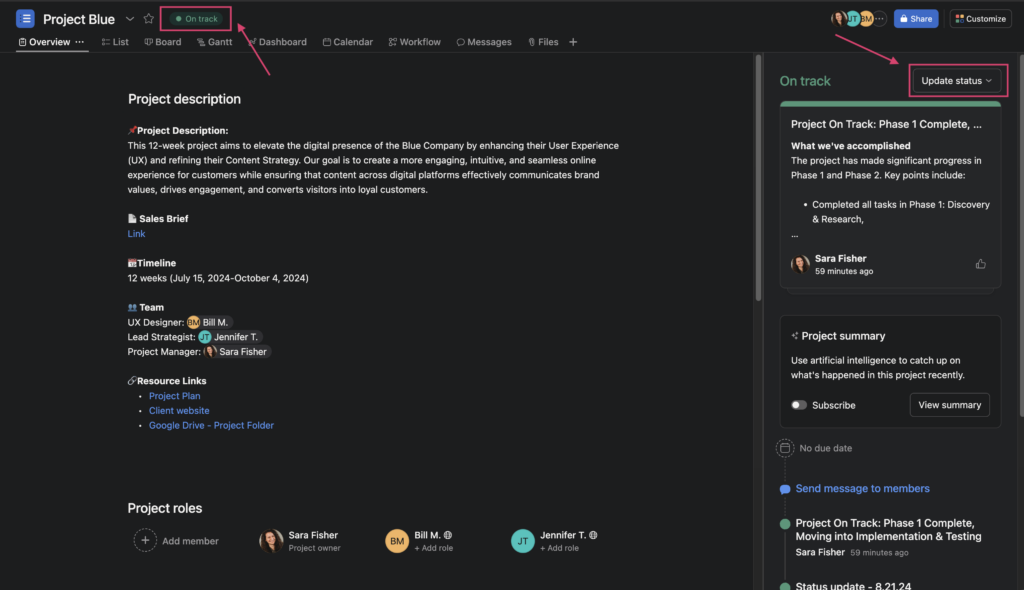
Asana oferuje świetną funkcję (dostępną w ramach płatnych planów), która pozwala łatwo publikować i udostępniać aktualizacje statusu projektu zespołowi projektowemu. Podczas przeglądania karty Przegląd projektu skrajny prawy panel wyświetla aktualizacje projektu w porządku chronologicznym.
Możesz rozpocząć tworzenie aktualizacji statusu projektu, klikając Aktualizuj status w prawym górnym rogu panelu aktualizacji lub klikając wskaźnik statusu projektu znajdujący się po prawej stronie tytułu projektu, w górnej lewej części ekranu.
2. Określ bieżący status projektu z menu rozwijanego
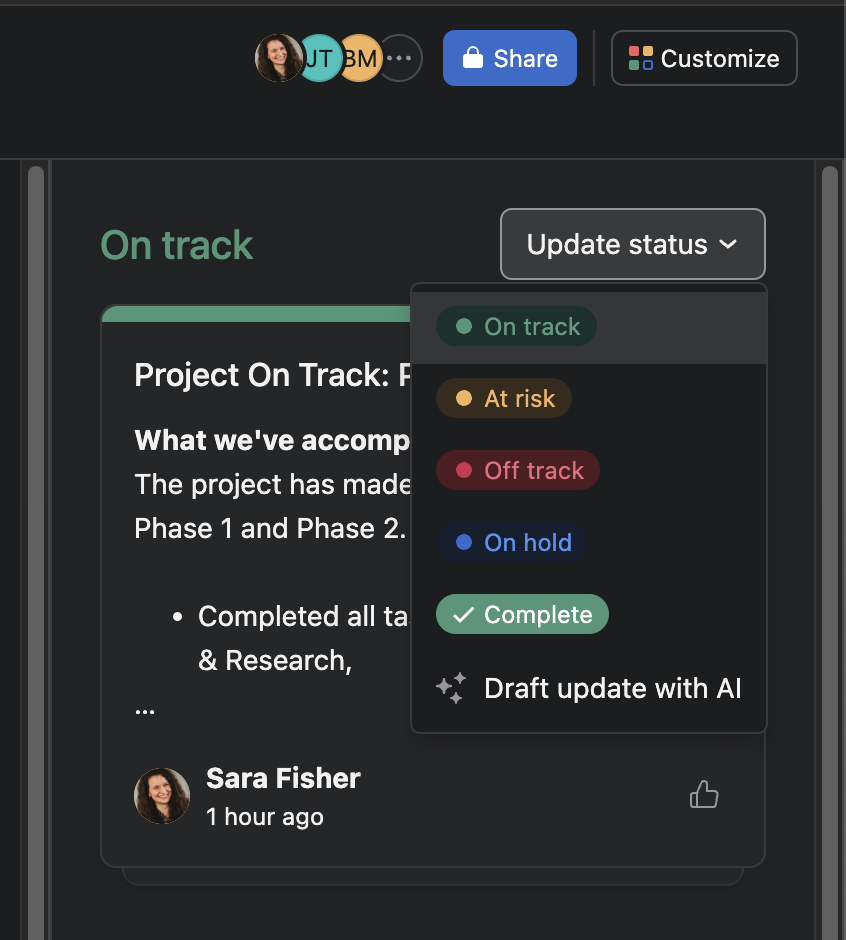
Określ status projektu, wybierając jedną z następujących opcji: Zgodnie z planem, Zagrożony, Opóźniony, Wstrzymany lub Ukończony. Dostępna jest również opcja tworzenia wersji roboczej aktualizacji za pomocą AI. Poniżej znajdziesz pomocniczą tabelę opisującą przykłady sytuacji, w których należy użyć każdej z tych opcji.
Warto porozmawiać z kierownikiem lub członkami zespołu o tym, co uważają za status Zagrożony i Opóźniony; niektóre zespoły mogą już mieć określone wymagania budżetowe lub terminowe dotyczące tych dwóch statusów, których można używać jako wskaźników.
| Status / wybór | Opis |
|---|---|
| Zgodnie z planem | Projekt przebiega pomyślnie, a wszystkie zadania i kamienie milowe są realizowane zgodnie z planem. Obecnie nie występują żadne przeszkody ani obawy dotyczące budżetu. |
| Zagrożony | Choć na pierwszy rzut oka projekt wydaje się przebiegać pomyślnie, niektóre aspekty uległy zmianie, co naraża projekt na ryzyko. Termin wykonania mógł zostać przekroczony, klient może spóźniać się z przesłaniem materiałów lub akceptacji, albo zespół może wykorzystywać budżet szybciej, niż pierwotnie planowano. |
| Opóźniony | Projekt nie przebiega pomyślnie. Występują zaległe zadania, terminy i kamienie milowe są opóźnione, a zespół wykorzystał znacznie większą część budżetu, niż pierwotnie planowano. Może występować poważna przeszkoda uniemożliwiająca zespołowi terminowe wykonanie pracy. |
| Wstrzymany | Projekt został wstrzymany, a zespół obecnie nad nim nie pracuje. |
| Ukończony | Wszystkie zadania, podzadania i kamienie milowe zostały oznaczone jako wykonane, a projekt został w pełni ukończony. |
| Utwórz wersję roboczą aktualizacji za pomocą AI | Wybierz tę opcję, aby Asana automatycznie wybrała status i utworzyła za Ciebie wersję roboczą aktualizacji statusu na podstawie najnowszych dostępnych danych projektu. Przed opublikowaniem aktualizacji statusu możesz ją edytować. |

3. Utwórz wersję roboczą aktualizacji statusu projektu (i sformatuj ją według własnych upodobań)
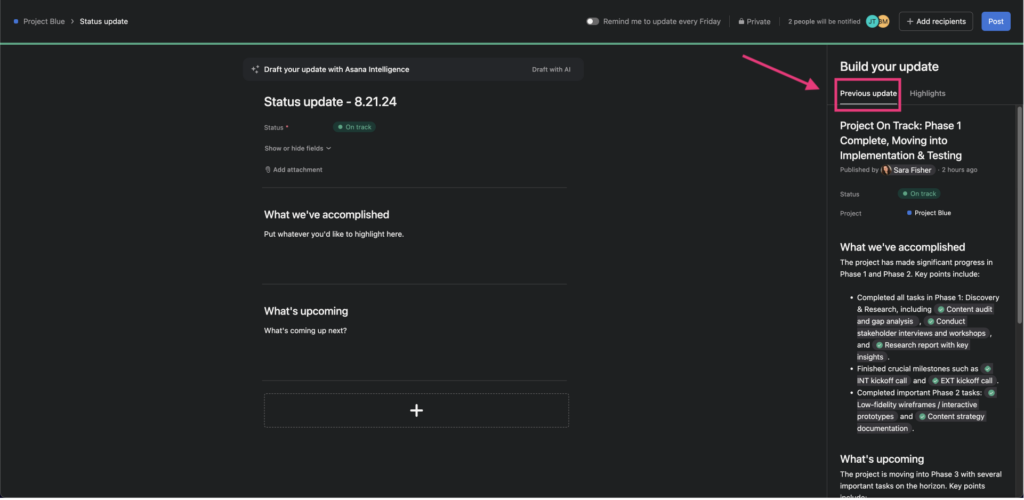
Teraz możesz zacząć wypełniać informacje dotyczące aktualizacji statusu projektu w Asanie! Aktualizację statusu przygotujesz w głównej sekcji treści na środku ekranu. Panel Przygotuj aktualizację po prawej stronie zawiera dwie karty: Poprzednia aktualizacja i Wyróżnienia.
Czasami pomocne jest sprawdzenie tego, co zostało opublikowane w poprzedniej aktualizacji podczas przygotowywania kolejnej, dlatego karta Poprzednia aktualizacja wygodnie wyświetla najnowszą aktualizację statusu.
Po wybraniu karty Wyróżnienia w panelu Przygotuj aktualizację po prawej stronie zobaczysz wiele modułów wyróżnień, które możesz przeciągnąć do sekcji treści bieżącego panelu aktualizacji statusu, aby dostosować swoje aktualizacje.
Korzystanie z tych modułów wyróżnień dodaje aktualizacjom statusu atrakcyjny element wizualny, a niektóre moduły można dostosować za pomocą własnych statusów i przedziałów czasowych.
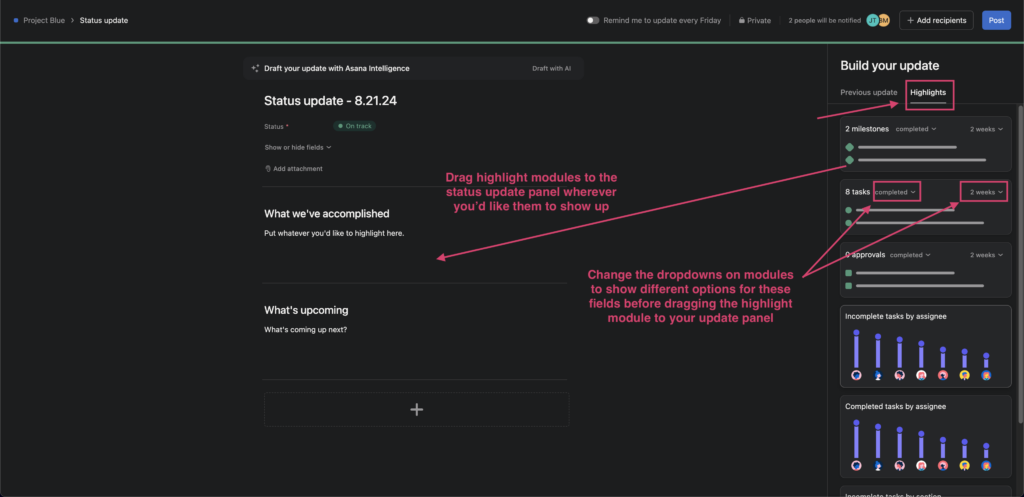
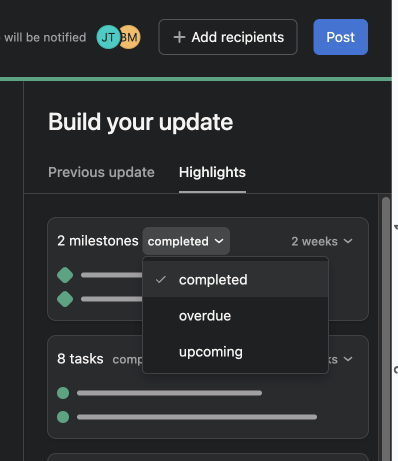
Zmień tytuł aktualizacji, zmodyfikuj i wypełnij sekcje treści aktualizacji oraz przeciągnij z prawego panelu dowolne wbudowane moduły wyróżnień, zgodnie ze swoimi potrzebami.
4. Wybierz i określ odbiorców
To odpowiedni moment, aby upewnić się, że aktualizacja statusu trafi do właściwych członków zespołu. Sprawdź dokładnie, komu zostanie udostępniona aktualizacja statusu, i w razie potrzeby dodaj odbiorców przed jej opublikowaniem.
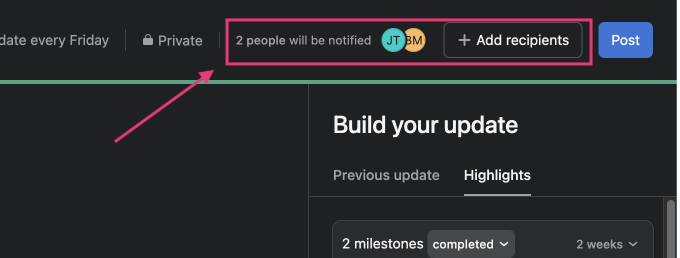
5. Kliknij przycisk Opublikuj
Gdy aktualizacja statusu projektu będzie gotowa, kliknij niebieski przycisk Opublikuj w prawym górnym rogu panelu aktualizacji statusu.
Na tym etapie nie martw się zbytnio możliwością popełnienia błędu, ponieważ zawsze możesz edytować opublikowaną aktualizację statusu: otwórz aktualizację statusu, kliknij trzy kropki w prawym górnym rogu i wybierz opcję Edytuj aktualizację statusu.
5 wskazówek, jak zwiększyć skuteczność aktualizacji projektów w Asanie
Teraz wiesz już, jak opublikować aktualizację statusu projektu w Asanie. A co zrobić, aby były one skuteczniejsze i wywierały większy wpływ na Twój zespół? Czytaj dalej, aby poznać kilka przydatnych wskazówek.
1. Publikuj aktualizacje statusu regularnie
Przyzwyczaj zespół do regularnego otrzymywania aktualizacji statusu w Asanie, publikowanych w stałym rytmie i w tym samym formacie. Nie będą one dla zespołu zbyt pomocne, jeśli przez kilka tygodni nic nie opublikujesz albo za każdym razem użyjesz innego formatu.
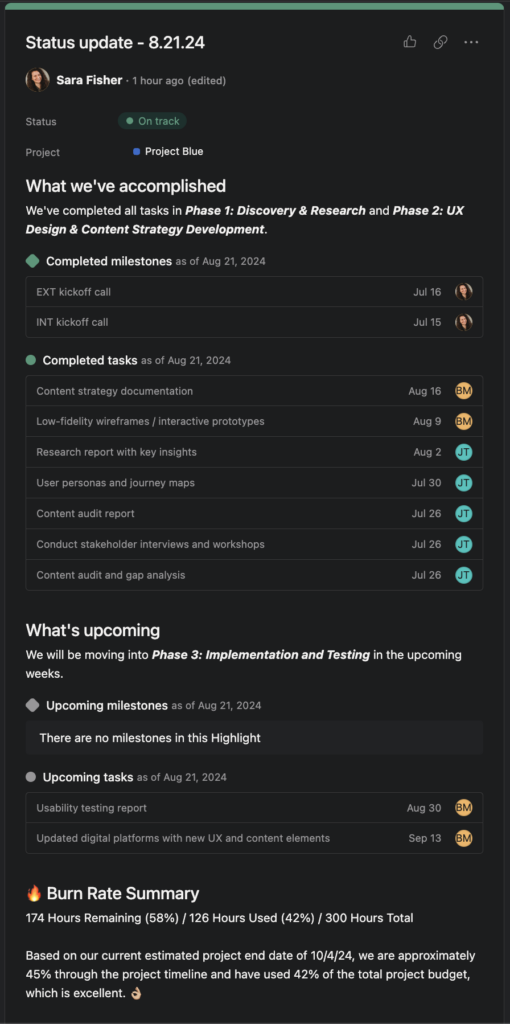
Sugeruję stosowanie tej samej konwencji tytułów aktualizacji statusu, z miejscem na datę, aby na pierwszy rzut oka łatwo było sprawdzić, kiedy aktualizacja została opublikowana (oto przykładowy tytuł: Aktualizacja statusu - 8.21.24).
Z mojego doświadczenia wynika, że większość publikowanych przeze mnie aktualizacji statusu projektu była przygotowywana co dwa tygodnie i udostępniana w piątki, ale możesz wspólnie z członkami zespołu projektowego ustalić, co będzie dla nich najlepsze. O tym, kiedy najlepiej publikować aktualizacje, mogą decydować różne czynniki.
Na przykład, jeśli musisz uwzględniać informacje budżetowe w swoich aktualizacjach, a Twój zespół pod koniec każdego tygodnia wprowadza swój tygodniowy czas pracy do oprogramowania do śledzenia czasu, publikowanie aktualizacji w poniedziałki ma większy sens, ponieważ do czasu ich opublikowania będziesz mieć pełniejszy obraz wszystkich wpisów dotyczących czasu pracy.
2. Uwzględniaj właściwe dane
Każdy zespół będzie mieć nieco inną dynamikę i cele, które wpłyną na to, jakie dane możesz chcieć uwzględniać w swoich aktualizacjach statusu.
Możesz samodzielnie śledzić różnego rodzaju dane dotyczące zarządzania projektami, ale nie oznacza to, że cały Twój zespół za każdym razem, gdy publikujesz aktualizację statusu, musi oglądać dane z Twojego ekscytującego arkusza kalkulacyjnego.
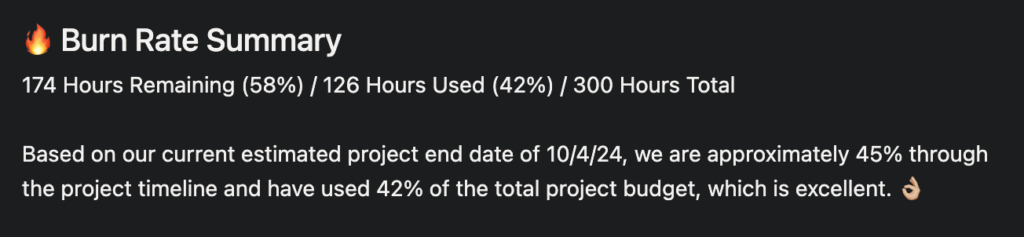
Uważam, że tempo wykorzystania budżetu jest jednym z najważniejszych i najbardziej pomocnych wskaźników, którymi możesz dzielić się z zespołem. Tempo wykorzystania budżetu pokazuje, jaka część budżetu projektu została wykorzystana w określonym czasie, więc czy istnieje lepszy sposób na poinformowanie zespołu o tym, jak realizacja budżetu projektu przebiega w odniesieniu do harmonogramu, niż regularne publikowanie aktualizacji statusu projektu?
Twój zespół będzie na bieżąco informowany o tym, na jakim etapie wykorzystania budżetu projektu się znajduje. Nikt nie chce otrzymać niespodziewanej wiadomości o treści „ups, wykorzystaliśmy prawie cały budżet, ale ukończyliśmy dopiero 25% zadań projektu…”.
3. Korzystaj z szablonów, aby ułatwić sobie pracę
Nie ma potrzeby zaczynać od zera za każdym razem, gdy musisz opublikować aktualizację statusu projektu dla swojego zespołu. Gdy opublikujesz aktualizację statusu w Asanie dla konkretnego projektu, a następnie przejdziesz do publikowania kolejnej, Asana uwzględni te same sekcje, których użyto w poprzedniej aktualizacji, jako punkt wyjścia.
Jeśli uwzględniasz w aktualizacjach statusu dane śledzone poza Asaną, w miarę możliwości zautomatyzuj ich pobieranie, aby ułatwić sobie pracę za każdym razem, gdy będą Ci potrzebne w aktualizacji statusu.
Jeśli uwzględniasz tekst wykorzystujący określone formatowanie, możesz jako punkt wyjścia wykorzystać inny dokument lub poprzednią aktualizację statusu. Przygotuj się na kopiowanie i wklejanie tekstu początkowego z poprzedniego źródła lub szablonu, a następnie wprowadzaj w nim aktualizacje. Pozwoli Ci to zaoszczędzić trochę czasu.
4. Pisz krótko i konkretnie
Podobnie jak w przypadku pozostałej części Twojej komunikacji dotyczącej projektu, staraj się, aby aktualizacje były jak najprostsze i jak najłatwiejsze do zrozumienia, oraz uwzględniaj tylko informacje istotne dla Twojego zespołu.
Aktualizacje statusu nie muszą być szczegółowym opisem wszystkiego, co wydarzyło się w projekcie od czasu poprzedniej aktualizacji. Uwzględniaj informacje na wysokim poziomie i sygnalizuj potencjalne lub rzeczywiste zagrożenia, a także informuj zespół o nadchodzących wydarzeniach, aby był na bieżąco.
Prawdopodobnie już organizujesz w swoich projektach codzienne krótkie spotkania, podczas których regularnie ustnie informujesz zespół o tym, co się dzieje.
Publikowanie krótkich aktualizacji statusu w Asanie to świetny sposób na podsumowanie i utrwalenie tego, o czym szczegółowo rozmawialiście już z zespołami, a pod koniec projektu będziesz mieć historię aktualizacji, do której możesz wrócić, jeśli Ty lub członkowie Twojego zespołu kiedykolwiek będziecie potrzebować sprawdzić wcześniejsze wpisy.
5. Wysyłaj ją do właściwych osób
Na początku projektu uzgodnij z zespołem, kto powinien otrzymywać powiadomienia po opublikowaniu aktualizacji projektu w Asanie, i od czasu do czasu sprawdzaj w trakcie projektu, czy coś się w tym zakresie nie zmieniło.
Osoby zarządzające mogą chcieć uczestniczyć w regularnych aktualizacjach statusu lub nie, dlatego najlepiej zawczasu potwierdzić, kto spoza podstawowego zespołu projektowego powinien być uwzględniany. Ostatnią rzeczą, jakiej chcesz, jest irytowanie kogoś dodatkowym powiadomieniem, którego nie potrzebuje.
Niektóre firmy dodają klientów jako użytkowników-gości na swoich kontach Asany, dlatego zwracaj uwagę na szczegóły i informacje uwzględniane w aktualizacjach statusu, jeśli będziesz udostępniać je poza swoim zespołem wewnętrznym.
Osobiście zalecam korzystanie z Asany do wewnętrznej komunikacji dotyczącej projektu, śledzenia zadań i aktualizacji projektu, a także korzystanie z innej platformy do udostępniania aktualizacji interesariuszom lub klientom. Aktualizacje statusu mogą wymagać zredagowania z myślą o odbiorcach zewnętrznych.

Co dalej?
Czy masz dodatkowe wskazówki dotyczące publikowania aktualizacji statusu w Asanie? Dołącz do naszej społeczności członkowskiej i uzyskaj dostęp do ponad 100 szablonów, próbek i przykładów oraz skontaktuj się na Slacku z setkami innych kierowników projektów cyfrowych.

