

10 najlepszych programów do pracy produktywnej w chmurze wybranych na 2026 rok

Lista programów zwiększających produktywność w chmurze


Programy zwiększające produktywność w chmurze to platformy internetowe, które pomagają zespołom współpracować, zarządzać zadaniami i udostępniać pliki z dowolnego miejsca. Jeśli szukasz najlepszego programu zwiększającego produktywność w chmurze, prawdopodobnie chcesz sprawnie realizować projekty, poprawić widoczność działań w zespołach i szybko reagować na zmieniające się priorytety. Przy tak wielu dostępnych opcjach wybór odpowiednich narzędzi może zdecydować o tym, czy terminy zostaną przekroczone, czy też realizacja przebiegnie sprawnie.
Ta lista pomoże Ci porównać wiodące rozwiązania, zrozumieć, co wyróżnia każde z nich, i znaleźć najlepsze rozwiązanie dla sposobu pracy Twojego zespołu.
Why Trust Our Software Recommendations
Our team has been testing and reviewing software since 2012. As project managers ourselves, we know how difficult—and important—it is to choose the right software.
For this guide, we evaluated tools using hands-on testing and independent research, scoring tools using our selection criteria. We also draw on insights from industry thought leaders and practicing project management experts.
Our reviews reflect our human editorial judgment, not a sales pitch.
Expert reviewers:
Tabela porównawcza programów zwiększających produktywność w chmurze
Ta tabela porównawcza przedstawia szczegóły cenowe wybranych przeze mnie najlepszych programów zwiększających produktywność w chmurze:
| Tool | Best For | Trial Info | Price | ||
|---|---|---|---|---|---|
| 1 | Najlepszy do bezpiecznego udostępniania i przechowywania plików | Dostępny bezpłatny okres próbny i bezpłatny plan | Od $9.99/użytkownika/miesiąc (rozliczane rocznie) | Website | |
| 2 | Najlepszy do współpracy nad dokumentami w czasie rzeczywistym | Dostępny 14-dniowy bezpłatny okres próbny | Od $7/użytkownika/miesiąc (rozliczane rocznie) | Website | |
| 3 | Najlepszy wybór w przypadku zintegrowanych aplikacji biurowych zwiększających produktywność | Dostępny 30-dniowy bezpłatny okres próbny | Od $6/użytkownika/miesiąc (rozliczane rocznie) | Website | |
| 4 | Najlepsza do uporządkowanego planowania projektów | Dostępny bezpłatny plan | Od $10.99 za użytkownika miesięcznie (rozliczane rocznie) | Website | |
| 5 | Najlepszy do zaawansowanego zarządzania treścią | Dostępny plan bezpłatny | Od $8/użytkownika/miesiąc | Website | |
| 6 | Najlepsze do wspólnej dokumentacji wiedzy | Dostępny bezpłatny okres próbny i bezpłatny plan | Od $5.42/użytkownika/miesiąc | Website | |
| 7 | Najlepsze do tablic zadań w stylu kanban | Dostępny bezpłatny plan | Od $5/użytkownik/miesiąc (rozliczane rocznie) | Website | |
| 8 | Najlepszy do kompleksowego śledzenia zadań i celów | Dostępny bezpłatny plan | Od $7/użytkownika/miesiąc (rozliczenie roczne) | Website | |
| 9 | Najlepsze rozwiązanie do organizacji konfigurowalnego obszaru roboczego | Dostępny bezpłatny plan i bezpłatne demo | Od $10/członka/miesiąc (rozliczane rocznie) | Website | |
| 10 | Najlepszy do scentralizowanej komunikacji zespołowej | Dostępny bezpłatny plan | Od $7.25/użytkownika/miesiąc (rozliczane rocznie) | Website |

Recenzje programów zwiększających produktywność w chmurze
Poniżej znajdziesz moje szczegółowe podsumowania programów zwiększających produktywność w chmurze, które trafiły na moją listę. W recenzjach szczegółowo omawiam funkcje, najlepsze zastosowania i integracje każdej platformy, aby pomóc Ci znaleźć najlepszą opcję.

Dropbox
Najlepszy do bezpiecznego udostępniania i przechowywania plików

Dla zespołów, które potrzebują bezpiecznego, scentralizowanego przechowywania i udostępniania plików, Dropbox oferuje platformę chmurową stworzoną z myślą o współpracy i kontroli. Jest szczególnie przydatny dla agencji kreatywnych, zespołów prawnych i rozproszonych firm, które pracują z poufnymi dokumentami lub dużymi plikami multimedialnymi. Szczegółowe uprawnienia udostępniania i funkcje odzyskiwania plików w Dropbox pomagają organizacjom chronić dane, jednocześnie ułatwiając wspólną pracę z dowolnego miejsca.
Dlaczego wybrałem Dropbox
Gdy bezpieczne udostępnianie i przechowywanie plików są najważniejsze, Dropbox wyróżnia się silnym naciskiem na ochronę danych i kontrolę dostępu. Wybrałem Dropbox, ponieważ oferuje szczegółowe uprawnienia udostępniania, pozwalające ustawić prawa wyświetlania, edycji lub pobierania dla każdego pliku lub folderu. Platforma zapewnia również historię wersji plików i możliwość ich odzyskiwania, dzięki czemu zespoły mogą przywracać poprzednie wersje lub odzyskiwać usunięte pliki w razie potrzeby. W przypadku organizacji, które muszą chronić poufne informacje, jednocześnie umożliwiając współpracę, funkcje bezpieczeństwa Dropbox sprawiają, że jest to niezawodny wybór.
Najważniejsze funkcje Dropbox
Inne funkcje Dropbox wspierające produktywność w chmurze obejmują:
- Dropbox Paper: Twórz, edytuj i współpracuj nad dokumentami bezpośrednio w Dropbox.
- Smart Sync: Uzyskuj dostęp do wszystkich plików i folderów z komputera bez zajmowania miejsca w lokalnej pamięci.
- Prośby o pliki: Zbieraj pliki od dowolnych osób, nawet jeśli nie mają konta Dropbox.
- Panel aktywności zespołu: Monitoruj udostępnianie plików, edycje i aktywność zespołu w jednym miejscu.
Integracje Dropbox
Integracje obejmują Google Workspace, Microsoft, Adobe, HubSpot, Canva, AWS, Slack, Zoom i inne usługi.
Pros and Cons
Pros:
- Obsługuje historię wersji plików
- Oferuje współpracę nad dokumentami w aplikacji
- Panel śledzi aktywność zespołu i udostępnianie
Cons:
- Brak wbudowanego zarządzania projektami lub zadaniami
- Udostępnione linki mogą być trudne do centralnego śledzenia

Najlepszy do współpracy nad dokumentami w czasie rzeczywistym
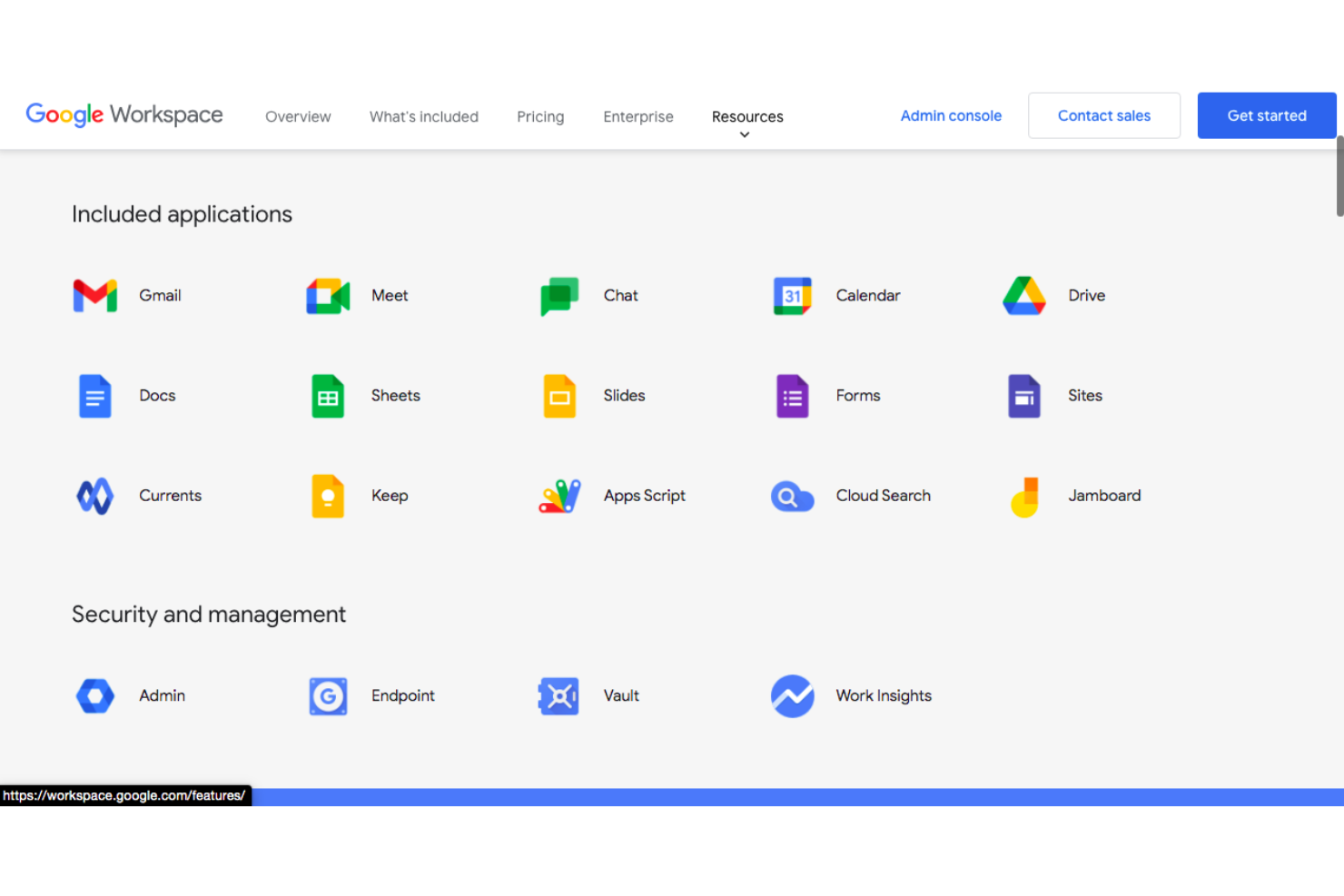
Jeśli Twój zespół potrzebuje współpracować nad dokumentami, arkuszami kalkulacyjnymi i prezentacjami w czasie rzeczywistym, Google Workspace to dobry wybór. Jest szczególnie przydatny dla rozproszonych zespołów i organizacji, które polegają na szybkiej, opartej na chmurze edycji i udostępnianiu. Platforma pomaga ograniczyć problemy z kontrolą wersji i zapewnia wszystkim dostęp do tych samych informacji, niezależnie od miejsca pracy.
Dlaczego wybrałem Google Workspace
Wybrałem Google Workspace do tego zestawienia, ponieważ jego platforma do współpracy nad dokumentami w czasie rzeczywistym wyróżnia się na tle platform zwiększających produktywność w chmurze. Możliwość jednoczesnej edycji Dokumentów, Arkuszy i Prezentacji przez wielu użytkowników ułatwia realizację projektów bez konfliktów wersji. Wbudowane narzędzia do komentowania i sugerowania zmian pomagają zespołom komunikować się bezpośrednio w plikach, ograniczając potrzebę prowadzenia niekończących się wątków e-mailowych. W przypadku zespołów, które muszą wspólnie tworzyć wysokiej jakości treści z dowolnego miejsca, te funkcje sprawiają, że Google Workspace jest jednym z najlepszych wyborów.
Najważniejsze funkcje Google Workspace
Inne funkcje, które sprawiają, że Google Workspace jest wszechstronną platformą dla zespołów, obejmują:
- Dyski współdzielone: Twórz dyski przeznaczone dla konkretnych zespołów, na których pliki są współwłasnością i pozostają dostępne nawet po odejściu członków zespołu.
- Integracja z Google Meet: Planuj spotkania wideo i dołączaj do nich bezpośrednio z kalendarza lub z poziomu dokumentów.
- Udostępnianie kalendarzy: Udostępniaj kalendarze Google w całej organizacji, aby łatwo koordynować spotkania i terminy.
- Konsola administracyjna: Zarządzaj dostępem użytkowników, ustawieniami zabezpieczeń i zasadami dotyczącymi urządzeń z centralnego panelu.
Integracje Google Workspace
Integracje obejmują Salesforce, DocuSign, Zoom, Asana, Slack, Trello, Smartsheet, Zendesk, Adobe Acrobat i inne.
Pros and Cons
Pros:
- Edycja w czasie rzeczywistym we wszystkich kluczowych aplikacjach
- Funkcje oparte na AI w Dokumentach i Gmailu
- Łatwe udostępnianie plików ze szczegółowymi uprawnieniami
Cons:
- Edycja offline może działać niespójnie
- Ograniczona liczba zaawansowanych funkcji arkuszy kalkulacyjnych

Najlepszy wybór w przypadku zintegrowanych aplikacji biurowych zwiększających produktywność
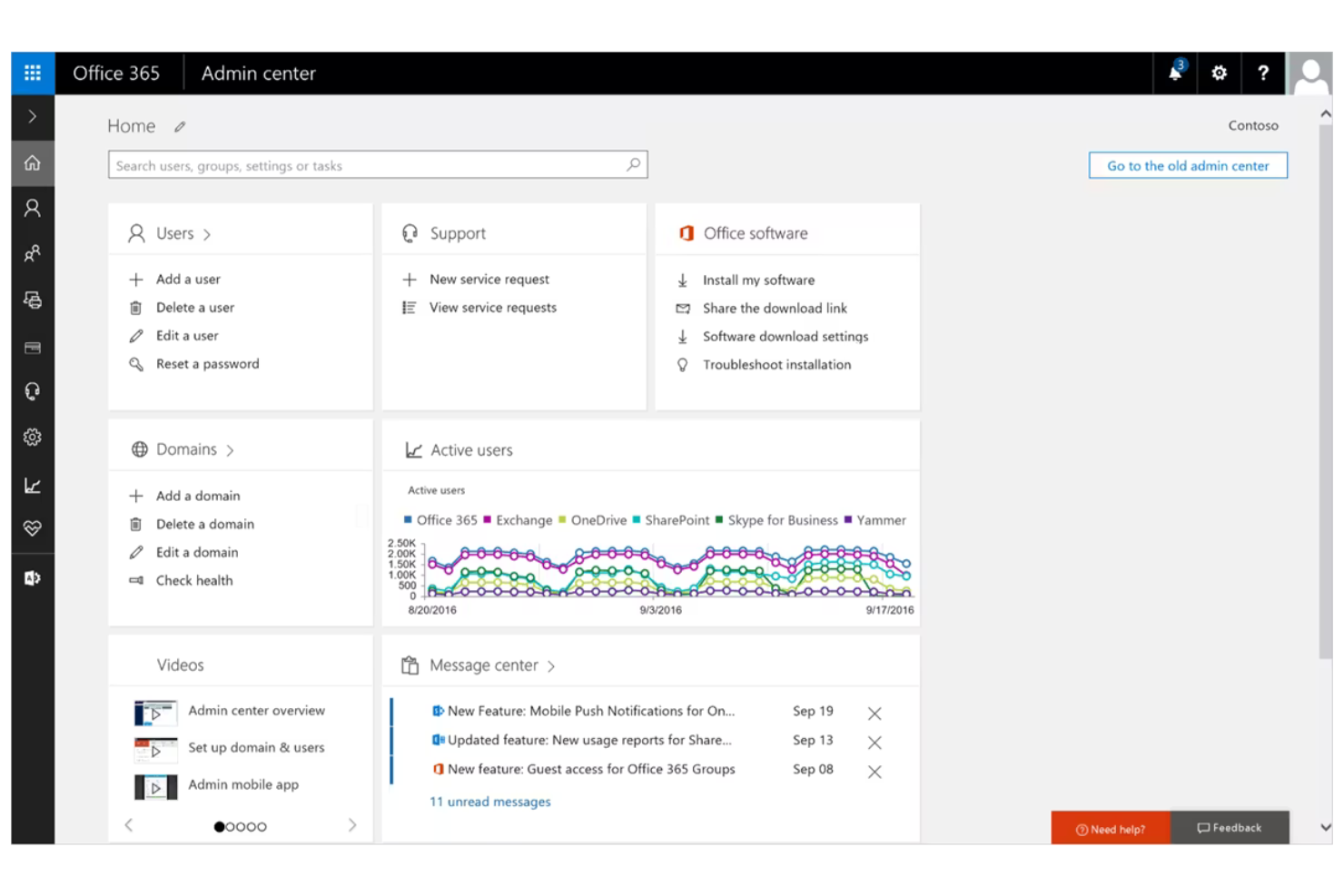
W przypadku zespołów, które polegają na znanych aplikacjach biurowych i potrzebują ścisłej integracji poczty e-mail, dokumentów oraz współpracy, Microsoft 365 łączy wszystko w jednym pakiecie działającym w chmurze. To doskonały wybór dla organizacji, które chcą korzystać z programów Word, Excel, PowerPoint i Outlook na komputerach oraz w przeglądarce, a także z bezpiecznego przechowywania i udostępniania plików. Platforma pomaga ujednolicić przepływy pracy firm, które potrzebują zarówno zaawansowanej edycji dokumentów, jak i narzędzi komunikacyjnych.
Dlaczego wybrałem Microsoft 365
Microsoft 365 Copilot wyróżnia się tym, że łączy wszystkie podstawowe aplikacje biurowe zwiększające produktywność — Word, Excel, PowerPoint i Outlook — w jednej, zintegrowanej platformie chmurowej. Dzięki temu zespół może przechodzić od tworzenia dokumentów, przez analizę danych, po komunikację bez zmiany narzędzi i utraty kontekstu. Wybrałem Microsoft 365, ponieważ jego aplikacje współpracują ze sobą natywnie, dzięki czemu funkcje takie jak współtworzenie w czasie rzeczywistym i udostępnione kalendarze są wbudowane. Organizacjom, które chcą ujednoliconego środowiska na komputerach i w chmurze, trudno znaleźć rozwiązanie o równie wysokim poziomie integracji.
Najważniejsze funkcje Microsoft 365
Inne funkcje, dzięki którym Microsoft 365 jest doskonałym wyborem do pracy w chmurze, to:
- Magazyn w chmurze OneDrive: Bezpiecznie przechowuj, synchronizuj i otwieraj pliki na dowolnym urządzeniu.
- Integracja z Microsoft Teams: Prowadź rozmowy, spotykaj się i współpracuj z zespołem w ujednoliconej przestrzeni roboczej.
- Zaawansowane mechanizmy zabezpieczeń: Skonfiguruj uwierzytelnianie wieloskładnikowe i zarządzaj zasadami zapobiegania utracie danych.
- Aplikacje Planner i To Do: Organizuj zadania, przydzielaj obowiązki i śledź postępy w różnych projektach.
Integracje Microsoft 365
Integracje obejmują Salesforce, Adobe Acrobat Sign, Zoom, Trello, Asana, ServiceNow, Workday, SAP i inne rozwiązania.
Pros and Cons
Pros:
- Aplikacje komputerowe i internetowe oferują pełną zgodność funkcji
- Zaawansowane narzędzia arkuszy kalkulacyjnych w programie Excel
- Zabezpieczenia klasy korporacyjnej
Cons:
- Współpraca wymaga kont Microsoft
- Sporadyczne problemy ze zgodnością na komputerach Mac
Asana
Najlepsza do uporządkowanego planowania projektów
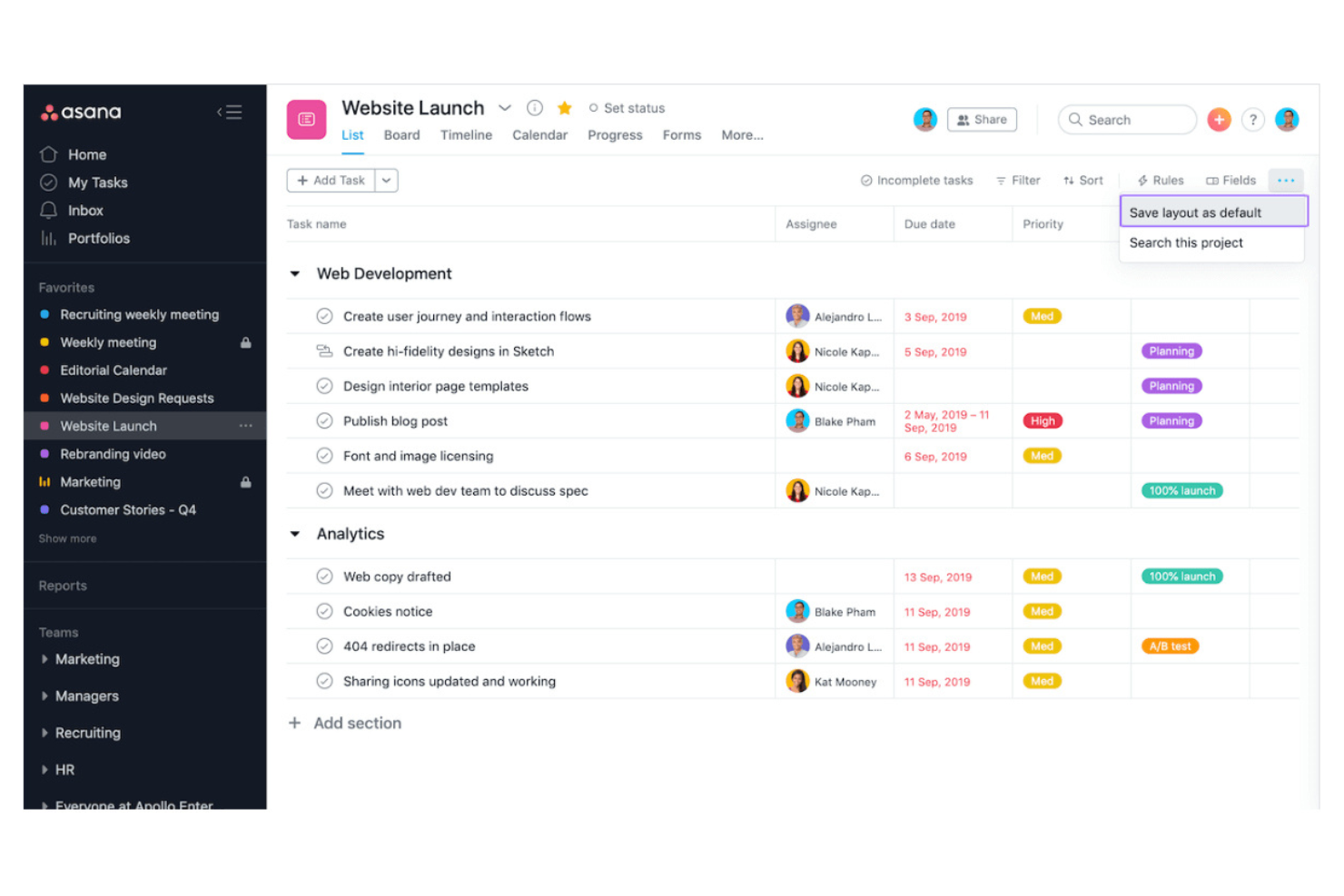
Zespoły, które potrzebują przejrzystej struktury do zarządzania projektami, często wybierają Asanę ze względu na jej uporządkowane podejście do planowania i śledzenia pracy. Jest szczególnie przydatna dla kierowników projektów, zespołów marketingowych i liderów operacyjnych, którzy chcą dzielić cele na możliwe do zrealizowania zadania i harmonogramy. Uporządkowane układy i narzędzia przepływu pracy Asany pomagają zespołom koordynować złożone projekty i zapewniają wszystkim odpowiedzialność za realizację zadań.
Dlaczego wybrałem Asanę
Asana wyróżnia się zdolnością do wprowadzania struktury i przejrzystości do planowania projektów, co jest niezbędne dla zespołów zarządzających wieloma priorytetami w chmurze. Hierarchia zadań na platformie pozwala dzielić projekty na sekcje, zadania i podzadania, ułatwiając organizowanie złożonej pracy. Wybrałem Asanę, ponieważ jej widok osi czasu i pola niestandardowe pomagają zespołom planować zależności i precyzyjnie śledzić postępy. Dla każdego, kto potrzebuje niezawodnego sposobu planowania, przydzielania i monitorowania uporządkowanych przepływów pracy, Asana oferuje skoncentrowane i uporządkowane rozwiązanie.
Kluczowe funkcje Asany
Inne funkcje, które sprawiają, że Asana jest wartościowym narzędziem zwiększającym produktywność w chmurze, obejmują:
- Automatyzacja reguł: Automatyzuj rutynowe działania, takie jak przydzielanie zadań, aktualizowanie statusów i wysyłanie powiadomień, na podstawie skonfigurowanych wyzwalaczy.
- Zarządzanie obciążeniem: Wizualizuj możliwości zespołu i równoważ przydzielone zadania, aby nikogo nie przeciążać.
- Szablony projektów: Szybko rozpoczynaj nowe projekty dzięki gotowym szablonom przeznaczonym do typowych przepływów pracy i branż.
- Śledzenie kamieni milowych: Oznaczaj kluczowe punkty projektu, aby śledzić postępy w realizacji najważniejszych celów.
Integracje Asany
Integracje obejmują Slack, Google Drive, Microsoft Teams, Jira Cloud, Salesforce, Zoom, Dropbox, Gmail, Outlook i inne narzędzia.
Pros and Cons
Pros:
- Pola niestandardowe przechowują dane specyficzne dla projektu
- Ma zaawansowane filtry wyszukiwania
- Komentarze utrzymują dyskusje powiązane z zadaniami
Cons:
- Ograniczone opcje raportowania w planach niższego poziomu
- Szablonów zadań nie można edytować po utworzeniu

Box
Najlepszy do zaawansowanego zarządzania treścią
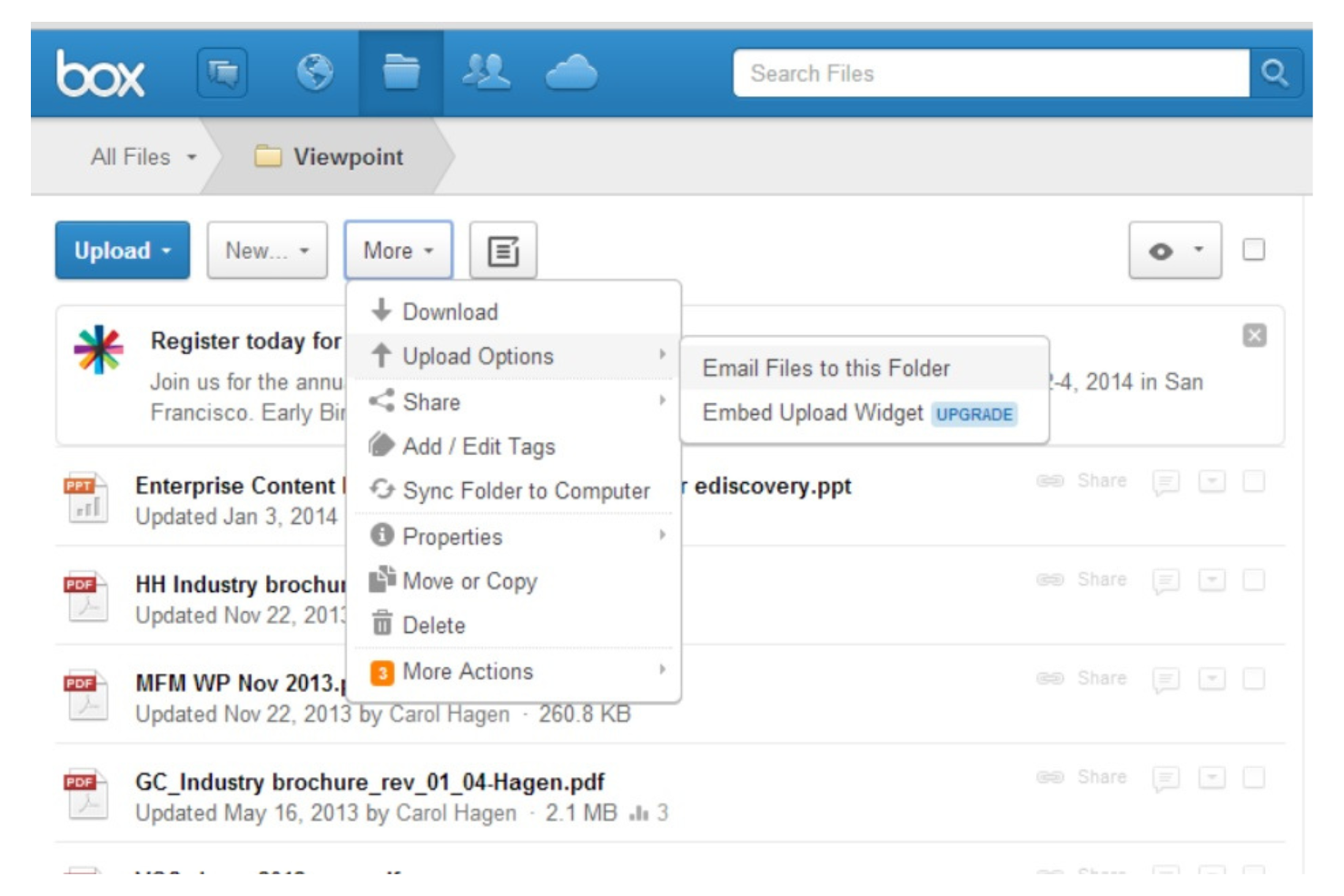
Jeśli Twoja organizacja potrzebuje ścisłej kontroli nad dostępem do treści i zgodnością z przepisami, Box oferuje zaawansowane narzędzia zarządzania treścią stworzone z myślą o branżach regulowanych i dużych przedsiębiorstwach. To dobre rozwiązanie dla zespołów prawnych, medycznych i CRM, które zarządzają poufnymi plikami i wymagają szczegółowych ścieżek audytu. Zautomatyzowane zasady przechowywania danych oraz szczegółowe uprawnienia w Box pomagają firmom spełniać wymogi regulacyjne, a jednocześnie zapewniają bezpieczną i uporządkowaną współpracę.
Dlaczego wybrałem Box
Dla zespołów, które muszą egzekwować ścisłą kontrolę nad treścią, Box oferuje zaawansowane funkcje zarządzania treścią wykraczające poza podstawowe przechowywanie plików. Wybrałem Box, ponieważ zapewnia zautomatyzowane zasady przechowywania danych i blokady prawne, które pomagają organizacjom zarządzać zgodnością z przepisami i ograniczać ryzyko. Szczegółowe ustawienia uprawnień platformy pozwalają kontrolować, kto może uzyskiwać dostęp do określonych plików i folderów, edytować je lub udostępniać. Dzięki tym możliwościom Box jest dobrym wyborem dla firm, które muszą równoważyć współpracę z wymogami regulacyjnymi i bezpieczeństwa.
Najważniejsze funkcje Box
Inne funkcje Box wspierające produktywność w chmurze obejmują:
- Notatki Box: Współpracuj nad dokumentami i notatkami ze spotkań w czasie rzeczywistym bezpośrednio na platformie.
- Automatyzacja przepływów pracy: Twórz i automatyzuj przepływy pracy skoncentrowane na treści za pomocą Box Relay.
- Integracja podpisu elektronicznego: Zbieraj prawnie wiążące podpisy elektroniczne bezpośrednio w Box.
- Zaawansowane wyszukiwanie: Szybko znajduj pliki dzięki tagowaniu metadanych i możliwości wyszukiwania pełnotekstowego.
Integracje Box
Integracje obejmują Microsoft 365, Google Workspace, Salesforce, Slack, Adobe, Oracle NetSuite, Workday, Okta i inne usługi.
Pros and Cons
Pros:
- Obsługuje złożone wymogi dotyczące zgodności z przepisami
- Umożliwia automatyzację przepływów pracy związanych z treścią
- Natywna integracja podpisu elektronicznego
Cons:
- Złożona konfiguracja współpracy z użytkownikami zewnętrznymi
- Automatyzacja przepływów pracy ograniczona do treści

Najlepsze do wspólnej dokumentacji wiedzy
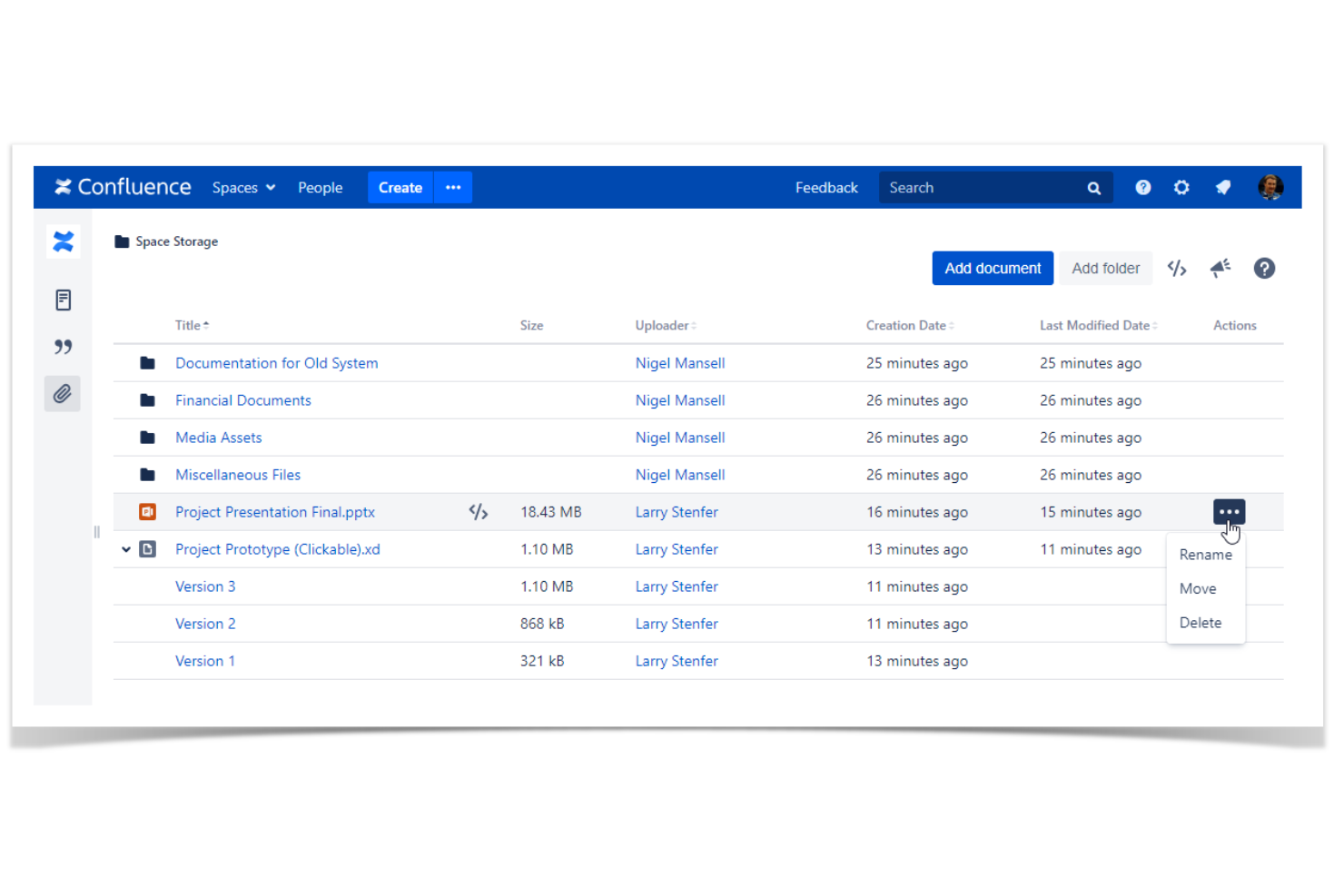
Jeśli Twój zespół potrzebuje centralnego miejsca do gromadzenia, organizowania i udostępniania wiedzy, Confluence firmy Atlassian została stworzona z myślą o wspólnej dokumentacji. Jest szczególnie przydatna dla zespołów produktowych, inżynieryjnych i projektowych, które chcą tworzyć aktualizowane na bieżąco dokumenty, notatki ze spotkań i plany projektów, które każdy może edytować w czasie rzeczywistym. Confluence wyróżnia się elastyczną strukturą stron i głęboką integracją z Jira, co ułatwia łączenie dokumentacji z pracą nad projektami.
Dlaczego wybrałem Confluence
Dla zespołów, które potrzebują jednego źródła prawdy dla dokumentacji, Confluence oferuje wspólną przestrzeń roboczą zaprojektowaną do udostępniania wiedzy. Wybrałem Confluence, ponieważ hierarchia stron i zaawansowane wyszukiwanie ułatwiają organizowanie i wyszukiwanie informacji w różnych projektach i zespołach. Funkcje komentowania bezpośrednio na stronie i wspólnej edycji pozwalają wielu użytkownikom jednocześnie współtworzyć dokumenty, co ma kluczowe znaczenie dla utrzymywania aktualnej wiedzy. Dzięki tym możliwościom Confluence doskonale sprawdza się w organizacjach, które chcą tworzyć i utrzymywać aktualizowaną na bieżąco dokumentację w chmurze.
Najważniejsze funkcje Confluence
Inne funkcje, które sprawiają, że Confluence jest wartościowym narzędziem dla zespołów zajmujących się produktywnością w chmurze, to:
- Biblioteka szablonów: Wybieraj spośród szerokiej gamy gotowych szablonów notatek ze spotkań, planów projektów i retrospektyw.
- Uprawnienia do stron: Ustawiaj szczegółowe zasady dostępu do przestrzeni, stron, a nawet poszczególnych sekcji.
- Makra: Dodawaj bezpośrednio do stron dynamiczne treści, takie jak listy zadań, kalendarze i zadania Jira.
- Historia wersji: Śledź zmiany i w dowolnym momencie przywracaj poprzednie wersje dowolnej strony.
Integracje Confluence
Integracje obejmują Jira, Trello, Microsoft Teams, Google Drive, Google Docs, Figma, Miro, GitHub, Zoom i nie tylko.
Pros and Cons
Pros:
- Makra osadzają zadania Jira i dynamiczne treści
- Uprawnienia kontrolują dostęp na poziomie strony
- Komentarze bezpośrednio na stronie umożliwiają przekazywanie opinii przez zespół w czasie rzeczywistym
Cons:
- Eksport do PDF może powodować problemy z formatowaniem strony
- Archiwizowanie stron zbiorczo wymaga wykonania czynności ręcznie


Jeśli Twój zespół preferuje wizualne podejście do zarządzania zadaniami, Trello oferuje tablicę w stylu kanban, która sprawia, że śledzenie pracy jest proste i intuicyjne. To dobre rozwiązanie dla zespołów marketingowych, menedżerów produktu i małych firm, które potrzebują organizować projekty, kampanie lub przepływy pracy w elastycznym formacie opartym na kartach. Tablice Trello z funkcją przeciągania i upuszczania oraz konfigurowalne listy pomagają zespołom szybko dostosowywać się do zmieniających się priorytetów i zapewniać wszystkim spójność działań.
Dlaczego wybrałem Trello
Gdy zespoły potrzebują prostego sposobu wizualizowania i zarządzania zadaniami, tablice Trello w stylu kanban oferują wyraźną przewagę. Karty z funkcją przeciągania i upuszczania pozwalają przenosić pracę między etapami, dzięki czemu postępy można łatwo śledzić na pierwszy rzut oka. Wybrałem Trello, ponieważ jego struktura tablic i list wspiera elastyczne przepływy pracy — niezależnie od tego, czy śledzisz sprinty, kalendarze treści czy listy kontrolne wdrażania nowych pracowników. Dla każdego, kto szuka wizualnego i elastycznego podejścia do opartego na chmurze zarządzania zadaniami, tablice kanban Trello są praktycznym wyborem.
Najważniejsze funkcje Trello
Inne funkcje, które sprawiają, że Trello jest przydatne w produktywności chmurowej, to:
- Automatyzacja Butlera: Automatyzuj powtarzalne działania na tablicach za pomocą wyzwalaczy opartych na regułach i niestandardowych przycisków.
- Listy kontrolne kart: Dziel zadania na mniejsze kroki bezpośrednio w każdej karcie.
- Rynek dodatków: Dodawaj dodatkowe funkcje, takie jak widoki kalendarza, głosowanie lub integracje z innymi narzędziami.
- Obsługa załączników: Przesyłaj pliki i dokumenty bezpośrednio do kart, aby mieć do nich łatwy dostęp.
Integracje Trello
Integracje obejmują Slack, Jira Cloud, Miro, Google Drive, Dropbox, Microsoft Teams, Confluence, GitHub, Evernote i inne narzędzia.
Pros and Cons
Pros:
- Dodatki dodają funkcje, takie jak kalendarz i głosowanie
- Listy kontrolne kart porządkują podzadania w ramach zadań
- Interfejs z funkcją przeciągania i upuszczania
Cons:
- Brak natywnego widoku wykresu Gantta lub osi czasu
- Brak natywnego narzędzia do wideokonferencji

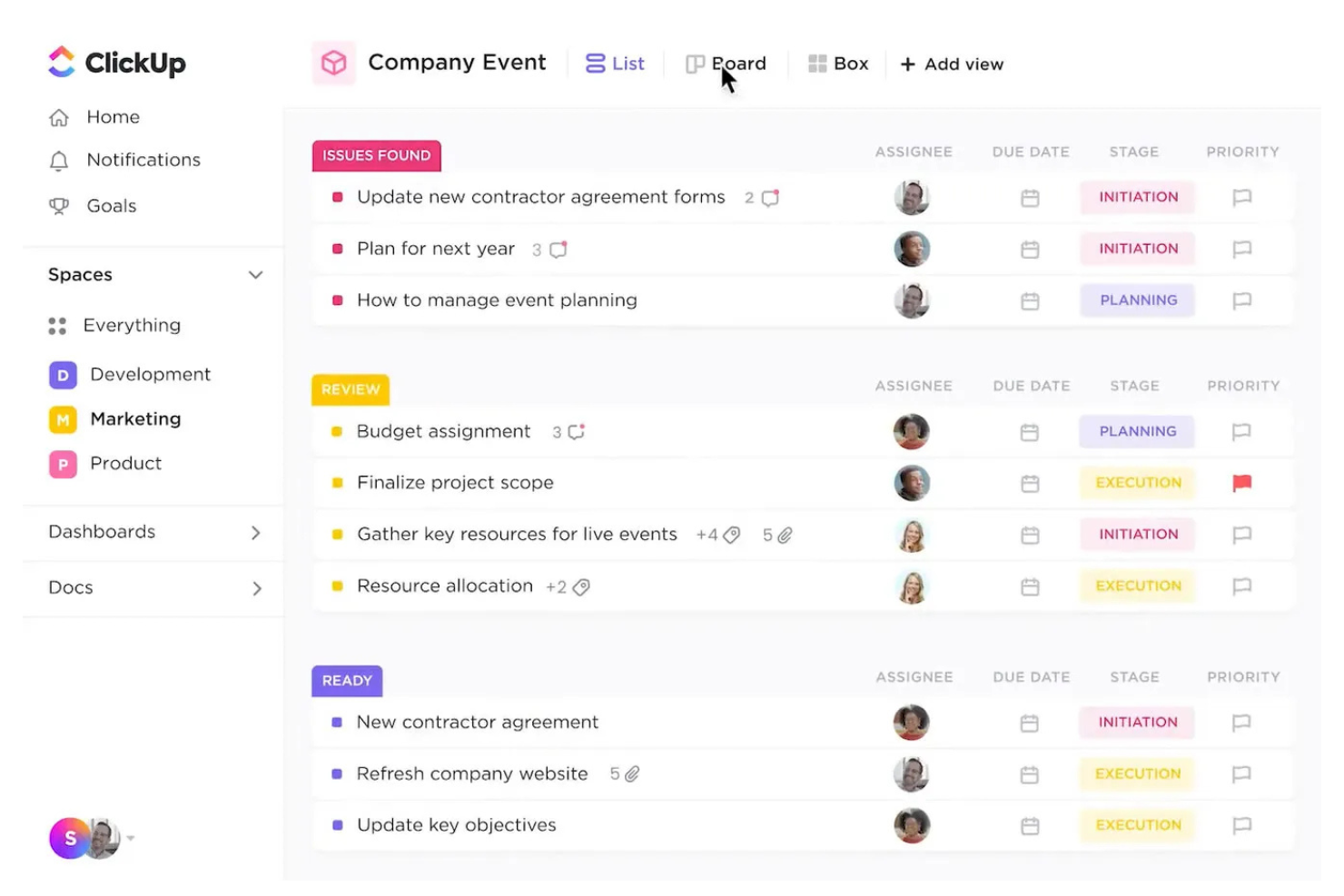
ClickUp łączy zadania, dokumenty, cele i pulpity na jednej platformie, dzięki czemu jest doskonałym wyborem dla zespołów, które chcą zarządzać wszystkim w jednym obszarze roboczym. Jest szczególnie przydatny dla kierowników projektów i zespołów międzyfunkcyjnych, które muszą śledzić postępy, ustalać priorytety zadań i uzgadniać cele bez przełączania się między wieloma narzędziami. Elastyczna struktura ClickUp pomaga zespołom organizować pracę zgodnie z własnymi potrzebami, niezależnie od tego, czy realizują sprinty w metodyce agile, czy zarządzają trwającymi projektami.
Dlaczego wybrałem ClickUp
ClickUp wyróżnia się wśród zespołów, które chcą zarządzać zadaniami, celami i szczegółami projektów w jednym miejscu. Jego kompleksowe podejście oznacza, że możesz śledzić zadania, wyznaczać cele i monitorować ich realizację oraz wizualizować postępy za pomocą pulpitów — bez przełączania się między różnymi aplikacjami. Wybrałem ClickUp, ponieważ pozwala bezpośrednio łączyć zadania z celami, dzięki czemu zawsze widzisz, jak codzienna praca wiąże się z większymi założeniami. Dla zespołów poszukujących ujednoliconego obszaru roboczego, który obejmuje zarówno szczegółowe zarządzanie zadaniami, jak i monitorowanie celów na wysokim poziomie, ClickUp oferuje elastyczne rozwiązanie.
Najważniejsze funkcje ClickUp
Inne funkcje, które sprawiają, że ClickUp jest przydatny do zwiększania produktywności w chmurze, to:
- Niestandardowe widoki: Wybieraj spośród widoków listy, tablicy, kalendarza i wykresu Gantta, aby organizować i wizualizować pracę.
- Wbudowane dokumenty: Twórz, edytuj i udostępniaj dokumenty bezpośrednio w obszarze roboczym.
- Automatyzacje: Konfiguruj zautomatyzowane przepływy pracy dla cyklicznych zadań, zmian statusu i powiadomień.
- Śledzenie czasu: Rejestruj czas poświęcony na zadania za pomocą wbudowanych minutników i opcji ręcznego wprowadzania.
Integracje ClickUp
Integracje obejmują Slack, GitHub, GitLab, HubSpot, Everhour, Toggl, Harvest, Google Drive, Outlook i inne usługi.
Pros and Cons
Pros:
- Hierarchiczna struktura organizuje zadania według priorytetów
- Śledzenie celów łączy założenia z codzienną pracą
- Wiele opcji widoków pasuje do różnych przepływów pracy
Cons:
- Wydajność aplikacji mobilnej pozostaje w tyle za wersją na komputery stacjonarne
- Uprawnienia gości nie zapewniają szczegółowych opcji kontroli

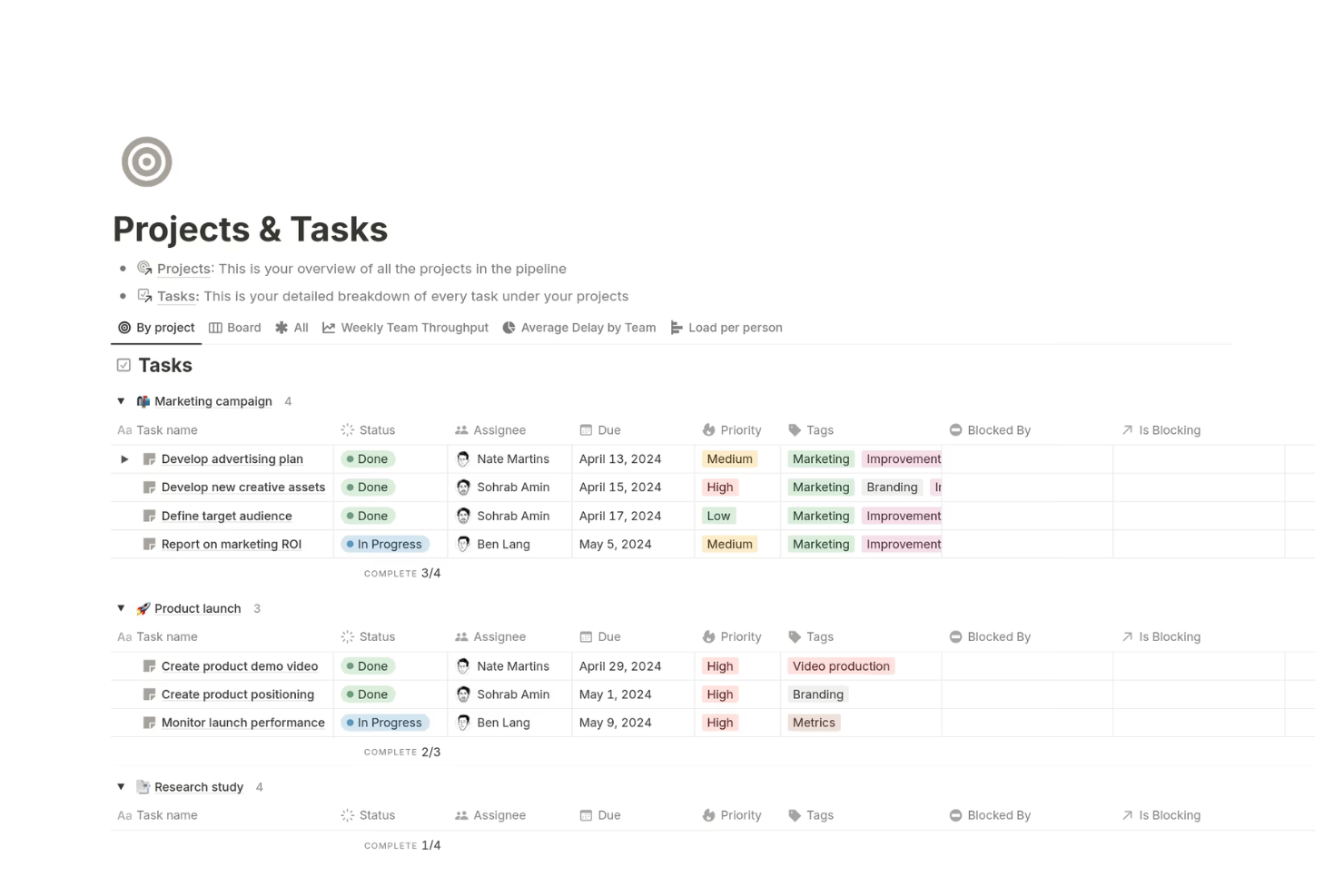
Notion zapewnia zespołom elastyczny ekosystem do tworzenia własnego obszaru roboczego na potrzeby notatek, dokumentów, baz danych i śledzenia projektów. To dobre rozwiązanie dla organizacji, które chcą projektować niestandardowe przepływy pracy lub centralizować wiedzę bez uzależniania się od sztywnych szablonów. Notion pomaga zespołom łączyć zadania, dokumenty i wiki w jednym miejscu, ułatwiając dostosowywanie się do zmieniających się potrzeb projektów.
Dlaczego wybrałem Notion
Tym, co wyróżnia Notion, jest możliwość bardzo szczegółowego dostosowania obszaru roboczego do unikalnych procesów zespołu. Możesz tworzyć bazy danych, łączyć strony i budować niestandardowe pulpity, które dokładnie odzwierciedlają sposób organizacji projektów i dokumentacji. Wybrałem Notion, ponieważ pozwala projektować zarówno proste, jak i złożone przepływy pracy, dzięki czemu nie ograniczają Cię sztywne struktury. Zespołom, które chcą kształtować własny obszar roboczy i dostosowywać go w miarę rozwoju, Notion oferuje poziom elastyczności trudny do osiągnięcia w chmurowym oprogramowaniu zwiększającym produktywność.
Najważniejsze funkcje Notion
Inne funkcje, które sprawiają, że Notion jest przydatne do pracy w chmurze, obejmują:
- Asystent pisania oparty na AI: Twórz podsumowania, przeredagowuj treści i automatyzuj sporządzanie notatek za pomocą wbudowanych narzędzi AI.
- Współpraca w czasie rzeczywistym: Wielu użytkowników może jednocześnie edytować strony i bazy danych, korzystając z aktualizacji na żywo.
- Historia wersji: Śledź zmiany i przywracaj wcześniejsze wersje dowolnej strony lub bazy danych.
- Galeria szablonów: Uzyskaj dostęp do szerokiej gamy gotowych szablonów do zarządzania projektami, sporządzania notatek ze spotkań i dokumentacji.
Integracje Notion
Integracje obejmują Asana, Figma, GitHub, Google Drive, Jira, Miro, Slack, Trello, Typeform i inne.
Pros and Cons
Pros:
- Widoki baz danych obsługują tablice kanban, kalendarze i listy
- Asystent AI tworzy podsumowania i przeredagowuje tekst
- Łączenie stron pozwala powiązać powiązane dokumenty i projekty
Cons:
- Dostęp offline jest ograniczony
- Ustawienia uprawnień mogą być mylące dla zespołów

Slack
Najlepszy do scentralizowanej komunikacji zespołowej
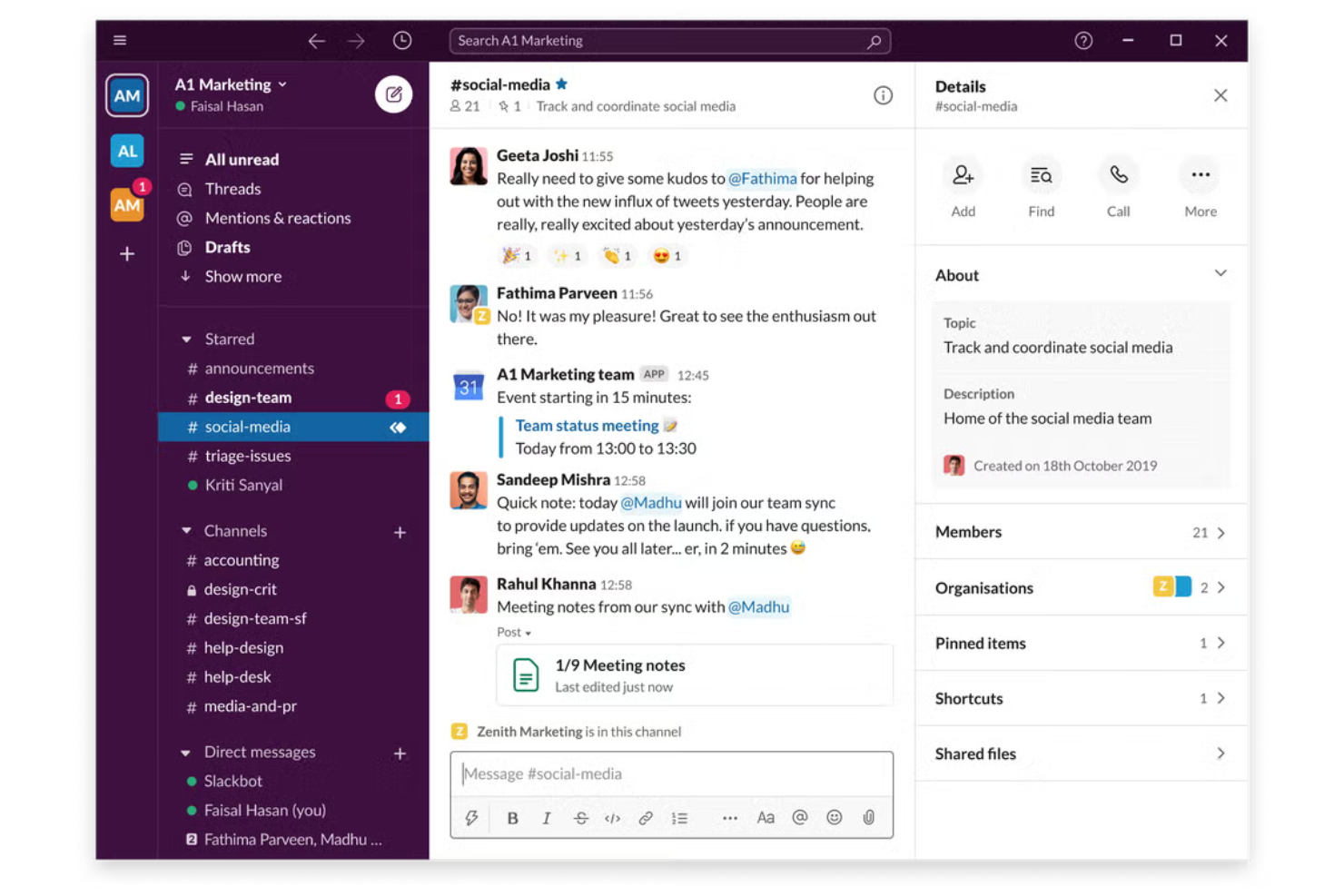
Jeśli Twój zespół potrzebuje jednego miejsca na wszystkie rozmowy związane z pracą, Slack łączy kanały, wiadomości bezpośrednie i integracje z aplikacjami na jednej platformie. Jest szczególnie przydatny dla rozproszonych zespołów lub szybko rozwijających się organizacji, które muszą utrzymywać uporządkowane i łatwe do wyszukania dyskusje. Slack pomaga ograniczyć nadmiar wiadomości e-mail i ułatwia śledzenie decyzji, plików oraz aktualizacji w czasie rzeczywistym.
Dlaczego wybrałem Slack
Centralizacja komunikacji zespołowej to obszar, w którym Slack naprawdę się wyróżnia, dzięki czemu jest dobrym wyborem jako rozwiązanie do produktywności w chmurze. Kanały pozwalają organizować rozmowy według projektu, tematu lub zespołu, dzięki czemu informacje pozostają łatwe do znalezienia, a kontekst nigdy nie zostaje utracony. Wybrałem Slack, ponieważ jego przeszukiwalna historia wiadomości i funkcje udostępniania plików pomagają zespołom śledzić decyzje i zasoby bez polegania na rozproszonych wiadomościach e-mail. W organizacjach, które muszą zapewnić wszystkim bieżące informacje, wiadomości i powiadomienia w czasie rzeczywistym w Slacku znacznie ułatwiają współpracę.
Najważniejsze funkcje Slack
Oprócz podstawowych narzędzi komunikacyjnych Slack oferuje kilka innych funkcji wspierających produktywność i współpracę:
- Kreator przepływów pracy: Automatyzuj rutynowe zadania i procesy za pomocą niestandardowych przepływów pracy bez użycia kodu, bezpośrednio w Slacku.
- Rozmowy doraźne: Rozpoczynaj szybkie rozmowy głosowe dotyczące spontanicznych dyskusji lub rozwiązywania problemów.
- Katalog aplikacji: Połącz się z tysiącami aplikacji innych firm, takich jak Google Drive, Asana i Zoom.
- Zarządzanie kluczami klasy korporacyjnej: Kontroluj i zarządzaj kluczami szyfrowania, aby zwiększyć bezpieczeństwo danych.
Integracje Slack
Integracje obejmują Asanę, Box, ChatGPT, Claude, GitHub, Google Drive, Notion, Kalendarz Outlook, Salesforce i wiele innych.
Pros and Cons
Pros:
- Kanały utrzymują porządek w dyskusjach dotyczących projektów
- Przeszukiwalna historia wiadomości
- Rozmowy doraźne umożliwiają szybkie, nieformalne czaty głosowe
Cons:
- Ograniczenia przechowywania wiadomości w bezpłatnym planie
- Śledzenie odpowiedzi w wątkach może być trudne
Inne programy zwiększające produktywność w chmurze
Oto kilka dodatkowych programów zwiększających produktywność w chmurze, które nie trafiły na moją listę, ale nadal warto się z nimi zapoznać:
- monday AI Workspace
Najlepszy do planowania projektów wspomaganego przez sztuczną inteligencję
- Smartsheet
Najlepsze do zarządzania złożonymi przepływami pracy
- LucidLink
Najlepsze rozwiązanie do zdalnego dostępu do plików w czasie rzeczywistym


Jak oceniam chmurowe oprogramowanie zwiększające produktywność
Oceniam chmurowe narzędzia zwiększające produktywność na dwóch poziomach: podstawowe wymagania — natywny dostęp przez chmurę, zarządzanie zadaniami i współpraca na żywo — oraz czynniki wyróżniające, które sprawiają, że dane narzędzie najlepiej odpowiada potrzebom.
Podstawowe funkcje (wymagania dla tej listy)
Wybierając narzędzia do mojej listy, oceniam każde z nich w skali od 0 (nie oferuje danej funkcji) do 5 (doskonale radzi sobie w tym obszarze) pod kątem każdej z wymienionych poniżej podstawowych funkcji. Następnie przeliczam łączny wynik narzędzia na wartość procentową. Każde narzędzie musi osiągnąć łączny wynik na poziomie co najmniej 75%, aby można było uwzględnić je na liście.
- Dostęp i dostępność w chmurze: Sprawdzam, czy platforma działa natywnie w przeglądarce i oferuje w pełni funkcjonalne aplikacje mobilne, tak aby kierownik projektu mógł ponownie przydzielić zadanie z telefonu między spotkaniami.
- Zarządzanie zadaniami i projektami: Każde narzędzie powinno obsługiwać przydzielanie zadań, terminy wykonania, zależności i kamienie milowe — zapewniając wystarczającą strukturę do prowadzenia wieloetapowej premiery produktu.
- Współpraca w czasie rzeczywistym: Szukam funkcji wspólnej edycji na żywo, wzmianek @ oraz komentarzy w wątkach, które pozwalają rozproszonemu zespołowi wypracować plan sprintu bez przełączania się na pocztę e-mail.
- Udostępnianie plików i przechowywanie w chmurze: Zespoły muszą móc dołączać briefy, udostępniać specyfikacje i odzyskiwać wcześniejsze wersje, dlatego oceniam pojemność przechowywania, historię wersji i mechanizmy kontroli uprawnień.
- Widoki przepływu pracy i produktywności: Biorę pod uwagę, ile widoków oferuje narzędzie — tablicę Kanban, wykres Gantta, kalendarz i oś czasu — oraz czy zespoły mogą przełączać się między nimi, aby dopasować sposób pracy do potrzeb metodyk Agile lub Waterfall.
- Integracje z aplikacjami zewnętrznymi: Narzędzie powinno łączyć się z aplikacjami, na których zespoły już polegają, takimi jak Slack, Google Workspace czy Jira, za pośrednictwem natywnych integracji lub otwartego interfejsu API.
Po utworzeniu listy narzędzi spełniających te kryteria sprawdzam, co wyróżnia każdą z platform.
Czynniki wyróżniające (co odróżnia dostawców)
Oto jak porównuję poszczególnych dostawców:
Wyróżniające funkcje
Zarządzanie zasobami i obciążeniem pracą jest istotnym czynnikiem wyróżniającym — szukam wizualnego planowania wydajności, które pokazuje, kto jest przeciążony, zanim rozpocznie się sprint, a nie dopiero po przekroczeniu terminów. Duże znaczenie ma również automatyzacja oparta na sztucznej inteligencji, zwłaszcza gdy narzędzie może automatycznie generować podsumowania statusu lub sugerować przydzielanie zadań na podstawie dostępności zespołu. Dopełnieniem jest powiązanie celów i OKR-ów, które łączy codzienne zadania z celami strategicznymi i zapewnia kierownikom programów widoczność na poziomie portfela, której rzeczywiście oczekuje kadra zarządzająca.
Więcej niż funkcje
Bezpieczeństwo zajmuje wysokie miejsce na mojej liście — sprawdzam certyfikat SOC 2 Type II, obsługę SSO i szczegółowe uprawnienia oparte na rolach, ponieważ biura zarządzania projektami w przedsiębiorstwach często potrzebują dzienników audytowych, zanim dział zakupów wyrazi zgodę na zakup. Kolejnym czynnikiem, który dokładnie oceniam, jest elastyczność metodyki. Narzędzie wymuszające stosowanie wyłącznie tablicy Kanban nie sprawdzi się w zespole realizującym projekty w hybrydowym modelu Waterfall-Agile. Biorę również pod uwagę skalowalność cenową, zwłaszcza to, czy platforma pozwala dodawać wykonawców lub zewnętrznych interesariuszy bez konieczności przechodzenia na wyższy poziom cenowy w połowie projektu.
Jak wybrać program zwiększający produktywność w chmurze
Łatwo ugrzęznąć w długich listach funkcji i złożonych strukturach cenowych. Aby pomóc Ci zachować koncentrację podczas przechodzenia przez wyjątkowy dla Twojej firmy proces wyboru oprogramowania, przygotowaliśmy listę czynników, o których warto pamiętać:
| Czynnik | Na co zwrócić uwagę |
|---|---|
| Skalowalność | Czy oprogramowanie będzie wspierać Twój zespół w miarę jego rozwoju? Sprawdź limity użytkowników, ograniczenia przestrzeni dyskowej i możliwości przechodzenia na wyższe plany. |
| Integracje | Czy program natywnie łączy się z używanymi już przez Ciebie narzędziami (np. Slack, Jira, Google Workspace)? Brak integracji może powodować konieczność wykonywania pracy ręcznie. |
| Możliwość dostosowania | Czy możesz dostosować przepływy pracy, uprawnienia i szablony do swoich procesów, czy też jesteś ograniczony do sztywnych struktur? |
| Łatwość obsługi | Czy Twój zespół szybko zacznie korzystać z programu? Zwróć uwagę na przejrzystą nawigację, minimalne potrzeby szkoleniowe i intuicyjne interfejsy. |
| Wdrożenie i rozpoczęcie pracy | Ile czasu zajmie konfiguracja i jakie zasoby będą potrzebne? Weź pod uwagę migrację danych, szkolenia i wsparcie podczas wdrożenia. |
| Koszt | Czy poziomy cenowe są przejrzyste i przewidywalne w miarę wzrostu wykorzystania? Uważaj na ukryte opłaty lub kosztowne dodatki. |
| Zabezpieczenia | Czy narzędzie oferuje szyfrowanie, SSO i zgodność ze standardami takimi jak SOC 2 lub RODO? Oceń ryzyko na podstawie wrażliwości swoich danych. |
| Dostępność wsparcia | Jakie kanały wsparcia są oferowane i czy są dostępne w Twoim regionie oraz strefie czasowej? Szybka i niezawodna pomoc może mieć kluczowe znaczenie w razie problemów. |
Czym jest program zwiększający produktywność w chmurze?
Programy zwiększające produktywność w chmurze to narzędzia cyfrowe, które pomagają zespołom tworzyć, porządkować, udostępniać i zarządzać pracą online z dowolnego miejsca. Platformy te zazwyczaj obsługują współpracę nad dokumentami, przechowywanie plików, śledzenie zadań i komunikację w bezpiecznym, scentralizowanym środowisku. Dzięki działaniu w chmurze umożliwiają aktualizacje w czasie rzeczywistym i dostęp z różnych urządzeń, ułatwiając rozproszonym zespołom zachowanie spójności działań i produktywności.
Funkcje chmurowego oprogramowania zwiększającego produktywność
Wybierając chmurowe oprogramowanie zwiększające produktywność, zwróć uwagę na następujące kluczowe funkcje:
- Współpraca nad dokumentami: Wielu użytkowników może tworzyć, edytować i komentować dokumenty w czasie rzeczywistym, co ułatwia zbieranie opinii i aktualizowanie treści.
- Chmurowe przechowywanie plików: Przechowuj, organizuj i uzyskuj bezpieczny dostęp do plików z dowolnego urządzenia, dzięki czemu Twój zespół zawsze ma najnowszą wersję ważnych dokumentów.
- Śledzenie zadań i projektów: Przydzielaj zadania, ustalaj terminy i monitoruj postępy we współdzielonych obszarach roboczych, aby wszyscy ponosili odpowiedzialność za swoje zadania i działali zgodnie z ustaleniami.
- Kontrola uprawnień: Zarządzaj tym, kto może wyświetlać, edytować lub udostępniać określone pliki i obszary robocze, chroniąc poufne informacje i wspierając spełnianie wymogów zgodności.
- Historia wersji: Śledź zmiany w dokumentach i plikach, umożliwiając użytkownikom przeglądanie edycji, przywracanie poprzednich wersji i prowadzenie przejrzystego rejestru audytowego.
- Integracja z kalendarzem: Synchronizuj kamienie milowe projektów, spotkania i terminy z kalendarzami zespołu, aby usprawnić planowanie i zwiększyć przejrzystość.
- Funkcja wyszukiwania: Szybko lokalizuj dokumenty, zadania lub rozmowy w całym obszarze roboczym za pomocą narzędzi wyszukiwania opartych na słowach kluczowych lub filtrach.
- Powiadomienia i alerty: Otrzymuj aktualizacje dotyczące zmian, komentarzy lub zbliżających się terminów, aby być na bieżąco i szybko reagować.
- Dostęp mobilny: Korzystaj z dedykowanych aplikacji mobilnych lub responsywnych interfejsów internetowych, aby zarządzać pracą i współpracować poza biurem.
Korzyści z chmurowego oprogramowania zwiększającego produktywność
Wdrożenie chmurowego oprogramowania zwiększającego produktywność przynosi wiele korzyści Twojemu zespołowi i firmie. Oto kilka z nich:
- Współpraca w czasie rzeczywistym: Zespoły mogą jednocześnie pracować nad dokumentami i projektami, ograniczając opóźnienia oraz zamieszanie związane z wersjami.
- Scentralizowane informacje: Wszystkie pliki, zadania i komunikaty są przechowywane w jednym dostępnym miejscu, co ułatwia znajdowanie i zarządzanie pracą.
- Dostępność pracy zdalnej: Członkowie zespołu mogą uzyskiwać dostęp do narzędzi i danych z dowolnego urządzenia lub miejsca, co wspiera rozproszone i hybrydowe modele pracy.
- Większa odpowiedzialność: Śledzenie zadań, kontrola uprawnień i historia wersji pomagają jasno określić zakresy odpowiedzialności oraz prowadzić przejrzysty rejestr zmian.
- Elastyczne przepływy pracy: Platformy chmurowe mogą rozwijać się wraz z zespołem, umożliwiając dodawanie użytkowników, przestrzeni dyskowej lub funkcji w miarę zmieniających się potrzeb.
- Większe bezpieczeństwo: Wbudowane ustawienia uprawnień i funkcje zgodności pomagają chronić poufne informacje oraz wspierać spełnianie wymogów prawnych.
- Scentralizowane wdrażanie nowych pracowników: Gotowe szablony, materiały szkoleniowe i intuicyjne interfejsy pomagają nowym użytkownikom szybko rozpocząć pracę.
Koszty i ceny chmurowego oprogramowania zwiększającego produktywność
Wybór chmurowego oprogramowania zwiększającego produktywność wymaga zrozumienia różnych dostępnych modeli cenowych i planów. Koszty różnią się w zależności od funkcji, wielkości zespołu, dodatków i innych czynników. Poniższa tabela przedstawia najczęściej spotykane plany, ich średnie ceny oraz typowe funkcje uwzględniane w chmurowych rozwiązaniach zwiększających produktywność:
Tabela porównawcza planów chmurowego oprogramowania zwiększającego produktywność
| Rodzaj planu | Średnia cena | Typowe funkcje |
|---|---|---|
| Plan bezpłatny | $0 | Podstawowa współpraca nad dokumentami, ograniczona przestrzeń dyskowa, proste śledzenie zadań i podstawowa pomoc techniczna. |
| Plan osobisty | $5–$10/użytkownik/miesiąc | Indywidualne przechowywanie plików, integracja z kalendarzem, dostęp mobilny i osobiste zarządzanie zadaniami. |
| Plan biznesowy | $12–$25/użytkownik/miesiąc | Zespołowe obszary robocze, zaawansowana kontrola uprawnień, integracje z innymi narzędziami i priorytetowa pomoc techniczna. |
| Plan dla przedsiębiorstw | $30–$50/użytkownik/miesiąc | Nieograniczona przestrzeń dyskowa, zaawansowane zabezpieczenia, funkcje zgodności, niestandardowe wdrażanie i dedykowana pomoc techniczna. |
Najczęściej zadawane pytania dotyczące oprogramowania zwiększającego produktywność w chmurze
Oto odpowiedzi na często zadawane pytania dotyczące oprogramowania zwiększającego produktywność w chmurze:
Jak bezpieczne jest oprogramowanie zwiększające produktywność w chmurze?
Większość programów zwiększających produktywność w chmurze korzysta z szyfrowania, mechanizmów kontroli dostępu oraz certyfikatów zgodności, takich jak SOC 2 lub GDPR, aby chronić dane. Przed podjęciem decyzji zawsze zapoznaj się z dokumentacją dostawcy dotyczącą bezpieczeństwa i zapytaj o procedurę reagowania na incydenty.
Czy mogę przenieść istniejące pliki i dane do oprogramowania zwiększającego produktywność w chmurze?
Tak, większość platform oferuje narzędzia do importowania lub pomoc w migracji plików, dokumentów i danych użytkowników. Sprawdź zgodność z używanymi obecnie formatami i zapytaj o wszelkie ograniczenia lub dodatkowe koszty związane z dużymi migracjami.
Co się stanie, jeśli moje połączenie z internetem przestanie działać?
Wiele narzędzi zwiększających produktywność w chmurze oferuje dostęp offline do podstawowych funkcji, takich jak edytowanie dokumentów lub wyświetlanie plików. Zmiany wprowadzone offline zazwyczaj synchronizują się automatycznie po przywróceniu połączenia, ale niektóre zaawansowane funkcje mogą być niedostępne do czasu ponownego połączenia z internetem.
Jak zarządzać dostępem użytkowników i uprawnieniami?
Większość rozwiązań umożliwia ustawianie szczegółowych uprawnień na poziomie dokumentu, folderu lub obszaru roboczego. Możesz kontrolować, kto może wyświetlać, edytować lub udostępniać treści, a także często integrować rozwiązanie z funkcją jednokrotnego logowania (SSO) w celu scentralizowanego zarządzania użytkownikami.
Czy poza opłatą abonamentową występują ukryte koszty?
Niektórzy dostawcy pobierają dodatkowe opłaty za zaawansowane funkcje, dodatkową przestrzeń dyskową, pomoc techniczną w wersji premium lub integracje. Dokładnie zapoznaj się ze stroną cennika i poproś o szczegółową wycenę, aby uniknąć niespodzianek w miarę wzrostu wykorzystania usługi.